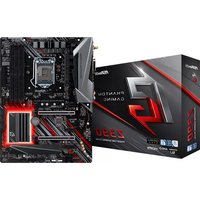
Z390 Phantom Gaming SLI/ac - Материнская плата ASROCK - Бесплатное руководство пользователя
Найдите руководство к устройству бесплатно Z390 Phantom Gaming SLI/ac ASROCK в формате PDF.

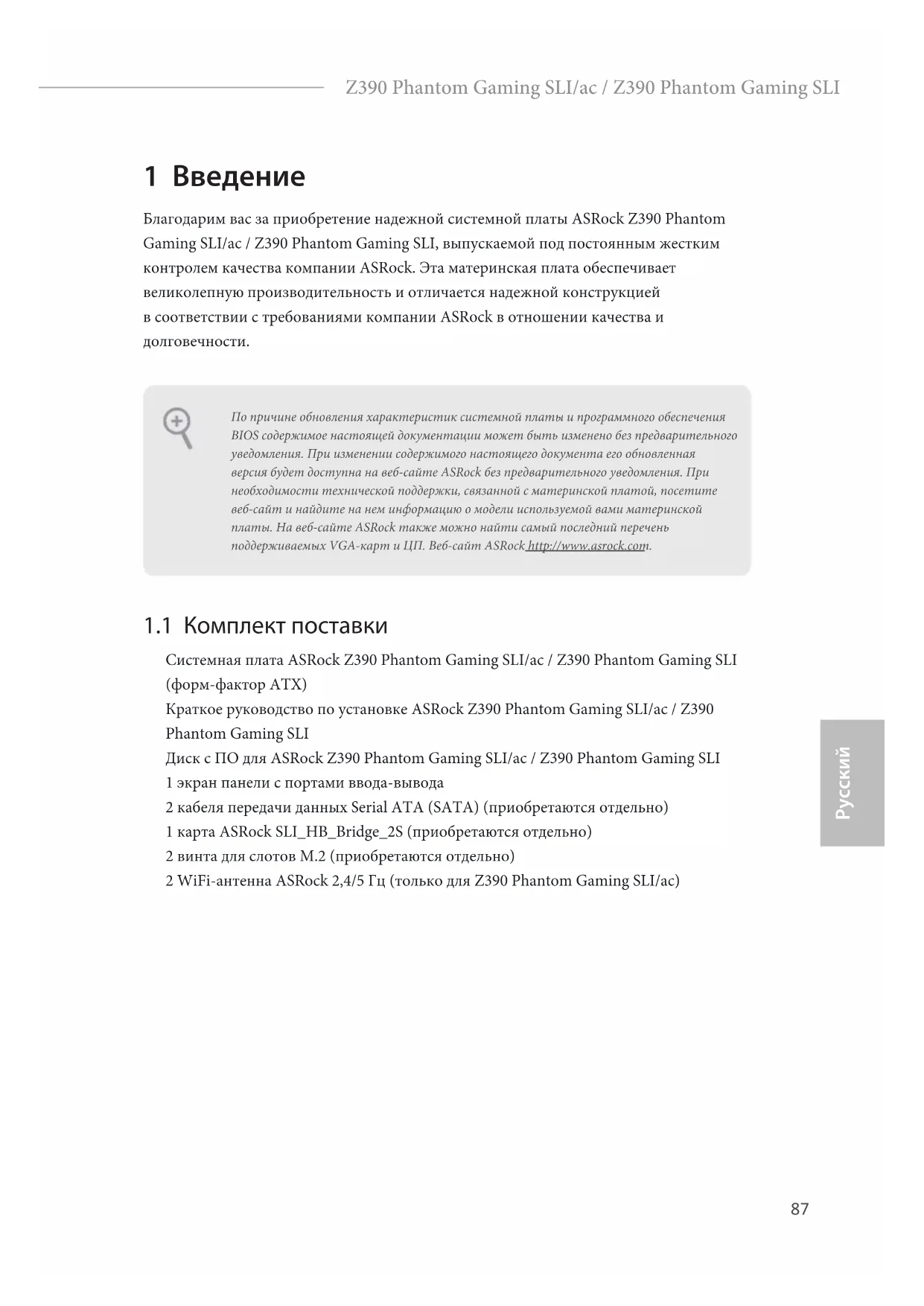


| Тип продукта | Материнская плата ATX |
| Бренд | ASRock |
| Модель | Z390 Phantom Gaming SLI/ac |
| Размеры (Д x Ш) | 305 мм x 244 мм (стандарт ATX) |
| Примерный вес | Около 1,2 кг |
| Требуемое питание | Разъем ATX 24 контакта + разъем 12V 8 контактов |
| Сокет процессора | LGA1151 (8-е/9-е поколение Intel Core) |
| Чипсет | Intel Z390 |
| Память | 4 x DDR4, макс. 64 ГБ, до 4300+ МГц (OC) |
| Слоты расширения | 2 x PCIe 3.0 x16 (x16/x8+x8), 4 x PCIe 3.0 x1 |
| Накопители | 6 x SATA3 6 Гбит/с, 2 x Ultra M.2 (PCIe Gen3 x4 и SATA) |
| Сетевые интерфейсы | 2,5 Gigabit LAN (Dragon RTL8125AG), Wi-Fi 802.11ac + BT 4.2 (модель SLI/ac) |
| Аудио | Realtek ALC892, 7.1 каналов HD с конденсаторами Nichicon |
| Задняя панель | 1x PS/2, 1x DVI-D, 1x HDMI, 2x USB 3.1 Gen2 (Type A+C), 4x USB 3.1 Gen1, 1x RJ-45, 5x аудиоразъемов, оптический выход SPDIF, 2x антенны Wi-Fi |
| Основные функции | Поддержка SLI/CrossFire, RGB LED (2x разъема 12V + 1x адресный 5V), BIOS UEFI, полный разгон BCLK |
| Обслуживание | Содержать плату в сухости, регулярно удалять пыль, избегать электростатических разрядов |
| Безопасность | Защита от перенапряжений, защита от молнии/ESD на LAN, сертификация FCC/CE |
| Комплектация | 2x кабеля SATA, 1x мостик SLI HB, 2x винта M.2, 2x антенны Wi-Fi (модель SLI/ac), заглушка задней панели, CD с драйверами |
| Совместимая операционная система | Windows 10 64-bit |
Часто задаваемые вопросы - Z390 Phantom Gaming SLI/ac ASROCK
Вопросы пользователей о Z390 Phantom Gaming SLI/ac ASROCK
0 вопрос об этом устройстве. Ответьте на те, что знаете, или задайте свой.
Задать новый вопрос об этом устройстве
Скачайте инструкцию для вашего Материнская плата в формате PDF бесплатно! Найдите своё руководство Z390 Phantom Gaming SLI/ac - ASROCK и возьмите своё электронное устройство обратно в руки. На этой странице опубликованы все документы, необходимые для использования вашего устройства. Z390 Phantom Gaming SLI/ac бренда ASROCK.
РУКОВОДСТВО ПОЛЬЗОВАТЕЛЯ Z390 Phantom Gaming SLI/ac ASROCK
Благодарим вас за приобретение надежной системной платы ASRock Z390 Phantom Gaming SLI/ac / Z390 Phantom Gaming SLI, выпускаемой под постоянным жестким контролем качества компании ASRock. Эта материнская плата обеспечивает великолепную производительность и отличается надежной конструкцией в соответствии с требованиями компании ASRock в отношении качества и долговечности.

По причине обновления характеристик системной платы и программного обеспечения BIOS содержимое настоящей документации может быть изменено без предварительного уведомления. При изменении содержимого настоящего документа его обновленная версия будет доступна на веб-сайте ASRock без предварительного уведомления. При необходимости технической поддержки, связанной с материнской платой, посетите веб-сайт и найдите на нем информацию о модели используемой вами материнской платы. На веб-сайте ASRock также можно найти самый последний перечень поддерживаемых VGA-карит и ЦП. Веб-сайт ASRock http://www.asrock.com.
1.1 Комплект поставки
Системная плата ASRock Z390 Phantom Gaming SLI/ac / Z390 Phantom Gaming SLI (форм-фактор ATX)
Краткое руководство по установке ASRock Z390 Phantom Gaming SLI/ac / Z390 Phantom Gaming SLI
Диск с ПО для ASRock Z390 Phantom Gaming SLI/ac / Z390 Phantom Gaming SLI
1 экран панели с портами ввода-вывода
2 кабеля передачи данных Serial ATA (SATA) (приобретаются отдельно)
1 карта ASRock SLI_HB_Bridge_2S (приобретаются отдельно)
2 винта для слотов М.2 (приобретаются отдельно)
2 WiFi-антенна ASRock 2,4/5 Гц (только для Z390 Phantom Gaming SLI/ac)
1.2 Технические характеристики
| Платформа | Форм-фактор ATX |
| ЦП | Поддержка процессоров 8^ro и 9^ro поколения Intel® Core ^TM (Socket 1151)Digi Power designСистема питания 10Поддерживается технология Intel® Turbo Boost 2.0Поддержка процессоров Intel® серии К с разблокированным множителемПоддержка полного разгона процессора ASRock BCLK |
| Чипсет | Intel® Z390 |
| Память | Двухканальная память DDR44 x гнезда DDR4 DIMMПоддерживаются модули небуферизованной памяти DDR4 4300+(разгон)*/4266(разгон)/4133(разгон)/4000 (разгон)/3866(разгон)/3800(разгон)/3733(разгон)/3600 (разгон)/3200(разгон)/2933(разгон)/2800(разгон)/2666/2400/2133 без ECC.* Дополнительная информация представлена в Списке совместимой памяти (Memory Support List ) на веб-сайте ASRock. (http://www.asrock.com/)Поддержка модулей памяти ECC UDIMM (работа в режиме, отличном от ECC)Максимальный объем ОЗУ: 64 Г6Поддерживается Intel® Extreme Memory Profile (XMP) 2.0Позолоченные (15 мкм) контакты слотов DIMM |
| Слоты расширения | 2 Слот PCI Express 3.0 x16 (PCIE2/PCIE4:один x16 (PCIE2); два x8 (PCIE2) / x8 (PCIE4))** Поддерживаются в качестве загрузочных SSD-диски типа NVMe.4 PCI Express 3.0 x1 разъем (Flexible PCIe)Поддержка AMD Quad CrossFireXTM и CrossFireXTMПоддержка NVIDIA® Quad SLI ^TM и SLI ^TM Поддержка NVIDIA® NVLink ^TM с двумя видеокартами серии NVIDIA® GeForce® RTX.* Мост NVIDIA NVLink не входит в комплект поставки. При необходимости приобретите его у NVIDIA®.1 вертикальный слот M.2 (ключ E) с входящим в комплект поставки модулем WiFi-802.11ac (на задней панели ввода-вывода) (только для Z390 Phantom Gaming SLI/ac)15μ Золоченные контакты разъема VGA PCIe (PCIE2) |
| Графическаяподсистема | Встроенный видеодаптер Intel® UHD Graphics и выходы VGA поддерживаются только при использовании ЦП со встроенными графическими процессорами.Поддерживаемые встроенные технологии визуализации Intel® UHD Graphics: Intel® Quick Sync Video с полностью аппаратным кодированием1 в форматах AVC, MVC (S3D) и MPEG-2, Intel® InTruTM 3D, технология Intel® Clear Video HD, Intel® InsiderTM, Intel® UHD Graphics DirectX 12Программно-аппаратное кодирование-декодирование: AVC/H.264, HEVC/H.265 8 бит, HEVC/H.265 10 бит, VP8, VP9 8 бит, VP9 10 бит (только декодирование), MPEG2, MJPEG, VC-1 (только декодирование)Два графических выхода: поддержка портов DVI-D и HDMI независимыми контроллерами дисплеяПоддержка HDMI с максимальным разрешением до 4K x 2K (4096x2160) при частоте обновления 30 ГцПоддерживается DVI-D с максимальным разрешением до 1920x1200 при 60 ГцПоддерживаются Auto Lip Sync, Deep Color (12 бит/цвет), xvYCC и HBR (High Bit Rate Audio) через порт HDMI (требуется соответствующий HDMI-монитор)Поддержка функции HDCP через порты DVI-D и HDMIПоддержка вывода видео с разрешением 4K Ultra HD (UHD) на порт HDMI |
| Звук | 7.1-канальный звук высокой четкости HD Audio с защитой данных (аудиокодек Realtek ALC892)Поддержка Premium Blu-ray AudioЗащита от перепадов напряжения в электрической сети Конденсаторы для аудиосистем серии Nichicon Fine Gold |
| LAN | 2,5 Gigabit LAN 10/100/1000/2500 M6/cDragon RTL8125AGПоддержка ПО Phantom Gaming LAN- Управление пропускной способностью с интеллектуальной автонастройкой- Наглядный удобный пользовательский интерфейс- Наглядная статистика использования сети- Оптимизированная настройка по умолчанию параметров Игра, Браузер и Режимов потоковой передачи- Настраиваемое пользователем управление очередностью |

| Поддерживается пробуждение по ЛВСМолниезащита и защита от электростатических разрядовПоддерживается Energy Efficient Ethernet 802.3azПоддерживается PXE | |
| БеспроводнаяЛВС (только для Z390 Phantom Gaming SLI/ac) | Модуль WiFi Intel® 802.11acПоддержка IEEE 802.11a/b/g/n/acПоддержка двух диапазонов (2,4/5 ГГц)Поддержка высокоскоростного беспроводного подключения до 433 Мбит/сПоддержка Bluetooth 4.2 / 3.0 + High speed class II |
| Порты ввода-вывода на задней панели | 2 антенных порта (только для Z390 Phantom Gaming SLI/ac)1 порт PS/2 для мыши/клавиатуры1 порт DVI-D1 порт HDMI1 оптический выход SPDIF1 Порт USB 3.1 Gen2 тип A (ReDriver) (с защитой от электростатических разрядов)1 Порт USB 3.1 Gen2 тип C (ReDriver) (с защитой от электростатических разрядов)4 портов USB 3.1 Gen1 (Intel® Z390) (с защитой от электростатических разрядов)1 порт ЛВС RJ-45 с индикаторами («Активность/ Соединение» и «Скорость»)Разъемы HD Audio: задние динамики / центральный динамик / сабвуфер / линейный вход / передние динамики / микрофон |
| Запоминающие устройства | 6 разъемов SATA3 с пропускной способностью 6,0 Гб/ с, поддержка RAID (RAID 0, RAID 1, RAID 5, RAID 10, технологии Intel Rapid Storage 16), NCQ, AHCI и «горячего» подключения**Если слот M2_1 занят устройством M.2 типа SATA, интерфейс SATA3_1 будет отключен.* Если слот M2_2 занят устройством M.2 типа SATA, интерфейс SATA3_5 будет отключен.1 слот Ultra M.2 (M2_1), поддерживается модуль M.2 SATA3 типа 2230/2242/2260/2280 с ключом M с пропускной способностью 6,0 Гб/с и модуль M.2 PCI Express до версии Gen3 x4 (32 Гб/с)** |
1 слот Ultra M.2 (M2_2), поддерживает модуль M.2 SATA3 типа 2230/2242/2260/2280/22110 с пропускной способностью 6,0 Гб/с и модуль M.2 PCI Express до версии Gen3 x4 (32 Гб/с) с ключом М.**
** Поддержка технологии Intel® Optane™
** Поддерживаются в качестве загрузочных SSD-диски типа NVMe
** Поддерживается комплект ASRock U.2.
Разъемы
1 колодка СОМ-порта
1 колодка ТРМ
1 колодка светодиодного индикатора питания и корпусного динамика
2 колодки для подключения светодиодной RGB-подсветки
* Поддерживается светодиодная лента (максимум 12 В/3 А, суммарной мощностью до 36 Вт).
1 колодка адресуемой светодиодной подсветки
* Поддерживается светодиодная лента (максимум 5 В/3 А, суммарной мощностью до 15 Вт).
1 разъем для вентилятора охлаждения ЦП, 4-контактный
* Разъем процессорного вентилятора поддерживает вентилятор с потребляемым током не более 1 А (12 Вт).
1 разъем для вентилятора или водяной помпы водяного охлаждения ЦП (4-контактный) (смартрегулятор скорости вентилятора)
* Разъем для процессорного корпусного вентилятора или водяной помпы поддерживает вентилятор с потребляемым током не более 2 А (24 Вт)
3 разъемы для корпусного вентилятора или водяной помпы (4-контактный) (смарт-регулятор скорости вентилятора)
* CHA_FAN2/WP поддерживает вентилятор с потребляемым током не более 2 А (24 Вт).
* CHA_FAN1/WP и CHA_FAN3/WP поддерживают вентилятор с потребляемым током не более 1 А (12 Вт).
* Для разъемов CPU_FAN2/WP, CHA_FAN1/WP, CHA_FAN2/WP и CHA_FAN3/WP автоматически определяется тип подключенного вентилятора: 3- или 4-контактный.
1 разъем питания АТХ, 24-контактный
1 разъем питания 12 В, 8-контактный
1 аудиоразъем для передней панели
1 AIC-разъем Thunderbolt (5-контактный)
2 колодки USB 2.0 (3 порта USB 2.0 с защитой от электростатических разрядов)
2 колодка USB 3.1 Gen1 (4 порта USB 3.1 Gen1) (с защитой от электростатических разрядов)
1 колодка для режима повышенной производительности и легкого разгона
| ПараметрыBIOS | AMI UEFI Legal BIOS с поддержкой многоязычного графического интерфейсаПоддержка функций пробуждения по стандарту АСРІ 6.0Поддержка SMBIOS 2.7Регулировка напряжений ЦП Vcore, DRAM, PCH 1,0В, VCCIO, VCCST, VCCSA |
| Контроль оборудования | Контроль температуры: Вентилятор ЦП; Вентилятор или помпа водяного охлаждения ЦП; Вентилятор или помпа водяного охлаждения корпусаТахометр: Вентилятор ЦП; Вентилятор или помпа водяного охлаждения ЦП; Вентилятор или помпа водяного охлаждения корпусаБесшумная работа (с автоматической регулировкой скорости вращения в зависимости от температуры ЦП): Вентилятор ЦП; Вентилятор или помпа водяного охлаждения ЦП; Вентилятор или помпа водяного охлаждения корпусаРегулировка скорости вращения: Вентилятор ЦП; Вентилятор или помпа водяного охлаждения ЦП; Вентилятор или помпа водяного охлаждения корпусаКонтроль напряжений: +12 В, +5 В, +3,3 В, напряжение ядра ЦП, DRAM, VPPM, PCH 1,0В, VCCSA, VCCST |
| Операционные системы | Microsoft® Windows® 10 (64-разрядная) |
| Сертификация | FCC, CECовместимость с ErP/EuP (необходим блок питания, соответствующий стандарту ErP/EuP) |
* С дополнительной информацией об изделии можно ознакомиться на веб-сайте: http://www.asrock.com

Следует учитывать, что разгон процессора, включая изменение настроек BIOS, применение технологии Untied Overclocking и использование инструментов разгона независимых производителей, сопряжен с определенным риском. Разгон процессора может снизить стабильность системы или даже привести к повреждению ее компонентов и устройств. Разгон процессора осуществляется пользователем на собственный риск и за собственный счет. Мы не несем ответственность за возможный ущерб, вызванный разгоном процессора.
1.3 Установка перемычек
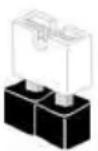
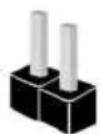
Установка перемычек показана на рисунке. При установке перемычки-колпачка на контакты перемычка «замкнута». Если перемычка-колпачок на контакты не установлена, перемычка «разомкнута».
Short
Open
Перемычка сброса настроек CMOS (CLRCMOS1)
(См. стр. 1 или 2, № 19)

2-контактная перемычка
Замкнута: Сброс настроек CMOS
Разомкнута: По умолчанию
CLRCMOS1 используется для удаления данных CMOS. В памяти CMOS содержатся такие данные о настройке системы, как системный пароль, дата, время и параметры настройки системы. Чтобы сбросить и обнулить параметры системы на настройки по умолчанию, выключите компьютер и извлеките вилку из розетки, а затем колпачковой перемычкой замкните контакты на CLRCMOS1 на 3 секунды. После сброса настроек CMOS не забудьте снять колпачковую перемычку. При необходимости сбросить настройки CMOS сразу после обновления BIOS сначала перезагрузите систему, а затем выключите компьютер перед сбросом настроек CMOS.
1.4 Колодки и разъемы, расположенные на системной плате

Расположенные на системной плате колодки и разъемы НЕ являются перемычками. НЕ устанавливайте на эти колодки и разъемы перемычки-колпачки. Установка перемычек-колпачков на эти колодки и разъемы может вызвать неустранимое повреждение системной платы.
Колодка системной панели
(9-контактная, PANEL1)
(См. стр. 1 или 2, № 11)
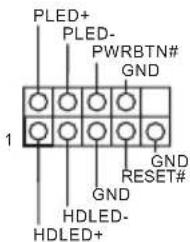
Подключите расположенные на корпусе кнопку питания, кнопку перезагрузки и индикатор состояния системы к этой колодке в соответствии с назначением контактов, приведенным ниже. Перед подключением кабелей определите положительный и отрицательный контакты.

PWRBTN (кнопка питания):
Подключение кнопки питания, расположенной на передней панели корпуса. Можно настроить способ выключения системы при нажатии кнопки питания.
RESET (кнопка сброса):
Подключение кнопки сброса, расположенной на передней панели корпуса. Нажмите кнопку сброса, чтобы перезапустить компьютер, если он зависит и нормальный перезапуск невозможен.
PLED (светодиодный индикатор питания системы):
Подключение индикатора состояния, расположенного на передней панели корпуса.
Светодиодный индикатор горит, когда система работает. Когда система находится в режиме ожидания S1/S3, светодиод мигает. Когда система находится в режиме ожидания S4 или выключена (S5), светодиод не горит.
HDLED (светодиодный индикатор работы жесткого диска):
Подключение светодиодного индикатора работы жесткого диска, расположенного на передней панели. Светодиодный индикатор горит, когда жесткий диск выполняет считывание или запись данных.
Передняя панель может быть разной на разных корпусах. На передней панели расположены кнопка питания, кнопка перезапуска, индикатор питания, индикатор работы жесткого диска, динамик и т.д. При подключении передней панели к этой колодке подключайте провода к соответствующим контактам.
Колодка светодиодного индикатора питания и динамика корпуса
(7-контактная, SPK_PLED1)
(См. стр. 1 или 2, № 12)
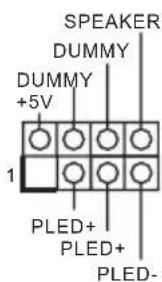
Предназначена для подключения светодиодного индикатора питания и динамика корпуса.
Разъемы Serial ATA3
(SATA3_0_1:
см. стр. 1 или 2, № 7)
(SATA3_2_3:
см. стр. 1 или 2, № 8)
(SATA3_4_5:
см. стр. 1 или 2, № 9)
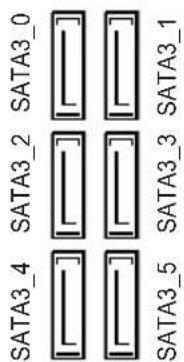
Эти шесть разъемов
SATA3 предназначены для подключения кабелей SATA внутренних запоминающих устройств для передачи данных со скоростью до 6,0 Гб/с.
* Если слот M2_1 занят устройством M.2 типа SATA, интерфейс SATA3_1 будет отключен.
* Если слот M2_2 занят устройством M.2 типа SATA, интерфейс SATA3_5 будет отключен.
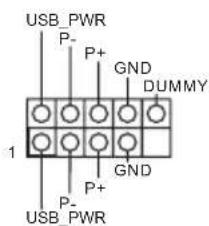
Колодки USB 2.0
(5-контактная, USB_3)
(См. стр. 1 или 2, № 17)
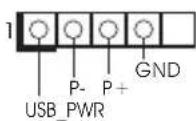
На материнской плате имеется две колодки.
(9-контактная, USB_1_2)
(См. стр. 1 или 2, № 16)
Колодки USB 3.1 Gen1
(19-контактная,
USB3_5_6)
(См. стр. 1 или 2, № 6)
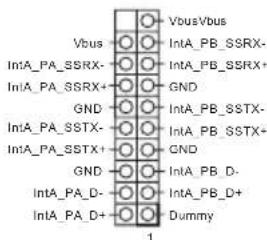
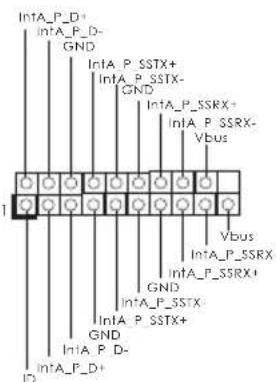
На материнской плате имеется Два колодка.
Эта колодка USB 3.1 Gen1 поддерживает два порта.
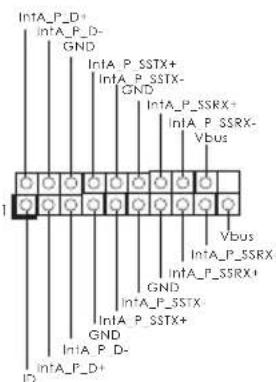
(19-контактная,
USB3_7_8)
(См. стр. 1 или 2, № 15)
Аудиоколодка передней панели
(9-контактов, HD_AUDIO1)
(См. стр. 1 или 2, № 24)
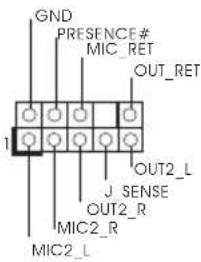
Эта колодка
предназначена
для подключения
аудиоустройств к
передней аудиопанели.

- Аудиосистема высокого разрешения поддерживает функцию распознавания разъема, но для е правильной работы необходимо, чтобы провод панели корпуса поддерживал передачу сигналов НДА. Инструкции по установке системы см. в этом руководстве и руководстве на корпус.
- При использовании аудиопанели АС'97 подключите ее к аудиоколодке передней панели, как указано далее:
A. Подключите Mic_IN (MIC) к MIC2_L.
B. Подключите Audio_R (RIN) κ OUT2_R, Audio_L (LIN) κ OUT2_L.
С. Подключите провод заземления (GND) к контакту заземления (GND).
D. Контакты MIC_RET и OUT_RET используются только для аудиопанели высокого разрешения. При использовании аудиопанели АС'97 их подключать не нужно.
Е. Чтобы активировать передний микрофон, перейдите на вкладку FrontMic панели управления Realtek и отрегулируйте параметр Recording Volume (Громкость записи).
Разъемы для
вентилятора или помпы водяного охлаждения корпуса
(4-контактный
CHA_FAN1/WP)
(См. стр. 1 или 2, № 14)
(4-контактный
CHA_FAN2/WP)
(См. стр. 1 или 2, № 26)
(4-контактный
CHA_FAN3/WP)
(См. стр. 1 или 2, № 13)
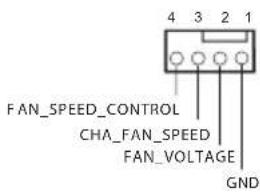
Данная материнская плата оснащена три 4-контактным разъемом для системы водяного охлаждения корпуса. 3-контактную систему водяного охлаждения корпуса следует подключать к контактам 1–3.
Разъем вентилятора охлаждения процессора
(4-контакта, CPU_FAN1)
(См. стр. 1 или 2, № 2)
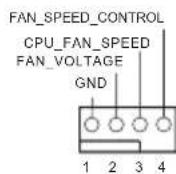
Эта материнская плата снабжена 4-контактным разъемом для малошумящего вентилятора ЦП. Если вы собираетесь подключить 3-контактный вентилятор охлаждения процессора, подключайте его к контактам 1-3.
Разъем для вентилятора или помпы водяного охлаждения ЦП (4-контактный CPU_FAN2/WP) (См. стр. 1 или 2, № 27)
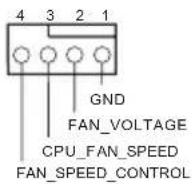
Данная материнская плата оснащена 4-контактным разъемом для системы водяного охлаждения ЦП. 3-контактную систему водяного охлаждения ЦП следует подключать к контактам 1–3.
Разъем питания ATX (24-контакта, ATXPWR1) (См. стр. 1 или 2, № 5)
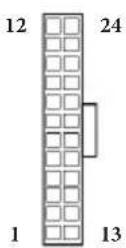
Эта материнская плата оснащена 24-контактным разъемом питания АТХ. Чтобы использовать 20-контактный разъем питания АТХ, подключите его вдоль контакта 1 и контакта 13.
Разъем питания ATX 12 B (8-контактов, ATX12V1) (См. стр. 1 или 2, № 1)
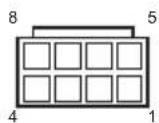
Эта материнская плата снабжена 8-контактным разъемом питания АТХ 12 В. Чтобы использовать 4-контактный разъем питания АТХ, подключите его вдоль контакта 1 и контакта 5.
Разъем Thunderbolt AIC (5 контактов, TB1) (См. стр. 1 или 2, № 25)

Подключите плату расширения (AIC) Thunderbolt™ к разъему Thunderbolt AIC с помощью интерфейсного GPIO-кабеля. * Установите плату расширения Thunderbolt™ в слот PCIE4 (слот по умолчанию).
Колодка последовательного порта (9-контактная, COM1) (См. стр. 1 или 2, № 23)
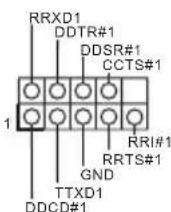
Колодка COM1 поддерживает подключение модуля последовательного порта.
| Колодка TPM(17-контактов, TPMS1)(См. стр. 1 или 2, No 22) | 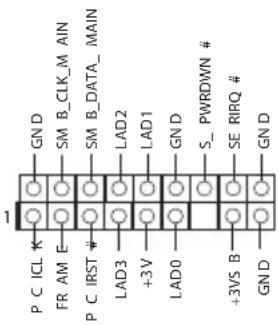 | Этот разъем обеспечивает поддержку системы Trusted Platform Module (TPM), которая способна обеспечить надежное хранение ключей, цифровых сертификатов, паролей и данных. Система TPM также повышает уровень сетевой безопасности, защищает цифровые идентификаторы и обеспечивает целостность платформы. |
| Колодки дляподключениясветодиоднойRGB-подсветки.(4-контактная, RGB_LED1)(См. стр. 1 или 2, No 21)(4-контактная, RGB_LED2)(См. стр. 1 или 2, No 20) | 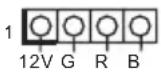 | Колодка светодиодной RGB-подсветки служит дляподключения удлинительного кабеля светодиодной RGB-подсветки, которая позволяет реализовать различные световые эффекты.Внимание! Категорически запрещается подключать кабель светодиодной RGB-подсветки с нарушением полярности, так как это может привести к его повреждению.* Дополнительные сведения об использовании этой колодки см. на стр. 32. |
| колодка адресуемойсветодиодной подсветки(3 контакта, ADDR_LED1)(См. стр. 1 или 2, No 18) | 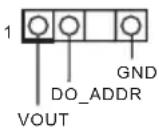 | Эта колодка служит дляподключения удлинительного кабеля адресуемой светодиодной подсветки, которая позволяет реализовать различные световые эффекты.Внимание! Категорически запрещается подключать кабель адресуемой светодиодной подсветки с нарушением полярности, так как это может привести к его повреждению.* Дополнительные сведения об использовании этой колодки см. на стр. 33. |
колодка для режима повышенной производительности и легкого разгона (4-контактная, PM_OC) (См. стр. 1 или 2, № 10)
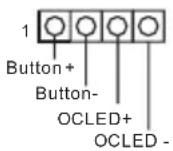
Подключите к этой колодке переключатель разгона и светодиодный индикатор разгона на корпусе в соответствии с назначением контактов. Перед подключением кабелей определите положительный и отрицательный контакты.
1 Introdução
1.3 Установка перемычек
Установка перемычек показана на рисунке. При установке перемычки-колпачка на контакты перемычка «замкнута». Если перемычка-колпачок на контакты не установлена, перемычка «разомкнута».
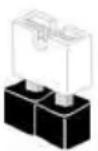
Short
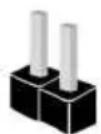
Open
Перемычка сброса настроек CMOS (CLRCMOS1)
(См. стр. 1 или 2, № 19)

2-контактная перемычка
Замкнута: Сброс настроек CMOS
Разомкнута: По умолчанию
CLRCMOS1 используется для удаления данных CMOS. В памяти CMOS содержатся такие данные о настройке системы, как системный пароль, дата, время и параметры настройки системы. Чтобы сбросить и обнулить параметры системы на настройки по умолчанию, выключите компьютер и извлеките вилку из розетки, а затем колпачковой перемычкой замкните контакты на CLRCMOS1 на 3 секунды. После сброса настроек CMOS не забудьте снять колпачковую перемычку. При необходимости сбросить настройки CMOS сразу после обновления BIOS сначала перезагрузите систему, а затем выключите компьютер перед сбросом настроек CMOS.
1.4 Колодки и разъемы, расположенные на системной плате

Расположенные на системной плате колодки и разъемы НЕ являются перемычками. НЕ устанавливайте на эти колодки и разъемы перемычки-колпачки. Установка перемычек-колпачков на эти колодки и разъемы может вызвать неустранимое повреждение системной платы.
Колодка системной панели
(9-контактная, PANEL1)
(См. стр. 1 или 2, № 11)
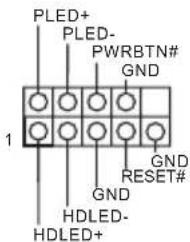
Подключите расположенные на корпусе кнопку питания, кнопку перезагрузки и индикатор состояния системы к этой колодке в соответствии с назначением контактов, приведенным ниже. Перед подключением кабелей определите положительный и отрицательный контакты.

PWRBTN (кнопка питания):
Подключение кнопки питания, расположенной на передней панели корпуса. Можно настроить способ выключения системы при нажатии кнопки питания.
RESET (кнопка сброса):
Подключение кнопки сброса, расположенной на передней панели корпуса. Нажмите кнопку сброса, чтобы перезапустить компьютер, если он зависит и нормальный перезапуск невозможен.
PLED (светодиодный индикатор питания системы):
Подключение индикатора состояния, расположенного на передней панели корпуса.
Светодиодный индикатор горит, когда система работает. Когда система находится в режиме ожидания S1/S3, светодиод мигает. Когда система находится в режиме ожидания S4 или выключена (S5), светодиод не горит.
HDLED (светодиодный индикатор работы жесткого диска):
Подключение светодиодного индикатора работы жесткого диска, расположенного на передней панели. Светодиодный индикатор горит, когда жесткий диск выполняет считывание или запись данных.
Передняя панель может быть разной на разных корпусах. На передней панели расположены кнопка питания, кнопка перезапуска, индикатор питания, индикатор работы жесткого диска, динамик и т.д. При подключении передней панели к этой колодке подключайте провода к соответствующим контактам.
Колодка светодиодного индикатора питания и динамика корпуса
(7-контактная, SPK_PLED1)
(См. стр. 1 или 2, № 12)
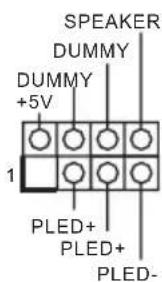
Предназначена для подключения светодиодного индикатора питания и динамика корпуса.
Разъемы Serial ATA3
(SATA3_0_1:
см. стр. 1 или 2, № 7)
(SATA3_2_3:
см. стр. 1 или 2, № 8)
(SATA3_4_5:
см. стр. 1 или 2, № 9)
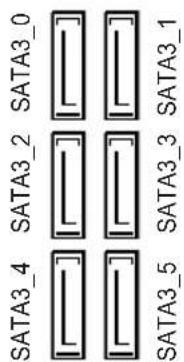
Эти шесть разъемов
SATA3 предназначены для подключения кабелей SATA внутренних запоминающих устройств для передачи данных со скоростью до 6,0 Гб/с.
* Если слот M2_1 занят устройством M.2 типа SATA, интерфейс SATA3_1 будет отключен.
* Если слот M2_2 занят устройством M.2 типа SATA, интерфейс SATA3_5 будет отключен.
Колодки USB 2.0
(5-контактная, USB_3)
(См. стр. 1 или 2, № 17)

На материнской плате имеется две колодки.
(9-контактная, USB_1_2)
(См. стр. 1 или 2, № 16)
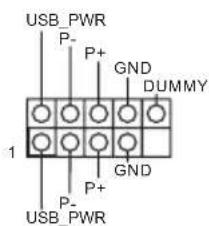
Колодки USB 3.1 Gen1
(19-контактная,
USB3_5_6)
(См. стр. 1 или 2, № 6)
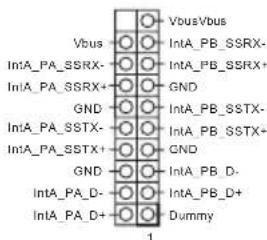
На материнской плате имеется Два колодка.
Эта колодка USB 3.1 Gen1 поддерживает два порта.
(19-контактная,
USB3_7_8)
(См. стр. 1 или 2, № 15)
Аудиоколодка передней панели
(9-контактов, HD_AUDIO1)
(См. стр. 1 или 2, № 24)
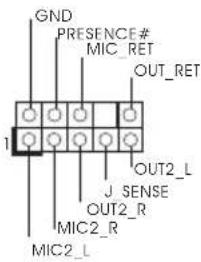
Эта колодка
предназначена
для подключения
аудиоустройств к
передней аудиопанели.

- Аудиосистема высокого разрешения поддерживает функцию распознавания разъема, но для е правильной работы необходимо, чтобы провод панели корпуса поддерживал передачу сигналов НДА. Инструкции по установке системы см. в этом руководстве и руководстве на корпус.
- При использовании аудиопанели АС'97 подключите ее к аудиоколодке передней панели, как указано далее:
A. Подключите Mic_IN (MIC) κ MIC2_L.
B. Подключите Audio_R (RIN) κ OUT2_R, Audio_L (LIN) κ OUT2_L.
С. Подключите провод заземления (GND) к контакту заземления (GND).
D. Контакты MIC_RET и OUT_RET используются только для аудиопанели высокого разрешения. При использовании аудиопанели АС'97 их подключать не нужно.
Е. Чтобы активировать передний микрофон, перейдите на вкладку FrontMic панели управления Realtek и отрегулируйте параметр Recording Volume (Громкость записи).
Разъемы для
вентилятора или помпы водяного охлаждения корпуса
(4-контактный
CHA_FAN1/WP)
(См. стр. 1 или 2, № 14)
(4-контактный
CHA_FAN2/WP)
(См. стр. 1 или 2, № 26)
(4-контактный
CHA_FAN3/WP)
(См. стр. 1 или 2, № 13)
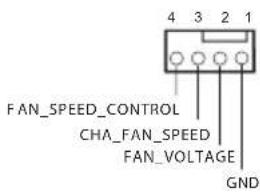
Данная материнская плата оснащена три 4-контактным разъемом для системы водяного охлаждения корпуса. 3-контактную систему водяного охлаждения корпуса следует подключать к контактам 1–3.
Разъем вентилятора охлаждения процессора
(4-контакта, CPU_FAN1)
(См. стр. 1 или 2, № 2)
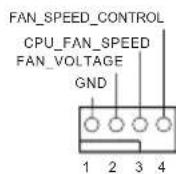
Эта материнская плата снабжена 4-контактным разъемом для малошумящего вентилятора ЦП. Если вы собираетесь подключить 3-контактный вентилятор охлаждения процессора, подключайте его к контактам 1-3.
Разъем для вентилятора или помпы водяного охлаждения ЦП (4-контактный CPU_FAN2/WP) (См. стр. 1 или 2, № 27)
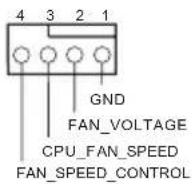
Данная материнская плата оснащена 4-контактным разъемом для системы водяного охлаждения ЦП. 3-контактную систему водяного охлаждения ЦП следует подключать к контактам 1–3.
Разъем питания ATX (24-контакта, ATXPWR1) (См. стр. 1 или 2, № 5)
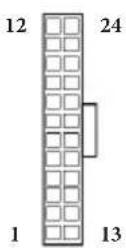
Эта материнская плата оснащена 24-контактным разъемом питания АТХ. Чтобы использовать 20-контактный разъем питания АТХ, подключите его вдоль контакта 1 и контакта 13.
Разъем питания ATX 12 B (8-контактов, ATX12V1) (См. стр. 1 или 2, № 1)
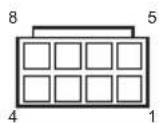
Эта материнская плата снабжена 8-контактным разъемом питания АТХ 12 В. Чтобы использовать 4-контактный разъем питания АТХ, подключите его вдоль контакта 1 и контакта 5.
Разъем Thunderbolt AIC (5 контактов, TB1) (См. стр. 1 или 2, № 25)

Подключите плату расширения (AIC) Thunderbolt™ к разъему Thunderbolt AIC с помощью интерфейсного GPIO-кабеля. * Установите плату расширения Thunderbolt™ в слот PCIE4 (слот по умолчанию).
Колодка последовательного порта (9-контактная, COM1) (См. стр. 1 или 2, № 23)
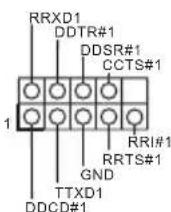
Колодка COM1 поддерживает подключение модуля последовательного порта.
| Колодка ТРМ(17-контактов, TPMS1)(См. стр. 1 или 2, No 22) | | Этот разъем обеспечивает поддержку системы Trusted Platform Module (TPM), которая способна обеспечить надежное хранение ключей, цифровых сертификатов, паролей и данных. Система ТРМ также повышает уровень сетевой безопасности, защищает цифровые идентификаторы и обеспечивает целостность платформы. |
| Колодки дляподключениясветодиоднойRGB-подсветки.(4-контактная, RGB_LED1)(См. стр. 1 или 2, No 21)(4-контактная, RGB_LED2)(См. стр. 1 или 2, No 20) | 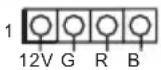 | Колодка светодиодной RGB-подсветки служит дляподключения удлинительного кабеля светодиодной RGB-подсветки, которая позволяет реализовать различные световые эффекты.Внимание! Категорически запрещается подключать кабель светодиодной RGB-подсветки с нарушением полярности, так как это может привести к его повреждению.* Дополнительные сведения об использовании этой колодки см. на стр. 32. |
| колодка адресуемойсветодиодной подсветки(3 контакта, ADDR_LED1)(См. стр. 1 или 2, No 18) | 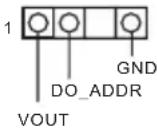 | Эта колодка служит дляподключения удлинительного кабеля адресуемой светодиодной подсветки, которая позволяет реализовать различные световые эффекты.Внимание! Категорически запрещается подключать кабель адресуемой светодиодной подсветки с нарушением полярности, так как это может привести к его повреждению.* Дополнительные сведения об использовании этой колодки см. на стр. 33. |
колодка для режима повышенной производительности и легкого разгона (4-контактная, PM_OC) (См. стр. 1 или 2, № 10)
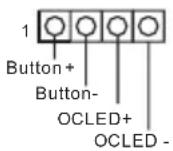
Подключите к этой колодке переключатель разгона и светодиодный индикатор разгона на корпусе в соответствии с назначением контактов. Перед подключением кабелей определите положительный и отрицательный контакты.