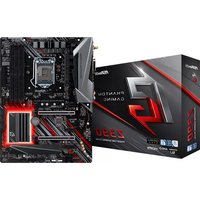
Z390 Phantom Gaming SLI/ac - Płyta główna ASROCK - Bezpłatna instrukcja obsługi
Znajdź bezpłatnie instrukcję urządzenia Z390 Phantom Gaming SLI/ac ASROCK w formacie PDF.



| Typ produktu | Płyta główna ATX |
| Marka | ASRock |
| Model | Z390 Phantom Gaming SLI/ac |
| Wymiary (Dł x Szer) | 305 mm x 244 mm (standard ATX) |
| Szacunkowa waga | Około 1,2 kg |
| Wymagane zasilanie | Złącze ATX 24-pin + złącze 12V 8-pin |
| Gniazdo procesora | LGA1151 (8. i 9. generacja Intel Core) |
| Chipset | Intel Z390 |
| Pamięć | 4 x DDR4, max 64 GB, do 4300+ MHz (OC) |
| Gniazda rozszerzeń | 2 x PCIe 3.0 x16 (x16/x8+x8), 4 x PCIe 3.0 x1 |
| Pamięć masowa | 6 x SATA3 6 Gb/s, 2 x Ultra M.2 (PCIe Gen3 x4 i SATA) |
| Łączność sieciowa | 2,5 Gigabit LAN (Dragon RTL8125AG), Wi-Fi 802.11ac + BT 4.2 (model SLI/ac) |
| Audio | Realtek ALC892, 7.1 kanałów HD z kondensatorami Nichicon |
| Złącza tylne | 1x PS/2, 1x DVI-D, 1x HDMI, 2x USB 3.1 Gen2 (Typ A+C), 4x USB 3.1 Gen1, 1x RJ-45, 5x gniazdo audio, wyjście optyczne SPDIF, 2x antena Wi-Fi |
| Główne funkcje | Obsługa SLI/CrossFire, RGB LED (2x złącze 12V + 1x adresowalne 5V), BIOS UEFI, pełne podkręcanie BCLK |
| Konserwacja | Utrzymywać płytę w suchości, regularnie odkurzać, unikać wyładowań elektrostatycznych |
| Bezpieczeństwo | Ochrona przed przepięciami, ochrona przed piorunami/ESD na LAN, certyfikat FCC/CE |
| Dołączone akcesoria | 2x kable SATA, 1x mostek SLI HB, 2x śrubki M.2, 2x anteny Wi-Fi (model SLI/ac), panel I/O, płyta CD ze sterownikami |
| Zgodny system operacyjny | Windows 10 64-bit |
Często zadawane pytania - Z390 Phantom Gaming SLI/ac ASROCK
Pytania użytkowników dotyczące Z390 Phantom Gaming SLI/ac ASROCK
0 pytanie dotyczące tego urządzenia. Odpowiedz na te, które znasz, lub zadaj własne.
Zadaj nowe pytanie dotyczące tego urządzenia
Pobierz instrukcję dla swojego Płyta główna w formacie PDF za darmo! Znajdź swoją instrukcję Z390 Phantom Gaming SLI/ac - ASROCK i weź swoje urządzenie elektroniczne z powrotem w ręce. Na tej stronie opublikowane są wszystkie dokumenty niezbędne do korzystania z urządzenia. Z390 Phantom Gaming SLI/ac marki ASROCK.
INSTRUKCJA OBSŁUGI Z390 Phantom Gaming SLI/ac ASROCK
Dziękujemy za zakupienie płyty głównej ASRock Z390 Phantom Gaming SLI/ac / Z390 Phantom Gaming SLI, niezawodnej płyty głównej produkowanej z konsekwentnie wykonywaną przez firmę ASRock, rygorystyczną kontrolą jakości. Płyta ta zapewnia doskonałą jakość działania i solidną konstrukcję, spełniającą zobowiązanie firmy ASRock do dostarczania produktów o wysokiej jakości i wytrzymałości.

Ponieważ specyfikacje płyty głównej i oprogramowanie BIOS mogą zostać zaktualizowane, zawartość tej dokumentacji może zostać zmieniona bez powiadomienia. W przypadku jakichkolwiek modyfikacji tej dokumentacji, zaktualizowana wersja będzie dostępna na stronie internetowej ASRock, bez dalszego powiadomienia. Jeśli wymagana jest pomoc techniczna w odniesieniu do tej płyty głównej, należy odwiedzić stronę internetową w celu uzyskania specyficznych informacji o używanym modelu. Na stronie internetowej ASRock, można także pobrać listę najnowszych kart VGA i obsługiwanych CPU. Strona internetowa ASRock http://www.asrock.com.
1.1 Zawartość opakowania
Płyta główna ASRock Z390 Phantom Gaming SLI/ac / Z390 Phantom Gaming SLI (Współczynnik kształtu ATX)
Skrócona instrukcja instalacji ASRock Z390 Phantom Gaming SLI/ac / Z390 Phantom Gaming SLI
Pomocnicza płyta CD ASRock Z390 Phantom Gaming SLI/ac / Z390 Phantom Gaming SLI
1 x osłona panelu Wejścia/Wyjścia
2 x kable danych Serial ATA (SATA) (Opcjonalne)
1 x karta ASRock SLI_HB_Bridge_2S (Opcjonalna)
2 x śruby do gniazda M.2 (Opcjonalne)
2 x anteny ASRock WiFi 2,4/5 GHz (opcjonalna) (tylko dla Z390 Phantom Gaming SLI/ac)
1.2 Specyfikacje
| Platforma | Współczynnik kształtu ATX |
| CPU | Obsługa 8^-ej i 9^-ej generacji procesorów Intel® CoreTM (Socket 1151)Digi Power designSekcja zasilania 10 Power Phase DesignObsługa technologii Intel® Turbo Boost 2.0Obsługa odblokowanych CPU Intel® serii KObsługa pełnego przetaktowywania ASRock BCLK |
| Chipset | Intel® Z390 |
| Pamięć | Technologia pamięci Dual Channel DDR44 x gniazda DDR4 DIMMObsługa niebuforowanej pamięci DDR4 4300+(OC)*/4266 (OC)/4133(OC)/4000(OC)/3866(OC)/ 3800(OC)/3733(OC)/ 3600(OC)/3200(OC)/2933(OC)/2800 (OC)/2666/2400/2133 non-ECC* Sprawdź listę obsługiwanej pamięci na stronie internetowej ASRock w celu uzyskania dalszych informacji. (http://www.asrock.com/)Obsługa modułów pamięci ECC UDIMM (działanie w trybie non-ECC)Maks. wielkość pamięci systemowej: 64GBObsługa Intel® Extreme Memory Profile (XMP) 2.015μ pozłacane styki w gniazdach DIMM |
| Gniazdo rozszerzenia | 2 x gniazda PCI Express 3.0 x 16 (PCIE2/PCIE4:pojedyncze w x16 (PCIE2); podwójne w x8 (PCIE2) / x8 (PCIE4))* Obsługa SSD NVMe, jako dysków rozruchowych4 x gniazda PCI Express 3.0 x1 (Flexible PCIe)Obsługa AMD Quad CrossFireXTM i CrossFireXTMObsługa NVIDIA® Quad SLITM i SLITMObstruga NVIDIA® NVLinkTM z dwoma kartami graficznymi NVIDIA® GeForce® serii RTX* Mostek NVIDIA NVLink nie jest dostarczany w opakowaniu.W razie potrzeby należy go zakupić od NVIDIA®. |
1 x pionowe gniazdo M.2 (Key E) z wbudowanym modułem WiFi-802.11ac (z tyłu Wejścia/Wyjścia) (tylko dla Z390 Phantom Gaming SLI/ac) 15μ pozłacany styk w gnieździe VGA PCIe (PCIE2)
Grafika
Wbudowana grafika Intel® UHD i wyjścia VGA są obsługiwane wyłącznie z procesorami, które mają zintegrowane GPU. Obsługa wbudowanej grafiki Intel® UHD: Intel® Quick Sync Video z AVC, MVC (S3D) i MPEG-2 Full HW Encode1, Intel® InTru™ 3D, Intel® Clear Video HD Technology, Intel® Insider™, grafika Intel® UHD DirectX 12 Kodowanie/dekodowanie HWA: AVC/H.264, HEVC/H.265 8-bit, HEVC/H.265 10-bit, VP8, VP9 8-bit, VP9 10-bit (tylko dekodowanie), MPEG2, MJPEG, VC-1 (tylko dekodowanie) Podwójne wyjście graficzne: Obsługa DVI-D i HDMI przez niezależne sterowniki graficzne Obsługa HDMI z maks. rozdzielczością do 4K x 2K (4096x2160) przy 30Hz Obsługa DVI-D z maks. rozdzielczością do 1920x1200 przy 60Hz Obsługa Auto Lip Sync, Deep Color (12bpc), xvYCC i HBR (High Bit Rate Audio) z portami HDMI (Wymagany monitor zgodny z HDMI) Obsługa HDCP z portami DVI-D i HDMI Obsługa odtwarzania 4K Ultra HD (UHD) z portem HDMI
Audio
Audio HD 7.1 CH z zabezpieczeniem treści (Kodek audio Realtek ALC892) Obsługa audio Blu-ray Premium Obsługa zabezpieczenia przed przepięciami Nichicon Fine Gold Series Audio Caps
LAN
2,5 Gigabit LAN 10/100/1000/2500 Mb/s Dragon RTL8125AG Obsługuje oprogramowanie Phantom Gaming LAN - Inteligentne automatycznie regulowane sterowanie przepustowością - Graficzny, przyjazny dla użytkownika interfejs
- Graficzna statystyka wykorzystania sieci
- Optymalizowane ustawienia domyślne dla gier, przeglądarki i trybów transmisji strumieniowej
- Ustawiane przez użytkownika sterowanie priorytetami
Obsługa Wake-On-LAN
Obsługa zabezpieczenia przed wyładowaniami atmosferycznymi/ESD
Obsługa Energy Efficient Ethernet 802.3az Obsługa PXE
| Bezprzewodo-wa sieć LAN(tylko dla Z390 Phantom Gaming SLI/ac) | Moduł WiFi Intel® 802.11acObsługa IEEE 802.11a/b/g/n/acObsługa dwóch pasm (2,4/5 GHz)Obsługa wysokiej szybkości połączeń bezprzewodowych do 433 MbpsObsługa Bluetooth 4.2 / 3.0 + Wysokiej szybkości klasa II |
| Tylny panel | 2 x porty anteny (tylko dla Z390 Phantom Gaming SLI/ac) |
| Wejścia/Wyjścia | 1 x port myszy/klawiatury PS/2 |
| 1 x port DVI-D | |
| 1 x port HDMI | |
| 1 x port optycznego wyjścia SPDIF | |
| 1 x port USB 3.1 Gen2 typu A (ReDriver) (obsługuje zabezpieczenia ESD) | |
| 1 x port USB 3.1 Gen2 typu C (ReDriver) (obsługuje zabezpieczenia ESD) | |
| 4 x porty USB 3.1 Gen1 (Intel® Z390) (obsługa zabezpieczenia ESD) | |
| 1 x port LAN RJ-45 z LED (LED ACT/LINK i LED SPEED) | |
| Gniazda audio HD: Głośnik tylny / Centralny / Basy / Wejście liniowe / Głośnik przedni / Mikrofon |
| Przechowy-wanie | 6 x złącza SATA3 6.0 Gb/s, obsługa (RAID 0, RAID 1, RAID 5, RAID 10, Intel Rapid Storage Technology 16), NCQ, AHCI i Hot Plug* |
| * Jeśli gniazdo M2_1 jest zajęte przez urządzenie M.2 typu SATA, zostanie wyłączone SATA3_1. | |
| * Jeśli gniazdo M2_2 jest zajęte przez urządzenie M.2 typu SATA, zostanie wyłączone SATA3_5. |
1 x gniazdo Ultra M.2 (M2_1), obsługa Key M typu
2230/2242/2260/2280 modułu M.2 SATA3 6,0 Gb/s i modułu
M.2 PCI Express do Gen3 x4 (32 Gb/s)*
1 x gniazdo Ultra M.2 (M2_2), obsługa Key M typu
2230/2242/2260/2280/22110 modulu M.2 SATA3 6,0 Gb/s i
modułu M.2 PCI Express do Gen3 x4 (32 Gb/s) ^*
** Obsługa technologii Intel® Optane™
** Obsługa SSD NVMe, jako dysków rozruchowych
** Obsługa ASRock U.2 Kit
Złącze
1 x złącze główkowe portu COM
1 x złącze główkowe TPM
1 x dioda LED zasilania i złącze główkowe głośnika
2 x złącza główkowe LED RGB
* Obsługa łącznie do 12V/3A, pasek LED 36W
1 x Adresowalne złącze główkowe LED
* Obsługa łącznie do 5V/3A, pasek LED 15W
1 x złącze wentylatora CPU (4-pinowe)
* Złącze wentylatora CPU obsługuje wentylator CPU maksymalnym prądem zasilania wentylatora 1A (12W).
1 x złącze wentylatora CPU/pompy wodnej (4-pinowe) (Inteligentne sterowanie prędkością obrotową wentylatora)
* Złącze wentylatora CPU/pompy wodnej obsługuje wentylator układu chłodzenia maksymalnym prądem zasilania wentylatora 2A (24W).
3 x złącza wentylatora obudowy/pompy wodnej (4-pinowe) (Inteligentne sterowanie prędkością obrotową wentylatora)
* CHA_FAN2/WP obsługuje wentylator układu chłodzenia maksymalnym prądem zasilania wentylatora 2A (24W).
* CHA_FAN1/WP i CHA_FAN3/WP obsługuje wentylator układu chłodzenia maksymalnym prądem zasilania wentylatora 1A (12W).
* CPU_FAN2/WP, CHA_FAN1/WP, CHA_FAN2/WP i CHA_FAN3/WP może automatycznie wykrywać, jeśli używany jest wentylator 3-pinowy lub 4-pinowy.
1 x 24 pinowe złącze zasilania ATX
1 x 8 pinowe złącze zasilania 12 V
1 x złącze audio na panelu przednim
1 x złącze Thunderbolt AIC (5-pinowe)
2 x złącza główkowe USB 2.0 (obsługuje 3 porty USB 2.0)
(Obsługa zabezpieczenia ESD)
| 2 x porty główkowe USB 3.1 Gen1 (Obsługa 4 portów USB 3.1 Gen1) (Obsługa zabezpieczenia ESD)1 x złącze główkowe trybu wydajności/Easy OC | |
| Funkcja BIOS | Obsługa starszych wersji BIOS AMI UEFI z wielojęzycznym GUIZgodność zdarzeń wybudzania z ACPI 6.0Obsługa SMBIOS 2.7Wiele regulacji napięcia CPU Vcore, DRAM, PCH 1.0V, VCCIO, VCCST, VCCSA |
| Monitor sprzętu | Wykrywanie temperatury: CPU, CPU/pompa wodna, wentylatory obudowy/pompy wodnejObrotomierz wentylatora: CPU, CPU/pompa wodna, wentylatory obudowy/pompy wodnejCichy wentylator (Automatyczna regulacja prędkości obrotowej wentylatora obudowy przez temperaturę CPU):CPU, CPU/pompa wodna, wentylatory obudowy/pompy wodnejKontrola wielu prędkości obrotowych wentylatora: CPU, CPU/pompa wodna, wentylatory obudowy/pompy wodnejMonitorowanie napięcia: +12V, +5V, +3,3V, CPU Vcore, DRAM, VPPM, PCH 1.0V, VCCSA, VCCST |
| System operacyjny | Microsoft* Windows* 10 64-bitowy |
| Certyfikaty | FCC, CEGotowość do obsługi ErP/EuP (Wymagane zasilanie z gotowością obsługi ErP/EuP) |
* Dla uzyskania szczegółowej informacji o produkcie, należy odwiedzić naszą stronę internetową: http://www.asrock.com

Należy pamiętać, że przetaktowywanie jest związane z pewnym ryzykiem, włącznie z regulacją ustawień w BIOS, zastosowaniem Untied Overclocking Technology lub używaniem narzędzi przetaktowywania innych firm. Przetaktowywanie może wpływać na stabilność systemu lub nawet powodować uszkodzenie komponentów i urządzeń systemu. Powinno to zostać zrobione na własne ryzyko i koszt. Nie odpowiadamy za możliwe uszkodzenia spowodowane przetaktowywaniem.
1.3 Ustawienia zworek
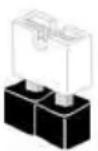
Ta ilustracja pokazuje ustawienia zworek. Po umieszczeniu nasadki zworki na pinach, zworka jest “Zwarta”. Jeśli nasadka zworki nie jest umieszczona na pinach, zworka jest “Otwarta”.
Short

Open
Zworka usuwania danych z pamięci CMOS
(CLRCMOS1)
(sprawdź s.1 lub 2, Nr 19)

2-pinowa zworka
Zwarcie: Usunięcie danych z pamięci
CMOS
Otwarcie: Domyślne
CLRCMOS1 umożliwia usunięcie wszystkich danych z pamięci CMOS. Dane w pamięci CMOS obejmują informacje o konfiguracji systemu, takie jak hasło do systemu, datę, czas i parametry konfiguracji systemu. W celu usunięcia i zresetowania parametrów systemu do ustawień domyślnych, wyłącz komputer i odłącz przewód zasilający, a następnie użyj nasadkę zworki do zwarcia na 3 sekundy pinów CLRCMOS1. Należy pamiętać, aby po usunięciu danych z pamięci CMOS zdjąć nasadkę zworki. Jeśli wymagane jest usunięcie danych z pamięci CMOS po zakończeniu aktualizacji BIOS, przed rozpoczęciem usuwania danych z pamięci CMOS należy najpierw uruchomić system, a następnie wyłączyć go.
1.4 Wbudowane złącza główkowe i inne złącza

Wbudowane złącza główkowe i inne złącza są bezzworkowe. NIE należy umieszczać zworek nad tymi złączami główkowymi i złączami. Umieszczanie zworek nad złączami główkowymi i złączami spowoduje trwałe uszkodzenie płyty głównej.
Złącze główkowe na pane- lu systemu
(9-pinowe PANEL1)
(sprawdź s.1 lub 2, Nr 11)
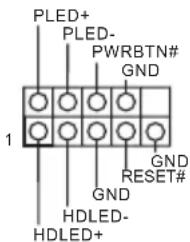
Do tego złącza główkowego można podłącać przycisk zasilania, przycisk reset i wskaźnik stanu systemu na obudowie, zgodnie z przydziałem pinów poniżej. Przed podłączeniem kabli należy zapisać pozycję pinów plus i minus.

PWRBTN (Przycisk zasilania):
Podłączenie do przycisków zasilania na panelu przednim obudowy. Użytkownik może skonfigurować sposób wyłączania systemu z użyciem przycisku zasilania.
RESET (Przycisk resetowania):
Podłączenie do przycisku resetowania na panelu przednim obudowy. Naciśnij przycisk resetowania, aby ponownie uruchomić komputer, przy jego zawieszeniu i braku możliwości wykonania normalnego ponownego uruchomienia.
PLED (Dioda LED zasilania systemu):
Podłączenie do wskaźnika stanu zasilania na panelu przednim obudowy. Ta dioda LED jest włączona podczas działania systemu. Ta dioda LED miga, gdy system znajduje się w stanie uśpienia S1/S3. Ta dioda LED jest wyłączona, gdy system znajduje się w stanie uśpienia S4 lub wyłączenia zasilania (S5).
HDLED (Dioda LED aktywności dysku twardego):
Podłączenie do diody LED aktywności dysku twardego na panelu przednim obudowy. Dioda LED jest włączona, podczas odczytu lub zapisu danych przez dysk twardy.
Konstrukcja panelu przedniego zależy od obudowy. Moduł panelu przedniego głównie składa się z przycisku zasilania, przycisku resetowania, diody LED zasilania, diody LED aktywności dysku twardego, głośnika, itd. Po podłączeniu do tego złącza główkowego modułu panelu przedniego obudowy, należy się upewnić, że jest prawidłowo dopasowany przydział przewodów i pinów.
Dioda LED zasilania i złącze główkowe głośnika (7-pinowe SPK_PLED1) (sprawdź s.1 lub 2, Nr 12)
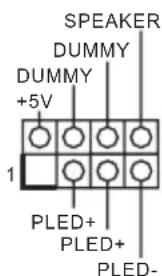
Podłącz to tego złącza główkowego diodę LED zasilania obudowy i głośnik obudowy.
Złącza Serial ATA3
(SATA3_0_1:
sprawdź s.1 lub 2, Nr 7)
(SATA3_2_3:
sprawdź s.1 lub 2, Nr 8)
(SATA3_4_5:
sprawdź s.1 lub 2, Nr 9)
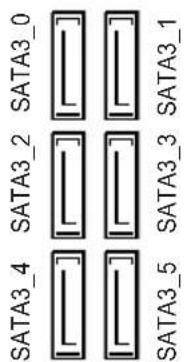
Te sześć złączy SATA3 obsługuje kable danych SATA dla zewnętrznych urządzeń pamięci z szybkością transferu danych do 6,0 Gb/s.
* Jeśli gniazdo M2_1 jest zajęte przez urządzenie M.2 typu SATA, zostanie wyłączone SATA3_1.
* Jeśli gniazdo M2_2 jest zajęte przez urządzenie M.2 typu SATA, zostanie wyłączone SATA3_5.
Złącza główkowe USB 2.0
(5-pinowe USB_3)
(sprawdź s.1 lub 2, Nr 17)
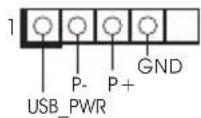
Na tej płycie głównej znajdują się dwa złącza główkowe.
(9-pinowe USB_1_2)
(sprawdź s.1 lub 2, Nr 16)
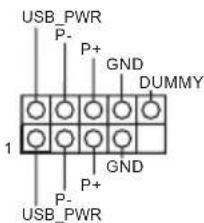
Złącza główkowe USB 3.1
Gen1
(19-pinowe USB3_5_6)
(sprawdź s.1 lub 2, Nr 6)
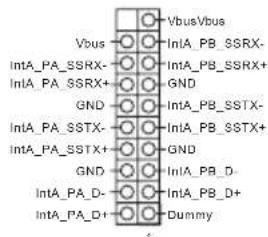
Na tej płycie głównej znajduje się dwa złącze główkowe. To złącze główkowe USB 3.1 Gen1 może obsługiwać dwa porty.
(19-pinowe USB3_7_8)
(sprawdź s.1 lub 2, Nr 15)
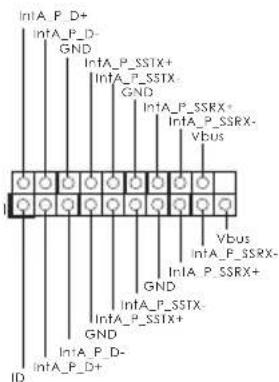
Złącze główkowe audio panelu przedniego
(9-pinowe HD_AUDIO1)
(sprawdź s.1 lub 2, Nr 24)
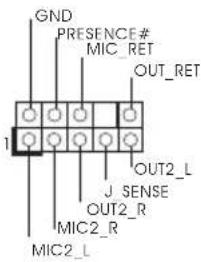
To złącze główkowe służy do podłączania urządzeń audio do przedniego panelu audio.

- High Definition Audio obsługuje wykrywanie gniazda, ale aby działać prawidłowo przewód panelu na obudowie musi obsługiwać HDA. W celu instalacji systemu należy wykonać instrukcje z naszego podręcznika i podręcznika obudowy.
- Jeśli używany jest panel audio AC'97, należy go zainstalować w złączu główkowym audio panelu przedniego, poprzez wykonanie wymienionych poniżej czynności:
A. Podłącz Mic_IN (MIC) do MIC2_L.
B. Podłącz Audio_R (RIN) do OUT2_R i Audio_L (LIN) do OUT2_L.
C. Podłącz uziemienie (GND) do uziemienia (GND).
D. MIC_RET i OUT_RET służą wyłącznie dla panelu audio HD. Nie należy ich podłączać dla panelu audio AC'97.
E. Aby uaktywnić mikrofon przedni, przejdź do zakładki "FrontMic" w panelu Realtek Control i wyreguluj "Głośność nagrywania".
Złącza /wentylatora pompy wodnej obudowy
(4-pinowe CHA_FAN1/WP)
(sprawdź s.1 lub 2, Nr 14)
(4-pinowe CHA_FAN2/WP)
(sprawdź s.1 lub 2, Nr 26)
(4-pinowe CHA_FAN3/WP)
(sprawdź s.1 lub 2, Nr 13)
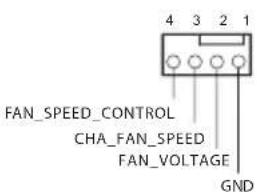
Ta płyta główna udostępnia trzy 4-pinowe złącze obudowy wentylatora chłodzenia wodnego. Jeśli planowane jest podłączenie 3-pinowego wentylatora chłodzenia wodnego obudowy, należy je podłączyć do pinów 1-3.
Złącze wentylatora CPU
(4-pinowe CPU_FAN1)
(sprawdź s.1 lub 2, Nr 2)
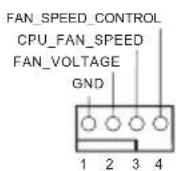
Ta płyta główna udostępnia 4-pinowe złącze wentylatora CPU (Cichy wentylator). Jeśli planowane jest podłączenie 3-pinowego wentylatora CPU, należy je podłączyć do pinów 1-3.
Złącze wentylatora pompy wodnej /CPU
(4-pinowe CPU_FAN2/WP)
(sprawdź s.1 lub 2, Nr 27)
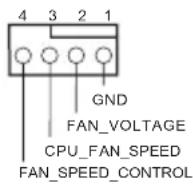
Ta płyta główna udostępnia 4-pinowe złącze obudowy wentylatora chłodzenia wodnego CPU. Jeśli planowane jest podłączenie 3-pinowego wentylatora chłodzenia wodnego CPU, należy je podłączyć do pinów 1-3.
Złącze zasilania ATX
(24-pinowe ATXPWR1)
(sprawdź s.1 lub 2, Nr 5)
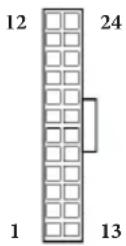
Ta płyta główna udostępnia 24-pinowe złącze zasilania ATX. W celu użycia 20-pinowego zasilacza ATX, należy podłączyć je wzdłuż pinu 1 i pinu 13.
Złącze zasilania ATX 12V
(8-pinowe ATX12V1)
(sprawdź s.1 lub 2, Nr 1)
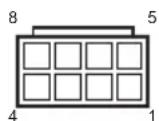
Ta płyta główna udostępnia 8-pinowe złącze zasilania ATX 12 V. W celu użycia 4-pinowego zasilacza ATX, należy podłączyć je wzdłuż pinu 1 i pinu 5.
Złącze Thunderbolt AIC
(5-pinowe TB1)
(sprawdź s.1 lub 2, Nr 25)

Podłącz dodatkową kartę Thunderbolt™ (AIC) do złącza Thunderbolt AIC przez kabel GPIO.
* Należy zainstalować kartę Thunderbolt™ AIC do PCIE4 (gniazdo domyślne).
Złącze główkowe portu szeregowego
(9-pinowe COM1)
(sprawdź s.1 lub 2, Nr 23)
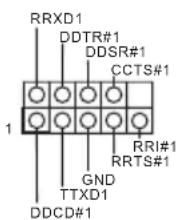
To złącze główkowe COM1 obsługuje moduł portu szeregowego.
Złącze główkowe TPM (17-pinowe TPMS1) (sprawdź s.1 lub 2, Nr 22)
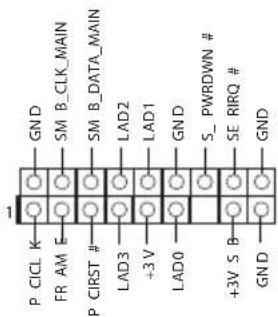
To złącze obsługuje system Trusted Platform Module (TPM), który może bezpiecznie przechowywać klucze, certyfikaty cyfrowe, hasła i dane. System TPM pomaga także w zwiększeniu zabezpieczenia sieci, ochronie cyfrowych danych osobowych i zapewnieniu integralności platformy.
Złącza główkowe LED RGB (4-pinowe RGB_LED1) (sprawdź s.1 lub 2, Nr 21) (4-pinowe RGB_LED2) (sprawdź s.1 lub 2, Nr 20)
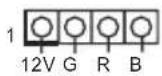
Złącze główkowe RGB LED jest używane do podłączenia przedłużacza LED RGB, który umożliwia użytkownikom wybór spośród różnych efektów światła LED.
Ostrzeżenie: Nigdy nie należy instalować kabla LED RGB w nieprawidłowym kierunku; w przeciwnym razie kabel może zostać uszkodzony.
*Dalsze instrukcje dotyczące tego złącza główkowego należy sprawdzić na stronie 32.
Adresowalne złącze główkowe LED (3-pinowe RGB_LED1) (sprawdź s.1 lub 2, Nr 18)
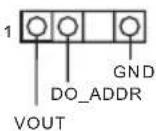
To złącze główkowe LED jest używane do podłączenia adresowalnego przedłużacza LED, który umożliwia użytkownikom wybór spośród różnych efektów światła LED.
Ostrzeżenie: Nigdy nie należy instalować adresowalnego kabla LED w nieprawidłowym kierunku; w przeciwnym razie kabel może zostać uszkodzony.
*Dalsze instrukcje dotyczące tego złącza główkowego należy sprawdzić na stronie 33.
Złącze główkowe trybu wydajności/Easy OC (4-pinowe PM_OC) (sprawdź s.1 lub 2, Nr 10)
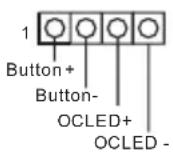
Podłącz do tego złącza główkowego przełącznik OC i wskaźnik OC LED na obudowie, zgodnie z pokazanym poniżej przydziałem pinów. Przed podłączeniem kabli należy zapisać pozycję pinów plus i minus.