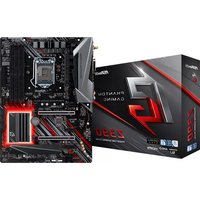
Z390 Phantom Gaming SLI/ac - Motherboard ASROCK - Kostenlose Bedienungsanleitung
Finden Sie kostenlos die Bedienungsanleitung des Geräts Z390 Phantom Gaming SLI/ac ASROCK als PDF.



| Produkttyp | ATX-Motherboard |
| Marke | ASRock |
| Modell | Z390 Phantom Gaming SLI/ac |
| Abmessungen (L x B) | 305 mm x 244 mm (Standard ATX) |
| Geschätztes Gewicht | ca. 1,2 kg |
| Erforderliche Stromversorgung | 24-poliger ATX-Stecker + 8-poliger 12V-Stecker |
| Prozessorsockel | LGA1151 (8./9. Generation Intel Core) |
| Chipsatz | Intel Z390 |
| Arbeitsspeicher | 4 x DDR4, max. 64 GB, bis zu 4300+ MHz (OC) |
| Erweiterungssteckplätze | 2 x PCIe 3.0 x16 (x16/x8+x8), 4 x PCIe 3.0 x1 |
| Speicher | 6 x SATA3 6 Gb/s, 2 x Ultra M.2 (PCIe Gen3 x4 & SATA) |
| Netzwerkanschluss | 2,5 Gigabit LAN (Dragon RTL8125AG), Wi-Fi 802.11ac + BT 4.2 (SLI/ac-Modell) |
| Audio | Realtek ALC892, 7.1 HD-Kanäle mit Nichicon-Kondensatoren |
| Rückseitige Anschlüsse | 1x PS/2, 1x DVI-D, 1x HDMI, 2x USB 3.1 Gen2 (Typ A+C), 4x USB 3.1 Gen1, 1x RJ-45, 5x Audio-Klinke, optischer SPDIF-Ausgang, 2x Wi-Fi-Antenne |
| Hauptfunktionen | Unterstützung von SLI/CrossFire, RGB-LED (2x 12V-Header + 1x 5V-Addressable-Header), UEFI-BIOS, vollständiges BCLK-Overclocking |
| Pflege | Halten Sie die Platine trocken, entstauben Sie sie regelmäßig, vermeiden Sie elektrostatische Entladungen |
| Sicherheit | Überspannungsschutz, Blitz-/ESD-Schutz am LAN, FCC/CE-Zertifizierung |
| Mitgelieferte Teile | 2x SATA-Kabel, 1x SLI-HB-Karte, 2x M.2-Schrauben, 2x Wi-Fi-Antennen (SLI/ac-Modell), E/A-Blende, Treiber-CD |
| Kompatibles Betriebssystem | Windows 10 64-Bit |
Häufig gestellte Fragen - Z390 Phantom Gaming SLI/ac ASROCK
Benutzerfragen zu Z390 Phantom Gaming SLI/ac ASROCK
0 Frage zu diesem Gerät. Beantworten Sie die, die Sie kennen, oder stellen Sie Ihre eigene.
Eine neue Frage zu diesem Gerät stellen
Laden Sie die Anleitung für Ihr Motherboard kostenlos im PDF-Format! Finden Sie Ihr Handbuch Z390 Phantom Gaming SLI/ac - ASROCK und nehmen Sie Ihr elektronisches Gerät wieder in die Hand. Auf dieser Seite sind alle Dokumente veröffentlicht, die für die Verwendung Ihres Geräts notwendig sind. Z390 Phantom Gaming SLI/ac von der Marke ASROCK.
BEDIENUNGSANLEITUNG Z390 Phantom Gaming SLI/ac ASROCK
Vielen Dank, dass Sie sich für das Z390 Phantom Gaming SLI/ac / Z390 Phantom Gaming SLI von ASRock entschieden haben – ein zuverlässiges Motherboard, das konsequent unter der strengen Qualitätskontrolle von ASRock hergestellt wurde. Es liefert ausgezeichnete Leistung mit robustem Design, das ASRock Streben nach Qualität und Beständigkeit erfüllt.

Da die technischen Daten des Motherboards sowie die BIOS-Software aktualisiert werden können, kann der Inhalt dieser Dokumentation ohne Ankündigung geändert werden. Falls diese Dokumentation irgendwelchen Änderungen unterliegt, wird die aktualisierte Version ohne weitere Hinweise auf der ASRock-Webseite zur Verfügung gestellt. Sollten Sie technische Hilfe in Bezug auf dieses Motherboard benötigen, erhalten Sie auf unserer Webseite spezifischen Informationen über das von Ihnen verwendete Modell. Auch finden Sie eine aktuelle Liste unterstützter VGA-Karten und Prozessoren auf der ASRock-Webseite: ASRock-Webseite http://www.asrock.com.
1.1 Lieferumfang
ASRock Z390 Phantom Gaming SLI/ac / Z390 Phantom Gaming SLI-Motherboard (ATX-Formfaktor)
ASRock Z390 Phantom Gaming SLI/ac / Z390 Phantom Gaming SLI-Schnellinstallationsanleitung
ASRock Z390 Phantom Gaming SLI/ac / Z390 Phantom Gaming SLI-Support-CD
1 x E/A-Blendenabschirmung
2 x Serial-ATA- (SATA) Datenkabel (optional)
1 x ASRock SLI_HB_Bridge_2S-Karte (optional)
2 x Schrauben für M.2-Sockel (optional)
2 x ASRock-2,4/5-GHz-WLAN-Antennen (optional) (nur beim Z390 Phantom Gaming SLI/ac)
1.2 Technische Daten
| Plattform | ATX-Formfaktor |
| Prozessor | Unterstützt Intel ^TM -Prozessoren (Sockel 1151) der 8^ten & 9^ten GenerationDigi Power design10-LeistungsphasendesignUnterstützt Intel ^® Turbo Boost 2.0-TechnologieUnterstützt CPUs mit freiem Multiplikator der Intel ^® K-SerieUnterstützt ASRock BCLK-Übertaktung (voller Bereich) |
| Chipsatz | Intel ^® Z390 |
| Speicher | Dualkanal-DDR4-Speichertechnologie4 x DDR4-DIMM-SteckplätzeUnterstützt ungepufferten Non-ECC-Speicher DDR44300+(OC) ^* /4266(OC)/4133(OC)/4000(OC)/3866(OC)/3800(OC)/3733(OC)/3600(OC)/3200(OC)/2933(OC)/2800(OC)/2666/2400/2133* Weitere Informationen finden Sie in der Speicherkompatibilitätsliste auf der ASRock-Webseite.(http://www.asrock.com/)Unterstützt ECC-UDIMM-Speichermodule (Betrieb im non-ECC-Modus)Systemspeicher, max. Kapazität: 64GBUnterstützt Intel ^® Extreme Memory Profile (XMP) 2.015- -Goldkontakt in DIMM-Steckplätze |
| Erweiterungssteckplatz | 2 x PCI-Express 3.0-x16-Steckplätze (PCIE2/PCIE4:einzeln bei x16 (PCIE2); doppelt bei x8 (PCIE2) / x8 (PCIE4))* * Unterstützt NVMe-SSD als Bootplatte4 x PCI-Express 3.0-x1-Steckplätze (Flexible PCIe)Unterstützt AMD Quad CrossFireXTM und CrossFireXTMUnterstützt NVIDIA ^® Quad SLITM und SLITMUnterstützt NVIDIA ^® NVLink ^TM mit dualen Grafikkarten der NVIDIA ^® -GeForce ^® -RTX-Serie*NVIDIA NVLink Bridge ist nicht im Lieferumfang enthalten. Bitte kaufen Sie sie bei Bedarf von NVIDIA ^® . |
1 x vertikaler M.2-Sockel (Key E) mit dem mitgelieferten 802.11ac-WLAN-Modul (an den rückseitigen I/O) (nur beim Z390 Phantom Gaming SLI/ac) 15- -Goldkontakt in VGA-PCIe-Steckplatz (PCIE2)
Grafikkarte
Integrierte Intel® UHD Graphics-Visualisierung und VGA-Ausgänge können nur mit Prozessoren unterstützt werden, die GPU-integriert sind. Unterstützt integrierte Intel® UHD Graphics-Visualisierung: Intel® Quick Sync Video mit AVC, MVC (S3D) und MPEG-2 Full HW Encode1, Intel® InTru™ 3D, Intel® Clear Video HD Technology, Intel® Insider™, Intel® UHD Graphics DirectX 12 HWA encodieren/decodieren: AVC/H.264, HEVC/H.265 8 bit, HEVC/H.265 10 bit, VP8, VP9 8 bit, VP9 10 bit (nur Dekodierung), MPEG2, MJPEG, VC-1 (nur Dekodierung) Dualer Grafikkartenausgang Unterstützt DVI-D- und HDMI-Ports durch unabhängige Monitor-Controller Unterstützt HDMI mit maximaler Auflösung von 4K x 2K (4096 x 2160) bei 30Hz Unterstützt DVI-D mit maximaler Auflösung von 1920 x 1200 bei 60 Hz Unterstützt Auto-Lippensynchronizität, hohe Farbtiefe (12 bpc), xvYCC und HBR (Audio mit hoher Bitrate) mit HDMI-Port (konformer HDMI-Monitor erforderlich) Unterstützt HDCP mit DVI-D- und HDMI-Ports Unterstützt 4K-Ultra-HD- (UHD) Wiedergabe mit HDMI-Port
Audio
7.1-Kanal-HD-Audio mit Inhaltsschutz (Realtek ALC892-Audiocodec) Erstklassige Blu-ray-Audiounterstützung Unterstützt Überspannungsschutz Nichicon-Audiokappen der Fine Gold-Serie
LAN
2,5 Gigabit LAN 10/100/1000/2500 Mb/s Dragon RTL8125AG Unterstützt Phantom Gaming LAN-Software - Intelligente Bandbreitensteuerung mit automatischer Anpassung
- Visuell ansprechende Benutzeroberfläche
- Visuelle Netzwerknutzungsstatistiken
- Optimierte Standardeinstellung für Spiel-, Browser- und Streaming-Modi
- Nutzerangepasste Prioritätssteuerung
Unterstützt Wake-On-LAN
Unterstützt Schutz gegen Blitzschlag/elektrostatische Entladung
Unterstützt energieeffizientes Ethernet 802.3az
Unterstützt PXE
| WLAN (nur beim Z390 Phantom Gaming SLI/ac) | Intel®-802.11ac-WLAN-ModulUnterstützt IEEE 802.11a/b/g/n/acUnterstützt Dualband (2,4/5 GHz)Unterstützt drahtlose Hochgeschwindigkeitsverbindungen bis 433 Mb/sUnterstützt Bluetooth 4.2 / 3.0 + High-Speed, Klasse II |
| Rückblende, | 2 x Antennenports (nur beim Z390 Phantom Gaming SLI/ac) |
| E/A | 1 x PS/2-Maus-/Tastaturanschluss |
1 x DVI-D-Port
1 x HDMI-Port
1 x Optischer SPDIF-Ausgang
1 x USB-3.1 Gen2-Typ-A-Port (ReDriver) (unterstützt Schutz gegen elektrostatische Entladung)
1 x USB-3.1 Gen2-Typ-C-Port (ReDriver) (unterstützt Schutz gegen elektrostatische Entladung)
4 x USB-3.1 Gen1-Ports (Intel® Z390) (unterstützt Schutz gegen elektrostatische Entladung)
1 x RJ-45-LAN-Port mit LED (Aktivität/Verbindung-LED und Geschwindigkeit-LED)
HD-Audioanschlüsse: Hintere Lautsprecher / Zentral / Bass / Line-in / Vorderer Lautsprecher / Mikrofon
| Speicher | 6 x SATA-III-6,0-Gb/s-Abschluss, unterstützt RAID (RAID 0, RAID 1, RAID 5, RAID 10, Intel Rapid Storage Technology 16), NCQ, AHCI und Hot-Plugging* |
* Wenn M2_1 durch ein SATA-Typ-M.2-Gerät belegt ist, wird SATA3_1 deaktiviert.
* Wenn M2_2 durch ein SATA-Typ-M.2-Gerät belegt ist, wird SATA3_5 deaktiviert.
1 x Ultra-M.2-Sockel (M2_1), unterstützt M-Key-Typ-
2230/2242/2260/2280-M.2-SATA-III-6,0-Gb/s-Modul und
M.2-PCI-Express-Modul bis Gen. 3 x 4 (32 Gb/s)**
1 x Ultra-M.2-Sockel (M2_2), unterstützt M-Key-Typ-
2230/2242/2260/2280/22110-M.2-SATA-III-6,0-Gb/s-Modul und M.2-PCI-Express-Modul bis Gen. 3 x 4 (32 Gb/s) ^**
** Unterstützt Intel® Optane™-Technologie
** Unterstützt NVMe-SSD als Bootplatte
** Unterstützt ASRock U.2-Kit
Anschluss
1 x COM-Anschluss-Stiftleiste
1 x TPM-Stiftleiste
1 x Betrieb-LED- und Lautsprecher-Stiftleiste
2 x RGB-LED-Stiftleisten
* Unterstützt insgesamt bis zu 12 V/3 A, 36-W-LED-Streifen 1 x Adressierbare-LED-Stiftleiste
* Unterstützt insgesamt bis zu 5 V/3 A, 15-W-LED-Streifen 1 x CPU-Lüfteranschluss (4-polig)
* Der CPU-Lüfteranschluss unterstützt einen CPU-Lüfter mit einer maximalen Lüfterleistung von 1 A (12 W).
1 x Anschluss für CPU-/Wasserpumpenlüfter (4-polig) (intelligente Lüftergeschwindigkeitssteuerung)
* Der CPU-/Wasserpumpenlüfter unterstützt einen Wasserkühlerlüfter mit einer maximalen Lüfterleistung von 2A (24 W).
3 x Anschlusse für Gehäuse-/Wasserpumpenlüfter (4-polig) (intelligente Lüftergeschwindigkeitssteuerung)
* CHA_FAN2/WP unterstützt einen Wasserkühlerlüfter mit einer maximalen Lüfterleistung von 2A (24 W).
* CHA_FAN1/WP und CHA_FAN3/WP unterstützt einen Wasserkühlerlüfter mit einer maximalen Lüfterleistung von 1A (12 W).
* CPU_FAN2/WP, CHA_FAN1/WP, CHA_FAN2/WP und CHA_FAN3/WP können automatisch erkennen, ob ein 3- oder 4-poliger Lüfter verwendet wird.
1 x 24-poliger ATX-Netzanschluss 1 x 8-poliger 12-V-Netzanschluss 1 x Audioanschluss an Frontblende 1 x Thunderbolt Erweiterungskartenanschluss (5-polig)
2 x USB 2.0-Stiftleisten (unterstützt 3 USB 2.0-Ports) (unterstützt Schutz gegen elektrostatische Entladung) 2 x USB 3.1 Gen1-Stiftleiste (unterstützt 4 USB 3.1 Gen1-Ports) (unterstützt Schutz gegen elektrostatische Entladung) 1 x Leistungsmodus / einfache Übertaktungsstiftleiste
| BIOS-Funktion | AMI-UEFI-Legal-BIOS mit Unterstützung mehrsprachiger grafischer BenutzerschnittstellenACPI 6.0-konforme AufweckereignisseSMBIOS 2.7-UnterstützungCPU Vcore, DRAM, PCH 1,0V, VCCIO, VCCST, VCCSAMehrfachspannungsanpassung |
| Hardwareüberwachung | Temperaturerkennung: CPU-, CPU-/Wasserpumpen-, Gehäuse-/WasserpumpenlüfterLüftertachometer: CPU-, CPU-/Wasserpumpen-, Gehäuse-/WasserpumpenlüfterLautloser Lüfter (automatische Anpassung der Gehäuselüftergeschwindigkeit durch CPU-Temperatur): CPU-, CPU-/Wasserpumpen-, Gehäuse-/WasserpumpenlüfterMehrfachgeschwindigkeitssteuerung: CPU-, CPU-/Wasserpumpen-, Gehäuse-/WasserpumpenlüfterSpannungsüberwachung: +12 V, +5 V, +3,3 V, CPU Vcore, DRAM, VPPM, PCH 1,0V, VCCSA, VCCST |
| Betriebssystem | Microsoft® Windows® 10, 64 Bit |
| Zertifizierungen | FCC, CEErP/EuP ready (ErP/EuP ready-Netzteil erforderlich) |
* Detaillierte Produktinformationen finden Sie auf unserer Webseite: http://www.asrock.com

Bitte beachten Sie, dass mit einer Übertaktung, zu der die Anpassung von BIOS-Einstellungen, die Anwendung der Untied Overclocking Technology oder die Nutzung von Übertaktungswerkzeugen von Drittanbietern zählen, bestimmte Risiken verbunden sind. Eine Übertaktung kann sich auf die Stabilität Ihres Systems auswirken und sogar Komponenten und Geräte Ihres Systems beschädigen. Sie sollte auf eigene Gefahr und eigene Kosten durchgeführt werden. Wir übernehmen keine Verantwortung für mögliche Schäden, die durch eine Übertaktung verursacht wurden.
1.3 Jumpereinstellung
Die Abbildung zeigt, wie die Jumper eingestellt werden. Wenn die Jumper-Kappe auf den Kontakten angebracht ist, ist der Jumper „kurzgeschlossen“. Wenn keine Jumper-Kappe auf den Kontakten angebracht ist, ist der Jumper „offen“.
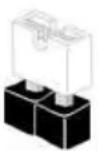
Short
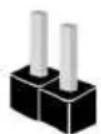
Open
CMOS-löschen-Jumper (CLRCMOS1)
(siehe S. 1 oder 2, Nr. 19)

2-poliger Jumper
Kurzgeschlossen: CMOS löschen
Offen: Standard
CLRCMOS1 ermöglicht Ihnen die Löschung der Daten im CMOS. Die Daten im CMOS beinhaltet Systemeinrichtungsinformationen, wie Systemkennwort, Datum, Zeit und Systemeinrichtungsparameter. Zum Löschen und Rücksetzen der Systemparameter auf die Standardeinrichtung schalten Sie den Computer bitte ab und ziehen das Netzkabel; schließen Sie dann die Kontakte an CLRCMOS1 3 Sekunden mit einer Jumper-Kappe kurz. Bitte denken Sie daran, die Jumper-Kappe nach der CMOS-Löschung zu entfernen. Falls Sie den CMOS direkt nach Abschluss der BIOS-Aktualisierung löschen müssen, starten Sie das System zunächst; fahren Sie es dann vor der CMOS-Löschung herunter.
1.4 Integrierte Stiftleisten und Anschlüsse

Integrierte Stiftleisten und Anschlüsse sind KEINE Jumper. Bringen Sie KEINE Jumper-Kappen an diesen Stiftleisten und Anschlüssen an. Durch Anbringen von Jumper-Kappen an diesen Stiftleisten und Anschlüssen können Sie das Motherboard dauerhaft beschädigen.
Systemblende-Stiftleiste (9-polig, PANEL1) (siehe S. 1 oder 2, Nr. 11)
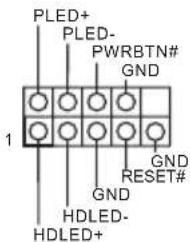
Verbinden Sie Ein-/Austaste, Reset-Taste und Systemstatusanzeige am Gehäuse entsprechend der nachstehenden Pinbelegung mit dieser Stiftleiste. Beachten Sie vor Anschließen der Kabel die positiven und negativen Kontakte.

PWRBTN (Ein-/Austaste):
Mit der Ein-/Austaste an der Frontblende des Gehäuses verbinden. Sie können die Abschaltung Ihres Systems über die Ein-/Austaste konfigurieren.
RESET (Reset-Taste):
Mit der Reset-Taste an der Frontblende des Gehäuses verbinden. Starten Sie den Computer über die Reset-Taste neu, wenn er abstürzt oder sich nicht normal neu starten lässt.
PLED (Systembetriebs-LED):
Mit der Betriebsstatusanzeige an der Frontblende des Gehäuses verbinden. Die LED leuchtet, wenn das System läuft. Die LED blinkt, wenn sich das System im S1/S3-Ruhezustand befindet. Die LED ist aus, wenn sich das System im S4-Ruhezustand befindet oder ausgeschaltet ist (S5).
HDLED (Festplattenaktivitäts-LED):
Mit der Festplattenaktivitäts-LED an der Frontblende des Gehäuses verbinden. Die LED leuchtet, wenn die Festplatte Daten liest oder schreibt.
Das Design der Frontblende kann je nach Gehäuse variieren. Ein Frontblendenmodul besteht hauptsächlich aus Ein-/Austaste, Reset-Taste, Betrieb-LED, Festplattenaktivität-LED, Lautsprecher etc. Stellen Sie beim Anschließen Ihres Frontblendenmoduls an diese Stiftleiste sicher, dass Kabel- und Pinbelegung richtig abgestimmt sind.
Betrieb-LED- und Lautsprecher-Stiftleiste (7-polig, SPK_PLED1) (siehe S. 1 oder 2, Nr. 12)
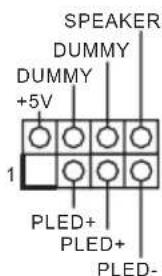
Bitte verbinden Sie die Betrieb-LED des Gehäuses und den Gehäuselautsprecher mit dieser Stiftleiste.
siehe S. 1 oder 2, Nr. 7)
(SATA3_2_3:
siehe S. 1 oder 2, Nr. 8)
(SATA3_4_5:
siehe S. 1 oder 2, Nr. 9)
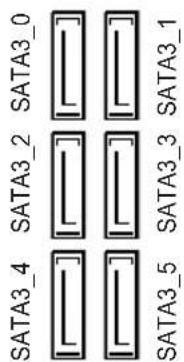
Diese sechs SATA-III-
Anschlüsse unterstützen
SATA-Datenkabel für interne
Speichergeräte mit einer Date nübertragungsgeschwindigkeit bis 6,0 Gb/s.
* Wenn M2_1 durch ein
SATA-Typ-M.2-Gerät belegt ist, wird SATA3_1 deaktiviert.
* Wenn M2_2 durch ein
SATA-Typ-M.2-Gerät belegt ist, wird SATA3_5 deaktiviert.
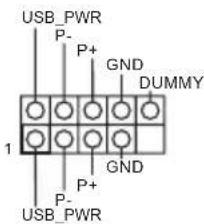
USB 2.0-Stiftleisten
(5-polig, USB_3)
(siehe S. 1 oder 2, Nr. 17)
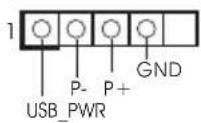
Es gibt zwei Stiftleisten
an diesem Motherboard.
(9-polig, USB_1_2)
(siehe S. 1 oder 2, Nr. 16)
USB 3.1 Gen1-Stiftleiste
(19-polig, USB3_5_6)
(siehe S. 1 oder 2, Nr. 6)
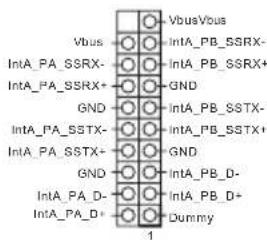
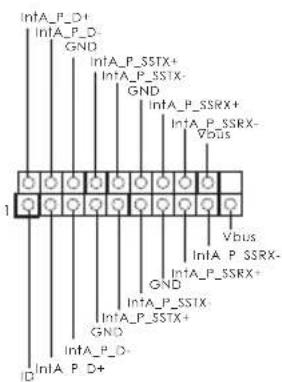
Es gibt eine Stiftleiste zwei diesem Motherboard. Diese USB-3.1-Gen1-Stiftleiste kann zwei Ports unterstützen.
(19-polig, USB3_7_8)
(siehe S. 1 oder 2, Nr. 15)
Audiostiftleiste
(Frontblende)
(9-polig, HD_AUDIO1)
(siehe S. 1 oder 2, Nr. 24)
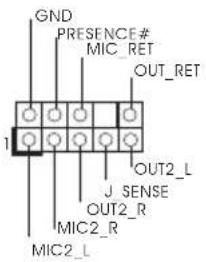
Diese Stiftleiste dient dem Anschließen von Audiogeräten an der Frontblende.

- High Definition Audio unterstützt Anschlusserkennung, der Draht am Gehäuse muss dazu jedoch HDA unterstützt. Bitte befolgen Sie zum Installieren Ihres Systems die Anweisungen in unserer Anleitung und der Anleitung zum Gehäuse.
- Bei Nutzung eines AC'97-Audiopanels dieses bitte anhand folgender Schritte an der Audiostiftleiste der Frontblende installieren:
A. Mic_IN (Mikrofon) mit MIC2_L verbinden.
B. Audio_R (RIN) mit OUT2_R und Audio_L (LIN) mit OUT2_L verbinden.
C. Erde (GND) mit Erde (GND) verbinden.
D. MIC_RET und OUT_RET sind nur für das HD-Audiopanel vorgesehen. Sie müssen sie nicht für das AC'97-Audiopanel verbinden.
E. Rufen Sie zum Aktivieren des vorderen Mikrofons das „FrontMic (Vorderes Mikrofon)“-Register in der Realtek-Systemsteuerung auf und passen „Recording Volume (Aufnahmelautstärke)“ an.
Gehäuse-/Wasserpump- en-Lüfteranschlusse
(siehe S. 1 oder 2, Nr. 14)
(siehe S. 1 oder 2, Nr. 26)
(siehe S. 1 oder 2, Nr. 13)
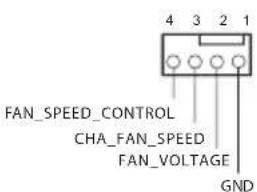
Dieses Motherboard bietet drei 4-poligen Wasserkühlung-Gehäuselüfteranschluss. Falls Sie einen 3-poligen Gehäuse-Wasserkühlerlüfteranschließen möchten, verbinden Sie ihn bitte mit Kontakt 1 bis 3.
CPU-Lüfteranschluss
(4-polig, CPU_FAN1)
(siehe S. 1 oder 2, Nr. 2)
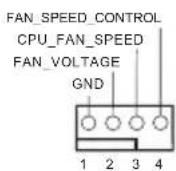
Dieses Motherboard bietet einen 4-poligen CPU-Lüfteranschluss (lautloser Lüfter). Falls Sie einen 3-poligen CPU-Lüfter anschließen möchten, verbinden Sie ihn bitte mit Kontakt 1 bis 3.
CPU-/Wasserpumpen- Lüfteranschluss (4-polig, CPU_FAN2/WP) (siehe S. 1 oder 2, Nr. 27)
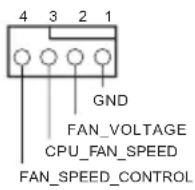
Dieses Motherboard bietet einen 4-poligen Wasserkühlung-CPU-Lüfteranschluss. Falls Sie einen 3-poligen CPU-Wasserkühlerlüfter anschließen möchten, verbinden Sie ihn bitte mit Kontakt 1 bis 3.
ATX-Netzanschluss (24-polig, ATXPWR1) (siehe S. 1 oder 2, Nr. 5)
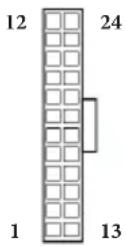
Dieses Motherboard bietet einen 24-poligen ATX-Netzanschluss. Bitte schließen Sie es zur Nutzung eines 20-poligen ATX-Netzteils entlang Kontakt 1 und Kontakt 13 an.
ATX-12-V-Netzanschluss (8-polig, ATX12V1) (siehe S. 1 oder 2, Nr. 1)
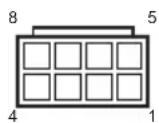
Dieses Motherboard bietet einen 8-poligen ATX-12-V-Netzanschluss. Bitte schließen Sie es zur Nutzung eines 4-poligen ATX-Netzteils entlang Kontakt 1 und Kontakt 5 an.
Thunderbolt- Erweiterungskarten anschluss (5-polig, TB1) (siehe S. 1 oder 2, Nr. 25)

Bitte verbinden Sie eine Thunderbolt™-Erweiterungskarte über das GPIO-Kabel mit diesem Thunderbolt-AIC-Anschluss. *Bitte installieren Sie die Thunderbolt™-AIC-Karte am PCIE4 (Standardsteckplatz).
Serieller-Port-Stiftleiste (9-polig, COM1) (siehe S. 1 oder 2, Nr. 23)
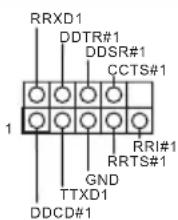
Diese COM1-Stiftleiste unterstützt ein Modul für serielle Ports.
TPM-Header (17-polig, TPMS1) (siehe S. 1 oder 2, Nr. 22)
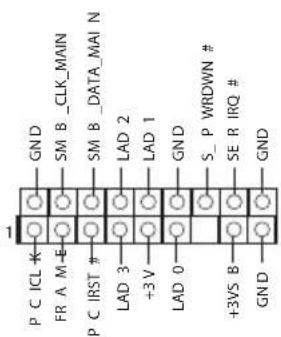
Dieser Anschluss unterstützt das Trusted Platform Module- (TPM) System, das Schlüssel, digitale Zertifikate, Kennwörter und Daten sicher aufbewahren kann. Ein TPM-System hilft zudem bei der Stärkung der Netzwerksicherheit, schützt digitale Identitäten und gewährleistet die Plattformintegrität.
RGB-LED-Stiftleisten (4-polig, RGB_LED1) (siehe S. 1 oder 2, Nr. 21) (4-polig, RGB_LED2) (siehe S. 1 oder 2, Nr. 20)
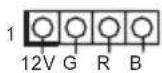
RGB-LED-Stiftleiste dient dem An- schließen eines RGB-LED-Erweit- erungskabels, das dem Nutzer die Auswahl zwischen verschiedenen LED-Lichteffekten ermöglicht. Achtung: Installieren Sie das RGB-LED-Kabel niemals falsch herum; andernfalls könnte das Kabel beschädigt werden.
*Weitere Anweisungen zu dieser Stiftleiste finden Sie auf Seite 32.
Adressierbare-LED- Stiftleiste (3-polig, ADDR_LED1) (siehe S. 1 oder 2, Nr. 18)
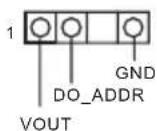
Diese Stiftleiste dient der Verbindung des Adressierbare-LED-Verlängerungskabels, womit Nutzer zwischen verschiedenen LED-Lichteffekten wählen können. Achtung: Installieren Sie das Adressierbare-LED-Kabel niemals falsch herum; andernfalls könnte das Kabel beschädigt werden.
*Weitere Anweisungen zu dieser Stiftleiste finden Sie auf Seite 33.
Leistungsmodus / einfache Übertaktungsstiftleiste (4-polig, PM_OC) (siehe S. 1 oder 2, Nr. 10)
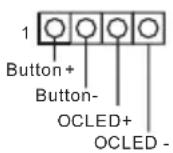
Bitte verbinden Sie den Übertaktungsschalter und die Übertaktungs-LED-Anzeige am Gehäuse entsprechend der Pinbelegung mit dieser Stiftleiste. Beachten Sie vor Anschließen der Kabel die positiven und negativen Kontakte.