Notice-Facile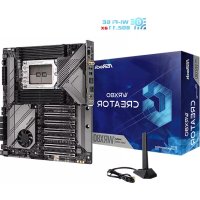
WRX80 Creator - Материнская плата ASROCK - Бесплатное руководство пользователя
Найдите руководство к устройству бесплатно WRX80 Creator ASROCK в формате PDF.



Скачайте инструкцию для вашего Материнская плата в формате PDF бесплатно! Найдите своё руководство WRX80 Creator - ASROCK и возьмите своё электронное устройство обратно в руки. На этой странице опубликованы все документы, необходимые для использования вашего устройства. WRX80 Creator бренда ASROCK.
РУКОВОДСТВО ПОЛЬЗОВАТЕЛЯ WRX80 Creator ASROCK
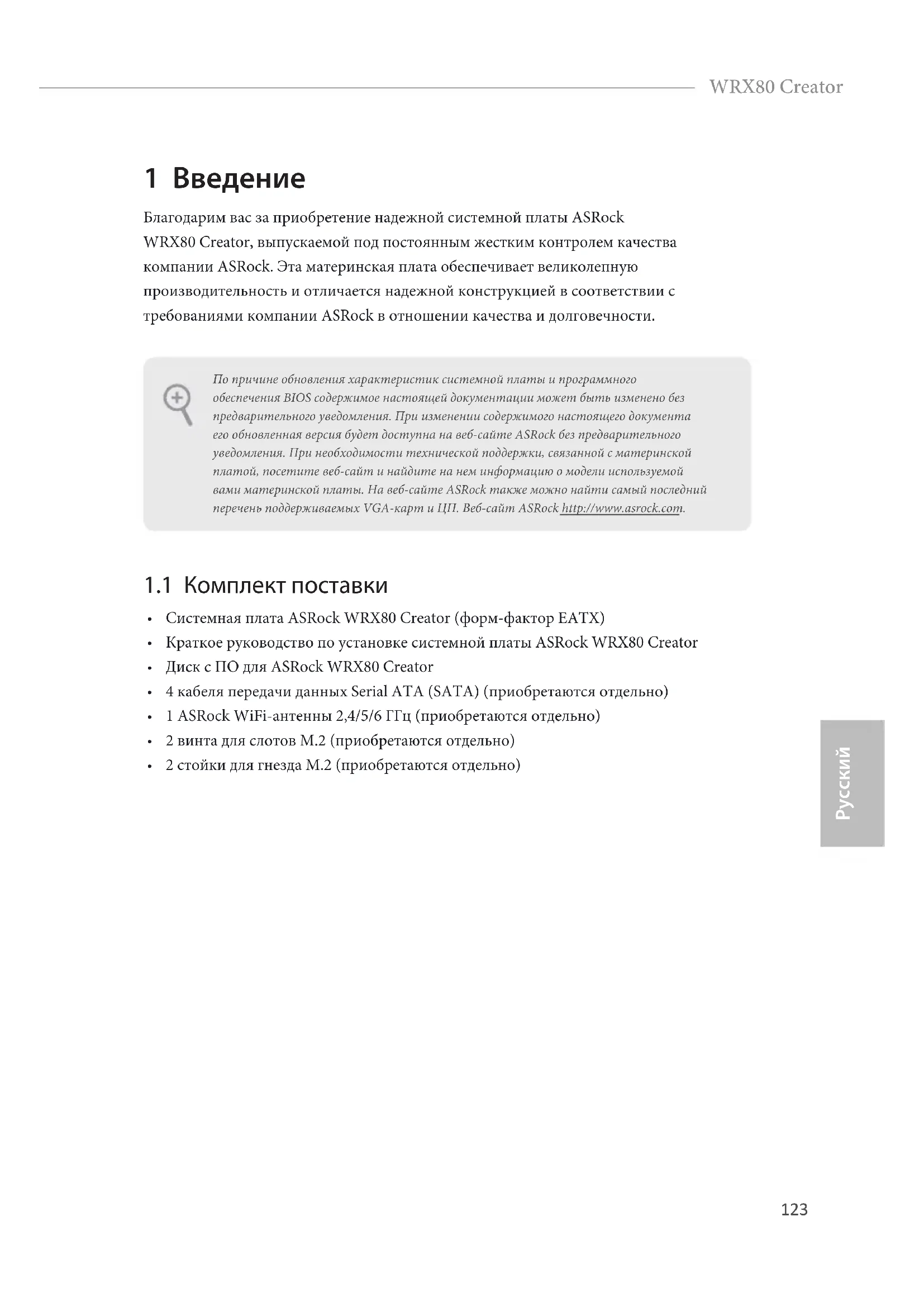
1 Введение Благодарим вас за приобретение надежной системной платы ASRock WRX80 Creator, выпускаемой под постоянным жестким контролем качества компании ASRock. Эта материнская плата обеспечивает великолепную производительность и отличается надежной конструкцией в соответствии с требованиями компании ASRock в отношении качества и долговечности.
1.1 Комплект поставки
Краткое руководство по установке системной платы ASRock WRX80 Creator
Диск с ПО для ASRock WRX80 Creator
4 кабеля передачи данных Serial ATA (SATA) (приобретаются отдельно)
1 ASRock WiFi-антенны 2,4/5/6 ГГц (приобретаются отдельно)
2 винта для слотов M.2 (приобретаются отдельно)
2 стойки для гнезда M.2 (приобретаются отдельно) По причине обновления характеристик системной платы и программного обеспечения BIOS содержимое настоящей документации может быть изменено без предварительного уведомления. При изменении содержимого настоящего документа его обновленная версия будет доступна на веб-сайте ASRock без предварительного уведомления. При необходимости технической поддержки, связанной с материнской платой, посетите веб-сайт и найдите на нем информацию о модели используемой вами материнской платы. На веб-сайте ASRock также можно найти самый последний перечень поддерживаемых VGA-карт и ЦП. Веб-сайт ASRock http://www.asrock.com.124
1.2 Технические характеристики
14-слойная печатная плата
Медная печатная плата (2 унции)
Поддерживаются AMD сокет sWRX8 / процессоры AMD Ryzen™ readripper™ PRO 5000WX и 3000WX Series
Цифровой ШИМ-контроллер Intersil
Поддержка системы ASRock Hyper BCLK Engine III
Восьмиканальная память DDR4
Поддержка DDR4 ECC и non-ECC, буферизованной и небуферизованной памяти (U-DIMM) до 4533+(OC)*
Поддержка DDR4 3200/2933/2667/2400/2133 ECC и non-ECC, буферизованной и небуферизованной памяти (R-DIMM и 3DS R-DIMM)*
- Поддержка DDR4 3200 по умолчанию.
Максимальный объем ОЗУ: 2048ГБ
Позолоченные (15мкм) контакты слотов DIMM
1 разъем M.2 для вертикальной установки (ключ E) поддерживает модуль 2230 WiFi/BT PCIe WiFi
- Поддерживаются в качестве загрузочных SSD-диски типа NVMe
Позолоченные (15мкм) контакты слотов видеокарты PCIe (PCIE1, PCIE2, PCIE3, PCIE5 и PCIE7)125 WRX80 Creator
Поддержка интерфейса underbolt
4 с макс. разрешением 5K (5120x2880) при частоте обновления 60Гц для одного дисплея с одним кабельным соединением
Поддержка интерфейса underbolt
4 с макс. разрешением 4K x 2K (4096x2160) при частоте обновления 60Гц для двух дисплеев с одним кабельным соединением
- Монитор DisplayPort или USB-C не поддерживается портами underbolt
4 Type-C *Для монитора underbolt требуется дискретная видеокарта Графическая
Поддерживается D-Sub с максимальным разрешением до 1920x1200 при 60 Гц
Поддержка Premium Blu-ray Audio
Защита от перепадов напряжения в электрической сети
Первоклассный усилитель NE5532 для гарнитуры у аудиоразъема на передней панели (поддерживаются гарнитуры с сопротивлением до 600Ом)
Стабилизированный вход питания
Изолирующее экранирование печатной платы
Определение сопротивления нагрузки, подключенной к выходу на задней панели
Отдельные слои печатной платы для левого и правого аудиоканалов
Позолоченные контакты аудиоразъемов
Позолоченный аудиоразъем (15мкм)
Молниезащита и защита от электростатических разрядов
Поддерживается Energy Ecient Ethernet 802.3az
Поддерживается PXE 1x Выделенный IPMI (ASPEED AST2500)
Поддержка iKVM и vMedia126
Поддержка IEEE 802.11a/b/g/n/ax
Поддержка двух диапазонов 2x2 160МГц, а также расширенного диапазона 6ГГц*
- Модуль Wi-Fi 6E (диапазон 6ГГц) будет поддерживаться операционной системой Microso® Windows® 11. Доступность будет зависеть от различного статуса регулирования, действующего в каждой стране и регионе. Он будет активироваться (для стран с соответствующей поддержкой) в службе Windows Update (Обновление Windows) и с помощью обновлений ПО после их выхода.
- Для работы модуля 6E необходим маршрутизатор, работающий в диапазоне 6ГГц.
2 антенны для поддержки технологии передачи данных «2 (передача) x 2 (прием)»
Поддержка Bluetooth + высокоскоростной класс II
Поддержка MU-MIMO Тыловые порты ввода-вывода
1 x оптический выход SPDIF
4 Type-C, (40Гбит/с для протокола USB 4.0; 40Гбит/с для протокола underbolt) (с защитой от электростатических разрядов)
- Поддержка USB-PD 3.0 9 В/ 3 A (27 Ватт) и 5 В/ 3A (15 Ватт)
Входные порты Mini DisplayPort - 2 шт.**(для underbolt) ** При использовании двух входных портов mini DisplayPort одновременно рекомендуется использовать обычные, а не прямоугольные переходные кабели mini DisplayPort - DisplayPort.
4 порт USB 3.2 Gen2 (10 Гбит/с) (с защитой от электростатических разрядов) *** *** Функция питания через USB (Ultra USB Power) поддерживается на портах USB31_1_2. *** Функция пробуждения ACPI не поддерживается на портах USB31_1_2.
2 портов USB 3,2 Gen1 (с защитой от электростатических
2 порта RJ-45 для ЛВС с индикатором (ACT/LINK и SPEED)
1x Выделенный порт RJ-45 локальной сети IPMI с индикаторами (Активность/ Соединение и Скорость)
1 кнопка сброса настроек CMOS
Разъемы HD Audio: тыловые АС / центральная АС / линейный вход / фронтальные АС / микрофон (позолоченные контакты)127 WRX80 Creator
1х Гнездо Hyper M.2 (M2_1, ключ M) с поддержкой режима 2260/2280/22110 SATA3 6,0Гбит/с и PCIe Gen4x4 (64Гбит/с)*
1х Гнездо Hyper M.2 (M2_2, ключ M) с поддержкой режимов 2260/2280 PCIe Gen4x4 (64Гбит/с)*
8 порта SATA3 6,0 Гбит/с
- Поддерживаются в качестве загрузочных SSD-диски типа NVMe
- Поддерживается комплект ASRock U.2 RAID
Поддерживается RAID 0, RAID 1, RAID 5 и RAID 10 для запоминающих устройств SATA
Поддержка RAID 0, RAID 1 и RAID 5 для запоминающих устройств M.2 NVMe *Требуются дополнительные карты расширения M.2 NVMe для поддержки RAID 5
Колодка шины для интеллектуальной платформы управленияx1шт.
1х Колодка BMC SMBus
Колодка для портов вспомогательной панелиx1шт.
1 x колодка светодиодного индикатора питания и корпусного динамика
1 колодка светодиодной RGB-подсветки
- Поддерживается светодиодная лента (максимум 12В/3А, суммарной мощностью до 36Вт).
2 x колодки адресуемой светодиодной подсветки
- Поддерживается светодиодная лента (максимум 5В/3А, суммарной мощностью до 15Вт)
1 x разъем для вентилятора охлаждения ЦП (4-контактный)
- Разъем процессорного вентилятора поддерживает вентилятор с потребляемым током не более 1А (12Вт).
1 x разъем для вентилятора или водяной помпы водяного охлаждения ЦП (4-контактный) (смарт-регулятор скорости вентилятора)
- Разъем для процессорного корпусного вентилятора или водяной помпы поддерживает вентилятор с потребляемым током не более 2А (24Вт).128
3 x разъемы для корпусного вентилятора или водяной помпы (4-контактный) (смарт-регулятор скорости вентилятора)
- Разъем для корпуса корпусного вентилятора или водяной помпы поддерживает вентилятор с потребляемым током не более 2А (24Вт).
- Для разъемов CPU_FAN2/WP, CHA_FAN1/WP, CHA_FAN2/ WP и CHA_FAN3/WP автоматически определяется тип подключенного вентилятора: 3- или 4-контактный.
1 x 24-контактных разъем питания ATX (Высокоплотный разъем питания)
- Мы рекомендуем использовать блок питания с макс. током 3А на +5VSB.
2 x 8-контактных разъема питания 12 В (Высокоплотный разъем питания)
1 разъем питания 12 В (6-контактный разъем питания высокой плотности)
1 x аудиоразъем для передней панели (позолоченные контакты аудиоразъема, 15мкм)
1 аудиоразъем на передней панели под прямым углом*
- Аудиоустройства подключаются к одному из аудиоразъемов.
1 колодка USB 2.0 (2 порта USB 2.0 с защитой от электростатических разрядов)
2 колодка USB 3.2 Gen1 (4 порта USB 3.2 Gen1) (с защитой от электростатических разрядов)
1 колодка порта USB 3.2 Gen2 типа С на передней панели (с защитой от электростатических разрядов)
Колодка для кнопки немаскируемого запроса прерыванияx1шт.
1 Dr. Debug с индикатором
1 кнопка питания с индикатором
AMI UEFI Legal BIOS с поддержкой графического
Поддержка технологии «Plug and Play»
Совместимость с управлением энергопотреблением по ACPI 5.1
Поддержка функции JumperFree
Поддерживается SMBIOS 2.3
Следует учитывать, что разгон процессора, включая изменение настроек BIOS, применение технологии Untied Overclocking и использование инструментов разгона независимых производителей, сопряжен с определенным риском. Разгон процессора может снизить стабильность системы или даже привести к повреждению ее компонентов и устройств. Разгон процессора осуществляется пользователем на собственный риск и за собственный счет. Мы не несем ответственность за возможный ущерб, вызванный разгоном процессора.
- С дополнительной информацией об изделии можно ознакомиться на веб-сайте: http://www.asrock.com
Тахометр: Вентилятор ЦП; Вентилятор или помпа водяного охлаждения ЦП; Вентилятор или помпа водяного охлаждения корпуса
Бесшумная работа (с автоматической регулировкой скорости вращения в зависимости от температуры ЦП): Вентилятор ЦП; Вентилятор или помпа водяного охлаждения ЦП; Вентилятор или помпа водяного охлаждения корпуса
Регулировка скорости вращения: Вентилятор ЦП; Вентилятор или помпа водяного охлаждения ЦП; Вентилятор или помпа водяного охлаждения корпуса
Контроль напряжений: +12В, +5В, +3,3В, напряжение ядра ЦП, VDDCR_SOC ЦП, DRAM, PREM VDDCR_SOC, +1,8В Операционные
Microso® Windows® 10 (64-разрядная) / 11 (64-разрядная) Сертификация
Совместимость с ErP/EuP (необходим блок питания, соответствующий стандарту ErP/EuP)
1.3 Установка перемычек
Установка перемычек показана на рисунке. При установке перемычки-колпачка на контакты перемычка «замкнута». Если перемычка-колпачок на контакты не установлена, перемычка «разомкнута». Перемычка сброса настроек CMOS (CLRCMOS1) (см. стр. 1, № 25) Замкнута: Сброс настроек CMOS Разомкнута: По умолчанию CLRCMOS1 используется для удаления данных CMOS. В памяти CMOS содержатся такие данные о настройке системы, как системный пароль, дата, время и параметры настройки системы. Чтобы сбросить и обнулить параметры системы на настройки по умолчанию, выключите компьютер и извлеките вилку из розетки, а затем колпачковой перемычкой замкните контакты на CLRCMOS1 на 3 секунды. После сброса настроек CMOS не забудьте снять колпачковую перемычку. При необходимости сбросить настройки CMOS сразу после обновления BIOS сначала перезагрузите систему, а затем выключите компьютер перед сбросом настроек CMOS. 2-контактная перемычка Предназначение кнопки сброса настроек CMOS аналогично предназначению перемычки сброса настроек CMOS.131 WRX80 Creator
1.4 Колодки и разъемы, расположенные на системной
Колодка системной панели (9-контактная, PANEL1) (см. стр.1, № 27) Подключите расположенные на корпусе кнопку питания, кнопку перезагрузки и индикатор состояния системы к этой колодке в соответствии с назначением контактов, приведенным ниже. Перед подключением кабелей определите положительный и отрицательный контакты.
GNDR ESET#PWRBTN#PLED-PLED+GNDHDLED-HDLED+
GND Расположенные на системной плате колодки и разъемы НЕ являются перемычками. НЕ устанавливайте на эти колодки и разъемы перемычки-колпачки. Установка перемычек-колпачков на эти колодки и разъемы может вызвать неустранимое повреждение системной платы. PWRBTN (кнопка питания): Подключение кнопки питания, расположенной на передней панели корпуса. Можно настроить способ выключения системы при нажатии кнопки питания. RESET (кнопка сброса): Подключение кнопки сброса, расположенной на передней панели корпуса. Нажмите кнопку сброса, чтобы перезапустить компьютер, если он завис и нормальный перезапуск невозможен. PLED (светодиодный индикатор питания системы): Подключение индикатора состояния, расположенного на передней панели корпуса. Светодиодный индикатор горит, когда система работает. Когда система находится в режиме ожидания S1/S3, светодиод мигает. Когда система находится в режиме ожидания S4 или выключена (S5), светодиод не горит. HDLED (светодиодный индикатор работы жесткого диска): Подключение светодиодного индикатора работы жесткого диска, расположенного на передней панели. Светодиодный индикатор горит, когда жесткий диск выполняет считывание или запись данных. Передняя панель может быть разной на разных корпусах. На передней панели расположены кнопка питания, кнопка перезапуска, индикатор питания, индикатор работы жесткого диска, динамик и т.д. При подключении передней панели к этой колодке подключайте провода к соответствующим контактам.132
Колодка для портов вспомогательной панели (18 контактов, AUX_ PANEL1) (см. стр. 1, № 28) GND SMB_CLKSMB_AlertCASEOPEN
Данная колодка поддерживает несколько функций на передней панели, включая блок серверных сообщений на передней панели, индикатор состояния сети Интернет и контакт для датчика вскрытия корпуса. Колодка светодиодного индикатора питания и динамика корпуса (7-контактная, SPK_ PLED1) (см. стр. 1, № 23) Предназначена для подключения светодиодного индикатора питания и динамика корпуса. А. Соединительный контакт SMBus передней панели (6–1 контакт, FPSMB) Эта колодка используется для подключения оборудования SMBus (системной управляющей шины). Его можно использовать для обмена данными между внешними устройствами системы с более низкой скоростью передачи данных, а также устройствами управления питанием. В. Индикатор статуса сети Интернет (2-контактный, LAN1_LED, LAN2_LED) Эти две 2-контактные колодки используются для подключения кабеля индикатора гигабитного Интернета к индикатору статуса LAN. Мигание этого индикатора означает, что Интернет подключен правильно. С. Контакт датчика вскрытия корпуса (2-контактный, CHASSIS) Эта колодка предназначена для корпуса основного компьютера с поддержкой функции обнаружения вскрытия корпуса. Кроме того, он должен работать с внешними устройствами обнаружения, такими как датчик вскрытия корпуса или микропереключатель. Когда эта функция активна, при перемещении какого-либо из компонентов корпуса происходит срабатывание датчика: он передает сигнал в эту колодку и система регистрирует событие вскрытия корпуса. По умолчанию задан контакт CASEOPEN и GND; данная функция выключена. D. Индикатор средства обнаружения (4-контактный, LOCATOR) Эта колодка предназначена для переключателя средства обнаружения и индикатора на передней панели. E. Индикатор неисправности системы (2-контактный, LOCATOR) Эта колодка предназначена для индикатора неисправности системы.
Разъемы Serial ATA3 Правый угол: (SATA3_1: см. стр. 1, № 22)(Нижний) (SATA3_2: см. стр. 1, № 22)(Верхний) (SATA3_3: см. стр. 1, № 21)(Нижний) (SATA3_4: см. стр. 1, № 21)(Верхний) (SATA3_5: см. стр. 1, № 20)(Нижний) (SATA3_6: см. стр. 1, № 20)(Верхний) (SATA3_7: см. стр. 1, № 19)(Нижний) (SATA3_8: см. стр. 1, № 19)(Верхний) Эти шесть восемь SATA3 предназначены для подключения кабелей SATA внутренних запоминающих устройств для передачи данных со скоростью до 6,0
Колодка USB 2.0 (9-контактная, USB_1_2) (см. стр. 1, № 32) На системной плате имеется одна колодка. Эта колодка USB 2.0 может поддерживать
Колодки USB 3.2 Gen1 Вертикальный: (19-контактная, USB3_3_4) (см. стр. 1, № 31) На материнской плате имеется две колодки. Каждая колодка USB 3.2 Gen1 поддерживает два
Правый угол: (19-контактная, USB3_5_6) (см. стр. 1, № 18) Колодка для порта USB 3.2 Gen2 Type C на передней
(26 контактов, F_USB31_ TC_1) (см. стр. 1, № 15) На материнской плате предусмотрена одна колодка для порта USB 3.2 Gen2 Type C на передней панели. Эта колодка используется для подключения модуля USB
3.2 Gen2 с дополнительными
портами USB 3.2 Gen2. Аудиоколодки для передней панели Вертикальный: (9-контактов, HD_ AUDIO1) (см. стр. 1, № 40) Правый угол: (9 контактов, HD_AUDIO_ RA1) (см. стр. 1, № 39) Эти две колодки предназначены для подключения аудиоустройств к передней аудиопанели.
1. Аудиосистема высокого разрешения поддерживает функцию распознавания разъема,
но для е правильной работы необходимо, чтобы провод панели корпуса поддерживал передачу сигналов HDA. Инструкции по установке системы см. в этом руководстве и руководстве на корпус.
2. При использовании аудиопанели AC’97 подключите ее к аудиоколодке передней
панели, как указано далее: A. Подключите Mic_IN (MIC) к MIC2_L. B. Подключите Audio_R (RIN) к OUT2_R, Audio_L (LIN) к OUT2_L. C. Подключите провод заземления (GND) к контакту заземления (GND). D. Контакты MIC_RET и OUT_RET используются только для аудиопанели высокого разрешения. При использовании аудиопанели AC’97 их подключать не нужно. E. Чтобы активировать передний микрофон, перейдите на вкладку FrontMic панели управления Realtek и отрегулируйте параметр Recording Volume (Громкость записи). USB Type-C Cable
Разъемы для вентилятора или помпы водяного охлаждения корпуса (4-контактный CHA_ FAN1/WP) (см. стр.1, № 33) (4-контактный CHA_ FAN2/WP) (см. стр.1, № 17) (4-контактный CHA_ FAN3/WP) (см. стр.1, № 10) Данная системная плата оснащена тремя 4-контактными разъемами для системы водяного
3-контактную систему водяного охлаждения корпуса следует подключать к контактам 1-3. Разъем вентилятора охлаждения процессора (4-контакта, CPU_FAN1) (см. стр.1, № 6) Эта материнская плата снабжена 4-контактным разъемом для малошумящего вентилятора ЦП. Если вы собираетесь подключить 3-контактный вентилятор охлаждения процессора, подключайте его к контактам 1-3. Разъем для вентилятора или помпы водяного охлаждения ЦП (4-контактный CPU_FAN2/ WP) (см. стр.1, № 7) Данная материнская плата оснащена 4-контактным разъемом для системы водяного охлаждения ЦП. 3-контактную систему водяного охлаждения ЦП следует подключать к контактам 1-3. GND
Разъем питания АТХ (24-контакта, ATXPWR1) (см. стр. 1, № 12) Эта материнская плата оснащена 24-контактным разъемом питания АТХ. *Мы рекомендуем использовать блок питания с макс. током 3А на +5VSB. Разъем питания АТХ 12 В (8-контактов, ATX12V1) (см. стр. 1, № 3) (8-контактов, ATX12V2) (см. стр. 1, № 2) Эта материнская плата снабжена двумя 8-контактными разъемами питания АТХ 12 В. Чтобы использовать 4-контактный разъем питания ATX, подключите его вдоль контакта 1 и контакта 5. *Подключение 8-контактным кабелем ATX 12V к разъему ATX12V2 является необязательным. *Внимание! Убедитесь, что подключенный кабель питания предназначен для ЦП, а не для видеокарты. Не подключайте кабель питания PCIe к этому
Разъем питания видеокарты 12В Правый угол: (6 контактов, GFX_12V1) (см. стр. 1, № 24) Эта материнская плата оснащена 6-контактным 12-В разъемом питания видеокарты.
- Когда установлены 4 видеокарты, подключите кабель от блока питания к этому разъему.
колодка SPI ТРМ (13-контактная, TPM_ BIOS_PH1) (см. стр. 1, № 13) Этот разъем обеспечивает поддержку системы SPI Trusted Platform Module (TPM), которая способна обеспечить надежное хранение ключей, цифровых сертификатов, паролей и данных. Система ТРМ также повышает уровень сетевой безопасности, защищает цифровые идентификаторы и обеспечивает целостность платформы. Колодка SMBus блока
(5-контактная, PSU_ SMB1) (см. стр. 1, № 11) +3V
GND ALERT SMBCLK SMBDATA SMBus блока питания отслеживает статус источника питания, вентилятора и температуру
Колодка шины для интеллектуальной
(4-контактная, IPMB1) (см. стр. 1, № 37) IPMB_SDA IPMB_SCL No Connect GND Этот 4-контактный разъем используется для обеспечения кабельного соединения основной платы или передней панели (для дополнительных функций и дополнительных карт сторонних производителей, таких как карты аварийного управления, которые обеспечивают управление с помощью IPMB). Колодка SMBus контроллера
материнской платой (5-контактная, BMC_ SMB1) (см. стр. 1, № 36) Колодка используется для устройств шины SM BUS.
RRI#1 Колодка COM поддерживает подключение модуля последовательного порта.
Колодка для кнопки немаскируемого запроса прерывания (NMI_BTN) (см. стр. 1, № 35) Подключите устройство немаскируемого прерывания к этой колодке. Колодка светодиодной RGB-подсветки (4-контактная, RGB_ LED1) (см. стр. 1, № 8) Эта колодка RGB-подсветки служит для подключения удлинительного кабеля светодиодной RGB-подсветки, которая позволяет реализовать различные световые эффекты. Внимание! Категорически запрещается подключать кабель светодиодной RGB-подсветки с нарушением полярности, так как это может привести к его повреждению.
- Дополнительные сведения об использовании этой колодки см. на стр.52. Колодки адресуемой светодиодной
(3-контакта, ADDR_ LED1) (см. стр. 1, № 34) (3-контакта, ADDR_ LED2) (см. стр. 1, № 9) Эти две колодки для
светодиодной подсветки
для подключения удлинительного
светодиодной подсветки, которая позволяет реализовать различные световые
Внимание! Категорически запрещается подключать кабель адресуемой светодиодной подсветки с нарушением полярности, так как это может привести к его повреждению.
- Дополнительные сведения об использовании этой колодки см. на стр.53. Разъем U.2 Правый угол: (36-контактный U2_1) (см. стр. 1, № 26) Этот разъем поддерживает запоминающие устройства U.2 NVM Express до Gen4 x4 (64Гбит/
1.5 Смарт-переключатели
Материнская плата оснащена тремя смарт-переключателями: Кнопка питания, кнопка перезагрузки и кнопки сброса настроек CMOS, предназначенные для быстрого включения/выключения системы, перезагрузки системы и обнуления значений CMOS или обновления BIOS. Кнопка питания (PWRBTN) (см. стр. 1, № 29) Кнопка питания предназначена для быстрого включения и выключения
Кнопка сброса (RSTBTN) (см. стр. 1, № 30) Кнопка сброса предназначена для быстрого перезапуска