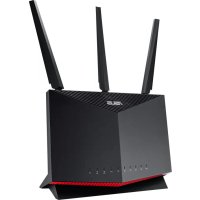
RTAX86S - Беспроводной маршрутизатор ASUS - Бесплатное руководство пользователя
Найдите руководство к устройству бесплатно RTAX86S ASUS в формате PDF.
 FR
FR
 BG
BG
 CS
CS
 DA
DA
 DE
DE
 EL
EL
 EN
EN
 ES
ES
 ET
ET
 FI
FI
 HE
HE
 HU
HU
 IT
IT
 LT
LT
 LV
LV
 NL
NL
 PL
PL
 PT
PT
 RO
RO
 RU
RU
 SK
SK
 SL
SL
 SV
SV
 TR
TR
 UK
UK
| Тип продукта | Беспроводной маршрутизатор Wi-Fi 6 (802.11ax) |
| Модель | RT-AX86S |
| Бренд | ASUS |
| Диапазоны частот | 2,4 ГГц и 5 ГГц |
| Стандарты беспроводной связи | 802.11a/b/g/n/ac/ax |
| Порты LAN | 4 x RJ-45 Gigabit Ethernet |
| Порт WAN | 1 x RJ-45 Gigabit Ethernet (Интернет) |
| Порт 2.5G | 1 x 2.5 Gigabit Ethernet (WAN/LAN) |
| Порты USB | 2 x USB 3.2 Gen1 |
| Кнопки | WPS, сброс, питание, светодиод |
| Световые индикаторы | WPS, LAN 1-4, WAN, 2.5G, диапазоны 2,4 ГГц и 5 ГГц, питание |
| Электропитание | Адаптер постоянного тока: выход +19 В макс. 2,37 А или +19,5 В макс. 2,31 А |
| Рабочая температура | от 0°C до 40°C |
| Температура хранения | от 0°C до 70°C |
| Рабочая влажность | 50-90% относительной влажности |
| Влажность при хранении | 20-90% относительной влажности |
| Настройка | Через веб-интерфейс (http://router.asus.com) или приложение ASUS Router |
| Беспроводная безопасность | WPA2-PSK, WPA3-PSK, WPA-Enterprise, WPS |
| Обновление прошивки | Через веб-интерфейс или сайт ASUS (http://www.asus.com) |
| Безопасное расстояние для радиочастот | Минимум 20 см (ЕС) или 31 см (Канада) между антенной и телом |
| Использование внутри помещений | Да, диапазон 5 ГГц (5150-5350 МГц) только для помещений |
Часто задаваемые вопросы - RTAX86S ASUS
Вопросы пользователей о RTAX86S ASUS
0 вопрос об этом устройстве. Ответьте на те, что знаете, или задайте свой.
Задать новый вопрос об этом устройстве
Скачайте инструкцию для вашего Беспроводной маршрутизатор в формате PDF бесплатно! Найдите своё руководство RTAX86S - ASUS и возьмите своё электронное устройство обратно в руки. На этой странице опубликованы все документы, необходимые для использования вашего устройства. RTAX86S бренда ASUS.
РУКОВОДСТВО ПОЛЬЗОВАТЕЛЯ RTAX86S ASUS
Бьрз перлед на Вашя RT-AX86U
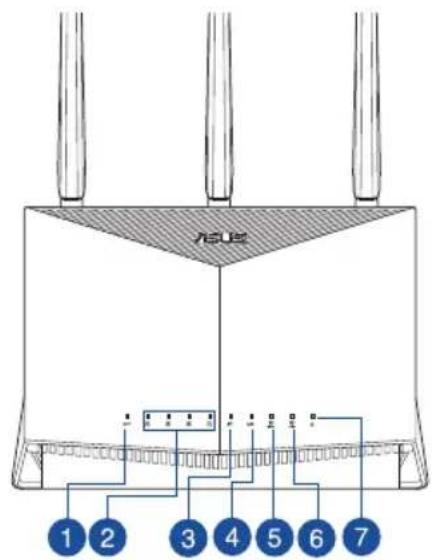
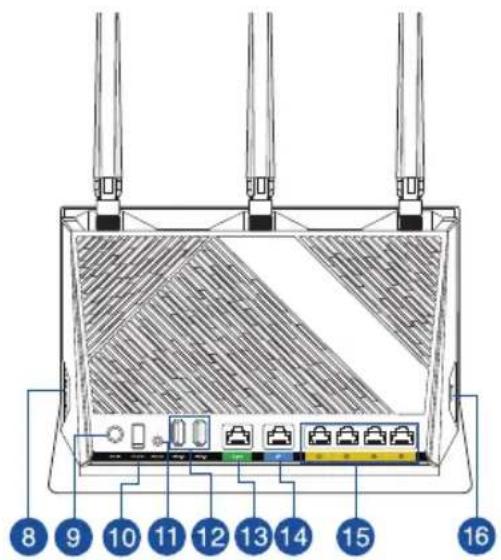
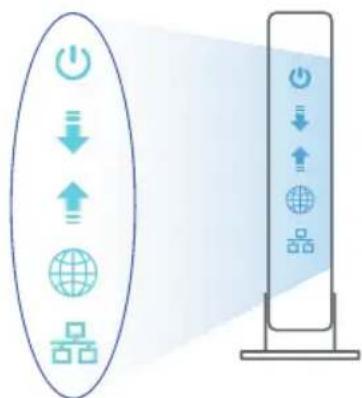
| 1 WPS Инд�示ахрларе (DC-IN) | |
| 2 LAN 1~4 Инд�示ахрларе(TeT ha axpaHbaHeTo | |
| 3 WAN (Internet) Инд�示ахрларе(Bутон)Тачирале | |
| 4 2,5GHz Инд�示ахрларе USB 3.2 Gen 1Повтоve | |
| 5 2,4GHz Инд�示ахрларе USB 2.5 Повто | |
| 6 5GHz Инд�示ахрларе WAN (Internet)Повто | |
| 7 Инд�示ахрларе на зхранваHETO LAN | 154 потоve |
| 8 Бутон Инд�示ахрларе ВКЛ./ИЗКЛ.WPS | Бутон |

Pa3noJoxHeHa 6e3xNCHyTep
3a noctnraHe Ha maKcImaHNo do6po npedBaHe Ha 6e3xuHHTe cHHaJI Mekdy 6e3xuHnpyTe n Cbbp3aHNTe C Hero MPexKOBu yCTpOuCTBa Tpa6Ba:
-Да NOCTaBnTe 6e3xuHnpyTeP Ha ueHTpaJHo MAcTo 3a MaKcUmaJHo NOKpTne Ha MPexKObIte yCtpoNCTBa.
-PyTeBbT da e OTdaJIeueH OT MeTaJIHn IpeRpaI N da He e n3IOJKeH Ha cIbHueBa CBETIIHa.
PyTeBt Da e otdaJeH eon Wi-Fi yctpoiCTBa 802.11g nnn 20MHz, KOMnIObtpHn nepuΦepHn ycTpoiCTBa 2,4GHz, Bluetooth (6nyTuT) yctpoiCTBa, 6e3KnuHn TelefoHn, TpaHcΦopMaTopu, MoUH N MOTOpN, fnyopeCueHTHn IaMn, MKNPOBbIHOBn NeuKn, XnaIINHnCi N dpyrN pOmNiJIeHN MaunHn 3a N36raBaHe Ha cMyueHnTa nnn 3aIy6nte Ha cnHaHa.
BnHaHn n3PON3BaIte Hau-HOBHTe BepCn Ha bpmyepa. Iocetete caTHa ASUS http://www.asus.com 3a CBAJIHe Ha noCneDHTe BepCn Ha bpmyepa.
- Ce aHTeHn da ce opneHTnpaT kaKTo e noka3aHo Ha cxemaTa NO-dony.
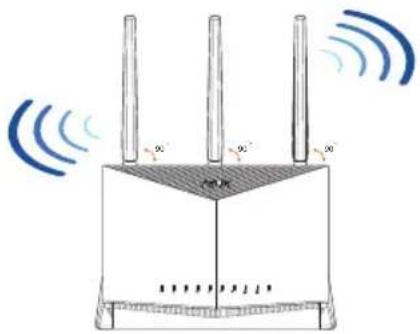
3A6EJIEXKA:
-Да ce n3нол3Ва само aадаNTepbT,пpeДОCTaБЕн B KOMПЛeКТа.ИЗнOL3ВaHETO Na dpyrnaадаNTepn може да NOВpeДи yctpoICTBOTO.
- TexHnueckn XapaKTePncTnKn:
- BkIoueTe Baunr Ka6en/DSL moEma.
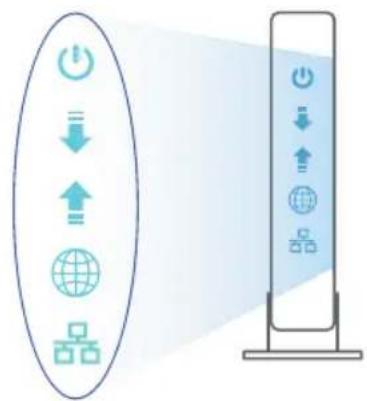
- Поберете Вашия кабен/LED Инд ---DSL мдема за за стевурни, чь врб ---aKTUBHA.

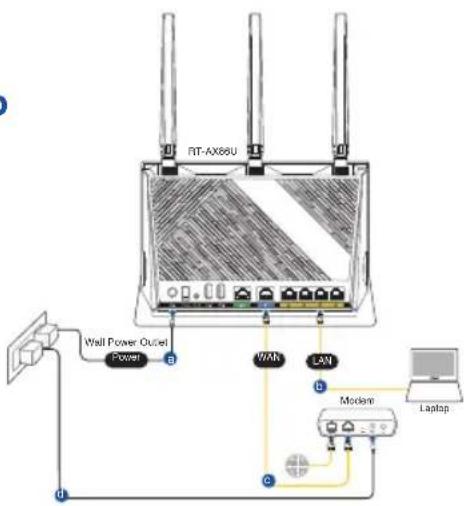
Hac tropona ha RT-AX86U pyrep
Moxete da konphiunpnpate RT-AX86U pytep cboa qpe3 ka6enha nn 6e3xnuHa Bpb3ka.
A. Ka6eJHa Bp3Ka
- BkapaTe uencena Ha pytepa BeleKtpuYeCK N KOHTaKT N BKIOUcTe pyTepa. CbbpXeTe MpeXOBn Ka6en OT Baunn KOMNtBp KbM LAN nopTa Ha pyTepa.
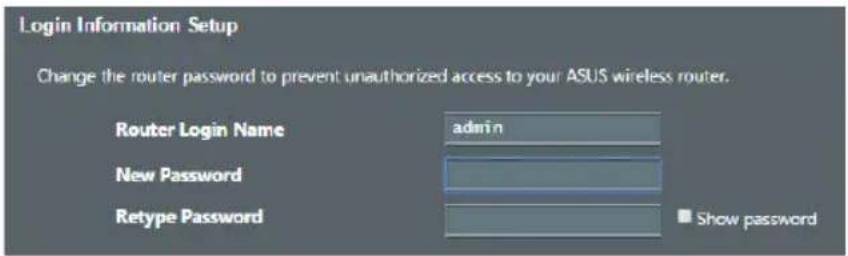
- Мөховийтграфченинтөрөс Ce Bклчы abTomatчho пи OTваряп Ha 6payзер. Ако He ce Bклчу abTomatчho, ВьБeдerte http://router.asus.com.
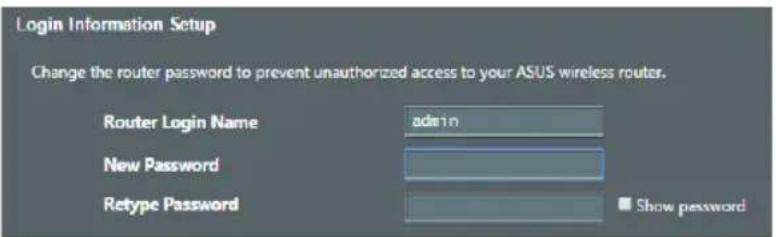
- HacptpoTe npona 3a pytepa, 3a da npedotBpaTne HeoToPn3npaH doctbn.
B. 6e3xuHa Bpb3ka
- BkapaTe uencena Ha pytepa B eIektpnueckn KOHTaKT N BKIOUcTe pytepa.
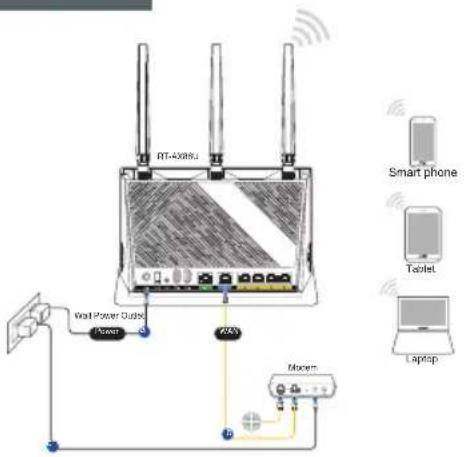
- CBbpxkTe ce KbM ha MpeXkata (SSID), noka3aHo Ha etnKeTa Ha npOdykTa Ha Tbp6a Ha pyTepa. 3a no-do6pa 3aunTa npomeHeTe Ha yHnKaIHO SSID nme n 3adaIte napola.
Wi-Fi nme (SSID): ASUS XX
* XX ce oTHacr do nocleHnTe dBe cHpnu Ha 2,4GHz MAC aDpec. Ie ro otKpneTe Ha etNkeTa, HAMpaI ce Ha rbp6a Ha Baunr RT-AX86U pyTeP.
- Moxete da u36epeTe mnn ye6 nHTepceic mnn npnloxeHneTo ASUS Router 3a KOHfumypnpaHe Ha pytepa
a. Hactpoika ha ye6 nHTeppeic
MpexobnT rpaqueH nHTepcic Ce BkIOUba aBTOMaTHNO npI OTbapHe Ha 6pay3epa. Ako He ce BkIOUHa bTOMaTHNo, BbBeTe http://router.asus. com.
HacrpoTe napola 3a pytepa, 3a da npedeTbpaTnTe HeOTOpuHaN DOCTbI.



b. Hactpoika Ha npiloxeHneTo
I3terlne npunoxeHneto ASUS Router (ASUSpyTe),3a da KOhunrgpupaTe pyTepa 4pe3 CBOnTE MObUnn yCTpoiCTBa.

ASUS Router


BknIOyTe Wi-Fi Ha BaunTe Mo6nHn yCTpoIcTBa n CBpKeTe CmpexKaTa Ha RT-AX86U.
CneBbAte HNCTpyKcHnTe 3a HacTpoNka Ha npInoJKeHnTo ASUS Router (ASUS pyTe), 3a da 3aBbPunTe HacTpoNkata.

ASUS Router
3aametrahe Ha 6e3xuHnTe hactpoKn Ha Baunr pyTep
3anomHeTe 6e3xuHnTe cn HacTpoKn npn 3aBbPwBaHe Ha HAcTpoBaHeTo Ha pyTepa.
| Иme на руtero: Параза: | |
| 2,4 GHz мөгөа SSID: Параза: | |
| 5 GHz мөгөа SSID: Параза: |
FAQ
-
Kbnde mora da HaMepra dOnbHnTeHa nHΦopMaζη 3a 6e3KuHn pyTep?
-
OhnaH, Ha caTa c Bbnpocn n OTROBOp: https://www.asus.com/support/faq
Ha caeta 3a Texnuecka noDpBka: https://www.asus.com/support
Ha ropeaata JINHn 3a 06cnyXbaHe Ha KIneHTn: BuxTe ropeaTa JINHn 3a IopdpbKkaB DonblHntelHO pkoBOCTBO. -
Mojete Да ИЗТЕЛТЕ рБКОВОДСТВОТо Ha NOTpe6NTeЯ OнlaиН OТ https://www.asus.com/support

Sadržaj pakiranja

RT-AX86U
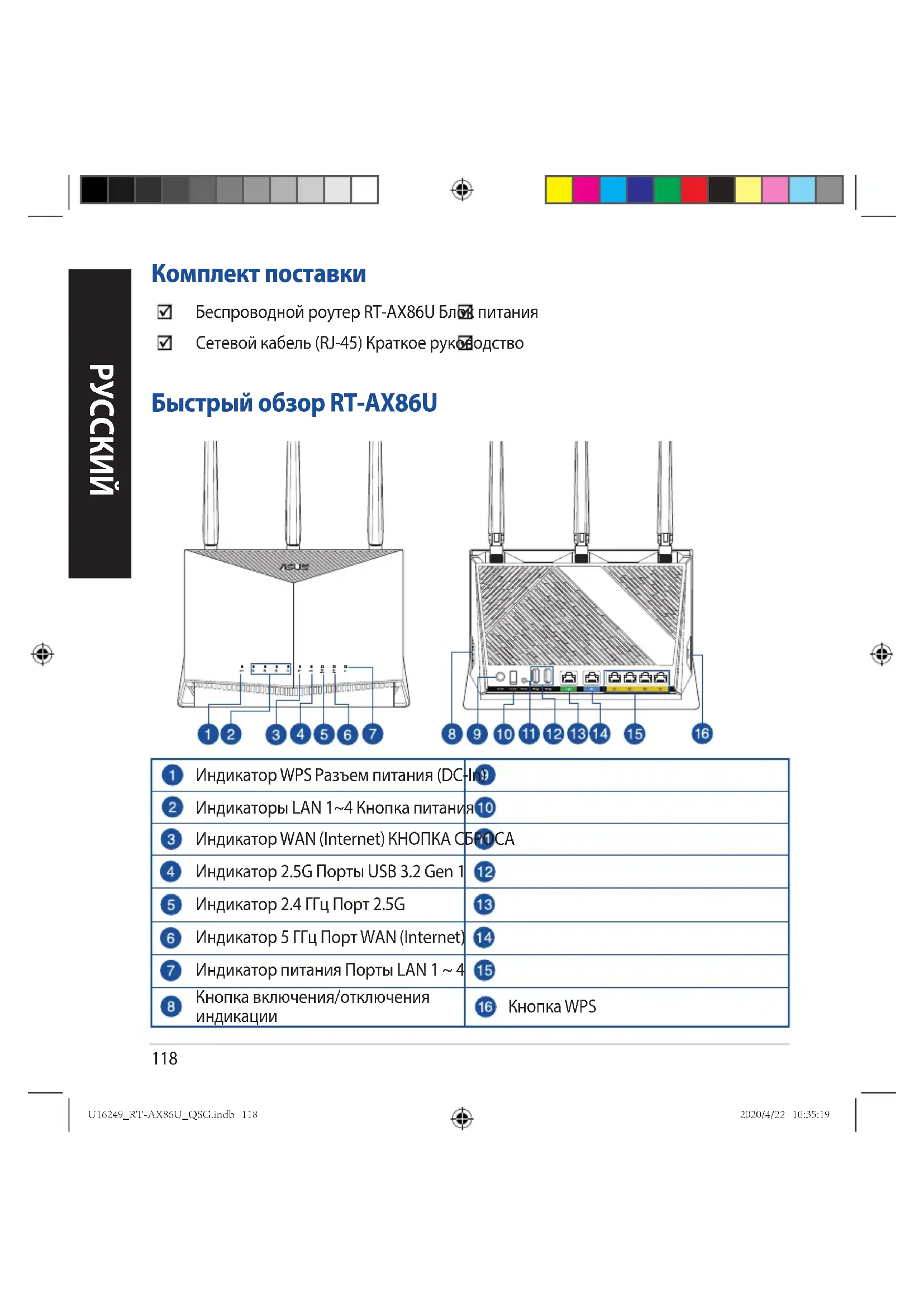
| 1 | Инд�示атop WPS Разьем петашия (DC) | 19 |
| 2 | Инд�示аторы LAN 1~4 Конка петашия | 10 |
| 3 | Инд�示атop WAN (Internet) KHОПКА CBRTCA | |
| 4 | Инд�示атop 2.5G Порты USB 3.2 Gen 1 | 12 |
| 5 | Инд�示атop 2.4 Гц Порт 2.5G | 13 |
| 6 | Инд�示атop 5 Гц Порт WAN (Internet) | 14 |
| 7 | Инд�示атор петашия Порты LAN 1~4 | 15 |
| 8 | Конка вklюецни/отklюецни Инд�示机 | 16 KHONKA WPS |

PacnoJoxeHne 6ecnpoBODnO poyTepa
| Бл_OK пitaши Вьхоная | Мошносы: 19В с м akсималын IM TOKOM 2,37 A Вьхоная мошносы: 19,5В с м akсималын IM TOKOM 2,31 A | |
| Темпераразни рpr pa6ote | 0~40°C Bлжно | 0~70°C |
| Влжносы рpr pa6ote 50~90% Bлжно | 0~90% Bлжно | 20~90% |
MNCKDAd
Повтовka морема
- OTKIIOUHTe Ka6eNbHbI /DSL moDEM. Pp n HauuHn pe3epBHorO aKKyMnyATopa, N3BNeKNTe erO.
PIMMEAHHE: PnncnoB3OBaHn noKIOUeHnDSL Bam nOte6yeTc BBeCTn NMa noB3OBaTeI /napoIb ot npoBaIepa (ISP).
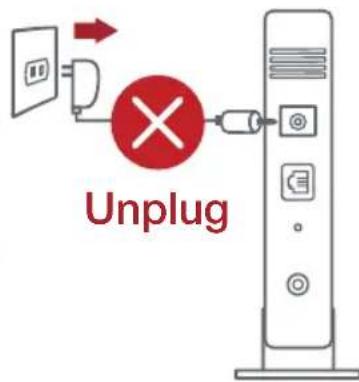
- Поклочи рочер К мodyс симоью постаямогу в В компгКте ceTeBOrо kaбеля.
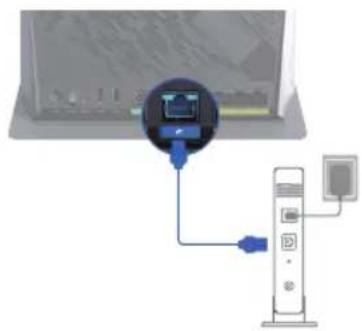
- BkIIOUHTe Ka6eIbHbI/DSL moDEM.
- Y6eNTecb, yTO INHdkaTopbl Ka6ebhoro / DSL MOdema CBETTcR, O3Haauouee aKTNBHOCTb NOdkloueHn.
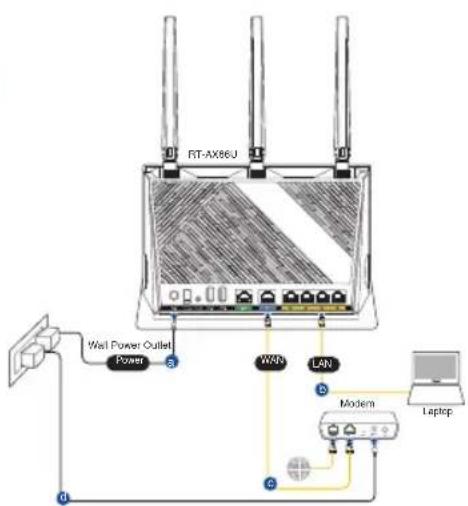
Hac tropona RT-AX86U
Poyter moxho hactpoNTb uepe3 npoBOdHoe nn 6ecnpoBOdHoe noKIOUcHne.
A. Побовhoe подючени
- Поdkлочte pouterк Злессков po3etke И Вклочte erO.Cnomoцьoc ceteBOrO Ka6ela ПОдКlочte komlbOTep K LAN nopTy poutera.
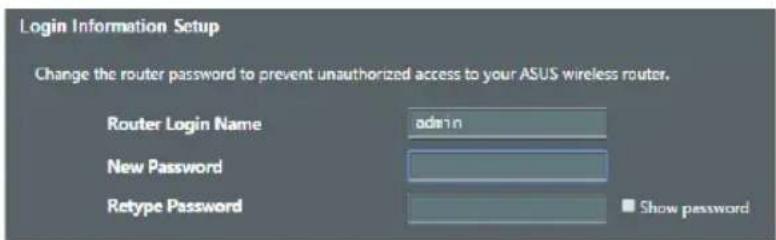
- Be6-nHTepfecn 3anyckaetc aBtOMaTnueckn npn oTKpbIttn 6pay3epa. Ecnn OH He 3anyctnnc aBtOMaTnueckn, BBeDnte http://router.asus.com.
- 3aaiTe napoiB poyTepa Ira npedotbpaueHn HecaHKUHOHPOBaHHoro doctyna.
B. Beçnpobodnoe podknouche nne
- Порклочи рочер кэльктуческов розтke И Вклочи ero.
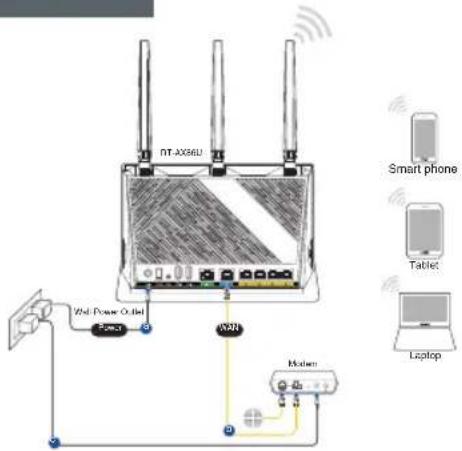
- Поклочиесь к сети (SSID), указанно на заимкетке на задень ссторе рочера.В целях бezонасностп сmedн'te SSID и назначыт Napоль.
Имя Wi-Fi (SSID): ASUS XX
* XX OTHOCNTcK DByM NocJeHm UuΦpam MAC-aIpeca dnaana3oHa 2,4 TTq. Ero MoXHO HaHTn Ha 3TuKeTke Ha 3aHNe n aHEn poyTepa.
- Ддя настюй роутета можно Вьбразь Be6-nHTepфси пп пилжichte ASUS Router.
Сачайтприлбени ASUS Routerдянстpoи роутета с мобиьные устpoиства.
BkIIOHTe Wi-Fi Ha Mo6nIbHOM yCTpoIcTBe N IOdKIOUHTecb K cETn poyTepa.

ASUS Router

Google Play
| Имя рочера: Паров: | |
| 2.4 Гц SSID: Паров: | |
| SSID за 5 Гц: Паров: |
FAQ
-
Tnde Moxho HauTn NopO6HyU INHΦOpMaUHO 6ecnpoBODHom poyTepe?
-
OHnaiH FAQ: https://www.asus.com/support/faq
- CaiT texHnuecko noDepjkN: https://www.asus.com/support
- Topraya liHna: O6paTntecb K cnNcKy TropaHx liHn B 3tOM KpaTKOM pyKOBoDCTBe
- RykoBoDCTBO Nolb3OBaTeIa MoJHo cKaaTb CO CtpaHnUcbl https://www.asus.com/support

| 1 | Свитlandoю WPS | 9 | Порот живленners (BXODу постійного отоуму) |
| 2 | LAN 1~4 LEDs Вимькач живленners | 10 | |
| 3 | Свитlandoю WAN (Internet) Конда | 11 | Кинут" |
| 4 | Свитlandoю 2,5 Г Порту USB 3.2 Gen | 12 | |
| 5 | Свитlandoю 2,4 Гц Порту 2,5 Г | 13 | |
| 6 | Свитlandoю 5 Гц Порту WAN (Internet) | ||
| 7 | Свитlandoю живленners Порту LAN | 14 | |
| 8 | Конда увимьнения/Вимьнения свитlandoюа WPS | 15 | Конда WPS |
P03taUyBaHn8 6e3dpoTOBOrO mapuTytn3aTopa
Iio6 3a6e3neuNTn HaBnuy kicTb nepeaCi cnHany mix MappyTu3aTopom i nikluoyehmN do HbOro MepejEbumn npncTpoaMn, nepeKoHaTeCra, lo:
MappyntaTOp 3HaxoNTbCnNo cHTpy Bcix npncTpoB, o6 doCrtMaKcImaJIbHOrO NOKpTTIg IeMepexBeHX npNCtpoB.
- Po3taoobyte Mapuyn3aOp noani BiMeTaeBnX npedmetib, kci ctaotb nepeokodamn Ha shny cnHany, i 6epekitb Bi npramoro cohuyoro npomHHra.
- Po3taowte npncptpi noDani BiD npncptpoiB Wi-Fi 802, 11g a6o 20 Mf, nepnphiepinx npncptpoiB Komn'ioTepiB Ha 2,4 Tq, npncctpoiB Bluetooth, 6e3dpoTobnx TelefoHIB, TpaHcfoOpMaTopiB, notyxhnx MOTopiB, IOMiHeCzEHTHX JAMN, MikpOxBunbOBuNX NiOK, XONOINbHNkIB Ta iHworo npomncloBOrO o6laHaHHa, 0o6 yHnKHyTN iHTeppeHcuii a6o BtpaTn cnHany.
-ПocTiHNo noHOBnOte nepBnHne I3.BiDbIaTe caT ASUS http://www.asus.com, 06 OtpMaTH NaicBixiWi noHOBHeHH nepBHHoro I3.
- OpiEHTyIe aHTeHn TaK, YK NOKa3aHo Ha MaJIIOHky HIXXue.
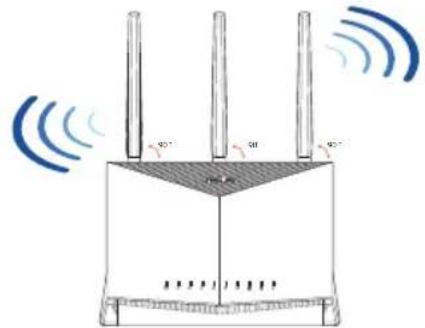


ПРИМITКИ:
Kopntytecnae aanTepom 3 KomnkeTy. KopntyBaHHiaHMMaanTepamM MoKe noWKOHTn npncpti.
- TexHiHi xapaKTePncTnKn:
2.Плкючы мдемdo МаршутзаТopa псднануnapу Мержевикабеним.
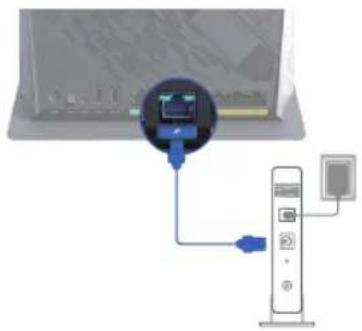

3.Пдкючыdo ekeTpomepexi shyp kubenneHry/MoDem DSL.
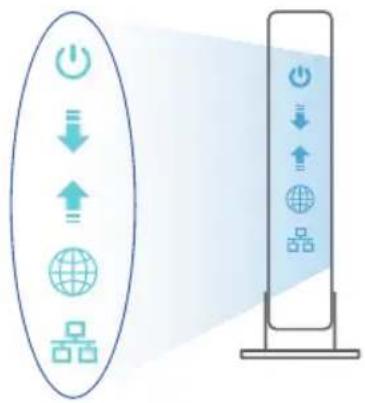
4. Переipte shyp/cbitnoiodni iHdkaTopn moema DSL, no6 pepecbiudtcra, no nikluoyehna -akTNBhe.

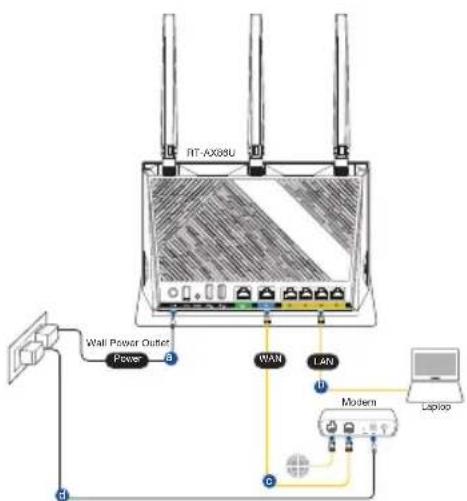
Hanaштуваим RA-T-AX86U
Moxha hanaatbybatn RT-AX86U uepe3 dpotobe a6o 6e3dpotobe niiknoueHHa.
A.Дротовипдклоченя:
1. YbimknHtB MapspTy3aTop do po3etkn XNBleHn i nodaTe XNBleHn. PidKnIOUHTb MepexeBn Ka6elb BiKOMn'IoTepa Do npTy LAN ha MapspTy3aTopi.
2. Гафчим Be6-iHTepфсс abTomatuHo 3anycKaεTbca, KONBn BiДКрИBaεTe Be6-6pay3ep.Якso BIn He 3anycKaεTbca abTomatuHo, BBeiTb http://router.asus.com.
3. BctaHOBITb napoIb Ha MapwpyTn3aTOP, 0o6 3ano6irn HeABTOpN3OBaHOMy doCTyny.
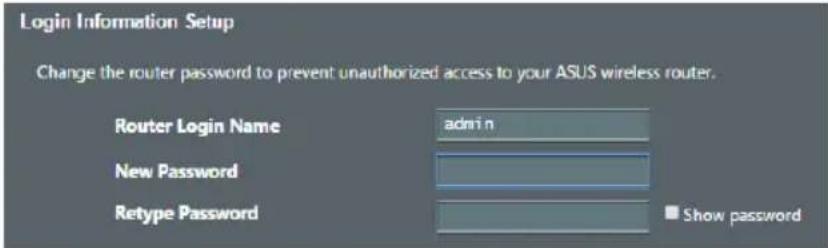
B. Be3dpoToBe πiδκιουην
| Назва марширутоатора: Паров: | |
| SSID мерекi 2,4 Гц: Паров: | |
| SSID мерекi 5 Гц: Паров: |
Po3noBcIoxKeHi nNTaHHa
- De 3haaTn 6iIbwe iHΦopMaui npo ue 6e3dpoTOBm MapuTytn3aTOp?
- Po3nOBcIqKeHi nHTaHnH OH-JaH: https://www.asus.com/support/faq
- CaiT texHiOoi niIDtpmKn: https://www.asus.com/support
-「Tapячлінія КііЕNTIB:ДИВ. "TapячліиHii" y Supplementary Guide (ДодаTkOBe KepiBnHTBO). - ПосicontуbaчamosКТРIMATN OHLaH: https://www.asus.com/support





