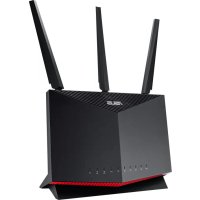
RTAX86S - Routeur sans fil ASUS - Notice d'utilisation et mode d'emploi gratuit
Retrouvez gratuitement la notice de l'appareil RTAX86S ASUS au format PDF.



| Type de produit | Routeur sans fil Wi-Fi 6 (802.11ax) |
| Modèle | RT-AX86S |
| Marque | ASUS |
| Bandes de fréquence | 2,4 GHz et 5 GHz |
| Normes sans fil | 802.11a/b/g/n/ac/ax |
| Ports LAN | 4 x RJ-45 Gigabit Ethernet |
| Port WAN | 1 x RJ-45 Gigabit Ethernet (Internet) |
| Port 2.5G | 1 x 2.5 Gigabit Ethernet (WAN/LAN) |
| Ports USB | 2 x USB 3.2 Gen1 |
| Boutons | WPS, réinitialisation, alimentation, LED |
| Voyants lumineux | WPS, LAN 1-4, WAN, 2.5G, bandes 2,4 GHz et 5 GHz, alimentation |
| Alimentation électrique | Adaptateur secteur CC : sortie +19V max 2,37A ou +19,5V max 2,31A |
| Température de fonctionnement | 0°C à 40°C |
| Température de stockage | 0°C à 70°C |
| Humidité de fonctionnement | 50-90% HR |
| Humidité de stockage | 20-90% HR |
| Configuration | Via interface web (http://router.asus.com) ou application ASUS Router |
| Sécurité sans fil | WPA2-PSK, WPA3-PSK, WPA-Enterprise, WPS |
| Mise à jour du firmware | Via interface web ou site ASUS (http://www.asus.com) |
| Distance de sécurité RF | Minimum 20 cm (UE) ou 31 cm (Canada) entre l'antenne et le corps |
| Utilisation intérieure | Oui, bande 5 GHz (5150-5350 MHz) réservée à l'intérieur |
FOIRE AUX QUESTIONS - RTAX86S ASUS
Questions des utilisateurs sur RTAX86S ASUS
0 question sur cet appareil. Repondez a celles que vous connaissez ou posez la votre.
Poser une nouvelle question sur cet appareil
Téléchargez la notice de votre Routeur sans fil au format PDF gratuitement ! Retrouvez votre notice RTAX86S - ASUS et reprennez votre appareil électronique en main. Sur cette page sont publiés tous les documents nécessaires à l'utilisation de votre appareil RTAX86S de la marque ASUS.
MODE D'EMPLOI RTAX86S ASUS
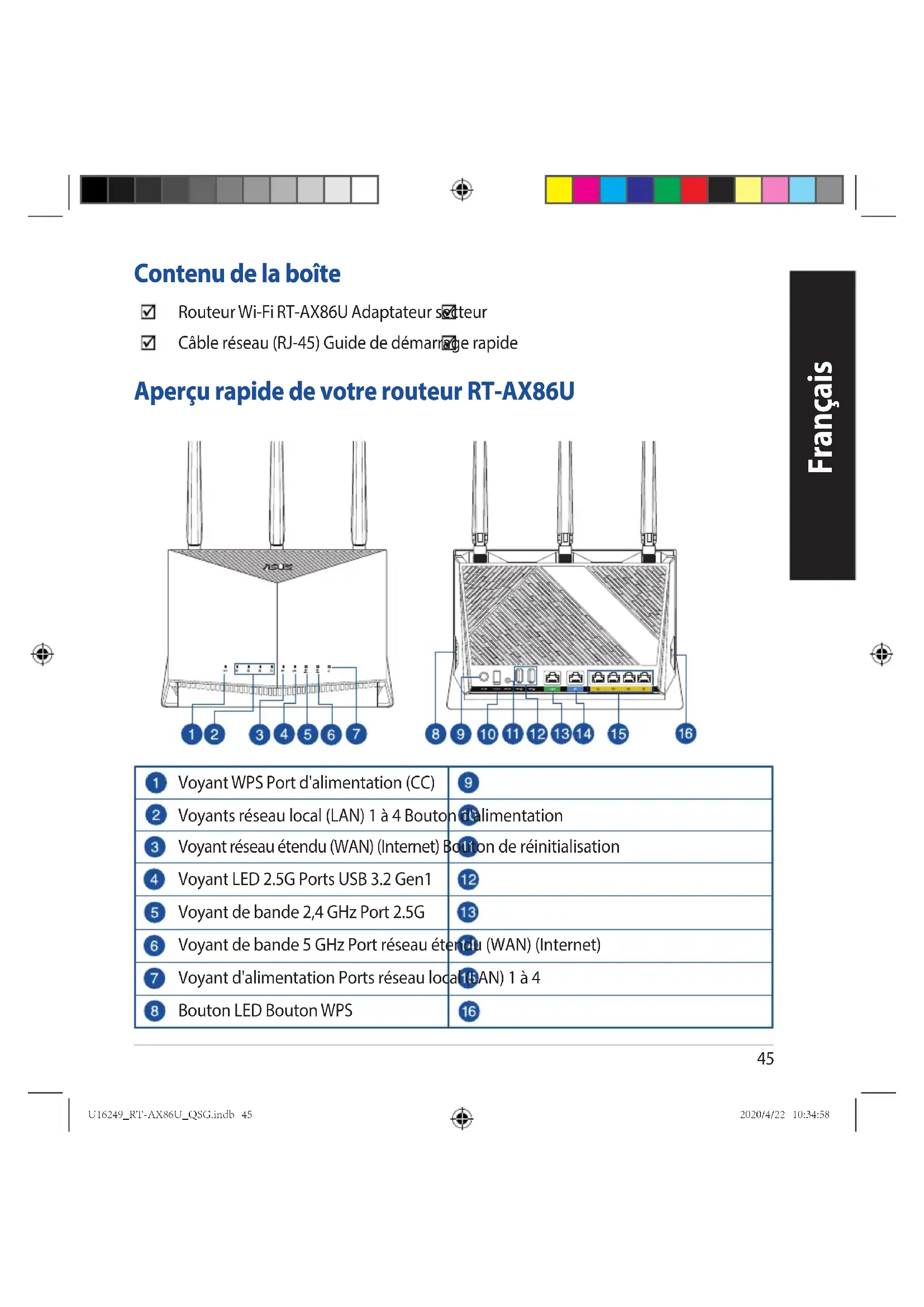
Routeur Wi-Fi RT-AX86U Adaptateur setteur
Cable reseau (RJ-45) Guide de demarige rapide
Aperçu rapide de votre routeur RT-AX86U

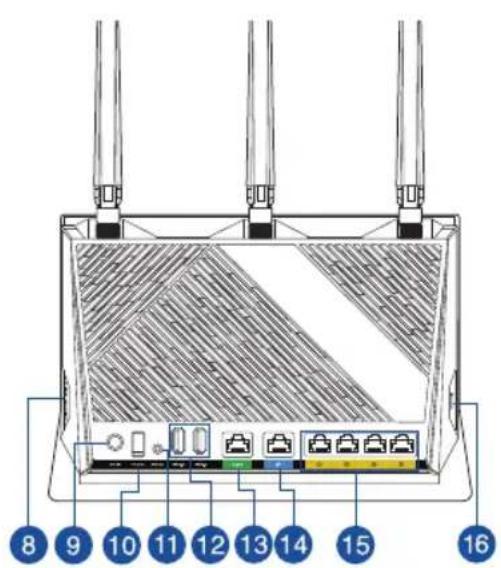
| 1 Voyant WPS Port d'alimentation (CC) | 9 |
| 2 Voyants réseau local (LAN) 1 à 4 Bouton d'alimentation | 10 |
| 3 Voyant réseau étendu (WAN) (Internet) Bouton de réinitialisation | 11 |
| 4 Voyant LED 2.5G Ports USB 3.2 Gen1 | 12 |
| 5 Voyant de bande 2,4 GHz Port 2.5G | 13 |
| 6 Voyant de bande 5 GHz Port réseau étendu (WAN) (Internet) | 14 |
| 7 Voyant d'alimentation Ports réseau local (SAN) 1 à 4 | 15 |
| 8 Bouton LED Bouton WPS | 16 |
Placer le routeur Wi-Fi
Pour optimiser la transmission du signal Wi-Fi entre votre routeur et les péripériques réseau y étant connectés, veuillez vous assurer des points suivants:
- Placez le routeur Wi-Fi dans un emplacement central pour obtenir une couverture Wi-Fi optimale.
- Maintenez le routeur à distance des obstructions métalliques et des rayons du soleil.
- Maintenez le routeur à distance d'appareils ne fonctionnant qu'vec les normes/ fréquences Wi-Fi 802.11g ou 20MHz, les périphériques 2,4 GHz et Bluetooth, les téléphones sans fil, les transformateurs électriques, les moteurs à service intense, les lumières fluorescentes, les micro-ondes, les réfrigérateurs et autres équipements industriels pour éviter les interférences ou les pertes de signal Wi-Fi.
- Mettez toujours le routeur à jour dans la version de firmware la plus récente. Visitez le site Web d'ASUS sur http://www.asus.com pour consulter la liste des mises à jour.
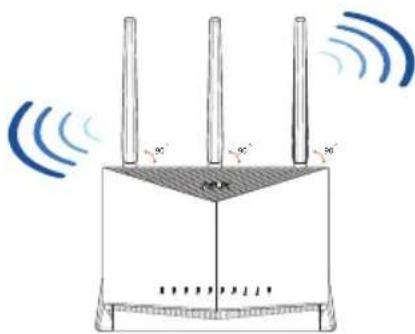
- Orientez les antennes comme sur l'illustration ci-dessous.
REMARQUES :
- Utilisez uniquement l'adaptateur secteur fourni avec votre apparéil. L'utilisation d'autres adaptateurs peut endommager l' apparéil.
- Caracteristiques
| Adaptateur secteur CC Sortie CC: +19V (max 2,37A)Sortie CC: +19,5V (2,31A) | ||
| Température de fonctionnement 0 | -40°C Stockage 0-70°C | |
| Humidité de fonctionnement 50-90 % Stockage 20-90 % | ||
Préparer votre modem
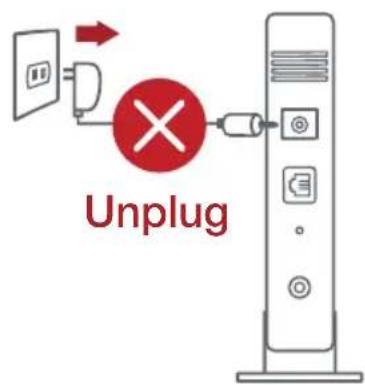
- Débranche le cable d'alimentation / le modem DSL. Si votre modem possède une batterie de secours, retirez-la.
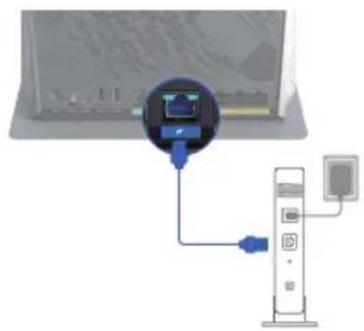
REMARQUE: Si vous utilisez le DSL pour acceder à Internet, vous aurez besoin du nom d'utilisateur et du mot de passer fournis par votre fournisseur d'accès internet (FAI) pour configurer votre routeur. - Raccordez votre modem au routeur à l'aide du cable réseau fourni.
- Allumez votre modem cable/DSL.
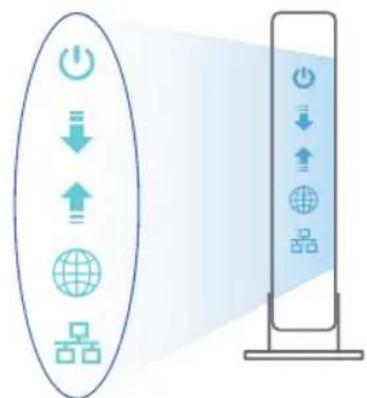
- Vérifiez les voyants lumineux de votre modem cable/DSL pour vous assurer que la connexion est établie.
Configurer notre RT-AX86U
Vous pouvez configurer votre routeur via une connexion filaire ou Wi-Fi.
A. Connexion filaire
- Branchez le routeur sur une prise electrique, puis allumez-le. Utilisez le cable réseau pour relier votre ordinateur au port de réseau local (LAN) du routeur.
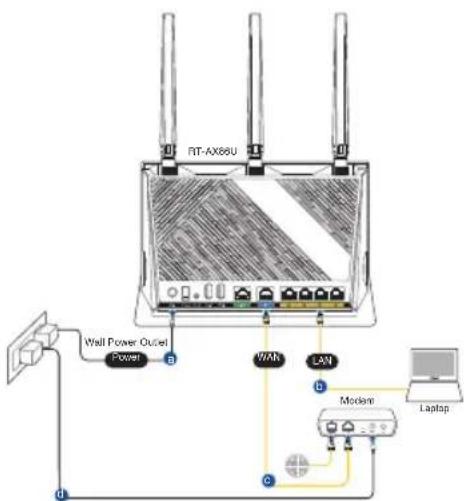
- L'interface de gestion du routeur s'affiche automatiquement lors de l'ouverture de votre navigateur internet. Si ce n'est pas le cas, entrez http://router.asus.com dans la barre d'adresse..
- Définissez un mot de passer a fin d'eviter les accès non autorisés au routeur.
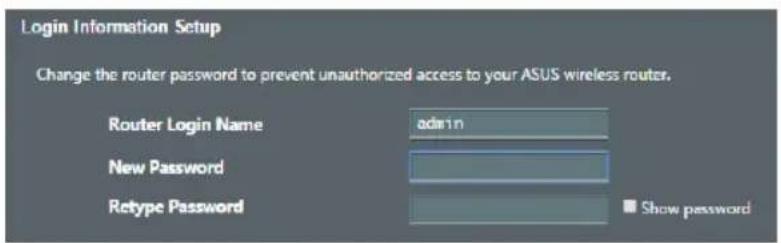
B. Connexion Wi-Fi
- Branchez le routeur sur une prise electrique, puis allumez-le.
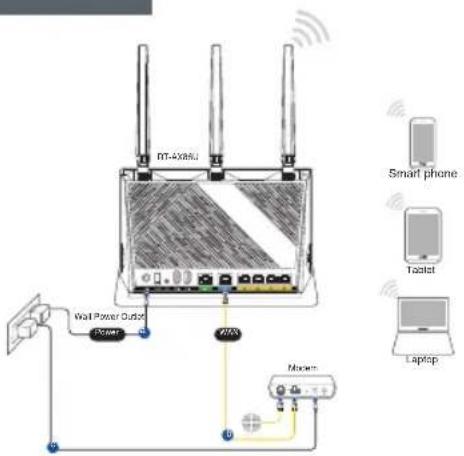
- Connectez-vous au réseau dont le nom (SSID) est affché sur l'étiquette du produit située à l'arrière du routeur. Pour garantir une plus grande sécurité, modifier le nom du réseau et le mot de passer.
Nom du réseau Wi-Fi (SSID): ASUS XX
-
XX correspond aux deux derniers chiffres de l'adresse MAC 2,4 GHz. Vous pouvez les trouver sur l'étiquette située à l'arrière de votre routeur.
-
Vous pouvezCHOISIR de configurerervoitrouteur aI'aide del'interface de gestion ou de I'application ASUS Router.
a. Configuration via l'interface de gestion
-
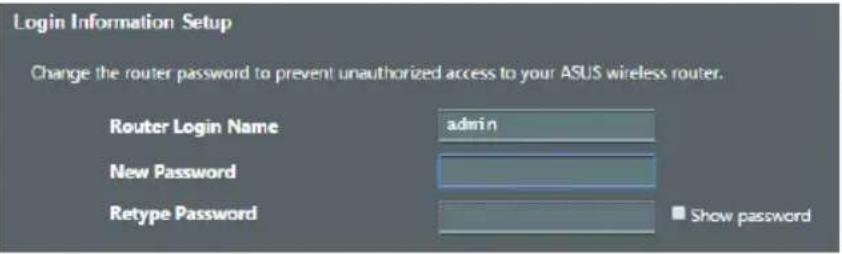
Une fois connecté, l'interface de gestion du routeur s'affiche automatiquement lors de l'ouverture de votre navigateur internet. Si ce n'est pas le cas, entrez http://router.asus.com dans la barre d'adresse.
-
Définissez un mot de passer ainsi non autorisés au routeur.



b. Configuration via l'application
Téléchargez l'application ASUS Router pour configurerer votre routeur par le biais de vos appareils mobiles.
- Activez le Wi-Fi sur vos apparéils mobiles et connectez-vous au réseau du routeur.
- Suivez les instructions de configuration de l'application ASUS Router pour effectuer la configuration.
ASUS Router

ASUS Router
Se rappeler des paramètres de votre routeur Wi-Fi
- Notez les paramètres Wi-Fi besoin lors de la configuration de votre routeur.
| Nom du routeur : Mot de passer : | |
| 2.4 Nom du réseau de 2,4 GHz (SSID) : Mot de passer : | |
| Nom du réseau de 5 GHz (SSID) : Mot de passer : |
FAQ
-
Où puis-je obtenir plus d'informations sur le routeur Wi-Fi ?
-
Site de la FAQ en ligne: https://www.asus.com/support/faq
- Site de support technique : https://www.asus.com/support
Service clientèle : consultez la liste des centres d'appoint ASUS en fin de guide - Vous pouvez consulter le manuel de l'utilisateur en ligne à l'adresse suivante : https://www.asus.com/support

Pakkausensisälto
Déclaration de conformité de Innovation, Sciences et Développement économique Canada (ISED)
Le present apparéil est conforme aux CNR d'Innovation, Sciences et Développement économique Canada applicables aux apparéils radio exempsts de licence. L'exploitation est autorisée aux deux conditions suivantes : (1) l' apparéil ne doit pas produit de brouillage, et (2) l'utilisateur de l' apparéil doit accepter tout brouillage radioélectrique subi, même si le brouillage est susceptible d'en compromètre le fonctionnement.
La bande 5150 - 5250 MHz est réservée uniquement pour une utilisation à l'intérieur afin de réduire les risques de brouillage préjudiciable aux systèmes de satellites mobiles utilisant les mêmes canaux.
CANICES-3(B)/NMB-3(B)
Informations concernant l'exposition aux fréquences radio (RF)
La puissance de sortie émise par cet apparéil sans fil est inférieure à la limite d'exposition aux fréquences radio d'Innovation, Sciences et Développement économique du Canada (ISED). Utilisez l' apparéil sans fil de façon à minimiser les contacts humains lors d'un fonctionnement normal.
Cet équipement doit être installé et utilisé avec un minimum de 31 cm de distance entre la source de rayonnement et votre corps.
L'utilisation de cet appeareil est autorisée au Canada. Pour consulter l'entrée correspondant à l'appareil dans la liste d'équipement radio (REL - Radio Equipment List) d'Innovation, Sciences et Développement économique du Canada, rendez-vous sur :
http://www.ic.gc.ca/eic/site/ceb-bbst.nsf/eng/h_tt00020.html
Pour des informations supplémentaires concernant l'exposition aux fréquences radio au Canada, rendez-vous sur: https://www.ic.gc.ca/eic/site/smt-gst.nsf/eng/sf08792.html
Le present émetteur radio (3568A-RTAXI600) a étéapprové par Innovation, Sciences et Développement économique Canada pour fonctionner avec les types d'antenne ennumérés ci-dessous et ayant un gain admissible maximal d'antenne. Les types d'antennes non inclus dans cette liste qui ont un gain supérieur au gain maximal indiquepour tout type listed sont strictement interdits pour uneutilisation avec cet apparéil.
| Set | Ant. | Brand | P/N | Type | Connector | Antenna Gain (dBi) | ||||
| 2.4GHz | 5GHz Band 1 | 5GHz Band 2 | 5GHz Band 3 | 5GHz Band 4 | ||||||
| 1 | 1 | WHA YU | C660-510490-A | Dipole | 1.66 | 1.86 | 1.86 | 1.90 | 1.84 | |
| 2 | ||||||||||
| 3 | ||||||||||
| 4 | WHA YU | C660-510390-A | PCB | - | 2.90 | 2.90 | 3.00 | 2.52 | ||
| 2 | 1 | WHA YU | C660-510492-A | Dipole | 1.52 | 1.41 | 1.45 | 1.72 | 1.74 | |
| 2 | ||||||||||
| 3 | ||||||||||
| 4 | WHA YU | C660-510390-A | PCB | - | 2.90 | 2.90 | 3.00 | 2.52 | ||
| 3 | 1 | WHLSIN | RFDPA141500SBLB802 | Dipole | 1.52 | 1.66 | 1.76 | 1.82 | 1.65 | |
| 2 | ||||||||||
| 3 | ||||||||||
| 4 | WHLSIN | RFPCA302603IM5B301 | PCB | - | 2.17 | 2.30 | 2.20 | 2.49 | ||
le gain maximal d'antenne permitted pour les dispositifs utilisant les bandes 5250-5350 MHz et
5470-5725 MHz doit se conformer à la limite de p.i.r.e.
le gain maximal d'antenne permis (pour les dispositifs utilisant la bande 5725-5850 MHz)
doit se conformer à la limite de p.i.r.e. spécifiée pour l'exploitation point à point et non point à point, selon le cas.
Pour une utilisation en interieur uniquement.
Précautions d'emploi de l'appareil
a. Soyez particulièrement vigilant quant à votre sécurité lors de l'utilisation de cet apparéil dans certains lieux (les avions, les aéroports, les hopitaux, les stations-service et les garages professionnels).
b. Evitez d'utiliser cet apparéil à proximité de dispositifs Médicaux implantés. Si vous portez un implant électronique (stimulateurs cardiaques, pompes à insuline, neurostimulateurs...),veuillage impératifement respecter une distance minimale de 15 centimètres entre cet apparéil et votre corps pour réduire les risques d'interférence.
c. Utilisez cet apparéil dans de bonnes conditions de réception pour minimiser le niveau de rayonnement. Ce n'est pas toujours le cas dans certaines zones ou situations, notamment dans les parkings souterrains, dans les ascenseurs, en train ou en voiture ou tout simplement dans un secteur mal couvert par le réseau.
d. Tenez cet apparéil à distance des femmes enceintes et du bas-ventre des adolescents.
India RoHS
Toate modurile de fonctionare:
2.4GHz: 802.11b, 802.11g, 802.11n (HT20), 802.11n (HT40), 802.11ac (VHT20), 802.11ac (VHT40), 802.11ax (HE20), 802.11ax (HE40)
5GHz: 802.11a, 802.11n (HT20), 802.11n (HT40), 802.11ac (VHT20), 802.11ac (VHT40), 802.11ac (VHT80),
802.11ac (VHT160), 802.11ax (HE20), 802.11ax (HE40), 802.11ax (HE80), 802.11ax (HE160)
Frecventa, canal si puterea maxima transmisä in UE sunt enumerate mai jos:
2400-2483.5MHz(1-13):OFDM:19.97dBm(99.3mW);CCK:19.73dBm(93.9mW)
5150-5250MHz (36-48): 22.98dBm(198mW)
5250-5350MHz (52-64): 22.99dBm(199mW)
5470-5725MHz (100-140): 29.98dBm(995mW)
Dispositivul este restrictionat doar la utilizesa in interior in cazul operarii in intervalul de freventa cuprins intre 5.150 si 5.350 MHz.
Déclaration simplifiée de conformité de l'UE
ASUSTek Computer Inc. déclare par la présente que cet apparéil est conforme aux critères essentiels et autres clauses pertinentes de la directive 2014/53/UE. La déclaration de conformité de l'UE peut être téléchargeée à partir du site internet suivant: https://www.asus.com/Networking/RT-AX86U/HelpDesk/.
Déclaration de conformité (Directive sur l'écoconception 2009/125/CE)
Test de la conformité aux exigences d'écoconception selon [CE 1275/2008] et [UE 801/2013]. Lorsque l'appareil est en mode Networked Standby, son panneau d'E/S et son interface réseau sont en mode veille et peuvent ne pas fonctionner correctement. Pour sortir l'appareil du mode veille, appuyez sur le bouton Wi-Fi, LED, de réinitialisation ou WPS.
Cet apparéil a été testé et s'est avéré conforme aux limites établies par l'UE en terme d'exposition aux radiations dans un environnement non contrôle. Cet équipement doit être installé et utilisé avec un minimum de 20 cm de distance entre la source de rayonnement et votre corps.
Tous les modes de fonctionnement:
2.4GHz: 802.11b, 802.11g, 802.11n (HT20), 802.11n (HT40), 802.11ac (VHT20), 802.11ac (VHT40), 802.11ax (HE20), 802.11ax (HE40)
5GHz: 802.11a, 802.11n (HT20), 802.11n (HT40), 802.11ac (VHT20), 802.11ac (VHT40), 802.11ac (VHT80), 802.11ac (VHT160), 802.11ax (HE20), 802.11ax (HE40), 802.11ax (HE80), 802.11ax (HE160)
La fréquence, le canal et la puissance maximale transmise admissibles dans l'UE sont listed ci-dessous: 2400-2483.5MHz(1-13): OFDM: 19.97dBm(99.3mW); CCK: 19.73dBm(93.9mW)
5150-5250MHz (36-48): 22.98dBm(198mW)
5250-5350MHz (52-64): 22.99dBm(199mW)
5470-5725MHz (100-140): 29.98dBm(995mW)
Cet apparéil est restreint à une utilisation en interieur lors d'un fonctionnement dans la plage de fréquence de 5150 à 5350 MHz.
L'adaptateur doit être installé à proximé de l'équipment et être aisément accessible.
Avertissements de sécurité
- Utilisez ce produit dans un environnement dont la température ambiente est comprise entre 0^ (32^) et 40^ (104^) .
- Référez-vous à l'étiquette située au dessous du produit pour vérifier que l'adaptateur secteur répond aux exigences de tension.
- NE PAS placer sur une surface irrégulière ou instable. Contactez le service après-vente si le chassis a été endommagé.
- NE PAS placer, faire tomber ou insérer d'objets sur/dans le produit.
- NE PAS exposer l'appareil à la pluie ou à l'humidité, tenez-le à distance des liquides. NE PAS utiliser le modem lors d'un orage.
- NE PAS bloquer les ouvertures destinées à la ventilation du système pour éviter que celui-ci ne surchauffe.
- NE PAS utiliser de cordons d'alimentation, d'accessoires ou autres périhériques endommages.
- Si l'adaptateur est endommage, n'essayez pas de le réparer vous-même. Contactez un technicien électrique qualifié ou votre revendeur.
- Pour éviter tout risque de chocolélectrique, débranchez le cable d'alimentation de la prise électrique avant de toucher au système.