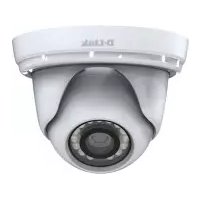
DCS4802E - Камера наблюдения D-LINK - Бесплатное руководство пользователя
Найдите руководство к устройству бесплатно DCS4802E D-LINK в формате PDF.



| Тип продукта | Наружная мини-куполовая камера видеонаблюдения |
| Разрешение | Full HD (1920x1080) |
| Ночное видение | Да, с ИК-светодиодами |
| Питание | PoE (802.3af) или сетевой адаптер 12В / 1,5А (опционально) |
| Подключение | Ethernet RJ-45 |
| Защита | Для улицы (герметичные разъемы) – возможна влагозащищенная установка |
| Датчик | Встроенный датчик освещенности |
| Основные функции | Прямая видеотрансляция, доступ через веб-браузер, обнаружение движения, настройка через мастер D-Link |
| Установка | Настенный или потолочный монтаж, опциональные кронштейны DCS-37-1 и DCS-37-2 |
| Сброс | Кнопка сброса для восстановления заводских настроек |
| Настройка сети | DHCP или статический IP (IP по умолчанию 192.168.0.20) |
| Имя пользователя/пароль по умолчанию | admin / (пусто) |
| Обслуживание | Протирать объектив мягкой неабразивной тканью; не использовать растворители |
| Безопасность | Установка квалифицированным специалистом в соответствии с местными нормами; изделие класса A |
| Доступные запасные части | Сетевой адаптер 12В 1,5А (опционально), монтажные кронштейны, герметичные разъемы |
| Ремонтопригодность | Обращаться в техническую поддержку D-Link или к авторизованному продавцу |
| Гарантия | См. warranty.dlink.com для условий в зависимости от региона |
| Бренд | D-Link |
| Модель | DCS4802E |
Часто задаваемые вопросы - DCS4802E D-LINK
Вопросы пользователей о DCS4802E D-LINK
0 вопрос об этом устройстве. Ответьте на те, что знаете, или задайте свой.
Задать новый вопрос об этом устройстве
Скачайте инструкцию для вашего Камера наблюдения в формате PDF бесплатно! Найдите своё руководство DCS4802E - D-LINK и возьмите своё электронное устройство обратно в руки. На этой странице опубликованы все документы, необходимые для использования вашего устройства. DCS4802E бренда D-LINK.
РУКОВОДСТВО ПОЛЬЗОВАТЕЛЯ DCS4802E D-LINK
Краткое руководство по установке
Краткое руководство по установке
Данное руководство содержит основные инструкции по установке камеры DCS-4802E в сети. Для получения дополнительной информации по настройке камеры, пожалуйста, обратитесь к руководству пользователя на CD-диске из комплекта поставки или через Web-сайт D-Link.
Комплект поставки
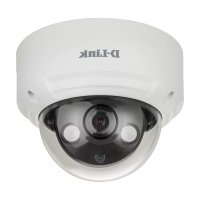
- Внешняя купольная сетевая 2 МП Full HD-камера DCS-4802E с поддержкой PoE и ночной съемки
■ Водонепроницаемый коннектор для кабеля - Резиновая заглушка для разъема питания
- Комплект для монтажа
- CD-диск с руководством пользователя и программным обеспечением
- Краткое руководство по установке
Если что-либо из перечисленного отсутствует, пожалуйста, обратитесь к поставщику.
Меры безопасности:
Во избежание прекращения гарантии, установку и обслуживание должны проводить сертифицированные специалисты в соответствии с региональными нормами и правилами.
Обзор аппаратной части
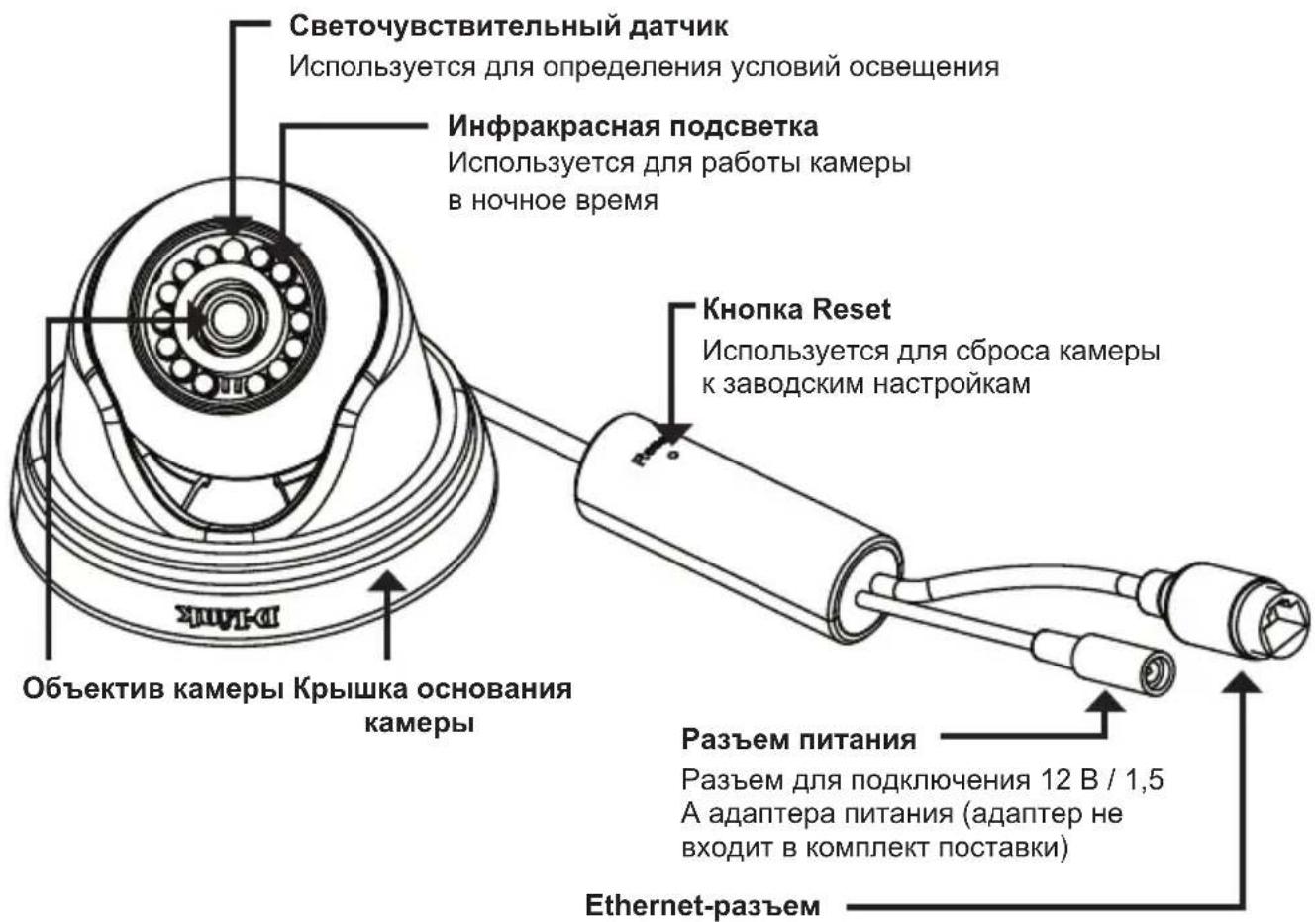
Разъем RJ-45 для подключения Ethernet- кабеля, а также для подачи питания камеры по технологии Power over Ethernet (PoE)
Подключение камеры
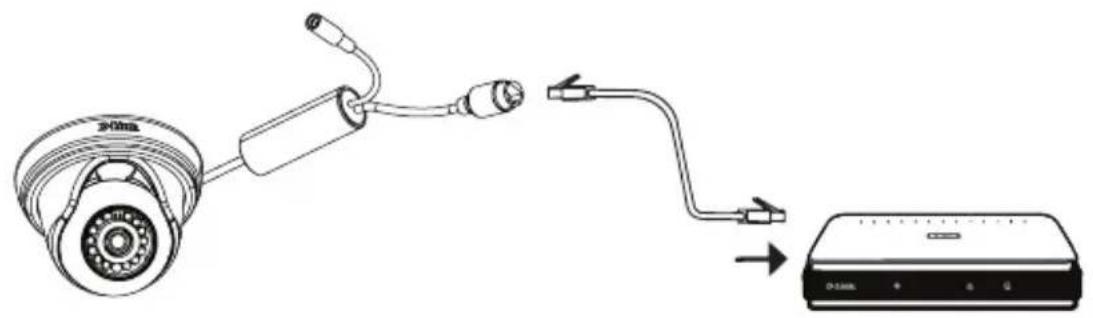
Подача питания на DCS-4802E осуществляется 2 разными способами: через PoE (Power over Ethernet) или через адаптер питания.
Подача питания на камеру через PoE (класс 2):
Подключите Ethernet-кабель к Ethernet-разъему на камере и к PoE-коммутатору или PoE-инжектору.
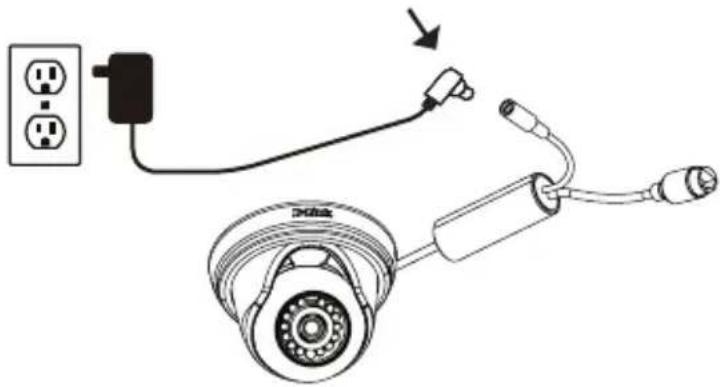
Подача питания на камеру через адаптер питания (не входит в комплект поставки):
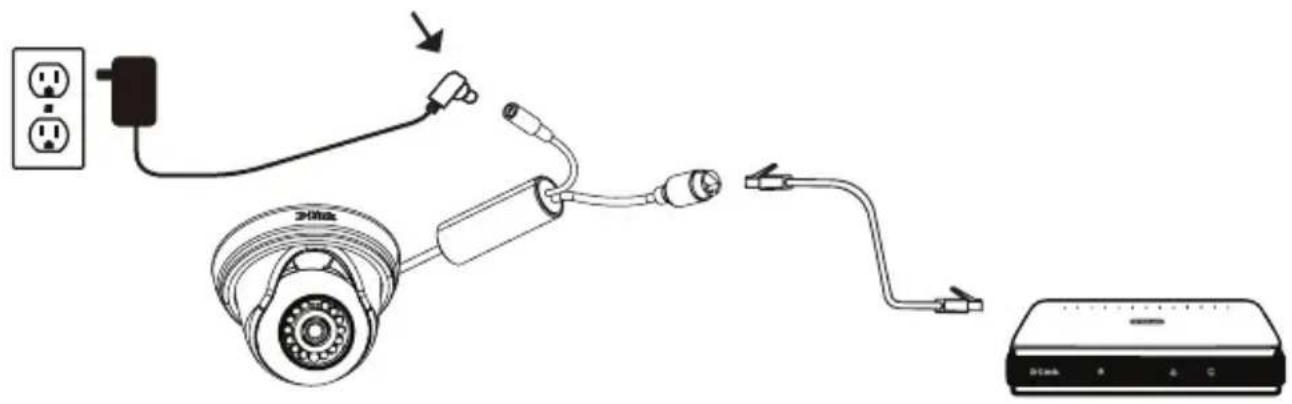
Подключите адаптер питания (12 В / 1,5 А) к разъему питания.
Подключите Ethernet-кабель к Ethernet-разъему на камере и к сетевому устройству.
Настройка с помощью Мастера установки
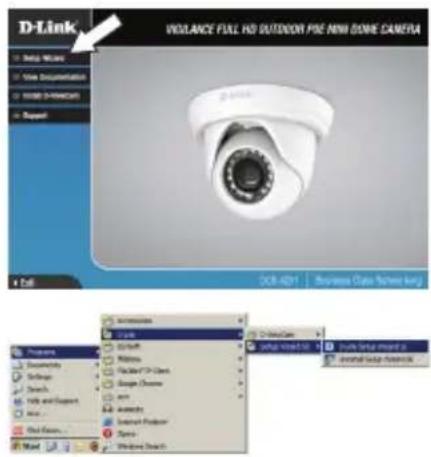
Вставьте компакт-диск для DCS-4802E в привод CD-ROM, чтобы начать установку. Если на компьютере отключена функция автозапуска или запуск не произошел автоматически, нажмите Пуск > Выполнить, введите D:\autorun.exe (где D: - имя привода CD-ROM) и нажмите Enter.
Нажмите Setup Wizard и следуйте инструкциям по установке.
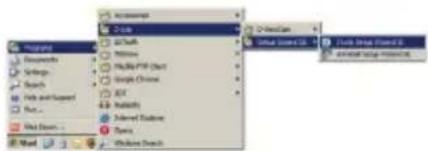
Выберите ярлык D-Link Setup Wizard SE в стартовом меню Windows (Пуск > D-Link > Setup Wizard SE).
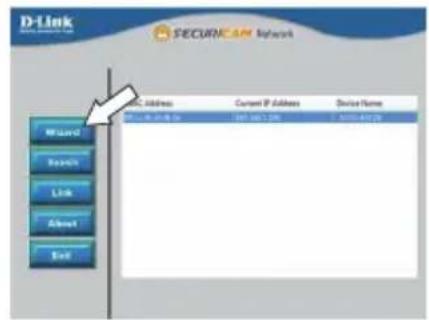
Откроется окно Мастера установки, где будет отображен MAC-адрес и IP-адрес Вашей камеры. Если в сети используется DHCP-сервер, то будет отображен IP-адрес, назначенный этим сервером. Если в сети не используется DHCP-сервер, то отобразится статический IP-адрес камеры по умолчанию: 192.168.0.20.
Выберите камеру и нажмите кнопку Wizard для продолжения.
Если Вы хотите изменить имя пользователя и пароль для камеры, поставьте флажки в соответствующих полях и затем введите новые учетные данные.
Нажмите Next для перехода на следующую страницу.
Выберите DHCP, если камера должна автоматически получать IP-адрес.
Выберите Static IP, если камера должна иметь постоянный IP-адрес.
Нажмите Next для перехода на следующую страницу.
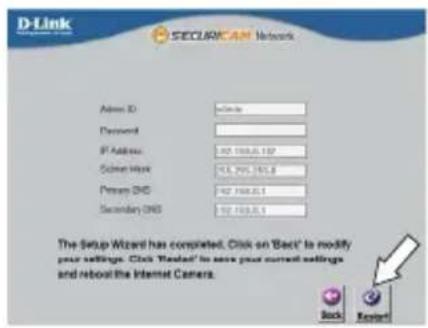
Подождите несколько минут для сохранения настроек и нажмите кнопку Restart.
Просмотр изображения камеры через Web-браузер
Выберите ярлык D-Link Setup Wizard SE в стартовом меню Windows (Пуск > D-Link > Setup Wizard SE).
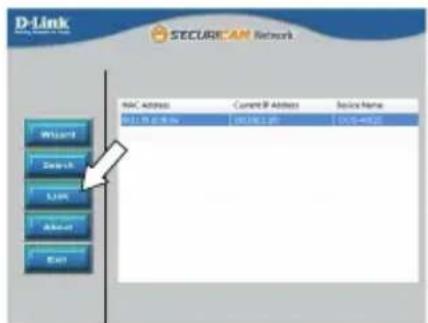
Выберите камеру и нажмите кнопку Link для доступа к Web-настройкам.
Мастер установки автоматически откроет Web-браузер по IP-адресу камеры.
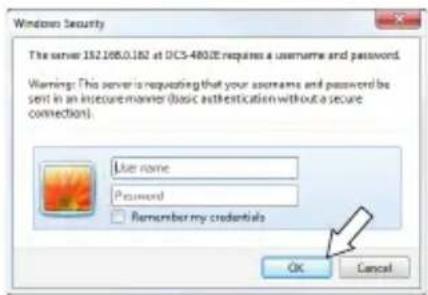
Введите имя пользователя admin и оставьте поле с паролем пустым. Нажмите ОК для продолжения.
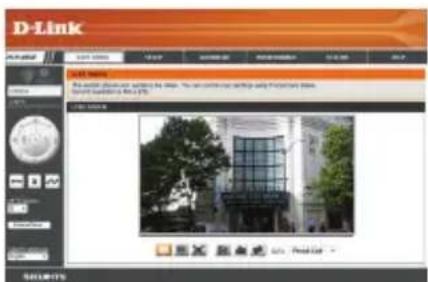
В данном разделе доступен просмотр видео с камеры в реальном времени. Вы можете выбрать профиль видео и просматривать изображение с камеры. Для получения дополнительной информации по настройке камеры, пожалуйста, обратитесь к руководству пользователя на CD-диске из комплекта поставки или через Web-сайт D-Link.
Монтаж камеры
Настоятельно рекомендуется выполнить настройку и тестирование камеры до ее монтажа.
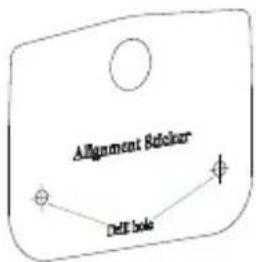
Прикрепите направляющий стикер на место, где планируется установить камеру.
Просверлите отверстия глубиной приблизительно 25 мм сверлом диаметром 6 мм. Затем вставьте в отверстия анкеры.
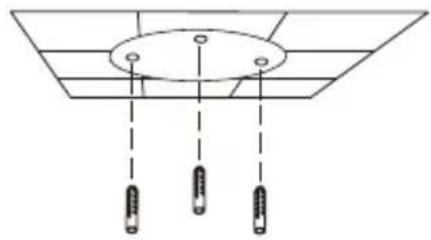
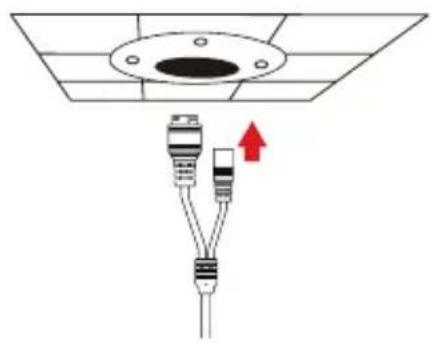
Если требуется проложить кабели для камеры в стене или потолке, просверлите отверстие в центре и протяните кабели через это отверстие. Если это не требуется, протяните их через канал в основании камеры после установки на стене или потолке.
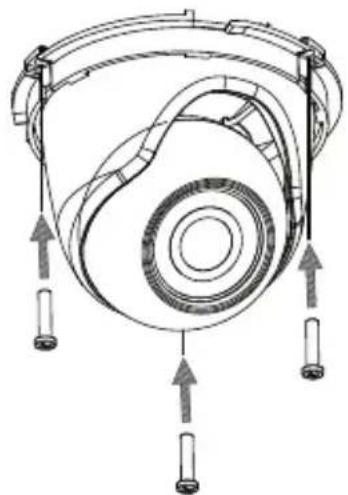
Используйте входящие в комплект поставки винты для крепления камеры к стене или на потолок.
Прикрепите крышку основания камеры, выровняв канал по соответствующей отметке на основании камеры. Затем поверните крышку основания камеры по часовой стрелке до щелчка.
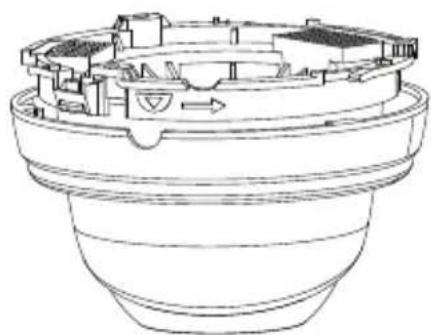
Монтаж с помощью кронштейна DCS-: (опционально)
Прикрепите направляющий стикер на место, где планируется установить кронштейн. Затем просверлите отверстия глубиной 25 мм сверлом диаметром 6 мм и вставьте в отверстия анкеры. Если требуется проложить кабели в стене, просверлите отверстие для канала, в котором они будут располагаться.
Используйте входящие в комплект поставки винты для крепления DCS-37-1 к стене.
Снимите крышку основания камеры.
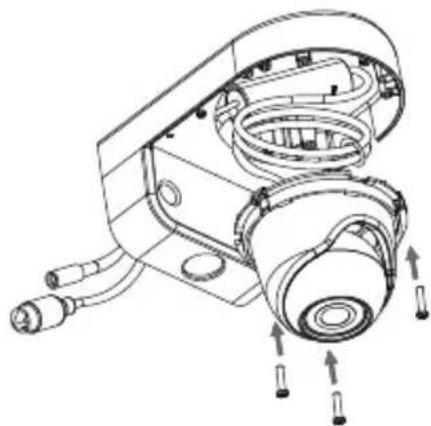
Выведите провода на заднюю часть кронштейна или протяните их через специальное отверстие на нижней части DCS-37-1.
Используйте монтажные отверстия и входящие в комплект поставки винты для крепления камеры к DCS-37-1.
Отрегулируйте положение камеры. Затем прикрепите к камере крышку основания и поверните ее по часовой стрелке для фиксации.
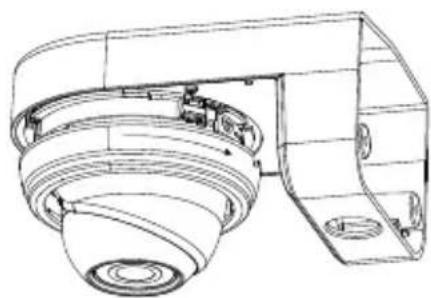
Если кабели прокладываются в стене, установите резиновую заглушку в канал для кабелей на нижней части кронштейна.
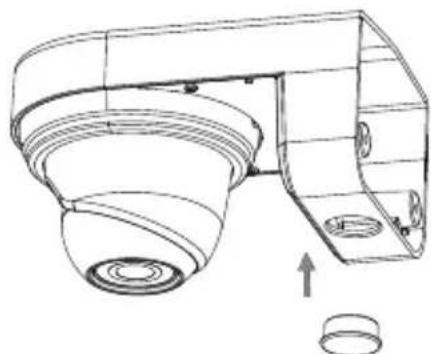
Монтаж с помощью кронштейна DCS-37-2 (опционально)
Прикрепите направляющий стикер на место, где планируется установить кронштейн. Затем просверлите отверстия глубиной 25 мм сверлом диаметром 6 мм и вставьте в отверстия анкеры. Если требуется проложить кабели в стене, просверлите отверстие для канала, в котором они будут располагаться.
Используя монтажные отверстия на внутренней части кронштейна и входящие в комплект поставки винты, прикрепите DCS-37-2 к стене.
Снимите крышку основания камеры.
Протяните провода через одно из отверстий, расположенных на задней и боковой части DCS-37-1. Используйте монтажные отверстия и входящие в комплект поставки винты для крепления камеры к DCS-37-2.
Отрегулируйте положение камеры. Затем прикрепите к камере крышку основания и поверните ее по часовой стрелке для фиксации.
Если кабели прокладываются в стене, установите резиновую заглушку в канал для кабелей на боковой части кронштейна.
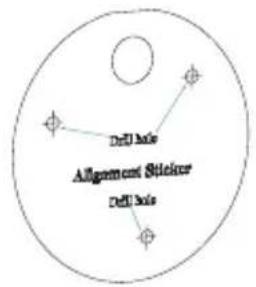
Водонепроницаемость камеры
Чтобы обеспечить водонепроницаемость камеры, следуйте приведенным ниже инструкциям. Для этой процедуры потребуются круглый Ethernet-кабель, инструмент для обжима и коннекторы RJ-45.
Установите уплотнительную прокладку на разъем RJ-45, как показано на рисунке.
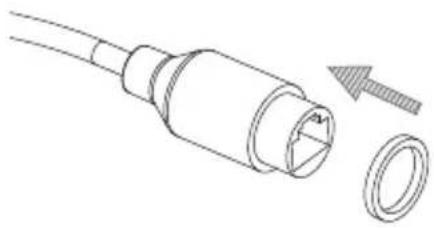
Протяните Ethernet-кабель через водонепроницаемый коннектор, как показано на рисунке. Далее вставьте кабель в коннектор RJ-45 и обожмите.
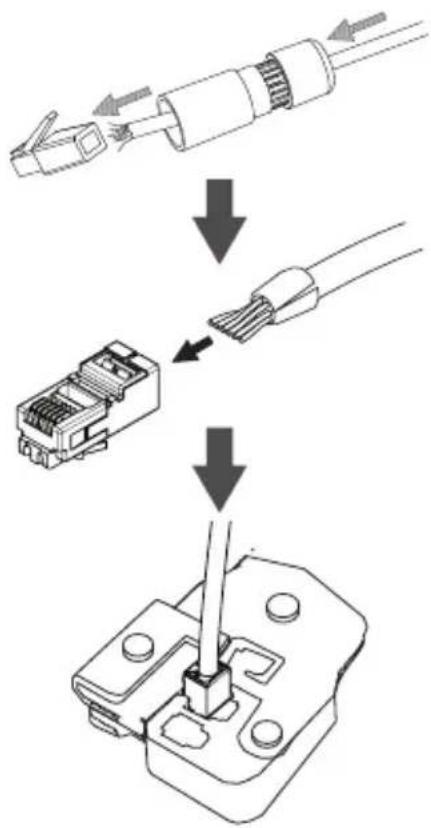
Соедините коннектор с разъемом RJ-45. Закрутите водонепроницаемый коннектор, повернув его приблизительно на пол-оборота по часовой стрелке.
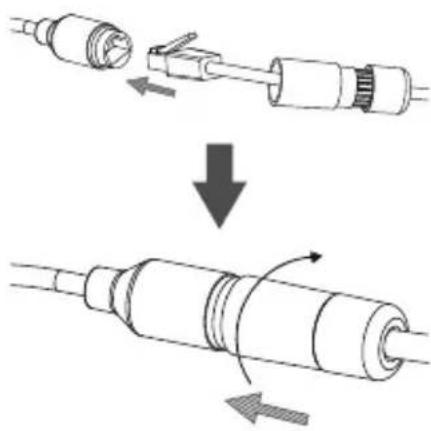
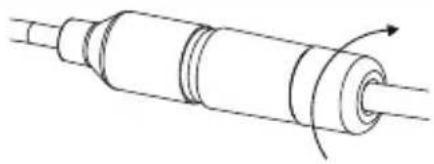
Поверните нижнюю часть водонепроницаемого коннектора по часовой стрелке для обеспечения герметичности Ethernet-кабеля.
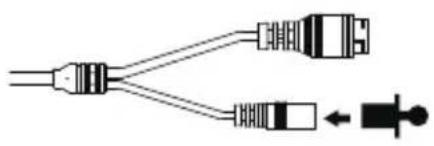
Если подача питания на камеру осуществляется по технологии PoE, используйте входящую в комплект поставки резиновую заглушку для разъема питания.
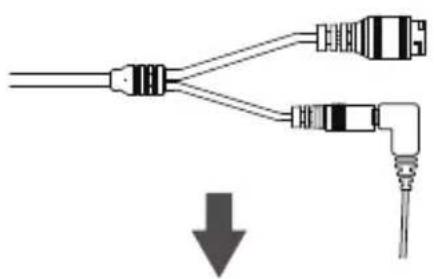
Если подача питания на камеру осуществляется с помощью адаптера питания (не входит в комплект поставки), используйте специальную ленту для герметизации с целью предотвращения попадания влаги на соединение.
Дополнительная информация
Дополнительная помощь и информация об устройстве доступна в режиме онлайн на Web-сайте http://www.dlink.com.
Информация о гарантии
Чтобы получить информацию о гарантии для Вашего региона, пожалуйста, посетите http://warranty.dlink.com.
Технические характеристики
| Камера | Основные характеристики | 1/3-дюймовый двухмегапиксельный CMOS-сенсор с технологией прогрессивного сканированияРасстояниеинфракрасной подсветки: 20 мМинимальное освещение: 0 люкс с инфракрасной подсветкой ВстроенныйICR-фильтр10-кратное цифровое увеличение Минимальное расстояние до объекта: 0,2 мФокусное расстояние: 2,8 мм Апертура:F2.0 | Углы обзора:96° (по горизонтали)54° (по вертикали)108° (по диагонали)Углырегулировки (немоторизованные):По вертикали: 75°По горизонтали: 360°Поворот:360° |
| Корпус камеры Всепогодный корпус(стандарт IP-66) | |||
| Характеристики изображения | Настройка качества и размера изображения, скорости передачи кадров и скорости передачи данныхМетки времени и вставки текстаНастраиваемые окна для обнаружения движения | Настраиваемые зоны приватных масокНастройка скорости затвора, яркости, насыщенности цвета, контраста, резкости, WDR и 3D-фильтра | |
| Сжатие видео Сжатие в форматах H.264/MJPEG H.264/MJPEG мультикаст вещание | JPEG для стоп-кадров | ||
| Разрешение видео | 16:9 - 1920 x 1080, 1280 x 720, 800 x 448, 640 x 360 до 30 кадров/с | 4:3 - 1440 x 1080, 1280 x 960, 1024 x 768, 800 x 592, 640 x 480 до 30 кадров/с | |
| Интерфейсы для внешних устройств | Порт 10/100 BASE-TX Fast Ethernet Поддержка 802.3af класс 2 (PoE) | ||
| Сеть | Сетевые протоколы | IPv6IPv4ARPTCP/IPUDPICMPDHCP-клиентNTP-клиент(D-Link)DNS-клиентDDNS-клиент(D-Link)SMTP-клиентFTP-клиент | HTTP/HTTPSamba-клиентPPPoEUPnP port forwardingRTP/RTSP/RTCPFильтрацияIP-адресовMulticastCoSQoS/DSCPSNMPСоответствиеONVIFBonjour |
| Безопасность Защита учетной записиадминистратора и группыпользователейАутентификация по паролю | Шифрование HTTP и RTSP | ||
| Управление системой | Системные требования для Web-интерфейса | Web-браузер: Internet Explorer, Firefox, Safari | |
| Управление событиями | Обнаружение движения Уведомление о событии и загрузка стоп-кадров/ видеоклипов через электронную почту или FTP | Поддержка нескольких серверов SMTP и FTPНесколько уведомлений о событииНесколько способов записи для создания резервных копий | |
| Удаленное управление | Создание стоп-кадров/ видеоклипов и сохранение на локальный жесткий диск | Доступ к интерфейсу с настройками через Web-браузер | |
| Системные требования D-ViewCam ^TM | Операционная система: Microsoft Windows 8/7Web-браузер: Internet Explorer 7 или выше | Протокол: Стандартный TCP/IP | |
| Функции ПО D-ViewCam ^TM | Удаленное управление/ контроль: до 32 камерПросмотр изображений с 32 камер на одном экране | Поддержка всех функций управления, доступных в Web-интерфейсеОпции записи по срабатыванию датчика, по расписанию или вручную | |
| Общие | Вес | 370 г ± 5% | |
| Внешний адаптер питания (не входит в комплект поставки) | Вход: 100~240 В переменного тока, 50/60 Гц | Выход: 12 В постоянного тока, 1,5 А | |
| Потребляемая мощность | 5,2 Вт ± 5% (РоE класс 2) | ||
| Температура | Рабочая: от -30° до 50°C | Хранения: от -20° до 70°C | |
| Влажность | При эксплуатации: от 20% до 80% (без конденсата) | При хранении: от 5% до 95% (без конденсата) | |
| Сертификаты CE | CE LVD | FCC C-Tick | |
| Размеры | 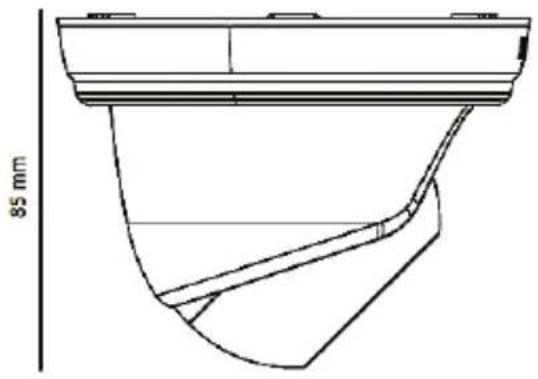 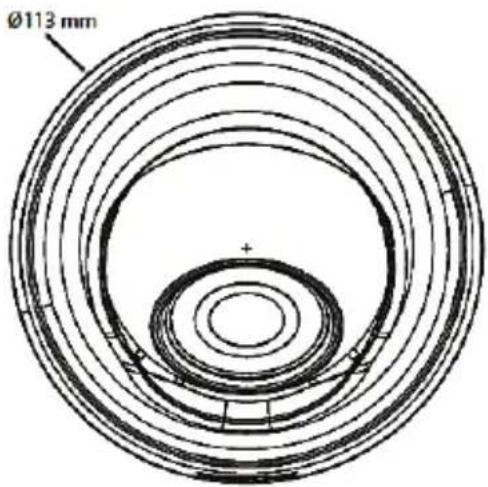 | ||
EAC
Этот символ на продукте или упаковке означает, что в соответствии с нормами местного законодательства данный продукт в случае выхода из строя подлежит утилизации, и от него нельзя избавиться как от обычного бытового мусора. Отнесите устройство в ближайшую службу утилизации и переработки. При утилизации продукта и его упаковки таким образом обеспечивается защита окружающей среды и не наносится вред здоровью людей.
Забота D-Link об окружающей среде
Компания D-Link стремится максимально сократить негативное влияние своей деятельности на окружающую среду. Поэтому D-Link разрабатывает максимально экологичные продукты, используя легкоперерабатываемые и низкотоксичные материалы как для изготовления самих продуктов, так и их упаковки.
Кроме того, D-Link рекомендует отключать устройства, если они не используются. Это обеспечит энергосбережение и сократит выброс в атмосферу углекислого газа.
Более подробная информация об экологичной продукции D-Link доступна на сайте www.dlinkgreen.com
D-LINK GPL CODE STATEMENT


- Краткое руководство по установке
- Комплект поставки
- Меры безопасности:
- Обзор аппаратной части
- Подключение камеры
- Подача питания на камеру через PoE (класс 2):
- Подача питания на камеру через адаптер питания (не входит в комплект поставки):
- Настройка с помощью Мастера установки
- Просмотр изображения камеры через Web-браузер
- Монтаж камеры
- Монтаж с помощью кронштейна DCS-: (опционально)
- Монтаж с помощью кронштейна DCS-37-2 (опционально)
- Водонепроницаемость камеры
- Дополнительная информация
- Информация о гарантии
- Забота D-Link об окружающей среде
- D-LINK GPL CODE STATEMENT
Марка : D-LINK
Модель : DCS4802E
Категория : Камера наблюдения