DCS4802E - Caméra de surveillance D-LINK - Notice d'utilisation et mode d'emploi gratuit
Retrouvez gratuitement la notice de l'appareil DCS4802E D-LINK au format PDF.



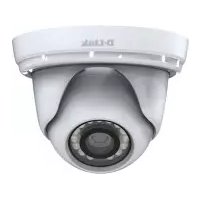
| Type de produit | Caméra de surveillance Mini Dôme extérieure |
| Résolution | Full HD (1920x1080) |
| Vision nocturne | Oui, avec LEDs IR |
| Alimentation | PoE (802.3af) ou adaptateur secteur 12V / 1,5 A (optionnel) |
| Connectivité | Ethernet RJ-45 |
| Protection | Extérieur (connecteurs étanches) – installation imperméable possible |
| Capteur | Capteur de lumière intégré |
| Fonctions principales | Surveillance vidéo en direct, accès via navigateur Web, détection de mouvement, configuration via assistant D-Link |
| Installation | Montage mural ou plafond, supports optionnels DCS-37-1 et DCS-37-2 |
| Réinitialisation | Bouton de réinitialisation pour restaurer les paramètres d'usine |
| Configuration réseau | DHCP ou IP statique (IP par défaut 192.168.0.20) |
| Identifiant/mot de passe par défaut | admin / (vide) |
| Entretien | Nettoyer l'objectif avec un chiffon doux non abrasif ; ne pas utiliser de solvants |
| Sécurité | Installation par un technicien qualifié conforme aux codes locaux ; produit de classe A |
| Pièces détachées disponibles | Adaptateur d'alimentation 12V 1,5A (optionnel), supports de montage, connecteurs étanches |
| Réparabilité | Contacter le support technique D-Link ou un revendeur agréé |
| Garantie | Consulter warranty.dlink.com pour les conditions selon la région |
| Marque | D-Link |
| Modèle | DCS4802E |
FOIRE AUX QUESTIONS - DCS4802E D-LINK
Questions des utilisateurs sur DCS4802E D-LINK
0 question sur cet appareil. Repondez a celles que vous connaissez ou posez la votre.
Poser une nouvelle question sur cet appareil
Téléchargez la notice de votre Caméra de surveillance au format PDF gratuitement ! Retrouvez votre notice DCS4802E - D-LINK et reprennez votre appareil électronique en main. Sur cette page sont publiés tous les documents nécessaires à l'utilisation de votre appareil DCS4802E de la marque D-LINK.
MODE D'EMPLOI DCS4802E D-LINK
Guide d'installation
Guía de instalación
Guide d'installation rapide
Ce guide d'installation fournit des instructions élémentaires qui vous aideront à installer le DCS-4802E sur votre réseau. Pour obtenir des informations complémentaires sur l'utilisation de la caméra, consultez le manuel d'utilisation, disponible sur le CD joint à ce coffret, ou vous pouvez le télécharger sur le site Web d'assistance D-Link.
Contenu de la boîte
■ DCS-4802E Vigilance Full HD Outdoor PoE Mini Dome Camera
■ Câble du connecteur étanche
- Bouchon en caoutchouc du connecteur d'alimentation
- Kit de montage
■ Manuel et logiciel sur CD-ROM
■ Guide d'installation rapide
Contactez votre revendeur s'il manque l'un des éléments ci-dessus.
Remarque de sécurité :
L'installation et l'entretien doivent être réalisés par des techniciens qualifiés afin d'être conformes à tous les codes locaux et d'éviter d'annuler votre garantie.
Description du matériel
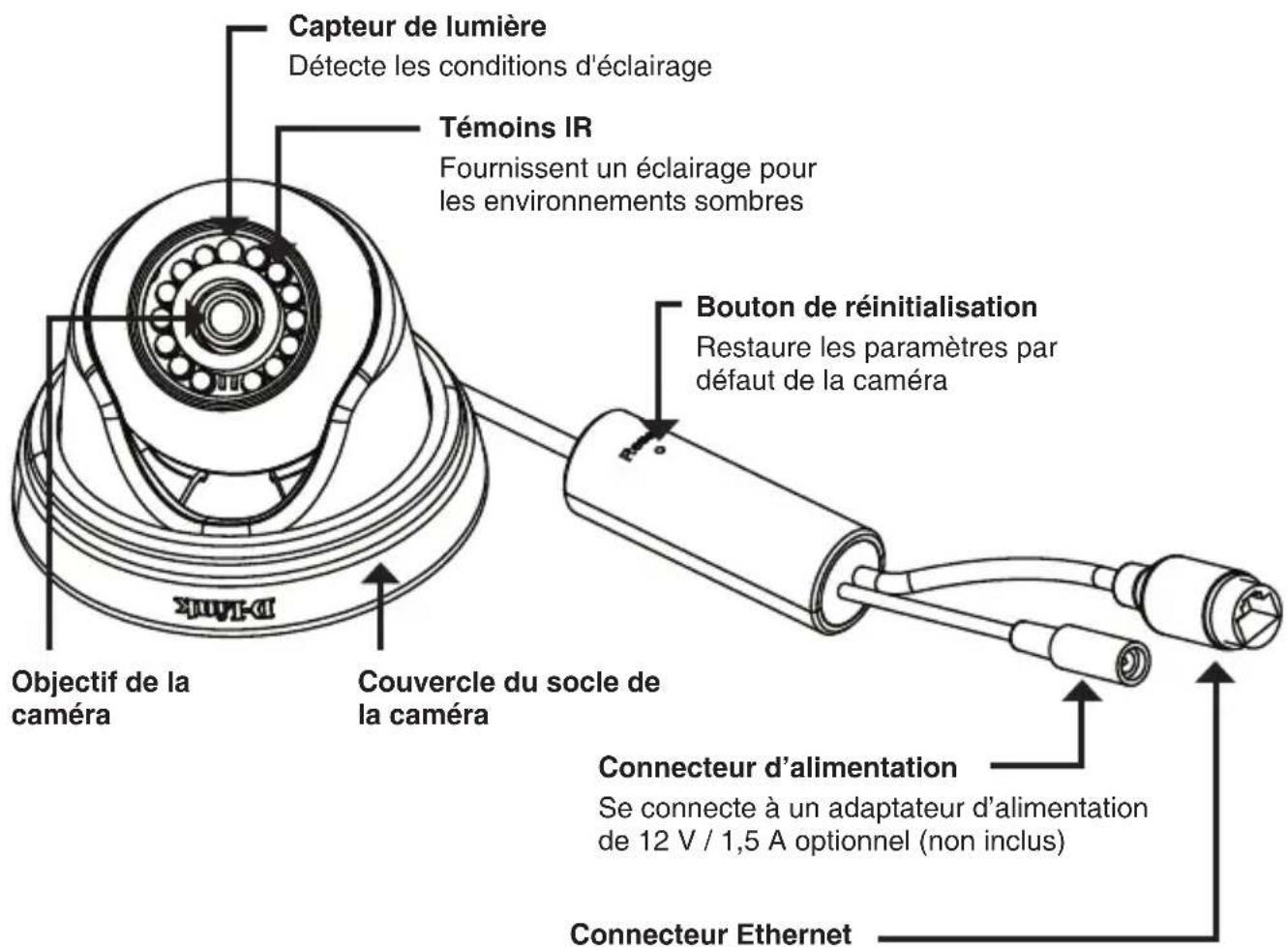
Connecteur RJ-45 pour Ethernet, pouvant également servir à alimenter la caméra utilisant la fonction PoE (alimentation électrique par câble Ethernet)
Connexion de la caméra
Vous pouvez alimenter la DCS-4802E de deux façons différentes : En utilisant la fonction PoE (alimentation électrique par câble Ethernet) ou un adaptateur d'alimentation.
Alimentation de la caméra en utilisant la fonction PoE (classe 2) :
Connectez un câble Ethernet à la prise Ethernet de la caméra. Connectez l'autre extrémité du câble à votre commutateur ou injecteur PoE.
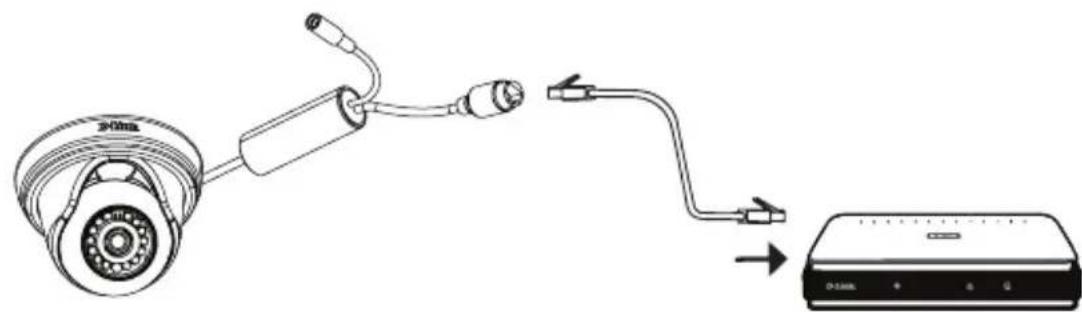
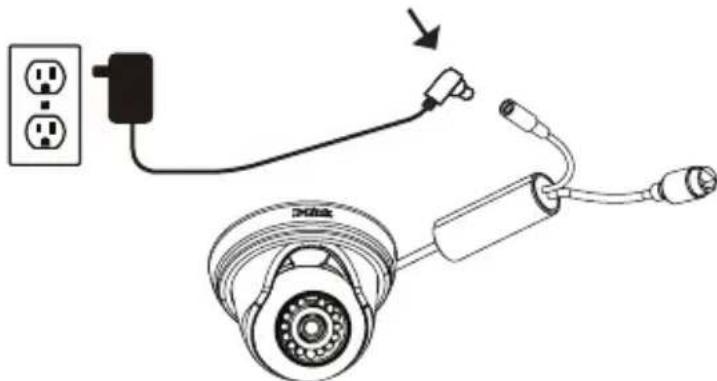
Alimentation de la caméra en utilisant un adaptateur d'alimentation (non inclus) :
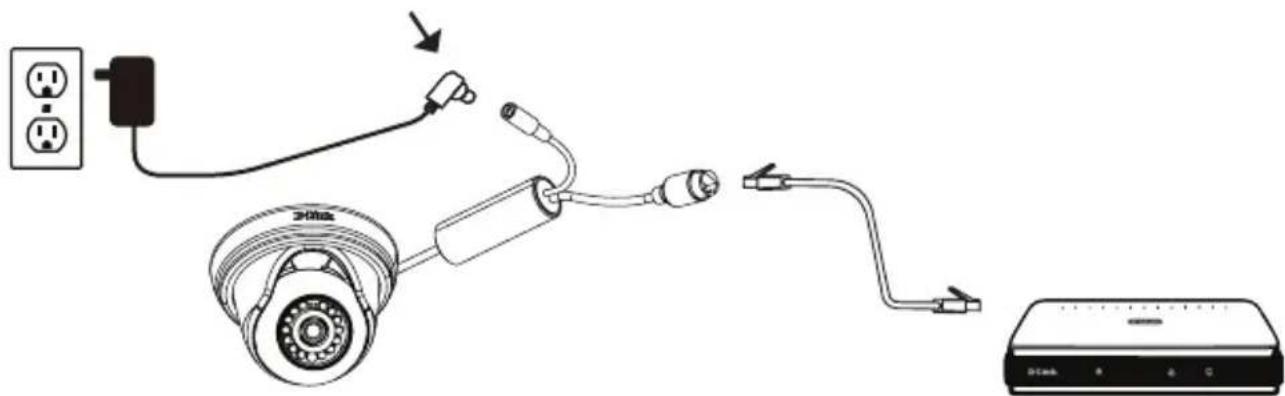
Connectez un adaptateur d'alimentation de 12 V, 1,5 A au connecteur d'alimentation.
Connectez un câble Ethernet à la prise Ethernet de la caméra. Connectez l'autre extrémité du câble à votre réseau.
Configuration de la caméra
Insérez le CD de la DCS-4802E dans le lecteur de CD-ROM de l'ordinateur pour lancer l'installation. Si la fonction d'exécution automatique de votre ordinateur est désactivée ou si le dispositif de lancement D-Link ne parvient pas à démarrer automatiquement, cliquez sur le bouton Démarrer et saisissez D:\autorun.exe (où D: représente la lettre de votre lecteur de CD-ROM), puis appuyez sur Entrée.
Cliquez sur Setup Wizard (Assistant de configuration) et suivez les instructions pour installer l'assistant de configuration.
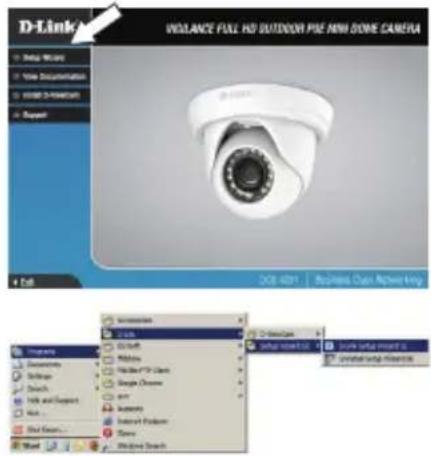
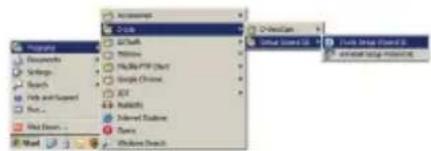
Cliquez sur l'icône D-Link Setup Wizard SE (Assistant de configuration D-Link SE) créée dans votre menu Démarrer de Windows (Démarrer > D-Link > Setup Wizard SE (Assistant de configuration SE).
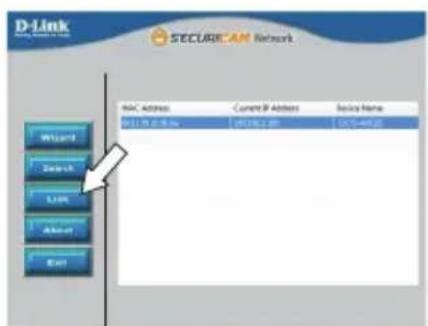
L'Assistant de configuration s'ouvre et affiche les adresses MAC et IP de votre ou de vos caméras. Si un serveur DHCP se trouve sur votre réseau, une adresse IP valide s'affiche. Si votre réseau n'utilise pas de serveur DHCP, l'adresse IP statique par défaut de la caméra réseau (192.168.0.20) s'affiche.
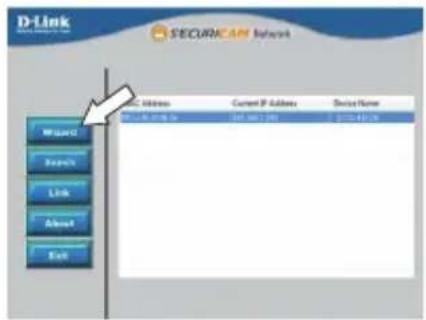
Sélectionnez votre caméra, puis cliquez sur Wizard (Assistant) pour continuer.
Saisissez l'ID admin et le mot de passe. Lorsque vous vous connectez pour la première fois, l'ID Admin par défaut est admin et le mot de passe est vierge.
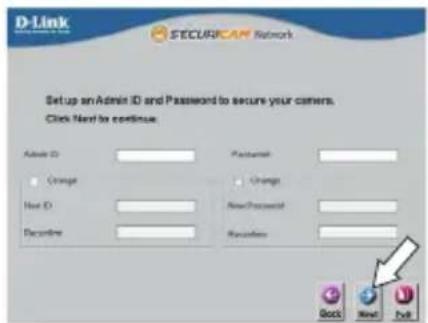
Cliquez sur les cases si vous souhaitez changer l'ID admin et le mot de passe de la caméra, puis saisissez le nouvel ID et le nouveau mot de passe que vous souhaitez utiliser.
Cliquez sur Next (Suivant) pour continuer.
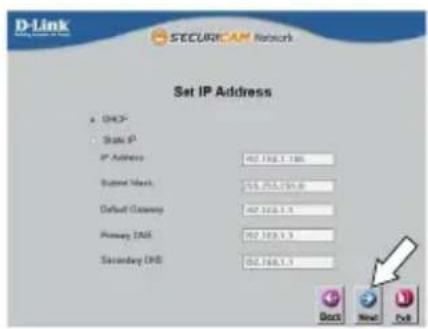
Sélectionnez DHCP si la caméra obtient une adresse IP automatiquement d'un serveur DHCP (par exemple, un routeur).
Sélectionnez Static IP Address (Adresse IP statique) si vous voulez saisir les paramètres IP de la caméra manuellement.
Cliquez sur Next (Suivant) pour continuer.
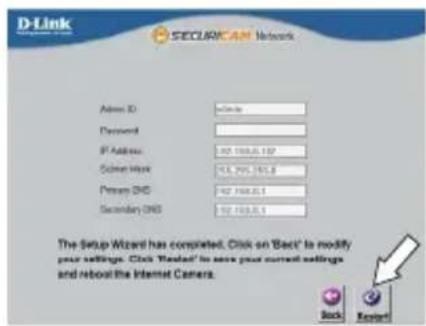
Prenez le temps de vérifier vos paramètres, puis cliquez sur Restart (Redémarrer).
Affichage de votre caméra via un navigateur Web
Cliquez sur l'icône D-Link Setup Wizard SE (Assistant de configuration D-Link SE) créée dans votre menu Démarrer de Windows (Démarrer > D-Link > Setup Wizard SE (Assistant de configuration SE).
Sélectionnez la caméra, puis cliquez sur Link (Connexion) pour accéder à la configuration Web.
L'Assistant de configuration ouvre automatiquement votre navigateur Web à l'adresse IP de la caméra.
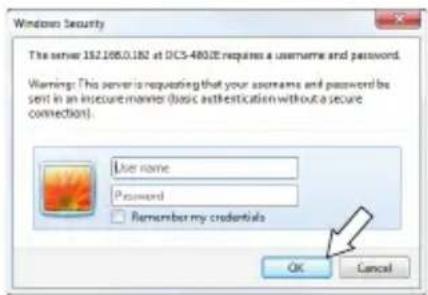
Saisissez votre nom d'utilisateur (admin par défaut) et votre mot de passe (vierge par défaut). Cliquez sur OK pour continuer.
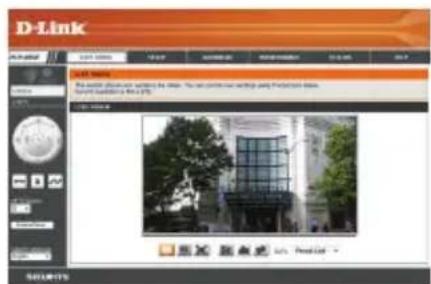
Cette section présente la vidéo en direct de votre caméra. Vous pouvez sélectionner votre profil vidéo et voir ou utiliser la caméra. Pour obtenir des informations complémentaires sur la configuration Web, reportez-vous au manuel d'utilisation du CD-ROM ou sur le site Web D-Link.
Instructions de montage
Il est fortement recommandé de configurer et de tester votre caméra avant de l'installer.
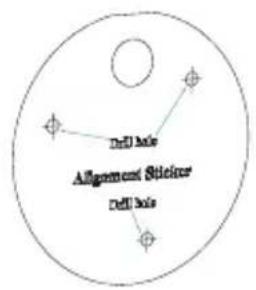
Placez l'autocollant de montage là où vous souhaitez placer la caméra.
Utilisez un foret de 6 mm pour percer les trous nécessaires à environ 25 mm de profondeur, puis insérez les chevilles dans les trous.
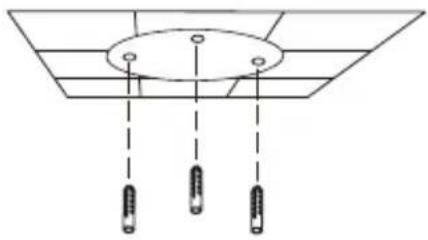
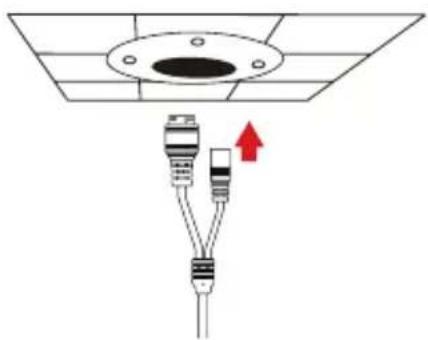
Si vous faites passer les câbles de la caméra à travers le mur ou le plafond, percez un trou au centre et tirez les câbles à travers le trou. Sinon, guidez les câbles à travers la goulotte sur la base après la fixation au mur ou au plafond.
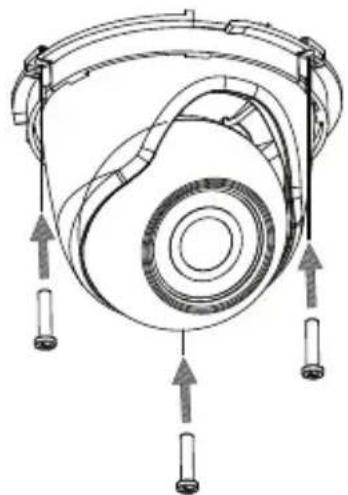
Utilisez les vis fournies pour fixer la caméra au mur ou au plafond.
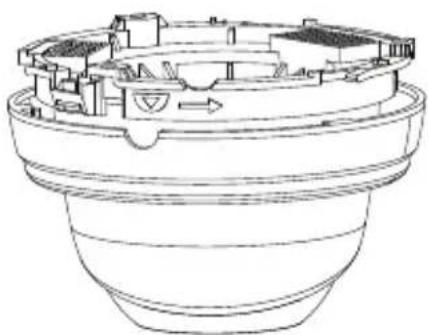
Fixez le couvercle du socle de la caméra en alignant la goulotte avec la marque sur le socle de la caméra, puis tournez le couvercle du socle de la caméra dans le sens horaire jusqu'à ce qu'il s'enclenche.
Utilisation du support de montage DCS-37-1 (facultatif)
Placez l'autocollant de montage du support DCS-37-1 à l'emplacement souhaité, puis utilisez un foret de 6 mm pour percer les trous nécessaires à 25 mm de profondeur et insérez les chevilles dans les trous. Si vous prévoyez de passer des câbles à travers le mur, vous devrez également percer un trou pour la goulotte.
Utilisez les vis fournies pour fixer le DCS-37-1 au mur.
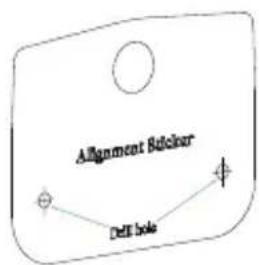
Retirez le couvercle de la caméra.
Passez les connecteurs de la caméra à travers la goulotte à l'arrière ou au bas du DCS-37-1. Utilisez les vis fournies pour fixer la caméra au DCS-37-1 en utilisant l'ensemble des trous de fixation marqués B.
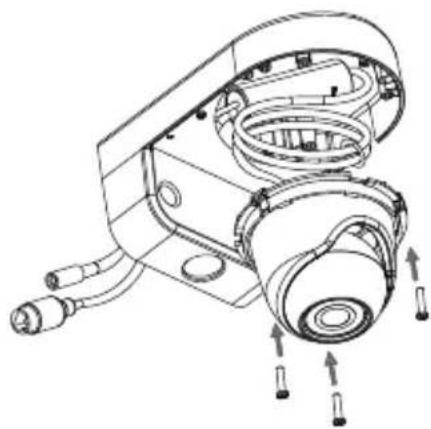
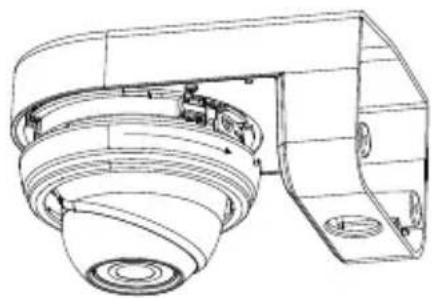
Réglez l'angle de la caméra selon vos désirs, puis remettez le couvercle sur la caméra et faites-le tourner dans le sens horaire pour le verrouiller en place.
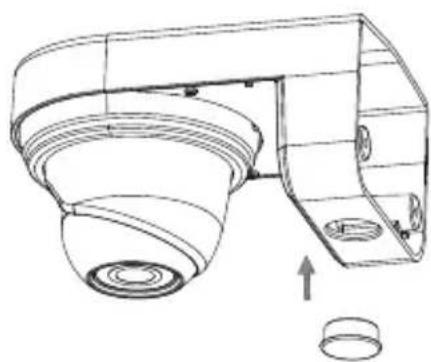
Si vous faites passer les câbles de la caméra à travers le mur, placez le bouchon en caoutchouc dans la goulotte du bas pour la sceller.
Utilisation du support de montage DCS-37-2 (facultatif)
Placez l'autocollant de montage du support DCS-37-2 à l'emplacement souhaité, puis utilisez un foret de 6 mm pour percer les trous nécessaires à 25 mm de profondeur et insérez les chevilles dans les trous. Si vous prévoyez de passer des câbles à travers le mur, vous devrez également percer un trou pour la goulotte.
Utilisez les vis fournies pour monter le DCS-37-2 au mur en utilisant les trous de fixation intérieurs.
Retirez le couvercle de la caméra.
Passez les connecteurs de la caméra à travers la goulotte à l'arrière ou sur le côté du DCS-37-2. Utilisez les vis fournies pour fixer la caméra au DCS-37-2 en utilisant l'ensemble des trous de fixation marqués B.
Réglez l'angle de la caméra selon vos désirs, puis remettez le couvercle sur la caméra et faites-le tourner dans le sens horaire pour le verrouiller en place.
Si vous faites passer les câbles de la caméra à travers le mur, placez le bouchon en caoutchouc dans la goulotte latérale pour la sceller.
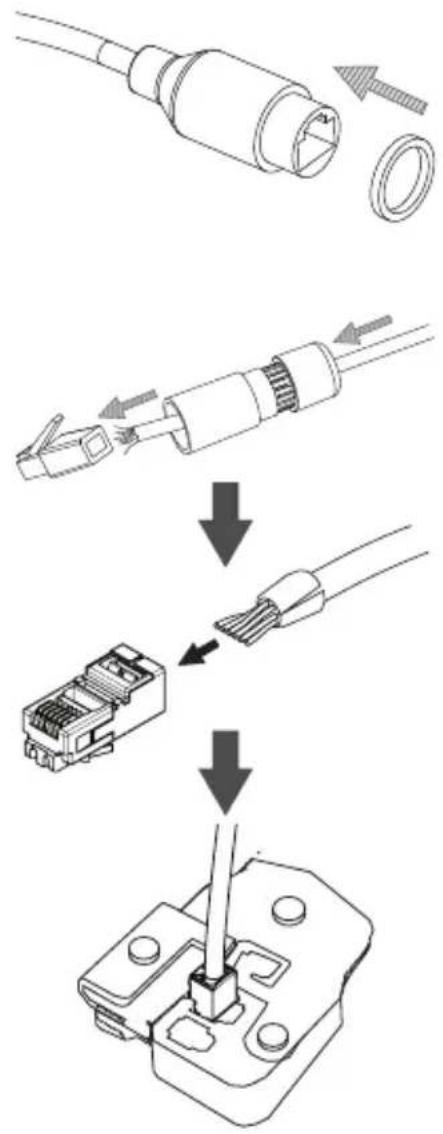
Imperméabilisation de votre Installation
Pour imperméabiliser l'installation de votre caméra, suivez les instructions ci-dessous. Il vous faut un câble Ethernet rond, une pince à sertir et des prises RJ-45 pour cette procédure.
Placez la rondelle autour de la base du connecteur Ethernet comme illustré.
Faites passer le câble Ethernet dénudé à travers le connecteur étanche comme illustré, puis sertissez une prise RJ-45 sur le câble.
Branchez la prise RJ-45 dans le connecteur Ethernet, puis vissez le connecteur étanche dans le connecteur Ethernet en le tournant d'environ un demi-tour dans le sens horaire.
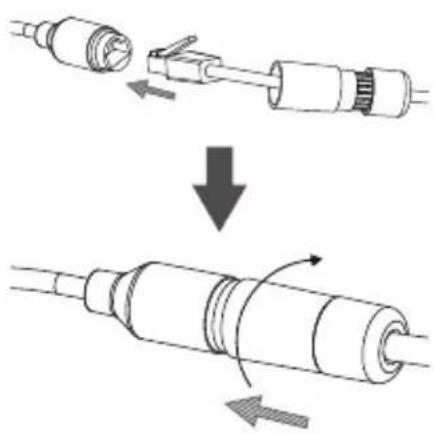
Tournez la partie arrière du connecteur étanche dans le sens horaire jusqu'à former un joint étanche autour du câble Ethernet.
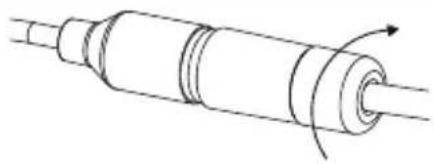
Si vous utilisez une connexion PoE pour alimenter votre caméra, fixez le bouchon en caoutchouc fourni du connecteur d'alimentation sur le connecteur d'alimentation.
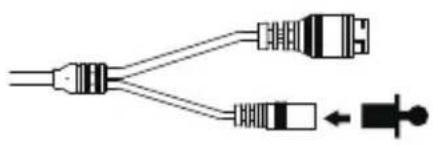
Si vous utilisez un adaptateur d'alimentation (non inclus) pour alimenter votre caméra, enroulez du ruban adhésif étanche autour de la connexion en le superposant pour la couvrir.

Informations complémentaires
Vous trouverez une aide supplémentaire et des informations sur le produit en ligne à l'adresse http://www.dlink.com.
Informations sur la garantie
Consultez le site http://warranty.dlink.com/ pour prendre connaissance de la garantie appliquée dans votre région.
Ceci est un produit de classe A. Dans un environnement domestique, ce produit pourrait causer des interférences radio, auquel cas l'utilisateur devrait prendre les mesures adéquates.
Attenzione!
L'utilisation des bandes de fréquences des 2.4GHz et 5GHz pour les installations d'accès sans fil incluant les réseaux locaux radioélectriques, aussi appelés WAS/RLAN (Wireless Access System including Radio Local Area Network) est réglementée par l'ARCEP (Autorité de Régulation des Communications Electroniques et des Postes).
BANDE DE FREQUENCES DES 2.4GHz
L'utilisation de la bande 2400-2483,5 MHz est autorisée à l'intérieur des bâtiments avec une puissance isotrope rayonnée équivalente (PIRE) limitée à 100 mW. L'utilisation en extérieur est autorisée sur la bande de fréquences de 2400-2454 MHz avec une puissance (PIRE) limitée à 100 mW et avec une puissance (PIRE) limitée à 10 mW sur la bande de fréquences 2454-2483,5 MHz.
BANDE DE FREQUENCES DES 5GHZ
Les conditions techniques d'utilisation des fréquences par des installations d'accès sans fil incluant les réseaux locaux radioélectriques (WAS/RLAN) dans la bande 5 GHz sont les suivantes :
Dans la bande de fréquences 5150-5350 MHz, les installations d'accès sans fil incluant les réseaux locaux radioélectriques (WAS/RLAN) sont limitées à une utilisation à l'intérieur des bâtiments avec une Puissance Isotrope Rayonnée Equivalente (PIRE) moyenne maximale de 200 mW.
Dans la bande de fréquences 5470-5725 MHz, l'utilisation des installations d'accès sans fil incluant les réseaux locaux radioélectriques (WAS/RLAN) à l'intérieur et à l'extérieur des bâtiments est limitée à une PIRE moyenne maximale de 1W.
Pour toute information complémentaire et les dernières informations concernant l'évolution de la réglementation française, nous vous conseillons de consulter le site de l'ARCEP : www.arcep.fr
En installant et utilisant les produits réseaux sans fil de la gamme proposée par D-Link, vous vous engagez donc à respecter cette réglementation.
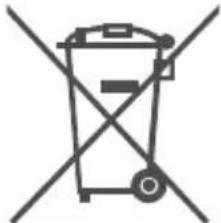
Ce symbole apposé sur le produit ou son emballage signifie que, conformément aux lois et règlementations locales, ce produit ne doit pas être éliminé avec les déchets domestiques mais recyclé. Veuillez le rapporter à un point de collecte prévu à cet effet par les autorités locales; certains accepteront vos produits gratuitement. En recyclant le produit et son emballage de cette manière, vous aidez à préserver l'environnement et à protéger la santé de l'homme.
D-Link et l'environnement
Chez D-Link, nous sommes conscients de l'impact de nos opérations et produits sur l'environnement et nous engageons à le réduire. Pour limiter cet impact, D-Link conçoit et fabrique ses produits de manière aussi écologique que possible, en utilisant des matériaux recyclables et faiblement toxiques, tant dans ses produits que ses emballages.
D-Link recommande de toujours éteindre ou débrancher vos produits D-Link lorsque vous ne les utilisez pas. Vous réaliserez ainsi des économies d'énergie et réduirez vos émissions de CO2. Pour en savoir plus sur les produits et emballages respectueux de l'environnement, veuillez consulter le www.dlinkgreen.com
ESPAÑOL
ES