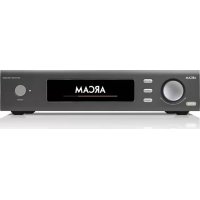
ST60 - хай-фай система ARCAM - Бесплатное руководство пользователя
Найдите руководство к устройству бесплатно ST60 ARCAM в формате PDF.




| Тип продукта | Сетевой плеер-стример Hi-Fi |
| Бренд | Arcam |
| Модель | ST60 |
| Размеры (Ш x В x Г) | 433 x 102 x 306 мм |
| Вес нетто | 5,5 кг |
| Питание | 110-240 В, 50-60 Гц |
| Максимальное потребление | 10 Вт |
| Потребление в режиме ожидания | 0,5 Вт |
| Потребление в сетевом режиме ожидания | 2 Вт |
| Цифро-аналоговый преобразователь | ESS9038 32-бит/192 кГц Delta-Sigma |
| Поддерживаемые аудиоформаты | Стерео PCM, MQA, FLAC, MP3 и др. |
| Сетевое подключение | Ethernet 10/100 Мбит/с, Wi-Fi 802.11 b/g/n |
| Беспроводная потоковая передача | AirPlay 2, встроенный Chromecast |
| Цифровые входы | 2 оптических, 2 коаксиальных (2-канальный PCM) |
| Аналоговые выходы | Несимметричный (RCA) и симметричный (XLR) |
| Цифровые выходы | Оптический и коаксиальный (стерео PCM) |
| Порт USB | USB типа A для воспроизведения и обновлений |
| Управление умным домом | RS232 и IP |
| Выбираемые фильтры ЦАП | 6 фильтров: Brick Wall, Corrected Minimum Phase, Apodizing, Minimum Phase Slow/Fast Roll Off, Linear Phase Slow/Fast Roll Off |
| Международная гарантия | 5 лет на запчасти и работу (3 года для дисководов) |
| Комплектация | Кабель питания, пульт ДУ, 2 батарейки AAA, руководство, 2 антенны Wi-Fi |
Часто задаваемые вопросы - ST60 ARCAM
Вопросы пользователей о ST60 ARCAM
0 вопрос об этом устройстве. Ответьте на те, что знаете, или задайте свой.
Задать новый вопрос об этом устройстве
Скачайте инструкцию для вашего хай-фай система в формате PDF бесплатно! Найдите своё руководство ST60 - ARCAM и возьмите своё электронное устройство обратно в руки. На этой странице опубликованы все документы, необходимые для использования вашего устройства. ST60 бренда ARCAM.
РУКОВОДСТВО ПОЛЬЗОВАТЕЛЯ ST60 ARCAM
РУКОВОДСТВО ПОЛЬЗОВАТЕЛЯ
ARCAM | HDA
СЕТЕВОЙ СТРИМЕР
ST60

Приветствие
Спасибо за оказанное нам доверие и поздравляем...
...с покупкой сетевого стримера Arcam ST60.
Компания Асат выпускает специализированную аудиоаппаратуру выснайшего качества уже более четырех деоптилетий. Сетевые строимеры серии 5760 Whileются новейшими разработками в нашей широкой линейке устройств киисса Н-Н. Разработка серии НДА соирается на кость coating мыны. Асат, одной из самых простяких компаний Вспикобрипании, выпускающей музыкальчесе оборудование. Серия аудиопансеров Асат, отличающихся инновационным дизайном, позволит вам иного лет получать удовольствие от просулнижения музыки.
В этом руководстве вы найдете инструкции по установке и использованию streamер, а также информацию о его новейших функциях. Чтобы найти интересующий раздел, воспользуйтесь оглавнением, расположенным на следующей странице.
Мы нагревся, что наше устройство проглужит вам долгие годы. В случае возникновения неполарок в работе устройства, а также при необходимости получения дополнительной информации с продуктах Асам наши датеры будут рады помочь вам. Более подробную информацию можно найти на нашем веб-сайте www.arcam.co.uk.
Команда специалистов по разработке ST60
Содержание
Приветствие RU-2
Обзор RU-4
Подтверждение торговых марок RU-5
Элементы управления и разъемы на передней панели RU-6
Разъемы на задней панели RU-7
Эксплуатация устройства RU-8
Включение RU-8
Автоматический переход в режим ожидания RU-8
Дисплей RU-8
Выбор источника аудиосигнала RU-8
Цифровые аудиовыходы RU-8
Аудио выходы RU-8
Прослушивание RU-8
Выбор медиафайлов в сети или на USB-накопителе RU-8
Подключение к сети RU-9
Домашняя система автоматического управления RU-9
Настройка для AirPlay RU-9
Настройка встроенной функции Chromecast RU-9
Пульт дистанционного управления RU-10
Меню настройки RU-11
System Settings (Системные настройки) RU-11
System Info (Сведения о системе) RU-11
Audio Settings (Настройки звука) RU-11
Standby Settings (Параметры режима ожидания) RU-12
ST60 Цифровые фильтры ЦАП RU-13
Устранение неисправностей RU-14
Технические характеристики ST60 RU-15
Международная гарантия RU-16
Обзор
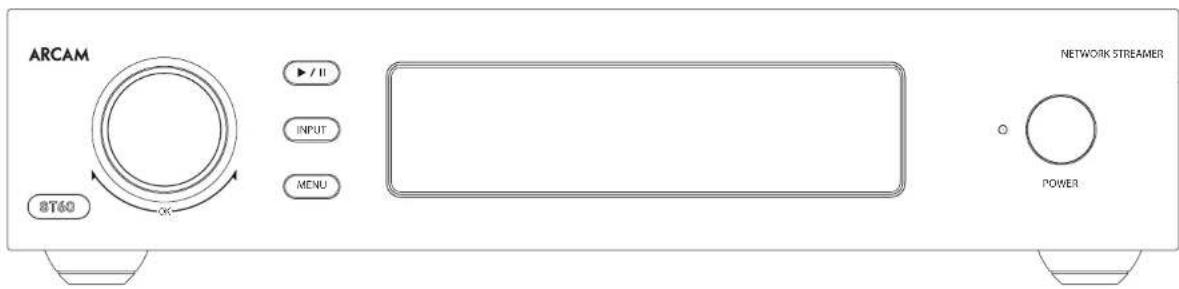
Сетевой плеер Arcam ST60
Спеловой тисер Aream S160 обеспечивается о личное качество звука для наилуального воспроизведения музыки: от традиционного стандарта HiN до различных потоковых служб, которые доступны в Интернете.
Аудион лисери Агсапт созданы на базе многохистного спыта проектирования. В этих продуктах используются только лучшие компоненты и инженерные релиения, которые обеспечит lautую и надежную эксплуатацию изделия, а также непередаваемое удовольствие от простушивания музлыки.
Благодаря ST60 ваша любимая музыка по-настолщему оживет.
Установка устройства
П Усланоки с 5160 на рожную, устойчив поверхность. Избегой поладания чрямых солнечных лучей и воздействия высоких температури или впапи.
Не устанавливайте ST60 на усипители мощности или какие либо источники тепла.
□ Убедитесь, что окно приемника сигнал дистанционного управления, расположенное справа от дистиев на передней панели, ничем не закрыто. В противном случае работа пульта ДУ будет затруднена.
□ Не устанавливайте рекордер на это устройств. Рекордеры очень чувствительны к помехам от блоков питания, которые вь ракаются о оформе жужжения на биляком расстоянии.
11 Сельные электромагнитные смехи мо нарушить нормальную работу устройства. В этом,
случае перезатрувите устройство с помощью кнопки питания или установите его в другом месте:
Электропитание
\$160 охранается питьой вилкой, расположенной на шнура питания. Убсупитесь, что входящая в комплекс вылки подходи к розке электросели. Если вам нужен другой сетевой шнур, обратитесь к диперу компании Алсат.
Немедленно сояжитесь с дигером Arcam, если напряжение сети электроопита или тип вилки не соответствуют требованиям
Вставьте штекер IEC на шнуре питания в разьем на задней панели ST60. Убедитесь, что штекер вставлен плотю. Вставьте штепсельную рилку на другом конце основого шнура в розке ку и включие выключатель розетки.
Соединительные кабели
Реконсунусм использовань высококачественные экрансированные кабели, предусмотренных специально для такого типа устройства. Другие кабели могут иметь иное стротячление, что привается к укущению работы системы (на присер, не используйте видеокабель для песеда-и звукового сигнала). Все кабели допках быть как можно более коротками.
При науключении обозурявания рекомснуюся, чтобы сетевой шнур располагался как можно дальше от аудио- и видескабелей. Несоблюдение этого требования может привести к появлению нежелательных цумов.
Подтверждение торговых марок
| Apple AirPlay | Apple, AirPlay и логотип AirPlay,I Pad, iPhone и Pad являютсязарегистроизнебными товаринымизнаками компании Apple з США идругих странах. App Store – знакобслуживания Apple Inc.AirPlay 2 поддерживает iPhone,I Pad и iPod touch на базе IOS 11.4или более поздней версии,Mac набазе OS X Mountain Lion или болеепоздней версии и PC с iTunes 10.2.2или в обся поздней версии. |
| Certified | Логотип Wi-Fi СНПИНД являетсясертификационным знаком компанииWi-Fi Alliance. |
| Google, Google Play, Chromecastи другие связанные с ними знакияяляют amongарными знакамикомпании Google LLC. Для GoogleAssistard требуется подключение«Интернету. Это приложениено-носую но к некоторых странах ина некоторых языках. Доступность-никторных функций и услуг зависит о Beamals рокуп ройстина, служб и сети.В опросуциенных розонах неко-орысфункции могут быть недоступны.Для управления определеннымиустройками в зашем доме тое被称为аличие совместим х смарт-устройста. Для подписок на услугии приложения могут применитьсядополнительные условия и/или сбозы. | |
| MP3 | MPEG Layout 3 – это техникацияэудиодеокирование,лицевированная компанииНаши notel IS и Thomson Multimedia. |
| FLAC Владелець | аторских прав на дезодерFLAC © 2003, 2001, 2002, 2003, 2004, 2005, 2006, 2007, 2008: Josh Coalson |
| Передача и использование исходных и досячных форматов с высотными изменениями или без них разрешаются при условии соблюдения перечисленных ниже условий. | |
| - В случае передачи исходного кода необходимо указывать приведенное выше уведомление об авторских правах, данный перечень условий и следующие правовые отзорки. | |
| - В случае передачи досячного кода необходимо указывать приведенное выше уведомление об авторских правах, данный перечень условий и следующие правовые отзорки о документации и/или в других материалах, которые имеются в комплекте этого устройства. | |
| - Ни назначис фонда Харл.org ни июса его сюнсоров нельзя использовать два поддержки или проявижения товаров, основанных на этом ПО, без преукасиолнного специального письменного разрешения. |
| FLAC(продолжение) | ЭТО ПРОГРАММНОЕ ОБЕСТЕЧЕНИЕПРЕДОСТАВЛЕНО ВЛАДЕЛЬЦАМИАВТОРСКИХ ПРАВ И СПОНСОРАМЫНА УСЛОВИЯХ «КАК ЕСТЬ»ИРИ НЕОМ ЛЮБЫЯ ЯННЫЙ ИИЮДРАЗУМЕВАМЫЕ ТАРАНТИИЗКЛЮЧАЯ, КРОМЕ ПРОЧЕГО,АРАНТИИ ПРИОУЮНОСТИ ДИЯПРОДАЖИ АЛИ ДЛЯ КОНКРЕТНОЙЦЕЛИ. НЕ ПРЕДОСТАВЛЯЮТСЯ. НИПРИ КАКИХ ОБСТОЯТЕЛЬСТВАХФОНН ИНИ НО СПОНСОРЫ НЬБУКУГ НЕСП ОВТЕСПЕННОСТИЗА ПРИМЫЕ, КОСВЕННЫЕ,СЛУЧАЙНЫЕ, СТЯ МАЛЬНЫЕ,ШТРАФНЫЕ ИЛИ КОСЗЕПНЫЕУБЫТКИ (ВКЛЮЧАЯ, КРОМЕПРОЧЕГО, УБЫТКИ, СВЯЗАННЫЕС ПРИОБРЕТЕНИЕМ, ТОВАРОВИЛИ УСЛУГ, ПОТЕРЕЙ ДАННЫХ,ПОТЕРЕЙ ПРИБЫЛИ, ПЕРЕРЬАНИЕМДЕЯТЕЛЬНОСТИ), КОТОРНЕ БЫЛИПОНЕСЕНЫ В СОООТВЕТСТВИИ СЛЮБЫМИ ЗАКОНО?АЗАНЛЬНЫЙНОРМАМЫ ОБ ОВТЕСПЕННОСТИНЕЗАВИСИМО ОТ ТОГО,УКАЗАНЫ ПИ ОНИ В КОНРАКІЕЯЯЛЮЮТСЯ ОБЫКИЯВНОЙОТВЕСТВЕННОСТЬЮ ИПИСПЕДСТВИЕМ ПРАВСНАРУШЕНИЯ(ВКЛЮЧАЯ ХАЛАТНОСТЬ ИПРОЧ), И ВОЗНИКЛИ В СВЯЗИ СИСПОЛЬЗОВАНИЕМ ДАННОГОПРОГРАММНОГО ОВЕСПЕЧЕНИЯ,ДАЖЕ В СЛУЧАЕ ИИ КФОРМИРОВАИЯО ВОЗМОКИНОСТИ ТАКИХ УБЫТКОВ. |

MOA и Sound Wave Device являются зарегистрированными товарными знаками компании MOA Limited. © 2016
MQA (Гарантия оригиналного качества).
MQA является передовой брипанской технологий, которая обеспечивает качество звучания на уровне оригинальной записи. Подличность каждого мастер-файна MQA полностью удостоверена. Размеры таких файлов достаточно малы для потоковой передачи или скачивания.
/ная получения дополнительной информации посстито воб-сай тmqa.co.uk.
ST60 использует технологию МОА, которая позволяет воспроизводить аудио файлы МОА и потоки, обеспечивая качество звучания на уровне оригинальной записи.
Обозначение MQA или MQA Studio указывает, что данное устройство способно декоцировать и экспроизводить потоки или файлы MQA и является гарантией, что воспроизводимый звук будет ludничен исходному материалу.
Обозначение MQA Studio указывает, что данное устройство способно воспроизводить файлы MQA Studio, которые либо одобрены студией исполнится/предусера, либо проверсны владельном авторских прав.
Элементы управления и разъемы на передней панели
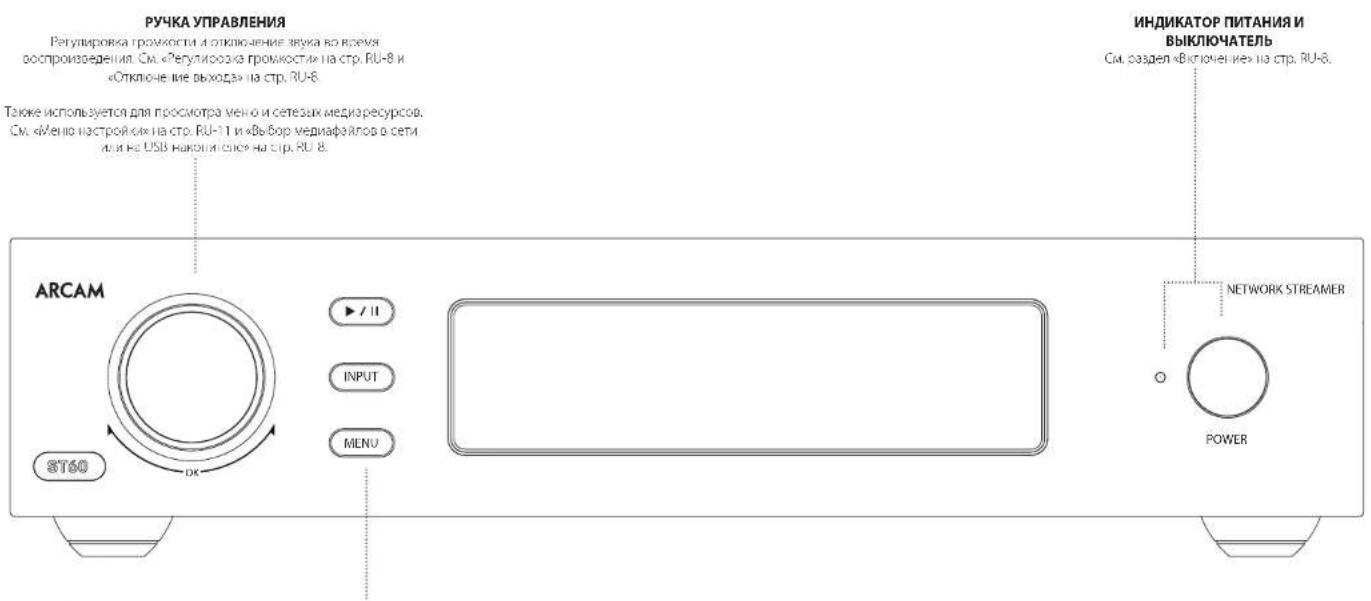
| КНОПКИ НА ПЕРЕДНЕЙ ПАНЕЛИ | |
| ▶ / II | Воспроизкуссение и приостаножка сетского с аудио. |
| ПАРЛ | Выбло входа для просушвикация. См. раздел «Ьв бор источника аудиосигиала» на стр. RU-8. |
| МЕНЛ | Переход в меню настройки и выбор сетезных медизресурсов. См. «Мено настройки» на стр. RU-1 и «Завбор медизработалос в сети или на USB-накопителе» на стр. RU-8. |
Разъемы на задней панели

Эксплуатация устройства
Включение
Кнопо POWER на передней панели служит для виключения и выключения устройства. Состояние ST60 определяется с помощью светодиодного индикатора: когда устройство подключено к сети питания, но не виключено, индикатор горит красным шретом; при виключении устройства с помощью кнопки питания индикатор начинает светиться большим центров.
Автоматический переход в режим ожидания
В целях соблюдения международных правил в отношении позробисьских товаров иданные устройство автоматически переключается за режим ожидуания с низким потреблением энергии, если в течение удильевой о перисуда времени не никакой активности пользователя, а на входах при этом отсутствуют аудиосигналы (время по умол-анцию; 70 мин); Из режима ожидуания устройство можно завести, позернув в любую сторону ручку настройки на передней памели устройства или наказ кнопку POWER на пульте ДУ.
Время, по истечении которого устройство переключается в режим ожидания, можно изменить в меню настроек. Подробные сведения см. в разусле «Лимсил (Тайм аут)» на стр. RU 12.
ПРИМЕЧАНИЕ. Если для промежутка времени до перехода в режим ожидания выбрано значение «ВЫКЛ.», режим ожидания отключается.
Дисплей
Для регулировки яркости дисплея на передней панели нажмите кнопку DISPLAY на пульте дистанционного управления или используйте меню настройки.
Если для яркости дисплея выбрано значение «ВЫКЛ», при выключении и повторном включении ST60 дисплея загорается на несколько секунд и затем снова отключается.
Выбор источника аудиосигнала
Источник аудиосигнала можно выбрать либо с помощью кнопки INPUT на передной панели, либо с помощью кнопок DIG 1, DIG-2, DIG 3, DIG 4, USB и NET на тупило ДХ. В каждом случае источник выбирается по входным разъемам с соответствующим изранием.
Цифровые аудиовходы
ST60 имеет два коаксимальных и два оптических цифровых входа, которые могут быть подключены к соответствующим цифровым аудиовыходам ванего оборудования.
Цифровые входы можно переименозать в соответствии с подключенным источником. Подробные сведения см. в разделе «Input Names (Вход имен)» на стр. RU-11.
ВНИМАНИЕ! ST60 поддерживает только два входных аудиоканала PCM. Не пытайтесь подавать звуковые сигналы сразу на несколько входов разного типа, так как это может привести к серьезному повреждению устройства и/или динамиков.
USB
Этот вход предназначен для воспроизведения аудиофейлов с флеин-накопителя USB или аналогичного устройства. Просто подключите накопитель USB и используйте пульт дистанционного управления или переднюю панель для выбора файлов.
Аудио из сети
Для получений соедения об использовании функции сетевого аудио 5760, см. раздел «Подключение к сети» на стр. RU-9. С помощью приложения Arcam Music Life вы можете использовать остроенные службы AirPlay и Chromecast или воспроизводить музыку с диска MAS.


MusicLife


Цифровые аудиовыходы
Полключите один из цифровых аудиовыходом (оптический или конаксиальный) к цифровому входуCosto устройства.
ПРИМЕЧАНИЕ. По умолчанию цифровой выход ST60 отключен.
Для получения информации о настройке выходов для работы с вашим устройством см. раздел «Digital Output (Цифровой выход)» на стр. FU-1 I.
Примечание. Цифровые выходы ST60 обеспечивают только фиксированный уровень выходного стереосигнала PCM.
Аудио выходы
ST60 имеет симметричные и не симметричные выходы.
С помощью кабелей подходящей шины подключите левый/правный выходы к левому/правому входам на усинителе, сохранственно.
ПРИМЕЧАНИЕ. При включении цифрового выхода аналоговые выходы отключаются.
Прослушивание
Регулировка громкости
Чтобы изменить уровень промкости во время воспроизведения, используйте ручку управления или кнопки на пульте дистанционного управлений.
Фиксированная громкость
Если эта функция включена в меню настройки, выходной уровень будет установлен на полную
промкость, а все входы управления громкостью будут игнорироваться устройством 5160.
Отключение выхода
выход звука ST60 можно отключить во время воспроизведения, если нажать кнопку MUTE на пульте дистанционного управления или ручку управления на передней панели. Чтобы вернуться к перезначальному уроню громкости, слюза нажмите эту кнопку или ручку.
Выбор медиафайлов в сети или на USB-накопителе
При выборе входа NET или USB откроется экран просмотра медиафайнов.
☐ Для перемещения вверх и вниз по списку нажимайте кнопки со стрелками ВВЕРХ и ВНИЗ на пульте дистанционного управлений или похорачивая ручку управления на передней панели.
- Чтобы выбрать местоположение или файл, нажмите кнопку OK на пулье дистанционного управления или ручку управления на передней пансли.
- Чтобы вернуться назад, используйте кнопку BACK на пульте дистанционного управления или кнопку MENU на передней пачели.
П Чтобы вернуться на верхний уровны, нажмите кнопку главной страницы на пульте дистанционного управления или нажмите и удеожизайте кнопку MENU на передней панели.
П. Для быстрого перехода по списку трскок используйте кнопку ВЛЕВО или ВПРАВО на пульте дистанционного управления.
Подключение к сети
Домашняя система автоматического управления
Подключенным к сети ST60 можно удаленно управлить с помощью специализированного программного обеспечения для системы автоматизации дома. Для получения подробной информации о подключении ST60 к рацией сети см. раздел «Подключение к сети» на стр. RU-9.
Те же элементы управления также доступны через порт RS232.
Лоступны различные сторонные системы, обеспекиакающие комплексное у Leadershipliche устройствам воспроизведения. Для получения более подробной информации обратитесь к продавцу или специалисту по установке. Технические характеристики протокена дистанционного управления доступь по запросу, для получения этой информации наполните нам на адрес: luxyrusupport@harman.com.
Для получения подробной информации обратитесь к документам по управлению устройством, которые можно найти на зеб-сайте www.arcam.co.uk
Чтобы использовать встроенные функции AirPlay и Chromecast, подключите 5160 к локальной прокорной или беспроводной сети.
В следующих разделах подробно описано, как это сделать.
ПРИМЕЧАНИЕ. Прежде чем приступить к настройке беспроводного соединения, удостоверьтесь, что прилагаемые антенны беспроводной сети подключены к антенным гнездам на задней панели ST60
ПРИМЕЧАНИЕ. Когда используется проводное соединение, беспроводное соединение автоматически отключается.
ПРИМЕЧАНИЕ. Настоятельно рекомендуется использовать экранированный сетевой кабель.
Настройка для AirPlay
Проводное соединение
Включите питание и подключите сетевой кабель к ST60.
Для прослушивания аудио через AirPlay на ST60 убедитесь, что даже устройство Apple подключено к той же сети, что и ST60, и просто выберите ST60 в качестве устройства воспроизведения аудио AirPlay.
Примечание. По умолчанию ST60 будет отображаться в меню динамиков AirPlay как ST60-ххххх, где ххххх – последние 6 цифр MAC-адреса устройства.
Беспроводное подключение
Подключите устройство Apple к той же сети, к которой подключен ST60.
Установите аптенны Wi-Fi и включите питание ST60 Перейдите з меню настроек Wi-Fi на устройстве Apple и выберите ST60 в меню «Set up new AirPlay speaker».
Следуйте инструкциям на экране.
Для прослушивания аудио через AirPlay на S160 убедитесь, что ваше устройство Аорле подключено к той же сети, что и S160, и прехто выберите S160 в качестве устройства воспроизведения аудио AirPlay.
Примечание. По умолчанию ST60 будет отображаться в меню настройки динамиков AirPlay как S160-хxxxx, где xxxxxx – последние 6 цифр MAC-a адреса устройства.
Настройка встроенной функции Chromecast
Проводное соединение
Включите питание и подключите сетевой кабель к ST60.
Выберите вход NET.
Загрузите приложение Google Horre и установите его.
Зы получите сообщение о том, что устройство доступно для настройки. В противном случае просто нажмите «Add» и «Setup a Device».
Выберите ST60 и следуйте инструкциям на экране.
Для передачи аудио из любого поддерживаемого приложения на ST60 убедитесь, что ваше устройство подключено к той же сети, что и ST60. Нажмите значок Chern McCast в приложении и выберите ST60 в качестве устройства воспроизведения.
Примечание. По умолчанию ST60 будост отображаться как ST60-хххох, где хххох последние 6 цифо MAC-адреса устройства.
Беспроводное подключение
Установите антенны Wi-Fi и включите питание ST60. Выберите вход NET.
Загрузите приложение Google Home и установите его.


Вы попучите сообщение о том, что устройство доступно для настройки. В противном случае просто нажмите «Add» и «Setup a Device».
Выберите ST60 и следуйте инструкциям на экране.
Для передачи аудио из любого поддерживаемого приложения на S160 убедитесь, что ранее устройство подключено к той же сети, что и S160. Нажмите значок Chromecast в приложении и выберите S160 в качестве устройства воспроизведения.
Примечание. По умолчанию ST60 будет отображаться как ST60-ххххх, где ххххх – ]. 1осolidние 6 цифр MAC адреса устройства.

Пульт дистанционного управления
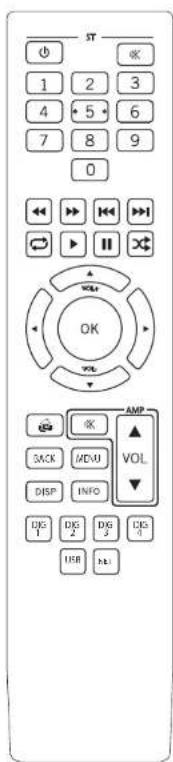
| Персникающиеся ясоку рабочим режимом и режимом оклад из. | |
| Якц/вьк пл. звука на выходе ST60. | |
| 0....9 Цировьев к кнопки могутиспользиться для прямого входы числовых знанений. | |
| Воспроизводение, пауза, стоп, переход,перед, переход, назад быстрая перемотка оперед, быстрая перемотка пезад, повтор и воспроизведение в спуляйном горяке. | |
| Навигация а меню настройки илиобзор онлайнов в сети или на USB-накопителе.Во время воспроизведения кнопки со стрелками ВВЕРХ и ВНИЗиспользуются для регулировки громкости ST60. | |
| Возврат на верхний уровень сетевого клистанского моно föлте | |
| Регулировка громкости и оключенкие звука любого усилия сия или аудио/вида росписра Агсапт. | |
| BACK Возврат на один уровень в моно или браузаре медиафайки. | |
| MENU Вход и моно настройки. | |
| DISP 1 секи | мическое переключение одийяяржих на Axis цех на срукней панели. |
| INFO Когда | используются входы NETи USB, информация пиклически отображается в нижней перой части дисплея на передней панели. |
| DIE 1.4 Выбор цифраозих входов 1.4 | |
| USB Выбор входа USB. | |
| NET Выбор входа NET. | |
Перед использованием пульта дистанционного управления убедитесь, что в него установлены батарея типа АА, входящие з комплект.
- Откройте крышку батарейного отсека на задней панели. Чтобы сделать это, нажмите на защелку на крышке батарейного отсека, обозначенную стрелкой, и снимите крышку батарейного отсека.
-
Застовте две батарей типа ААА, как показано на рисунке в отсек для батарей.
-
Установите крышку багарэфного отсека на мостю. Для этого напрямые выступ на крышке багарэчного отсека в коровослужилсею курские на короткой стороне багарейчного отсека. Голову нажмите, на противсположений. конец крышки багарейчного отсека (р защенкой), так, чтобы коншка находилась на одюм уровке с основным корпусом пульта дистационного управления, защелка защелкнулась.
Для эффективной работы пульта дистанционного управления между пультом и ST60 не должно быть препятствий.
Индикатор низкого заряда батарей
В случае разрядки батарей при нажали любой кнопки происходит краткое мигание подсветки. Если это происходит, установите две новых батареи типа ААА как можно скорсе.
Примечание о батареях.
Неправильное использование батарей может привести к опасной ситуации, напримео, протечке или взрыву. Не используйте вместе старые и новые батарей.
Не используйте вместе батарей разного типа. Хотя они могут выглядеть одинаково, батарей разного типа могут иметь разное напогление.
Убедитесь, что полюсы плюс (+) и минус (−) батарей соответствуют меткам в батарейном отсеке.
Извлекайте батарей из оборудованию, если его не планируется использовать з течение месяца и более. При утилизации использованных батарей следуйте государственным и местным нормам, поминяемым в вашей стране или регионе.
Пульт дистанционного управления соответствует Части 15 Правил FCC
Данные оборудование пошло испытали и было признано соответствующим ограничениям для иншоровых устройств класса В согласно части 15 правил FCC. Данные ограничения разработаны для обеспечения достаточной защиты от неблиоприянных воздухейений при установке устройства в яжных помещенийх. Данные оборудование непротную, используют и может научную рационастную энергию; его установка и использование с нарушением инструкций может создавать вредные помежи для заиосважи. Там не менее, но никакой аренди, что помежи не 创建ную в каком либо конкретном случае установки. Если зредные помежи для приема рацио и целисипанов вываны именно данным оборудовьячном, что можно операцию путем его включена и заключения, то пользователю рекондуется попытаться устранить помежи с помощью суного или нескольких способов, которые перечисленные вкие.
Измените ориентацию или местоположение присмной антенны.
Увеличите расстояние между оборудованием и приемником.
Подключите оборудование и приемник к розскам, имеющим отдельные контуры сети электропитания.
Образ itесь за помоцью к пројаяну или опытному специалисту по радую- и пасевизионному sporудованию.
Меню настройки
Переход между пунктами меню
В меню настойки можно перемешаться между пунктами с помощью кнопок навигации и кнопки OK на гульте (У или с помощью ручки управления и кнопки MENU на передной панели.
При использовалии передней панели повеолите ручку управлений для перемещения к требуемому пункту меню и нажмите ее для выбора этого пункта. Чтобы зийти из режима меню, нажмите кнопку MENU.
System Settings (Системные настройки)
Display (Дисплей)
Позвоняет изменить яркость дистлея на передней по нели.
Dark Mode (Затемненный режим)
Отключает дисплеей передней панели и светодиодный индиктор состояния.
Input Names (Ввод имен)
Изменение названий цифровых входов в соответствии с подключенными источниками.
для изменения симколюз используйте ручку управления или кнопки со стрелками внесом/яна на пульте ДУ.
Чтобы перейти к следующему символу, используйте кнопку INPUT на передной паноля или кнопку со стрелкой вправо на пульте ДУ.
Чтобы перейти к предыдущему символу, используйте кнопку ВОСПРОИЗВЕДЕНИЯ/ПУЗЫ на передней панели.
Для сохранения изменений и выхода из меню используйте кнопку MENU или кнопку BACK.
Network Reset (Сброс сетевых параметров)
Сброс параметров сетевой карты к значениям по
умолчанию.
System Reset (Сброс настроек системы)
Восстанавливает завоиские настройки 5160 по умолчанию.
OTA Upgrades (ОТА Обновить)
Если эта функция включена, прошивка ST60 буду обновивших акоапылически, если итакиє оставлено включенным на ноколь или включен регим сетевого ожидания. 3 противном случае обною сними я розрахимо о обстоящим мободукою устанавливать научную для включая более посробной информации о выпусках ПО см. инструкции, приреоценные на каб-сайте www.arcam. co.uk.
USB Upgrade (Обновление с помощью USB)
Позволяет обновить пошивку 5760 при помощи USB-накопителя. Для получения более подробной информации о выпусках ПО см. инструкции, приведенные на ваб-сайте www.arcam.co.uk
Включение функции обнаружения Control 4, которая отправляет сигнал майка обнаружения.
System Info (Сведения о системе)
Отображает различные параметры системы, включая номера версий программного обеспечений, IP-адрес, псевдоним, имп Googlecast и серийный номер.
Audio Settings (Настройки звука)
Fixed Volume (Фиксированная) громкость
Фиксирует полный уровень выходного аналогового сигнала. При включении этой функций ST60 будет изпорировать все команды регулировки промкости. Значение по умолчанию ВЫКЛ
Maximum On Volume (Максимальная громкость при включении)
Ограничивает максимальную грошкость, когда 5160 включается или выходит из режима окладнения. При включении 5160 бурой установлен запоограммированный уровень громкости, если при последнем использованием грошкость rulingшана Hotel уровень. Запораммированный уровень громкости хранится в памяти и активируется при каждом включении устройства.
ПРИМЕЧАНИЕ. Этот параметр не используется, если установлен фиксированный уровень громкости.
Maximum Volume (Максимальная громкость)
Ограничение максимальной громкости, которую можно установить для внешних входок 5160. Это поисная функция позволяют государствення случайную персгрузку динамиков, если они недостаточно мощные Запрограммированный уровень громкости храннится в памяти и активируется при каждом включие им устройства.
ПРИМЕЧАНИЕ. Этот параметр не используется, если установлен фиксированный уровень громкости.
Maximum Network Volume (Максимальная громкость сетевого источника)
Ограничение максимальной громкости, которую можно установить на ST60 для воспроизведения
аудио из сети. Эта полезная функция предотвращает случайную перегрузку маломкітных динамикон, а также случайную установку максимальной громкости с помощью ползунковых регулятороз потокового протложения. Запрограммированный уровень громкости хранится в памяти и активируется при каждом включении устройства.
ПРИМЕЧАНИЕ. Этот параметр не используется, если установлен фиксированный уровень громкости.
DAC Filter (Фильтр ЦАП)
Выбор цифрового фильтра для цифрованалогового преднавытся (1 [A]).
Для получения дополнительной информации о различиях между фильтрации см. раздел «ST60 Плороньс финалытры ПАИ» на стр. RU-13.
Digital Output (Цифровой выход)
Включает или выключает цифровой выход и позволяет выбрать тип выход юго потока МОА.
Off (Выкл.)
Отключение консональных и оптических выходов.
MQA Bitstream (Потоковая передача MQA (Сквозная))
Используется с устройствами, поддерживающими МОА.
MQA Core (MQA Core)
Используется с янепними рендеререми МОА или с устройствами, не поддерживающими МОА.
ПРИМЕЧАНИЕ. При включении цифрового выхода аналоговые выходы отключаются.
Standby Settings (Параметры режима ожидания)
Timeout (Тайм-аут)
Позволяет выбрать промежуток времени, по истечении которого устойство переходит в режим ожидания, если оно не используется. Значение по умолчанию – 20 минут.
ПРИМЕЧАНИЕ. Если для тайм-аута режима ожидания задано значение ВЫКЛ., то функция автоматического перехода в режим ожидания будет отключена.
Network Standby (Ожидание сети)
Включение и отключение со своего управления устройством \$160 в режиме ожидания. Значение по умолчению – ВЫКЛ.
RS232 Standby (RS232 в режиме ожидания)
Включение и отключение управления ST60 через интерфейс RS232 в режиме окиданию. Значение по умолчанию – ВЫКЛ
ST60 Цифровые фильтры ЦАП
ST60 позволяет выбирать различные цифровые фильтры для цифрованалогового преобразователя звука (L47). Цикоровые фильтры необходимых для минимизации некепательных искажений в зауковом диапазоне, но ни один цифровой фильтр не совершенен — все они лишь possолют выбрать компромиссий вариант между различными параметрами. Доступные фильтры посечислены ниже.
Частотная характеристика – распределение уровней звука по диагазону частот. В идеале уровень не дрожен существенно изменяться в диа шокне от 20 ц. до 20 кгп.
Фаза – временная задержка между воспроизвечением различных частот в пределах полосы пропускания фильтра. В идеэле значение этого параметра должно быть как можно более низкими (линейная фаза).
Предварительная серьезерация дополнительные аудиосигналы, предшествующие оригинальному зауковсому импульсу. Этот эффект считается пехелательным (так как он не существует о природе), поэтому з идеале предварительные сигналы должны иметь как можно низкий уровень и малую продолжительность.
Посседующая ренсорбереция – дополнительные аудиосигналы, которые оскуюл после оригинального звукового импульса. В идеале эти сигналы должны иметь как можно низкий уровень и малую продолжительность.
Наложение спектров - дополнительные звукозные искажения, вносимые в звуковой диапазон высоко-частотными сигналами.
Чтобы выбрать ольтра по умолчанию, мы провели тщательные измерения и тесты прослушивания, поэтому мы считаем, что он яютются лучшим ком промиссным вариантом для достижения наилущего впечатления от прослушивания. Тем
не менее, все фильтры улучшают отдельно заплый параметра, суповременно укудливой грунтов! Выбор конкрет юко фильтра зависит от послушиваемого материала и пичных подключений Универсатых рекомендаций относительно «правильного» или «неправильного» забора не существует. Обратите внимание, что заместные различия, скорее всего, можно услушать только при частоте диссотизации 48 кг, и цикле.
Гибридные фильтры
Brick Wall (Кирпичная стена)
Фазовый сдвиг отсутствует, но зводятся оба сигнала предварительного и последующего научания.
Corrected Minimum Phase (Скорректированная минимальная фаза)
Низкая предварительная реверберация с изменением фазовой характеристики на высоких частотах. Здесь имеется более высокий уровень последующей реверберация по сравнению с птиейю-фазовым и аподизиоущим фильтрами.
Apodizing (Аподизирующий фильтр (по умолчанию))
Это: фильр исходулася компровласс между фезовными искаженными, частотной характеристикой и реверберецией. Его левное происумущество в том, что он уделяет большую часть реверберея ионных сигналов, конникших к процессе подготовки исходного матермала и записи мастер диска.
Минимально-фазовые фильтры
Minimum Phase Slow Roll Off (Минимально-фазовый с плавным спадом)
Предominятьная реереберация отсутствует. но могут зводиться фазовые сдвиги на высоких частотак. Здесь имеется более низкий уровень последующей реереберация по сравнению с минимально фаховым фильтром с бистрым стадом, но атого уровня все же выше, чем у плинсийно фазовых оильцов. Очень высоких частолы в послужной колозяне окталы колозы проускания оилатора будут слепка ослаблены.
Minimum Phase Fast Roll Off (Минимально-фазовый с быстрым спадом)
Предварительная реверберация отсутствует, но имеются изменения фазовой характеристики на высоких час опах. Здесь имеются значительно более высокий уровень последующей реверберации, чем у ли-ейно-фазовых фильтров.
Линейно-фазовые фильтры
Linear Phase Slow Roll Off (Линейно-фазовый с плавным спадом)
Нявкие и разные уровни предварительной и последующей реверберации. Сдвиги фаз отсутствуют, но может появляться более и техесларное наложение высокочастотных стектров, чем у линейно фазовой с фильтра с быстрым со яюм. Очень высокие частоты будут немного ослаблены.
Linear Phase Fast Roll Off (Линейно-фазовый с быстрым спадом)
более высокие и равные уровни предварительной и последующей ревербера или по сравнению с лигнэно фаховым оильгром с учисленным сладом. Фазозне сдвиги отсутствуют при минимальном нажожении высою-застотных спектров по сравнению с фильтром с медицинным сладом.

Устранение неисправностей
| Приобрета Что нужно проверить | |
| Отсутствует зоук | ☐ ST60 надлежащим образом подключен к электросети и включен.☐ Истонник аудиосигнала надлежащим образом, подключен усилитею, выбран соответствующий вход, и звук для этого входа не отключен.☐ Убедитесь, что выход включен. См. раздел «Digital Outa (Цифровой выход)» на стр. RU-11 |
| Устройство работает с перебоями или не роза ируем на кончанти пульта дистанционного управления | ☐ Батзреи пульта ДУ не разряжень. См. раздел «Идикатор низко заряда білварій» на стр. RU-10☐ Окно приємника сигналов на походней панели находится в зависимости, и вы напроазляете пульт дистанционного управления непосредственно на него. |
| На дистлее передней панели ничего не отображается | ☐ Дисплей не был выключен. См. раздел «Display (Дисплей)» на стр. RU-11.☐ Включен запомненный режим. См. разряд «Dark Mixlo (Капемненн режим)» на стр. RU-11. |
| Не удается отрегулировать громкость | ☐ Включен режим фиксированной громкости. См. раздел «Е»Volume (Фиксированная громкость) на стр. RU-11☐ Цифровой выход включен. |
Технические характеристики ST60
Аналоговые выходы
| Цифрованалоговый преобразователь ESS9038 32-бит/192 кГц Delta-Sigma | |
| Соотношение сигнал/пум (Амид) 118 дБ, несимметричный сигнал, 127 дБ, симметричный сигнал | |
| Коэффициент гармонических искажений (1 кГц) | < 0,0006% |
| частотная характеристика 10 Гц – 20 кГц ± 0,5 дБ | |
| Уровень выходного сигнала (окисиционный) | 2,2 В, ср. каздр., несимметричный сигнал, 4,5 В, ср. каздр., симметричный сигнал |
| Выходное сопротивление 47 Ω, несимметричный сигнал, 600 Ω, симметричный сигнал | |
| Минимальная рискомнужанная нагрузка 5 кОм | |
| Джитсер RMS < 20 пс | |
| Цифровые входы | |
| Ресивер SPDIF АКМ4113 | |
| Поддержоземле частоты дискретизации | Оптический 32 кГц, 44,1 кГц, 48 кГц, 88,2 кГц, 96 кГц |
| Коаксогальный 32 кГц, 44,1 кГц, 48 кГц, 88,2 кГц, 96 кГц, 176,4 кГц, 192 кГц | |
| битовая глубина 16 бит – 32 бит | |
| Цифровые интерфейсы | |
| US3 USB 2.0 (высокоскоростной, 480 Мбит/с) | |
| Е.Нормой 10/100 Мбит/с | |
| Беспроводная сеть | 802,11 b/g/n |
| Общие сведения | |
| Напряжение сети питания | 110–240 В перем. тока, 50–60 Гц |
| Максимальная потребляемая мощность | 10 Вт |
| Минимальная потребляемая мощность в режиме ожидания | 0,5 Вт |
| Потребляемая мощность в режиме ожидания при Costaной активности | 7 Вт |
| Габариты Ш х В х Г (зключая ножки и ручку розулировки громкости) | 433 x 102 x 306 мм |
| Масса (нетто) | 5,5 кг |
| Масса (бруто) | 7,9 кг |
| Принадлежности в комплекте поставки | П-нур электросетиПульт дистанционного упограленияБатареи типа ААА, 2 шт.Рукозодство пользователя2 звгений Wi-Fi |
Если не указано иное, все значения параметров являются типовыми. Компания Агсат постоянно работает над улучшением своей продукции. Это означает, что конструктивное исполнение и технические характеристики продукции могут изменяться без предварительного уведомления. Возможны случайные ошибки и пропуски.
Международная гарантия
Настояная гаранция даст право на беспливный ремонт устройства к течение первых техни по носле покукия в условиях, что оно было персональчно приобретено у официального дикера Асапл. Дикер Асапл всех ответственности за все последоводячное обслуживание устройства. Производился не носле ответственности за дефекты, возникные коледствие несчастного случая, ненаэтажающего сбращения, изнеса, несансионированныю о изменения насирок и/или ремонта, а также за покреждений или утрахо изделия ко время доставки или обратной транспортировки от лица, предытывающего гарантийные претенъями.
Гарантия распространяется на нижеследующее:
детали (за исключением дисководов) и расходы на ремонтные работы в течение пяти лет с даты покупки. Геуробная информация об условиях гарантийного обслуживания приведена ниже. По истечении пяти лет расходы на детали и на ремонтные работы опличиваются владельцем изделия. На дисководы любого типа предоставляется гарантий в течение трех лет с даты покупки.
Гарантия не покрывает росходы на замену батареи.
Гарантия не покрывает расходы, связанные с транспортировкой товара.
Претензии по гарантии
Оборудование должно быть упаковано в оригинальную упаковку и возарящено продавку, у которого очо было приобретено. Изделие должно быть отползалею куфьерской службой с оплатой доставки, а не почтой. Проекодились не несят ответности за оборудование во время со транспортировки к продавку или дистрибьютору и реконседует закатчикам застраховать устройство от потери и повреждения во время транспортировки.
Для получения более подробной информации снижитесь с сотрудниками компании Агсаги по электронной niche luxurysupport@harman.com.
Возникли проблемы?
Если дилер Arcam не сможет ответить на вопрос, касающийся этого или любого другого продукта Arcam, свяжитесь со службой поддержки Arcam по вышеуказанному адресу, и мы сделаем все возможное, чтобы помочь рам.
Онлайн-регистрация
Вы можете зарегистрировать приобретенный продукт на сайте www.arcam.co.uk.
MANUALE
ARCAM | HDA
STREAMER DI RETE
ST60

Benvenuto

- РУКОВОДСТВО ПОЛЬЗОВАТЕЛЯ
- ARCAM | HDA
- Приветствие
- Спасибо за оказанное нам доверие и поздравляем...
- Содержание
- Сетевой плеер Arcam ST60
- Установка устройства
- Электропитание
- Соединительные кабели
- Подтверждение торговых марок
- Элементы управления и разъемы на передней панели
- Разъемы на задней панели
- Эксплуатация устройства
- Включение
- Автоматический переход в режим ожидания
- Дисплей
- Выбор источника аудиосигнала
- Цифровые аудиовходы
- USB
- Аудио из сети
- Цифровые аудиовыходы
- Аудио выходы
- Прослушивание
- Регулировка громкости
- Фиксированная громкость
- Отключение выхода
- Выбор медиафайлов в сети или на USB-накопителе
- Подключение к сети
- Домашняя система автоматического управления
- Настройка для AirPlay
- Проводное соединение
- Беспроводное подключение
- Настройка встроенной функции Chromecast
- Пульт дистанционного управления
- Индикатор низкого заряда батарей
- Примечание о батареях.
- Пульт дистанционного управления соответствует Части 15 Правил FCC
- Меню настройки
- Переход между пунктами меню
- System Settings (Системные настройки)
- Display (Дисплей)
- Dark Mode (Затемненный режим)
- Input Names (Ввод имен)
- Network Reset (Сброс сетевых параметров)
- System Reset (Сброс настроек системы)
- OTA Upgrades (ОТА Обновить)
- USB Upgrade (Обновление с помощью USB)
- System Info (Сведения о системе)
- Audio Settings (Настройки звука)
- Fixed Volume (Фиксированная) громкость
- Maximum On Volume (Максимальная громкость при включении)
- Maximum Volume (Максимальная громкость)
- Maximum Network Volume (Максимальная громкость сетевого источника)
- DAC Filter (Фильтр ЦАП)
- Digital Output (Цифровой выход)
- Off (Выкл.)
- MQA Bitstream (Потоковая передача MQA (Сквозная))
- MQA Core (MQA Core)
- Standby Settings (Параметры режима ожидания)
- Timeout (Тайм-аут)
- Network Standby (Ожидание сети)
- RS232 Standby (RS232 в режиме ожидания)
- ST60 Цифровые фильтры ЦАП
- Гибридные фильтры
- Brick Wall (Кирпичная стена)
- Corrected Minimum Phase (Скорректированная минимальная фаза)
- Apodizing (Аподизирующий фильтр (по умолчанию))
- Минимально-фазовые фильтры
- Minimum Phase Slow Roll Off (Минимально-фазовый с плавным спадом)
- Minimum Phase Fast Roll Off (Минимально-фазовый с быстрым спадом)
- Линейно-фазовые фильтры
- Linear Phase Slow Roll Off (Линейно-фазовый с плавным спадом)
- Linear Phase Fast Roll Off (Линейно-фазовый с быстрым спадом)
- Устранение неисправностей
- Технические характеристики ST60
- Международная гарантия
- Гарантия распространяется на нижеследующее:
- Претензии по гарантии
- Возникли проблемы?
- Онлайн-регистрация
- Benvenuto
Марка : ARCAM
Модель : ST60
Категория : хай-фай система