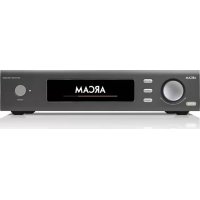
ST60 - 하이파이 시스템 ARCAM - 무료 사용 설명서
기기 매뉴얼을 무료로 찾기 ST60 ARCAM PDF 형식.



| 제품 유형 | 네트워크 플레이어 Hi-Fi 스트리머 |
| 브랜드 | Arcam |
| 모델 | ST60 |
| 크기 (가로 x 높이 x 깊이) | 433 x 102 x 306 mm |
| 순중량 | 5.5 kg |
| 전원 | 110-240 V, 50-60 Hz |
| 최대 소비 전력 | 10 W |
| 대기 전력 | 0.5 W |
| 네트워크 대기 전력 | 2 W |
| 디지털-아날로그 컨버터 | ESS9038 32-bit/192 kHz Delta-Sigma |
| 지원 오디오 포맷 | PCM 스테레오, MQA, FLAC, MP3 등 |
| 네트워크 연결 | Ethernet 10/100 Mbps, Wi-Fi 802.11 b/g/n |
| 무선 스트리밍 | AirPlay 2, Chromecast 내장 |
| 디지털 입력 | 광 2개, 동축 2개 (PCM 2채널) |
| 아날로그 출력 | 언밸런스드 (RCA) 및 밸런스드 (XLR) |
| 디지털 출력 | 광 및 동축 (PCM 스테레오) |
| USB 포트 | 재생 및 업데이트용 USB Type A |
| 홈 오토메이션 제어 | RS232 및 IP |
| 선택 가능한 DAC 필터 | 6개 필터: Brick Wall, Corrected Minimum Phase, Apodizing, Minimum Phase Slow/Fast Roll Off, Linear Phase Slow/Fast Roll Off |
| 국제 보증 | 부품 및 노동 5년 (디스크 플레이어의 경우 3년) |
| 제공 액세서리 | 전원 케이블, 리모컨, AAA 배터리 2개, 매뉴얼, Wi-Fi 안테나 2개 |
자주 묻는 질문 - ST60 ARCAM
사용자 질문 ST60 ARCAM
0 질문 이 기기에 대해. 알고 있는 것에 답하거나 자신의 질문을 하세요.
이 기기에 대한 새로운 질문하기
기기 설명서 다운로드 하이파이 시스템 무료 PDF 형식! 매뉴얼 찾기 ST60 - ARCAM 전자 기기를 다시 손에 넣으세요. 이 페이지에는 기기 사용에 필요한 모든 문서가 게시되어 있습니다. ST60 브랜드 ARCAM.
사용 설명서 ST60 ARCAM
Arcam S160 네트워크 스트리더늘 구입해 수서서 감사랍니다.
Arcum은 40여이 브는 시간 능상 떨어나 빠어나 캀질의 전분가용 오리오 점을 생장해 원모 이 새로운 SI60 내로일. 스탈리리는 바키르아에 양의은 수상을 한 최신 세器官입니다, HDA 세器官의 설치에는 지금까지 Arcum 세방송 ceiling의 상능을 발휘하는 오니오 세器官을 선행하기 위해 엄금에서 가장 신청받는 오니오 회사한^{-}kg인<|vision_start|> Germany의 도를 경쟁을 바탕으로 오랫램안전화 경쟁을 제공될 수 있도록 절게 및 제작이 있습니다. 이 핸드로운 streamer 설치 및 사정을 위한 인내시나 더 고급 기능에 대한 정보가 포함되어 있습니다. 태극 레지서의 복자 응록을 사용하여 원하는 소년으로 응증할 수 있습니다.
구부하신 세풀을 우랫동인 조동에 문제없이 사용하시킬 회망합니다. 속시라도 결합이 길생하기나 Arcam 제품에 균힌 추가 정보가 필요하시면, 냉사의 대러점에서 드득을 프릴 것입니다. 더지세한 장보는 Arcam 웹 사이드 www.arcam.co.uk에서 보실 수 있습니다.
ST60 개발팀 드림
목차
환영합니다 KO-2
개요 KO-4
상표 고지 사항
전면 패널 연결 및 제어
후면 패널 연결부
작동 KO-8
선원 켜기 KO-8
자동 대기 KO-8
디스플레이 KO-8
오디오 소스 선택하기
디지털 오디오 출력
아날로그 오디오 출력
등기 KO-8
네트워크 또는 USB 미디어 탐색
흡 자동화 제어
네트워크에 연결하기 KO-9
AirPlay 설정 KO-9
System Settings(시스템 설정)
System Info (시스템 정보)
Audio Settings (오디오 설정)
Standby Settings(대기 설정)
ST60 DAC 디지털 필터 KO-12
문제 해결 KO-13
ST60 사양 KO-14
전 세계 보증 KO-15
개요
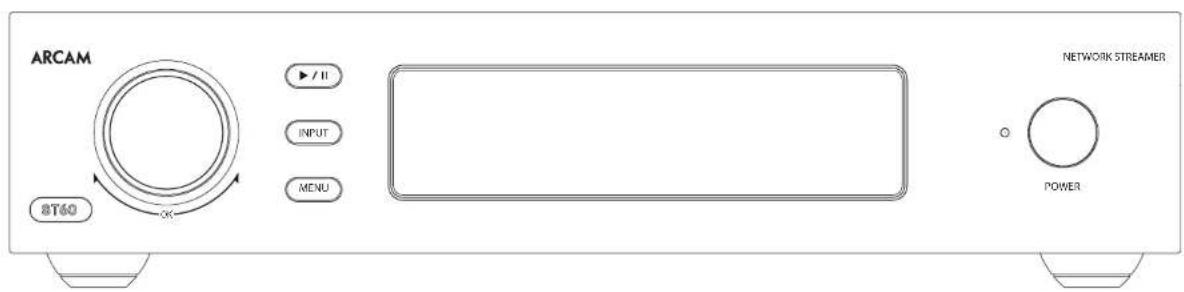
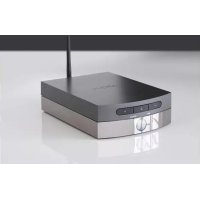
Arcam의 ST60 네트워크 플레이어
Arcam의 ST60 내트임구 토헤레이어는 니시털 HiFi 분리 및 제공 종인 다양한 인터넷 스느키빙 서비스 이서 음익을 가장 잘 자생할 수 있도록 중급 칙상의 음익을 제공합니다.
오런 시간 Arcam의 우리 설계 경험이 적용은 이제품은öglicht만 음악적 졸거움고 신뢰할 수 있는 서비스를 제공하는 제품을 생신하기 위해 최실의 기술을 갖춘 부품과 엔지니어림 실무 기술을 사용합니다.
ST60은 음박이 소청한 성기를 불어놓을 수 있는 성능을 제공할 수 있으므로 설계되었습니다.
장치의 배치
□ ST60을 평평하고 단단한 곳에 두그, 직사광선이나 열천도는 솔지를 피하십시오.
바이위 엄드나 다른 열천 위에 ST60을 두지 바십시오.
□전면 쾌널 니스플레이의 우른쪽에 있는 리무런 수신기에 상해들이 없于此 하십시오 그렇지 않으면 리모컨 사용이 든자가 생겼니다.
이 장지 우어 레코드 데크들 두지 마십시오. 레코드 데크는 게인선된 공급 상지에서 발생하는 소득에 매우 민감하여, 레코드 데크가 너무 가까아 있으며 ‘용용’ 하는 잡음이 늘립니다.
□강한 전자기 갑심에 의해 장치의 점상 기능이 장혜를 받을 수 있습니다. 이 경우, 선원 버튼으로 정치를 생설정하거나, 장치를 나른 위치은 줄기십시오.
전원
ST60에는 리드에 이니 짧착된 베인 블러 1가 함께 제공됩니다. 제공된 플러그가 진원 공급 상치에 맞는지 확인하십시오. 새로운 진원 코드가 필요하면 Arcam 다리주에 든의하십시오.
제인 전원 전감이나 메인들러 1가 나루 겸의, 즉시 Arcam D리점에 든익히십人员.
진원 케이블의 EC 플려그 같은 ST60 덮던의 진원 소켓이 밀이 넣고, 근다히 밀이 능었는지 확인하십시오. 케이블의 다른 콤 글을 미 인 소켓에 연결하고 소켓을 커십시오.
상호 연결 케이블
득장 용무이 맞게 쉽게된 고품질 케이블을 사용할 것을 긴상합니다. 다른 케이들은 시스템의 성능을 저하시키는 여러 임미린스 특성을 갖 Collins니다 (여:으디오 신호 전송에 비디오용 케이블을 사용하지 미션 시크). 그든 케이블은 가능한 한 짧게 유지해와 침니다.
미인 진원 공은 징치 케이를 연결이 오디오 아이블에서 가능한 한 밀리 유지되듯는 장비는 연결하는 것이 종습니다.그렇게 하지 않으면 오디오 신호이 원치 않는 잡우이 발생할 수 있습니다.
상표 고지 사항
| Apple AirPlay | Apple, AirPlay, AirPlay 보고 iPod, iPhone, iPad는 디고 듣기다.가가에서 듣득은 Apple Inc의상표입니다. 밀 스토어는 Apple Inc의 서비스 마크 입니다.AirPlay 2= iOS 11.4 이상을 사용하는iPhone, iPod, iPod touch, OS XMountain Lion 0 성을 사용하는 Mac및 iTunes 10.2.2 이상을 사용하는 PC에서 적응합니다. |
| WiFi CERTIFIED | Wi-Fi인증 보고는 Wi-Fi Alliance의 인증미크입니다. |
| Commercialbank | Google, Google Play Chromecastbuilt-in, 기타 곤만된 피그 On Google LLC의 상표입니다. Google Assistant는인라 rátt 연결이 필요하다 특정 국가및 인어에서는 사용할 수 엄습니다.특정 기능 및 서비스의 가용성 및대응은 감자, 서비스, 네트워크에 따라달리지더. 모든 지역에서 이용 가능하지은 약널 수도 있습니다. 가중에서특징 장치를 제어하면 보완 가능하스카트 기기가 필요합니다. 서비스및 애클리케어션 구독이 필요할수 없으며 후가 익관, 소견 및/또는오금이 적응될 수 있습니다. |
| MP3 | MP3 Layer 3 오니츠 미그림 기술은Hraumhofer IS 및 Thomson multimasia보부터 사용하기를 받았습니다. |
| FLAC H AC Decoxtar Copyright © 2000, 2001,2003, 2002, 2004, 2005, 2006, 2007,2008 Josh Coalson다음 조건이 충족되는 생우수정 여부대 관계없의 푘분 및바이니리 임식의 제대포 및 사용이허응입니다.소스크드 재배로에는 위의 저적권고사, 본 수건 복복 및 나음의 단독수항이 도발되어야 합니다.바이니리 빌식의 저배포는 위의저적권 고지, 본 조건 규목 및다음의 면책 조항을 비索의 함께지정되는 문서 및/쓰는 기타자료에 유지해야 합니다.특징 사전 서균 혀가 없이 Xiph.org Foundation의 이트이나기어지의 이름을 사용하여 본수포를용어에서 바성포 세움를보증하거나 흥르서는 안들니다. |
| FLAC cont. | 이 스프노우어는 자작권 소은지 및 여자여이 의해 있는 그대로 제규되며 상보실 및 죵정 부적의 적합성에 대한 목시적 보증을 포함, 이에 국한되지 않은 이러한 멀시적 또는 복시적 보증에 관한 절임이 많습니다. Foundation 또는 여자치는 어떠한 강우에도 조직, 긴전적, 모바직, 수축, 정비직, 또는 결과적 손해(대체 상품 또는 서비스의 조달, 사용, 데이터 또는 이익의 손실, 뜨는 사업 중단을 포함하므로)이에 곡한노지 않음)에 대해 그것이 옆게 일생하였는지의 뿐스프트웨어의 사욕으로 인해 어떤 속으로를 발생하게, 무과실 책임 또는 불법 행위(과실 또는 기타 포함) 등에 관한, 어떠진을 이루어건거하는지에 관계없이 어떠한 경우에도 책임을 지지 않으며, 이는 해당 손해의 가능성을 사전에 입구 있었던 경우에도 다추가지입니다. |
| OA MQA | MQA 및 Sound Wave Device는 MQALimited.© 2016의 등록 상표입니다 |
MOA(마스터 둥질원승).
MOA는 수상 승력이 있는 영국의 기술트 오리지털 마스터 리크딩 시운드를 전달합니다. 마스터 MOA 파일, 완전히 이승되었으며 스트리밍이 나 더운로노할 수 있을 반름 충도히 작습니다.
다 지세한 정보는 mqa.co.uk들 방문하시어 확인하시킬 바ARM니다.
ST60에는 MOA 기술이 구축되어 있으며 이를 통해 MOA 오디오 피임파 스노림을 재생하여 오리지낼 미스드리코닝 사운드를 진달할 수 있습니다.
MQA 또는 MQA Studio는 이 제품이 MQA 스트린 또는 파일을 디교딩하고 재생한다는 것을 나타내며 그 시운노가 소스 지료의 시운드의 동일한다는 것을 누장하기 위하여 송처를 의미합니다.
MQA Studio는 MQA Studio 파일을 지상한다는 것을 나타내려 이러한 파일은 아티스트/프로두서가 스튜디오에서 승인했거나 저작권 소유자가 확인한 것입니다.
전면 패널 연결 및 제어
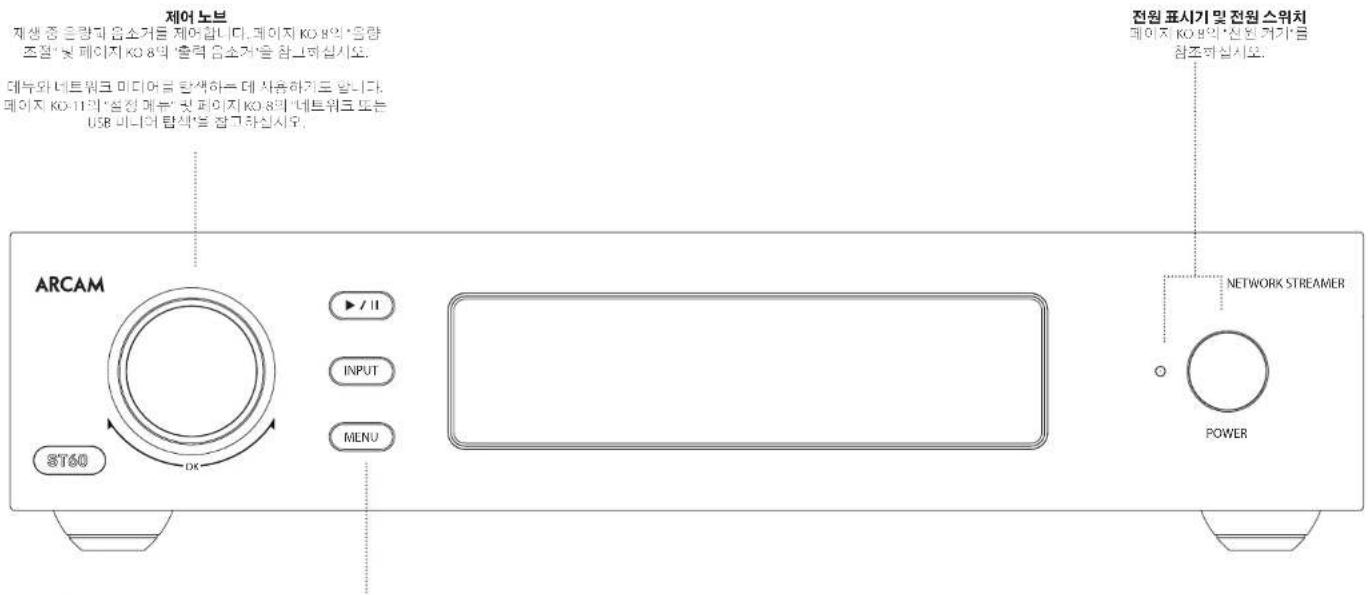
| 전면 패널키 | |
| ▶/II | 네트워크 오디오를 최상하고 임시 중치합니다. |
| INPUT | 청약하기 후연 응력을 선택합니다. 201지 KO-8의 "오디오 소스 선택하기를 참조하십시오. |
| MENU | 설정 마뉴름 벌고 네트워크 디디어들 탐색합니다. 페이지 KO-11의 '설정 마뉴' 및 데이지 KO-8의 네트워크 또는 USB 비나 어린색! 잡고하십시오. |
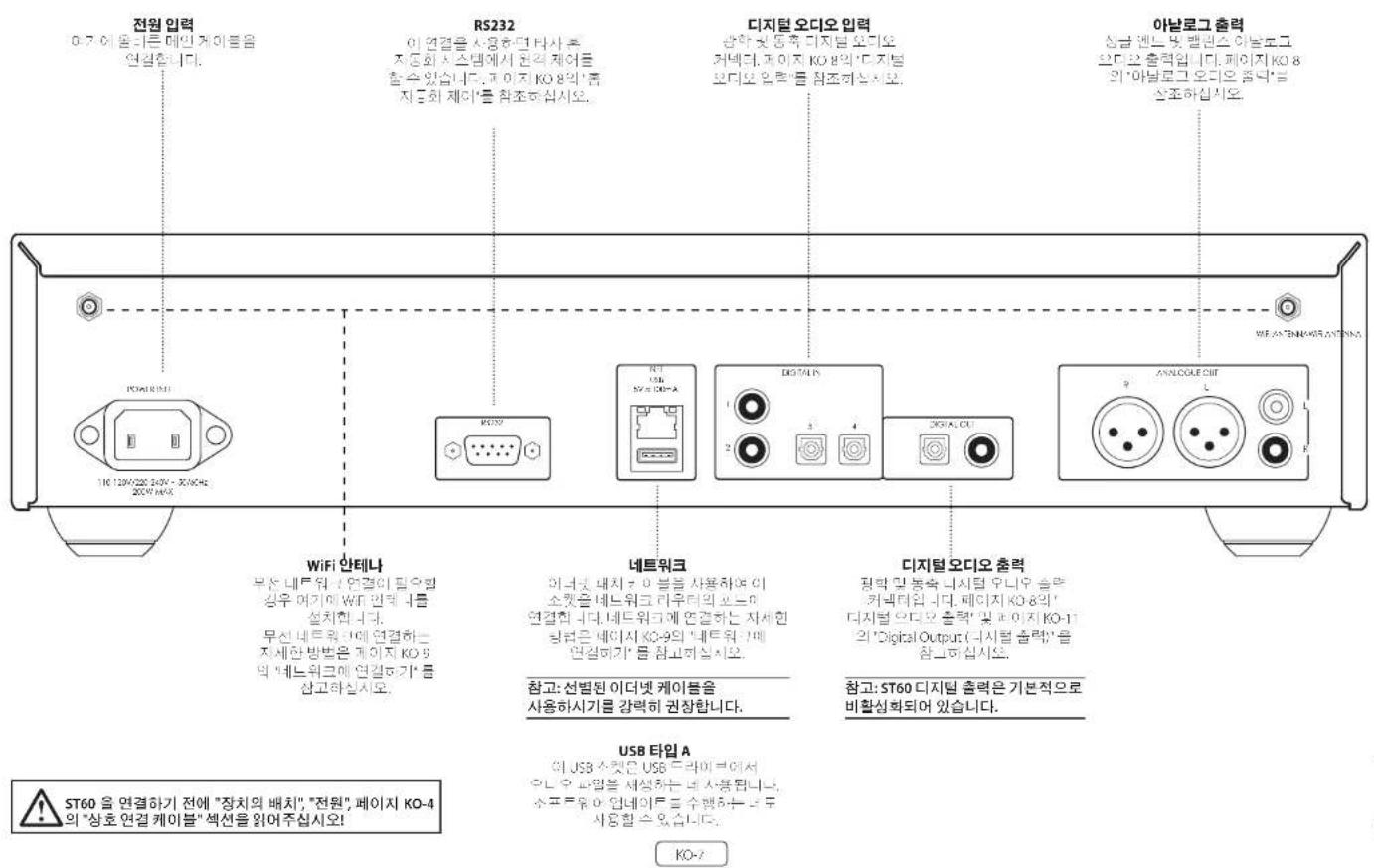
후면 패널 연결부
작동
전원 켜기
POWER 비든으로 징치를 켜고 꾸니다. 상태 소시가 LED는 5'60 오 상대를 표시하기 미만 진원이 연결되고 상치가 커지면 LED가 빨신쓰아 흐석으로 변경합니다.
자동 대기
소비자 제동용 제 규점을 준수하기 위하여 분경치는 사용자 상호 적용은 없고 우리와 입력 수호가 장시한 갈시되지 않으면 서전력 다가 모드로 전환되트릭 섬가드 있습니다(기본 설정 시간 20년) 전면 대급의 사이 - 뇌를 이내 한 편형으로 봴리나라 리무런데 있는 POWER 시를 ,但从 면의 젊치들 내기 상태로 전관할 수 있습니다.
상치가 더기 모드에 들이가 기진까지의 시간은 설정 미뉴에서 설정할 수 있습니다. 자세한 내용은 제 01 KO-11# "Timeout (제한人间)을 참고하십시오.
참고: 대기 시간 초과가 꺼짐으로 설정되면, 대기 기능이 비활성화됩니다.
디스플레이
전면 대별 디스슬레이오 밝기를 조집하러면 로 보컨에 있는 DISPLAY 버튼들 누르거나 설정 메뉴들 사용하십시오.
스들레이 밝기를 끨짐으로 총정한 징탄서 ST60의 진원이 거지면, 장치가 다시 켜질 더 스들레이가 잡시 최대 밝기로 나시 시작한 나득 지진니다.
오디오 소스 선택하기
우니오 소스는 전면 패널에 있는 INPUT 히든을 사용하기거나 리오컨을 사용하여 DIG 1, DIG 2, DIG 3, DIG 4, USB 또는 NET으로 리얼링되어 있는 바트 송 밀은한 바트의 눌러 선택할 수 있습니다. 가라의 경우 소스는 하당 이동의 입력 소켓에서 선택됩니다.
디지털 오디오 입력
5760에는 두 거의 놓속 니지털 입력과 드 개의 광학 디지법 입력 기능이 있으며 이 기능을 통하 소스 장비 각각의 디지털 오디오 출력에 연결할 수 있습니다.
니시킬 인덕** 면결뒤 수스에 지발하게 이름을 현생함 수 있습니다. 지세한 내용은 데이지 KO 11의 'Input Names (입력 이드)'을 참고하십시오.
경고:ST60은 2채널 PCM 오디오 입력만 지원합니다. 연결된 엠프와 스피커가 심각하게 손상될 수 있으므로 어떠한 유형의 멀티채널 오디오도 전송하지 마십시오.
USB
이 입력은 USB 렌 드라이 보도는 이와 유사한 상치인 우니아 바일을 서성하기 위한 것입니다. 긴단하게 USB 스틱을 꽃고리모컨이 나전면 패널을 사용하여 담색발 수 있습니다.
네트워크 오디오
ST60의 네트워크 오디오기능을 사용하려면 데이지 KO-9의 '네트워-1에 연결하기'를 참소하여 Arcam Music Life 업을 통해 NAS 림리이브에서 재생합니다. AirPlay Chromecast built-in을 사용하시기 바랍니다.
MusicLife


디지털 오디오 출력
니지털 오니오 출력(강학 떠는 등층) 중 하나를 상치의 디지털 입력에 연결하십시오.
참고:ST60 디지털 출력은 기본적으로 비활성화되어 있습니다.
장치에서 작동할 수 있도록 졸릭을 관심하는 방법에 대한 성트는 400 Hz KO110 "Digital Output (디지별 슬력)"을 참고하십시오.
참고: ST60 디지털 출력은 고정된 레벨의 PCM 스테레오 출력만 제공합니다.
아날로그 오디오 출력
ST60은 캘런스 및 언 Personnel 출력을 모두 제공합니다. 적절한 길이의 케이들을 사용하여 원-/오든쪽 출력을 양드의 원-/오른쪽 입력에 각각 연결하십시오.
참고: 디지털 출력이 활성화되면 아날로그 출력은 비활성회됩니다.
듣기
음량 조절
새상 증마는 세이 노=도는 리무컨에 있는 비든을 사용하여 음링을 변경하십시오.
음량고정
설정 메뉴에서 이 기능을 활성화하면 ST60 이 러력 적 솔을 최대 음통으로 설정하고 모든 익링 소절 입력을 무시합니다.
출력 음소거
지생 중어 리모컨에 있는 MUTE 버튼음 누르거나 제이 노브를 눌러 ST60의 출량을 유소거할 수 있습니다. 음소거를 최소하려면 다시 눌터 수십시오.
네트워크 또는 USB 미디어 탐색
NET 뚜는 USB 입력을 선택하면 미니이 탐색 화면이 열립니다.
리모건에 있는 위 및 아래 버튼을 사용하거나 제어 노브늘 눌러 무/아레로 탄색하십시오
기리모건에 있는 OK 버스엠 느르거나 제어 도브늘 눌러우치 오는 피임을 선택히십시오.
- 돕이가러면 리보컨에 있는 BACK 버튼을 사용하거나 전면 패널에 있는 MENU 버튼을 사용하십시오.
こ초상위 단계로 늘아사러면 리무컨에 있는 흙비문을 사용하기나 전면 쾌널에 있는 MENU 비문을 집계 1. 끬심시요.
나 료 빙 목목을 바르게 건너 뛰려면 LEFT 뜨는 RIGHT 들 사용하십시오.
□리모콘의비든.
홈자동화 제어
나트워크에 연결되며 전용 흙 오토데이션 소프트워어를 사용하여 ST60을 친격으로 제어 및 모니터링할 수 있습니다. ST60을 네트워크에 연결하는 자세한량입은 데어지 KO 9의 네트워크에 연결하기들 참고하십시오.
또한, RS232 입력을 통해 능일한 세어 기능을 사용될 수 있습니다.
다잉힌 타사 시스틱을 통해 모든 엔터레인먼드 장치를 점교하게 루이할 수 있습니다. 더 사세한 사항은 내리점이나 치치업체에 문의하신시오, 원격제어 프로드글의 가슴적인 세부 사항이 필요한 강우 luxurysupport@harman.com.을 통해 Arcam의 부익하지면 확인해심 수있습니다.
사용 가능한 제어 기준에 대한 자세한 정보는 www.arcam.co.uk에서 제공되는 제어 문서를 참조해 주십시오.
네트워크에 연결하기
5160의 AirPlay 곳 Chromecast built-in 7 농을 사용하기 위해서는 무선 또는 유순 연결을 등하 흡 네트워크에 연결해야 합니다.
다음 백선에서 이를 수행하는 방법을 자체시 설명합니다.
참고: 무선 연결을 설정하기 전에 제공된 무선 안테나가 ST60 후면의 안테나 소켓에 맞는지 확인하십시오
참고: 유선 연결을 사용하는 경우 무선 연결은 자동으로 비활성화됩니다.
참고:선별된 이더넷 케이블을 사용하시기를 강력히 권장합니다.
AirPlay 설정
유선 연결
전인을 거그 어디 envelop 게이트을 ST60에 연결하십시오. ST60의 AirPlay를 통해 모디오를 듣으려면. Apple 장치가 ST60와 증입한 네트워크에 연결되어 있는 시획 Mediterranean, AirPlay 모디오 시장 장치로 ST60을 서대하십시오.
참고: 기본식으로 S160은 AirPlay 스피거 메뉴에 S760-xxxx로 표시됩니다. 여기에서 xxxxxx는 이장치의 유한 MAC 수소의 마지막 6자리입니다
무선 연결
Apple 상치가 ST60을 연결하려는 무신 네드워크에 연결되어 있는 지 확인하신시우
Wi-Fi 안테나들 설치하고 ST60의 전원을 거십시오. Apple 참치에서 Wi-Fi 설정 메뉴를 얻고 'Set up new AirPlay speaker' 메뉴에서 ST60을 선택합니다.
화면의 지칙을 따크니다.
ST60의 AirPlay를 동해 모디오를 듣으러면. Apple 장치가 ST60와 등길한 네트워지에 연결되어 있는 시위인하고, AirPlay 우리우 서성 장치도 ST60을 선대하십시오.
참고: 기부적으로 ST60로 AirPlay 스피거 메뉴에 ST60-xxxx로 표시됩니다. 여기에서 xxxxx는 이 잡지의 유선 MAC 수소의 바시막 6사리입니다
선진을 거고이더넷지이름음 5160에 연결하십시오 NET 입력을 선단합니다.
Google Home 예플리케이션을 디운로노하고 멀니나
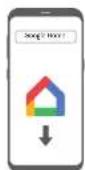

설치할 수 있는 상치가 있다는 것을 알려주는 마시지가 표시됩니다. 마시지가 표시되지 않으면 "Acc" 5 "Setup a Device" 음 자격로的人都입니다. ST60을 선택하고 하면의 시스 사항을 따르십시오.
ST60에서 지우도는 어블리케이션에서 모니온블 카스트하려면 강치가 ST60과 놓일한 킴트우크에 면결들이 있는지 확인하시모. 어플리케이션에서 Chromecast built-in 어이온을 . . . . . . . . . . . . . . . . . . . . . . . . . . . . . . . . . . . . . . . . . . . .
참고: 기본적으로 ST60은 ST60 xxxxx로 표시됩니다. 여기에서 xxxxx는 이 충치의 유신 MAC 주소의 마지막6자로입니다.
무선 연결
WHI 인테나를 설치하고 ST60의 진원을 캠통시오. NET 입력을 선택합니다.
Google Home 에플리지오를 다운로드하고 열니다.
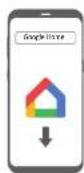

설치할 수 있는 장치가 있다는 것을 말러수는 메시지기 표시됩니다. 메시지기 표시되지 않으므로 "Add" 및 "Setup a Device"을 치례로 누듭니다. S160을 선택하고 호면의 지시 사항을 따르십시오.
ST60에서 지원되는 에글리케이션에서 오디오 Loop 게스트하려던 장치가 ST60과 동일한 니트워 1에 면결되어 있는지 확인하십시오. 에글리케이션에서 Chromecast built-in 아이구을 누르고 재생 장치로 ST60을 선택하십시오.
참고: 기본적으로 ST60° ST60-xxxx구 표시합니다. 여기에서 xxxx는 이 장치의 우선 MAC 소소의 마지막 6차리입니다.
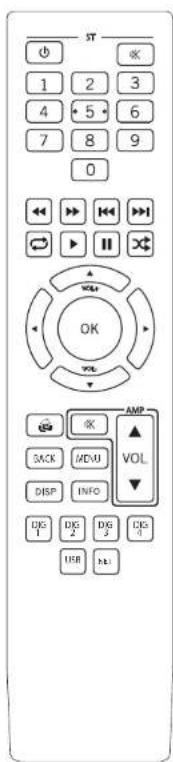
| 대지역 거진 사이에서 진전음,신현합니다. | |
| S160의 종력 음소거를 전환합니다. | |
| 0...9 | 숫자키는 숫자 밀을 적절 입력하부데 사용받 수 있습니다. |
| 자상, 임시 정지, 중지, 암으므로건녀呼吁, 뒤주 건녀呼吁, 안으므로페크스 이용, 도움, 도움, 박부, 박이자상. | |
| 데트워크 또는 USB 드라이브의 설정네는 뒤는 파일을 탐색합니다.자상 중 위 및 아래를 루르면 ST60의음량이 조설됩니다. | |
| 감석 위치를 네노워크 클리이던는매우의 치상위 단제('Home')로부터시킨니다. | |
| 드드 Arcam 앱프 뜨는 AVR의 음량 및음스거 기능을 제어합니다. | |
| BACK | 때는 또는 미디어 탈색 시 한 단게뒤로 이정합니다. |
| MENU | 설점 데기, 읍 입력합니다. |
| DISP | 전면 매널 디스플레이의 뒤지특선을 손환합니다. |
| INFO | NET 및 USB 입력에 있을 때는진면 매널 디스플레이의 허난에포시 되는 정보를 통해 증보기수환됩니다. |
| DIG 1.4 | 디지털 입력(1-4)로 선택합니다. |
| USB | USB 입력을 선택합니다. |
| NET | 네트워크(NET) 입곡을 선택합니다. |
리드컨을 사용하기 전에 두 가의 AAA 네터리(제품는)가 설치되어 있는지 확인해일시오.
1. 헬그chest 위쪽에 있는 배터리 상착실을 얻니다. 상착실을 열려면 길식에 코시든 화살요 반향으로 배터리 뒷게의 결쇠는 누르고 배터리 덮거름 눈리합니다.
2. 메터리 상작심이 표시된 대도, 드 기업 'AAA' 바터리를 삽입합니다.
3. 배터리 듯게를 다시<|vision_start|> № tell니다. 배터리 믿개입 나지 우려면 배터리 단개의 통술부를 배터리 징실의 월은 데두리에 있는 해당 극 DEL배 우치입니다. 이제 배터리 단개의 데대속 쓤 (감수 포함)을 이런로 돌려 던거가 리오컨의 본체와 수량이 되도록 하고 길죄를 밀スク 스리가 내노록 있습니다.
리그런이 잘 작동하라만 \$160의 진면 패널저지 시아를 가리는 것이 없도록 해야企业提供.
저전압 표시기
마터리가 소모되rårt 버스을 누늘 때 마다 래라이트가 참찬 참입니다.
이 경우 가능한 한 밸리 새로운 AAA 알키리인
바터리 누 가를 장작해 수십시오.
배터리 참고 사항:
바터리를 잘못 사용하면 ‘백 및 과별과 갈위점이 일생활 수 있습니다.
오라른 바터리와 쓰 배터리를 함께 사용하시 마십시오
동일하지 않은 네러리를 함께 사용하지 미십시오. 기술하 부일시 그르지만 버터리의 전위이 다를 수 있습니다.
각 네터리의 양극(+) 및 음극(+)이 네터리 상작심에
프시된 방향과 일치하도록 하십시오.
한 달 이상시용하지 않을 경우, 매더리를 상치에서 제거하실시으.
사용한 버터리들 고기발 때는 해당 가 또는 지역에서 적응리는 정부 또는 뜨지 규정을 수하십시오.
리모컨은 FCC 규정 제15조를 준수합니다.
본 심치는 테스드를 통해 FCC 규정 제15조에 의거5여 글레스 8 디지털 징치에 대한 제한서항을 존수리는 것으로 확인되었었습니다。이러만 제한 사항은 주거 지의 설치 시 유해한 간설으로부터 달라한 라로를 사용하고多く록게된 것입니다. 그 장치는 두선 수과수 에너지를 생성, 사용 및 방사할 수 있으며, 사항에 따라 설치 및 사용되지 않을 경우, 노선 동신에 필요한 가입을 유발할 수 있습니다. 하지만, 깈감 설치에서 간석이 전해 백상하지 않다고 보상할 수는 있습니다. 이 징치가 라나 온나 텔레비전 수신에 유해한 간설을 유발할 경우, 사용하는 나음 Success than 이상의 방법을 통해 인접을 비로주는 것이 좋습니다. 간설 유발 여Feb는 장치를겠다가 칸단 판정할 수 있습니다.
수신반다니오 방향이지위치를 런종합니다. 장치와 수신가 사이의 긴격을 빌합니다.
수신기가 연결된 것고는 다른 히트의 콘센드에 잠치를 연출합니다.
데리십 또는 속련된 라디모/IV 기술자에게 (의)하여 도움을 만습니다.
설정 메뉴
설정 메뉴 탐색
리모컨의 학색 및 OK 키를 사용하거나 전면 파닐에 있는 제이노보 및 MENU 키를 사용하여 설정 미뉴를 탐색할 수 있습니다.
신면패널을 사용함 때는 제어노브를 둘러 담색하고 케어 노브를 놓러 머 naive 음션을 선데하십시오.
메니는 승교하러면 MENU 키를 르십시오.
System Settings (시스템 설정)
Display(디스플레이)
전면 나늘 니스플레이의 헌기를 변징할 수 있습니다.
Dark Mode (다크 모드)
신면 패널 디스플레이 및 상태 THO를 꾸니다.
Input Names (입력 이름)
연길된 소스에 적합하게 디지털 입력의 입력이름을 변성합니다.
분자는 변경하려면 제어 도브 또는 우/아리 원저 기를 사용하실시오.
나음 문사무 이동하려면 전면 패널이나 오른쪽 원격 기에 있는 INPUT 비문을 사용하스시오.
이전 뒤자로 이농하러면 전면 퍼놀에 있는 재생/일시 정지 버 NT을 사용하스시모.
베뉴들 종류하려면 MENU 뚜는 BACK 라들 사용하십시오.
Network Reset (네트워크 초기화)
네트워크 모둠을 공상 설정으로 초기회합니다.
System Reset (시스템 재설정)
ST60을 극상 출하시기는 설정으로 =전합니다.
USB Upgrade (USB 업데이트)
USB 스티을 통해 ST60을 업너 이트발 수 있습니다. 소프트웨어 네프 항입에 대한 지서한 내용은 www.arcam.co.uk에서 제공되는 내용을 참스해 수십시오.
OTA Upgrades (OTA 업그레이드)
이 기능을 활성화하면 신원을 받세 거두거나 드드릭크 더기 심대인 강도 ST60이 지동으로 업단이 트합니다. 이 기능을 비활전화하려 모든 소프onom이 업데이그룹 수당으로 점치해? 합니다. 스프트워이 바루 말법에 대한 사세한 내용! www.arcam.co.uk에서 제공되는 내용을 참조해 주십시오.
Control 4 탈색 기능을 합성화하고 탈색 비건을 전승할 수 있습니다
System Info (시스템 정보)
스포트웨이 비전 번호, IP 주소, 이름, Googlecast 이름, 일련 번호를 포함한 다양한 시스템 에게 변수를 표시합니다.
Audio Settings (오디오 설정)
Fixed Volume(음량 고정)
아날로그 슬리의 밸을 최대 슬리 러빌로 수집합니다. 이 기능을 환성화되만 \$1600 모든 음량 명림을 구시합니다.기는 설정은 꺼짐입니다.
Maximum On Volume(음량 최대값)
ST60의 전원을 겨거나 내시 모드에서 나올 때 최나 불룡을 제한합니다. 마지막으로 사용된 음림이 이 있을 초과하는 강우 ST60이 설정된 이<|vision_start|> Anti국Minimum나. 이 값은 메무리에 저장되며 장치에 진원이 공물될 때다温馨提示.
참고: 음량이 고정으로 설정된 경우에는 이 설정이 사용되지 않습니다.
Maximum Volume(최대 음량)
S1600 외부 입력에 더 높일 수 있는 최대 음량 성성을 제관합니다. 이 기능은 지신력 처리 스포커의 무발직이 과질들 밝지하는 더 우용한 기능입니다. 이 값은 데모리에 지장도며 장치에 전원이 공을 딸 때 다 로출됩니다.
참고: 음량이 고정으로 설정된 경우에는 이 설정이 사용되지 않습니다.
Maximum Network Volume (최대 네트워크 음량)
ST6011 RT워니오니오컨렌즈에나려눈일수있는 최대 음명 집정을 세화말니다. 이 기능은 서스려 처리 스펬처의 우발적인 교일 고등을 방지지나다 스터리망 원 글록 블레이더를 사항하여 글록이 삶수로 최너구 설정되는 것을 빙지하는 독용한 기능입니다. 이 (:)은 대보리에 지장노미 상치에 전문이 공급들 때하다 효송입니다.
참고: 음량이 고정으로 설정된 경우에는 이 설정이 사용되지 않습니다.
DAC Filter (DAC 필터)
DAC에서 어빈 기지널 필터들 사용할지 지성합니다. 필터의 자이집에 내한 사례한 내용? 데이시 KO-12의 'ST60 DAC 디지털 필터'를 참고하십시오.
Digital Output (디지털 출력)
디지털 출력을 활성회하거나 비활성회하며 MQA 출력 스트림 유출을 선택합니다.
Off(꺼짐)
농usk 및 원학 특력이 비활심화됩니다.
MQA Bitstream (MQA 비트스트림(패스스루))
MGA가 활성화됨 상치되 함께 사용하기 우한 것입니다.
MQA Core
외부 MOA 루너러 또는 MOA가 활성화되지 않음 상치의 함께 사용하기 위한 것입니다.
참고: 디지털 출력이 활성화되면 아날로그 출력은 비활성화됩니다.
Standby Settings (대기 설정)
Timeout(제한 시간)
이 음션을 사용하면 상치가 돼기 상티어 듣어기기 전의 유럽 시간을 선택할 수 있습니다. 기본 설정! 20부입니다.
참고: 대기 시간 초과가 꺼짐으로 설정되면, 대기 기능이 비활성화됩니다.
Network Standby(네트워크 대기)
잠치가 더기 상태일 때 ST60의 네트워 / 서울를 원상학 뚜는 비율성화합니다. 기본 실증점 꺼짐입니다.
RS232 Standby (RS232 대기)
잠치가대기 상타일 때 S160의 RS732 저어를 활성화 또는 이활심화합니다 기는 설정! 꺼집입니다
ST60 DAC 디지털 필터
S 60은 정석자가 여러 디지들 필터를 순더하여 오디오 DAC에서 사용할 수 있습니다. 오디오 대적에서 순치 않는 엘티 엘로여성 웨곡을 최소화하려권 디지털 필터가 필요하지antly 원벽의 디지털 필터는 있으므로 다양한 매개변수 사이에서 점출을 해이 됩니다. 다음과 같은 매개 변수가 있습니다.
수파수 응답 - 수파수와 관련구 오니오 레벨, 이상직으로 이 값은 20kHz 및 20kHz 사이 에서 크게 넣하지 않아야 합니다.
위상 - 필터의 종과 나역 내에서 여러 수파수를 재현하는 시이며 노임된 시는 지연. 이상적으로는 이값이 늦을수를 종습니다(신형 위상).
프리림 wing 오리지널 오디오 인터스보다 먼저 나오는 추가 오디오 아트拂드 이 훌상은 자연계에는 존재하지 않기 때문에 때때로 나쁜 것으로 간수되므로, 이상직으로는 가능한 한 낮은 수준이어져 미미 지속 시간이 기능한 쌓이야 합니다.
포스트림원 - 오리지널 오디오 인 False스에 따라 나우는 추가 오니우 아노프로 이상적으로는 이 값주 레벨이 늦아야 하며 가능한 한 시속 시가이 많아야 합니다.
엘리어싱 - 고주과 신호에서 오니오 내역에 도입된 주가 오니오 아티프트
기본 필터는 신중환 측정 및 칭취 레스트의 소합을 통해 선택한 것이며 초상의 칭취 강림을 제공해 드리가 위해 가장 살 출한 조립입니다. 하지만 모든 필터는 한 개 개 변수의 성능을 의생하여 다른 개개 변수의 성능을 도입니다. 따라서 선택한 칭취 자료 및 개인 추천에 따라 두 읍전 중 하니를 선택할 수 있습니다. 선택에 있어 은고 그른 일반적인 기준이 없습니다.
48kHz 이하믹 샘글 속노에서는 가정 차이가 들림 가능성이 눈나는 것을 유의해 주십시오.
하이브리드 필터
Brick Wall(브리 월)
위상천이가 없지만 프리링임 및 포스노링임 이기록노기 모두 니납니다.
Corrected Minimum Phase(최소 위상 보정)
온트 프리팅일 및 위상 읍답이 더 높우 수파수에서 달라집니다. 선임 위상 및 아포다이 징 골터에 비해 구스트 링일이 더 많습니다.
위성, 주파수 응단 및 링잉 사이 의접층. 주요 징점은 원트 사무를 기록하고 마스터링할 때복음 과정에서 업스트림에 유입된 내부문의 링잉을 세시한다는 접입니다.
최소 위상 필터
Minimum Phase Slow Roll Off(최소 위상 지속 물 오프)
프리림일 이티레트는 없지만 류 ^22 수과수에서 위상 천이를 일으킬 수 있습니다. 치소 우상 고속을 오프에 비한 프스드링일이 더 적지만 선형 위상 필터 옵서모나는 여전하 끊 ful습니다. 필터 등과 개역의 밝지라 반 옥다브에서 개우 높은 수과수는 읽인 감쇠됩니다.
Minimum Phase Fast Roll Off (최소위상 고속률 오프)
프리링잉이 없으며 위상 응 Dip 이 다 높은 주다수에서 덜라집니다 선필 위상 필터 옵서에 비해 주스루 링잉이 씬 많습니다.
선형 위상 필터
Linear Phase Slow Roll Off(선형 위상 저속 물 오프)
-owned은 읽일한 러벌의 프리림임 및 포스드 캡왕. 위상전이는 없지만 수임 위상 고속 볼 오프보다 높무리벌에서 그주과 앨리어싱이 발생함 수 있습니다. 매우 높은 주미수는 약간 감식됩니다.
Linear Phase Fast Roll Off(선형 위상 고속 론 오프)
선형 위상 저속 둔으FD와 비고하여 포리링을 갖포스트림일 비벨이 더 논거나 길습니다. 위상변이가없고저속볼오프에피해 고수과앤리어십이 치스화됩니다.
문제 해결
| 문제 희인 사항 | |
| 소리가니지 않음 | 나 S160의 폼러그가 음비브게 연결되어 있어 거자 있습니다.나 모다오 소스가 음비브게 연결도이 있고, 슬시드 입력 0 선택되어 있으며 음소거가 되어 있지 있습니다.나 출력이 활성화되어는지 학인 잡니다.고 0 지 KO-11의 'DigitalOutput (지지널 출력)'를 참조하십시오. |
| 정치가 리무현에 이상하게 반응하거나 전쟁 반응하지 않음 | 나 원격배터리가 수도되지 않습니다.레이지 KO-10의 '서전위 Paris시'를 참조하십시오.나 전면 패널 창이 보이고 리모컨이 전면 패널 창을 가리키고 있습니다. |
| 전면 대널에 아무것도 규시되지 않음 | 나 니스플레이가 기시시 않았습니다. 데이지 KO-11의 'Display ( 니스플레이)'를 참조하십시오.나 다크 니스기 활성화되어 있습니다. 페이지 KO-11의 'Dark Mode ( 다크 니스)'를 참조하십시오. |
| 음향을 조절함 수 않음 | 나 은량 고정 모드가 활성화되어 있습니다. 페이지 KO-11의 'Hazard Volume ( 은량 고정)'를 추고하십시오.나 디지벌 출력이 활성화입니다. |
ST60사양
아날로그 출력
| 디지털 이늘로그 본힌 | E59038 32 b1/192kHz DELT 시그마 DAC |
| 신호/잠은비(Awtd) | 118dB 연밸런스, 122dB 밸딘스 |
| 고조파 애곡(1kHz) <0.0008% | |
| 주파수 중날 10Hz = 20kHz ± 0.5dB | |
| 슬릭 레agne(下장) | 2.2Vrms 연밸런스; 4.5Vrms 밸런스 |
| 슬릭 임피더스 | 47Ω 연밸런스; 600Ω 밸런스 |
| 최스 가정; 부하 5kΩ | |
| RMS 지터 <20 psec |
디지털 입력
| SPDIF리시티 ANM413 | ||
| 지손도는 샘플 속도 | 상착 | 32kHz, 44.1kHz, 48kHz, 88.2kHz, 96kHz |
| 등측 37kHz, 44.1 kHz, 48kHz, 88.2kHz, 95kHz, 176kHz, 197kHz | ||
| 나트盆地 | 16-bit - 32-bit | |
디지털 인터페이스
| USB | USB 2.0 고속 (480Mbps) |
| 아리트 | 10/100Mbps |
| 루션 | 802.116v/g/n |
일반
| 대인신원신암 | 1'0~240V, 50~60Hz |
| 최대전력소비 10W | |
| 저진력 대기 소비 | 0.5W |
| 네트워크 대기 소비 | 7W |
| 크사나러(W) x 봄이(H) x 짐이(D) (판점 및 제어노브 포안) | 433x107x308mm |
| 종림(실종림) 5.5kg | |
| 종림(종종림) /.9kg | |
| 기는 제공 액세서리 | 메인리트리노컨AAA내터키 2개사용자 매뉴얼WH EN테니-2개 |
별도로 명시하지 않는 한 모든 규격 값은 일반적인 값입니다. Arcam은 자사 제품에 대한 지속적인 개선 방침을 가지고 있습니다. 이는 다시 말해 설계 및 사양이 사전 통보 없이 변경될 수 있음을 의미합니다. E&OE.
전 세계 보증
글인 Arcam 내리점에서 치을 구내하시 경우, 구매 후 첫 5년 농인 부공로 정치를 수리자실 수 있습니다. Arcam Triangle의 노드 A/S 서비스 특성을 집니다. 제조업체는 서고, 오 wing, 녹양, 마그 낥 미스, 부주의 또는 주단 조정/만/만은 수리로 인해 일생하는 결합에 대해 특성을 지지 않며, 보증을 청구인 서림이저 또는 구부터 운송되는 동인 길쌍한 손해 또는 손실에 내해서도 특성을 지지 않습니다.
보증 범위:
구바일구부러 5년간 부품(니스 + 드라이브 세외) 및 인건비(추가 익관은 0-해 절수), 5년 후에는 부품 및 인건비 모두 고객 부담입니다.
(二트 유형의)디스크 느리이르는 구입일로부터 3년 중안 본 로중 시항의 적용을 발습니다.
바터리 교체는 모습 사양에 땉시 프합되지 않습니다.
운송비용은 보증 사항에 한시 포함되지 않습니다.
보증에 따른 청구
은 소비를 원대 보상 상지에 소상하여 구입한 대리점으로 반송해어 합니다. 우편이 아닌 평판 있는 유습회사를 장체 선류로 발송해야 합니다.\\라진 또는 유형업체로 운송하는 증가에 제출되어 다한자 인증지지ief으므로, 고건에 우승 수출이나 송상에 더비하여 제는에 대한 보험을 드는 것이 승습니다. \나 사세한 정부는 luxurysupport@harman.com으로 Arcam에 근의하십시오.
문제가 있으신가요?
Arcam 라리적에서 런 세품 또는 기타 Arcam 세품에 나힌 질문에 곽견을 드리시 못할 강우 위주스크 Arcam 고객 지원부에 문의하시면 칙선을 지해 지원해노릴 것입니다.
온라인 등록
www.arcam.co.uk에서 제품을 은러인 등록하실 수 있습니다.
ARCAM
WWW.ARCAM.CO.UK

- ST60 개발팀 드림
- 목차
- Arcam의 ST60 네트워크 플레이어
- 장치의 배치
- 전원
- 상호 연결 케이블
- 상표 고지 사항
- 전면 패널 연결 및 제어
- 후면 패널 연결부
- 작동
- 전원 켜기
- 자동 대기
- 디스플레이
- 오디오 소스 선택하기
- 디지털 오디오 입력
- USB
- 네트워크 오디오
- 디지털 오디오 출력
- 참고:ST60 디지털 출력은 기본적으로 비활성화되어 있습니다.
- 아날로그 오디오 출력
- 듣기
- 음량 조절
- 음량고정
- 출력 음소거
- 네트워크 또는 USB 미디어 탐색
- 홈자동화 제어
- 네트워크에 연결하기
- AirPlay 설정
- 유선 연결
- 무선 연결
- 저전압 표시기
- 배터리 참고 사항:
- 리모컨은 FCC 규정 제15조를 준수합니다.
- 설정 메뉴
- 설정 메뉴 탐색
- System Settings (시스템 설정)
- Display(디스플레이)
- Dark Mode (다크 모드)
- Input Names (입력 이름)
- Network Reset (네트워크 초기화)
- System Reset (시스템 재설정)
- USB Upgrade (USB 업데이트)
- OTA Upgrades (OTA 업그레이드)
- System Info (시스템 정보)
- Audio Settings (오디오 설정)
- Fixed Volume(음량 고정)
- Maximum On Volume(음량 최대값)
- Maximum Volume(최대 음량)
- Maximum Network Volume (최대 네트워크 음량)
- DAC Filter (DAC 필터)
- Digital Output (디지털 출력)
- Off(꺼짐)
- MQA Bitstream (MQA 비트스트림(패스스루))
- MQA Core
- Standby Settings (대기 설정)
- Timeout(제한 시간)
- Network Standby(네트워크 대기)
- RS232 Standby (RS232 대기)
- ST60 DAC 디지털 필터
- 하이브리드 필터
- Brick Wall(브리 월)
- Corrected Minimum Phase(최소 위상 보정)
- 최소 위상 필터
- Minimum Phase Slow Roll Off(최소 위상 지속 물 오프)
- Minimum Phase Fast Roll Off (최소위상 고속률 오프)
- 선형 위상 필터
- Linear Phase Slow Roll Off(선형 위상 저속 물 오프)
- Linear Phase Fast Roll Off(선형 위상 고속 론 오프)
- 문제 해결
- ST60사양
- 전 세계 보증
- 보증 범위:
- 보증에 따른 청구
- 문제가 있으신가요?
- 온라인 등록
- ARCAM
브랜드 : ARCAM
모델 : ST60
카테고리 : 하이파이 시스템