AirDAC - хай-фай система ARCAM - Бесплатное руководство пользователя

Найдите руководство к устройству бесплатно AirDAC ARCAM в формате PDF.

📄 32 страниц Русский RU 💬 Вопрос ИИ
Notice ARCAM AirDAC - page 19
Просмотреть руководство : Français FR Nederlands NL Русский RU 中文 ZH
Помощник по руководству
Работает на ChatGPT
Ожидание вашего сообщения
Информация о продукте

Марка : ARCAM

Модель : AirDAC

Категория : хай-фай система

Скачайте инструкцию для вашего хай-фай система в формате PDF бесплатно! Найдите своё руководство AirDAC - ARCAM и возьмите своё электронное устройство обратно в руки. На этой странице опубликованы все документы, необходимые для использования вашего устройства. AirDAC бренда ARCAM.

РУКОВОДСТВО ПОЛЬЗОВАТЕЛЯ AirDAC ARCAM

ANT NET Проводное подключение к сети Систему airDAC рекомендуется подключать к домашней сети через проводное Ethernet-соединение, а конфигурация устройства предусматривает делать это по умолчанию. Просто подключите один конец кабеля Ethernet к системе airDAC, а второй – в резервный порт Ethernet сети и включите питание. Когда устройство загрузится и сеть присвоит IP-адрес, индикатор состояния сети будет гореть зеленым цветом, указывая на то, что система airDAC готова к работе. Режим точки доступа «Режим точки доступа» - это функция, с помощью которой система airDAC работает в качестве беспроводной точки доступа, создавая свою собственную эффективную беспроводную сеть и предоставляя пользователю возможность наслаждаться удобством беспроводного подключения. Уже существующей сети или дополнительных аппаратных средств при этом не требуется. В стандартной конфигурации при отсутствии проводного подключения системы airDAC к сети этот режим приводится в действие автоматически при включении. Перед использованием убедитесь, что кабель Ethernet отключен и включите систему airDAC. После того, как индикатор сети LED загорится зеленым, что указывает на то, что устройство готово, подключите беспроводное устройство к точке доступа «ARCAMDirect». Сетевой идентификатор (SSID) режима точки доступа, канал и настройки безопасности можно изменить в разделе «AP Mode(режим точки доступа)» сетевого интерфейса, для получения более детальной информации см. «Доступ к сетевому интерфейсу». Беспроводное подключение к сети Для подключения системы airDAC к существующей беспроводной сети выберите SSID из списка обнаруженных сетей и введите соответствующие данные о безопасности в разделе «Network Cong» («Конфигурация сети») сетевого интерфейса. Для получения более детальной информации см. раздел «Доступ к сетевому интерфейсу».Примечание: Для переключения между проводными и беспроводными подключениями необходимо выключить и включить устройство, так как выбор сетевого интерфейса появляется только после включения системы airDAC. При проводном соединении на этапе включения питания должен использоваться кабель и, наоборот, при пользовании беспроводной сетью не должно быть проводного соединения. Доступ к сетевому интерфейсу После подключения системы airDAC к беспроводному устройству с помощью одного из вышеназванных методов подключения к сети, доступ к сетевому интерфейсу осуществляется посредством введения IP-адреса устройства в адресную строку Интернет-браузера. IP-адрес по умолчанию в режиме точки доступа - 192.168.1.12, при проводном или беспроводном подключении IP-адрес будет считаться присвоенным сети DHCP-сервером.38 39 Установка беспроводного подключения Для изменения конфигурации системы airDAC под уже существующую беспроводную сеть рекомендуется осуществлять доступ к сетевому интерфейсу для первичного подключения в режиме точки доступа (подробно описано выше). Также установку можно осуществить через прямое подключение к компьютеру с помощью поставляемого в комплекте кабеля Ethernet. Для получения более подробной информации см. раздел «Прямое подключение» ниже. Теперь можно ввести детали беспроводной сети в разделе «Network Cong» («Конфигурация сети») и сохранить настройки перед отключением кабеля Ethernet и выключением/включением устройства. Теперь при включении система airDAC будет пытаться подключиться к беспроводной сети, используя имеющиеся данные, при успешном подключении индикатор состояния сети загорится зеленым, что свидетельствует о готовности системы к использованию. Если в этот момент индикатор состояния сети горит красным цветом, это свидетельствует о том, что были ведены неверные сетевые настройки, либо произошла сетевая ошибка. В этом случае осуществите повторное подключение, используя вышеописанные методы, проверьте настройки. Прямое подключение (только для доступа к сетевому интерфейсу)

1) Выключите систему airDAC и подключите устройство к порту Ethernet компьютера напрямую, с

помощью поставляемого в комплекте кабеля Ethernet.

2) Включите систему airDAC и подождите 90 секунд, пока устройство включится, а индикатор

состояния сети будет гореть зеленым, свидетельствуя о том, что режим прямого подключения

3) Зайдите на страницу установки. Для этого введите http://169.254.123.124 в веб-браузере

подключенного компьютера. Обновление микропрограммного обеспечения Периодически мы можем выпускать обновления микропрограммного обеспечения для улучшения функциональности, добавлять функции или поддерживать совместимость с новейшим компьютерным оборудованием и мобильными устройствами. Обновление микропрограммного можно производить, руководствуясь разделом «Firmware Update» («Обновление микропрограммного обеспечения») сетевого интерфейса. Новые обновления будут доступны для скачивания на сайте www.arcam.co.uk40 41 Прослушивание музыки На устройстве iOS (iPhone, iPad или iPod touch) перейдите к настройкам и убедитесь, что вы выбрали ту же сеть, к которой подключена система airDAC. Запустите музыкальное приложение на своем устройстве iOS и выберите ярлык airDAC, который появится на экране. Вашему устройству будет присвоено уникальное имя, состоящее из шести последних цифр MAC–адреса устройства. Теперь ваше устройство iOS запомнит сеть и подключится к системе airDAC, как только появится диапазон. Это будет отображаться в виде красного значка AirPlay. Белый значок AirPlay означает, что доступны устройства AirPlay. Чтобы прослушать музыку, нажмите значок воспроизведения. Чтобы прослушать музыку, нажмите 4OPTICAL COAX NET Восстановление заводских настроек Восстановить заводские настройки по умолчанию можно следующим образом:

1) Отключите питание системы airDAC.

2) Нажмите и удерживайте кнопку RESET на тыльной стороне устройства.

3) Включите питание системы airDAC, продолжая удерживать кнопку RESET.

4) Через 10 секунд отпустите кнопку, устройство загрузится обычным способом с полностью

восстановленными заводскими настройками.

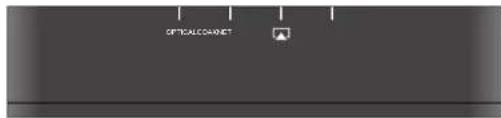
Система airDAC использует автоматический выбор входа, определяя его по тому, какой источник воспроизводится. Порядок очередности (с первого до последнего) следующий: AirPlay, коаксиальный, а затем оптический. Если поток AirPlay поступает в систему airDAC, он автоматически перейдет на вход AirPlay. Функция индикатора Светодиодный индикатор оптического, коаксиального кабеля и технологии AirPlay показывает состояние входного потока: Зеленый цвет = заблокированный и верный тип потока, красный цвет = разблокированный или неверный тип потока. ИНДИКАТОР СЕТИ: красный цвет = нет соединения или произошла сетевая ошибка, оранжевый цвет = идет соединение, зеленый цвет = подключен и готов к работе. POWER