AirDAC - Système hifi ARCAM - Notice d'utilisation et mode d'emploi gratuit
Retrouvez gratuitement la notice de l'appareil AirDAC ARCAM au format PDF.



| Type de produit | Système hifi / DAC réseau |
| Marque | Arcam |
| Modèle | AirDAC |
| Connectivité réseau | Ethernet, Wi-Fi (802.11 b/g/n), mode point d'accès |
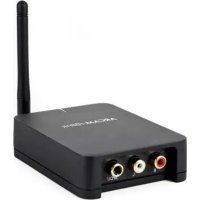
| Entrées audio | AirPlay (sans fil), optique (Toslink), coaxiale (RCA) |
| Sortie audio | Analogique (RCA stéréo) |
| Fonctions principales | Streaming AirPlay, lecture via réseau, interface Web de configuration |
| Voyants lumineux | NET (rouge/orange/vert), Optique, Coax, AirPlay (vert/rouge) |
| Réinitialisation | Bouton Reset à l'arrière (appui prolongé de 10 secondes) |
| Mise à jour du micrologiciel | Via interface Web, téléchargement sur www.arcam.co.uk |
| Garantie | 2 ans (pièces et main-d'œuvre) |
| Conformité | Industrie Canada (CNR), RS5102, distance minimale 20 cm pour l'exposition RF |
| Entretien et nettoyage | Chiffon doux et sec ; ne pas utiliser de solvants |
| Mise au rebut | Ne pas jeter avec les déchets ménagers ; recycler dans un point de collecte approprié |
| Accessoires fournis | Câble Ethernet, câble d'alimentation (non listé mais standard) |
FOIRE AUX QUESTIONS - AirDAC ARCAM
Questions des utilisateurs sur AirDAC ARCAM
0 question sur cet appareil. Repondez a celles que vous connaissez ou posez la votre.
Poser une nouvelle question sur cet appareil
Téléchargez la notice de votre Système hifi au format PDF gratuitement ! Retrouvez votre notice AirDAC - ARCAM et reprennez votre appareil électronique en main. Sur cette page sont publiés tous les documents nécessaires à l'utilisation de votre appareil AirDAC de la marque ARCAM.
MODE D'EMPLOI AirDAC ARCAM
Connexions et Guide de démarrage rapide
... et merci de faire confiance à Arcam airDAC.
Arcam produit des composants audio de haute qualite depuis plus de trente ans. Au fil des années, nous avons acqui un ensemble de connaissances en matière de conception et de construction de composants audio qui nous a permi de vous offrir les meilleures performances acoustiques au meilleur prix.
Ce manuel est un guide pour l'utilisation de l'airDAC.
Nous espérons que votre système de diffusion musicale Solo vous procurera des années d'écoute musicale sans problème. Si, contre toute probabilité, vous découvertez un début ou si vous avait besoin d'informations supplémentaires sur les produits Arcam, notre réseau de revendeurs se fera un prise de vous aider. Vous trouvezez d'autres informations sur le site Web d'Arcam à l'adresse suivante: www.arcam.co.uk.
L'équipe de développement airDAC
Willkommen...
Connexion cablée a un réseau
Pour connecter l'airDAC au réseau domestique existant, il est recommendé d'utiliser la connexion cablele Ethernet pour qu'elle l'apparèt a été configuré par défaut. Branché simplement une extérité du cable Ethernet à l'airDAC, et l'autre extérité du cable à un port Ethernet libre de votre réseau et allumé l'apparèt. Une fois que l'application démarée et que le réseau lui a attribué une adresse IP, le voyant lumineux qui indicate l'état du réseau devient vert pour vous informer que FairDAC est pré à l'utilisation.
Mode point d'accès (AP)
L'AP Mode est une fonction qui permet de se servir de l'airDAC comme point d'accès sans fil, créé an éseau sans fil indépendant. L'utilisant peut donc bénéficié de la commodité d'une connexion sans fil sans avoir besoin d'un réseau existant ou de matériel supplémentaire. Dans sa configuration par défaut et si aucune connexion cable à un réseau n'a été établie avec l'airDAC, ce mode est activé automatiquement lorsqu'elappareil est allumé. Pour utiliser ce mode, assurez-vous que le cable Ethernet soit débranché et allumez l'airDAC. Une fois que le voyant lumineux du réseau devient vert ci qui indicate que l'unité est prete, connectez vos libre dispositiq sans fil au point d'accès « ARCAMDIRECT. I'identifcau SSID du mode AP, le canal et les parametres de sécurité peuvent etre modifie a partir du paragraphe inititulée « AP Mode » de l'interfe Web. Pour plus d'informations, veillez consultier le paragraphe « Acces à l'interfe Web » ci-dessous.
Connexion sans fil à un réseau
Pour connecter l'airDAC à votre réseau sans fil existant, sélectionnez vos SSID dans la liste des réseau déetectés et entrez les informations relatives à la sécurité dans le paragraph intéttu « Config, Résau » sur l'interface Web. Pour plus d'informations, veuilliez consulter le paragraphe intéttu « Accès à l'interface Web » ci-dessous.
Remarque:
Pour passer d'une connexion cédée à une connexion sans fil, l'apparéil doit être entant car la sélection de l'interface réseau s'effectue lorsque l'airDAC est allumé. Si vous utilise la connexion cédée, il faut que le cable soit connecté avant la phase de démarrage et retirez vous qu'elle désirehzuttre connexion sans fil.
Acceder à l'interface Web
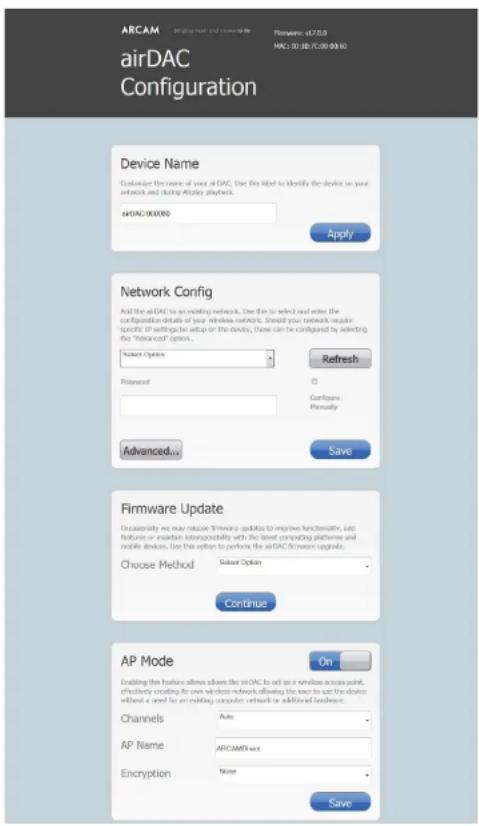
Une fois que Fair DAC et votre dispositif sans fil sont connectés à l'aide d'une des méthodes de connexion réseau enconnées ci-dessus, l'interface Web est accessible en saisissant l'ADDRESS IP de l'apparéel dans la barne d'adresse de vote navigateur internet. 192.168.1.12 est l'ADDRESS IP par défaut lorsque l'AP mode a été sélectionné. Lorsque l'apparéel est connecté à l'aide d'une connexion cablee ou d'une connexion sans fil, alors l'adresse IP sera attribuée par le serveur DHCP de cette réserve.
Configuration de la connexion sans fil
Pour configurer l'airDAC pour votre réseau sans fil existant, nous vous conseignés et acceder à l'interface Web pour effectuer sa configuration initiale à l'aide de l'AP mode (détaillé ci-dessus). La configuration peut également être effectue par le blais d'une connexion directe à VOYTEUR du cable Ethernet fournir. Pour plus d'informations, veuliez consulter le paragraph citateur « Connexion directe » ci-dessous.
D'ici vous pouverez enter les informations relatives à votre réseau sans fil dans le paragraphe inititulé « Config. Réseau » et enregistrez les paramétres avant de débrancher le cable Ethernet et réinitialisiez l'unité. Lors de son démarriage, l'airDAC tentera alors automatiquement de se connecter à un réseau sans fil en utilisant les informations fournies. Laource la connexion aura été correctement établit, le voyant lumineux de l'état du réseau devient vert pour indiquer que l'apparil est prest à l'emploi. Si le voyant lumineux de l'etat devient rouge, il indique soit une erreur dans les informations d'installation du réseau, soit une défaulne du réseau. Dans ce cas, veillevez vous reconnectcer en utilisant une des méthodes de connexion enconnées ci-dessus afin de vérifier a nouveau vos paramétres.
Connexion directe (pour acceder à l'interface Web uniquement)
1) Eteignez l'airDAC et connectez l'appareil directement au port Ethernet de votre ordinateur à l'aide du cable Ethernet fornui.
2) Allumez l'air DAC and attendees 90 secondes pour que l'appareil s'allume et que le可观y lumineux de l'état du réseau devient vert indiquant ainsi que le mode de connexion directe est prit.
3) Lancez la page Web de configuration en tapant http://169.254.123.124 dans le navigateur internet de l'ordinateur connecté.
Mise à jour du micrologiciel
Parfoids, nous pouvons proposer des mises à jour du micrologiciel pour en améliorer la fonctionnelle, ajouter des fonctions ou maintainir son interoperabilité avec les dernières plates-formes informatiques et les derniers dispositifs mobiles. Les mises à jour du micrologiciel peuvent être réalisées à partir de la section « Mise à jour du micrologiciel » de l'interface web. Les futures mises à jour seront disponibles en téléchargement sur le site www.arcam.co.uk
Écouter de la musique
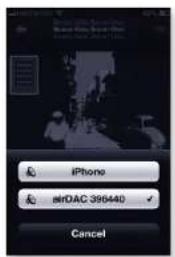
Sur vous apppeare iOS (iPhone, iPad ou iPod touch), entrez dans Régles et vérifie que vous utilisez le même réseau que I'airDAC.
Lancep i a t l'airDAC des qu'il est a sa portee. Iocie AirPlay appraiat ons en rouge, lorsqu'elle appraiat en blanc cela signifie que des apparlei AirPlay sont disponibles.
Appuyer sur l'icone pour écouter vos morceaux de musique.
Restaurer les parametes d'origine
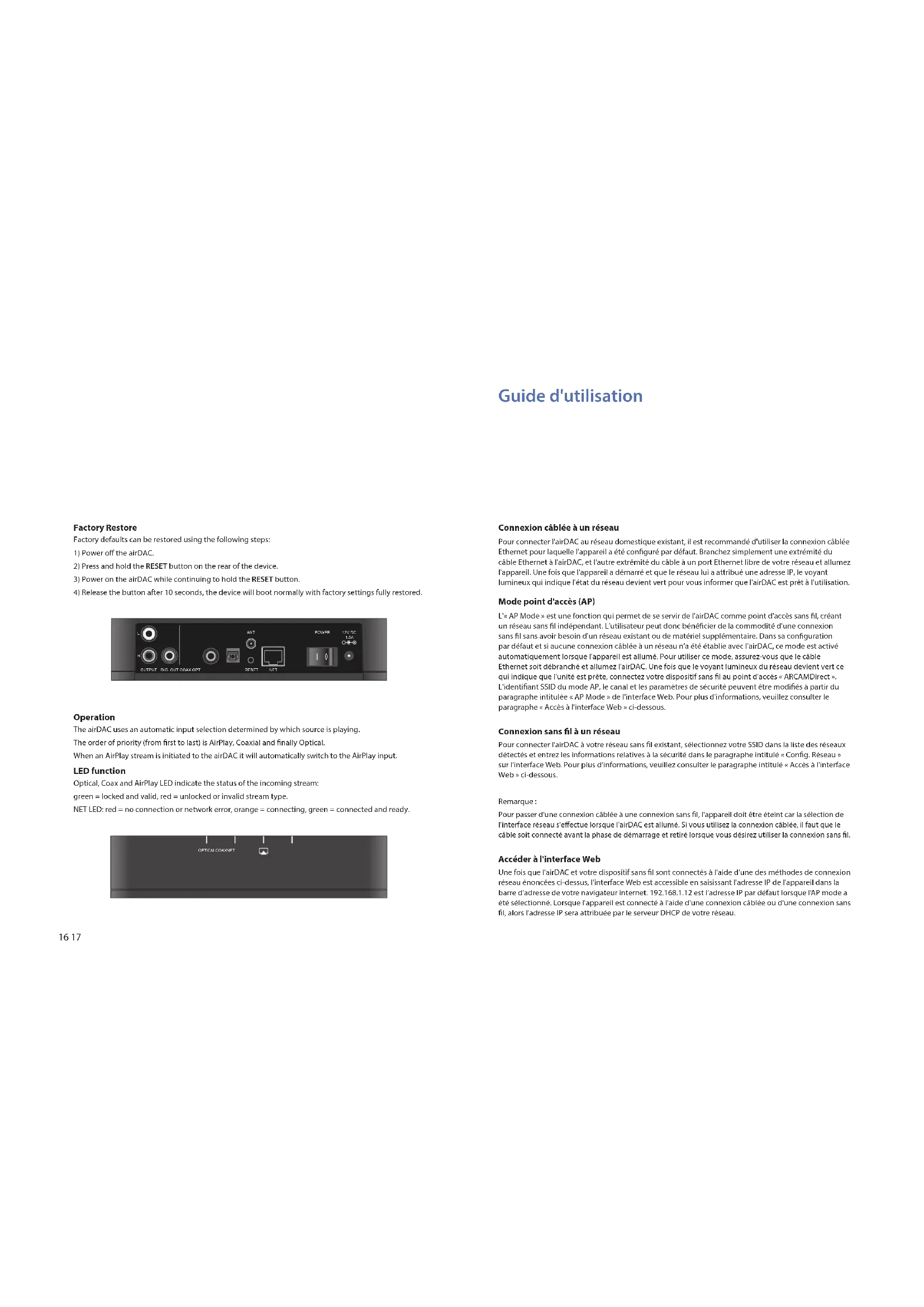
Les paramètres d'origine peuvent être restaurés en suivant les étapes suivantes :
1) Eteignez'airDAC.
2) Appuyez de façon prolongée sur le bouton RESET à l'arrière de l'appareil.
3) Allumez l'airDAC en appuyant de façon prolongée sur le bouton RESET.
4) Relâché le bouton au bout de 10 secondes et l'appareil va redémarrer avec tous les paramétres d'origine.
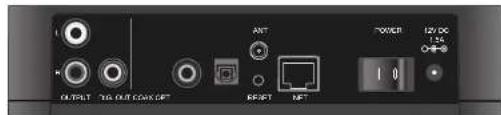
Guide d'utilisation
L'AirDAC selectionne automatiquement une entree en fonction de la source active.
L'ordre de priorite (du premier au dernier) est le suivant: AirPlay, Coaxial et enfin Optique.
Lorsque you lance le flux audio AirPlay sur l'airDAC, Ippareil passa automatique sur I'entree AirPlay.
Description des voyants lumineux
Les voyants lumineux Optique, Coax et AirPlay indiquent le statut du flux d'arrivee: vert = verrouillé et actif, rouge = déverrouillé ou le type de flux n'est pas adapté.
Voyant lumineux NET: rouge = connexion abnsea ou erreur du réseau, orange = en train d'établier la connexion, vert = connecté et prêt à l'utilisation.

Betrieb
Le present'article est conforme aux CNR d'Industrie Canada applicables aux articles de radio envoisances, l'exploitation est autorisée aux deux conditions suivantes: (1) l'article ne donn pas produit de brûglaire, et (2) l'utilisateur de l'article dont accepter tout brûglaire radiélectrique sous, comme si le brûglaire est susceptible d'en complètement le fonctionnement; 2: This radio transmitter has been approved by Industry Canada to opène with the antenna types listed below with the maximum permissible gain and required antenna impedance for each antenna type indication. Antenna types not included in this list, having a gain greater than the maximum gain indicated for that type, are strictly prohibited for use with this device.
IMPORTANT ANTENNA INFORMATION
Le prénant émetteur radié a été appliqué par Indusir Cenadie pour fonctionner avec les types d'antenna énumérés ci-dessous et ayant un gain administratif maximal et l'impédance requise pour chaque type d'antenna. Les types d'antenna non inclus dans cette liste, ou dont le gain est supérieur au gain maximal indicé, sont strictement interdits pour l'exploitation de l'émettreur.
Cet équipement est conforme aux limites IC RS5102 d'exposition aux rouytenements définies pour un environnement non contrôle. Ce équipement doit être installé et utilisé à distance minimale de 20 cm entre l'année et cette长约ie."
Worldwide Guarantee
Cette garantie vous donne le droit à une réparation gratuite durant les deux premières années à compter de la date d'achat si vous appraïveil a été acheté auprès d'un revendeur/agree Arcam. Le fabricant ne sera en aucen dass ctenu responsable des defaits resultant d'un accident, utilisation inadique, abus, usure, négligence ou réglages/réparations non autorisés, ainsi que des dommages ou perte se produit pendant le transport vers et en provenance de la personne effectuant une démarche de réparation/ échange sous garantie.
La garantie couvre :
Le coût des pièces et de la main d'oeuvre durant deux ans à compter de la date d'achat. Ces coûts devront être payés pour toute réparation effectuee en dehors de la période de garantie. La garantie ne couvre pas les frais de transport.
Réclamations au titre de la garantie
Cét équipment doit être emballée dans son emballage original et returné à votre revendeur, vous pouvez égalément le returner au distributeur Arcam du pays d'achat.
Celui-ci doit être envoyé en port payé via un transporteur renommé - et non par la poste. Le revendeur et le distributeur ne seront enaucn cas tenus responsables des problèmes pouvant survenir pendant le transport, la souscription à une assurance de transport est recommandée.
Pour davantage de détails,contactez Arcam aux coordonnées suivantes:
Si vous revende ne peut répondre à votre demande pour ce produit ou tout autre produit Arcam, veilliez contacter le Service client d'Arcam, à l'adresse ci-dessus, ou nous ferons de notre mieux pour vous aider.
Mise au rebut appropriée de l'appareil

Ce symbole indique que ce produit ne doit pas etre mis au rebut avec les déchets mangers et ce dans tous les pays de l'Union Européenne. Pour évoir de porter préjudice à l'environnement ou à la santé humaine à cause de l'élimination incontrolée des déchets, et pour préserver les ressources naturelles, ce produit doit être recyclé de manière responsable. Pourmettre au rebut votre apparueil, ramèze le dans des points de collecte appropriées ou returnez le au revendeur aprouc duquel vous l'avez acheté.
- Willkommen...
- Connexion cablée a un réseau
- Mode point d'accès (AP)
- Connexion sans fil à un réseau
- Remarque:
- Acceder à l'interface Web
- Configuration de la connexion sans fil
- Connexion directe (pour acceder à l'interface Web uniquement)
- Mise à jour du micrologiciel
- Écouter de la musique
- Restaurer les parametes d'origine
- Guide d'utilisation
- Description des voyants lumineux
- Betrieb
- IMPORTANT ANTENNA INFORMATION
- Worldwide Guarantee
- La garantie couvre :
- Réclamations au titre de la garantie
- Mise au rebut appropriée de l'appareil
Marque : ARCAM
Modèle : AirDAC
Catégorie : Système hifi