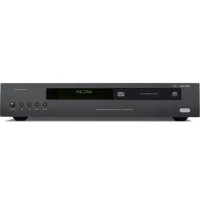
AirDAC - Hifi-systeem ARCAM - Gratis gebruiksaanwijzing en handleiding
Vind de handleiding van het apparaat gratis AirDAC ARCAM in PDF-formaat.

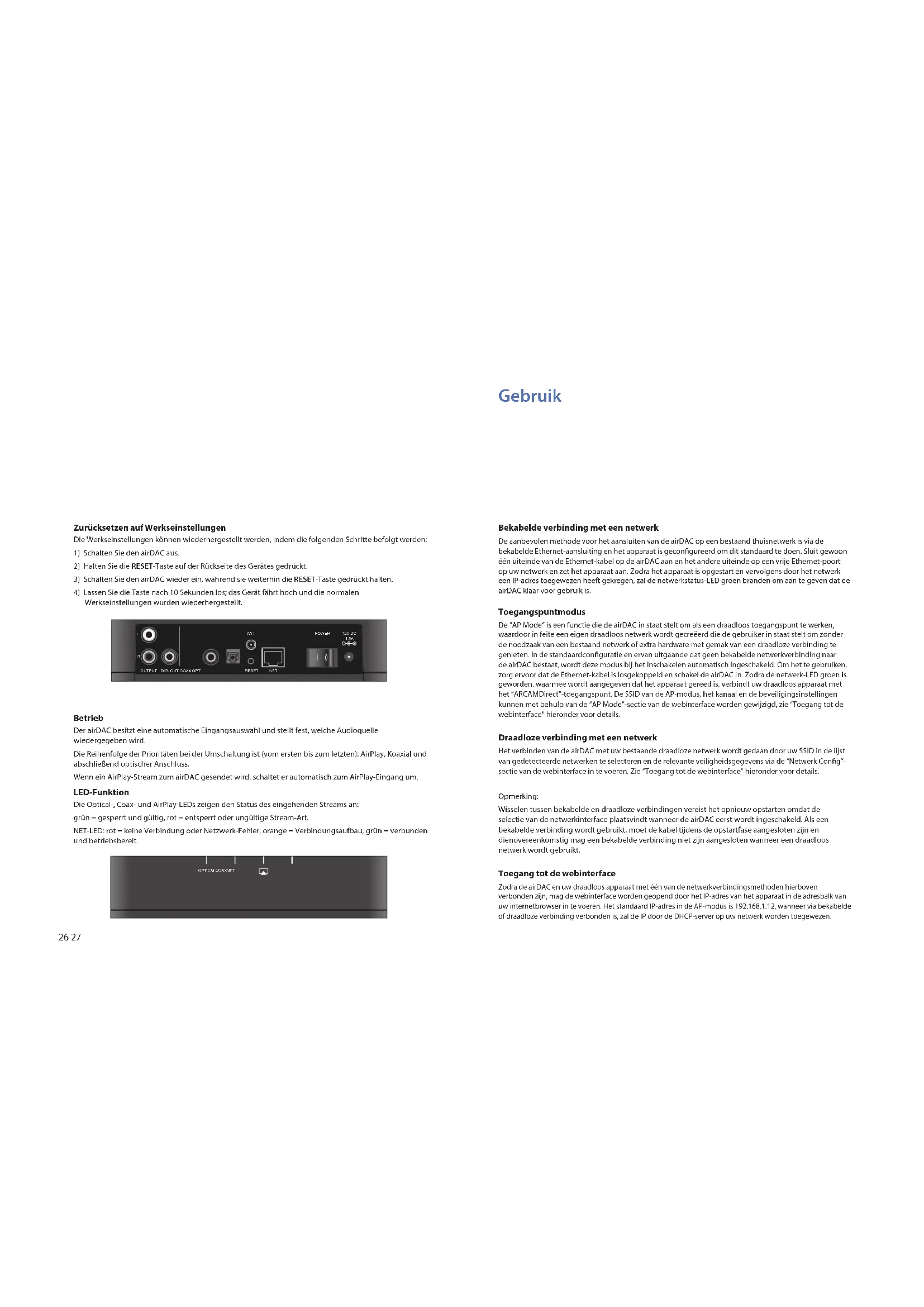


| Producttype | HiFi-systeem / netwerk-DAC |
| Merk | Arcam |
| Model | AirDAC |
| Netwerkconnectiviteit | Ethernet, Wi-Fi (802.11 b/g/n), toegangspuntmodus |
| Audio-ingangen | AirPlay (draadloos), optisch (Toslink), coaxiaal (RCA) |
| Audio-uitgang | Analoog (RCA stereo) |
| Belangrijkste functies | AirPlay-streaming, netwerkafspelen, webconfiguratie-interface |
| Led-indicatoren | NET (rood/oranje/groen), Optisch, Coax, AirPlay (groen/rood) |
| Reset | Resetknop aan de achterzijde (10 seconden ingedrukt houden) |
| Firmware-update | Via webinterface, downloaden op www.arcam.co.uk |
| Garantie | 2 jaar (onderdelen en arbeid) |
| Conformiteit | Industry Canada (CNR), RS5102, minimale afstand 20 cm voor RF-blootstelling |
| Onderhoud en reiniging | Zachte, droge doek; geen oplosmiddelen gebruiken |
| Afvoer | Niet bij het huisafval gooien; recycleren op een geschikt inzamelpunt |
| Meegeleverde accessoires | Ethernetkabel, stroomkabel (niet vermeld maar standaard) |
Veelgestelde vragen - AirDAC ARCAM
Gebruikersvragen over AirDAC ARCAM
0 vraag over dit apparaat. Beantwoord die u kent of stel uw eigen vraag.
Stel een nieuwe vraag over dit apparaat
Download de handleiding voor uw Hifi-systeem in PDF-formaat gratis! Vind uw handleiding AirDAC - ARCAM en neem uw elektronisch apparaat weer in handen. Op deze pagina staan alle documenten die nodig zijn voor het gebruik van uw apparaat. AirDAC van het merk ARCAM.
GEBRUIKSAANWIJZING AirDAC ARCAM
Aansluitingen en snelstartgids
... en hartelijk dank voor uw aankoop van de Arcam airDAC Digitalaar Analoog omzetter.
Arcam produit e al bijna 35 paua hougwaardige audiocomponenten. Door de jaren heen hebben we een schat aan kennis opgebouwd over het ontwerp en de constructie van audiocomponenten, zodat we de Beste geluidsprestaties voor de prijs+kunnen leveren.
Deze handleiding is bedoeld om u gedetailleerde informatatie over het gebruik van de airDAC gezven.
Wij hopen dat uw airDAC u jarenlang problemoLoes van dienst zaarend. Mocht het apparaat aan overhoopt een fouf vertoen, of wilt u gewoon verdere informatie over Arcam-producten, dan staat ons netwerk van dealers klaar om ut helpen. Ga waar de Arcam-website www.arcam.co.uk voor meer informatie.
Het airDAC-onwikkelingsteam
Bienvenido...
Bekabelde verbinding met een netwerk
De aanbevolen methode voor het aansluiten van de airDAC op een bestaand thuisnetwork is via de bekabelde Ethernet-aansluiting en het appraat is geconfigureerd om dit standard te doen. Sluit gewoon een uiteinde van de Ethernet-Kabel op die AIRDAC anen het andere uiteinde op een vrije Nettem-poort op uw netwerk en zet het apparaat aan. Zodra het apparaat is opgestart en vervolgens door het netwerk een IP-adres toegeweken hebigt gekregren, za de netwerkstatus-LED groen branden om aan te geven dat de airDAC klaar voor gelebruik is.
Toegangspuntnmodus
De "AP Mode" is een functie die de airDAC in staat stelt om als een draadloos toegangspunt te werkten, waardoor in feite een eigen draadloos netwerk wordtgereedere die gebruiker in staat stelt om zonder de moodzaak van een bestaan netwerk of extra hardware met gemak van een draadloze verhinding te genieten. In de standardacfguratie en ervan uitgaande op zich gebekabelde netwerkverbinding naar de airDAC bestaat, wordt得益 modus bij het inschakeni automatisch ingeschakend. Om het te bruikieren, zorgervoort dat de Ethernet-kabel is losegekoppeld en schakel de airDAC in. Zodra de network-LED green is geworden, waarmee wordt angegeveen dat het apparataa gereid is, verbindt uwdraadloos aparaat met het "ARCAMDirect" toegangspun. De SSD van de AP-modus, het kanaal en de bevellingingsinstellungen kannen met behulp van de "AP Mode"-sectie van de webinterface worden gewijzig,zie Toegang tot de webinterface" hieronder voor details.
Draadloze verbinding met een netwerk
Het verbinden van de airDAC met uw bestaande draadloze network worden geldaan doo u SSID in de lijst van gedetecteerde netwerken te selecteren en de relevante verligheidegeveens via de Network Configsectie van de webinterface in te voeren. Zie "Toegang tot de webinterface" hieronder voor details.
Opmerking:
Wisselen tessen bekabelde en draadloze verbindungen vereist het opnieuw opstarten odomat de selec te van de netwerkinterface plaatsvindt wanner de airDAC ersteord ingeschakeld. Als een bekabelde verbindung worden gebruikt, moet de kabel tijden de opstartfasse aangesloten zich en dienovereenkomstig mag een bekabelde verbindung Niet+zijn aangesloten wanner een daadloos netwerk worden gebruikt.
Toegang tot de webinterface
Zodra de airDAC en uw draadloo apparaat met een van de netwerkverbindingsmethoden hierboven verbonden, zig mad wejbinterface worden geopend door het IP-adres van het appaar in de adresbalk van uw internetbrowser in te voeren. Het standarda IP-adres in de AP-modus is 192.168.1.12, wanneer via bekabelde of draadloze verbinding verbonden is, za de IP door de DHCP-server op uw netwerk worden toegewezen.
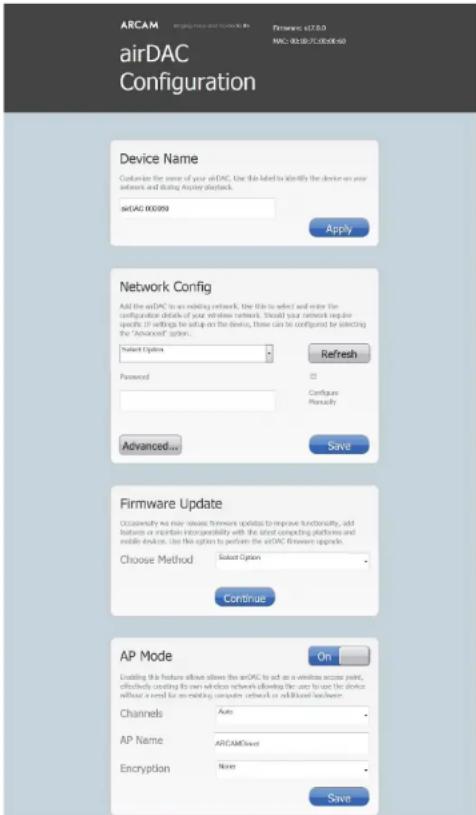
Draadloze verbinding instellen
Om de airDAC voor uw bestande draadloze netwerk te configuuren is het raadzaam om de webinterface voor eerste Installatie via de AP modus (hierboven beschreven) te openen. Als alternatif kan het instellen met behulp van de meegeleverde Ethernet-kabel via een directe verbinding met uw computer worden gedaan, zich "Directe verbinding" hieronder voor details.
Vanaf hier kunt u de details van uw draadloze netwerk in de "Netwerk Config"-sectie invoeren en de instellenings opsoan alvorens de Ethernetketel los te koppelen en het appeaat opnieuw op te starten. Bij het inschaken ze del airDAC met de vertakte geveeters proberen om automatisch met het draadloze netwerk verbinding te makeen en bij een gestaagde verbinding zal de netwerkstatus-LED groen branden om aan te经营活动 dat het kaar voor gebruik is. En rode netwerkstatus-LED geeft op dit punt aan dat ofwel onjuiste netwerkinstelleningen zich ingevoerd of een netwerkstoring is opgetreden. In ditGeVaal kunt u opnieuw met behulp van een van de verbindsmethoden hierboven uw instelleningen opnieuw controlener.
Direkte verbinding (alleen voor webinterface toegang)
1) Schakel de airDAC uit en sluit het apparat met de meegeleverde Ethernet-kabel rechtstreeks op de Ethernet-poort op uw computer aan.
2) Schakel de airDAC en in wacht 90 seconden voor het aparata om in te schakenen de networkstatus LED groen brandt om aan te geven dat de directe verbindingsmodus gereid is.
3) Start de installationwebpaginao door op de aangesloten computer in de webbrowser http://169.254.123.124 te typen.
Firmware-update
Af en toe kennen wij firmware-updates vrijgeven om de functionaliteit te verbeteren, functies toe te voegen of compatibiliteit met die neulwste computerplatformen en mobiele apparaten te onderhoven. Firmware-updates kennen worden uitgevoerd met behulp van de "Firmware Update"-sectie van de webinterface.Toekomstige updates zullen beschikbaar zijn voor download op www.arcam.co.uk
Luisterenaarmuziek
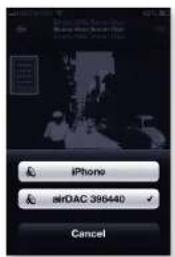
Ga op uw iOS-appraat (iPhone, iPad of iPod touch) maar "Instelingen" en zorg ervor dat u hetzelfde network selecteert waarmee de airDAC verbonden is.
Start de muziek-app op uw iOS-apparaat en selecteer het airDAC-tablabd dat op het scherm is weergegeveen. De opgegeven nam is uniqu voor uw apparaat (bestaande dit de staat 6 cijfers van het MAC-adres van uw apparaat). Het iOS-apparaat zal het netwerk nu hennenen met die airDAC verbindung makes wonneur deze briein bereik. Is dit worden door het AirPlay-pictogram in rood weergeveen, een wit AirPlay-pictogram betekent dat AirPlay-aparaten beschikbaar�.
Tik op het afspeelpictogram om maar uw muziek te luisteren.
De fabrieksinstellungen können worden hersteld met behulp van de volgende stappen:
1) Schakel de airDACuit.
2) Druk op en houd de "RESET"-knop aan de bovenkant van het apparat ingedrukt.
3) Schakel de airDAC in terwijl u de "RESET"-knop ingedrukt blift houden.
4) Laat de knop na 10 seconden los, het apparaat za normal aan opstarten met de fabrieksinstellenen volledig herdstend.
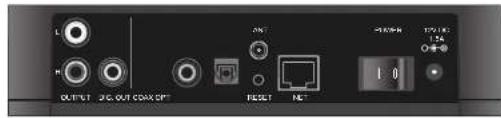
Gebrlik
De airDAC maakt van een automatische ingangselecte gebruik die affankelijk is van de bron die wordt aufgespekd.
De volgorde van prioriteit (vanaf de eerste maar de laatste) is AirPlay, Coaxiaal en als laatste Optisch.
Wannen een AirPlay-stream waar de airDAC worden gestart za het automatisch waar de AirPlay-ingang overschaken.
Functie van de LED
De Optisch-, Coax- en AirPlay-LED gezven de status van de inkomende stream aan:
groen = vergrendeld en geldig, rood = ontrendeld of ongelidg stream-type.
NET-LED: rood = geen verbinding of networkfout, oranje = verbinding aan het makeen, groen = verbonden en gereed.
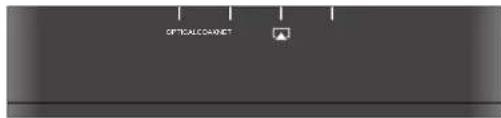
Funcionamento
Wereldwijde garantie
Deze garantie geeft u hetrecht om de eenheid gedurende tweeJAa aankoop Gratis te laten herstellenden, onder voorbehoud dat de eenheid oorspronkelijk bij een geaunserinde Arcam-dealer of -distribuert e angebekocht verw. De fabrikant kan geen verantwerpelijk haidaanvearden voor fouiten die ontstaan door ongelukden, verkeerd gebruik, misbruik, slijtage, onachtaamheid of door ongeoorloofde aanpassingen en/ofare reparatien, en kan ook geen verantwerpelijk haidaanvearden voor schade of verlies-onstaaanijdenservoer van oof der persone die onder de garatie claim.
De garantie dekt:
Onderdelen en arbeidsloon voor tweeaar vanaf de datum van aankoop. Na tweeaar moet u zowel voor onderdelen als arbeidsloon betalen. In geen enkel geval worden transportkosten door de garantie gedekt.
Claims onder garantie
Deze apparatuur dient in de originele verpakting te worden verpakt en te worden geretourneerd maar de dealer bij wie u het heb gekocht of andersrechtstreeks maar de Arcam-distributeur in het land waar het product verw gekocht.
Het moel franco vervoer via een gerenommeerde vervoerder worden verzonden – Niet per post. De dealer of distributeur is nicht verantwoordelijk voor het appeaatijdens transport,.daar om is de klant geadviseerd het appeaat te verzekeren ter teilvies of beschadigtingijdens transport.
Neem voor meer Informatie contact op met Arcam op:
Voor meer informatiek kunt u contact opnemen met Arcam:
Als uw Arcam-dealer uw vragen betreffende dit of een ander Arcam-product nicht kan beantwoorden, neemt u contact op met de Arcam klantendienst op het bovenstaande adres, en wij zullen ons best doen om u te helpen.
De correcte verwijdering van dit product

12 =
Deze markering geeft aan dat dit product nergens binnen de Europese Unie met aan hare huishoudelijk afal mag worden verwijdter. Om möglich schade aan het milieu of volksgezondheid door oncegcontrolerde afval verwijdering te voorkomen en grondstoffen te sparen, dient dit product op verantwoordere wijze gerecyclede worden. Om uw product te verwijderen, maak gelebruik van uplaatselijke inleveren in Zamelsystemen of neem contact op met de winkelier waar het product werden gekocht.
Garantía Mundial
- Bienvenido...
- Bekabelde verbinding met een netwerk
- Toegangspuntnmodus
- Draadloze verbinding met een netwerk
- Opmerking:
- Toegang tot de webinterface
- Draadloze verbinding instellen
- Direkte verbinding (alleen voor webinterface toegang)
- Firmware-update
- Luisterenaarmuziek
- Gebrlik
- Functie van de LED
- Funcionamento
- Wereldwijde garantie
- De garantie dekt:
- Claims onder garantie
- De correcte verwijdering van dit product
- Garantía Mundial
Merk : ARCAM
Model : AirDAC
Categorie : Hifi-systeem