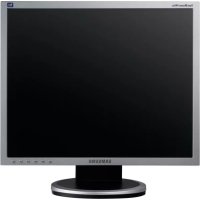
SAMSUNG 940UX - Монитор

940UX - Монитор SAMSUNG - Бесплатное руководство пользователя

Найдите руководство к устройству бесплатно 940UX SAMSUNG в формате PDF.

📄 93 страниц PDF ⬇️ Русский RU 💬 Вопрос ИИ 🖨️ Печать
Notice SAMSUNG 940UX - page 66
Просмотреть руководство : Français FR Deutsch DE English EN Español ES Magyar HU Italiano IT Polski PL Português PT Русский RU Svenska SV
Помощник по руководству
Работает на ChatGPT
Ожидание вашего сообщения
Информация о продукте

Марка : SAMSUNG

Модель : 940UX

Категория : Монитор

Скачайте инструкцию для вашего Монитор в формате PDF бесплатно! Найдите своё руководство 940UX - SAMSUNG и возьмите своё электронное устройство обратно в руки. На этой странице опубликованы все документы, необходимые для использования вашего устройства. 940UX бренда SAMSUNG.

РУКОВОДСТВО ПОЛЬЗОВАТЕЛЯ 940UX SAMSUNG

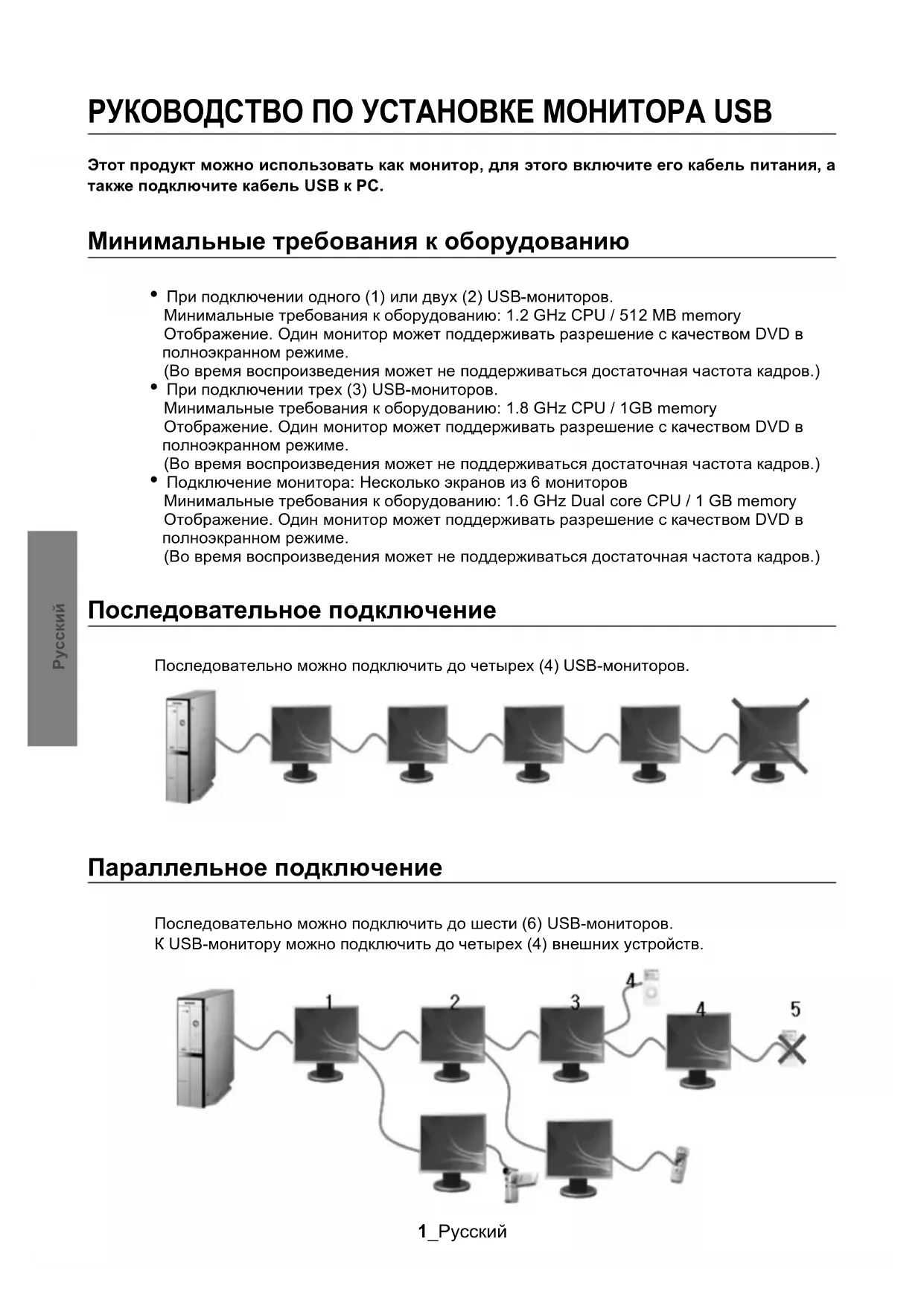
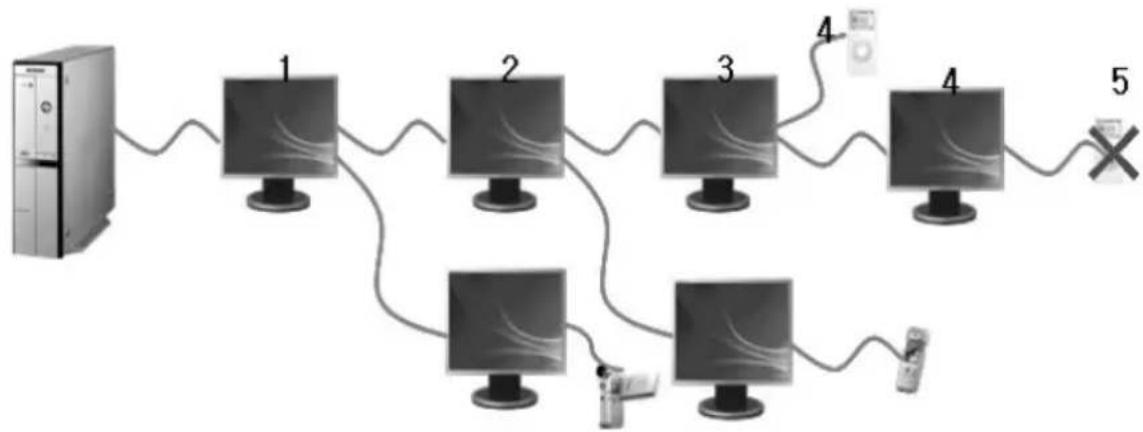
РУКОВОДСТВО ПО УСТАНОВКЕ МОНИТОРА USB Этот продукт можно использовать как монитор, для этого включите его кабель питания, а также подключите кабель USB к PC. Минимальные требования к оборудованию i При подключении одного (1) или двух (2) USB-мониторов. Минимальные требования к оборудованию: 1.2 GHz CPU / 512 MB memory Отображение. Один монитор может поддерживать разрешение с качеством DVD в полноэкранном режиме. (Во время воспроизведения может не поддерживаться достаточная частота кадров.) i При подключении трех (3) USB-мониторов. Минимальные требования к оборудованию: 1.8 GHz CPU / 1GB memory Отображение. Один монитор может поддерживать разрешение с качеством DVD в полноэкранном режиме. (Во время воспроизведения может не поддерживаться достаточная частота кадров.) i Подключение монитора: Несколько экранов из 6 мониторов Минимальные требования к оборудованию: 1.6 GHz Dual core CPU / 1 GB memory Отображение. Один монитор может поддерживать разрешение с качеством DVD в полноэкранном режиме. (Во время воспроизведения может не поддерживаться достаточная частота кадров.) Последовательное подключение Последовательно можно подключить до четырех (4) USB-мониторов. Параллельное подключение Последовательно можно подключить до шести (6) USB-мониторов. К USB-монитору можно подключить до четырех (4) внешних устройств. USB_Monitor_install_guide.fm Page 1 Wednesday, October 10, 2007 1:52 PM2_Русский

Установка USB-монитора - Убедитесь, что кабель USB подсоединен, и после загрузки компьютера начните

- Автоматическая установка займет около минуты. Отключение монитора или кабеля USB во время установки может стать причиной сбоев в работе компьютера и Windows OS. - Для получения сведений о рекомендуемых разрешениях см. руководство пользователя на компакт-диске. Установка (автоматическая и ручная) - Метод установки может изменяться без предварительного уведомления в целях улучшения

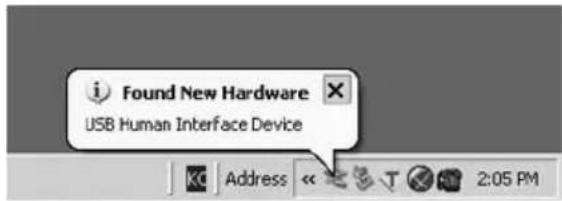
1. При подключении монитора USB к компьютеру компьютер распознает монитор, и

3. Автоматически начнется установка, и отобразится окно выполнения установки, как

показано на рисунке ниже.

  • Ручная установка: Если драйвер USB не был установлен автоматически, вставьте прилагаемый установочный компакт-диск для монитора USB в дисковод компакт- дисков в компьютере. Дважды щелкните 'My Computer on the Windows Desktop', а затем нажмите 'User Manual (I:)'. Имя съемного диска (например, E:, F:, G: ) может отличаться в зависимости от конфигурации компьютера. Щелкните его правой кнопкой мыши и выберите 'Open' в отображаемом меню. Дважды щелкните файл 'Setup', после чего отобразится окно выполнения установки, как показано на рисунке ниже. Остальные шаги аналогичны действиям при автоматической

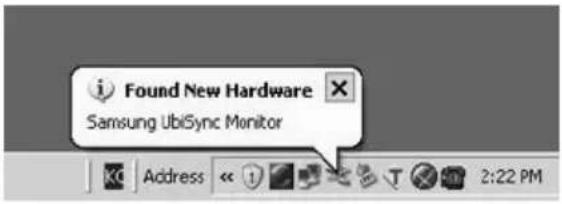
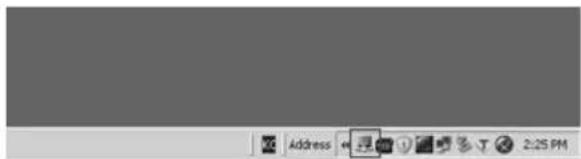
4. По завершении установки в панели задач в нижней части экрана появится значок

монитора и отобразится информация об установленном мониторе USB.

5. После завершения установки настройте следующие параметры для использования

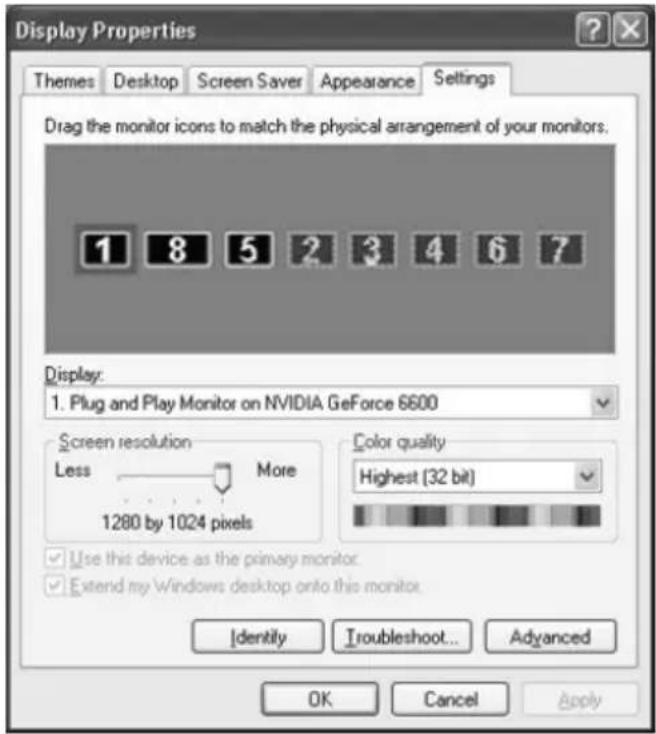
нескольких мониторов. 5-1. Щелкните правой кнопкой мыши значок Рабочий стол Windows и выберите в меню пункт Свойства. Отобразится экран Свойства экрана. 5-2. Выберите вкладку Параметры. Появится список подключенных мониторов USB. USB_Monitor_install_guide.fm Page 3 Wednesday, October 10, 2007 1:52 PM4_Русский

5-3. Расположите мониторы, которые отображаются в окне "Display Properties" (Свойства: дисплей), в той последовательности, в которой они на самом деле используются. 5-4. Затем нажмите кнопку OK. Настройка отображения информации на мониторе USB

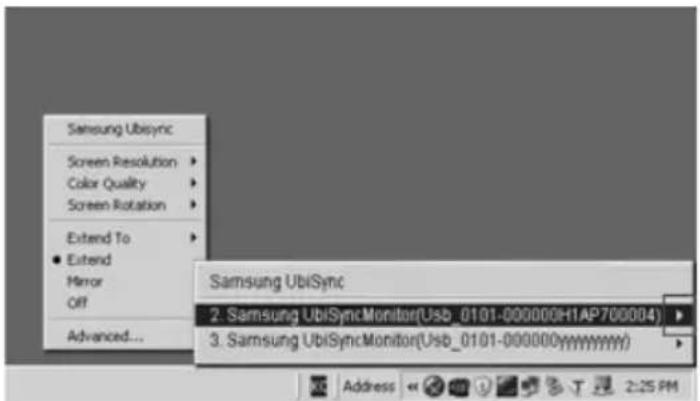
1. По завершении настройки драйвера для монитора USB в панели задач в нижней части

экрана появится значок монитора. 2.Щелкните значок монитора, чтобы отобразить список подключенных мониторов USB. Пример) На следующем рисунке показано подключение двух мониторов USB. 3.Выберите монитор, для которого необходимо выполнить настройку отображения. Для монитора можно выполнить настройку параметров "Screen Resolution" , "Color Quality" и "Screen Rotation". USB_Monitor_install_guide.fm Page 4 Wednesday, October 10, 2007 1:52 PM5_Русский

Исходные параметры экрана после установки программы Используемый режим: Расширенный режим Положение режима: Справа от основного экрана Режим поворота: 0ЎЖ USB-монитор - Ограничения Поддерживаемые OS (Операционные системы) Windows XP - Service Pack 1 или более ранние версии: не поддерживаются - Service Pack 2 или более поздние версии: поддерживаются Windows 2000 - Service Pack 3 или более ранние версии: не поддерживаются - Service Pack 4 или более поздние версии: поддерживаются Windows Server 2003 - не поддерживаются Windows Vista - Поддерживается (64-разрядная не поддерживается) - Для получения информации об операционной системе, установленной на компьютере, щелкните правой кнопкой мыши значок "Мой компьютер" на "Рабочем столе Windows" и выберите в отобразившемся меню пункт "Свойства". Информация о системе изложена на вкладке "Общие" в окне "Свойства системы". Так как этот USB-монитор распознается как устройство USB, экран DOS, появляющийся для обычных мониторов при начальной загрузке PC, не отображается. - Если требуется использовать USB-монитор как основной, подсоедините также кабель D-Sub (для аналоговых сигналов) или кабель DVI (для цифровых сигналов). Нельзя использовать монитор USB для программного обеспечения, использующего аппаратное ускорение 3D-графики. - Real Player (Режим расширения не поддерживается.) - Для большинства 3D игр - Программы, работающие на базе Direct X Поддерживаемые программы для воспроизведения видео - Power DVD - Win DVD(Версия 5 или более поздняя.) - VLC Этот монитор не поддерживает программу MagicTune. - Функция MagicRotation может работать неправильно. - Если программа MagicTune установлена на данном PC, она может быть несовместима с этим монитором. Монитор USB не поддерживает функцию автоматического поворота. - В некоторых моделях данная функция может не поддерживаться. Для получения дополнительной информации см. руководство пользователя. При подсоединении кабеля питания USB-монитор включается автоматически. - В некоторых моделях данная функция может не поддерживаться. Монитор USB может работать неправильно при использовании USB 1.0. USB_Monitor_install_guide.fm Page 5 Wednesday, October 10, 2007 1:52 PM6_Русский

Если выполняется подключение нескольких USB-мониторов, в тот момент, когда PC распознает их, будет отображаться пустой экран. После того как ПК распознает их, экраны будут отображены на USB-мониторах. Если графическая плата компьютера не поддерживает WDDM, расширенный режим может быть недоступен в Windows Vist. Пример) Некоторые версии Matrox Card Список Проверок Перед тем, как обратиться эа помощью в сервисную службу прочитайте данный раздел руководства и попытайтесь устранить проблему самостоятельно. Если же Вам действительно нужна помощь, позвоните, пожалуйста, по телефону, либо указанному в гарантийном талоне, либо на задней облож ке данной инструкции, либо свяжитесь с Вашим

Отсутствует изображение на экране. Не удается включить монитор. Если быстро и несколько раз выключить и снова включить монитор USB, он может работать неправильно. Монитор USB распознается как обычное устройство USB на компьютере PC. Поэтому см. сведения о поиске и устранении неисправностей для устройств USB. Для этого посетите веб-узел поддержки пользователей Microsoft. - Щелкните правой кнопкой мыши 'My Computer'(Мой компьютер) и выберите пункт 'Proper- ties'(Свойства). - Отображается диспетчер устройств. - В меню 'Действие' выберите 'Обновить конфигурацию оборудования'. - Если проблема сохранится, потребуется перезагрузить компьютер. Изображение на экране USB-монитора застывает. Отметьте флажком параметр "Hardware acceleration" (Аппаратное ускорение) для USB -монитора в окне "Display Properties" (Свойства экрана). Установите для параметра "Hardware acceleration" (Аппаратное ускорение) значение "Full"

- Щелкните правой кнопкой мыши на рабочем столе Windows и выберите "Свойства". - Отобразится экран 'Свойства экрана'.Выберите вкладку 'Параметры' и нажмите кнопку 'Дополнительно'. - Если отобразится окно 'Properties' (Свойства) для вашего монитора, выберите вкладку 'Troubleshoot' (Поиск и устранение неисправностей).Установите для параметра 'Hardware acceleration' (Аппаратное ускорение) значение 'Full' (Полное). Компьютер включен, а индикатор LED мигает. Однако на мониторе отображается пустой

Проверьте правильность подсоединения кабеля USB. Подключите кабель USB еще раз. USB_Monitor_install_guide.fm Page 6 Wednesday, October 10, 2007 1:52 PM7_Русский

Мой монитор USB подключен, но отображается пустой экран. Запускается ли программа автоматической установки при подключении монитора USB? Проверьте учетную запись пользователя в панели управления. - Нажмите Start (Пуск) - Control Panel (Панель управления) - User Accounts (Учетные записи пользователей) - Change an account (Изменить учентную запись)- Admin: (Администратор:) Computer administrator (Администратор компьютера)- Change my account type (Изменить тип учетной записи). В отображаемом окне должен быть выбран параметр Computer administrator (Администратор компьютера) (Power User (Опытный пользователь) или выше). - Для компьютеров с Windows XP. - Выключите и снова включите монитор USB кнопкой на передней панели или отсоедините и снова присоедините кабель USB монитора. - Если проблема не устранена, установите "Драйвер установки монитора USB" с прилагаемого CD. - Для получения дополнительной информации см. раздел "Руководство по установке". - После завершения установки перезагрузите PC. Вопросы и Ответы Как можно клонировать или расширить режим экрана?

1. После завершения автоматической установки монитора USB щелкните правой кнопкой

мыши рабочий стол Windows и выберите в меню "Свойства", чтобы отобразить окно "Свойства: экран".

2. Выберите вкладку 'Параметры'. Появится список подключенных мониторов USB.

Режим по умолчанию для монитора USB - Расширенный. USB_Monitor_install_guide.fm Page 7 Wednesday, October 10, 2007 1:52 PM8_Русский

3. Выберите монитор для переключения в режим клонирования.

4. Щелкните правой кнопкой мыши и щелкните значок слева от 'Соединение' в положении 1,

чтобы снять его.(Можно также снять значок в положении 2.) USB_Monitor_install_guide.fm Page 8 Wednesday, October 10, 2007 1:52 PM9_Русский

5. Выбранный монитор USB переключится в режим клонирования и отобразится как

отключенный. Как полностью удалить программу установки USB-монитора?

1. В окне "Панель управления" выберите "Установка и удаление программ". Отобразится

список установленных программ.

2. Из списка выберите "Samsung UbiSync Monitor" и нажмите "Удалить".

Нет ответа при щелчке правой кнопкой мыши параметра "Samsung image (P:) (USB монитор)" в окне "Мой компьютер" и выборе параметра "Eject" (Извлечь) в отображающемся меню. Несмотря на то, что USB-монитор распознается PC как дисковод, он устроен так, чтобы контекстное меню, обычно отображающееся при щелчке правой кнопкой мыши окна "Мой компьютер", не работало. Размер экрана монитора USB больше истинного размера монитора. Если основной монитор имеет высокое разрешение, в режиме клонирования экраны можно расширить в пределах рекомендованного разрешения (USB монитор). (Для получения сведений о рекомендуемых разрешениях см. руководство пользователя на компакт-диске) Размер экрана USB монитора меньше истинного размера монитора. Изображение находится в центре монитора. Если основной монитор имеет высокое разрешение, в режиме клонирования размер экранов меньше рекомендованного разрешения (USB монитор). (Для получения сведений о рекомендуемых разрешениях см. руководство пользователя на компакт-диске) При отключении USB монитора компьютер по-прежнему отображает информацию старого монитора в окне "Свойства экрана". Отключенными мониторами USB являются мониторы, у которых питание выключено или их кабели USB отсоединены. Для удаления данной информации необходимо удалить программу "Samsung Ubisync Monitor" в окне "Установка и удаление программ" на "Панели управления". После удаления программы использовать все подключенные мониторы USB будет невозможно. Чтобы снова использовать монитор USB, необходимо заново выполнить установку программы. В режиме клонирования значки и фотографии повреждены или искажены (USB монитор). Это происходит, поскольку от Windows в режиме клонирования не поступает информация обновления экрана, если на одном PC включен расширенный режим. Рекомендуется использовать расширенный режим для монитора. USB_Monitor_install_guide.fm Page 9 Wednesday, October 10, 2007 1:52 PM1_Español Españo GUÍA DE INSTALACIÓN DEL MONITOR USB Para usar este producto como un monitor basta con conectar el cable de alimentación y el cable USB al ordenador. Requisitos de hardware mínimos iCuando se conecta uno (1) o dos (2) monitores USB. Requisitos de hardware mínimos: 1.2 GHz CPU / 512 MB memory Pantalla: Un monitor puede admitir una resolución con calidad de DVD en el modo de pantalla completa. (Durante la reproducción puede que no se admita una velocidad de fotogramas suficiente.) iCuando se conectan tres (3) monitores USB. Requisitos de hardware mínimos: 1.8 GHz CPU / 1GB memory Pantalla: Un monitor puede admitir una resolución con calidad de DVD en el modo de pantalla completa. (Durante la reproducción puede que no se admita una velocidad de fotogramas suficiente.) iConexión del monitor: Varias pantallas de 6 monitores Requisitos de hardware mínimos: 1.6 GHz Dual core CPU / 1 GB memory Pantalla: Un monitor puede admitir una resolución con calidad de DVD en el modo de pantalla completa. (Durante la reproducción puede que no se admita una velocidad de fotogramas suficiente.) Cuando se realizan conexiones en serie Se pueden conectar hasta cuatro (4) monitores USB en serie. Cuando se realizan conexiones en paralelo Se pueden conectar hasta seis (6) monitores USB en paralelo. Cuando se conectan dispositivos externos al monitor USB, sólo se pueden conectar hasta cuatro (4) dispositivos. USB_Monitor_install_guide.fm Page 1 Wednesday, October 10, 2007 1:50 PM2_Español Españo Instalación del monitor USB - Debe conectar el cable USB e iniciar la instalación después de que el PC haya arrancado. - La instalación automática tardará alrededor de un minuto. Si se apaga el monitor o se retira el cable USB durante el proceso de instalación, se pueden tener problemas con el PC y Windows OS. - Para las resoluciones recomendadas, consulte el manual del usuario que se suministra con el CD. Instalación (automática y manual) - El método de instalación está sujeto a cambios sin previo aviso para la mejora del producto.