940UX - Monitor SAMSUNG - Kostenlose Bedienungsanleitung
Finden Sie kostenlos die Bedienungsanleitung des Geräts 940UX SAMSUNG als PDF.

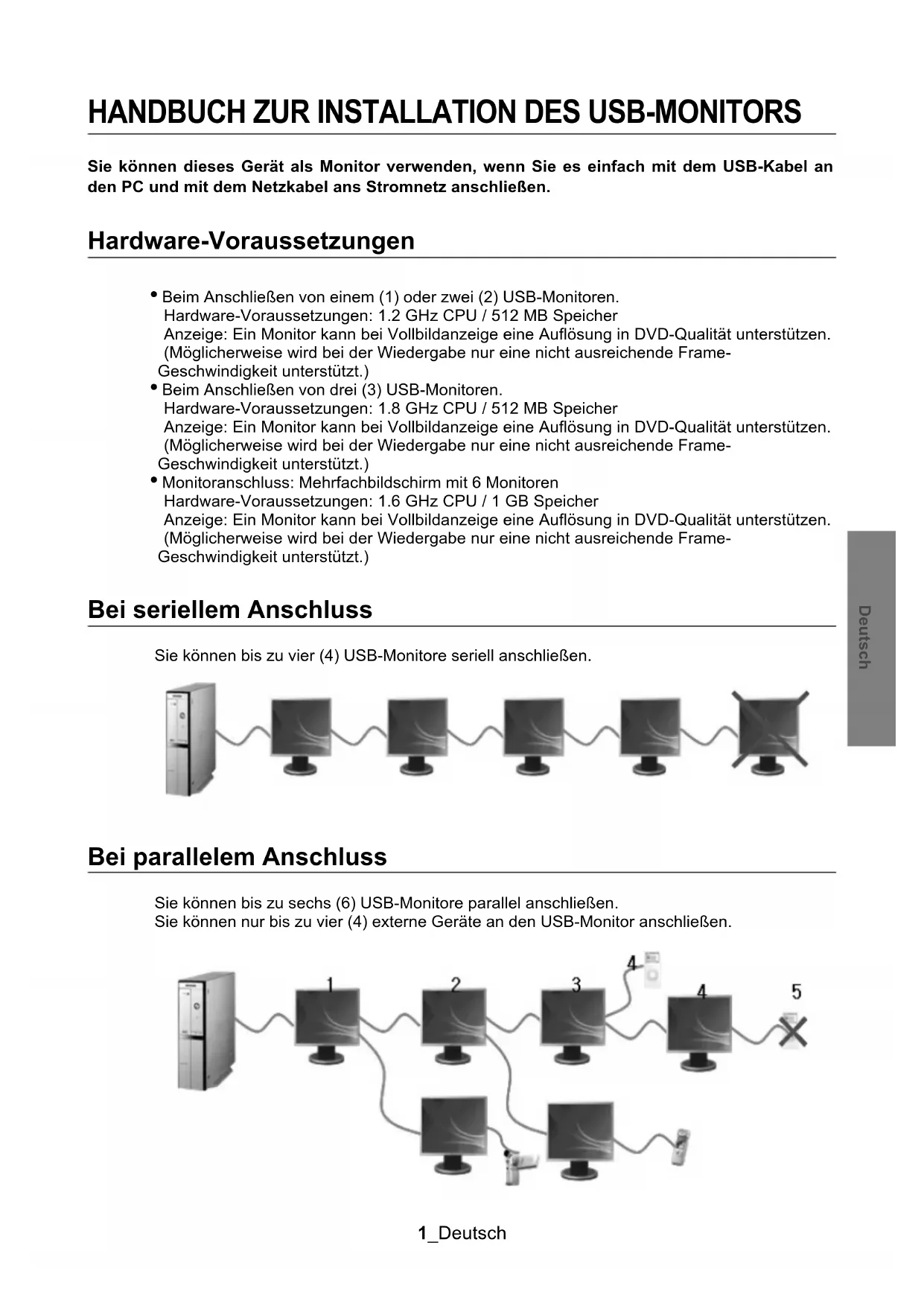


| Produkttyp | USB-Monitor |
| Marke | Samsung |
| Modell | 940UX |
| Verfügbare Anschlüsse | USB (für Monitor), D-Sub oder DVI (für Verwendung als Hauptmonitor) |
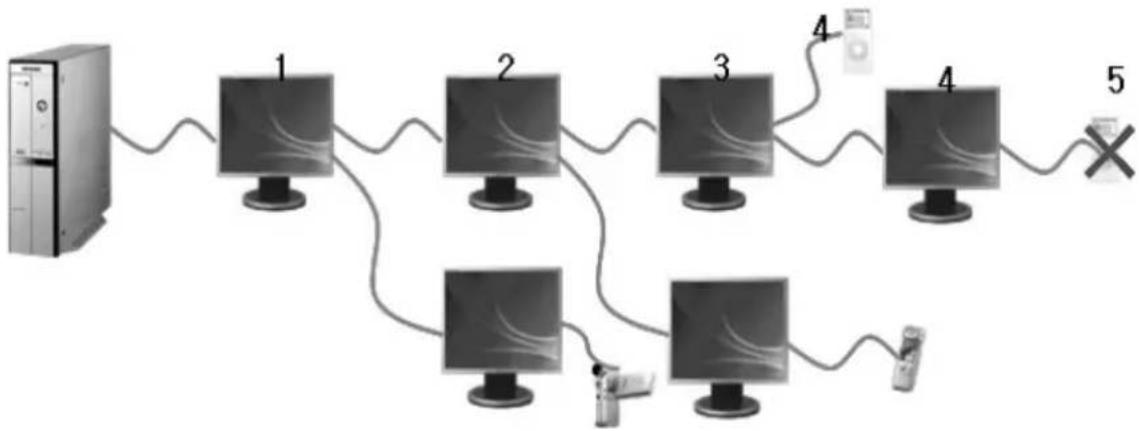
| Maximale Anzahl Monitore in Serie | 4 |
| Maximale Anzahl Monitore parallel | 6 |
| Unterstützte Betriebssysteme | Windows XP SP2+, Windows 2000 SP4+, Windows Vista 32-Bit |
| Minimale Konfiguration (1-2 Monitore) | Prozessor 1,2 GHz, 512 MB RAM |
| Minimale Konfiguration (3 Monitore) | Prozessor 1,8 GHz, 1 GB RAM |
| Minimale Konfiguration (6 Monitore) | Dual-Core-Prozessor 1,6 GHz, 1 GB RAM |
| Stromversorgung | Netzkabel, automatische Einschaltung |
| Anzeigemodi | Erweiterter Modus (Extended) und Klonmodus |
| Unterstützte Auflösung | DVD-Qualität im Vollbild (kann je nach Bildrate variieren) |
| Bildschirmrotation | Ja, in den Einstellungen einstellbar |
| Kompatible Videosoftware | Power DVD, Win DVD (Version 5+), VLC |
| Einschränkungen | Keine 3D-Hardwarebeschleunigung, kein MagicTune-Support, kein DOS-Bildschirm, kein USB 1.0-Support |
| Maximale externe Geräte | 4 externe USB-Geräte |
| Installationshinweise | USB-Kabel nicht abziehen oder Monitor während der Installation ausschalten |
Häufig gestellte Fragen - 940UX SAMSUNG
Benutzerfragen zu 940UX SAMSUNG
0 Frage zu diesem Gerät. Beantworten Sie die, die Sie kennen, oder stellen Sie Ihre eigene.
Eine neue Frage zu diesem Gerät stellen
Laden Sie die Anleitung für Ihr Monitor kostenlos im PDF-Format! Finden Sie Ihr Handbuch 940UX - SAMSUNG und nehmen Sie Ihr elektronisches Gerät wieder in die Hand. Auf dieser Seite sind alle Dokumente veröffentlicht, die für die Verwendung Ihres Geräts notwendig sind. 940UX von der Marke SAMSUNG.
BEDIENUNGSANLEITUNG 940UX SAMSUNG
Sie können these Gerät als Monitor verwenden, wenn Sie es einfach mit dem USB-Kabel an den PC und mit dem Netzkabel ans Stromnetz anschließen.
Hardware-Voraussetzungen
- Beim Anschlieben von einem (1) oder zwei (2) USB-Monitoren.
Hardware-Voraussetzungen: 1.2 GHz CPU / 512 MB Speicher
Anzeige: Ein Monitor kann bei Vollbildanzeige eine Auflösung in DVD-Qualität unterstützen.
(Möglicherweise wird bei der Wiedergabe nur eine nicht ausreichende Frame-
Geschwindigkeit Unterstützung.)
- Beim Anschlieben von drei (3) USB-Monitoren.
Hardware-Voraussetzungen: 1.8 GHz CPU / 512 MB Speicher
Anzeige: Ein Monitor kann bei Vollbildanzeige eine Auflösung in DVD-Qualität unterstützen.
(Möglicherweise wird bei der Wiedergabe nur eine nicht ausreichende Frame-
Geschwindigkeit unterstützt.)
- Monitoranschluss: Mehrfachbildschirm mit 6 Monitoren
Hardware-Voraussetzungen: 1.6 GHz CPU / 1 GB Speicher
Anzeige: Ein Monitor kann bei Vollbildanzeige eine Auflösung in DVD-Qalität unterstützen.
(Möglicherweise wird bei der Wiedergabe nur eine nicht ausreichende Frame-
Geschwindigkeit Unterstützung.)
Bei seriellem Anschluss
Sie konnen bis zu vier (4) USB-Monitore seriell anschlieben.

Bei parallelem Anschluss
Sie können bis zu sechs (6) USB-Monitore parallel anschließen.
Sie konnen nur bis zu vier (4) externe Geräte an den USB-Monitor anschließen.

- Denken Sie daran, das USB-Kabel anzuschreiben, und beginnen Sie erst mit der Installation, nachdem Ihr PC gestartet wurde.
- Die AutolInstallation dauert etwa eine Minute. Wenn Sie während der Installation den Monitor abschalten oder das USB-Kabel entfernen, kann es zu einem Problem mit ihrem PC oder Windows OS kommt.
- Informationen darüber, welche Auflösungen empfohlen werden, finden Sie im mitgelieferten Benutzerhandbuch auf der CD.
Installation (Automatisch und manuell)
-
Um Verbesserungen an den Produktfunktionen vornehmen zu konnen, sind Änderungen am Installationsvorgang vorbehalten.
-
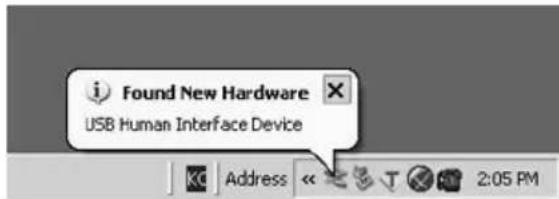
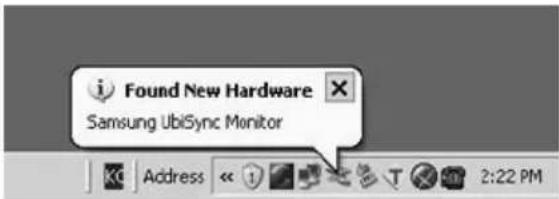
Wenn Sie ihren USB-Monitor an ihren PC anschließen, erkennt dieser den Monitor und der "Found New Hardware" wird angezeigt. Siehe folgende Abbildung.
- Klichen Sie auf I Accept.
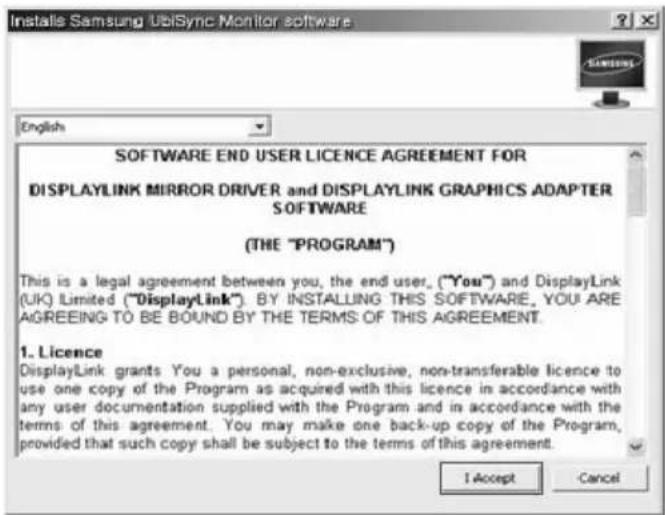
-
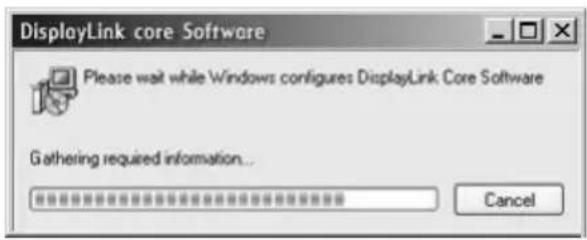
Die Installation beginnnt nun automatisch, und es wird die Fortschrittsanzeige der Installation wie in der folgenden Abbildung dargestellt angezeigt.
-
Manuelle Installation: Wenn der USB-Treiber nicht automatisch installiert wird, legen Sie die mitgelieferte Installations-CD für den USB-Monitor in das CD-ROM-Laufwerk Ihr's PCs ein. Doppelklicken Sie auf 'My Computer on the Windows Desktop', und klichen Sie auf 'User Manual (I)'. Der Datentragername des Wechselmediums (z. B.: E., F., G:) kann je nach Computerumgebung verschiedene sein.
Klichen Sie mit der rechten Maustaste darauf, und wahlen Sie im angezeigten Menu den Befehl 'Open'. Doppelklicken Sie auf die Daten Setup. Es wird Fortschrittsanzeige der Installation wie in der folgenden Abbildung dargestellt angezeigt. Von dieser Punkt an entspricht der Ablauf dem bei der automatischen Installation.
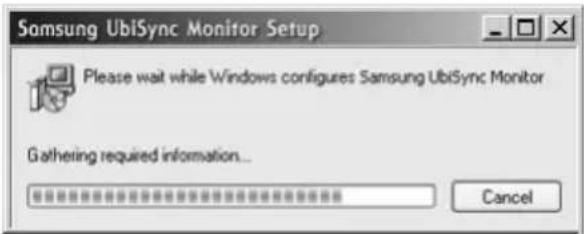
- Nach Abschluss der Installation wird im Informationsbereich der Taskleiste unter auf dem Bildschirm ein Monitorsymbol für den installierten USB-Monitor angezeigt.
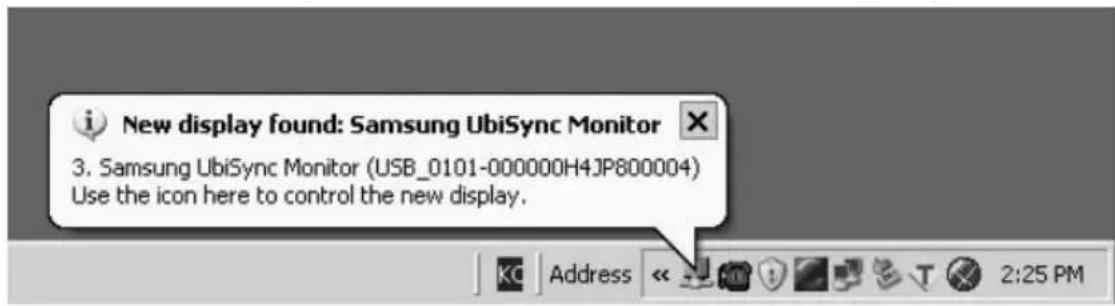
- Nach Abschluss der Installation mussen Sie die folgenden Einstellungen konfigurieren, wenn Sie mehrere Monitore verwenden möchten.
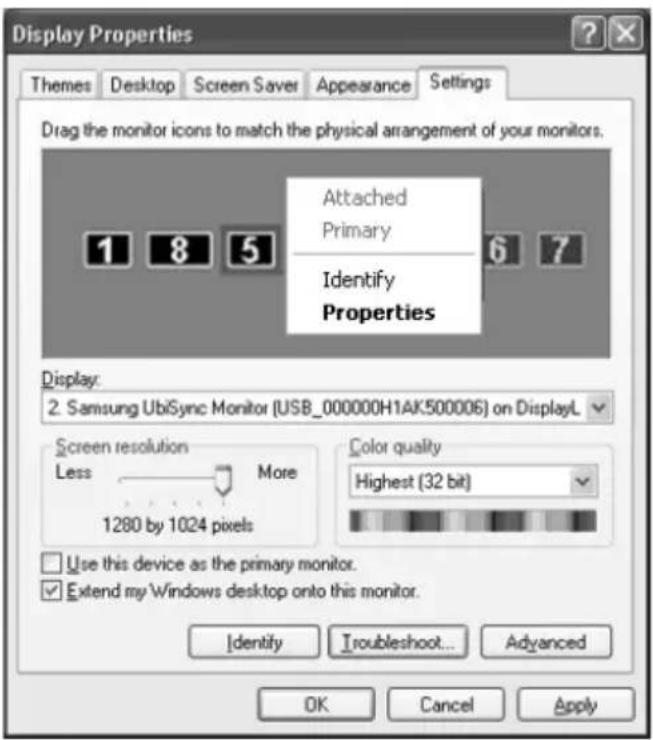
5-1. Klichen Sie mit der rechten Maustaste auf den Windows-Desktop, und wahlen Sie im Kontextmenu den Befehl "Eigenschaften". Das Fenster "Eigenschaften von Anzeige" wird angezeigt.
5-2. Wahlen Sie die Registerkarte "Einstellungen" aus. Eine Liste der angeschlossenen USB-Monitore wird angezeigt.
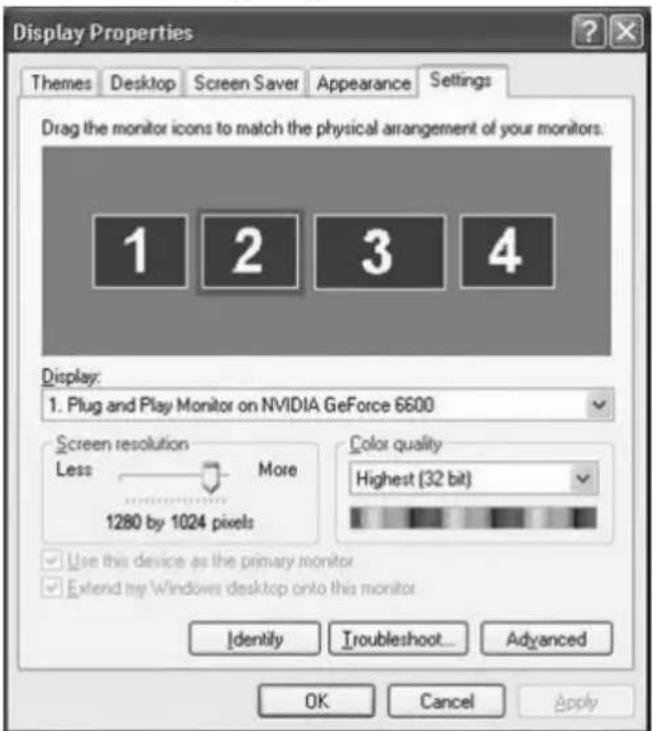
5-3. Ordnen Sie die im Dialogfeld 'Display Properties' (Eigenschaften von Anzeige) angezeigten Fenster in der Reihenfolge an, wie sie tatsächlich verwendet werden.
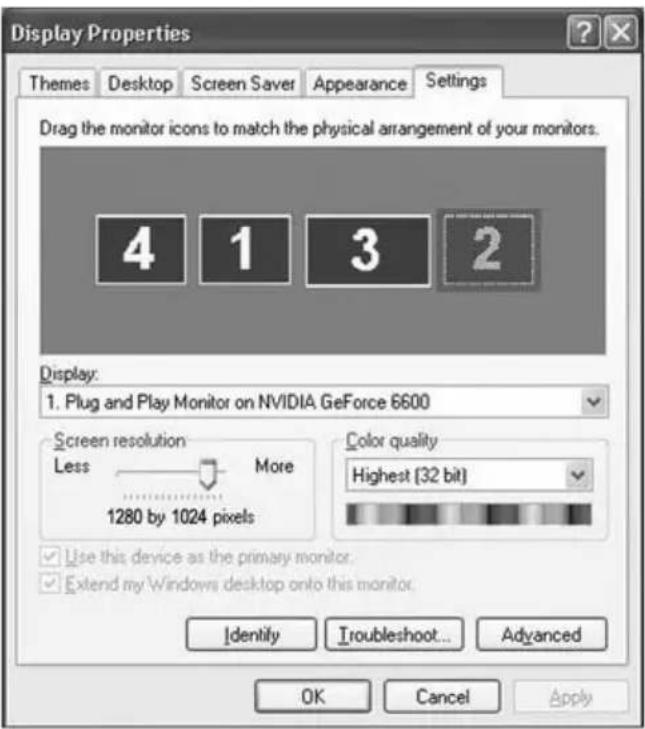
5-4. Klichen Sie auf OK.
Konfigurieren der angezeigten Informationen Ihres USB-Monitors
- Nach Abschluss der Treiberinstallation für den USB-Monitor wird im Informationsbereich unter auf dem Bildschirm ein Monitorsymbol angezeigt.
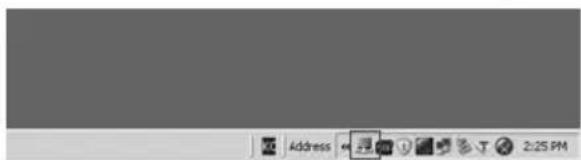
2.Klicken Sie auf das Monitorsymbol, um eine Liste der angeschlossenen USB-Monitore anzuzeigen.
Beispiel: Die folgende Abbildung zeigt den Bildschirm, wenn zwei USB-Monitore angeschlossen sind.
- Wahlen Sie den Monitor, dessen Anzeigeinstellungen Sie konfigurieren mochten. Sie können die "Screen Resolution", die "Color Quality" und die "Screen Rotation" Ihr's Monitors einstellen.
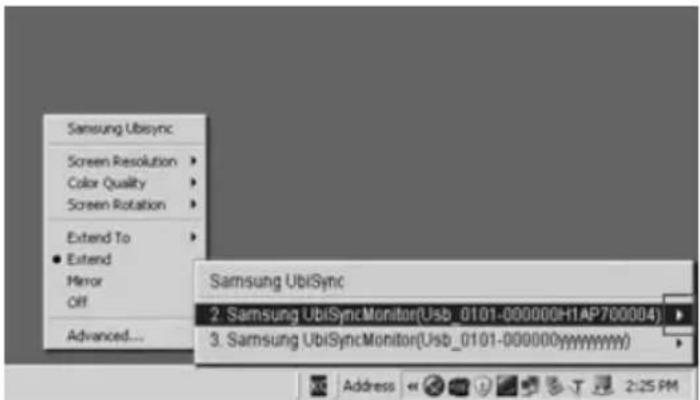
Anwendbarer Modus: Erweiterter Modus
Modusposition: Rechts vom Hauptbildschirm.
Modusrotation: 0^
USB-Monitor - Einschränkungen
Unterstützte OS (Betriebssysteme)
Windows XP
-
Service Pack 1 und frühere Versionen: Nicht Unterstützung
-
Service Pack 2 und höhere Versionen: Unterstützung
Windows 2000
- Service Pack 3 und frühere Versionen: Nicht Unterstützung
- Service Pack 4 und höhere Versionen: Unterstützung
Windows Server 2003
- Nicht Unterstützung
Windows Vista
- Unterstutz (64bit nicht Unterstützung)

- Zum Überprüfen der Informationen zum Betriebssystem Ihr's PC klichen Sie mit der rechten Maustaste auf dem Windows-Desktop auf 'Arbeitsplatz', und wahlen Sie im angezeigten Menu Eigenschaften' aus. Überprüfen Sie die Informationen auf der Registerkarte 'Allgemein' im Fenster 'Computereigenschaften'.
Da der Computer diesen USB-Monitor als USB-Gerät erkennt, wird der ansonsten beim Starten des PCs für Standardmonitore angezeigte DOS-Bildschirm nicht angezeigt.
- Wenn Sie ihren USB-Monitor als Primärmonitor verwenden möchten, schreiben Sie außerdem ein D-Sub-Kabel (bei analogen Signalen) oder ein DVI-Kabel (bei digitalen Signalen) an.
Sie können den USB-Monitor nicht für Software mit 3D-Hardwarebeschleunigung verwenden.
- Real Player (Der Erweiterungsmodus wird nicht Unterstützung.)
- Für die meisten 3D-Spiele
-Programme auf der Grundlage von Direct X
Unterstützte Filmprogramme
- Power DVD
- Win DVD(Version 5 oder besser.)
-VLC
Dieser Monitor unterstützt nicht das Programm MagicTune.
- Die MagicRotation-Funktion Funktioniert möglicherweise nicht normal.
- Wenn das Programm MagicTune auf Ihr hem PC installiert ist, ist es möglicherweise nicht mit dieser Monitor kompatibel.
Der USB-Monitor unterstützt nicht die Funktion zum Drehen des Bildschirms.
- Diese Funktion wird, je nach Modell, möglicherweise nicht Unterstützung. Weitere Informationen finden Sie im Benutzerhandbuch.
Der USB-Monitor wird automatisch angeschaltet, wenn Sie den Netzstecker einstöpseln.
- Diese Funktion wird, je nach Modell, möglicherweise nicht Unterstützung.
Der USB-Monitor Funktioniert mit USB 1.0 möglicherweise nicht normal.
Wenn Sie mehrere USB-Monitore anschlieben, wird ein leerer Bildschirm angezeigt, solange ihr PC die Hardwareerkennung noch nicht abgeschlossen hat.
Inhalte werden auf ihren USB-Monitoren erst angezeigt, nachdem Ihr PC sie erkannt hat.
Wenn die Grafikkarte Ihr's PCs WDDM nicht understutz, steht der erweiterte Modus unter Windows Vista möglicherweise nicht zur Verfugung.
Beispiel: Einige Versionen der Matrox Card
Checklist
Bevor Sie sich an den Kundendienst wenden, versuchen Sie, das Problem anhand der Informationen in thisem Abschnitt selbst zu beheben. Sollen Sie Unterstützung benötigten, rufen Sieitte die Telefonnummer auf der Garantiekarte oder die Telefonnummer im Auskunftsteil an oder setzen Sie sich mit Ihr hemr Handler in Verbindung.
Es wird kein Bild angezeigt. Der Monitor kann nicht eingeschaltet werden.
Wenn Sie ihren USB-Monitor mehrmals kurz nacheinander an- und ausschalten, Funktioniert er möglicherweise nicht mehr korrekt.
Ihr USB-Monitor wird auf Ihr dem PC als allgemeines USB-Gerät erkannt. Informieren Sie sich deshalb bereits auf der Support-Website von Microsoft, wenn Sie Informationen zur Problembehebung bei USB-Geräten benötigen.
- Klichen Sie mit der rechten Maustaste auf My Computer (Arbeitsplatz), und klichen Sie dann auf Properties (Eigenschaften).
- Der Geräte-Manager wird angezeigt.
- Klichen Sie im Menu „Aktion“ auf „Nach geänderter Hardware suchen“.
- Wenn das Problem bestehen bleibt, müssen Sie den Computer neu starten.
Das angezeigte Bild des USB-Monitors friert ein.
Überprüfen Sie im Fenster „,Eigenschaften von Anzeige“ die eingestellte Hardwarebeschleunigung des USB-Monitors.
Stellen Sie maximale Hardwarebeschleunigung ein.
- Klichen Sie mit der rechten Maustaste auf den Windows-Desktop, und klichen Sie auf „Eigenschaften".
- Das Fenster „Eigenschaften von Anzeige“ wird angezeigt. Wahlen Sie die Registerkarte „Einstellungen“ aus, und klichen Sie auf „Erweiter“.
- Wenn das Eigenschaftenfenster für ihren Monitor angezeigt wird, wahren Sie die Registerkarte „Problembehandlung".Stellen Sie maximale Hardwarebeschleunigung ein.)
Mein Computer ist angeschaltet und die LED blinkt. Auf dem Monitor wird aber nur ein leerer Bildschirm angezeigt.
Überprüfen Sie, ob das USB-Kabel richtig angeschlossen ist.
Schlieben Sie das USB-Kabel erneut an.
Der USB-Monitor ist angeschlossen, aber der Bildschirm bleibt leer.
Wird das Programm für die automatische Installation auch dann ausgeführrt, wenn Ihr USB-Monitor angeschlossen ist?
Uberprüfen Sie mithilfe der Systemsteuerung den Status Ihres Benutzerkontos.
- Klichen Sie auf Start > Systemsteuerung > Benutzerkonten - Kontoändern - Administrator: Computer administrator - Eigenen Kontotypändern. Im nun angezeigten Fenster müssen Sie Computer administrator (Hauptbenutzer oder höher) wahren. - Bei Windows XP-Computern.
- Stellen Sie ihren Kontotyp wie oben beschrieben ein.
- Schalten Sie dann den Netzschalter vorn am USB-Monitor aus und wieder ein, oder schreiben Sie wieder das USB-Kabel an den Monitor an.
- Wenn das Problem fortbesteht, installieren Sie den "Treiber zur Installation des USB-Monitors" von der mitgelieferten CD.
- Weitere Informationen finden Sie im Abschnitt zur manuellen Installation.
- Starten Sie den PC nach Abschluss der Installation neu.
Wie kann der Bildschirmmodus "Klon" oder "Erweitert" eingestellt werden?
-
Wenn die automatische Installation Ihres USB-Monitors abgeschlossen ist, klichen Sie mit der rechten Maustaste auf den Windows-Desktop, und klichen Sie im dann angezeigten Menu auf "Eigenschaften", um das Fenster "Eigenschaften von Anzeige" zu öffnen.
-
Wahlen Sie die Registerkarte 'Einstellungen' aus. Eine Liste der angeschlossenen USB-Monitore wird angezeigt.
Der Standardmodus these USB-Monitors ist 'Erweiter'.
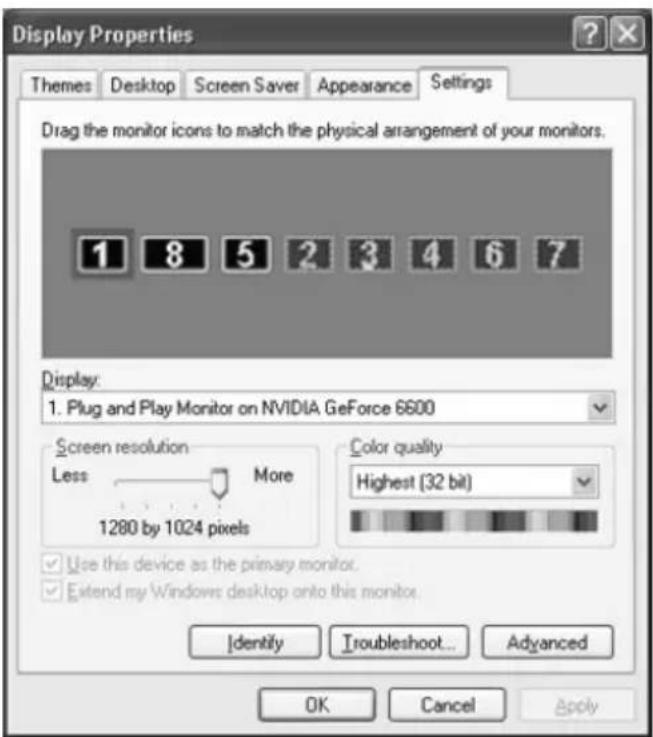
- Wahlen Sie den Monitor, den Sie in Klon-Modus umschalten möchten.
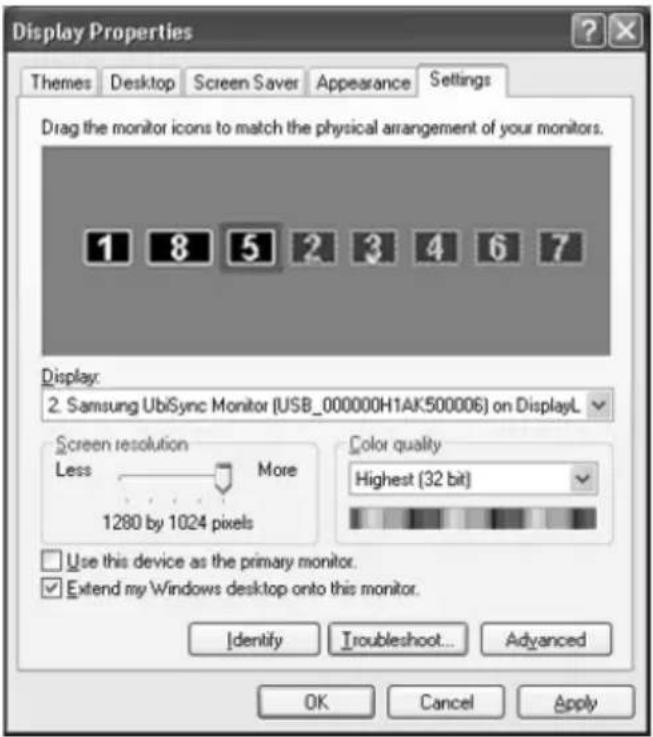
- Klichen Sie mit der rechten Maustaste, und klichen Sie dann auf das links von "Verbindung" an Position 1, um es zu entfernen.(Oder entfernen Sie das an Position 2.)
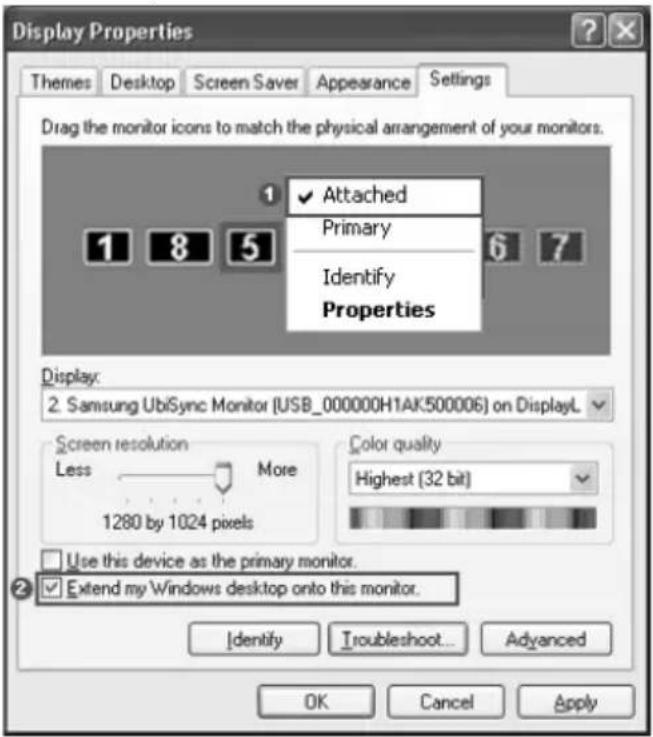
- Der gewählte USB-Monitor wechsel in Klon-Modus, und wird auch als deaktiviert angezeigt.
Wie kann ich das „Installations"-programm für den USB-Monitor" vollständig entfernen.
- Klichen Sie in der Systemsteuerung auf das Symbol „Software". Eine Liste der installierten Programme wird angezeigt.
- Wahlen Sie den „Samsung UbiSync Monitor" aus der Liste, und klichen Sie auf „Entfernen".
Es gibt keine Reaktion, wenn ich mit der rechten Maustaste auf „Samsung Ubisync (P:) (USB Monitor)“ und im dann angezeigten Menu auf „Eject" (Auswerfen) klicke.
Obwohl Ihr USB-Monitor vom PC als Laufwerk erkannt wird, wurde er so entwickelt, dass das normalerweise beim Rechtsklicken auf den Arbeitsplatz angezeigte Kontextmenu nicht Funktioniert.
Der Bildschirm des USB-Monitors ist großer als die tatsächliche Monitorgroße.
Wenn der primäre Monitor eine hohe Auflösung besitzt, wird der Bildschirm über die empfohlene Auflösung hinaus im Klon-Modus (USB-Monitor) vergroßert. (Informationen darüber, welche Auflösungen empfohlen werden, finden Sie im mitgelieferten Benutzerhandbuch auf der CD.)
Der Bildschirm des USB-Monitors ist kleiner als die tatsächliche Monitorgroße. Der Bildschirm wird auf dem Monitor zentriert.
Wenn der primäre Monitor eine hohe Auflösung besitzt, ist der Bildschirm kleiner als die empfohlene Auflösung im Klon-Modus (USB-Monitor). (Informationen darüber, welche Auflösungen empfohlen werden, finden Sie im mitgelieferten Benutzerhandbuch auf der CD.)
Ich habe myen USB-Monitor vom PC getrennt oder ausgeschelt, aber mein PC zeigt immer noch die alten Monitorinformationen im Fenster „Anzeigeeigenschaften" an.
USB-Monitore werden deaktiviert, indem Sie ihre Stromversorgung abschalten oder das USB-Kabel Herausziehen. Zum Entfernen dieser Informationen müssen Sie den Eintrag Samsung Ubisync Monitor aus der Liste im Fenster „Software" der „Systemsteuerung" entfernen. Wenn Sie diesen Programm entfernen, können Sie keinen der angeschlossenen USB-Monitore mehr verwenden. Wenn Sie den USB-Monitor wieder verwenden möchten, müssen Sie das Installationsprogramm erneut ausgehren.
Symbole und Fotos werden im Klon-Modus (USB-Monitor) nicht richtig angezeigt oder weisen Zacken auf.
Das liegt daran, dass Windows keine Bildschirmaktualisierungsinformationen an das Gerät im Klon-Modus sendet, wenn auf einem einzelnen PC der erweiterte Modus aktiv ist.
USB-MONITOR TELEPITÉSI UTMUTATÓ


- Hardware-Voraussetzungen
- Bei seriellem Anschluss
- Bei parallelem Anschluss
- Installation (Automatisch und manuell)
- Konfigurieren der angezeigten Informationen Ihres USB-Monitors
- USB-Monitor - Einschränkungen
- Unterstützte OS (Betriebssysteme)
- Windows XP
- Windows 2000
- Windows Server 2003
- Windows Vista
- Da der Computer diesen USB-Monitor als USB-Gerät erkennt, wird der ansonsten beim Starten des PCs für Standardmonitore angezeigte DOS-Bildschirm nicht angezeigt.
- Sie können den USB-Monitor nicht für Software mit 3D-Hardwarebeschleunigung verwenden.
- Unterstützte Filmprogramme
- Dieser Monitor unterstützt nicht das Programm MagicTune.
- Der USB-Monitor unterstützt nicht die Funktion zum Drehen des Bildschirms.
- Der USB-Monitor wird automatisch angeschaltet, wenn Sie den Netzstecker einstöpseln.
- Der USB-Monitor Funktioniert mit USB 1.0 möglicherweise nicht normal.
- Wenn Sie mehrere USB-Monitore anschlieben, wird ein leerer Bildschirm angezeigt, solange ihr PC die Hardwareerkennung noch nicht abgeschlossen hat.
- Inhalte werden auf ihren USB-Monitoren erst angezeigt, nachdem Ihr PC sie erkannt hat.
- Checklist
- USB-MONITOR TELEPITÉSI UTMUTATÓ
Marke : SAMSUNG
Modell : 940UX
Kategorie : Monitor