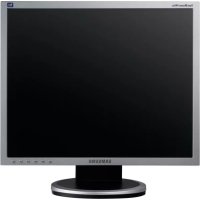
940UX - Moniteur SAMSUNG - Notice d'utilisation et mode d'emploi gratuit
Retrouvez gratuitement la notice de l'appareil 940UX SAMSUNG au format PDF.



| Type de produit | Moniteur USB |
| Marque | Samsung |
| Modèle | 940UX |
| Connexions disponibles | USB (pour moniteur), D-Sub ou DVI (pour utilisation comme moniteur principal) |
| Nombre maximal de moniteurs en série | 4 |
| Nombre maximal de moniteurs en parallèle | 6 |
| Systèmes d'exploitation supportés | Windows XP SP2+, Windows 2000 SP4+, Windows Vista 32 bits |
| Configuration minimale (1-2 moniteurs) | Processeur 1,2 GHz, 512 Mo de mémoire |
| Configuration minimale (3 moniteurs) | Processeur 1,8 GHz, 1 Go de mémoire |
| Configuration minimale (6 moniteurs) | Processeur Dual Core 1,6 GHz, 1 Go de mémoire |
| Alimentation | Cordon d'alimentation, allumage automatique |
| Modes d'affichage | Mode étendu (Extended) et mode Clone |
| Résolution prise en charge | Qualité DVD en plein écran (peut varier selon la cadence d'image) |
| Rotation d'écran | Oui, réglable dans les paramètres |
| Logiciels vidéo compatibles | Power DVD, Win DVD (version 5+), VLC |
| Limitations | Pas d'accélération matérielle 3D, pas de support MagicTune, pas d'écran DOS, pas de support USB 1.0 |
| Périphériques externes max | 4 périphériques USB externes |
| Précautions d'installation | Ne pas débrancher le câble USB ou éteindre le moniteur pendant l'installation |
FOIRE AUX QUESTIONS - 940UX SAMSUNG
Questions des utilisateurs sur 940UX SAMSUNG
0 question sur cet appareil. Repondez a celles que vous connaissez ou posez la votre.
Poser une nouvelle question sur cet appareil
Téléchargez la notice de votre Moniteur au format PDF gratuitement ! Retrouvez votre notice 940UX - SAMSUNG et reprennez votre appareil électronique en main. Sur cette page sont publiés tous les documents nécessaires à l'utilisation de votre appareil 940UX de la marque SAMSUNG.
MODE D'EMPLOI 940UX SAMSUNG
Vouss pouvez utiliser cet apparéil comme monitér en branchant simplement le cordon d'alimentation et le cable USB à votre PC.
Configuration minimum require
Lorsque you connectez un (1) ou deux (2) moniteurs USB.
Configuration minimum requise : Proceseur 1,2 GHz CPU / 512 Mo de mémoire
Affichage : Un moniteur peut prendre en charge la résolution qualité DVD en mode plein écran. (Celui-ci peut ne pas prendre en charge une cadence d'image suffisante durant la lecture.)
Lorsque vous connectez trois (3) moniteurs USB.
Configuration minimum requisite : Proceseur 1,8 GHz / 1 Go de mémoire
Affichage : Un moniteur peut prendre en charge la résolution qualité DVD en mode plein écran. (Celui-ci peut ne pas prendre en charge une cadence d'image suffisante durant la lecture.)
- Connexion moniteur : Ecrans multiples de 6 moniteurs
Configuration minimum requise : Proceseur Dual core 1,6 GHz / 1 Go de mémoire
Affichage : Un moniteur peut prendre en charge la résolution qualité DVD en mode plein écran (Celui-ci peut ne pas prendre en charge une cadence d'image suffisante durant la lecture.)

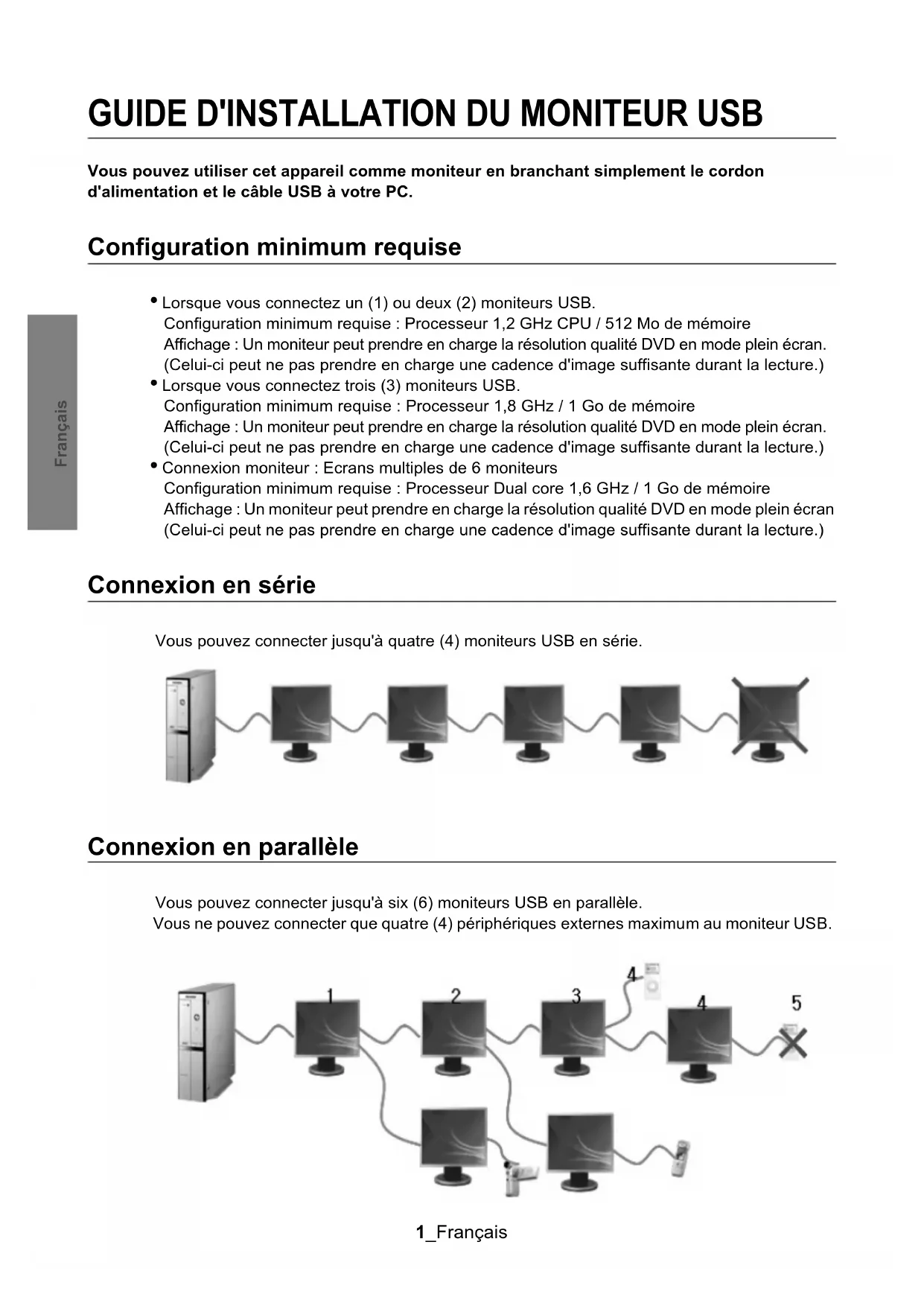
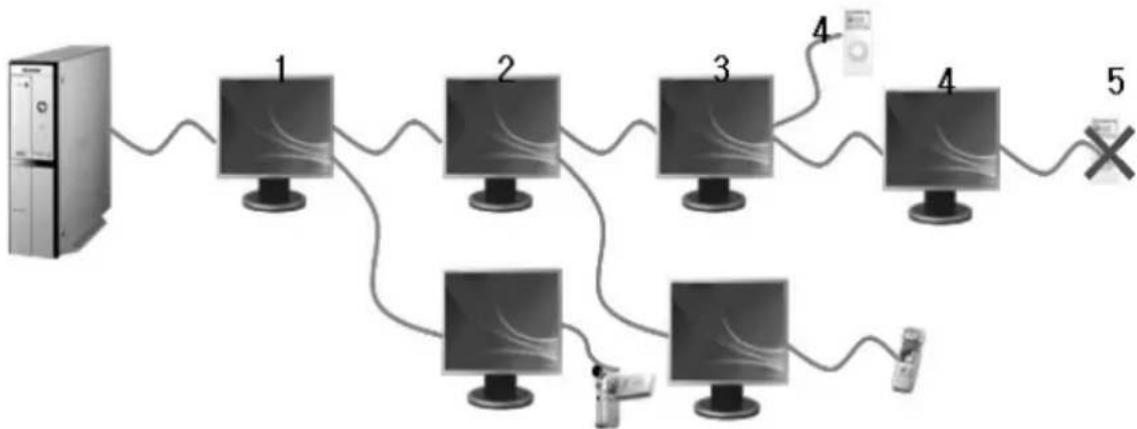
Connexion en série
Vous pouvez connecter jusqu'à quatre (4) moniteurs USB en série.

Connexion en parallele
Vou pouve connecter jusqu'à six (6) moniteurs USB en parallele.
Vou ne pouvez connecter que quatre (4) peripériques externes maximum au moniter USB.
1_Français

- Assurez-vous de connecter le cable USB et commencez l'installation une fois que vous ordinateur a démarré.
- L'installation automatique dure environ une minute. Mettre le moniteur hors tension ou débrancher le cable USB durant l'installation peut provoquer un problème sur votre PC et votre système d'exploitation Windows.
- Pour les résolutions recommandées, reportez-vous au manuel utilisateur contenu sur le CD.
Installation (automatique et manuelle)
-
La méthode d'installation est susceptible d'être modifiée sans préavis à des fins d'amélioration du produit.
-
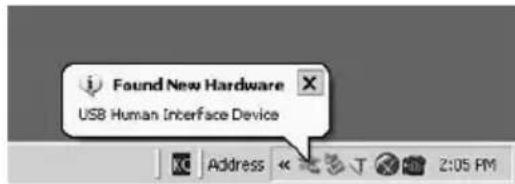
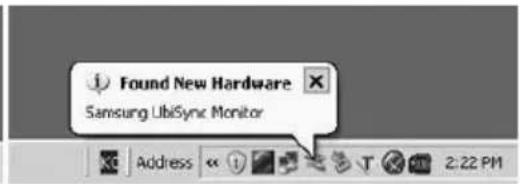
Si vous connectez l'ecran USB a votre ordinateur, il est immeditatement reconnu et l'assistant "Found New Hardware" s'affiche, comme illustrre ci-dessous.
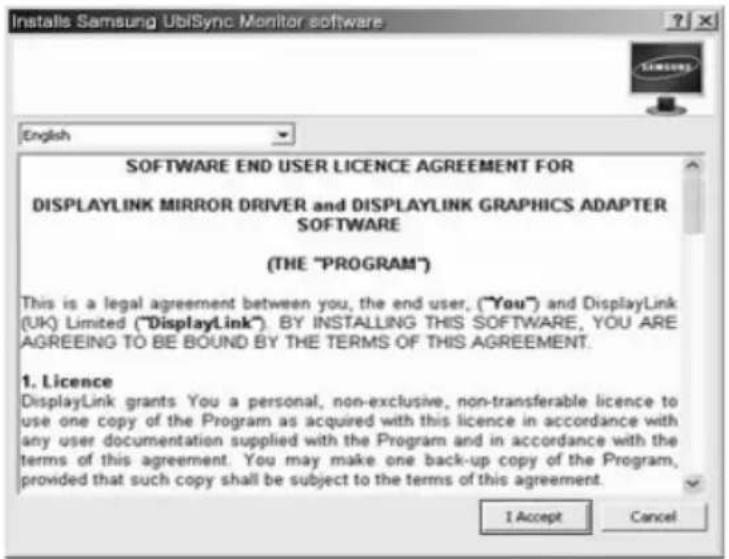
2.Cliquez sur I Accept.
-
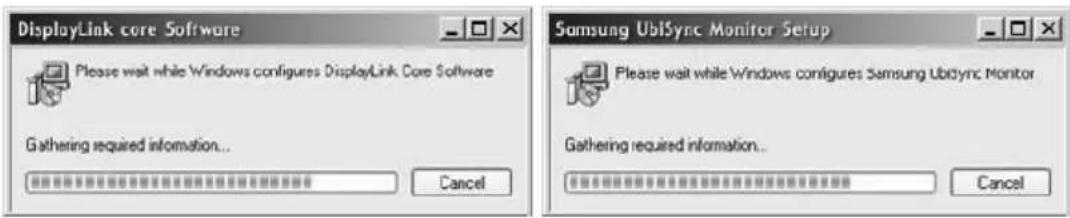
L'installation demarre automatiquement et la fenetre de progression s'affiche, comme illustré ci-dessous.
-
Installation manuelle : Si le pilote USB n'est pas installe automatiquement, inserez le CD d'installation de l'écran USB fourni dans le lecteur de CD-ROM de votre ordinateur. Double cliquez sur 'My Computer on the Windows Desktop' puis double cliquez sur 'User Manual (I:)'. Le nom du volume du disque de stockage amovible (par exemple E:, F:, G: ) peut différer selon la configuration de votre ordinateur.
Cliquez dessus avec le bouton droit puis selectionnez 'Open' dans le menu. Double-cliquez sur le fichier 'Setup' et une fenetre de progression s'affiche, comme illustrre ci-dessous. Les autres étapes sont identiques a celles de l'installation automatique.
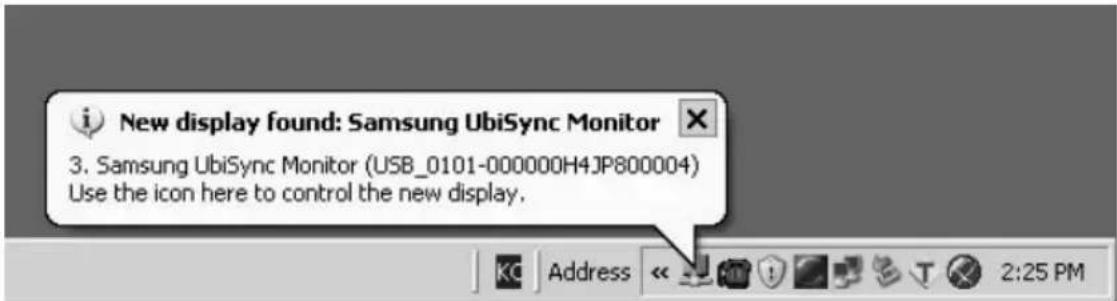
- Lorsque l'installation est terminée, une icône représentant un moniteur apparait dans la barre d'état système au bas de l'écran et les informations concernant le moniteur USB s'affichent.
- Une fois l'installation terminée, reglez les paramètres suivants pour utiliser plusieurs moniteurs.
5-1. Cliquez avec le bouton droit de la souris sur l'icone Poste de travail et selectionnez Propriétés dans le menu qui s'affiche. La fenêtre Propriétés de l'affichage s'affiche.
5-2. Sélectionnez l'onglet Paramètres. Une liste de moniteurs USB connectés apparaît.
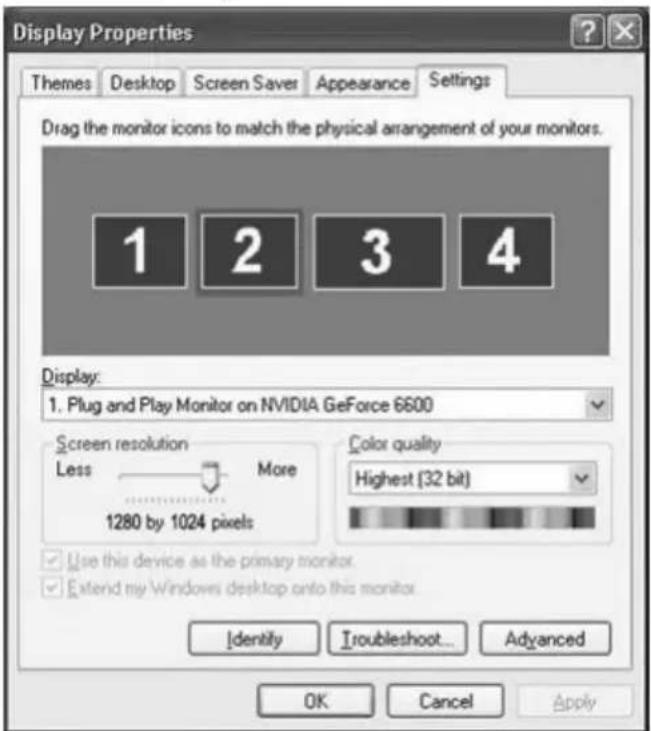
5-3. Placez les moniteurs affiches dans la fenetre des "Proprietes daffichage" dans lordre dans lequel ils sont utilisés.
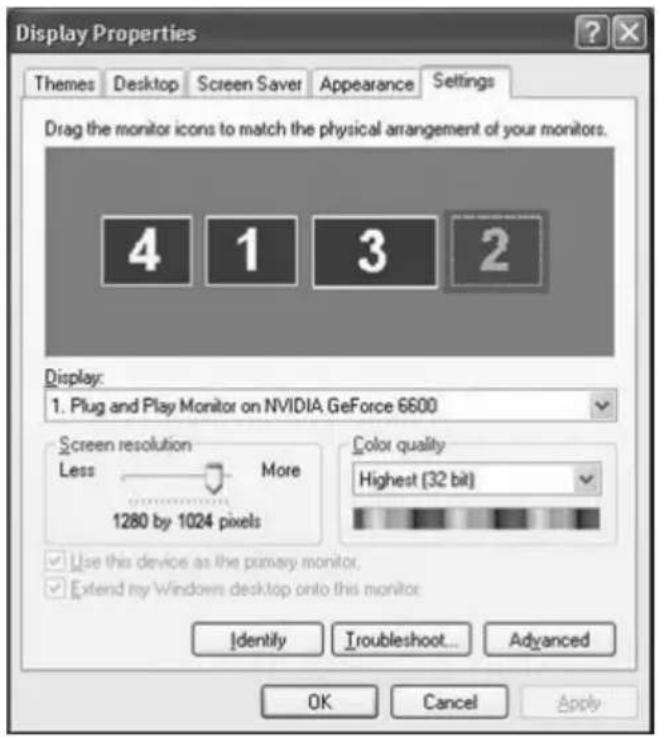
5-4. Cliquez le bouton OK.
Configuration des parametres d'affichage de l'ecran USB
- Lorsque l'installation du pilote du moniteur USB est terminée, une icône représentant un moniteur apparait dans la barre d'état système au bas de l'écran.
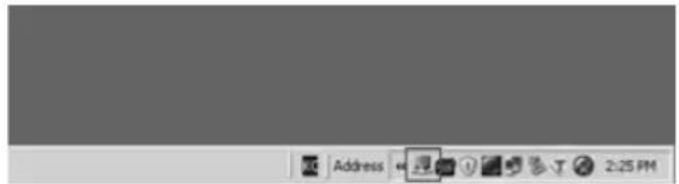
Cliquez sur l'icone d'ecran pour afficher une liste des ecrans USB connectes. Exemple) La figure suivante indique que deux ecrans USB sont connectes.
- Selectionnez l'ecran pour lequel configurer les parametres d'affichage. Vous pouvez configurer les parametres "Screen Resolution", "Color Quality" et "Screen Rotation".
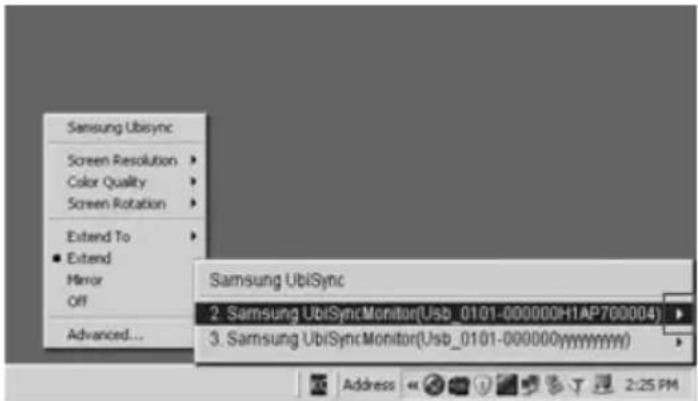
Mode applicable: mode étendu
Position du mode : à droite de l'écran principal
Rotation du mode: 0^
Moniteur USB - Limitations
OS (systèmes d'exploitation) pris en charge
Windows XP
- Service Pack 1 ou antérieur : non pris en charge
- Service Pack 2 ou postérieur : pris en charge
Windows 2000
- Service Pack 3 ou antérieur : Non pris en charge
- Service Pack 4 ou postérieur : pris en charge
Windows Server 2003
- non pris en charge
Windows Vista
- pris en charge (64 bits non pris en charge)

- L'installation automatique dure environ une minute. Mettre le moniteur hors tension ou débrancher le cable USB durant l'installation peut provoquer un problème sur votre PC et votre système d'exploitation Windows.
Le moniteur USB étant reconnu en tant que périphérique USB, l'écran DOS apparaissant généralement sur les moniteurs au démarrage d'un PC n'apparait pas.
- Si vous souhaitez utiliser votre monitreur USB en tant que monitreur principal, connectez également un cable D-Sub (pour signaux analogiques) ou un cable DVI (pour signaux numériques).
Vou ne pouvez pas utiliser le moniter USB avec des logiciels utilisant l'accelération matérielle 3D.
- Real Player (Le mode Expansion n'est pas pris en charge.)
- Pour la plupart des jours 3D
- Logiciels s'exécutant avec Direct X
Logiciels de lecture video pris en charge
- Power DVD
- Win DVD(Version 5 ou ultérieure.)
-VLC
Ce monitateur ne prend pas en charge le programme MagicTune.
- La fonction MagicRotation peut ne pas fonctionner normalement.
- Si le programme MagicTune est installé sur votre PC, il peut ne pas être compatible avec ce monitateur.
Le moniteur USB ne prend pas en charge la fonction auto pivot.
- Selon le modele, cette fonction peut ne pas etre prise en charge. Pour plus d'informations, reportez-vous au manuel utiliseur.
Le moniteur USB s'allume automatiquement lorsque le cordon d'alimentation est branché.
- Selon le modele, cette fonction peut ne pas etre prise en charge.
Le monitreur USB peut ne pas fonctionner normalement avec USB 1.0.
Si vous branchez plusieurs moniteurs USB, un écran vierge s'affiche pendant que votre PC les reconnaît.
Des écrons s'affichent sur vos moniteurs USB une fois que votre PC les a reconnus.
Si la carte graphique de votre ordinateur ne prend pas en charge WDDM, le mode etendu risque de ne pas etre disponible sous Windows Vista.
Exemple) Certainly versions de la Matrox Card
List à Vérifier

Avant de faire appel au service après-vente, verifies les informations contenues dans cette partie du manuel et regardez si les problèmes peuvent etre résolus par vous-meme. Si vous ave besoins d'assistance,
veuillez appeler le numero figurant sur la carte de garantie ou celui qui apparait dans la section information, ou encore contactez votre vendeur.
Aucune image n'est affichée à l'écran. Impossible d'allumer le moniteur.
Si vous mettez votre moniteur USB sous et hors tension de manière répétée et sans pause, son fonctionnement peut en être alteré.
Viete moniteur USB est reconnu comme un périhérique USB sur votre PC. Par conséquent, reportez-vous aux informations de dépannage relatives aux périhériques USB que vous trouvrez sur le site de support clientèle de Microsoft.
- Cliquez avec le bouton droit sur 'My Computer'(Poste de travail) puis cliquez sur 'Properties'(Propriétés).
- Le Gestionnaire de périphériques s'affiche.
- Dans le menu 'Action', cliquez sur 'Recherche les modifications sur le matériel'.
- Si le problème persiste, redémarrez votre ordinateur.
L'écran du moniteur USB ne répond plus.
Vérifiez le paramètre "Accélération matérielle" de votre moniteur USB dans la fenêtre "Propriétés de l'affichage".
"Réglez la valeur de l'accelération matérielle sur "Plus".
- Cliquez avec le bouton droit sur le bureau Windows et cliquez sur Propriétés.
- La fenêtre 'Propriétés de l'affichage' s'affiche. Sélectionnez l'onglet 'Paramètres', puis 'Avancé'.
- Si la fenêtre 'Propriétés' de votre monitreur s'affiche, Sélectionnez l'onglet 'Résolution des problèmes'. Réglez la réglette de l'accélération matérielle sur 'Plus'.)
Mon ordinateur est allumé et la LED clignote. Cependant le moniteur n'affiche qu'un écran vierge.
Vérifiez que le cable USB est correctement branché.
Connectez à nouveau le cable USB.
Mon moniteur USB est connecté mais l'écran n'affiche rien
Le programme d'installation automatique s'exécut-t-il lorsqu'on ne sait le moniteur USB est connecté ?
Vérifiez votre compte d'utilisateur dans le Panneau de configuration.
- Cliquez sur Demarrer - Panneau de configuration - Compte d'utiliseurs - Modifier un compte - Administrateur de l'ordinateur - Modifier le type de compte. Dans la fenetre qui s'affiche, l'option Administratriceur de l'ordinateur (Utilisateurs avec pouvoir ou plus élevé) doit être selectionnée. - Pour les ordinateurs tournant sous Windows XP. - For Windows XP computers.
- Définissez votre type de compte comme indiqué ci-dessus.
- Mettez ensuite votre moniteur USB hors puis sous tension à l'aide du bouton situé à l'avant ou reconnectnectez le cable USB.
- Si le problème persiste, installez le "Pilote d'installation du moniteur USB" à partir du CD fourni. Pour plus d'informations, reportez-vous à la section Installation manuelle.
- Lorsque l'installation est terminée, redémarrez votre PC.
Question & Réponse
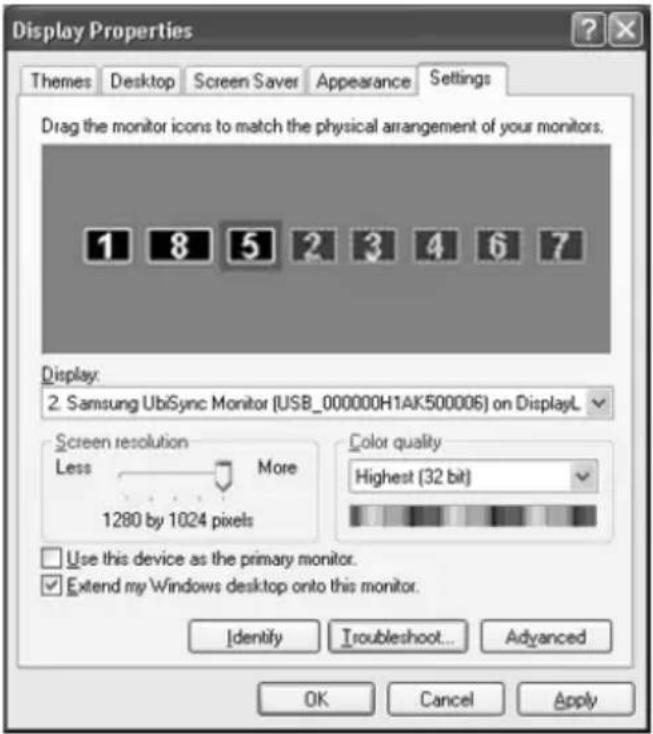
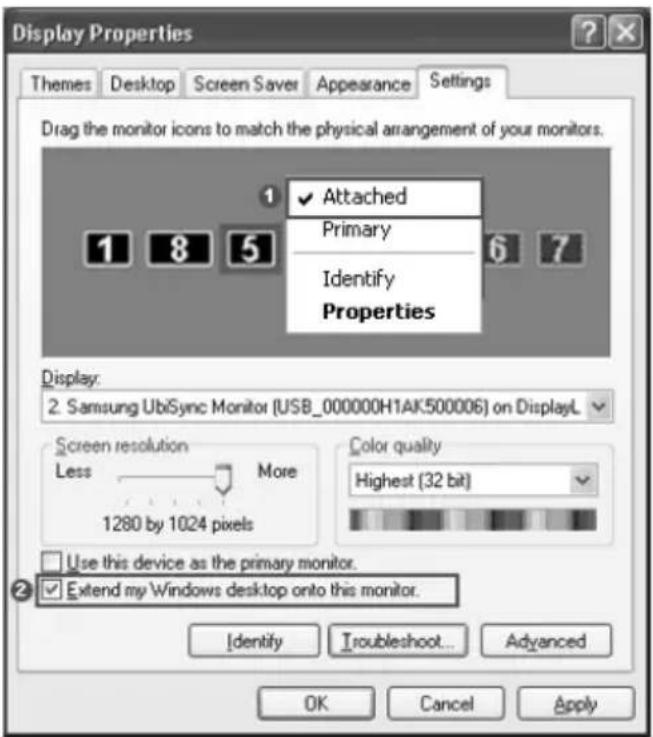
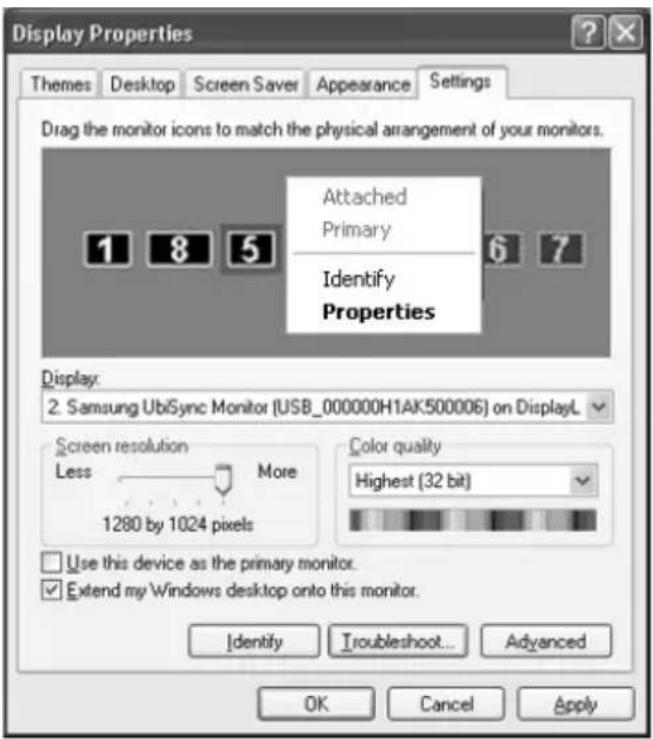
Comment puis-je régler le mode écran sur Clone ou Extended (Etendu)?
- Une fois l'installation automatique de votre monitreur USB terminée, cliquez avec le bouton droit de la souris sur le Bureau puis cliquez sur "Propriétés" dans le menu contextualefin d'afficher la fenetre "Propriétés de l'affichage".
- Sélectionnez l'onglet 'Paramètres'. Une liste de moniteurs USB connectés apparait. Le mode par défaut du moniteur USB est le mode Extended (Etendu).
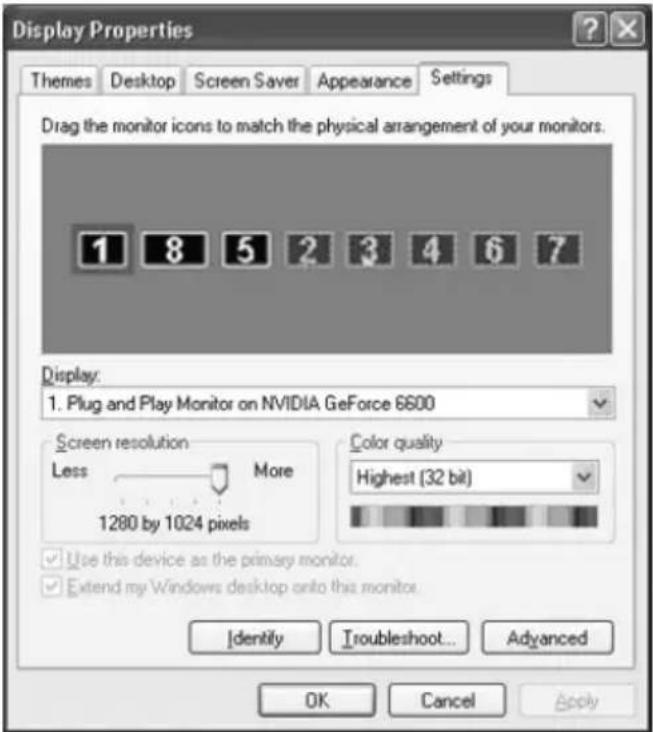
- Sélectionnez le moniteur pour passer en mode Clone.
- Cliquez sur le bouton croit de la souris puis cliquez sur la coche à gauche de 'Connection' (Connexion) à la position 1 pour la retirer.(Ou retirez la coche à la position 2.)
- Le moniter USB selectionné passé en mode Clone et est également indiqué comme étant désactivé.
Comment faire pour supprimer complètement le programme d'installation du moniteur USB ?
- Cliquez sur l'icone "Ajout/Suppression de programmes" du "Panneau de configuration". Une liste des "Programmes actuelsment installés" apparait.
- Sélectionnez "Samsung UbiSync Monitor" dans la liste, puis cliquez sur "Supprimer".
Rien ne se passé lorsque je clique avec le bouton droit sur "Samsung Ubisync (P:) (Moniteur USB)" dans la fenêtre "Poste de travail" et que je clique sur "Eject" dans le menu qui s'affiche.
Bien que vous monitér USB soit reconnu en tant que lecteur par toute PC, celui-ci a ete concu pour que le menu contextual s'affichant generalement en cliuant avec le bouton croit dans le "Poste de travail" ne fonctionne pas.
La taille d'écran du moniteur USB est supérieure à la taille réelle du moniteur.
Si le moniteur principal a une résolution elevée, les écans sont étendus au-delà de la résolution recommandée en mode Clone (moniteur USB). (Pour les résolutions recommandées, reportez-vous au manuel utilisé sur le CD.)
La taille d'écran du moniteur USB est inférieure à la taille réelle du moniteur. L'écran est centré sur le moniteur.
Si le monieur principal a une résolution elevée, les écans sont plus petits que la résolution recommandée en mode Clone (monieur USB). (Pour les résolutions recommandées, reportez-vous au manuel utilisé sur le CD.)
J'ai débranché ou eteint mon moniteur USB mais mon PC affiche always les informations sur l'ancien moniteur dans la fenetre Propriétés d'affichage.
Les moniteurs USB inactifs sont les moniteurs dont l'alimentation est coupée ou dont les cables USB sont débranchés. Pour supprimer ces informations, supprimez le programme 'Samsung Ubisync Monitor' à l'aide de la fonction 'Ajouter ou supprimer des programmes' du 'Panneau deconfiguration'. Si vous supprimez le programme, vous ne peuvent pas utiliser tous les moniteurs USB connectés. Si vous souhaitez à nouveau utiliser le moniter USB, vous doivent relaxer le programme d'installation.
Les icones et photos sont tronquées ou corrompues en mode Clone (moniteur USB).
Cela se produit car Windows n'envoie pas les informations de mise a jour de l'écran en mode Clone si le mode Extended (Etendu) est activé sur un PC. Nous vous recommendons d'utiliser le moniteur en mode étendu.
HANDBUCH ZUR INSTALLATION DES USB-MONITORS
- Configuration minimum require
- Connexion en série
- Connexion en parallele
- Installation (automatique et manuelle)
- 2.Cliquez sur I Accept.
- Configuration des parametres d'affichage de l'ecran USB
- Moniteur USB - Limitations
- OS (systèmes d'exploitation) pris en charge
- Windows XP
- Windows 2000
- Windows Server 2003
- Windows Vista
- Le moniteur USB étant reconnu en tant que périphérique USB, l'écran DOS apparaissant généralement sur les moniteurs au démarrage d'un PC n'apparait pas.
- Vou ne pouvez pas utiliser le moniter USB avec des logiciels utilisant l'accelération matérielle 3D.
- Logiciels de lecture video pris en charge
- Ce monitateur ne prend pas en charge le programme MagicTune.
- Le moniteur USB ne prend pas en charge la fonction auto pivot.
- Le moniteur USB s'allume automatiquement lorsque le cordon d'alimentation est branché.
- Le monitreur USB peut ne pas fonctionner normalement avec USB 1.0.
- List à Vérifier
- Mon moniteur USB est connecté mais l'écran n'affiche rien
- Le programme d'installation automatique s'exécut-t-il lorsqu'on ne sait le moniteur USB est connecté ?
- Question & Réponse
- Comment puis-je régler le mode écran sur Clone ou Extended (Etendu)?
- Comment faire pour supprimer complètement le programme d'installation du moniteur USB ?
- Rien ne se passé lorsque je clique avec le bouton droit sur "Samsung Ubisync (P:) (Moniteur USB)" dans la fenêtre "Poste de travail" et que je clique sur "Eject" dans le menu qui s'affiche.
- La taille d'écran du moniteur USB est supérieure à la taille réelle du moniteur.
- La taille d'écran du moniteur USB est inférieure à la taille réelle du moniteur. L'écran est centré sur le moniteur.
- J'ai débranché ou eteint mon moniteur USB mais mon PC affiche always les informations sur l'ancien moniteur dans la fenetre Propriétés d'affichage.
- Les icones et photos sont tronquées ou corrompues en mode Clone (moniteur USB).
- HANDBUCH ZUR INSTALLATION DES USB-MONITORS
Marque : SAMSUNG
Modèle : 940UX
Catégorie : Moniteur