940UX - Monitor SAMSUNG - Bezpłatna instrukcja obsługi
Znajdź bezpłatnie instrukcję urządzenia 940UX SAMSUNG w formacie PDF.



| Typ produktu | Monitor USB |
| Marka | Samsung |
| Model | 940UX |
| Dostępne połączenia | USB (dla monitora), D-Sub lub DVI (do użycia jako główny monitor) |
| Maksymalna liczba monitorów w szeregu | 4 |
| Maksymalna liczba monitorów równolegle | 6 |
| Obsługiwane systemy operacyjne | Windows XP SP2+, Windows 2000 SP4+, Windows Vista 32-bit |
| Minimalna konfiguracja (1-2 monitory) | Procesor 1,2 GHz, 512 MB RAM |
| Minimalna konfiguracja (3 monitory) | Procesor 1,8 GHz, 1 GB RAM |
| Minimalna konfiguracja (6 monitorów) | Procesor Dual Core 1,6 GHz, 1 GB RAM |
| Zasilanie | Przewód zasilający, automatyczne włączanie |
| Tryby wyświetlania | Tryb rozszerzony (Extended) i tryb klonowania (Clone) |
| Obsługiwana rozdzielczość | Jakość DVD na pełnym ekranie (może się różnić w zależności od liczby klatek) |
| Obrót ekranu | Tak, regulowane w ustawieniach |
| Kompatybilne oprogramowanie wideo | Power DVD, Win DVD (wersja 5+), VLC |
| Ograniczenia | Brak akceleracji sprzętowej 3D, brak wsparcia MagicTune, brak ekranu DOS, brak obsługi USB 1.0 |
| Maksymalna liczba urządzeń zewnętrznych | 4 zewnętrzne urządzenia USB |
| Środki ostrożności podczas instalacji | Nie odłączać kabla USB ani nie wyłączać monitora podczas instalacji |
Często zadawane pytania - 940UX SAMSUNG
Pytania użytkowników dotyczące 940UX SAMSUNG
0 pytanie dotyczące tego urządzenia. Odpowiedz na te, które znasz, lub zadaj własne.
Zadaj nowe pytanie dotyczące tego urządzenia
Pobierz instrukcję dla swojego Monitor w formacie PDF za darmo! Znajdź swoją instrukcję 940UX - SAMSUNG i weź swoje urządzenie elektroniczne z powrotem w ręce. Na tej stronie opublikowane są wszystkie dokumenty niezbędne do korzystania z urządzenia. 940UX marki SAMSUNG.
INSTRUKCJA OBSŁUGI 940UX SAMSUNG
Tego produktu:noza uzywać jako monitora, podlączajć kabel zasilajćy oraz kabel USB do komputera PC.
Minimalne wymagania sprejtowe
- W przypadku podłuczania{jedneg (1) lub dwoch (2) monitorów USB:
Minimalne wymagania sprzętowe: 1.2 GHz CPU (Procesor z zegarem 1,2 GHz) / 512 MB memory (512 MB pamięci)
Ekran: Jeden monitor要去 wyświetlac obraz o rozdzielczość DVD na pełnym ekranie.
(Podczas odtwarzania wystarczajca szybkość klatek sąsne nie byc obslugiwana).
- W przypadku podłuczania trzech (3) monitorów USB:
Minimalne wymagania sprzętow: 1.8 GHz CPU (Procesor z zegarem 1,8 GHz) / 1 GB memory (1 GBAMI)
Ekran: Jeden monitor要去 wyświetlac obraz o rozdzielczość DVD na pełnym ekranie.
(Podczas odtwarzania wystarczajca szybkość klatek sąs nie byc obslugiwana).
- Połaczenia monitora: Kilkak ekranów z 6 monitorów
Minimalne wymagania sprzętowe: 1.6 GHz Dual core (Dwurdzeniowy procesor z zagarem 1,6 GHz) / 1 GB memory (1 GBAMI)
Ekran: Jeden monitor要去 wyświetlac obraz o rozdzielczość DVD na pełnym ekranie.
(Podczas odtwarzania wystarczajca szybkość klatek sąs nie byc obslugiwana).
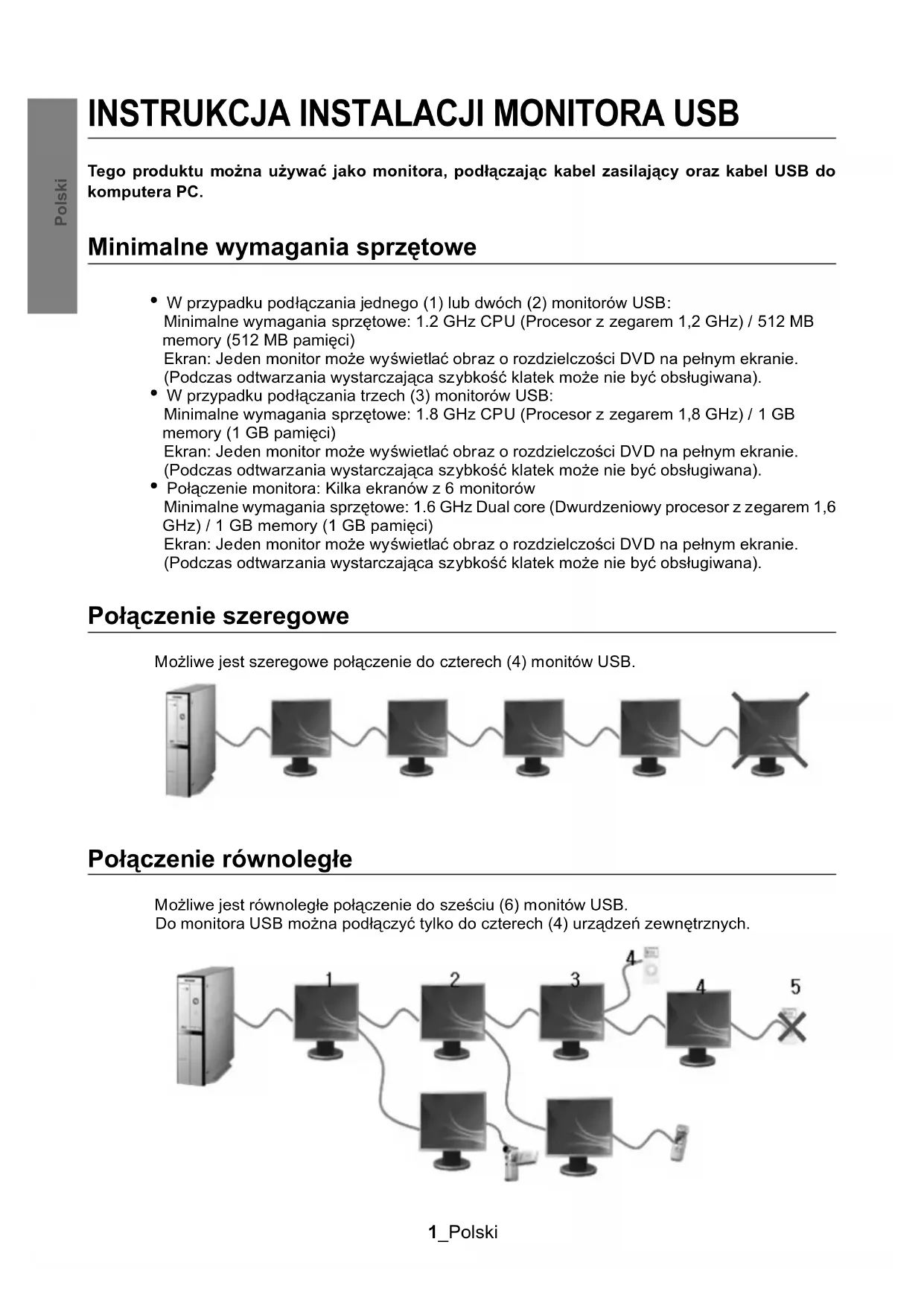
Połaczenia szeregowe
Mozliwe jest szeregowe połaczenia do czterech (4) monitów USB.

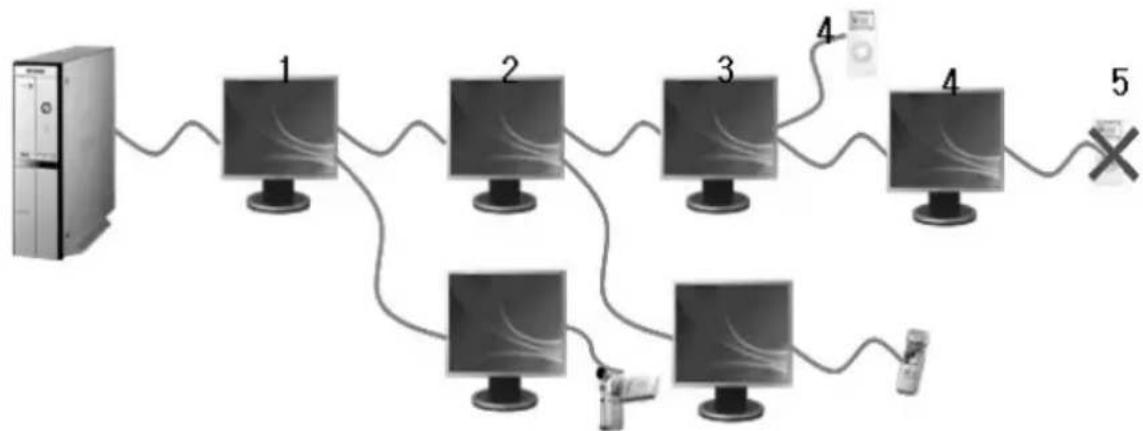
Połaczenia równolegle
Mozliwe jest równolegle połaczenia do szesciu (6) monitów USB.
Do monitora USBUNCTA podlączyć tylko do czterech (4) urzadzen zewnétrznych.

- Make sure to connect the USB cable and begin the installation after your PC has booted.
- Automatyczna instalacja zajmie okło minuty. Jeśli podczas instalacji zestanie wyłączony monitor lub wyuminium kabel USB, sąze wystȩpć powaznych problem z komputerem PC i systemem operacyjnym Windows.
- Lista zalecanych rozdzielczość znajduje są w instrukcji uzytkownikia dołączonej na dysku CD.
Instalacja (réczna i automatyczna)
-
W celu polepszenia produktu metoda instalacji moje ulec zmianie bez wczeoeniejszego powiadomienia.
-
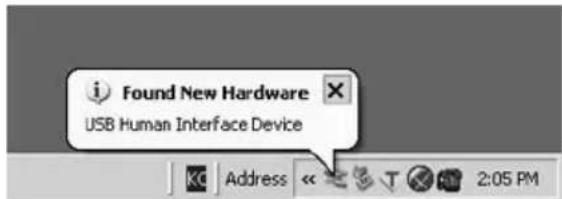
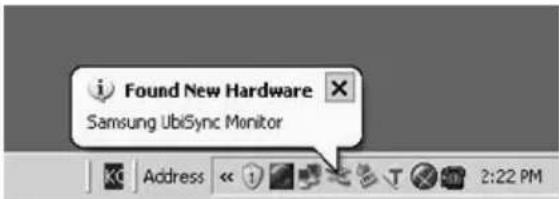
Po podlaczeniu monitora USB do komputera nastapi seinem identifikacja przy system, po czym zostanie uruchomiony kreator instalacji "Found New Hardware", widocznych na ilustracje ponizej.
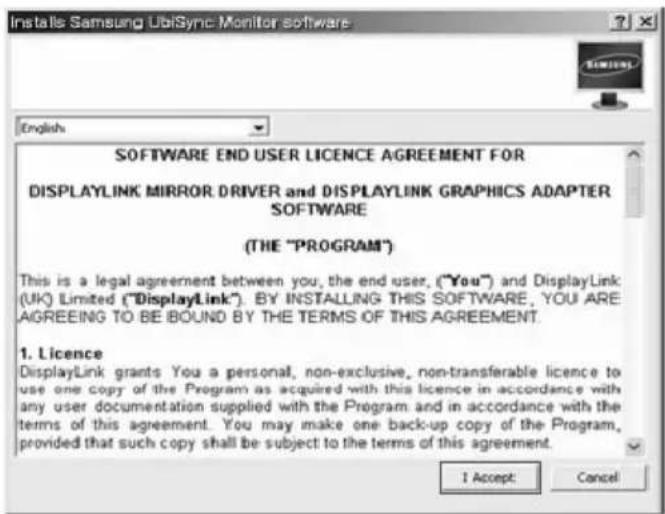
2.Kliknij przycisk I Accept (Akceptujé)
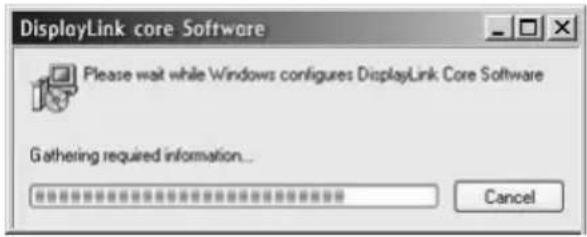
- Rozpocznie sie proces automatycznej instalacji, któraj towarzyszyc bedzie wyswietlane okno postepu instalacji, widoczne na ilustraci ponizej.
-Instalacja reczna: Jesli sterownik USB nie zostanie automatyczne zainstalowy, nalezy wlozyc do napedu CD-ROM w komputerze zalaczona plyte z instalatorem monitora USB. Kliknij dwukrotnie ikone 'My Computer on the Windows Desktop', a nastepnie kliknij ikone 'User Manual (I:)'. Nazwa wolumu dla dysku wymiennego (np. E.; F.; G:) moze roznic sie w zaleznosci od ustawien komputera.
Kliknij sprawym przyciskiem myszy i w wyswietonym menu wybierz polecenie 'Open'. Kliknij dwukrotnie plik 'Setup'. Nastapi wyswietlenie okna postepu instalacji widoczngo na ilustracji ponizej. Nastepne krok sa juz takie same, jak w przypadku automatycznej instalacji.
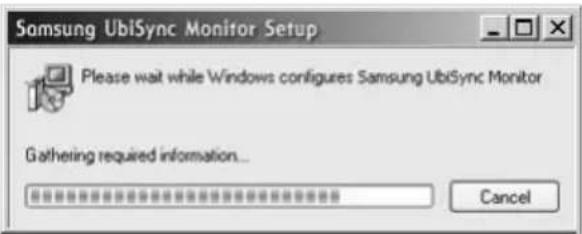
- Kiedy konfiguracja zostanie zakończona, na pasku narźedzi pojawsi sie ikona monitora i wywoietlona zostanie informacja o zainstalowanym monitorze USB.
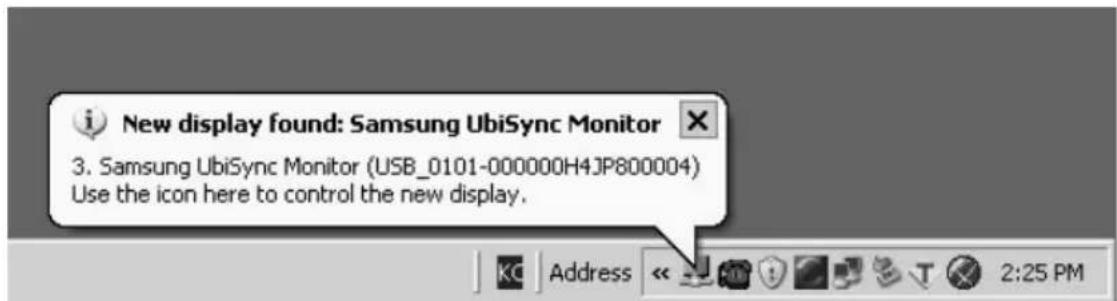
- Po zakończeniu instalaci{nalezy skonfigurowac ponizsze ustawenia,by moc korzysta z wielu monitorów.
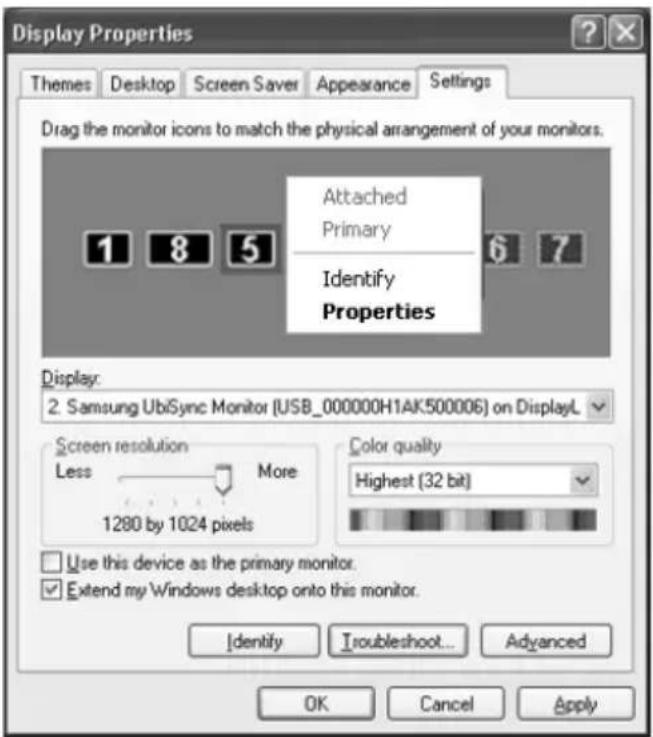
5-1. Kliknij sprawym przyciskiem myszy pulpit Windows i z wyświetlonego menu wybierz polecenie „Własciwość". Zostanie wyświetlone okno „Własciwość: Ekran".
5-2. Wybierz karte „Ustawienia". Zostanie wyświetlona lista podłoczonych monitorów USB.
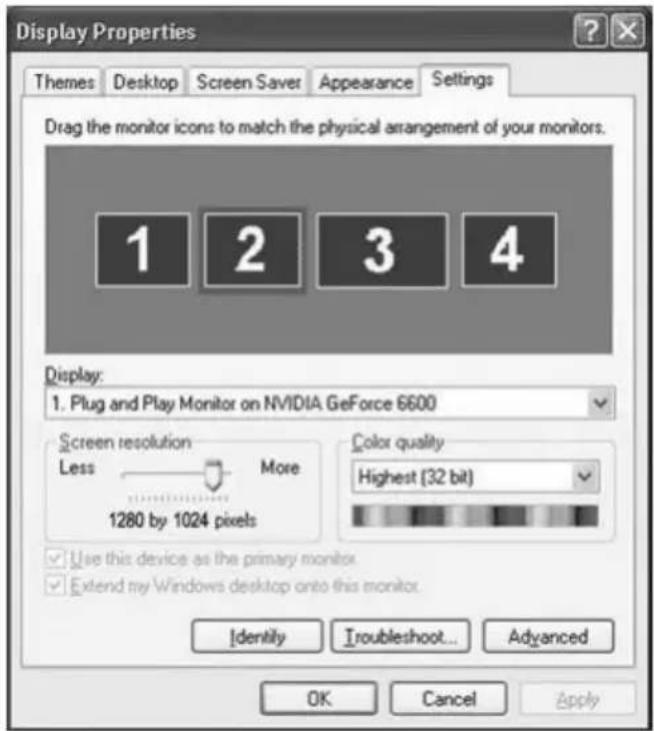
5-3. Uszereguj monitory widoczne w oknie 'Display Properties' (Własciwość: Ekran) w kolejnosci, w jakiej faktycznych są uzywane.
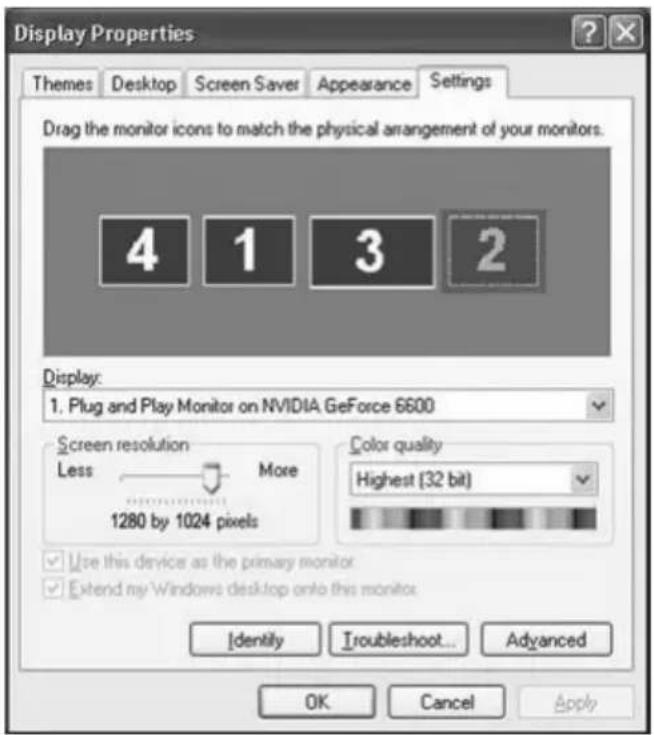
5-4. Nastepnie kliknij przycisk „OK".
Konfigurowanie informaci wyswietlanych na monitorze USB
- Kiedy konfiguracja sterownikka dla monitora USB zostanie zakośćzona, na pasku narźedzi u do3 ekranu monitora pojawi są ekona monitora.
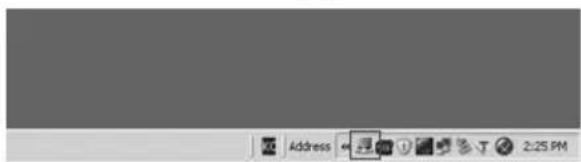
2.Kliknij ikone monitora, aby wyswietlic liste podlaczonych monitorów USB.
Przyklad: Ponizsza ilustracja przystawia sytuacje, gdy podlaczone sa dwa monitory USB.
3.Wybierz monitor, w którym chcesz skonfigurowac ustawenia wyswietlania. Moziwa jest konfiguracja nastepujacych ustawien monitora: "Screen Resolution", "Color Quality" i "Screen Rotation".
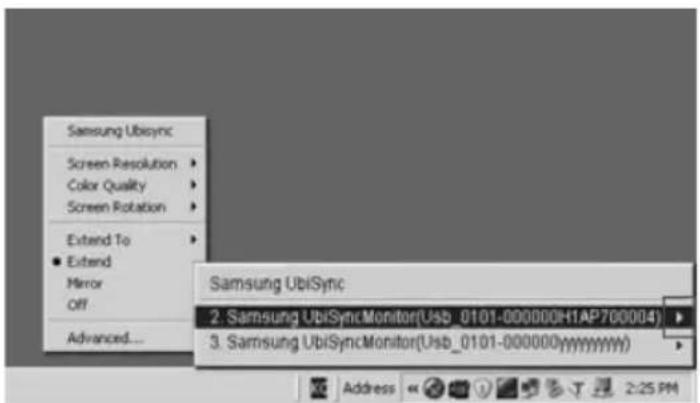
Pocz'tkowe ustawenia ekranu po instalacji programu
Dostepy tryb: Tryb rozszerzania
Pozycja trybu: NaRAWO od ekranu glownego.
Obrot trybu: 0^
Monitor USB - ograniczenia
Obstugiwane OS (systemy operacyjne)
System Windows XP
- z dodatkiem Service Pack 1 lub starszy: Nieobstugiwany
- z dodatkiem Service Pack 2 lub nowszy: Oblzugiwany
System Windows 2000
- z dodatkiem Service Pack 3 lub starszy: Nieobstugiwany
- z dodatkiem Service Pack 4 lub nowszy: Oblzugiwany
System Windows Server 2003
- Nieobstugiwany
System Windows Vista
- obslugiwany (system 64-bitowy nie obslugiwany)

- Aby wyświetlic informacja o systemie operacyjnem komputera PC, kliknio sprawym przyciskiem myszy ikone „Moj komputer" na pulpicie Windows i z wyświetlonego menu wyjbierz opcję „Własciwość". Sprawdz informacja na karcie „Ogólne" w oknie „Własciwość komputera".
Ponieważ ten monitor USB jest Rozpozstawany jako urzadzenia USB, obr wyświetlany w trybie DOS na zwykłych monitorach podczas uruchamiania komputera PC nie jest wyświetlany.
- Jesli monitor USB ma byc uzywany jak glówny monitor, podstaw z,rowież kabel D-Sub (w przypadku sygnatu analogowej) lub DVI (w przypadku sygnatu cyfrowego).
NieMZna uzywac monitora USB w poLaczeniu z oprogramowaniem korzystajycm z akeleracion sprzetowej 3D.
- Real Player (Tryb Expansion mode nie jest obstugiwany.)
- Odpowiedni do wększość gier z grafika 3D
-Programy pracujuce w oparciu o srodowisko Direct X
Obslugiwane programy do odtwarzania filmów
- Power DVD
- Win DVD(Wersja 5 lub nowsza.)
-VLC
Ten monitor Nie obsluguje programu MagicTune.
- Funkcja MagicRotation(CC)
- Finkcja MagicRotation nożd ziałac nieprawidłowo.
- Jesli na komputerze PC jest zainstalowy program MagicTune,要去 onie wspolpracowac z tym monitorem.
Monitor USB nie obsluguje funkcji automatycznéo obrotu.
- Nie wzystkie modele obs3uguj1 tefunkcjé. Wiecej informaci znajduje sie w instrukci u ytkownika.
Monitor USB walksi automationznie po podląceniu kabla zasilajęcego.
- Nie wzystkie modele obs3uguj1 tê funkcjé.
Monitor USB besteht Funktionować nieprawidłowo we wspóldzialaniu z interfejsem USB w wersji 1.0.
Po podłaczeniu kilku monitorów USB, podczas Rozpoznawania urzadzen przy bez komputer PC jest wyświetlany pusty ekran.
Obraz jest wyświetlany na monitorach USB po ich Rozpoznaniu przy bez komputer PC.
Jesli karta graficzna komputera nie obsluguje sterownika WDDM, tryb rozszerzania:noe nie byc dostepny dla systemu Windows Vista.
Przyklad: Wybrane modele karty graficznej Matrox Card
Naleź sprawdzić

Przed wezwaniem serwisu, nalezy sprawdzić w zawartych tu informacjach,czy nie mayna samodzielnie uporać sie zaistnialymi problemami. Ješli pomoc fachowca jest konieczna, nalezy zadzwonić pod numer na karcie gwarancynej, numer w częsci informacynej lub skontaktivość sie swoim dealerem.
Brak obrazu na ekranie. Nie mayna wlaczyc monitora.
W przypadku szybkiego i częstego wączania i wȩczania monitora USB sąze on fungcjonowa nieprawidłowo.
Monitor USB zestal Rozpoznany przy komputer PC jako ogolne urzadzenie USB. Dlatego teź naleź zapoznać są informacjami na temat rozwiazywania problemów z urzadzeniami USB dostepnymi na stronie internetowej Centrum obstrugi klienja firmy Microsoft.
- Kliknij sprawym przyciskiem myszy ikone My Computer(Moj komputer) i wybierz opcję Properties(Wlasciwość).
- Wycwietlony zostanie Mened er urz'dzen.
- W menu Akcja kliknij polecenie „Skanuj w poszukiwaniu zmian sprezetu".
- Jesli problem nie zostaf rozwiazany, nalezy ponownie uruchomic komputer.
Nastepujé wstrzymanie obrzu na monitorze USB.
Sprawdz ustawienie „Przyspieszenie sprzętowe" monitora USB w oknie „Własciwość: Ekran".
Ustaw maksymalna wartosć przyspieszenia spreztowego.
- Kliknij sprawym przyciskiem myszy pulpit Windows i wybierz opcje „Własciwość".
-Wyswietlone zostanie okno „WlasciwoSci: Ekran".Wybierz kartę „Ustawenia" i kliknij przycisk Zaawansowane". - Po wyświetleniu okna „Własciwość” monitora wybierz kartę „Rozwiȩzywanie problemów". Ustaw maksymalna wartość przyspieszzenia sprzȩtość.
Komputer jest wączony, a dioda LED miga. Jednak na monitorze jest wyświetlany tylko pusty ekran.
Sprawdź,czykabelUSBzostal prwidlowo podłoczony.
Podłucz ponownie kabel USB.
Ekran podłaczonego monitora USB pozostaje pusty.
Czy po podłaczeniu monitora USB nastąpio uruchomienie programu automatycznej instalacji?
Sprawdz ustawienia konta uzytkownika w Panelu sterowania.
- Kliknij kolejno przycisk Start - Panel sterOWania - Konta uzytkownik - Zmien konto -> Administrator: Administrator komputera - Zmien typ konta. W wyświetlanych oknie naleź wybrać opcję administratorora komputera (o uprawnieniach co najmież uzytkownik zaawansowanego). - dotyczny komputerów pracujycych pod kontrola systemu Windows XP.
- Zmien typ konta zgodnie z powyyszymi wskazówkami.
- Nastepnie wylucz i wycz ponownie przycisk zasilania z przyd unitora USB lub tez podlacz na nowo kabel USB laczyc komputer z monitorem.
- Jesli problem nie zostaf rozwiazany, zainstaluj sterownik monitora USB z załuczonego dysku CD.
- Wiecej informaci znajduje sie w sekci Instalacja reczna.
- Po zakończeniu instalacji naleź wyłączyć i ponownik wȩczyć komputer PC.
Pytania i disappointzi
W jaki sposobUNCTA uruchomic tryb klonowania lub Rozszerzania ekranu?
- Gdy automatyczna instalacja monitora USB dobiegnie konca, kliknio sprawym przyciskiem myszy na pulPICie systemu Windows, po czym w wyświetonym menu kliknio opcie „Wlasciwość” w celu wyświetenia okna „Wlasciwość: Ekran".
- Wybierz karte „Ustawenia". Zostanie wyświetlona lista podłocznych monitorów USB. Domyślnym trybem dla monitora USB jest tryb rozszerzenia.
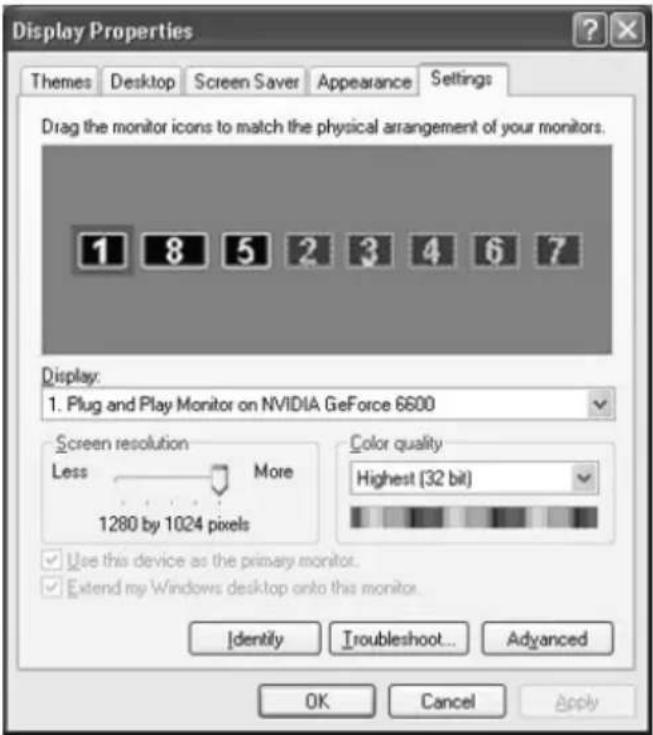
- Zaznacz monitor w celu przyȩczenia go na tryb klonowania.
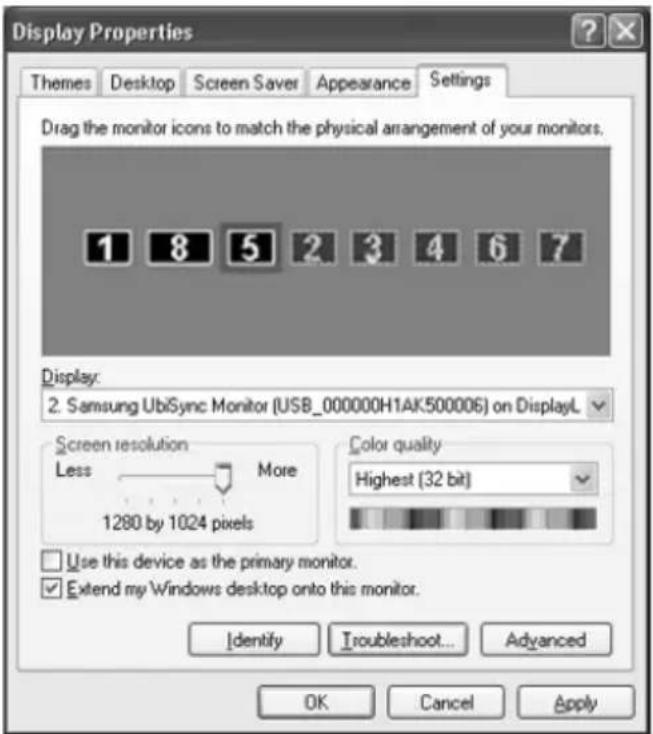
- Kliknij sprawym przyciskiem myszy, a nastepnie kliknij symbol znajdujacy sie po lewej stronie opcji „Połaczenia" w pozycji 1. Spowoduje to是我的 usuniść. (Ewertualnie/usun symbol obok pozycji 2).
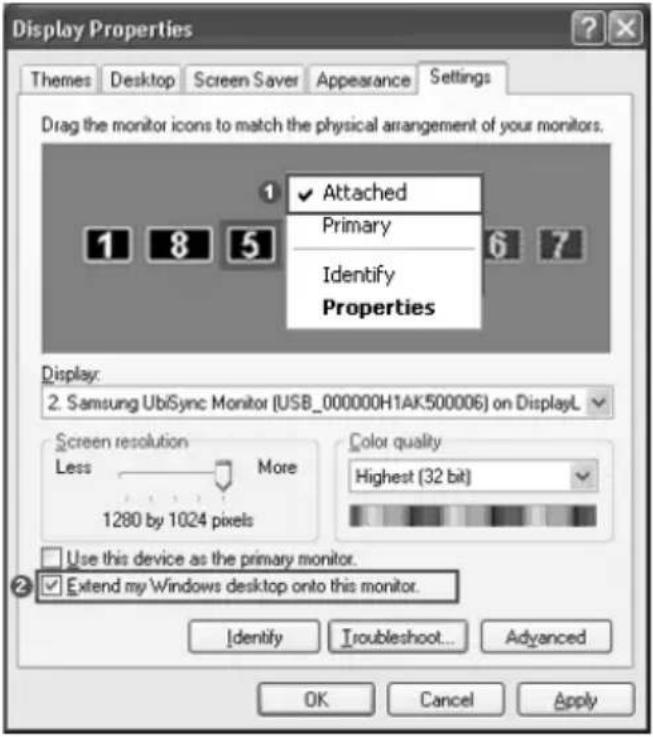
- Zaznaczony monitor USB zestanie przyłączony na tryb klonowania i bedzie wyświetlany jakoNieaktywny.
W jaki sposob calkowicie usunac program instalacyjny monitora USB?
- Kliknij opcje „Dodaj lub usuń programy" w Panelu sterowania. Zostanie wyświetlona lista aktualnie zaintalowanych programów.
- Zaznacz na liść pozycje „Samsung UbiSync Monitor" i kliknj polecenie „Usun".
Ko mputer nie odpwiada na klikniecie prawym przyciskiem myszy pozycji Samsung Ubisync (P:) (USB Monitor)" w oknie ,Moj komputer" ani na klikniecie polecenia ,Wysun" w wyswietlanym menu.
Ze wźględu na to, ze monitor USB zostāł Rozpoznany przyez komputer PC jako napęd, menu kontekstowe zazwyczaj pojawiazćsi są prawnym przyciskiem myszy ikony „Moj komputer" jestNieaktywnie.
Rozmiar obrazu monitora USB jest wiekszy nigrzejwista welkość monitora.
Jeżeli monitor glówny ma wysoka rozdzielczość, ekrany są rozszerzone poza zalecaną roździelczość w trybie klonowania (monitor USB). (Lista zalecanych rozdzielczość znejduje są w instrukcju uzytkownika dołączonej na dysku CD.)
Rozmiar obrazu monitora USB jest mniejszy nz rzechywista wielność monitora. Ekran jest wyśrodkowy na monitorze.
Ježeli monitor glówny ma wysoka rozdzielczość, ekrany są mniejsze nicź zalecana rozdzielczość w trybie klonowania (monitor USB). (Lista zalecanych rozdzielczość znejduje są w instrukcju uzytkownikia dołączonej na dysku CD.)
Po odłaczeniu lub wyłaczeniu monitora USB komputer ciagle wyświetla informacja o starym monitorze w oknie Wąsciwość: Ekran.
Nieaktywne monitory USB posiadaj mechanism automatyczné odłaczenia zasilania w przypadku odłaczenia kabla USB. Aby usṇ⁺te informacja, naleź za pomoc⁻ opcj „Dodaj/usń programy" w Panelu sterowania odinstalowej program „Samsung Ubisync Monitor". Korzystanie z monitorów USB po odinstalowani—togo programu nie;będzie juź moziWiwe. Aby moc uźć ponownie monitora USB, naleź przypegowadzić kolejⁿ instalȩść thereof programu.
Ikony i zdjecia w trybie klonowania są uszkodzone lub niewyraźne (monitor USB).
Zdarza są to, gdy system WindowsNie wysyfa informacijsactualizujacych obraz do trybu klonowania, poniewa z aktywny jest tryb rozszerzania na pojedynczym komputerze PC. Zalecane jest korzystanie z monitora w trybie rozszerzania.

- Minimalne wymagania sprejtowe
- Połaczenia szeregowe
- Połaczenia równolegle
- Instalacja (réczna i automatyczna)
- Konfigurowanie informaci wyswietlanych na monitorze USB
- Pocz'tkowe ustawenia ekranu po instalacji programu
- Monitor USB - ograniczenia
- Obstugiwane OS (systemy operacyjne)
- System Windows XP
- System Windows 2000
- System Windows Server 2003
- System Windows Vista
- Ponieważ ten monitor USB jest Rozpozstawany jako urzadzenia USB, obr wyświetlany w trybie DOS na zwykłych monitorach podczas uruchamiania komputera PC nie jest wyświetlany.
- NieMZna uzywac monitora USB w poLaczeniu z oprogramowaniem korzystajycm z akeleracion sprzetowej 3D.
- Obslugiwane programy do odtwarzania filmów
- Ten monitor Nie obsluguje programu MagicTune.
- Monitor USB nie obsluguje funkcji automatycznéo obrotu.
- Monitor USB walksi automationznie po podląceniu kabla zasilajęcego.
- Monitor USB besteht Funktionować nieprawidłowo we wspóldzialaniu z interfejsem USB w wersji 1.0.
- Po podłaczeniu kilku monitorów USB, podczas Rozpoznawania urzadzen przy bez komputer PC jest wyświetlany pusty ekran.
- Naleź sprawdzić
- Nastepujé wstrzymanie obrzu na monitorze USB.
- Pytania i disappointzi
- W jaki sposobUNCTA uruchomic tryb klonowania lub Rozszerzania ekranu?
- W jaki sposob calkowicie usunac program instalacyjny monitora USB?
Marka : SAMSUNG
Model : 940UX
Kategoria : Monitor