940UX - Monitor SAMSUNG - Manuale utente e istruzioni gratuiti
Trova gratuitamente il manuale del dispositivo 940UX SAMSUNG in formato PDF.



| Tipo di prodotto | Monitor USB |
| Marca | Samsung |
| Modello | 940UX |
| Connessioni disponibili | USB (per monitor), D-Sub o DVI (per uso come monitor principale) |
| Numero massimo di monitor in serie | 4 |
| Numero massimo di monitor in parallelo | 6 |
| Sistemi operativi supportati | Windows XP SP2+, Windows 2000 SP4+, Windows Vista 32 bit |
| Configurazione minima (1-2 monitor) | Processore 1,2 GHz, 512 MB di memoria |
| Configurazione minima (3 monitor) | Processore 1,8 GHz, 1 GB di memoria |
| Configurazione minima (6 monitor) | Processore Dual Core 1,6 GHz, 1 GB di memoria |
| Alimentazione | Cavo di alimentazione, accensione automatica |
| Modalità di visualizzazione | Modalità estesa (Extended) e modalità Clone |
| Risoluzione supportata | Qualità DVD a schermo intero (può variare in base al frame rate) |
| Rotazione dello schermo | Sì, regolabile nelle impostazioni |
| Software video compatibili | Power DVD, Win DVD (versione 5+), VLC |
| Limitazioni | Nessuna accelerazione hardware 3D, nessun supporto MagicTune, nessuno schermo DOS, nessun supporto USB 1.0 |
| Periferiche esterne max | 4 periferiche USB esterne |
| Precauzioni di installazione | Non scollegare il cavo USB o spegnere il monitor durante l'installazione |
Domande frequenti - 940UX SAMSUNG
Domande degli utenti su 940UX SAMSUNG
0 domanda su questo apparecchio. Rispondi a quelle che conosci o fai la tua.
Fai una nuova domanda su questo apparecchio
Scarica le istruzioni per il tuo Monitor in formato PDF gratuitamente! Trova il tuo manuale 940UX - SAMSUNG e riprendi in mano il tuo dispositivo elettronico. In questa pagina sono pubblicati tutti i documenti necessari per l'utilizzo del tuo dispositivo. 940UX del marchio SAMSUNG.
MANUALE UTENTE 940UX SAMSUNG
GUIDA ALL'INSTALLAZIONE DEL MONITOR USB
È possibile utilizzare quello prodotto come monitor semplicamente collegando il cavo di alimentazione e il cavo USB al PC.
Requisiti hardware minimi
- Collegamento di uno (1) o due (2) monitor USB.
Requisiti hardware minimi: CPU da 1,2 GHz / 512 MB di memoria
Visualizzazione: Un monitor può supportare una risoluzione di qualità DVD in modalità a schermo intero.
(Durante la riproduzione, potrebbe non supportare una velocità dei fotogrammi sufficiente.)
- Collegamento di tre (3) monitor USB.
Requisiti hardware minimi: CPU da 1,8 GHz / 1GB di memoria
Visualizzazione: Un monitor può supportare una risoluzione di qualità DVD in modalità a schermo intero.
(Durante la riproduzione, potrebbe non supportare una velocità dei fotogrammi sufficiente.)
- Collegamento del monitor: Schermate multiple di 6 monitor
Requisiti hardware minimi: CPU Dual Core da 1,6 GHz / 1 GB di memoria
Visualizzazione: Un monitor può supportare una risoluzione di qualità DVD in modalità a schermo intero.
(Durante la riproduzione, potrebbe non supportare una velocità dei fotogrammi sufficiente.)
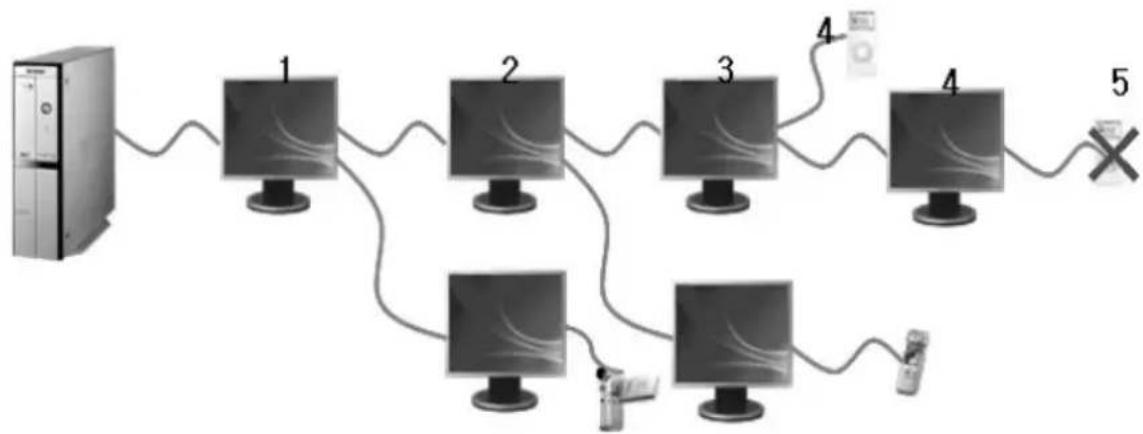
Collegamento in serie
É possible collegare in série fino a quattro (4) monitor USB.

Collegamento in parallelo
É possibile collegare in parallelo fino a sei (6) monitor USB.
E' possible collegare fino a quattro (4) periferiche esterne al monitor USB.

- Collegare il cavo USB e avviare l'installazione dopo aver avviato il PC.
- La Procedure di autoinstallazione richiedera circa un minuto. Se durante l'installazione si spegne il monitor o si rimuove il cavo USB, il PC e il sistema operativo Windows possono manifestare malfunzionamenti.
- Per le risoluzioni consigliate, videere il manuale di riferimento contento nel CD.
Installazione (Auto e Manuale)
-
Il metod di installazione è soggetto a modificaenza preavviso come parte della politica di costante miglioramento del prodotto.
-
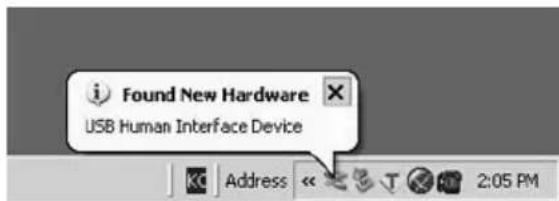
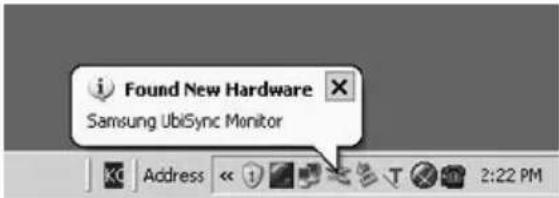
Collegando il monitor USB al PC, il computer riconosce il monitor e viene visualizzata la procedure guidata "Found New Hardware", come migliorato nella figura sottostante.
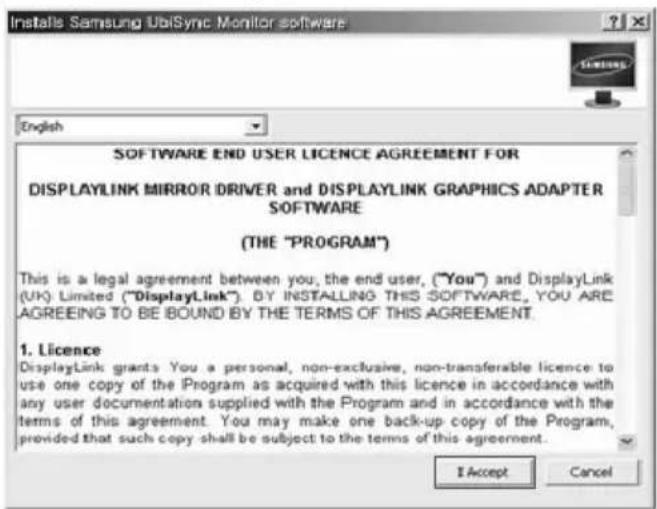
- Fare cli c su I Accept.

-
L'installazione si avvia automaticamente e viene visualizzata la finestra di avanzamento come migliorato nella figura sottostante.
-
Installazione manuale: Se il driver USB non viene installato automaticamente, inserire nell'unità CD-ROM del PC il CD di installatione del monitor USB fornito in dotazione. Fare doppio cli su 'My Computer on the Windows Desktop' e cli su 'User Manual (I)'. Il nome dellunità del disco rimovibile (per esempio E., F., G.) più variare in base allambiente operativo del computer.
Fare cli c on il tasto destro del mouse e selezionare Open' dal menu visualizzato. Fare doppio clic sul file Setup'; verra visualizzata la finestra di avanzamento installatione, come lostrato nella figura sottostante. I restanti passaggi sono uguali a quelli richiesti per effettuare l'installazione automatica.
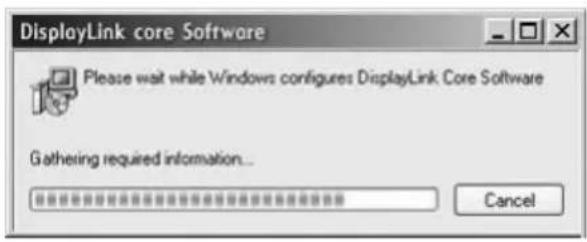
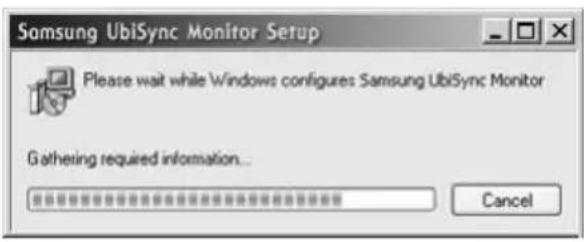
- Una volta terminata l'impostazione, nella barra di sistema nella parte inferiore dello schermo viene creata una icona e visualizzata l'informazione per il monitor USB installato.
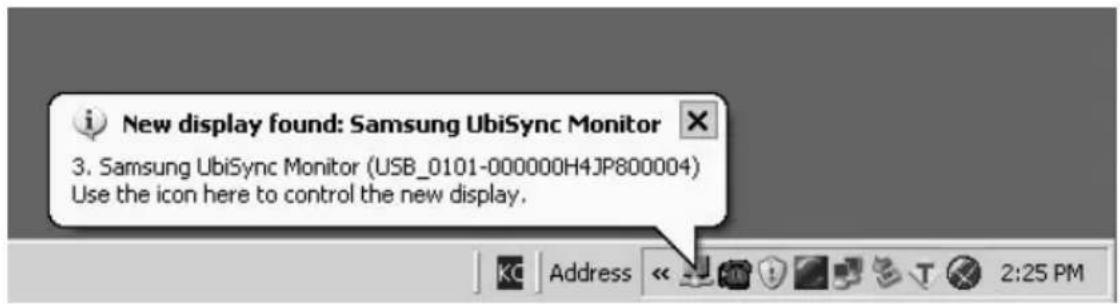
- Quando l'installazione è completa, configurare le seguenti impostazioni per utilizzare più monitor.
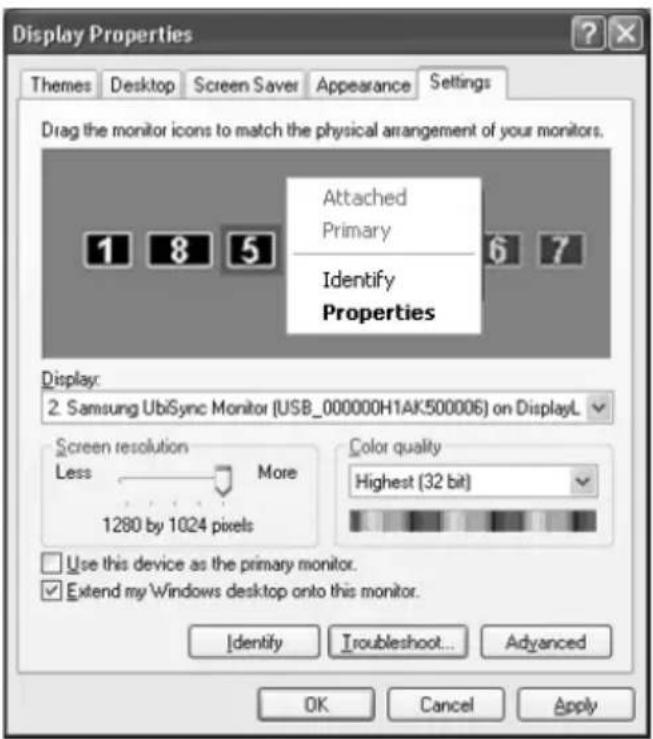
5-1. Fare click con il tasto destro del mouse sul Desktop di Windows e dal menu a comparsa selezionare "Properties" (Proprietà). Viene visualizzata la finestra Display Properties (Proprietà - Schermo).
5-2. Selezionare Settings (Impostazioni). Viene visualizzato un elenco di monitor USB collegati.
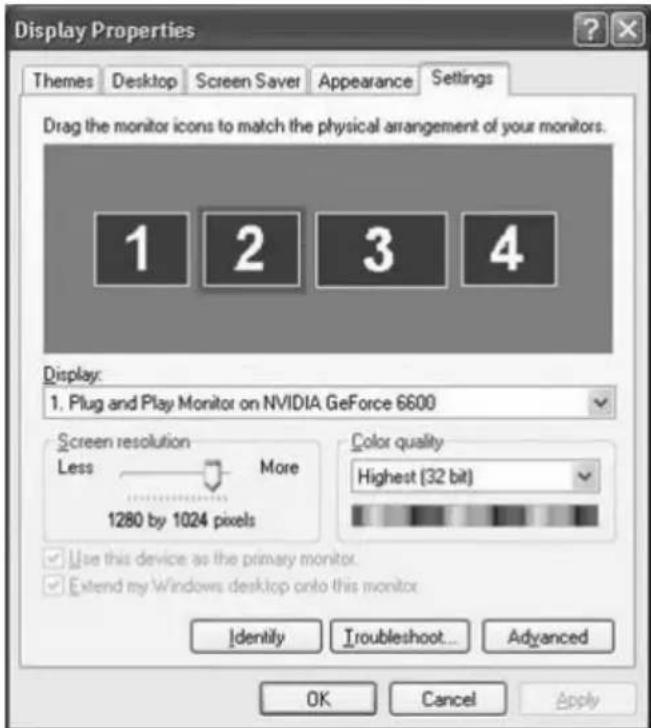
5-3. Disporre i monitor visualizzati nella finestra 'Display Properties (Proprietà - Schermo)' secondo lordine di utilizzato.
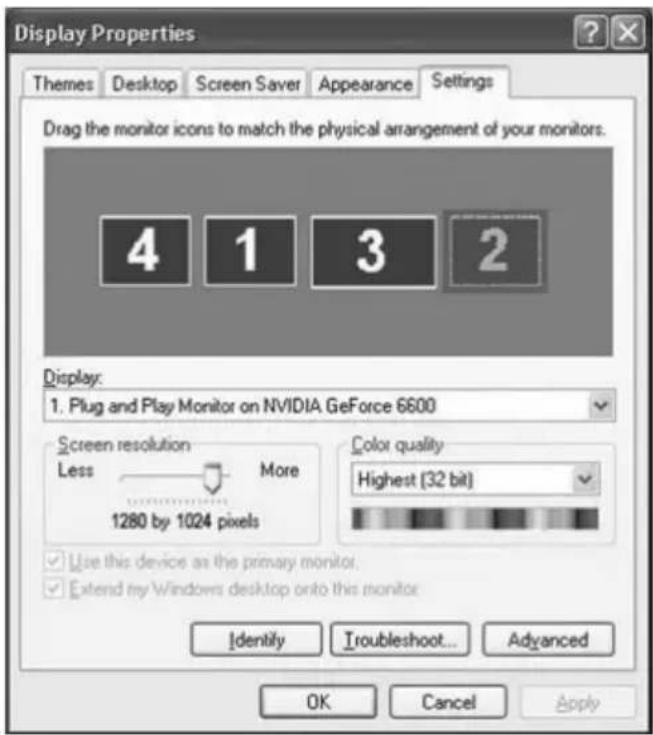
5-4. Quindi fare cli c su OK.
Configurazione delle impostazioni di visualizzazione del monitor
- Una volta terminata l'impostazione del driver del monitor USB, nella barra di sistema nella parte inferiore dello schermo viene creata una icona.
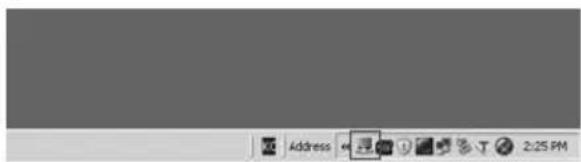
2.Fare cigc sull'icona del monitor per visualizzare l'elenco dei monitor USB collegati. Esempio) La figura seguente alla il collegamento di due monitor USB.
3. Selezionare il monitor per il quale si desidera eseguire la configurazione delle impostazioni di visualizzazione. E' possibile configurare le impostazioni "Screen Resolution", "Color Quality" e "Screen Rotation" del monitor.
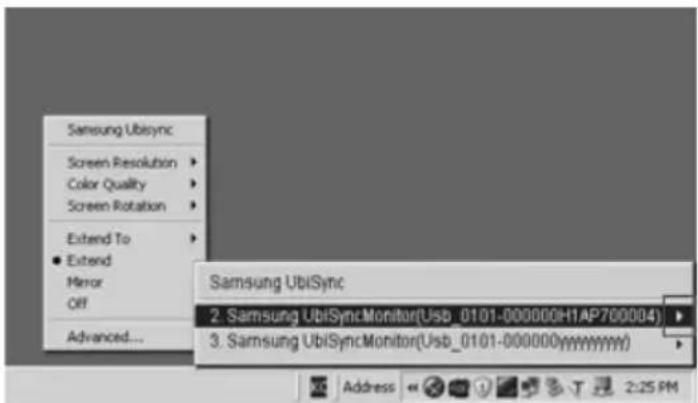
Modalità applicabile: Extended (Estesa)
Posizione: A destra della schermata principale
Rotazione: 0^
Monitor USB - Limitazioni
Sistemi Operativi (OS) supportati
Windows XP
- Service Pack 1 o versioni precedenti: Non supportato
- Service Pack 2 o versioni successive: Supportato
Windows 2000
- Service Pack 3 o versioni precedenti: Non supportato
- Service Pack 4 o versioni successive: Supportato
Windows Server 2003
- Non supportato
Windows Vista
- supportato (a 64bit non supportato)

- Per verificare le informazioni relative alsystema operativo del PC,fare cig con il tasto destro del mouse su 'Risorse del Computer' sul 'Desktop di Windows' e selezionare Proprietà' dal menu visualizzato. Verificare le informazioni sulla sched a Generale' nella finestra Proprietà Computer'.
Poiche questo monitor USB viene riconosciuto come periferica USB, la schermata DOS che appeare di solito con i monitor comuni all'avvio del PC non viene visualizzata.
- Perutilizzare il monitor USB come monitor principale, collegare anche un cavo D-Sub (per segnali analogici) o un cavo DVI (per segnali digitali).
Non è possibile utilizzato il monitor USB con software che impiega una accelerazione hardware 3D.
Real Player (La modalità di espansione non è supportata.)
- Per la maggior parte dei giochi 3D
- Esecuzione dei programmi sulla base delle Direct X
Programmi per filmati supportati
- Power DVD
- Win DVD(Version 5 o superiore.)
-VLC
Il monitor non supporta il programma MagicTune.
- La funzione MagicRotation potrebbe non funzionare normalmente.
- Se il programma MagicTune è installato sul PC, potrebbe non essere compatibile con il monitor.
Il monitor USB non supporta la funzione Auto Pivot.
- In base al modello, la funzione potrebbe non essere supportata. Per maggiori informazioni, consultare il manuale dell'utente.
Il monitor USB si attiva automaticamente quando il cavo di alimentazione è collegato.
- In base al modello, la funzione potrebbe non essere supportata.
II monitor USB potrebbe non funzionare normalmente con USB 1.0.
Se si collegano più monitor USB, durante il riconoscimento dei monitor da parte del PC appara una schermata vuota.
Una volta riconosciuti i monitor, le schermate appaioni sui monitor USB.
Se la scheda grafica del PC non supporta WDDM, la modalità estesa potrebbe non essere disponibile in Windows Vista.
Esempio) Alcune versioni di Matrox Card
Lista di controllo

Prima di rivolgersi all'assistenza, prendere visione delle informazioni presenti in questa sezione per accertarsi se è possibile risolverve da soli il problema. Se si ha bisogno dell'assistenza, chiamare il numero Telefonico riportato sulla schedà di garanzia, il numero Telefonico indicate nella sezione Informazioni o rivolgersi al proprio rivenditore.
Non appeare alcuna immagine sullo schermo. Non riesco ad accendere il monitor.
Se si spegne e riaccende il monitor USB più volte in sequenza rapida, potrebbe non funzionare in modo normale.
Il monitor USB è riconosciutto come una periferica USB generica sul PC. Percò, fare riferimento alle pagine dedicate alla ricerca e risoluzione dei problemi relativi alle periferiche USB visitando il sito Microsoft per l'assistenza ai clienti.
- Fare cig con il tasto destro del mouse su My Computer(Risorse del computer) quindi fare cig su Properties(Proprietà).
- Viene visualizzato il menu Gestione periferiche.
- Dal menu "Action" (Azione), fare cli su "Scan for hardware changes" (Rileva modifiche hardware).
- Se il problema persistsente, riavviare il computer.
Lo schermo del monitor USB si blocca.
Controllare l'impostazione Hardware acceleration' (Accelerazione hardware) del monitor USB nella finestra Display Properties' (Proprietà - Schermo).
Impostare 'Hardware acceleration' (Accelerazione hardware) su 'Full' (Max).
- Fare cli c con il tasto destro del mouse sul Desktop di Windows e dal menu a comparna selezionare "Properties" (Proprietà).
- Verrà visualizzata la finestra 'Display Properties' (Proprietà - Schermo).Selezionare "Settings" (Impostazioni) e fare cli c su "Advanced" (Avanzate).
- Nella scheda "Properties" (Proprietà) del monitor, selezionare "Troubleshoot" (Risoluzione problemi). Impostare 'Hardware acceleration' (Accelerazione hardware) su 'Full' (Max.)
Il computer è acceso e il LED lampeggia. Ciononostante, sul monitor appare solo una schermata nera.
Verificare se il cavo USB è collegato correttamente.
Collegare nuovamente il cavo USB.
Il monitor USB è collegato ma sullo schermo non appeare nulla.
Si sta eseguendo il programma di auto installatione quando il monitor USB è collegato?
Verificare I'account utente nel Pannello di controlo.
- Fare cli su Start - Pannello di controllo - User Accounts (Account utente) - Change an account (Modifica account) - Admin: Computer administrator (Amministratore del computer) - Change my account type (Modifica tipo di account). Nella finestra visualizzata, verificare che sia selezionata la voce Computer administrator (Power User or higher) (Amministratore del computer (Utente avanzato o superiore)). - Per computer con Windows XP.
- Impostare il proprioario tipo di account come indicato sopra.
- Quindi, accendere e spegnere il monitor USB oppure collegare nuovamente il cavo USB connesso al monitor.
- Se il problema persistsente, installare l'unità "USB Monitor Installation driver" disponibile sul CD fornito.
- Per maggiori informazioni, consultare il manuale alla sezione Installazione.
- Al terme dell'installazione, riavviare il PC.
Come posso clonare o ampliare la modalità schermo?
- Al terme dell'installazione automatica del monitor USB, fareblick con il tasto destro del mouse sul Desktop di Windows e dal menu a comparsa selezionare "Properties" (Proprietà) per visualizzare la finestra "Display Properties" (Proprietà - Schermo).
- Selezionale Settings (Impostazioni). Viene visualizzato un elenco di monitor USB collegati. La modalità predefinita per il monitor USB è quella Extended (Estesa).
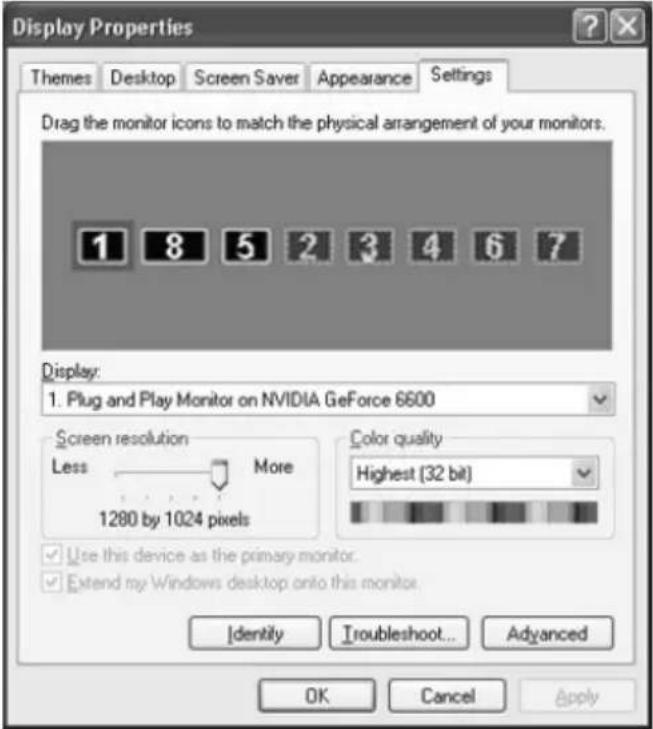
- Selezionare il monitor per cancellare la modalità in Clone (Clonazione).
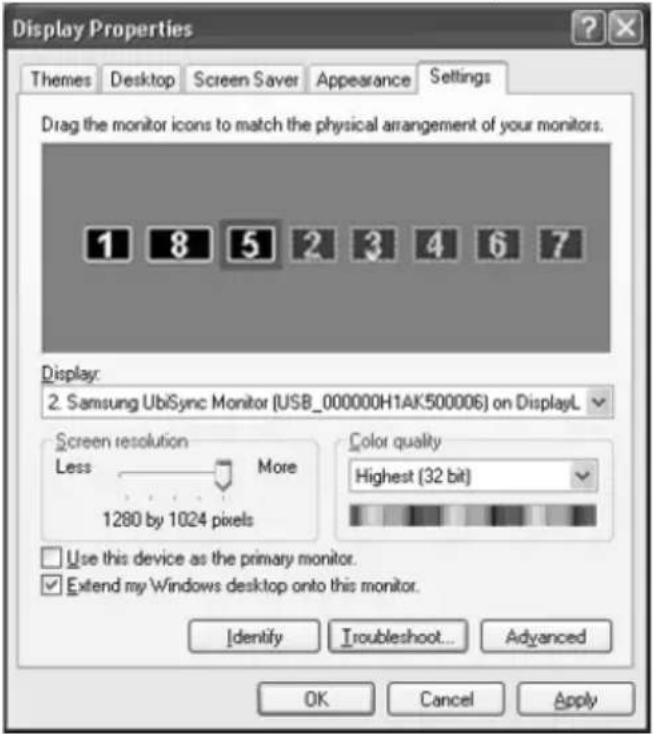
- Fare cig con il tasto destro del mouse, quindi fare cig sul segno di spunta v a sinistra della voce "Connection" (Collegamento) sulla posizione 1 per rimuoverlo.Oppure, rimuovere il segno di spunta v sulla posizione 2.)
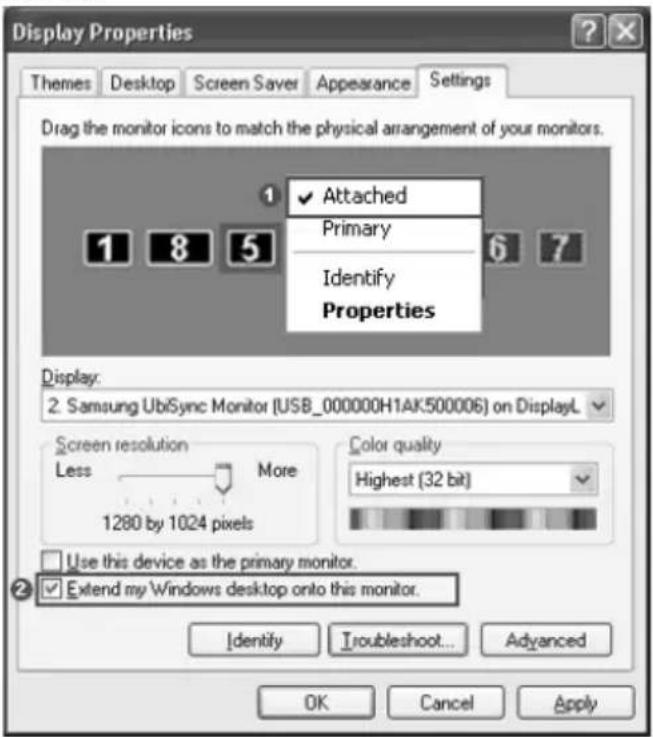
- Il monitor USB selezionato èambiato in modalità Clone (Clonazione) e viene inoltre visualizzato come disabilitativo.
Come posso rimuovere complemente il "Programma di installatione del monitor USB"?
-
Fare cig sull'icona 'Add/Remove programs' (Installatione applicazioni) nel Pannello di controlo. Verrà visualizzato l'élenco dei 'programmi attualmente installati'.
-
Selezionare 'Samsung UbiSync Monitor' dall'élenco e fareblick su 'Remove' (Rimuovi).
Non ottengo nessuna risposta se facciocies con il tasto destro del mouse su "Samsung image (P:) (Monitor USB)" nella finestra My Computer" (Risorse del computer) e poi clic su "Eject" (Espulsione).
Benché il monitor USB via riconosciuto come drive dal PC, è stato progettato in modo che il menu sensibile al contesto, normalmente visualizzato quando si fa cig con il tasto destro del mouse su "My Computer" (Risorse del computer), non sia disponibile.
La dimensione della schermata del monitor USB è più grande di quella del monitor corrente.
Se il monitor principale ha un'alta risoluzione, la dimensione delle schermate supera quella della risoluzione consigliata in modalità Clone (Clonazione) (monitor USB). (Per le risoluzioni consigliate, videere il manuale di riferimento contentuto nel CD.)
La dimensione della schermata del monitor USB è più piccola di quella del monitor corrente.
Sul monitor la schermata risulta centrata. Se il monitor principale ha un'alta risoluzione, la dimensione delle schermate è inferiore a quella della risoluzione consigliata in modalità Clone (Clonazione) (monitor USB). (Per le risoluzioni consigliate, vedere il manuale di riferimento contentuto nel CD.)
Anche scollegando o spegnendo il monitor USB, il PC visualizza alla che informazioni del monitor precedente nella finestra Display Properties (Proprietà - Schermo).
Per disattivare i monitor USB, disattivare l'alimentazione o scollegare il cavo USB. Per rimuovere questa informazione, è necessario eliminare il programma 'Samsung Ubisync Monitor' da 'Installazione applicazioni' nel 'Pannello di controllo'. Se si rimuove il programma non è possibile usare tutti i monitor USB collegati. Se si vuole utilizzato nuovamente il monitor USB, è necessario reimpostare il programma di installatione.
In modalità Clone (Clonazione), le icone e le foto risultano tagliate o frastagliate (monitor USB).
Questo accade perché Windows non invia le informazioni di aggiornamento della schermata in modalità Clonazione se la modalità Estesa è attiva su un singolo PC. Consigliamo l'uso del monitor in modalità Estesa.
INSTRUKCJA INSTALLACJI MONITORA USB

- GUIDA ALL'INSTALLAZIONE DEL MONITOR USB
- Requisiti hardware minimi
- Collegamento in serie
- Collegamento in parallelo
- Installazione (Auto e Manuale)
- Configurazione delle impostazioni di visualizzazione del monitor
- Monitor USB - Limitazioni
- Sistemi Operativi (OS) supportati
- Windows XP
- Windows 2000
- Windows Server 2003
- Windows Vista
- Programmi per filmati supportati
- Lista di controllo
- Lo schermo del monitor USB si blocca.
- Come posso rimuovere complemente il "Programma di installatione del monitor USB"?
- INSTRUKCJA INSTALLACJI MONITORA USB
Marca : SAMSUNG
Modello : 940UX
Categoria : Monitor