940UX - Monitor SAMSUNG - Gratis bruksanvisning och manual
Hitta enhetens manual gratis 940UX SAMSUNG i PDF-format.



Vanliga frågor - 940UX SAMSUNG
Användarfrågor om 940UX SAMSUNG
0 fråga om denna apparat. Svara på dem du kan eller ställ din egen.
Ställ en ny fråga om denna apparat
Ladda ner instruktionerna för din Monitor i PDF-format gratis! Hitta din manual 940UX - SAMSUNG och ta tillbaka ditt elektroniska enhet i hand. På denna sida publiceras alla dokument som behövs för att använda din enhet. 940UX av märket SAMSUNG.
BRUKSANVISNING 940UX SAMSUNG
Du kan använda den härprodukten som en skärm genom att ansluta strömsladden och USB -kabeln till din PC.
Krav För maskinvara
- Vid anslutning av en (1) eller två (2) USB-monitorer.
Krav for maskinvara: 1.2 GHz CPU / 512 MB memory
Display: En skärm kan hantera DVD-kvalitetsupplösning i helskärmslåge.
(Det ar inte sakert att ramhastigheten blir tillräckligt hög under upspelning). - Vid anslutning av tre (3) USB-monitorer.
Krav for maskinvara: 1.8 GHz CPU / 1GB memory
Display: En skärm kan hantera DVD-kvalitetsupplösning i helskärmsläge.
(Det ar inte sakert att ramhastigheten blir tillräckligt hög under upspelning). - Monitoranslutting: Flera skärmar med 6 monitorer
Krav För maskinvara: 1.6 GHz Dual core CPU / 1 GB memory
Display: En skärm kan hantera DVD-kvalitetsupplösning i helskärmslåge. (Det är inte sakert att ramhastigheten blir tillräckligt hög under upspelning).
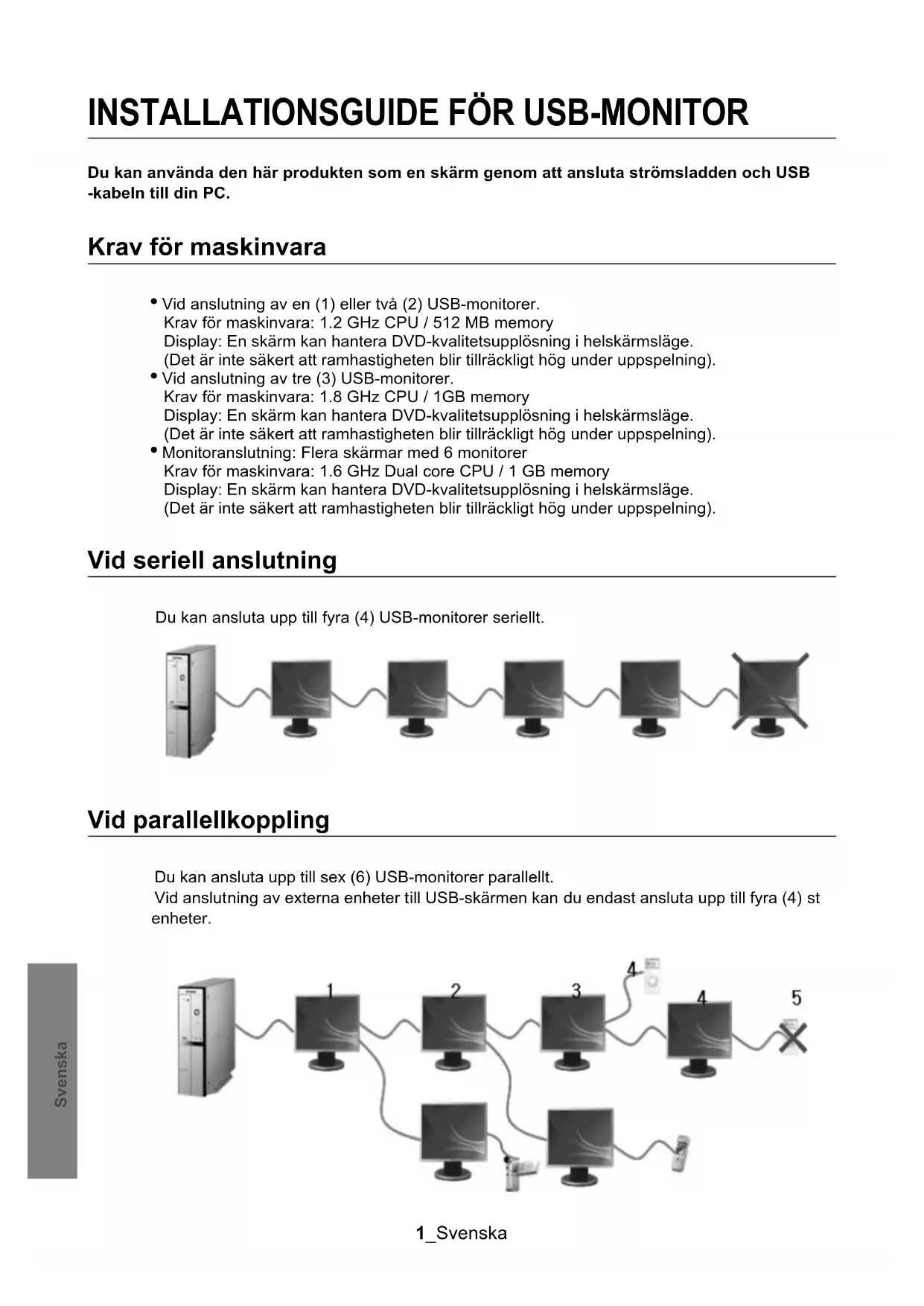
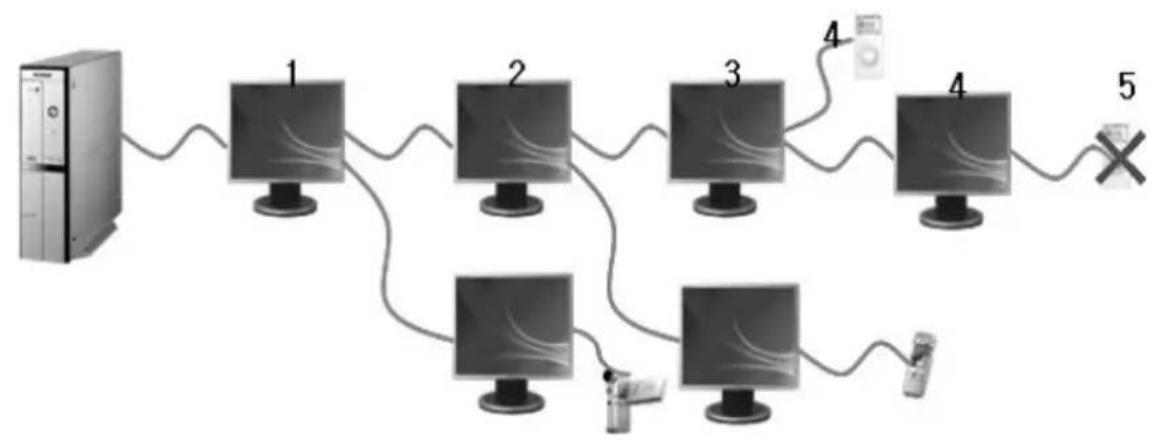
Vid seriell anslutning
Du kan ansluta upp till fyra (4) USB-monitorer seriellt.

Vid parallelkoppling
Du kan ansluta upp till sex (6) USB-monitorer parallelt. Vid anslutning av externa enheter till USB-skärmen kan du endast ansluta upp till fyra (4) st enheter.

1_Svenska

- Tänk på att ansluta USB-kabeln och inleda installationen after att din PC startat.
- Autoinstallationen tar omkring en minut. Om du slar av skärmen ell er tar ut USB
- kabeln under installationen kan det orsaka problem med din dator och Windows OS.
- För likensende upplösningar, se braupsanvisingen som medfoljer på CDskivan.
Installation(Auto&Manuell)
-
Installationssattet kan andras utan foregäende meddelande i syfte att forbättraprodukten.
-
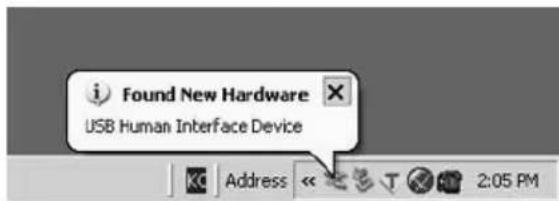
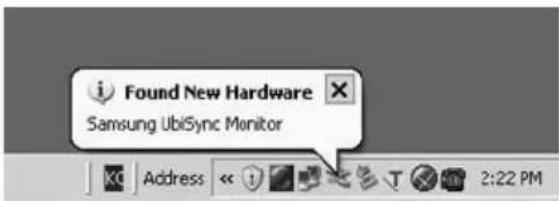
Om du ansluter din USB -monitor till din PC, detekterar den skärmen och guiden "Found New Hardware" visas enligt bilden nedan.
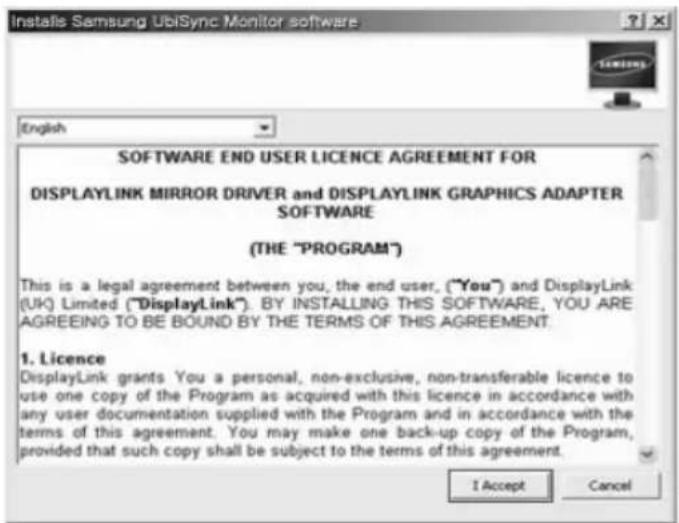
2.Klicka pa I Accept.
-
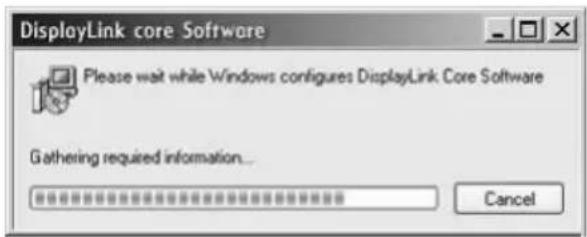
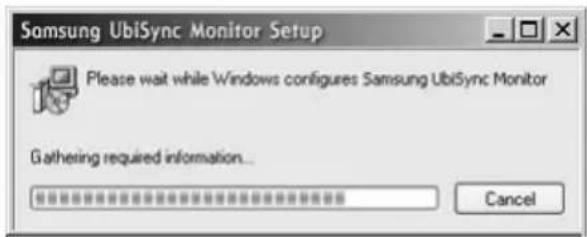
Installationen startar automatiskt och installationsforloppet visas, som i bilden nedan.
-
Manuell installation: Om USB-enheden inte installeras automatiskt, infoga medfoljande USB installations-CD i CD-ROM-enheten på din dator. Dubbelklicka på 'My Computer on the Windows Desktop' och klicka på 'User Manual (I:)'. Volymnamnet for den lostagbara disken (exempelvis E.; F.; G:) kan skilja sig beroende på datormiljo.
Högerlicka och välj 'Open' från visad meny. Dubbelklicka på filen 'Setup' varpå ett forloppsfönster visas enligt bilden nedan. Återstående steg ar desamma som vid automatisk installation.
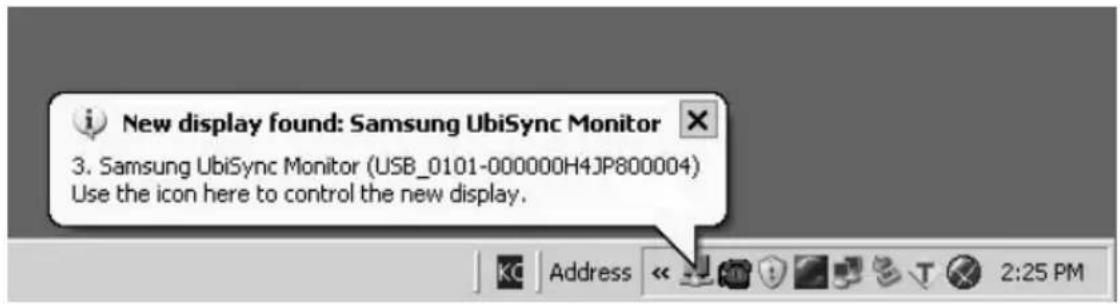
- När installationen ar klar skapas en ikon i systemfältet langst ned i monitorskärmen och informationen for installerad USB-monitor visas.
- När installationen har slutförs konfigureras foljande inställninger for användning av flera bildskärmar.
5-1. Högerklicka på 'Windows skrivbord' ochwälj 'Egenskaper' på den menu som visas. Fönstret För "Skärmegenskaper" visas.
5-2. Välj fliken Installninger. En lista über anslutna USB-skärmar visas.
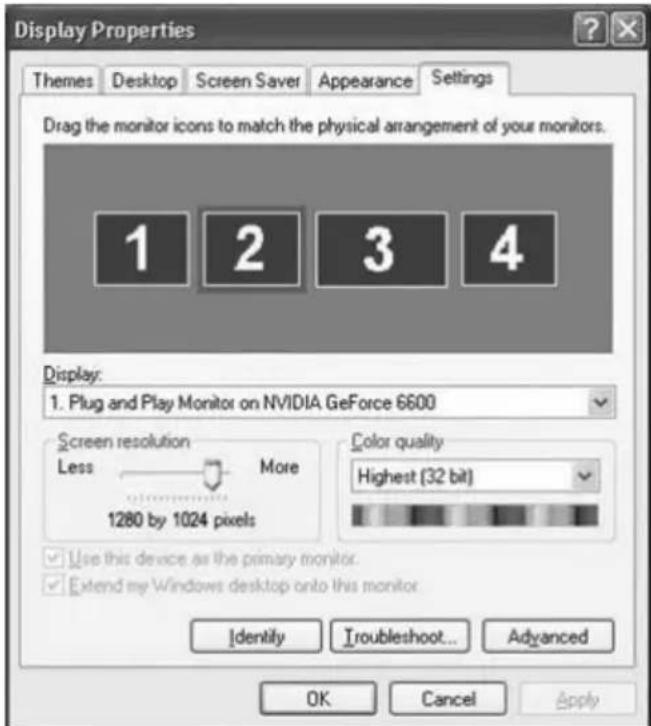
5-3. Sortera monitorerna som visas i fönstret 'Display Properties' (Skärmegenskaper) i den ordning de faktiskt används.
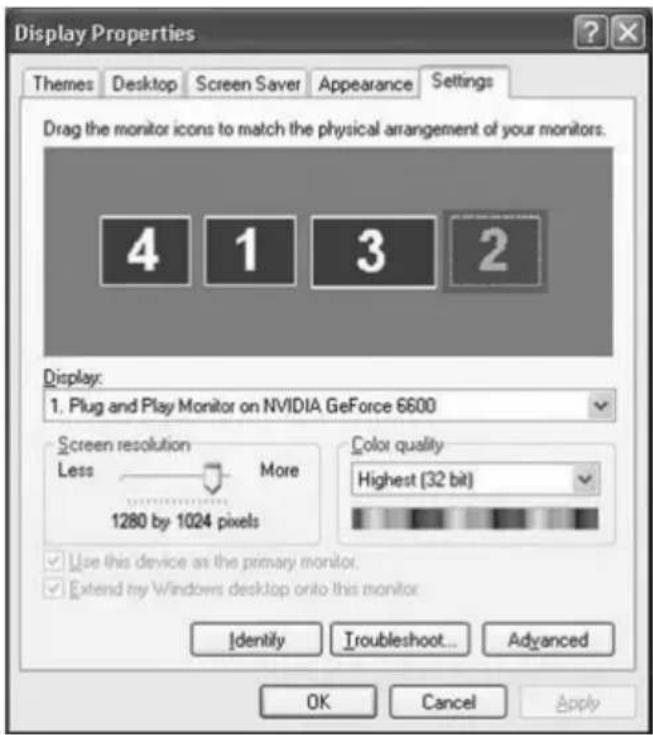
5-4. Klicka sedan på knappen OK.
Konfigurering av USB informationsfönster
- När installationen av drivrutinen for USB-monitorn ar klar skapas en ikon i systemfältet langst ned på monitorskärmen.
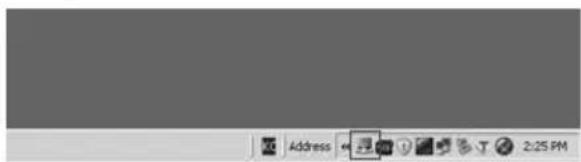
- Klicka på bildskärmsikonen for att visa en lista über anslutna USB -skärmar. Exempel) Följande bild visar napv USB -skärmar ar anslutna.
- Valj den bildskärm für vilken du vill konfigurera skärminställingarna. Du kan konfigurera "Screen Resolution", "Color Quality" och "Screen Rotation" für din bildskärm.
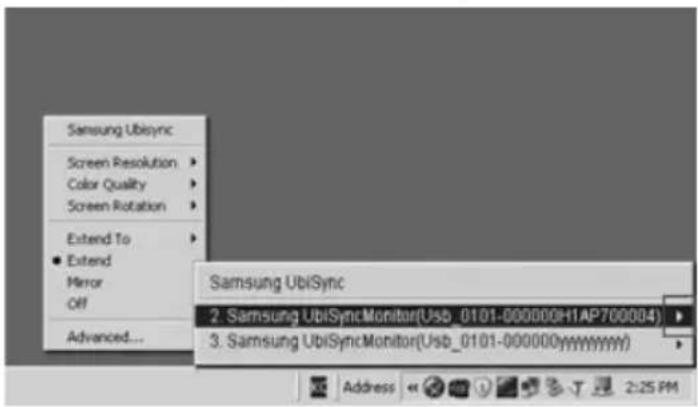
Tillampligt lage: Utokat lage
Lagets position: Till hoger pa den primara skarmen
Lagesrotation: 0^
USB-monitor - Begränsningar
OS (operativsystem) som stöds
Windows XP
- Service Pack 1 eller tidigare: Stöds ej
- Service Pack 2 eller senare: Stöds
Windows 2000
- Service Pack 3 eller tidigare: Stöds ej
-Service Pack 4 eller senare:Stods
Windows Server 2003
- Stöds ej
Windows Vista
- Stöds(64bit Stöds ej)

- Kontrollera information om operativsystemet på din PC genom att högerblicka på 'Den här datorn' 'Windows skrivbord' ochwälj 'Egenskaper' frän menyn som visas. Kontrollera informationen på fliken 'Allmänt' i fönstret 'Datoregenskaper'.
Eftersom den har USB-monitor avkänns som en USB-enhet, visas inte DOS-skärmen som visas for standardskarmar nar en PC startar.
- Om du vill använda USB-monitor som huvudskärn ansluter du en D-Sub-kabel (für analoga signaler) aller en DVI-kabel (für digitala signaler).
Du kan inte använda USB-monitor für programvara som använder 3D hardvaruacceleration.
Real Player (Expansionsäget stöds inte.)
- För de flesta 3D-spel
- Program som körs på basis av Direct X
Filmprogram som stöds
- Power DVD
- Win DVD(Version 5 eller senare.)
-VLC
Den här skärmen stöder inte MagicTune-programmet.
- Funktionen MagicRotation kanske inte fungerar normalt.
- Om MagicTune ar installerat på din PC, kanske det inte är kompatibelt med den här monitorn.
USB-monitor stöder inte autovridningsfunktionen.
- Funktionen kanske inte stöds beroende på modell. Mer information finns i användarhandboken som medfoljer.
USB-monitor slas på automatiskt nar strömsladden ansluts.
- Funktionen kanske inte stöds beroende på modell.
USB-monitorn kanske inte fungerar normalt med USB 1.0.
Om du ansluter flera USB-monitorer visas en blank skärm nar din PC avkänn der.
Skärmar visas på din USB-monitor after att din PC har avkänt dem.
Om grafikkortet für din PC inte stödjerWDDM, kanske det utökade laget inte ar tillgangligt i Windows Vista.
Exempel) Vissa versioner av Matrox Card

Innan Ni ringer after service, kontrollera informationen ienna del av handboken for att se om Nikan losa problemet själv. Om Ni fortfarande behöver hjälp sa var vänlig ring Telefonnumret pa garantikortet, Telefonumret i informationsdelen, eller kontakta Er Återförsäljare.
Ingen bild syns paskarmen.Kan inte sla paskarmen.
Om du snabbt och upprepat slár på och av din USB-skärm, fungerar den kanske inte som den skall.
Din USB-skärm avkänns som en allman USB-enhet på din PC. Se)därfor felsökningsinformationen for USB-enheter genom att besöka Microsoft's supportsida.
- Högerklicka på 'My Computer'(Den här datorn) och klicka på 'Properties'(Egenskaper).
- Enhetshanteraren visas.
- Frän "atgårdsmenyn" klickar du på "Skanna after hårdvaruändringar".
- Om problemet kvarstär, maste du starta om datorn.
Skärmbilden for USB-skärmen fryser.
Kontrollera inställingarna für 'hårdvaruacceleration' für din USB-skärm i fönstret 'Skärmegenskaper'.
Ställ in värdet for 'Hardvaruacceleration' på 'Full'.
- Högerklicka på 'Windows skrivbord' och klicka på 'Egenskaper'.
- Fönstret für "Skärmegenskaper" visas. Klicka på fliken "Inställningar" och sedan på "Avancerat".
- Om fönstret "Egenskaper" für din skärm visas valjer du fliken "Felsökning".For skjutreglaget for 'Hardvaruacceleration' till 'Full').
Datorn ar på och LED blinkar. Det visas dock ingen bild på skärmen.
Kontrollera om USB-kabeln ar korrekt ansluten.
Anslut USB-kabeln ingen.
Min USB-skärm ar ansluten. men skärmen ar tom.
Körs autoinstallationsprogrammet nar din USB-skärm ar ansluten?
Kontrollera användarkontot på kontrollpanelen.
- Klicka på Start - Kontrollpanelen - Användarkonton - Änder att konto - Admin: Dator administrator - Änder min kontotyp. I det fönster som visas mäste Dator administrator (Power User eller högre) väljas. - För Windows XP-datorer.
- Angekontotyp sasom beskrivsovan.
- Slå sedan av på strömknappen på framsidan av USB-skärmen eller anslut USB-kabelnigen till skärmen.
- Om problemet kvarstär installerar du "installationsdrivrutin für USB-skärm" frän medfoljande CDskiva.
- Mer information finns i anvandarhandboken som medfoljer.
- När installationen ar klar startar du om din PC.
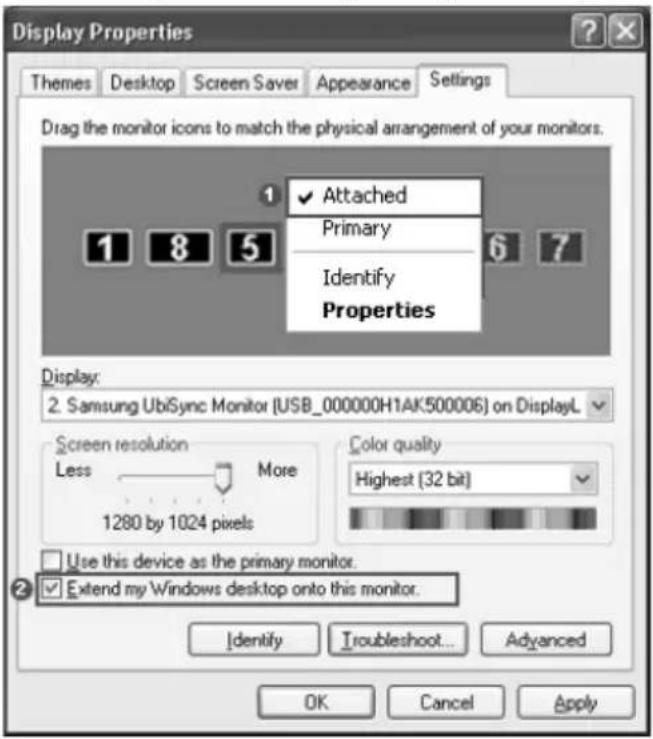
Hur skapar jag en dubbel eller utokad skärmbild?
- After att den automatiska installationen av din USB-skärm är klar högerklickar du på skrivbordet für Windows och klickar sedan på "egenskaper" på den meny som visas für att få fram fönstret "skärmegenskaper".
- Valj fliken 'installingar'. En lista over anslutna USB-skärmar visas. Standardläge for USB-skärmen ar utokat Lage.
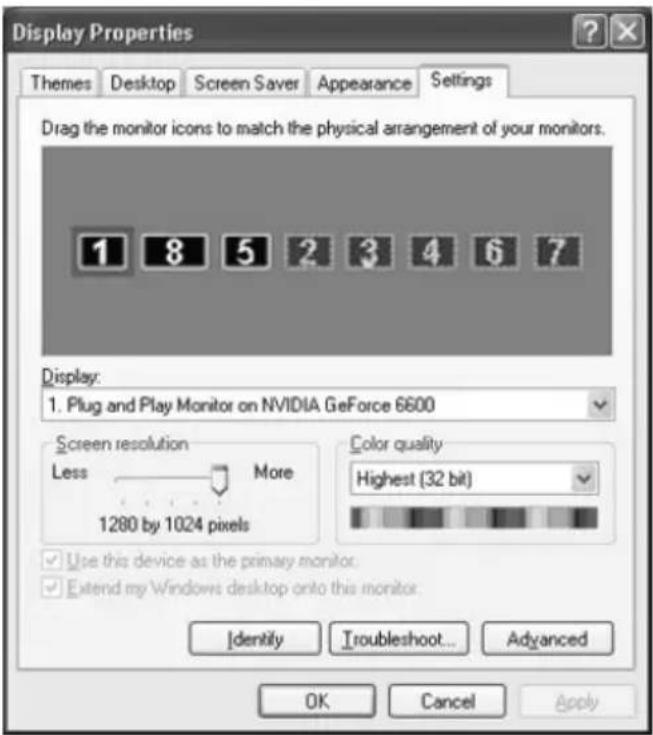
- Valj vilken skärm som skä andras till dubbelt lage.
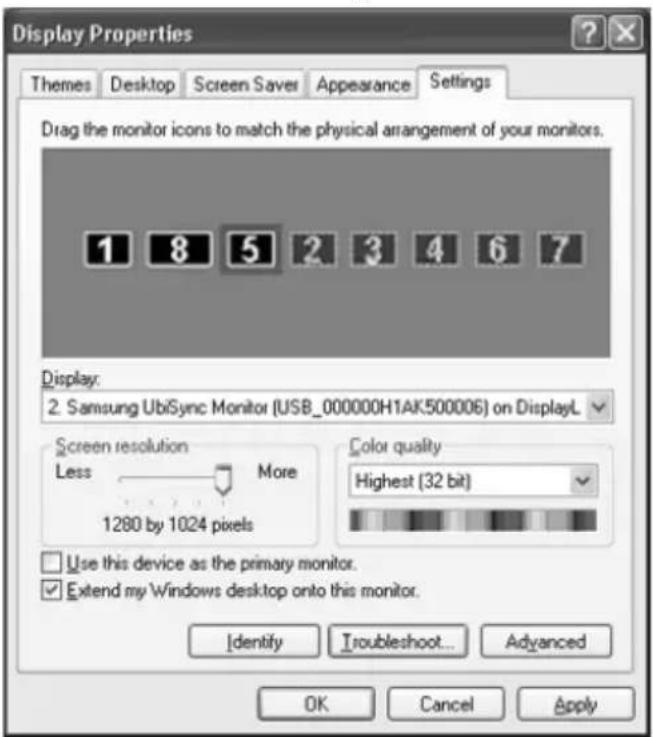
- Högerklicka med musen och markera sedan med till vänster om “anslutting” vid position 1 für att
avlagsna det.(Du kan även avlagsna markeringen vid position 2.)
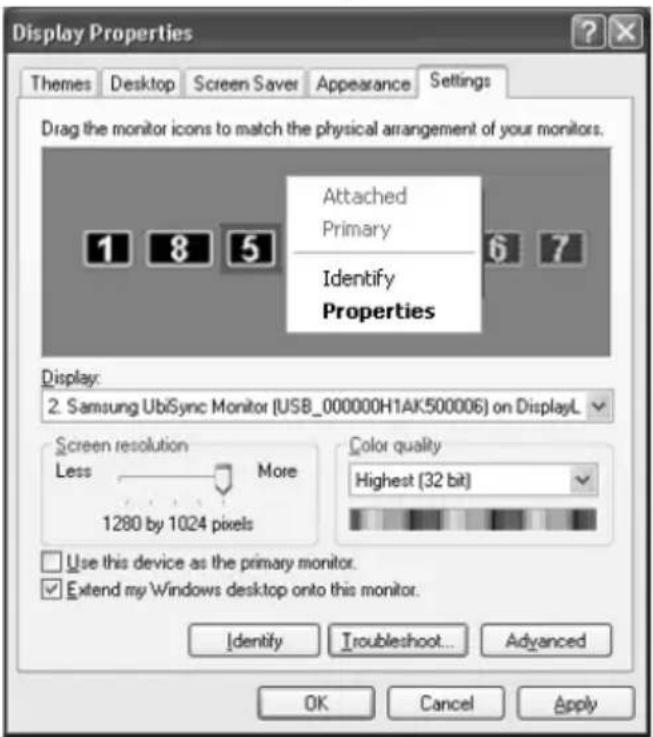
- Den valda USB-skärmenändras till dubbelt lage och visas även som avaktiverad.
Hur tar jagort "USB Monitor Installation Program"?
- Dubbellicka på " Add/Remove Programs " i " Control Panel". En lista med " currently installed programs " visas.
- Välj "Samsung UbiSync Monitor"—from listan och klicka på "Remove".
Det händer inget när jag högerklickar på "Samsung UbiSync(P:) (USB-skärm)" i "Den här datorn" och när jag klickar på "Mata ut" i den meny som visas.
Trots att din USB-skärm avkänns som en drivrutin av din PC, har den utformats sä att innehällsmenyn vanligen visas när du högerklassar på “Den här datorn”, men det är inte alltid den här Funktionen fungerar.
Skärnstorleken på USB-skärmen ar större an bildskärmens verkliga storlek.
Om den primà Bildskärmen har Hög upplösning, expanderas skärmarna utöver den rekommenderade upplösningen i laget Clone (Klona) (USB-skärm). (För reckommenderade upplösninger, seBruksanvisningen som medfoljer på CD-skivan.)
Skärmstorleken på USB-skärmen ar större an bildskärmens verkliga storlek. Skärmen centereras på bildskärmen.
Om den primà bildskärmen har Hög upplösning, blir skärmarnaindre an den rekommenderade upplösningen i laget Clone (Klona) (USB-skärn). (För rekommenderade upplösninger, se braupsanvisningen som medfoljer på CD-skivan.)
Jag kopplade bort eller stängde av USB-skärmen men datorn visar fortfarande den gamla bildskärmsinformationen i fönstret Display Properties (Bildskärmsegenskaper).
De avaktiverade USB-skärmarna arr sādana att strömmen kopplas frān om USB-kablarna kopplas ur. För att avlågsna den har informationen maste du ta bort programmet 'Samsung Ubisync Monitor' frān 'Lägg till erler ta bort program' pa 'Kontrollpanelen'. Om du tar bort programmet kan du inte använda alla anslutna USB-skärmar. Om du vill använda USB-skärmen igen maste du starta om installationen.
Ikoner och foton ar skadade eller hackiga i laget Clone (Klona) (USB-skärm).
Det händere dārfor att Windows inte sänder upppaterad skärminformation till laget Clone (Klona) om utokat lage ar aktiv på en PC. Vi rekommenderar användning av skärmen i utokat lage.