940UX - Monitor SAMSUNG - Manual de utilização gratuito
Encontre gratuitamente o manual do aparelho 940UX SAMSUNG em formato PDF.



| Tipo de produto | Monitor USB |
| Marca | Samsung |
| Modelo | 940UX |
| Conexões disponíveis | USB (para monitor), D-Sub ou DVI (para uso como monitor principal) |
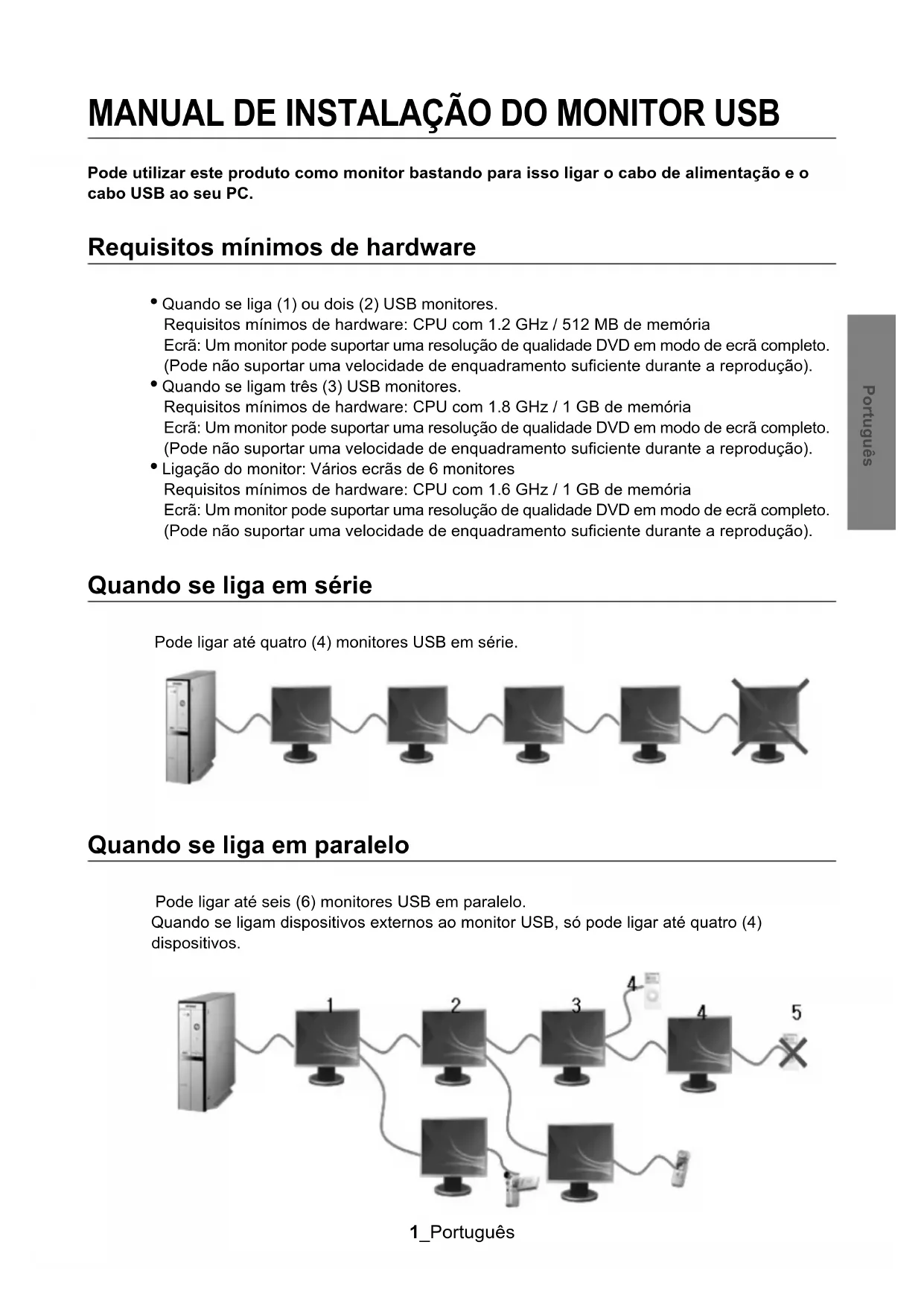
| Número máximo de monitores em série | 4 |
| Número máximo de monitores em paralelo | 6 |
| Sistemas operacionais suportados | Windows XP SP2+, Windows 2000 SP4+, Windows Vista 32 bits |
| Configuração mínima (1-2 monitores) | Processador 1,2 GHz, 512 MB de memória |
| Configuração mínima (3 monitores) | Processador 1,8 GHz, 1 GB de memória |
| Configuração mínima (6 monitores) | Processador Dual Core 1,6 GHz, 1 GB de memória |
| Alimentação | Cabo de alimentação, inicialização automática |
| Modos de exibição | Modo estendido (Extended) e modo Clone |
| Resolução suportada | Qualidade DVD em tela cheia (pode variar de acordo com a taxa de quadros) |
| Rotação de tela | Sim, ajustável nas configurações |
| Softwares de vídeo compatíveis | Power DVD, Win DVD (versão 5+), VLC |
| Limitações | Sem aceleração de hardware 3D, sem suporte MagicTune, sem tela DOS, sem suporte USB 1.0 |
| Periféricos externos máx. | 4 periféricos USB externos |
| Precauções de instalação | Não desconectar o cabo USB ou desligar o monitor durante a instalação |
Perguntas frequentes - 940UX SAMSUNG
Perguntas dos utilizadores sobre 940UX SAMSUNG
0 pergunta sobre este aparelho. Responda às que conhece ou faça a sua.
Faça uma nova pergunta sobre este aparelho
Baixe as instruções para o seu Monitor em formato PDF gratuitamente! Encontre o seu manual 940UX - SAMSUNG e retome o controlo do seu dispositivo eletrónico. Nesta página estão publicados todos os documentos necessários para a utilização do seu dispositivo. 940UX da marca SAMSUNG.
MANUAL DE UTILIZADOR 940UX SAMSUNG
MANUAL DE INSTALLação DO MONITOR USB
Pode utilizes este produit como monitor bastardando para isso ligar o cabo de alimentacao e o cabo USB ao seu PC.
Requisitos minimos de hardware
- Quando se liga (1) oudoes (2) USB monitores.
Requisitos minimos de hardware: CPU com 1.2 GHz / 512 MB de memória
Ecrã: Um monitor pode suportar uma resoluçao dequality DVD em modo de ecrã completeness. (Pode não suportar uma velocidade de enquadramento suficiente durante a reproducao).
- Quando se ligamistes (3) USB monitores.
Requisitos minimos de hardware: CPU com 1.8 GHz / 1 GB de memória
Ecrã: Um monitor pode suportar uma resoluçao de qualidade DVD em modo de ecrancomplete. (Pode não suportar uma velocidade de enquadramento suficiente durante a reproducao).
- Ligação do monitor: Vários ecranas de 6 monitores
Requisitos minimos de hardware: CPU com 1.6 GHz / 1 GB de memória
Ecrã: Um monitor pode suportar uma resoluçao de qualidade DVD em modo de ecran completeo. (Pode não suportar uma velocidade de enquadramento suficiente durante a reproducao).
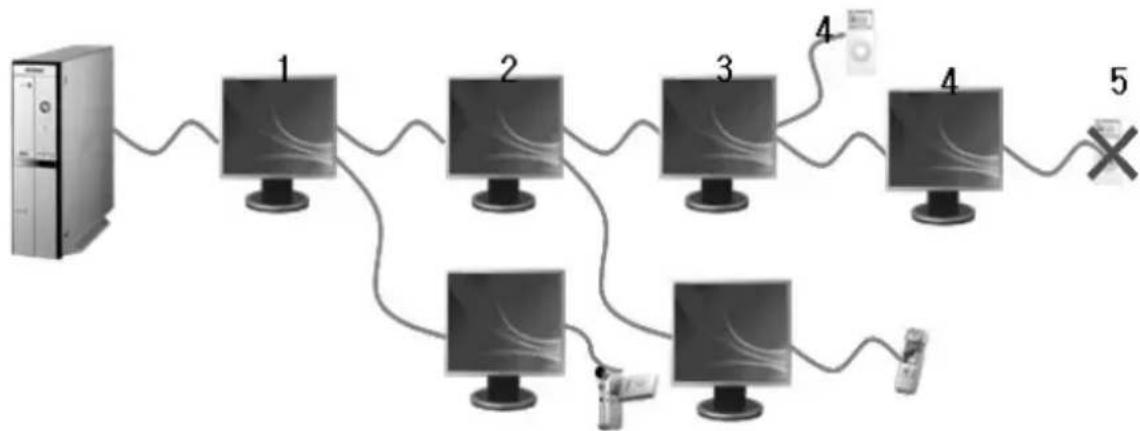
Quando se liga em série
Pode ligar até quatre (4) monitores USB em série.

Quando se liga em paralelo
Pode ligar atéBITS (6) monitores USB em paralelo.
Quando se ligam dispositivos externos ao monitor USB,sole pode ligar até quatre (4) dispositivos.
1_Portugues

- Certifique-se de que liga o cabo USB e começa a instalação(before de iniciar o PC.
- A instalação automatica demoraça de um minuto. Se deslugar o monitor ou退市 o cabo USB no decorrer da instalação, pode fazer problemas no PC e no Windows OS.
- Para obter mais informações sobre as resoluções recomendadas, consulte o manual do'utilizar fornecido no CD.
Instalacao (automática e manual)
-
O método de instalação está sujeito à alterações sem avis prévio para melhorias dos produits.
-
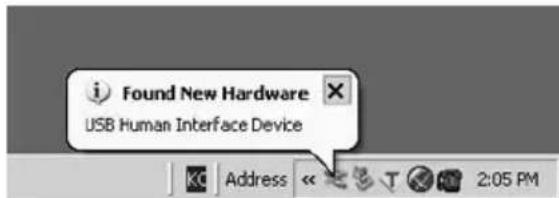
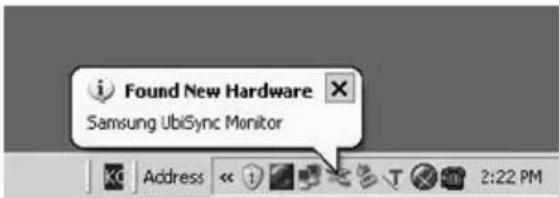
Se ligar o monitor USB ao PC, este reconhece o monitor e aparece o assistente "Found New Hardware", como se是我的a na figura abaixo.
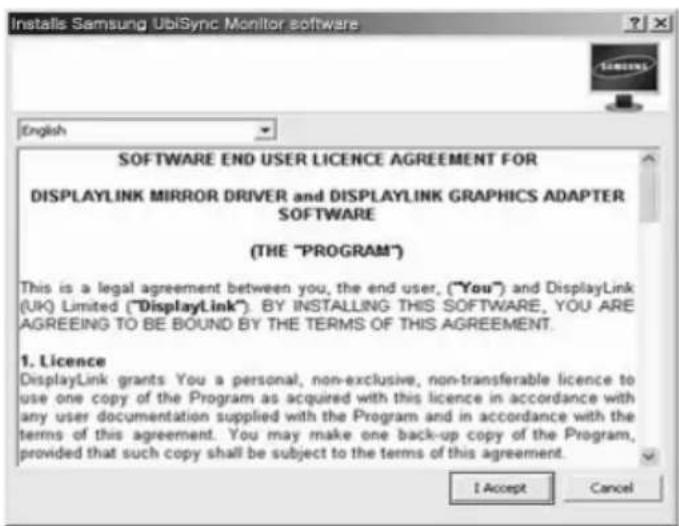
2.Clique em I Accept.
-
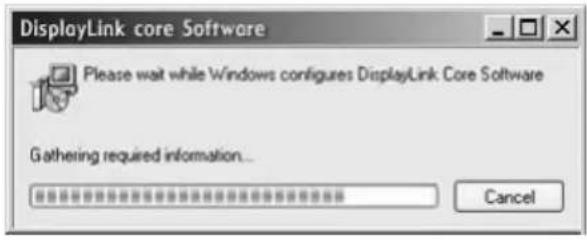
A instalação inicia-se automaticamente e aparece a janela de progresso de instalação, como se minha na figura abaix.
-
Instalação manual: Se o controlador USB não for instalado automaticamente, introduza o CD USB Monitor Install na unidade de CD-ROM do PC. Faça duplo clique em 'My Computer on the Windows Desktop' e clique em 'User Manual (I:)'. O nome do volume do disco de armazenamento amovivel (por exemplo, E:, F:, G:) pode variar de acordo com o ambiente do computador.
Clique com o botão direito do rato e selecione 'Open' no menu aparecido. Faça duplo clique no ficheiro 'Setup' e aparece uma janela de progresso de instalacao, como se minha figura abaixo. Os passos segunte são osleasedosda instalacao automatica.
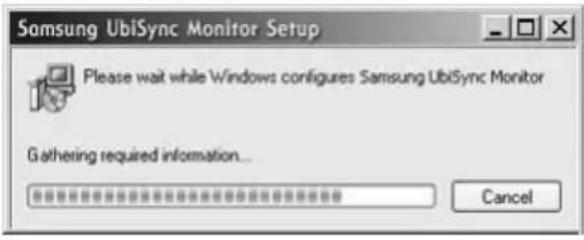
- Quando a configuraçao terminar, é Criado um icone do monitor no tabuleiro do Sistema existente na parte inferior do ecrã, e, em seguida, é exibida a informacao relativa ao monitor USB instalado.
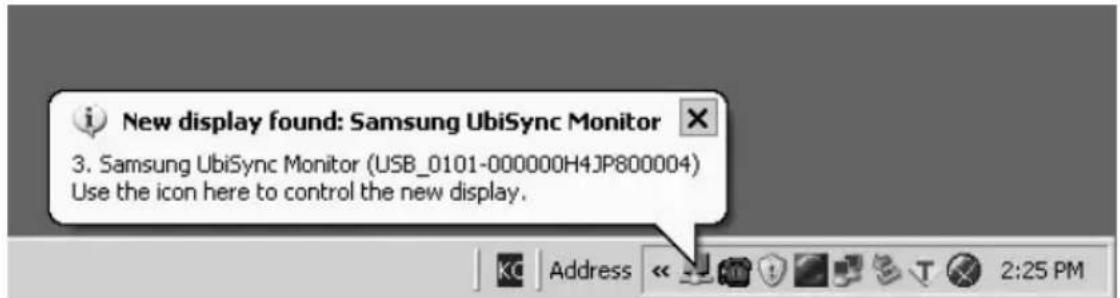
- Quando conclusir a instalação, configure as seguições definições para utilizear various monitores.
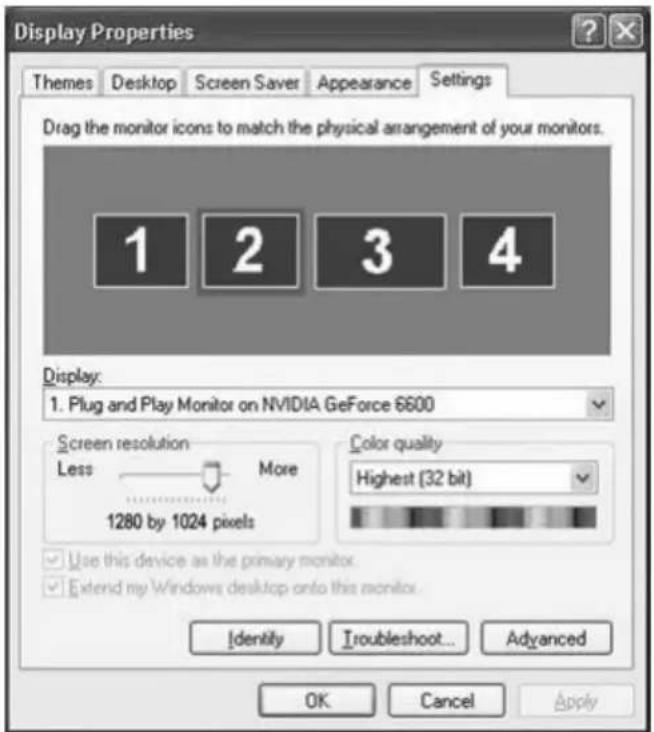
5-1. Clique com o botão direito em 'Windows Desktop' (Ambiente de trabalho do Windows) e selecionce 'Properties' (Propriedades) do menu presentado. A janela "Propriedades de visualização" abre-se.
5-2. Selezione o separator "Settings" (Programações). Aparece uma lista dos monitores USB ligados.
3_Portugues
5-3. Ordene os monitores exibidos na janela 'Display Properties' (Propriedades de Visualização) por forma a colocá-los na sua ordem habitual de utilizesçao.
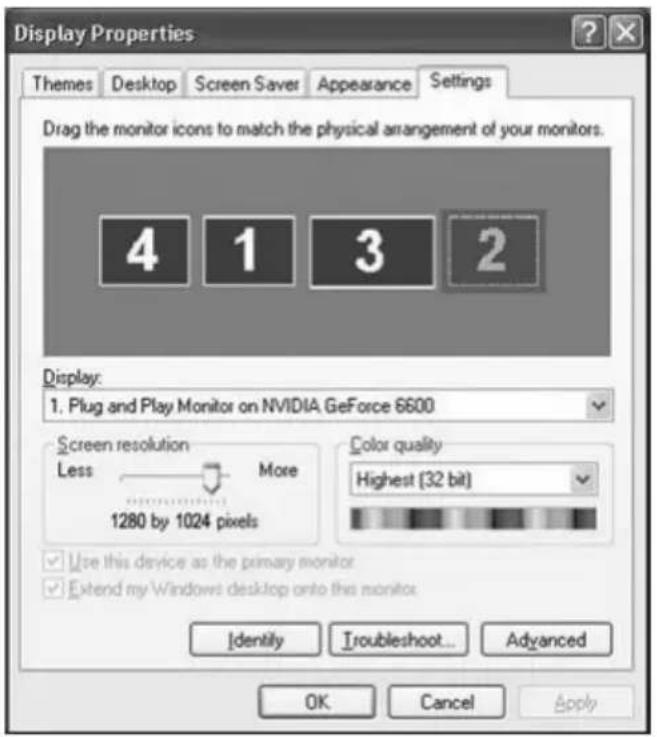
5-4. Clique no botão "OK".
Configurar osinous que aparecem no monitor USB
- quando a configuraçao do controlador do monitor USB terminar, é Criado um icone do monitor no tabuleiro doSYSTEMA na parte inferior do ecran.
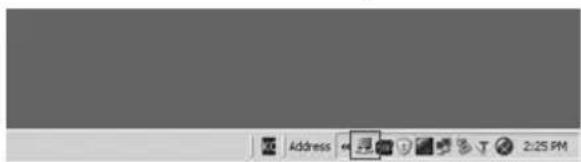
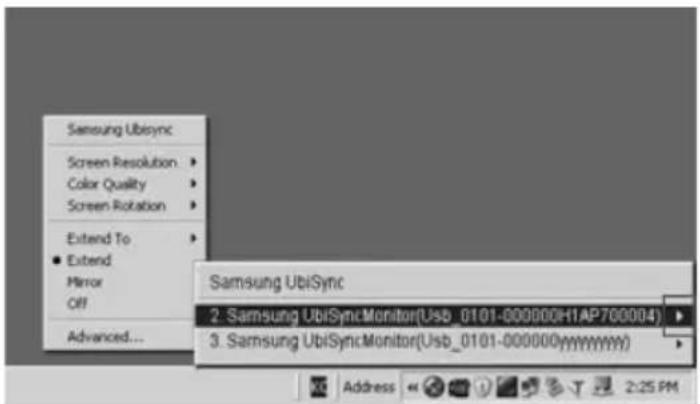
2.Clique no icone de monitor para fazer aparecer uma lista de monitores USB ligados. Exemplo: a figura segunte minha quandodoesmonitoresUSBestao ligados.
3. Seleciono o monitor para o qual quer configurar as definições de visualização. Pode configurar as definições "Screen Resolution", "Color Quality" e "Screen Rotation" para o monitor.
As definições do eça inicial(before de instalar o programa
Modo aplicavel: Modo alargado
Modo de posicao: A direita do ecran primario
Modo de rotação: 0^
Monitor USB - Limitações
- Service Pack 1 ou inferior: Não suportado
- Service Pack 2 ou posterior: Suportado
Windows 2000
- Service Pack 3 ou inferior: Não suportado
- Service Pack 4 ou posterior: Suportado
Windows Server 2003
- Não suportado
Windows Vista
- suportado (64 bits - não suportado)

- Para vericar a informacao noSYSTEM operativo do PC, clique com o botao direito em 'O meu computador' no Ambiente de trabalho' do Windows e selecaoce Propriedades' no menupresentado. Verifique a informacao no separator Geral' da janela Propriedades do systema'.
Umaz que est monitor USB é reconhecido como um dispositivo USB, não aparece o ecra do DOS como nos monitores gerais quando se liga um PC.
- Se quiser utiliser o seu monitor USB como Monitor Principal, ligne également um cabo D-Sub (para sinais analógicos) ou um cabo DVI (para sinais digitais).
Não pode'utilizar o monitor USB para software usinga aceleração de hardware em 3D.
Real Player (O modo de expansão não é suportado.)
- Para a maior parte dos jogos em 3D
- Programas executados com base em DirecX
Programas de filmes suportados
- Power DVD
- Win DVD(Versão 5 ou posterior.)
-VLC
Este monitor não suporto o programa MagicTune.
- A funcão MagicRotation pode não functionar normalmente.
- Se o programa MagicTune estiver instalado no PC, pode não ser compatível com este monitor.
O monitor USB não suporta a funcao de pivot auto.
- A funcão pode não ser suportada, dependendo do modelo.
O monitor USB liga-se automaticamente sempre que o cabo de alimentacao estiver ligado.
- A funcão pode não ser suportada, dependendo do modelo.
O monitor USB pode não funciona normalmente com o USB 1.0.
Se ligar various monitores USB, épresentado um ecran em branco quando o PC os reconhece. Os ecran são presentados nos monitores USB antes de o PC os ter reconhecido.
Se a placarica do PC nao suportar WDDM, o modo alargado pode nao estar disponible no Windows Vista.
Exemplo: algumas versões de Matrox Card

Antes de recorrer ao service de assistencia, consulte a informacao esta secao para tentar resolver o problema por si mesmo. Caso necessite mesmo de recorrer a assistencia的技术ica, faça-o atravês do numero constante no documento de garantia, do numero na secao de informacao ou contacte o seu representanter.
Não aparece qualquer imagem no ecra. Não consigo ligar o monitor.
Se ligar e desligar o monitor USB rapiida e repetidamente, este pode não functionar normalmente. O seu monitor USB é reconhecido pelo PC como um disposicao USB normal. Como tal, consulte a informacao de resolution de problemas dos dispositivos USB, visitando o site de apoio ao cliente da Microsoft.
- Clique com o botão direito do rato em 'My Computer'(O meucomputador) e clique em 'Properties'(Propriedades).
- Aparece o Gestor de dispositivos.
- No menu "Acção", clique em "Scan for hardware changes (Procurar alterações de hardware)".
- Se o problema se mantiver, tem de reiniciar o computador.
O ecra do monitor USB bloqueia.
Verifique a definicao 'Aceleracao do Hardware' para o monitor USB na janela Propriedades de visualizacao'.
Defina o valor de 'Aceleracao do Hardware' para'Maximo'.
- Clique com o botão direito do rato no 'Ambiente de trabalho do Windows' e clique em 'Propriedades'.
- Aparece a janela "Propriedades de visualização".Selecao o separator "Definições" e clique em "Avançadas".
- Se aparecer a janela "Propriedades" para o monitor, selecao o separator "Resolucao de problemas".Mova o selector de "Aceleracao do hardware" para "Maximo".)
O meu computations está ligado e o LED está a piscar. No entanto, o monitor minha apenas um écrã em branco.
O meu monitor USB está ligado mas o ecra está em branco.
Consegue executar o programa de instalacao automatica com o monitor USB ligado?
Verifica sua conta de utiliser no Painel de controlo.
- Clique em Iniciar - Paine de controlo - Contas de uso - Alterar uma conta - Admin: Administrador do computador - Alterar o meu tipo de conta. Na janela que aparece, delve selecionar o administrador do computador (Administrador avançado ou superior). - Para computadores com o Windows XP.
- Defina o seu tipo de conta como indicação acima.
- Depois ligne e desligue o botao Power existente na parte darente do monitor ou volta a ligar o cabo USB anteriormente ligado ao monitor.
- Se o problema se mantiver, instale o "Controlador de Instalação do Monitor USB" (USB Monitor Installation Driver) presente no CD fornecido.
- Para obter mais informações, consulte a�� do Manual de instalação.
- Quando a instalacao estiver conclusa, reinicie o PC.
como posso clonar ou alargar o modo de ecra?
- DepoS de terminada a instalacao automatica do monitor USB, clique com o botao direito do rato no ambiente de trabalho do Windows e, em seguida, clique em "Propriedades" no menu aparecido, para aparecer a janela de "Propriedades de visualização".
- Selezione o separator "Definições". Aparece una lista de monitores USB ligados. O modo predefinido para o monitor USB é o modo Alargado.
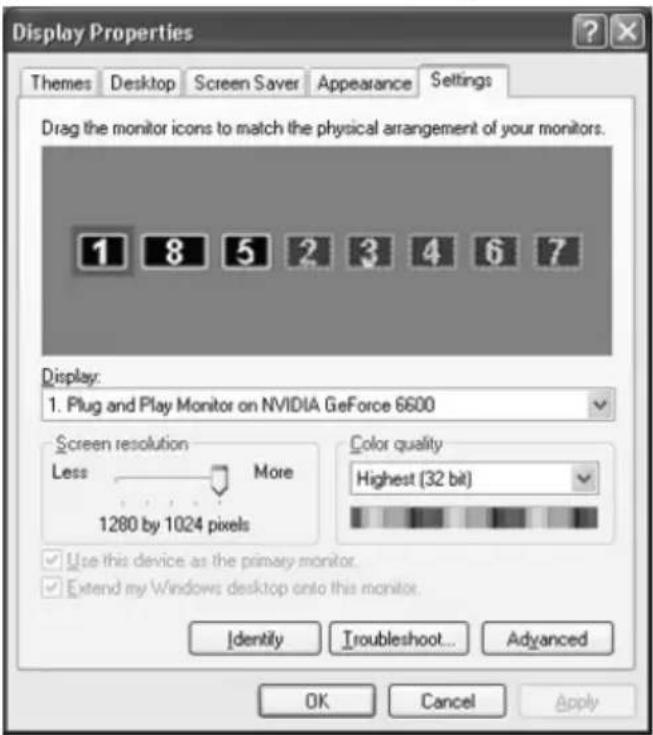
- Selegione o monitor para mudar para o modo Clonar.
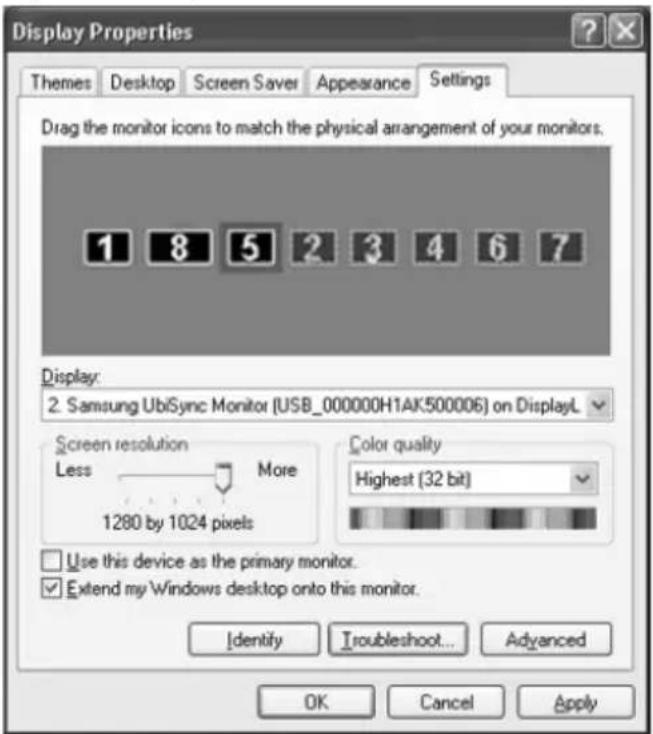
- Clique com o botão direito do rato e, em seguida, clique no sinal à esquerda de 'Ligação', na posicao 1, para o remover(ou remove o sinal na posicao 2).
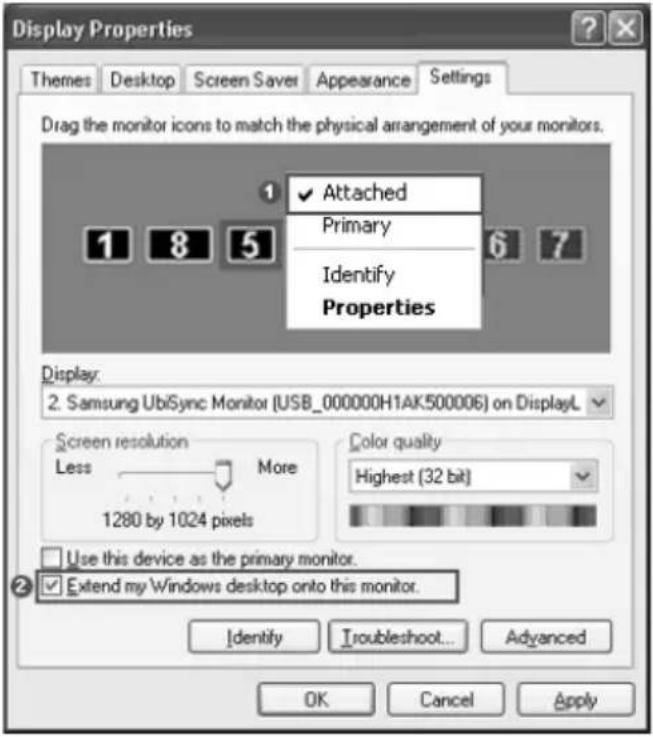
Como posso remover totalmente o "Programa de Instalação do Monitor USB"?
- Clique em "Adicionar/Remover programas" em "Painel de controlo". É aparecada uma lista de "Programas instalados".
- Selezione 'Samsung UbiSync Monitor' a partir da lista e clique em "Remover".
Não há responça quando faço clique com o botão direito do rato em "Samsung Ubisync (P:) (monitor USB)" na janela "O meucomputador" eclistocom "Ejectar" no menupresentado.
Embora o monitor USB sera reconhecido como uma unidade pelo PC, fos concebido de forma a que o menu de(contexto normalmentepresentado, quando fazer com o botao direito do rato na janela "O meu computador", não funciona.
O tamanho do ecra do monitor USB é maior do que o tamanho do monitor real.
Se o monitor primário tem uma resolução elevada, os ecranis são expandidos para lem da resolutionagemodao Clonar (monitor USB). (Resolução recomendada: 1280x1024)
O tamanho do ecra do monitor USB é mais pouco do que o tamanho do monitor real. O ecra está centrado no monitor.
Se o monitor primário tem uma resolution elevada, os ecranis são mais preocupos que a resolution recomendada no modo Clonar (monitor USB). (Resolution recomendada: 1280x1024)
Desliguei o monitor USB mas o PC mantém a informação sobre o monitor antigo na janela Propriedades de visualização.
Os monitores USB está desactivados, pouco não está ligado à corrente ou os respectivos cabos USB está desligados. Para remover esta informação, tem de remove o programa 'Samsung Ubisync Monitor' de 'Adicionar/Remover programas' no 'Painel de controlo'. Se remove o programa, não pode utilizes os monitores USB ligados. Se quiser voltar a utilizez o monitor USB, tera de configurar novoamente o programa de instalacao.
Os icones e as fotografias está distorcidos ou danificados no modo Clonar (monitor USB).
Isto ocorre, porque o Windows não envia a informação deburgh actualização para o modo Clone quando o modo Alargado está activo num失调 PC. Recomenda-se a utilização do monitor no modo Alargado.
PYKOBODCTBO NO YCTAHOBKE MOHNTOPA USB
3TOT npodyKT moxho nCnoJb30BaTb kaK MOHtOp, dIa 3TOrO BKnIOHTe erO Ka6eIb NITAHnA, a TAKKe IopKnIOHTe Ka6eIb USB K PC.
MHHMaJIbHbIe Tpe6ObaHnK O6OpydoBaHHIO
- MANUAL DE INSTALLação DO MONITOR USB
- Requisitos minimos de hardware
- Quando se liga em série
- Quando se liga em paralelo
- Instalacao (automática e manual)
- 3_Portugues
- Configurar osinous que aparecem no monitor USB
- As definições do eça inicial(before de instalar o programa
- Monitor USB - Limitações
- Windows 2000
- Windows Server 2003
- Windows Vista
- Umaz que est monitor USB é reconhecido como um dispositivo USB, não aparece o ecra do DOS como nos monitores gerais quando se liga um PC.
- Não pode'utilizar o monitor USB para software usinga aceleração de hardware em 3D.
- Programas de filmes suportados
- Este monitor não suporto o programa MagicTune.
- O monitor USB não suporta a funcao de pivot auto.
- O monitor USB liga-se automaticamente sempre que o cabo de alimentacao estiver ligado.
- O monitor USB pode não funciona normalmente com o USB 1.0.
- Se ligar various monitores USB, épresentado um ecran em branco quando o PC os reconhece. Os ecran são presentados nos monitores USB antes de o PC os ter reconhecido.
- Se a placarica do PC nao suportar WDDM, o modo alargado pode nao estar disponible no Windows Vista.
- Não aparece qualquer imagem no ecra. Não consigo ligar o monitor.
- O ecra do monitor USB bloqueia.
- como posso clonar ou alargar o modo de ecra?
- Como posso remover totalmente o "Programa de Instalação do Monitor USB"?
- Não há responça quando faço clique com o botão direito do rato em "Samsung Ubisync (P:) (monitor USB)" na janela "O meucomputador" eclistocom "Ejectar" no menupresentado.
- PYKOBODCTBO NO YCTAHOBKE MOHNTOPA USB
- MHHMaJIbHbIe Tpe6ObaHnK O6OpydoBaHHIO
Marca : SAMSUNG
Modelo : 940UX
Categoria : Monitor