T24H315HLB - Monitor SAMSUNG - Manual de utilização gratuito
Encontre gratuitamente o manual do aparelho T24H315HLB SAMSUNG em formato PDF.



| Tipo de produto | Monitor TV (televisor e monitor) |
| Marca | Samsung |
| Modelo | T24H315HLB |
| Tamanho da tela (diagonal) | 23,6 polegadas (59,8 cm) |
| Resolução de exibição | 1366 x 768 pixels a 60 Hz |
| Conectores de entrada | HDMI IN 1 (STB), HDMI IN 2 (DVI), entrada componente/AV (compartilhada), entrada de antena ANT IN, porta USB |
| Saída de áudio | Conector para fone de ouvido (3 pinos TRS) |
| Sistema de áudio | Alto-falantes integrados 5 W x 2, suporte a Dolby Audio |
| Funcionalidades multimídia | Media Play via USB (fotos, música, vídeos), modo Futebol, modo Jogo, Imagem Sub Imagem (ISI) |
| Suporte de parede (VESA) | 75 x 75 mm, parafusos M4 (comprimento 5,3~8,3 mm) |
| Alimentação | Adaptador CA/CC (tensão CA, classe II) |
| Consumo de energia | Modo de espera: consumo reduzido; DPM (Gerenciamento de energia da tela) não funcional em HDMI; desconectar para 0 W |
| Acessórios inclusos | Controle remoto, pilhas AAA (x2), adaptador CA/CC, cabo de alimentação, guia do usuário, adaptador de antena, cartão de garantia (de acordo com a região) |
| Limpeza recomendada | Pano macio e seco; não utilizar produtos químicos (álcool, benzeno, etc.) |
| Segurança | Produto classe II (sem aterramento); não abrir; evitar umidade; sobretensão; ventilação necessária |
| Temperatura de operação | 10 °C a 40 °C |
| Umidade de operação | 10% a 80% (sem condensação) |
| Garantia | Cartão de garantia incluso; garantia limitada Samsung (consulte os termos) |
| Reparabilidade | Nenhuma peça reparável pelo usuário; entre em contato com um centro de serviço autorizado Samsung |
| Atualização de software | Atualização via USB (download no site da Samsung) |
| Plug & Play | Compatível com Plug & Play para instalação automática com um computador |
Perguntas frequentes - T24H315HLB SAMSUNG
Perguntas dos utilizadores sobre T24H315HLB SAMSUNG
0 pergunta sobre este aparelho. Responda às que conhece ou faça a sua.
Faça uma nova pergunta sobre este aparelho
Baixe as instruções para o seu Monitor em formato PDF gratuitamente! Encontre o seu manual T24H315HLB - SAMSUNG e retome o controlo do seu dispositivo eletrónico. Nesta página estão publicados todos os documentos necessários para a utilização do seu dispositivo. T24H315HLB da marca SAMSUNG.
MANUAL DE UTILIZADOR T24H315HLB SAMSUNG
Leia as instruções de segurança antes de usar o televisor.
CUIDADO Produto de classe II: este  | | indica que não é necessária uma ligação eléctrica à terra de segurança. | |
| RISCO DE CHOQUE ELÉCTRICO. NÃO ABRIR. | |||
| CUIDADO: PARA REDUZIR O RISCO DE CHOQUE ELÉCTRICO, NÃO RETIRE A TAMPA (NEM O PAINEL POSTERIOR). NÃO CONTÉM PEÇAS QUE POSSAM SER REPARADAS OU SUBSTITUÍDAS PELO UTILIZADOR. SOLICITE ASSISTÊNCIA JUNTO DO PESSOAL DE ASSISTÊNCIA QUALIFICADO. |  | Tensão CA: a tensão nominal indicada por este símbolo corresponde à tensão CA. | |
 | Este símbolo indica a presença de alta tensão no interior do produto. É perigoso estabelecer qualquer tipo de contacto com as peças existentes no interior do produto. |  | Tensão CC: a tensão nominal indicada por este símbolo corresponde à tensão CC. |
 | Este símbolo indica a existência de documentação importante relativa ao funcionamento e manutenção deste produto (fornecida com o mesmo). | Atenção. Consulte as instruções de utilização: este símbolo aconselha o utilizador a consultar o manual do utilizador quanto a informações de segurança. | |
- As ranhuras e aberturas existentes na caixa e na parte posterior ou inferior do televisor garantem a ventilação necessária. De forma a assegurar o funcionamento fiável deste aparelho e a evitar o seu sobreaquecimento, estas ranhuras e aberturas não podem ser bloqueadas nem tapadas.
- Não coloque este aparelho num espaço limitado, como uma estante ou um armário incorporado, excepto se garantir a ventilação adequada.
- Não coloque este aparelho perto ou sobre um aquecedor ou uma saída de calor, nem num local onde este esteja exposto à luz solar directa.
- Não coloque recipientes com água (jarras, etc.) sobre este aparelho, pois podem provocar um incêndio ou um choque eléctrico.
- Não exponha este aparelho à chuva nem o coloque perto de água (perto de uma banheira, lavatório, lava-louça ou tanque de lavar roupa, numa cave húmida ou junto de uma piscina, etc.). Se molhar acidentalmente este aparelho, desligue-o da tomada e contacte um revendedor autorizado imediatamente.
- Este aparelho utiliza pilhas. Na sua localidade, podem existir regulamentos ambientais que exijam a eliminação adequada destas pilhas. Contacte as autoridades locais para obter informações sobre as práticas de eliminação ou reciclagem.
- Não sobrecarregue as tomadas, extensões ou adaptadores para além da respectiva capacidade, pois pode provocar um incêndio ou um choque eléctrico.
- Os cabos de alimentação devem ser dispostos de modo a não serem facilmente pisados ou esmagados por objectos colocados em cima ou contra eles. Preste especial atenção aos cabos ligados à tomada, às tomadas e à parte em que saem do aparelho.
- De forma a proteger este aparelho durante uma tempestade com descargas eléctricas ou quando este estiver inactivo durante períodos prolongados, retire a ficha da tomada de parede e desligue a antena ou o sistema de televisão por cabo. Desta forma, evita que o televisor sofra danos provocados por raios ou picos de corrente.
- Antes de ligar o cabo de alimentação de CA à tomada do transformador de CC, certifique-se de que a tensão do transformador de CC corresponde à tensão da rede eléctrica local.
- Nunca introduza objectos metálicos nas aberturas deste aparelho. Tal poderá causar perigo de choque eléctrico.
- Para evitar choques eléctricos, nunca toque no interior do aparelho. Só um técnico qualificado deve abri-lo.
- Introduza o cabo de alimentação até ao fim. Quando desligar o cabo de alimentação de uma tomada, puxe sempre a ficha do cabo de alimentação. Nunca o desligue puxando pelo cabo. Não toque no cabo de alimentação com as mãos molhadas.
- Se o aparelho não funcionar normalmente – especialmente se houver ruídos ou cheiros anómalos provenientes do mesmo – desligue-o imediatamente da tomada e contacte um revendedor ou centro de assistência autorizado.
- Desligue a ficha de alimentação da tomada se não tencionar utilizar o televisor ou se planear ausentarse durante muito tempo (sobretudo, se deixar crianças, idosos ou deficientes sozinhos em casa).
- A acumulação de pó pode danificar o isolamento ou fazer com que o cabo de alimentação produza faíscas e calor, o que pode provocar um choque eléctrico, uma fuga eléctrica ou um incêndio.
- Contacte um centro de assistência autorizado da Samsung para obter informações se pretender instalar o televisor num local com bastante poeira, temperaturas baixas ou elevadas, humidade elevada, substâncias químicas ou onde o televisor funcione 24 horas por dia, tais como aeroportos, estações de caminhos de ferro, etc. Se não o fizer, poderá causar danos graves no seu televisor.
- Utilize apenas fichas e tomadas devidamente ligadas à terra.
- Se não estiverem devidamente ligadas à terra, podem provocar um choque eléctrico ou danificar o equipamento. (Só equipamentos de classe I.)
- Para desligar este aparelho totalmente, desligue-o da tomada. Para ter a certeza de que conseguirá desligar este aparelho da tomada rapidamente, caso seja necessário, assegure-se de que a tomada e a ficha de alimentação estão facilmente acessíveis.
- Guarde os acessórios (pilhas, etc.) num local seguro, fora do alcance das crianças.
- Não deixe cair nem bata no produto. Se o produto estiver danificado, desligue o cabo de alimentação e contacte um centro de assistência da Samsung.
- Para limpar o aparelho, desligue o cabo de alimentação da tomada e limpe o produto com um pano macio e seco. Não utilize produtos químicos, tais como cera, benzeno, álcool, diluente, insecticida, desodorizante, lubrificante ou detergente. Estes produtos químicos podem danificar o aspecto do televisor ou apagar o que estiver impresso no produto.
- Não exponha este aparelho a gotas ou salpicos.
- Não elimine as pilhas através de fogo.
- Não provoque um curto-circuito, não desmonte nem sobreaqueça as pilhas.
- Existe o perigo de explosão se substituir as pilhas usadas no telecomando por pilhas com o tipo errado. Substitua-as apenas pelo mesmo tipo de pilhas ou por um tipo equivalente.
- AVISO – PARA EVITAR O ALASTRAMENTO DE UM INCÊNDIO, MANTENHA SEMPRE VELAS OU OUTROS ITENS COM CHAMAS LONGE DESTE PRODUTO.

As imagens e ilustrações neste manual do utilizador servem apenas de referência e podem ser diferentes do produto real. O design e as características técnicas do produto podem ser alterados sem aviso prévio.
Lista de recursos
• Media Play (USB): Possibilita a reprodução de arquivos de música e fotos salvos em um dispositivo USB.
Informações importantes de garantia relacionadas à exibição de formato de TV
Veja o certificado de garantia para obter mais informações sobre os termos da garantia.
OAs TVs no formato widescreen (com proporção da imagem 16:9, proporção de largura e altura da tela) são projetadas essencialmente para exibir vídeo full motion (de movimento total) no formato widescreen. As imagens exibidas nesses monitores devem estar, principalmente, no formato widescreen 16:9, ou serem expandidas para preencher a tela caso o seu modelo ofereça tal função e as imagens estejam em constante movimento. A exibição de gráficos e imagens imóveis na tela, como barras laterais pretas ou vídeo e programação de TV em formato padrão não expandido, deve ser limitada a 5% do tempo total de utilização semanal da TV.
Além disso, a exibição de outras imagens e textos imóveis, como legendas de notícias sobre o valor de ações, exibições de videogames, logotipos, sites ou gráficos e padrões de computador, deve ser limitada para todas as TVs, conforme descrição acima. A exibição de imagens imóveis por mais de 5% do tempo total de exibição pode causar desgaste irregular da tala da TV e deixar imagens fantasmas sutis, mas permanentes, gravadas na imagem de LED. Para evitar que isso ocorra, varie a programação e as imagens, exibindo principalmente imagens em movimento, em tela cheia, em vez de imagens paradas ou com barras escuras. Nos modelos de LED que oferecem recursos de enquadramento de imagem, utilize esses controles para visualizar formatos diferentes como uma imagem em tela cheia. Tenha cuidado com a seleção dos formatos de TV que você usa para exibição e com a quantidade de tempo em que eles são exibidos. O desgaste irregular do monitor de LED como resultado da seleção e do uso de formatos, bem como imagens fantasmas permanentes, não são cobertos pela garantia limitada da Samsung.
Aviso de imagem estática
Evite exibir imagens estáticas (como arquivos de imagem jpeg), elementos de imagens estáticas (como logotipos de canais de TV, barras de bolsa de valores ou de notícias na parte inferior da tela, etc.) ou programas em formato de imagem 4:3 ou panorama na tela. A exibição constante de imagens estáticas pode causar "queimaduras" na tela, o que afetará a qualidade da imagem. Para reduzir o risco desse efeito, siga as recomendações abaixo:
- Evite exibir o mesmo canal de TV por longos períodos.
- Sempre tente exibir uma imagem em tela cheia.
- Reduza o brilho e o contraste para evitar o aparecimento de pós-imagens.
- Use todos os recursos da TV projetados para reduzir a retenção de imagens e "queimadura" da tela.
Segurança do espaço de instalação
Respeite as distâncias requeridas entre o produto e outros objetos (por exemplo, paredes) para garantir que haja ventilação adequada.
A não observação de tais distâncias pode causar incêndios ou problemas com o produto devido ao aumento de sua temperatura interna.
Instalação com uma base. Instalação com um suporte de parede.
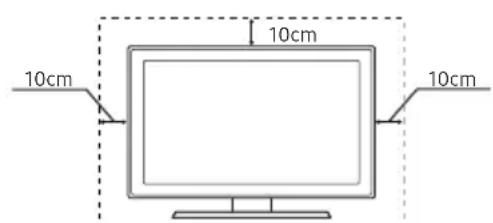
A aparência real da TV pode ser diferente das imagens neste manual, dependendo do modelo.
Tenha cuidado ao tocar na TV. Algumas peças podem estar um pouco quentes.
Índice
- Aviso! Instruções de segurança importantes...2
- Lista de recursos ....4
- Informações importantes de garantia relacionadas à exibição de formato de TV......4
- Aviso de imagem estática......4
- Segurança do espaço de instalação......4
- Índice....5
- Acessórios e cabos....6
- Instalação da base ....7
- Como instalar o suporte de parede......8
- Conexão com um dispositivo AV......10
- Conexão com um computador.... 11
- Conexão do cabo de alimentação e da antena ou conexão de cabo ....13
- Conexão do cabo de alimentação ....13
- Conexão com dispositivos de áudio......14
- Visualização do painel de controle......14
- Botões do controle remoto ....15
- Como navegar pelos menus....16
- Configuração (Configuração inicial) ......16
- Alteração da fonte de entrada....17
- Entrada....17
– Editar Nome ...... 17
- Informação....17
• Uso do botão (guia Agora e Próximo).....18
- Memorização de canais....18
• Uso do menu Canal....19
- Outros recursos ....22
- Alteração do modo de imagem predefinido ...24
- Ajuste das configurações de imagem ......24
- Calibragem da tela....26
- Alteração das opções de imagem ......27
- Alteração dos modos de som predefinido..... 28
- Ajuste das configurações de som ....29
- Executando a configuração inicial ....30
- Ajuste da hora....31
- Configuração de Hora de Ligar / Hora de Desligar....31
- Soluções econômicas ....32
- Outros recursos .... 33
• Usando a Lista de Entradas.... 34
- Conexão a um dispositivo USB .... 34
• Utilização dos conteúdos de mídia.... 35
• Reproduzir fotos / vídeos / música ...... 36
• Uso do Função Futebol.... 38
• Uso do Auto Diagnóstico 38
- Atualização do software 39
• Alteração do Modo de Uso 39
- Visualização do Entre em contato com a Samsung .... 39
- Solução de problemas....40
- Armazenamento e manutenção......41
- Trava antifurto Kensington ....41
- Especificações.... 42
- Licença 42
- Formatos de arquivo de legenda, conteúdo de mídia e codec 43
Acessórios e cabos
Verifique se os itens a seguir foram incluídos com o produto. Se algum item estiver faltando, entre em contato com o revendedor.
As cores e os formatos dos itens podem variar dependendo do modelo.
Terifique se não há nenhum acessório escondido atrás dos materiais da embalagem após abrir a caixa.
- Controle remoto e pilhas (AAA x 2)
- Cabo de alimentação
- Manual do usuário
- Guia de regulamentação / Certificado de garantia (não disponível em algumas localidades)
Certifique-se de que o adaptador de CA/CC é colocado na horizontal em uma mesa ou no chão. Caso o adaptador de CA/CC seja posicionado de maneira que esteja suspenso com a entrada do cabo de alimentação de CA virada para cima, água ou outras substâncias estranhas podem entrar no adaptador e causar o seu mau funcionamento.
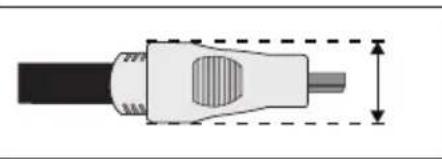
Para obter a melhor conexão a cabo para este produto, use cabos que não sejam mais grossos do que o cabo ilustrado abaixo:
Montagem do suporte na parede ou no teto
O produto deve ser montado na parede ou no teto apenas como recomendado pelo fabricante. Se não for bem instalado, o produto pode deslizar ou cair, causando ferimentos sérios a uma criança ou adulto e danificando seriamente o produto.
Instalar um suporte para montagem na parede
1
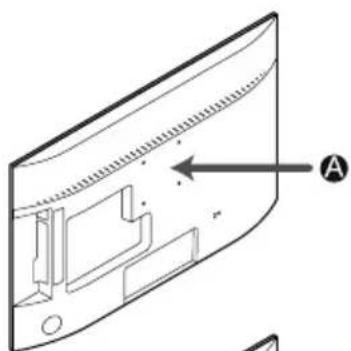
A Suporte de parede
B Kit de montagem na parede (não fornecido)
⚠️ Atenção
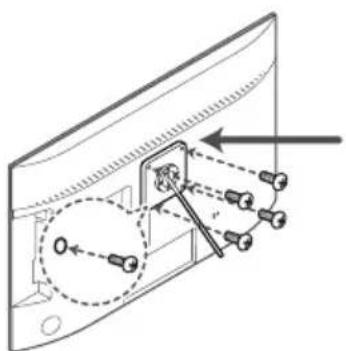
Alinhe o suporte de parede com o produto e fixe-o firmemente, apertando os parafusos.
Alinhe as ranhuras da parte do produto que deve ser conectada à base com as ranhuras na base (base do suporte de parede ou outra base) e fixe a base firmemente, apertando os parafusos.
Instalação do kit de montagem na parede
O kit de montagem na parede permite instalar a TV na parede.
Para obter informações detalhadas sobre como instalar o suporte de parede, consulte as instruções fornecidas com o suporte. Entre em contato com um técnico para instalar o suporte de montagem na parede. A Samsung Electronics não se responsabiliza por qualquer dano ao produto ou ferimento a si próprio ou a outras pessoas caso você decida instalar a TV por sua conta.
Especificações do kit de montagem na parede (VESA)
Instale seu suporte em uma parede sólida e perpendicular ao chão. Se a fixação for feita em algum outro material construtivo, entre em contato com o revendedor mais próximo. Se instalado em um teto ou em uma parede com inclinação, ele poderá cair e ocasionar algum ferimento grave.
NOTA
- As medidas padrão para kits de montagem na parede são mostradas na tabela abaixo.
- Não utilize parafusos que não estejam em conformidade com as especificações VESA para parafusos padrão.
- Não utilize parafusos mais longos do que a dimensão padrão ou que não estejam em conformidade com as especificações VESA para parafusos padrão. Parafusos muito longos podem danificar o interior da TV.
- Para suportes de parede que não estejam em conformidade com as especificações VESA para parafusos padrão, o comprimento dos parafusos pode ser diferente, dependendo das especificações do suporte de parede.
- Não aperte os parafusos com muita força, pois isso pode danificar o produto ou ocasionar sua queda, o que pode resultar em ferimentos. A Samsung não se responsabiliza por esses tipos de acidentes.
- A Samsung não se responsabiliza por danos ao produto nem ferimentos quando for usado um suporte de parede não especificado ou que não esteja em conformidade com os padrões VESA, ou caso o consumidor não siga as instruções de instalação do produto.
- Não instale a TV em uma inclinação maior do que 15 graus.
- Sempre conte com a ajuda de duas pessoas para instalar a TV na parede.
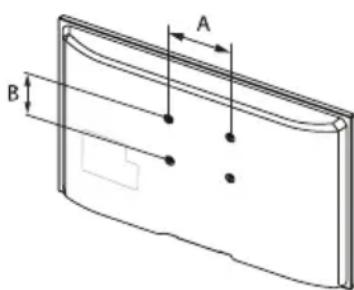
Suporte para montagem na parede
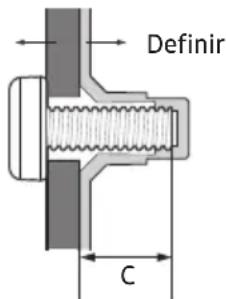
| Modelos Especif. | VESA (A * B) C Parafuso padrão | Quantidade | ||
| T24H315HLB 75.0 x 7 | 5.0 5.3~8.3 mm M4 4 |
Remova os parafusos dos orifícios do suporte antes de instalar o suporte de parede.

Não instale o kit de montagem na parede enquanto a TV estiver ligada. Isso pode causar ferimentos devido a choques elétricos.
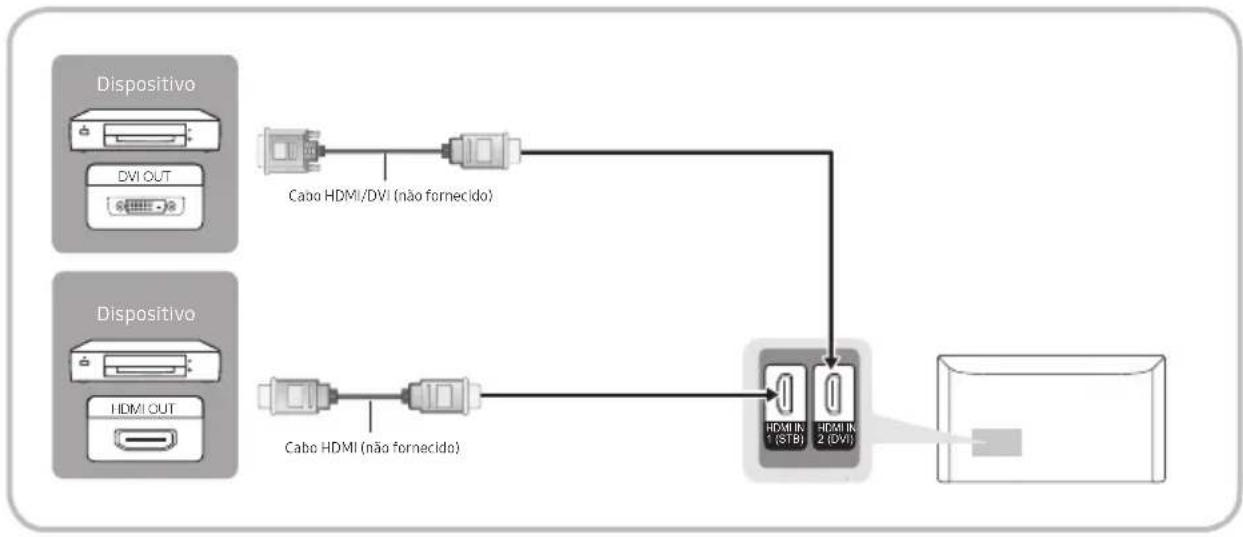
Utilização de um cabo HDMI ou HDMI/DVI: Conexão HD
Recomendamos usar a conexão HDMI para obter a melhor qualidade de imagem HD.
Dispositivos disponíveis: DVD player, Blu-ray player, receptor de TV a cabo HD, receptor de satélite HD (decodificador de sinais)
flowchart
graph TD
    A["Dispositivo"] -->|Cabo HDMI/DVI (não fornecido)| B["Dispositivo"]
    C["Dispositivo"] -->|Cabo HDMI (não fornecido)| D["Dispositivo"]
    B --> E["HDMI IN 1 (STB)"]
    B --> F["HDMI IN 2 (DVI)"]
    E --> G["Output"]
    F --> G
HDMI IN 1 (STB), HDMI IN 2 (DVI)
- Para melhor qualidade de imagem e áudio, conecte a um dispositivo digital usando um cabo HDMI.
- O cabo HDMI é compatível com sinais digitais de vídeo e áudio e não requer um cabo de áudio.
- Se um dispositivo externo que usa uma versão anterior do modo HDMI for conectado à TV, pode ocorrer o risco de a imagem não ser exibida normalmente (ou não ser exibida) ou o áudio falhar. Se algum desses problemas ocorrer, contate o fabricante do dispositivo externo a respeito da versão HDMI; se estiver desatualizada, solicite uma atualização.
- Certifique-se de comprar um cabo HDMI certificado. Caso contrário, pode ocorrer o risco de a imagem não ser exibida ou um erro de conexão.
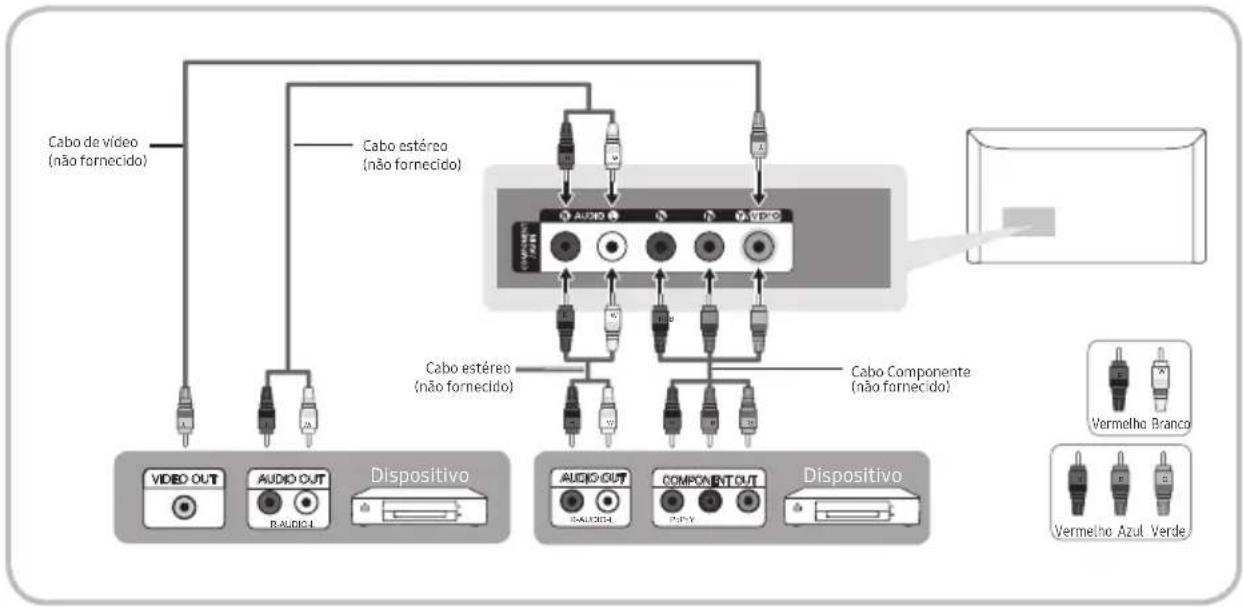
Dispositivos disponíveis: DVD player, Blu-ray player, receptor de TV a cabo, receptor de satélite (decodificador de sinais), VCR
flowchart
graph TD
    A["VIDEO OUT"] --> B["AUDIO OUT"]
    B --> C["DISPOSITIVO"]
    C --> D["AUDIO OUT"]
    D --> E["COMPONENT OUT"]
    E --> F["DISPOSITIVO"]
    G["Cabo de vídeo (não fornecido)"] --> A
    H["Cabo estêreo (não fornecido)"] --> I["AUDIO"]
    J["Cabo estêreo (não fornecido)"] --> K["DISPOSITIVO"]
    L["Cabo Componente (não fornecido)"] --> M["DISPOSITIVO"]
    N["Vermelho Branco"] --> O["Dispositivo"]
    P["Vermelho Azul Verde"] --> Q["Dispositivo"]
Ao conectar um cabo de vídeo à entrada COMPONENT / AV IN, a cor da entrada COMPONENT / AV IN [VIDEO] (verde) não será igual à cor do cabo de vídeo (amarelo).
Para obter a melhor qualidade de imagem, recomendamos a conexão Componente, em vez de A/V.
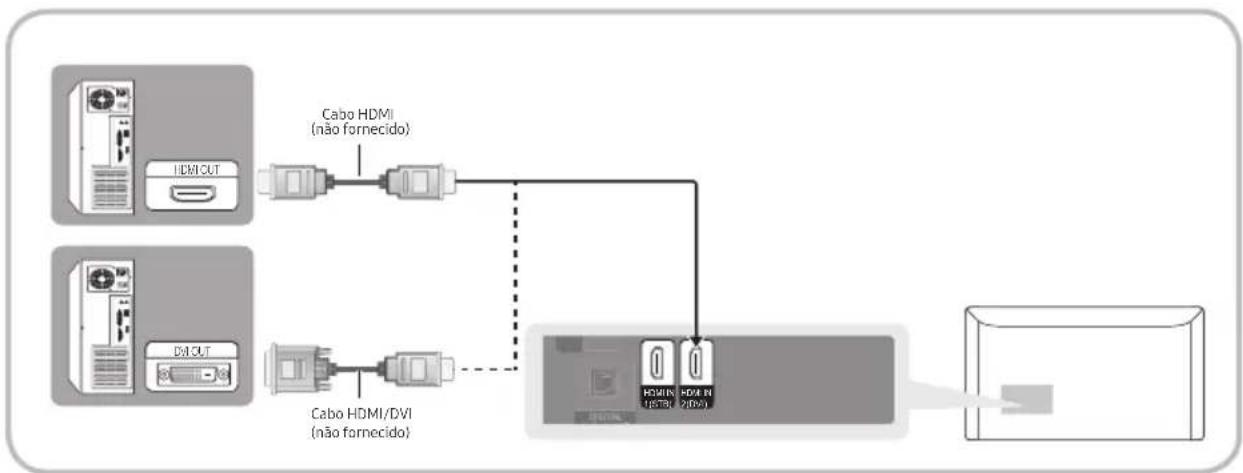
Conexão com um computador
Utilização de uma conexão a cabo HDMI ou HDMI/DVI
A conexão por meio do cabo HDMI talvez não seja compatível dependendo do PC.
flowchart
graph LR
    A["Device 1: HDMI CUT"] --> B["Cabo HDMI (não fornecido)"]
    C["Device 2: HDMI OUT"] --> D["Cabo HDMI/DVI (não fornecido)"]
    B --> E["Device 3: HDMI 1/870"]
    D --> F["Device 4: HDMI 2/100"]
    E --> G["Output Box"]
    F --> G
NOTA
- Para conexão a um computador, é necessário utilizar a entrada HDMI2(DVI).
- O modo entrelaçado não é compatível.
- O aparelho pode operar de forma anormal se um formato de vídeo fora do Padrão for selecionado.
- A entrada do computador (D-Sub) não é suportada.
Resolução ideal: 1366 x 768 pixels
| Modo de exibição | Frequência horizontal (kHz) | Frequência vertical (Hz) | Frequência de pixels (MHz) | Polaridade de sincronização (H / V) | ||
| Modo Resolução | ||||||
| IBM | 720 x 400 | 70Hz | 31.469 | 70.087 | 28.322 | -/+ |
| VESA DMT | 640 x 480 | 60 Hz | 31.469 | 59.940 | 25.175 | -/- |
| MAC | 640 x 480 | 67Hz | 35.000 | 66.667 | 30.240 | -/- |
| VESA DMT | 640 x 480 | 72Hz | 37.861 | 72.809 | 31.500 | -/- |
| VESA DMT 640 x 480 75Hz | 37.500 | 75.000 | 31.500 -/- | |||
| VESA DMT | 800 x 600 | 60 Hz | 37.879 | 60.317 | 40.000 | +/+ |
| VESA DMT | 800 x 600 | 72Hz | 48.077 | 72.188 | 50.000 | +/+ |
| VESA DMT | 800 x 600 | 75Hz | 46.875 | 75.000 | 49.500 | +/+ |
| MAC | 832 x 624 | 75Hz | 49.726 | 74.551 | 57.284 | -/- |
| VESA DMT | 1024 x 768 | 60 Hz | 48.363 | 60.004 | 65.000 | -/- |
| VESA DMT | 1024 x 768 | 70Hz | 56.476 | 70.069 | 75.000 | -/- |
| VESA DMT | 1024 x 768 | 75Hz | 60.023 | 75.029 | 78.750 | +/+ |
| VESA DMT | 1280 x 720 | 60 Hz | 45.000 | 60.000 | 74.250 | +/+ |
| VESA DMT | 1366 x 768 | 60 Hz | 47.712 | 59.790 | 85.500 | +/+ |
Se não houver uma chave de corte de energia, o consumo de energia será "0" somente quando o cabo de alimentação estiver desconectado.
A função DPM (Display Power Management) não funciona se usada juntamente com a porta HDMI deste produto.
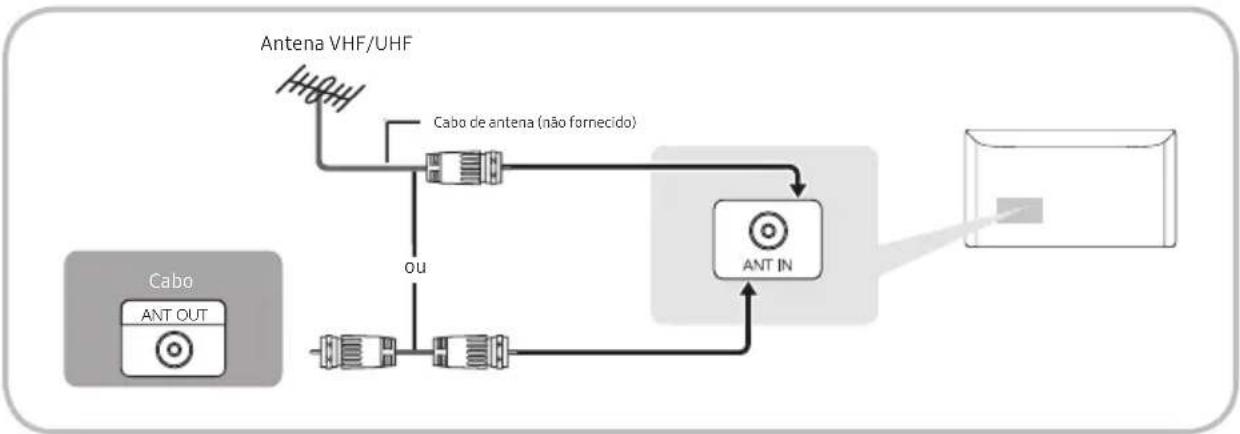
Conexão do cabo de alimentação e da antena ou conexão de cabo
Aimagem pode variar dependendo do modelo.
flowchart
graph TD
    A["Antena VHF/UHF"] --> B["Cabo de antenna (não fornecido)"]
    B --> C["ANT IN"]
    C --> D["Output"]
    E["Cabo"] --> F["ANT OUT"]
    F --> G["Output"]
    style A fill:#f9f,stroke:#333
    style B fill:#ccf,stroke:#333
    style C fill:#cfc,stroke:#333
    style D fill:#fcc,stroke:#333
    style E fill:#ffc,stroke:#333
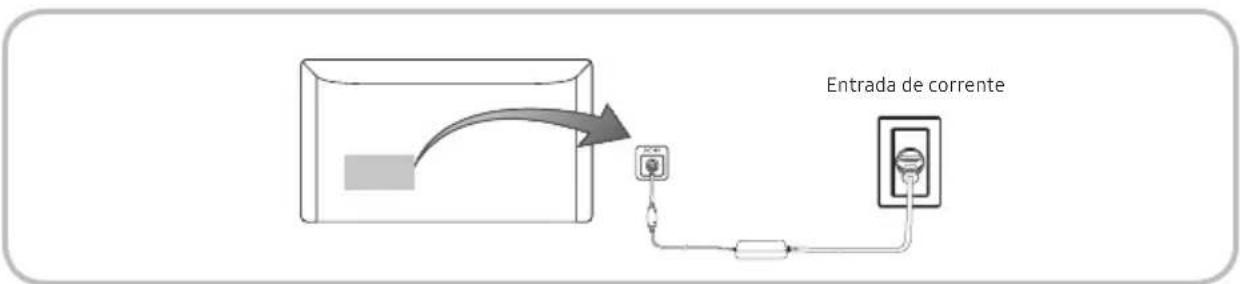
Conexão do cabo de alimentação
Imagem pode variar dependendo do modelo.
Conexão com dispositivos de áudio
Uso de uma conexão a cabo do fone de ouvido
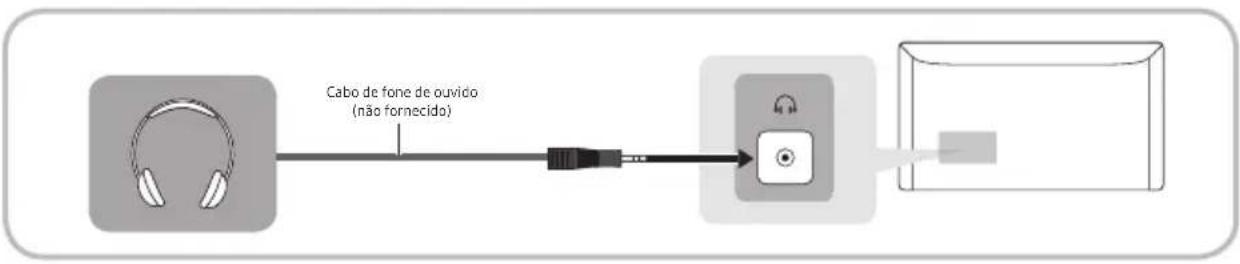
flowchart
graph LR
    A["Headphones"] --> B["User Interface"]
    C["Cabo de fone de ouvido (não fornecido)"] --> B
    B --> D["Device with icon"]
Fones de ouvido 📞: Você pode conectar seus fones de ouvido à saída de fones de ouvido em seu produto. Enquanto os fones de ouvido estiverem conectados, o som dos alto-falantes integrados será desativado.
- A função de áudio pode estar restrita ao conectar fones de ouvido ao produto.
- O volume do fone de ouvido e do produto são ajustados separadamente.
- A entrada para fones de ouvido suporta somente conectores TRS (tip-ring-sleeve – ponta-anel-capa) com 3 condutores.
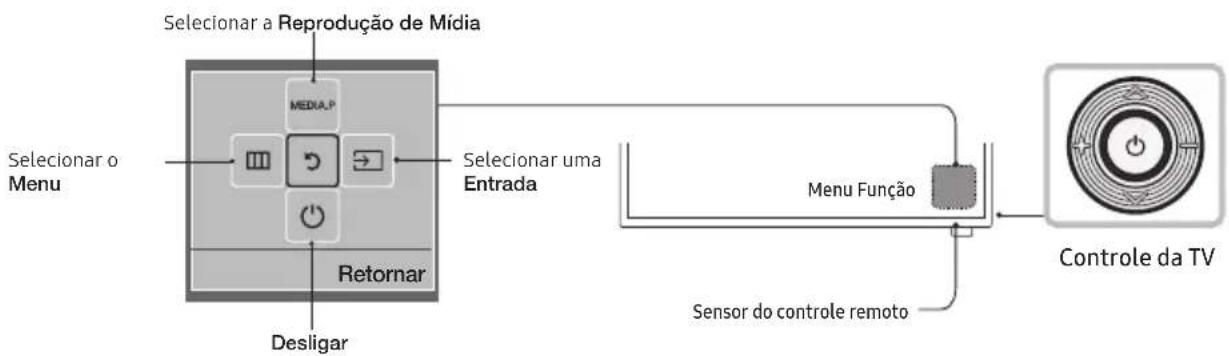
Visualização do painel de controle
O controle da TV, um pequeno botão como o de um joy stick na parte posterior direita da TV, permite que você controle a TV sem o controle remoto.
flowchart
graph LR
    A["Media Player"] --> B["Reproduction de Mídia"]
    B --> C["Menu Function"]
    C --> D["Controle da TV"]
    E["Returnar"] --> F["Desligar"]
    G["SeLECTION o Menu"] --> H["SeLECTION a Reprodução de Mídia"]
    H --> I["SeLECTION uma Entrada"]
    I --> C
    J["Sensor do controle remoto"] --> C
A cor e o formato do produto podem variar, dependendo do modelo.
Sai do menu ao pressionar o controle por mais de um segundo.
Ao mover o controle para cima/baixo/esquerda/direita para selecionar a função, não o pressione. Caso o pressione, não será possível usá-lo para mover a seleção para cima/baixo/esquerda/direita.
Modo Standby
Sua TV entra no modo Standby quando você a desliga e ela continua a consumir uma pequena quantidade de energia. Por questões de segurança e para reduzir o consumo de energia, não deixe sua TV no modo de espera por longos períodos (quando você viajar, por exemplo). É melhor desconectar o cabo de alimentação.
Informações úteis
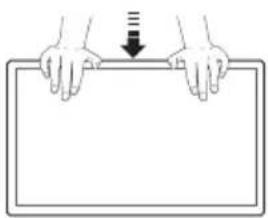
Não faça pressão excessiva sobre o produto.
O produto pode deformar-se e ficar danificado.
Botões do controle remoto
Este controle remoto tem pontos de braille nos botões ligar/desligar, de canal e de volume, e pode ser usado por pessoas com deficiência visual.
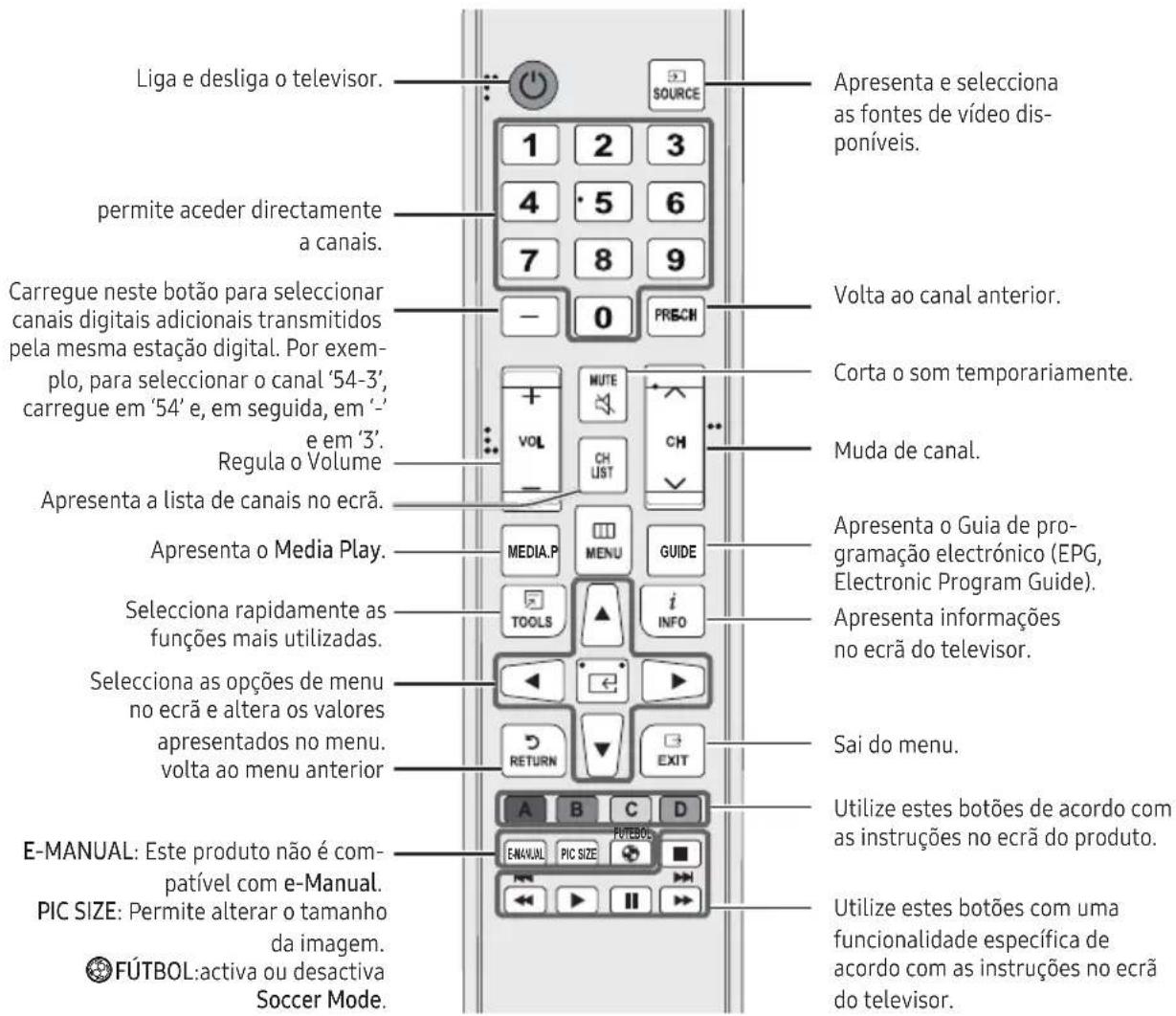
Os nomes dos botões acima podem diferir dos nomes reais.
telecomando pode ser diferente consoante o modelo.
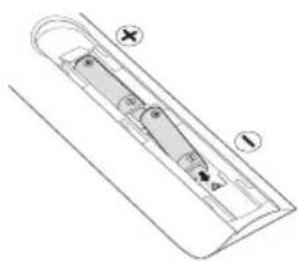
Colocação de pilhas no telecomando
Coloque as pilhas de forma a fazer corresponder a polaridade com os símbolos existentes no compartimento das pilhas.
Utilize o telecomando a uma distância máxima de 7 m do televisor.
Aincidência de luzes fortes pode afectar o desempenho do telecomando. Evite utilizar o telecomando perto de lâmpadas fluorescentes brilhantes ou luzes de néon.
Acor e a forma do telecomando podem variar consoante o modelo.
Antes de usar a TV, siga as etapas abaixo para aprender como utilizar o menu para selecionar e ajustar as diferentes funções.
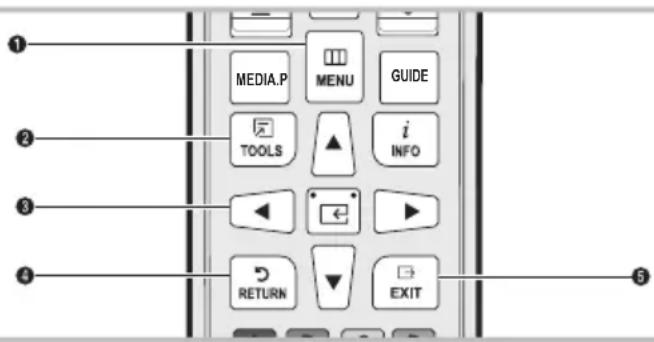
① MENU Botão: apresenta o menu Principal no ecrã.
② TOOLS Botão: apresenta os menus Ferram. sempre que estejam disponíveis.
3 e de direcção: utilize os botões de direcção para mover o cursor e realizar uma opção.
4 RETURN Botão: volta ao menu anterior.
5 EXIT Botão: sai do menu no ecrã.
Operação do menu principal (menu de tela) com o controle remoto
Os passos de acesso podem ser diferentes dependendo da opção de menu selecionada.
| 1 | MENU | As opções do menu Principal são exibidas na tela:Imagem, Som, Transmissão, Aplicativos, Sistema, Suporte. |
| 2 | ▲/▼ | Selecione uma opção do menu Principal no lado esquerdo da tela com o botão ▲ ou ▼. |
| 3 | ENTER | Pressione ← para acessar os submenus. |
| 4 | ▲/▼ | Selecione o submenu desejado utilizando o botão ▲ ou ▼. |
| 5 | ▲/▼/◄/► | Ajuste o valor de um item com o botão ◀, ►, ▲ ou ▼. Os passos para ajuste do menu na tela podem ser diferentes dependendo do menu selecionado. |
| 6 | ENTER | Pressione ← para confirmar a seleção. |
| 7 | EXIT | Pressione EXIT →. |
Configuração (Configuração inicial)
Ao ligar a TV pela primeira vez, uma sequência de avisos na tela o ajudará a realizar as configurações básicas. Para ligar a TV, pressione o botão POWER ^① .
Antes de ligar a TV, certifique-se de que ela está conectada a uma antena ou tem uma conexão a cabo.
POWER

Caso deseje executar a Configuração novamente...
MENU→Sistema → Configuração → ENTER
Alteração da fonte de entrada
Entrada
Utilize para selecionar a TV ou uma fonte de entrada externa, como DVD player / Blu-ray player / receptor de TV a cabo / receptor de satélite (decodificador de sinais).
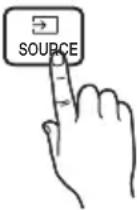
■ TV / HDMI1 / HDMI2/DVI / AV / Componente
- Pressione o botão SOURCE → no controle remoto.
- Seleccione a fonte de entrada externa desejada.
Rode alterar o modo de visualização entre Tudo e Conectado pressionando o botão ou ▶.
So é possível escolher entre os dispositivos externos que estão conectados à TV. Em Entrada, as entradas conectadas serão ativadas.
Editar Nome
Editar Nome permite associar um nome de dispositivo a uma fonte de entrada. Para acessar Editar Nome, pressione o botão TOOLS no controle remoto quando a lista Entrada for exibida. As opções a seguir são exibidas em Editar Nome:
VCR / DVD / Sinal Cabo / Sinal Satélite / PVR STB / Receptor AV / Jogos / Filmadora / PC / DVI PC / Dispositivos DVI / TV / IPTV / Blu-ray / HD DVD / DMA: Nomeie o dispositivo conectado às entradas para facilitar a seleção de sua fonte de entrada.
Caso conecte um computador à porta HDMI(DVI) com um cabo HDMI, atribua PC para HDMI2(DVI) em Editar Nome.
Caso conecte um computador à porta HDMI (DVI) com um cabo HDMI/DVI, atribua DVI PC para HDMI2(DVI) em Editar Nome.
Caso conecte um dispositivo AV à porta HDMI (DVI) com um cabo HDMI/DVI, atribua Dispositivos DVI para HDMI2/DVI em Editar Nome.
Informação
É possível ver informações detalhadas sobre o dispositivo externo selecionado.
Uso do botão INFO (guia Agora e Próximo)
Esta tela identifica o canal atual e o status de determinadas definições de áudio-vídeo.
O guia Agora e Próximo mostra informações sobre programas de TV do dia para todos os canais conforme a hora de transmissão.
Ao pressionar o botão INFO, um banner de informação de canais aparecerá no topo da tela. E, em seguida, pressionando o botão ENTER←, você verá os detalhes do programa.
- Use os botões ◀▶ para ver informações sobre um programa desejado enquanto assiste ao canal atual.
Memorização de canais
A TV memoriza canais e adiciona os canais memorizados à Lista de Canais com a função Programação Automática. Antes que a TV possa memorizar os canais, você deve especificar a origem do sinal, Ambos, Ar ou Cabo.
■Programação Automática
MENU → Transmissão → Programação Automática → ENTER
Procura canais automaticamente e os armazena na memória da TV.
1 Seleção Programação Automática e, em seguida, pressione ENTER.
2. Pressione o botão ENTER ← para selecionar Iniciar.
3. Seleccione Ar ou Cabo ou Ambos realçando a opção e, em seguida, pressionando ENTER←.
4. Seleccione Sint. e, em seguida, pressione ENTER ←. A Programação Automática é iniciada.
Após a memorização dos canais disponíveis, a Programação Automática remove os canais codificados. Ao terminar, o menu da Programação Automática será exibido novamente. Este processo pode demorar até 30 minutos.
Os números de programas alocados automaticamente talvez não correspondam aos números reais ou desejados dos programas. Se um canal estiver bloqueado, a janela de entrada de Senha será exibida.
- Pressione o botão ENTER← para selecionar Parar.
- Uma mensagem perguntará Parar Ajuste automático?. Seleccione Sim pressionando o botão ◀ ou ▶.
- Pressione o botão ENTER←.
Quando você seleciona Alterar Config., a tela de configuração da antena é exibida. Você pode ajustar as configurações da antena e reiniciar a busca de canais.
Pressione Pesq. Novamente para reiniciar a busca de canais.
Antena
MENU → Transmissão → Antena → ENTER
Para começar o procedimento de memorização, siga estas etapas:
-
Seleccione Antena e, em seguida, pressione ENTER←.
-
Selezione a fonte do sinal da TV, Ar ou Cabo.
A seleção de Ar ou Cabo também altera a entrada de sinal real de Ar para Cabo ou Cabo para Ar.
■Lista de Canais
MENU → Transmissão → Lista de Canais → ENTER
Lista de Canais contém os canais que sua TV exibe (canais adicionados) quando você pressiona o botão de canais. Você pode visualizar as informações do canal, Canal adic., Edit. Favoritos, Favoritos 1 - Favoritos 5. Pressione o botão ▶ (Modo) para alterar o modo do canal.
Quando você pressiona o botão CH LIST, a tela Lista de Canais é exibida imediatamente.
Modo
• Antena: Alterna entre Ar e Cabo.
- Edit. Favoritos: Define os canais que você assiste frequentemente como favoritos. Adicione ou exclua o canal selecionado em Favoritos 1 - Favoritos 5.
Para obter informações detalhadas sobre como usar a opção Edit. Favoritos, consulte "Edit. Favoritos".
-
Favoritos 1 - Favoritos 5: Exibe todos os canais favoritos, organizados em até cinco grupos. Cada grupo possui uma tela separada.
ATV exibe Favoritos 1 - Favoritos 5 somente se você tiver adicionado favoritos usando a opção Editar Favoritos. -
Todas: Exibe todos os canais.
• TV: Exibe os canais de TV.
• Analógico: Exibe canais analógicos.
Guia
MENU → Transmissão → Guia → ENTER
As informações do EPG (Guia de programação eletrônico) são fornecidas pelas estações transmissoras. Ao utilizar a programação fornecida pelas redes, é possível especificar com antecedência programas que deseja assistir para que a TV nude automaticamente para o canal desejado no horário especificado. Dependendo do status de um canal, o campo de programas pode estar em branco ou desatualizado.
• A Vermelho (Naveg. Rápida): Visualiza os programas de TV na lista rapidamente usando os botões ◄/►.
- B Verde (Categoria do canal): Seleciona os tipos de canais que você quer exibir.
- C Amarelo (Ger. Agendamento): Move para os programas reservados em Ger. Agendamento.
MENU → Transmissão → Gerenciador Agendam. → ENTER
É possível definir que um canal desejado seja exibido automaticamente no horário pretendido. Além disso, é possível ver, modificar ou excluir um canal que você reservou para assistir.
Pimeiramente, é necessário configurar a hora atual através da função Hora → Relógio, no menu Sistema para usar esse recurso.
- Pressione Agendar na tela Gerenciador Agendam.. O menu Programar Exibição será exibido.
- Pressione os botões ▲/▼/◄/► para definir cada menu de opções.
- Antena: Seleciona o sinal de transmissão desejado.
- Canal: Selecciona o canal desejado.
- Repetir: Seleccione Uma vez, Manual, Sáb\~Dom, Seg\~Sex ou Diário. Caso selecione Manual, poderá definir o dia que deseja.
② uma marca de seleção (√) indica um dia que você selecionou.
• Data: Permite definir a data desejada.
Adata está disponível somente ao selecionar Uma vez em Repetir.
- Hora de Início: É possível definir a hora de início desejada.
Caso deseje editar ou cancelar um agendamento reservado, selecione o agendamento reservado em Gerenciador Agendam.. Em seguida, pressione o botão ENTER e selecione Editar ou Excluir.
■ Editar canal
MENU → Transmissão → Editar canal → ENTER
É possível adicionar ou excluir canais.
Excluindo um canal da lista de canais
-
Vá para a tela Editar canal.
-
Pressione os botões ▲/▼ para selecionar o canal desejado e, em seguida, pressione o botão ENTER←. O símbolo (√) indica o canal selecionado.
é possível selecionar mais de um canal.
Pressione o botão ENTER ← novamente para cancelar a seleção do canal.
- Pressione o botão B (Excluir). O canal selecionado foi excluído da lista de canais.
-
Na tela Editar canal, pressione o botão TOOLS e, em seguida, selecione Categoria.
-
Seleccione Todas e pressione o botão OK. Um canal excluído aparece na lista de canais Todas.
Sua TV exibirá todos os canais, incluindo canais que você excluiu da lista de canais, em Todas.
Um canal com a cor cinza indica que ele foi excluído.
- Seleccione um canal excluído e depois pressione o botão b (Adicionar).
Usando os botões coloridos e de função com Editar canal
- Adicionar: Adiciona um canal excluído. Aparece somente quando você seleciona o canal excluído em Tudo.
- C Amarelo (Bloq. / Desbloq.): Bloqueia um canal para que não seja possível selecioná-lo e visualizá-lo.
- Essa função está disponível apenas quando a Bloqueio de Canal estiver definida como Ligado.
- A tela de entrada da Senha aparecerá. Digite a sua senha de 4 dígitos. O padrão é "0-0-0-0". Altere a Senha utilizando a opção Alterar SENHA.
- D Azul (Seleccionar Tudo / Desmarcar Tudo): Selecciona ou cancela a seleção de todos os canais de uma só vez.
- 0\~9 (Ir para): Vai para o canal diretamente ao pressionar os números (0 a 9).
- (Ferram.): Exibe o menu de opções. Os itens no menu de opções que são exibidos podem diferir dependendo do status e do tipo de canal.
- Classificação: Organiza a ordem de canais de acordo com o número de canais ou o nome na lista.
- Antena: Seleciona o sinal de transmissão desejado.
- Categoria: Altera o modo de canal para Todas, Canal adic., Vistos recentemente, Mais Vistos. O modo de canal selecionado é exibido.
- Edit. Favoritos: Vai diretamente para a tela Edit. Favoritos.
- Informações do Canal: Exibe detalhes do canal selecionado.
- Renomear canal (somente canais analógicos): Atribua um nome de até cinco caracteres a um canal. Por exemplo, "Alim.", "Golfe", etc. Isso facilitará o processo de busca e seleção do canal.
- Informação: Exibe detalhes do programa selecionado.
Edit. Favoritos TOOLS
MENU → Transmissão → Edit. Favoritos → ENTER
É possível adicionar, editar ou excluir canais favoritos.
Adicionando um canal a Favoritos 1 - Favoritos 5
- Vá para a tela Edit. Favoritos.
- Pressione os botões ▲/▼ para selecionar o canal desejado e, em seguida, pressione o botão ENTER←.
- Escolha uma lista de favoritos específica entre Favoritos 1 - Favoritos 5 usando o botão B (Mudar Favor.) e, em seguida, pressione o botão } (Adicionar). O canal selecionado foi adicionado a Favoritos 1 - Favoritos 5.
possível adicionar um canal favorito a diversos favoritos entre Favoritos 1 - Favoritos 5.
Excluir um canal de Favoritos 1 - Favoritos 5
- Na tela Edit. Favoritos, selecione a lista de favoritos usando o botão B (Mudar Favor.).
- Mova para a lista de favoritos e, em seguida, selecione o canal desejado que pretende excluir.
- Pressione o botão D (Excluir). O canal selecionado foi excluído de Favoritos 1 - Favoritos 5.
Se quiser alterar a ordem do canal favorito, pressione o botão A (Alterar ordem) e altere a ordem usando os botões ▲/▼.
Osando os botões coloridos e de função com Edit. Favoritos
• A Vermelho (Categoria / Alterar ordem)
- Categoria: Altera o modo de canal para Canal adic., Vistos recentemente, Mais Vistos. O modo de canal selecionado é exibido.
- Alterar ordem: Altera a ordem de canais favoritos.
- B Verde (Mudar Favor.): Altera a lista de favoritos entre Favoritos 1-5.
- C Amarelo (Seleccionar Tudo / Desmarcar Tudo): Seleciona ou cancela a seleção de todos os canais de uma só vez.
- 0\~9 (Ir para): Vai para o canal diretamente ao pressionar os números (0 a 9).
- (Ferram.): Exibe o menu de opções. Os itens no menu de opções que são exibidos podem diferir dependendo do status e do tipo de canal.
- Antena: Seleciona o sinal de transmissão desejado.
- Copiar p/ Favoritos: Edita o canal favorito selecionado em Favoritos 1-5. Você pode adicionar ou excluir da lista de favoritos.
- Renomear Favoritos: Atribui seu próprio nome de canal favorito.
- Editar canal: Adiciona ou exclui canais.
- Informação: Exibe detalhes do programa selecionado.
■Bloqueio de Canal
MENU → Transmissão → Bloqueio de Canal → ENTER
Bloqueia canais para impedir que usuários não autorizados, como crianças, assistam a programas inadequados.
Atela de entrada da senha será exibida. Digite a senha de 4 dígitos; o padrão é "0-0-0-0".
Outros recursos
■Config. do Canal
MENU → Transmissão → Config. do Canal → ENTER
- Sintonia Fina
Se a recepção for boa, não será preciso fazer a sintonia fina do canal, já que ela é feita automaticamente durante a operação de busca e armazenamento. Se o sinal estiver fraco ou distorcido, faça a sintonia fina do canal manualmente.
Os canais com a sintonização fina ajustada e que foram salvos estão marcados com um asterisco "* do lado direito de seus respectivos números, no mostrador de canais.
Para desfazer a sintonia fina, selecione Restaurar.
- Sistema de Cor
Normalmente, a TV pode receber imagem e som de boa qualidade quando está no modo Auto. Esse modo detecta automaticamente as fontes de sinal de cor. Se a implementação de cores não for satisfatória, selecione PAL-M, PAL-N ou NTSC.
- Ajuste manual digital
Verificar manualmente os canais e armazená-los na memória da TV. Acesse Ajuste manual digital e, em seguida, selecione Novo É preciso ajustar Canal e Frequência. A Qualidade do Sinal é definida automaticamente. Pressione Busca para iniciar.
Legenda TOOLS (apenas para canais digitais)
MENU → Transmissão → Legenda → ENTER
Use este menu para configurar o modo Legenda.
• Legenda: Desliga ou liga a legenda.
- Modo Legenda: Define o modo da legenda.
Se o programa exibido não for compatível com a função Defic. Auditivos o modo Normal será automaticamente ativado mesmo que o modo Defic. Auditivos seja selecionado.
- Idioma da Legenda: Configura o idioma da legenda.
Dependendo da transmissão, os idiomas disponíveis podem ser diferentes.
Idioma inglês é o padrão nos casos em que o idioma selecionado não estiver disponível na transmissão.
- Legenda Principal: Configura a legenda primária.
- Legenda Secundária: Configura a legenda secundária.
Legenda TOOLS (apenas para canais analógicos)
MENU → Transmissão → Legenda → ENTER
- Legenda: É possível ligar ou desligar a função "Legenda". Caso as legendas não estejam disponíveis, elas não serão exibidas na tela.
O recurso Legenda não funciona com dispositivos conectados à TV pelas entradas Componente e HDMI.
- Modo de Legenda: É possível selecionar o modo de legenda desejado.
A disponibilidade das legendas depende do programa que está sendo transmitido.
CC1\~CC4 / Texto1\~Texto4: A função de Legenda Analógica funciona tanto no modo de canal de TV analógico quanto quando um sinal é fornecido de um dispositivo externo à TV. (Dependendo do sinal da transmissão, a função Analog Caption pode não funcionar em canais digitais.)
■Opções de Áudio
MENU → Transmissão → Opções de Áudio → ENTER
- Idioma de Áudio TOOLS図
Altera o valor padrão de idiomas de áudio.
Dependendo da transmissão, os idiomas disponíveis podem ser diferentes.
• Ouvir Som de Várias Faixas TOOLS
Selecione uma opção usando os botões ▲/▼ e, em seguida, pressione ENTER←.
Mono: Escolha canais transmitidos em mono ou se você estiver tendo dificuldades em receber o sinal estéreo.
Estéreo: Escolha canais transmitidos em estéreo.
SAP: Escolha para ouvir o programa de áudio separado; geralmente, trata-se da tradução de um idioma estrangeiro.
Dependendo do programa que estiver sendo transmitido, você pode ouvir em Mono, Estéreo ou SAP.
- Formato de Áudio
Selecione o formato de áudio da transmissão atual. Os itens disponíveis podem variar conforme o estado da transmissão atual.
■ Modo de Imagem TOOLS
MENU → Imagem → Modo de Imagem → ENTER
Os modos de imagem aplicam ajustes predefinidos na imagem. Seleccione um modo usando os botões ▲/▼ e, em seguida, pressione ENTER.
- Ao conectar um computador, você só pode selecionar Entretenimento e Padrão.
- Dinâmico: Adequado para uma sala bem iluminada.
- Padrão: Adequado para um ambiente normal.
- Filme: Adequado para assistir a filmes em uma sala escura.
- Entretenimento: Adequado para assistir a filmes e jogos.
Fica disponível apenas quando um computador for conectado.
Ajuste das configurações de imagem
■ Luz de Fundo / Contraste / Brilho / Nitidez / Cor / Matiz (Vd/Vm)
MENU → Imagem → Luz de Fundo → ENTER
Sua televisão tem diversas opções para o ajuste da qualidade da imagem. Seleccione uma opção usando os botões ▲/▼/◄/► e, em seguida, pressione ENTER←.
NOTA
- Ao alterar o valor de Luz de Fundo, Contraste, Brilho, Nitidez, Cor ou Matiz (Vd/Vm), o menu na tela será ajustado adequadamente.
- Quando um computador for conectado, será possível fazer alterações apenas em Luz de Fundo, Contraste, Brilho e Nitidez.
- É possível ajustar e salvar as configurações para cada dispositivo externo conectado à TV.
- A diminuição do brilho da imagem reduz o consumo de energia.
■Tam. Imagem TOOLS
MENU → Imagem → Tam. Imagem → ENTER
Tam. Imagem oferece diversas opções de tamanho e proporção da imagem. Seleccione uma opção usando os botões ▲/▼/◄/► e, em seguida, pressione ENTER.
- Tam. Imagem: Caso possua um receptor de TV a cabo ou de satélite, estes podem também ter suas próprias opções de tamanho de tela. No entanto, é altamente recomendado utilizar a TV no modo 16:9 na maior parte do tempo.
16:9: Ajusta a imagem para o modo de tela amplo 16:9.
Zoom Amplo: Amplia o tamanho da imagem em mais de 4:3. Uma imagem ampliada pode ser movida para cima e para baixo.
Zoom: Aumenta a imagem de forma moderada. Corta o topo e as laterais.
Ajuste Amplo: Amplia a proporção da imagem para que ocupe toda a tela.
4:3: Ajusta a imagem para o modo 4:3.
Não configure a sua TV para o formato 4:3 por longos períodos. As margens exibidas à esquerda e à direita, ou nas partes superior e inferior, da tela podem causar retenção de imagem (queima de tela), que não está incluída na garantia.
Ajuste à Tela: Exibe a imagem inteira sem cortes quando houver a entrada dos sinais HDMI (720p / 1080i / 1080p) ou Componente (1080i / 1080p).
Personalizado: Amplia ou diminui as imagens 16:9 na vertical e/ou na horizontal. Uma imagem ampliada ou diminuída pode ser movida para a esquerda, para a direita, para cima e para baixo.
- Posição: Ajusta a posição da imagem. Posição está disponível somente se Tam. Imagem estiver definido como Zoom1, Zoom2, Ajuste Amplo ou Ajuste à Tela.
Para usar a função Posição após selecionar Zoom1, Zoom2, Ajuste Amplo ou Ajuste à Tela, siga estas etapas:
- Seleção Posição e, em seguida, pressione o botão ENTER←.
- Seleccione o botão Posição e, em seguida, pressione o botão ENTER←.
- Pressione o botão ▲/▼ para mover a imagem para cima ou para baixo.
- Pressione o botão ENTER←.
Se você quiser redefinir as imagens para sua posição original, seleção Restaurar na tela Posição e, em seguida, ENTER. A imagem será redefinida para sua posição padrão.
Para usar a função Posição após selecionar Ajuste à Tela quando estiver conectado a uma fonte HDMI (1080i/1080p) ou Componente (1080i/1080p), siga estas etapas:
- Seleccione Posição e, em seguida, pressione o botão ENTER←.
- Seleccione o botão Posição e, em seguida, pressione o botão ENTER←.
- Pressione o botão ▲/▼/◄/► para mover a imagem.
- Pressione o botão ENTER
Se você quiser redefinir as imagens para sua posição original, selecione Restaurar na tela Posição e, em seguida, ENTER ←. A imagem será redefinida para sua posição padrão.
ND (High Definition - Alta definição): 16:9 - 1080i/1080p (1920x1080), 720p (1280x720)
Espessível ajustar e salvar configurações para cada dispositivo externo conectado a uma entrada da TV.
Tamanhos de imagem disponíveis por fonte de entrada:
| Origem de entrada Tamanho da imagem | |
| ATV, AV, Componente (480i, 480p) | 16:9, Zoom Amplo, Zoom, 4:3, Personalizado |
| DTV(1080i), Componente (1080i, 1080p), HDMI (720p, 1080i, 1080p) | 16:9, Zoom Amplo, Zoom, 4:3, Ajuste à Tela, Personalizado |
Uso do produto como tela de computador (PC)
Definição das configurações de vídeo
Para que seu produto funcione adequadamente como tela de computador, é necessário definir as configurações de vídeo corretas.
Dependendo da sua versão do Windows e da sua placa de vídeo, o procedimento a ser realizado no computador provavelmente será um pouco diferente daquele apresentado aqui.
No entanto, a mesma informação básica se aplica à maioria dos casos. (Caso contrário, entre em contato com o fabricante do computador ou com o representante da Samsung.)
- Clique em "Painel de Controle" no menu Iniciar do Windows.
- Clique em "Aparência e Temas" na janela do "Painel de Controle". Aparece uma caixa de diálogo.
- Clique em "Exibir". Aparece uma outra caixa de diálogo.
-
Clique na guia "Configurações" na caixa de diálogo.
-
Na guia "Configurações", defina a resolução correta (tamanho da tela). A resolução ideal para este produto é 1366 x 768 e 1920 x 1080 (somente modelo de 21.5 polegadas).
- Se existir uma opção de frequência vertical na caixa de diálogo de ajustes da tela, selecione "60" ou "60 Hz". Caso contrário, basta clicar em "OK" e sair da caixa de diálogo.
PIP
MENU → Imagem → PIP → ENTER
Visualização de duas fontes na TV ao mesmo tempo.
NOTA
- Para obter mais informações sobre o som do modo PIP, consulte as instruções de Seleção do Som.
- Caso desligue a TV enquanto assiste no modo PIP, a função PIP será desativada. Quando você ligar a TV, será necessário ativar novamente o modo PIP para assistir nesse modo.
- Você pode observar que a imagem na janela PIP se torna um pouco artificial ao usar a tela principal para visualizar um jogo ou karaoke.
-
O tamanho da subtela pode ser configurado por três modos.
-
mínimo
- médio
- máximo (um quarto de tamanho da tela)
- Configurações do PIP
| Imagem principal Subtela | |
| TV, AV, Componente, HDMI1, HDMI2/DVI TV, AV, Componente, HDMI1, HDMI2/DVI | |
| Imagem principal | ||||||
| TV | AV | Componente | HDMI1 | HDMI2/DVI | ||
| Subtela | TV | X | X | O | O | O |
| AV | X | X | X | O | O | |
| Componente | O | X | X | O | O | |
| HDMI1 | O | O | O | X | X | |
| HDMI2/DVI | O | O | O | X | X | |
Disponível / X: Não disponível
- PIP (Deslig. / Ligado): Ativa ou desativa a função PIP.
- Entrada: Seleccione a fonte desejada, como TV, HDMI1, HDMI2/DVI, AV, Componente e assim por diante.
- Antena: Seleciona Ar ou Cabo como fonte de entrada da subtela.
- Canal: Seleciona o canal da subtela.
- Tamanho: Seleciona um tamanho para a subtela.
- Posição: Seleciona uma posição para a subtela.
- Seleção do Som: É possível selecionar se deseja ouvir o áudio da imagem Principal ou da imagem da Subtela.
Alteração das opções de imagem
■Configurações Avançadas

MENU→Imagem→Configurações Avançadas→ENTER
As Configurações Avançadas estão disponíveis nos modos Padrão e Filme.
Para usar, selecione uma opção usando os botões ▲/▼/◄/► e, em seguida, pressione ENTER←.
Quando um computador for conectado, será possível fazer alterações apenas em Estabilidade de Branco e Gamma.
- Contr. Dinâm. (Desligado/Baixo/Médio/Alto): Ajusta o contraste da tela.
- Tom de Preto (Desligado/Escuro/Escurecido/Mais escuro): Seleccione o nível de preto para ajustar a profundidade da imagem.
- Tom de Pele: Realça o "tom de pele" rosa.
- Modo Apenas RGB (Desligado/Vermelho/Verde/Azul): Exibe as cores Vermelho, Verde e Azul para fazer ajustes finos no tom e na saturação.
- Espaço de Cores: Ajusta a gama de cores disponíveis para criar a imagem.
Ajuste Auto e Nativo para definir Espaço de Cores.
- Estabilidade de Branco: Ajusta a temperatura da cor para obter uma imagem mais natural.
Verm.-Offset / Verde-Offset / Azul-Offset: Ajusta a intensidade de cada cor (vermelho, verde, azul).
Verm.-Gain / Verde-Gain / Azul-Gain: Ajusta o brilho de cada cor (vermelho, verde, azul).
Restaurar: Restaura a estabilidade de branco de volta às suas configurações padrão.
• Gamma: Ajusta a intensidade da cor primária.
- Motion Lighting: Reduz o consumo de energia ao reduzir o brilho da tela quando a imagem na tela estiver estática.
An alterar Luz de Fundo, Contraste ou Brilho, a TV define Motion Lighting como Deslig..
Somente disponível no modo Padrão.
■Opções de Imagem

MENU→Imagem→Opções de Imagem→ENTER
Selecione uma opção usando os botões ▲/▼/◄/► e, em seguida, pressione ENTER←.
Quando conectada a um computador, é possível somente fazer alterações em Tonalidade de Cor.
• Tonalidade de Cor (Frio/Padrão/Quente1/Quente2)
Quente1 ou Quente2 será desativado quando o modo de imagem for Dinâmico.
© possível ajustar e salvar as configurações para cada dispositivo externo conectado a uma entrada da TV.
- Visual. Digital Clara (Desligado/Baixo/Médio/Alto/Auto/Visualiz. Automática): Se o sinal de transmissão recebido por sua TV for fraco, é possível ativar o recurso Visual. Digital Clara para ajudar a reduzir qualquer imagem estática e duplicada que possa surgir na tela.
Quando o sinal estiver fraco, tente cada opção até que a TV exiba a melhor qualidade de imagem. Visualiz. Automática: Ao alterar os canais analógicos, a intensidade do sinal será exibida.
Disponível apenas para canais analógicos.
Ao pressionar o botão INFO, é exibida a barra de intensidade do sinal.
Quando a barra estiver verde, significa que esta é a melhor transmissão de sinal possível.
- Filtro Ruído MPEG (Desligado/Baixo/Médio/Alto/Auto): Reduz o ruído de MPEG para obter melhor qualidade de imagem.
- Nível de Preto HDMI: Permite selecionar o nível de preto para ajustar a profundidade da tela.
Disponível apenas no modo HDMI (sinais de RGB).
- Modo Filme: Configura a TV para detectar e processar automaticamente sinais de vídeo de todas as fontes e ajustar a imagem para obter a qualidade ideal.
Disponível no modo TV e no modo de entrada externa, que oferece suporte a sinais SD (480i / 576i) e HD (1080i), exceto no modo PC.
Se a tela não parecer natural, altere esta opção para Deslig. / Auto1 / Auto2 em Modo Filme.
- LED Clear Motion: Remove o movimento arrastado de cenas rápidas com muitos movimentos para fornecer uma imagem mais limpa.
Atela pode se tornar ligeiramente mais escura quando a opção LED Clear Motion está ativada.
■Imagem Desl.
MENU → Imagem → Imagem Desl. → ENTER
A tela é desligada, mas o som continua ligado. Pressione qualquer botão (exceto os botões Power e Volume) no seu controle remoto para religar a tela.
■Restaurar Imagem
MENU → Imagem → Restaurar Imagem → ENTER
Restaura o seu modo de imagem atual às configurações padrão.
Alteração dos modos de som predefinido
Modo de Som
MENU → Som → Modo de Som → ENTER
Selecione uma opção usando os botões ▲/▼ e, em seguida, pressione ENTER←.
Caso Seleccionar Alto-falante esteja definido como Alto-falante Ext, o Modo de Som é desativado.
- Padrão: Seleciona o modo de som normal.
- Música: Destaca música em relação a vozes.
- Filme: Proporciona o melhor som para filmes.
- Voz Destacada: Destaca vozes em relação a outros sons.
- Amplificar: Aumenta a intensidade de sons de alta frequência para permitir melhor audição para deficientes auditivos.
Efeito de som

MENU→Som→Efeito de som→ENTER
(apenas para modo de som padrão)
Selecione uma opção usando os botões ▲/▼ e, em seguida, pressione ENTER←.
Caso Seleccionar Alto-falante esteja definido como Alto-falante Ext, o Modo de Som é desativado.
- Equalizador
Use o Equalizador para personalizar a configuração de som para cada alto-falante.
Balance L/R: Ajusta o equilíbrio entre o alto-falante direito e o esquerdo.
100Hz / 300Hz / 1kHz / 3kHz / 10kHz (Ajuste de largura de banda): Ajusta o nível de volume de frequências de largura de banda específicas.
Restaurar: Restaura o equalizador de volta às configurações padrão.
■Configuração Alto-falante

MENU→Som→Configuração Alto-falante→ENTER
- Seleccionar Alto-falante TOOLS
É possível que ocorra eco devido à diferença na velocidade de decodificação entre o alto-falante principal e o receptor de áudio. Nesse caso, ajuste a TV para Alto-falante Ext.
Quando Selecionar Alto-falante está definido para Alto-falante Ext, os botões volume e MUTE não irão funcionar e as configurações de som serão limitadas.
Quando Selecionar Alto-falante estiver definido como Alto-falante Ext, recomendamos o uso destas configurações.
- Alto-falante TV: Deslig., Alto-falante Ext: Ligado
Quando Selecionar Alto-falante estiver definido como Alto-falante TV, recomendamos o uso destas configurações.
• Alto-falante TV: Ligado, Alto-falante Ext: Ligado
• Volume Automático
Normal equaliza o nível do volume em cada canal, assim, quando você mudar de canal, o nível do volume permanece o mesmo.
Noite equaliza e reduz o nível de volume em cada canal, para que cada canal seja mais silencioso. Noite é útil no período da noite, quando se deseja manter o volume baixo.
Para usar o controle de volume no dispositivo de origem conectado à TV, ajuste Volume Automático como Deslig. na TV. Caso contrário, uma alteração ao controle de volume no dispositivo de origem pode não ser aplicada.
- Tipo de Instalação da TV
Especifique o tipo de instalação da TV. Escolha entre Suporte Parede e Pos. Vertical para otimizar o som da TV automaticamente.
■Configurações adicionais
MENU → Som → Configurações adicionais → ENTER
- Nível de Áudio DTV(apenas para canais digitais): Esta função permite reduzir a disparidade de um sinal de voz (que é um dos sinais recebidos durante uma transmissão de TV digital) para um nível desejado.
De acordo com o tipo de sinal de transmissão, MPEG / HE-AAC pode ser ajustado entre -10 dB e 0 dB.
Para aumentar ou diminuir o volume, ajuste entre o intervalo 0 e -10, respectivamente.
- Saída Áudio Digital
A Saída Áudio Digital é utilizada para permitir som digital, reduzindo a interferência que chega aos alto-falantes e diversos dispositivos digitais, como o DVD player.
Formato de Áudio (PCM/Dolby Digital): É possível selecionar o formato de saída de áudio digital. O formato de saída de áudio digital poderá diferir dependendo da fonte de entrada.
Ao conectar os alto-falantes 5.1Canais em uma configuração Dolby Digital, maximize sua experiência de som 3D interativo.
Atraso de Áudio: Corrigir problemas de sincronização de áudio e vídeo ao assistir TV ou vídeo e ao ouvir a saída de áudio digital utilizando um dispositivo externo, como um receptor AV (0 ms \~ 250 ms).
- Comp. Dolby Digital (apenas para canais digitais): Esta função minimiza a disparidade de sinal entre um sinal Dolby Digital e um sinal de voz (ou seja, MPEG Audio, HE-AAC, ATV Som).
Essa função está disponível apenas quando o Formato de Áudio estiver definido como Dolby Digital, Dolby Digital Plus, AAC, ou HE-AAC.
Selecione Line para obter um som dinâmico, e RF para reduzir a diferença entre os sons altos e suaves durante a noite.
Line: Ajuste o nível de saída para sinais maiores ou menores que -31 dB (referência) para -20 dB ou -31 dB.
RF: Ajuste o nível de saída para sinais maiores ou menores que -20dB (referência) para -10dB ou -20dB.
■Restaurar Som
MENU → Config. de Legenda → Sinal Satélite → ENTER
Restaura todas as configurações de som para os valores padrão. Seleção Restaurar Som, pressione ENTER←, seleção Sim na janela pop-up e, em seguida, pressione ENTER← novamente.
Executando a configuração inicial
Configuração
MENU → Sistema → Configuração → ENTER
Configura os canais e o horário ao configurar a TV pela primeira vez ou ao restaurar a unidade.
Execute a configuração inicial seguindo as instruções indicadas pela TV.
Digite a senha de 4 dígitos; o padrão é 0-0-0-0.
Ajuste da hora
■Hora
MENU → Sistema → Hora → ENTER
Ahora atual será exibida sempre que pressionar o botão INFO.
- Relógio: Ajuste o relógio para usar as diversas funções de temporizador da TV.
Se o cabo de alimentação for desconectado, será necessário ajustar novamente o relógio.
Modo Relógio: Ajusta a hora atual de modo Manual ou Auto.
- Auto: A TV ajusta a hora atual automaticamente usando a hora de um canal digital.
necessário que o cabo ou uma antena esteja conectado à TV para ajustar a hora automaticamente.
- Manual: Ajusta a hora atual manualmente.
^2 Dependendo da estação e do sinal da transmissora, a hora automática pode não ser ajustada corretamente. Em tal caso, ajuste a hora manualmente.
Config. Relógio: Ajusta a Data e a Hora.
Selecione Config. Relógio. Selecione Data ou Hora e, em seguida, pressione ENTER←. Use os botões numéricos ou os botões ▲/▼ para inserir números. Use os botões ◀/► para mover de um campo de entrada para o outro. Pressione ENTER← ao terminar.
Disponível somente quando o Modo Relógio estiver definido como Manual.
É possível configurar a Data e Hora diretamente pressionando os botões numéricos no controle remoto.
Uso de Sleep Timer
MENU → Sistema → Hora → Sleep Timer → ENTER
- Sleep Timer TOOLS园: Desliga a TV automaticamente após um período predefinido. (30, 60, 90, 120, 150 e 180 minutos).
Selecione um período usando os botões ▲/▼ e, em seguida, pressione ENTER←. Para cancelar o Sleep Timer, selecione Deslig..
Configuração de Hora de Ligar / Hora de Desligar
MENU → Sistema → Hora → Hora de Ligar
Defina a Hora de Ligar para que a TV ligue automaticamente na hora e dia em que você escolher.
- Hora de Ligar: É possível definir até três configurações diferentes de Hora de Ligar.
necessário ajustar o relógio antes de usar a Hora de Ligar.
Configuração: Selezione Deslig., Uma vez, Diário, Seg\~Sex, Seg\~Sáb, Sáb\~Dom ou Manual. Caso selecione Manual, será possível selecionar os dias nos quais deseja que a Hora de Ligar ligue sua TV.
A.indicação √ mostra os dias selecionados.
Hora: Ajusta a hora, minuto e am/pm. Use os botões numéricos ou os botões ▲/▼ para inserir números. Use os botões ◀/► para alterar campos de entrada.
Volume: Ajuste o nível de volume desejado. Use os botões ◄/► para alterar o nível do volume.
Entrada: Especifique qual fonte deseja exibir ao ligar a TV. TV exibe uma transmissão ar/cabo. USB exibe arquivos de fotos ou músicas a partir de um dispositivo USB. Selecionar uma fonte em uma TV conectada a um decodificador de sinais exibe o canal do decodificador de sinais.
A opção USB pode ser selecionada se um dispositivo USB estiver conectado à TV.
Para selecionar uma fonte diferente da TV ou do USB, faça o seguinte:
- Conecte o decodificador de sinais via satélite ou a cabo na porta AV.
- Sintonize o decodificador de sinais no canal que deseja exibir.
• Ligue o decodificador de sinais.
Se uma fonte diferente de TV ou USB for selecionada. As opções Antena e Canal desaparecem.
Antena (quando a Entrada estiver definida como TV): Seleccione Ar ou Cabo.
Música / Foto (quando a Entrada estiver definida como USB): Seleccione uma pasta no dispositivo USB com arquivos de música ou foto que deseja reproduzir quando a TV ligar automaticamente.
Caso não haja arquivos de música no dispositivo USB ou você não selecione uma pasta que contenha um arquivo de música, a função Temporizador não funcionará corretamente.
Caso haja somente um arquivo de foto no dispositivo USB, a apresentação de slides não será executada.
② Uma pasta com um nome muito longo não pode ser selecionada.
Cada dispositivo USB utilizado recebe sua própria pasta. Ao utilizar mais de um dispositivo USB do mesmo tipo, certifique-se de que as pastas atribuídas a cada dispositivo USB tenham nomes diferentes.
Recomendável utilizar um cartão de memória USB e um leitor de múltiplos cartões ao usar Hora de Ligar.
A função Hora de Ligar pode não funcionar com dispositivos USB com uma bateria embutida, MP3 players, ou PMPs produzidos por determinados fabricantes, pois esses dispositivos demoram muito tempo para serem reconhecidos.
- Hora de Desligar: É possível definir até três configurações diferentes de Hora de Desligar. (Hora de Desligar 1, Hora de Desligar 2, Hora de Desligar 3)
necessário ajustar o relógio antes de usar a Hora de Desligar.
Configuração: Selecione Deslig., Uma vez, Diário, Seg\~Sex, Seg\~Sáb, Sáb\~Dom ou Manual. Caso selecione Manual, será possível selecionar os dias nos quais deseja que a Hora de Desligar desligue sua TV.
Aindicação √ mostra os dias selecionados.
Hora: Ajusta a hora, minuto e am/pm. Use os botões numéricos ou os botões ▲/▼ para inserir números. Use os botões ◀/► para alterar campos de entrada.
Soluções econômicas
■Solução Ecológica

MENU→Sistema→Solução Ecológica→ENTER
- Economia Energia (Desligado/Baixo/Médio/Alto): Permite ajustar o brilho da TV para reduzir o consumo de energia.
- Sem Sinal Espera (Deslig. / 15 min. / 30 min. / 60 min.): Define a rapidez com que a TV deve ir para o modo Standby caso nenhum sinal seja recebido.
Função desativada quando um computador conectado estiver no modo de economia de energia.
- Deslig. Automático: A TV será desligada automaticamente quando nenhuma operação do usuário for recebido por 4 horas.
Se a opção Deslig. Automático estiver configurada para Desligado, a TV permanecerá acesa se não for feita nenhuma operação nela.
Outros recursos
■Menu Idioma
- Seleção o botão Menu Idioma e, em seguida, pressione o botão ENTER←.
- Escolha um idioma e, em seguida, pressione o botão ENTER←.
Seleccione English, Español, Português ou Français.
Dependendo do país, os idiomas disponíveis podem ser diferentes.
■Tempo de Prot. Autom.
MENU → Sistema → Tempo de Prot. Autom. → ENTER
- Tempo de Prot. Autom. (Desligado/2 horas/4 horas/8 horas/10 horas): Ativa a função Proteção de Tela se um quadro imóvel for exibido por mais tempo do que o especificado. (Exibir um quadro imóvel por mais de quatro horas pode queimar a tela.)
■Alterar SENHA
MENU → Sistema → Alterar SENHA → ENTER
A tela Alterar SENHA será exibida. Escolha 4 dígitos para sua senha e digite-os em Digite Nova Senha. Digite os mesmos 4 números novamente em Confirme Nova Senha. Quando a tela Confirmar for exibida, pressione o botão Fechar. A TV terá memorizado sua nova senha.
A acessar a função de Alterar SENHA pela primeira vez, a tela de digitação da senha será exibida. Digite uma senha de quatro dígitos de que possa se lembrar.
Asenha padrão de uma nova TV é "0-0-0-0".
Se você esquecer sua senha, pressione os botões do controle remoto na seguinte sequência em modo standby para restaurar sua senha para a definição inicial "0-0-0-0": MUTE → 8 → 2 → 4 → POWER (ligado)
Geral
MENU → Sistema → Geral → ENTER
- Modo Jogo (Deslig. / Ligado): Quando conectar a TV a um console de videogame como o PlayStation™ ou o Xbox™, é possível ter uma experiência de jogo ainda mais realista se ativar o Modo Jogo.
NOTA
- Precauções e limitações do Modo Jogo:
- Antes de desconectar o console de videogame e conectar outro dispositivo externo, ajuste Modo Jogo para Deslig..
- Se você exibir o menu da TV no Modo Jogo, a tela irá tremer levemente.
- Modo Jogo não fica disponível quando a fonte de entrada está definida como TV.
- Ajuste Modo Jogo para Ligado somente após conectar um console de videogame. Caso ative o Modo Jogo antes de conectar o console de videogame, poderá observar uma redução na qualidade da imagem.
• Se Modo Jogo estiver Ligado:
- Modo de Imagem estiver definido como Padrão e Modo de Som estiver definido como Filme.
- Bloqueio do Painel: Bloqueia ou desbloqueia todas as teclas no painel.
- Logo inicializ.: Exibe o logotipo da Samsung quando a TV é ligada.
- Sistema de Cor AV: Normalmente, a TV pode receber imagem e som de boa qualidade quando está no modo Auto. Esse modo detecta o sistema de cores de sinais automaticamente. Em caso de recepção de sinal com cores insatisfatórias, selecione o modo Sistema de Cor AV como PAL-M, PAL-N ou NTSC.
Disponível somente no modo AV.
Usando a Lista de Entradas
■Lista de Entradas

Quando você pressiona o botão SOURCE, a tela Entrada será exibida imediatamente.
Só é possível escolher entre os dispositivos externos que estão conectados à TV. Em Entrada, as entradas conectadas são destacadas.
Para obter informações detalhadas, consulte "Alteração da fonte de entrada" no manual do usuário.
Conexão a um dispositivo USB
- Ligue a TV.
- Conecte um dispositivo USB contendo arquivos de fotos, músicas e filmes à porta USB localizada na lateral da TV.
- Quando o USB é conectado à TV, é exibida a janela pop-up. Você pode selecionar Fotos, Vídeos ou Música diretamente.
Las podem não funcionar adequadamente com arquivos multimídia não licenciados.
Lista de informações essenciais antes de utilizar os conteúdos de mídia
- O MTP (Media Transfer Protocol – Protocolo de transferência de mídia) não é compatível.
- O sistema de arquivos suporta NTFS (somente-leitura), FAT16 e FAT32.
- Determinados tipos de câmera digital USB e dispositivos de áudio podem não ser compatíveis com esta TV.
- Os conteúdos de mídia são compatíveis apenas com o formato jpeg sequencial.
- Os conteúdos de mídia suportam apenas os dispositivos de classe de armazenamento em massa USB (MSC). MSC é um dispositivo de armazenamento em massa Bulk-Only Transport. Exemplos de MSC são microunidades (thumb drives) e os leitores de cartões flash (os HUB USB não são compatíveis). Os dispositivos devem ser conectados diretamente à porta USB da TV.
-
Antes de conectar o dispositivo à TV, faça backup de seus arquivos para evitar danos ou perda de dados. A SAMSUNG não se responsabiliza por nenhum dano a arquivos ou perda de dados.
-
A HDD (unidade de disco rígido) conectada a USB não é suportada.
-
Não desconecte o dispositivo USB enquanto ele estiver carregando.
-
Quanto maior a resolução da imagem, mais tempo será necessário para que ela seja exibida na tela.
- A resolução máxima de JPEG compatível é de 15360 x 8640 pixels.
- Para arquivos não suportados ou corrompidos, a mensagem "Formato de arquivo não suportado" é exibida.
-
Não há suporte para as funções pesquisa de cena e miniaturas em Vídeos.
-
Não é possível reproduzir arquivos MP3 com DRM que tenham sido transferidos de um site pago. O Gerenciamento de Direitos Digitais (DRM – Digital Rights Management) é uma tecnologia que suporta a criação, distribuição e gerenciamento de conteúdos, de forma integrada e abrangente, incluindo a proteção de direitos e interesses dos fornecedores do conteúdo, a prevenção de cópias ilegais do conteúdo e também a gestão de cobranças e de contratos.
- Um dispositivo USB que exija muita energia (mais que 500 mA ou 5 V) pode não ser suportado.
- Caso a TV não receba nenhum sinal durante o tempo definido em Tempo de Prot. Autom., a proteção de tela será executada.
- Se um cabo de extensão USB for usado, o dispositivo USB pode não ser reconhecido ou os arquivos do dispositivo podem não ser lidos.
- Caso um dispositivo USB conectado à TV não seja reconhecido, a lista de arquivos no dispositivo esteja corrompida ou um arquivo na lista não seja reproduzido, conecte o dispositivo USB ao computador, formate o dispositivo e verifique a conexão.
- Caso um arquivo excluído do PC ainda seja encontrado ao executar os conteúdos de mídia, use a função “Esvaziar lixeira” do PC para excluir o arquivo permanentemente.
- Se o número de arquivos e pastas salvos num dispositivo de armazenamento USB for superior a 4000, os arquivos e as pastas podem não ser exibidos e algumas pastas podem não abrir.
Desconexão de um dispositivo USB
- Pressione o botão SOURCE.
- Seleccione o dispositivo USB desejado e, em seguida, pressione o botão TOOLS. O menu Ferram. será exibido.
- Selecione Remover USB e, em seguida, aguarde até que o dispositivo USB selecionado seja desconectado. É possível remover o dispositivo USB da TV.
Para remover um dispositivo USB da TV, recomendamos usar a função Remover USB.
Utilização dos conteúdos de mídia
MENU → Aplicativos → Media Play → ENTER
Utilize arquivos de foto, música e filme salvos em um dispositivo de classe de armazenamento em massa USB (MSC).
- Pressione o botão MEDIA.P.
- Pressione o botão ◀/▶ para selecionar o menu desejado e, em seguida, pressione o botão ENTER←.
- Pressione o botão ◄/► para selecionar o dispositivo desejado e, em seguida, pressione novamente o botão ENTER←.
- Pressione o botão ▲/▼/◄/► para selecionar o arquivo desejado na lista e, em seguida, pressione o botão ENTER← ou ► (Reproduzir).
Reproduzindo os arquivos seleccionados
- Pressione o botão ▲ para selecionar Opções no topo de cada tela principal e selecione Repr. Selec..
- Seleccione os arquivos desejados.
Acaixa de seleção é exibida à esquerda dos arquivos selecionados.
Pressione o botão ENTER ← novamente para cancelar a seleção do arquivo.
3 Pressione o botão ▲ para selecionar Reprod..
Ex possível selecionar ou cancelar a seleção de todos os arquivos pressionando Selecionar Tudo / Desmarcar Tudo.
Reproduzir fotos / vídeos / música
Durante a reprodução de um arquivo, pressione o botão ▲/▼/◄/► para selecionar o menu desejado.
Quando o menu de opções não é exibido, pressione o botão TOOLS ou o botão ENTER.
ocê também pode usar os botões ▶/□/■/◀◀/▶▶ no controle remoto durante a reprodução.
Se você pressionar o botão INFO durante a reprodução, pode visualizar a informação de reprodução.
Menu de reprodução
| Botão Operação | Fotos vídeos Música | |||
 | Anterior / Avançar | • | ||
 | Iniciar Apresentação de Slides / PararApresentação de Slides | • | ||
| Reprod. / Pausa Mini Player* | • | • | ||
 | Anterior / Avançar Mini Player* | • | • | |
 | Retroceder / Avançar | • | • |
* Ao ajustar Música de Fundo para Mini Player em Fotos, os botões aparecem.
Menu de configuração
- Fotos
| Botão Operação | ||
| [TADD] | Config. Apres. de Slides | Você pode configurar Vel. Apr. Slides e Efeito Slide Show durante a apresentação. |
| [TACCZ] | Zoom Permite ampliar | as imagens no modo de tela cheia. |
 | Girar | É possível girar as imagens no modo de tela cheia. |
| [CDCS] | Música de Fundo / Mini Player | É possível configurar uma música de fundo ao assistir a uma apresentação de slides. / Você pode controlar menus simples de reprodução. |
 | Config. | Modo de Imagem / Modo de Som: Você pode ajustar a configuração de imagem ou de som.Informação: É possível ver informações detalhadas sobre o arquivo reproduzido. |
^2 Durante a apresentação de slides, todos os arquivos na lista de arquivos serão exibidos em ordem.
Ao pressionar o botão ▶ (Reproduzir) (ou o botão ▲ → Opções → Slide Show) na lista de arquivos, a apresentação de slides iniciará imediatamente.
Durante a apresentação de slides, é possível ajustar a velocidade da mesma usando o botão (REW) ou (FF).
Para obter detalhes, consulte "Especificações" no manual do usuário.
- Vídeos
| Botão Operação | ||
 | Busca | Pesquisar Títulos: É possível mover o outro arquivo diretamente.Pesquisar barra Tempo: É possível pesquisar o vídeo usando o botão ◀ e ▶ em um intervalo de um minuto ou inserindo o número diretamente.2Pode não ser compatível dependendo da fonte de entrada. |
 | Modo de Repetição | Permite reproduzir arquivos de vídeo repetidamente. |
| [HBA3] | Tam. Imagem | Permite ajustar o tamanho da imagem de acordo com sua preferência. |
 | Config. | Config. de Legenda: É possível reproduzir o vídeo com legendas.Esta função funciona apenas caso as legendas tenham o mesmo nome de arquivo que o vídeo.Modo de Imagem / Modo de Som: Você pode ajustar a configuração de imagem ou de som.Idioma de Áudio: É possível alterar o idioma do áudio caso o vídeo possua mais de um idioma.Informação: É possível ver informações detalhadas sobre o arquivo reproduzido. |
Caso as informações sobre a duração do vídeo sejam desconhecidas, o tempo de reprodução e a barra de progresso não serão exibidos.
Nesse modo, é possível assistir aos trechos de vídeo contidos em um jogo de videogame, mas não será possível jogar o jogo.
- Compatível com legendas / Formatos de vídeo
Para obter detalhes, consulte "Especificações" no manual do usuário.
- Música
| Botão Operação | ||
 | Repetir É possível reproduzir arquivos de música repetidamente. | |
| [cywe] | Aleatório É possível reproduzir as músicas aleatoriamente. | |
 | Modo de Som É possível ajustar a configuração do som. | |
Exibe apenas arquivos com a extensão de arquivos de música suportados. Os arquivos com outra extensão não são exibidos, mesmo que estejam salvos no mesmo dispositivo USB.
Caso o som esteja anormal ao reproduzir arquivos de música, ajuste o Equalizador no menu Som. (Um arquivo de música com excesso de modulação pode causar problemas de som.)
Para obter detalhes, consulte "Especificações" no manual do usuário.
Defina a linguagem de codificação se o texto não for compatível.
- Pressione o botão ▲ para selecionar Opções no topo da tela principal de música e selecione Codificado.
- Seleccione a linguagem de codificação desejada.
Uso do Função Futebol
■Função Futebol
MENU → Aplicativos → Função Futebol → ENTER
Esse modo permite condições otimizadas para visualizar esportes.
- A (Zoom): Pause a reprodução e divida a foto em 9 partes. Seleccione uma parte para aplicar o zoom. Pressione este botão novamente para reiniciar.
Quando Função Futebol está Ligado, os modos de imagem e som são ajustados para Estádio automaticamente.
Se você desligar a TV enquanto assiste no Função Futebol, o Função Futebol irá desativar.
Uso do Auto Diagnóstico
■Auto Diagnóstico
MENU → Suporte → Auto Diagnóstico → ENTER
- Teste de Imagem: Utilize para verificar problemas de imagem. O teste de imagem exibe uma imagem de alta definição para que você examine se ela contém falhas.
Sim: Seleccione Sim caso a imagem de teste não seja exibida ou apresente ruído ou distorção. Pode haver um problema com a TV. Entre em contato com a central de atendimento da Samsung para obter assistência.
Não: Seleccione Não caso a imagem de teste seja exibida corretamente. Pode haver um problema com o seu equipamento externo. Verifique suas conexões. Se o problema persistir, consulte o manual do usuário do dispositivo externo. - Teste de Som: Utilize para verificar problemas de som. O teste de som reproduz uma melodia integrada que testa ambos os alto-falantes.
Caso não ouça som nos alto-falantes da TV, antes de realizar o teste de som, certifique-se de que Selecionar Alto-falante está definido Alto-falante TV no menu Som.
Amelodia será ouvida durante o teste mesmo se Selecionar Alto-falante está definido para Alto-falante Ext ou o som esteja mudo pelo botão MUTE.
Sim: Seleccione Sim caso seja possível ouvir o som somente de um alto-falante, ou não seja possível ouvir sons durante o teste. Pode haver um problema com a TV. Entre em contato com a central de atendimento da Samsung para obter assistência.
Não: Seleccione Não caso seja possível ouvir som dos alto-falantes. Pode haver um problema com o seu equipamento externo. Verifique suas conexões. Se o problema persistir, consulte o manual do usuário do dispositivo externo.
- Informação Sinal: (somente canais digitais) A qualidade da recepção de canais de alta definição (HD) transmitidos por antena será perfeita ou os canais não estarão disponíveis. A informação de sinal exibe a intensidade do sinal de canais HD para que você possa ajustar sua antena e aumentar a intensidade do sinal e receber canais HD.
- Restaurar: Restaura todas as configurações para padrão de fábrica.
Atela de digitação da Senha é exibida antes da tela de configuração.
Digite sua Senha de 4 dígitos. Altere a senha utilizando a opção Alterar SENHA.
Atualização do software
■Atualização de Software

MENU→Suporte→Atualização de Software→ENTER
O menu Atualização de Software permite atualizar o software da TV para a versão mais recente.
- Atualizar agora: Atualiza o software fazendo download dos arquivos de atualização.
Atualização para a versão mais recente
Verifique a versão do software da TV e atualize-a, se necessário.
ATV desligará e ligará automaticamente após concluir a atualização do software. Todas as configurações de vídeo e áudio retornam para as configurações padrão após uma atualização do software.
Alteração do Modo de Uso
■Modo de Uso

MENU→Suporte→Modo de Uso→ENTER
Selecione o Modo de Uso adequado para o seu local. Recomendamos fortemente que você selecione Casa.
- Casa: Casa é a configuração padrão.
- Loja: Loja somente deve ser utilizado por lojas. Se você selecionar Loja, algumas funções não funcionarão e as configurações de imagem serão restauradas a cada 5 minutos.
Visualização do Entre em contato com a Samsung
■Entre em contato com a Samsung

MENU→Suporte→Entre em contato com a Samsung→ENTER
Veja essas informações quando sua TV não funcionar corretamente ou caso deseje atualizar o software. É possível encontrar informações relacionadas às nossas centrais de atendimento e sobre como fazer o download de produtos e software.
Solução de problemas
Se a TV aparentar ter algum problema, primeiro verifique esta lista de possíveis problemas e soluções.
| Problemas Soluções e informações | |
| A TV não liga. | Certifique-se de que o cabo de alimentação CA está conectado corretamente à tomada de parede e à TV.Certifique-se de que a tomada de parede está funcionando.Experimente pressionar o botão POWER() na TV para se certificar de que o problema não seja o controle remoto. Caso a TV ligue, consulte a seção “O controle remoto não funciona”, localizada mais abaixo. |
| A TV desliga automaticamente. | Certifique-se de que Sleep Timer esteja definido como Deslig. no menu Sistema.Se seu computador estiver ligado à TV, verifique as configurações de energia do computador.Certifique-se de que o cabo de alimentação CA está conectado de forma segura à tomada de parede e à TV.Ao assistir TV utilizando uma antena ou cabo, a TV será desligada após 15 a 30 minutos caso não haja sinal. Se não quer que a TV se desligue, siga os seguintes passos:Sistema > Solução Ecológica > Sem Sinal Espera > Deslig.. |
| Não há imagem/vídeo. | Verifique as conexões de cabo. Retire e reconecte todos os cabos conectados à TV e aos dispositivos externos.Defina as saídas de vídeo de seus dispositivos externos (cabo/receptor de satélite, DVD, Blu-ray, etc.) de modo compatível com as conexões de entrada da TV. Por exemplo, caso a saída de um dispositivo externo seja HDMI, ela deve ser conectada a uma entrada HDMI da TV.Certifique-se de que seus dispositivos conectados estão ligados.Certifique-se de selecionar a fonte de entrada correta pressionando o botão SOURCE → no controle remoto.Reinicie o dispositivo conectado desconectando e reconectando o cabo de alimentação do dispositivo. |
| O controle remoto não funciona. | Substitua as pilhas do controle remoto. Verifique se as pilhas estão instaladas com os polos (+/-) na posição correta.Limpe a janela de transmissão do sensor do controle remoto.Tente apontar o controle remoto diretamente para a TV a cerca de 1,5 a 1,8 metros de distância. |
| O controle remoto do decodificador de sinais/receptor não liga ou desliga a TV e nem ajusta seu volume. | Programe o controle remoto do decodificador/receptor para operar a TV.Consulte o manual de usuário do decodificador de sinais/ TV a cabo para obter o código da TV SAMSUNG. |
Algumas funções e imagens mostradas neste manual estão disponíveis apenas em modelos específicos.
Para manter sua TV em uma condição ideal, atualize o firmware mais recente no site da Samsung por meio de USB (samsung.com → Support → Downloads).
Armazenamento e manutenção
Caso haja adesivos sobre a tela do produto, podem restar pedaços do mesmo após removê-los. Remova os resíduos antes de ligar o produto.
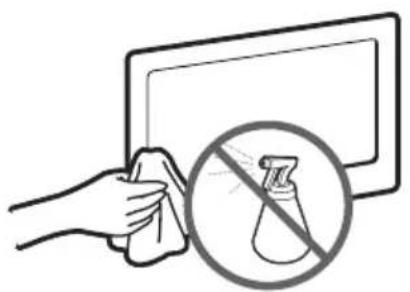
Não borrife água diretamente sobre o produto. Qualquer líquido que entre em contato com o produto poderá provocar falha, incêndio ou choque elétrico.
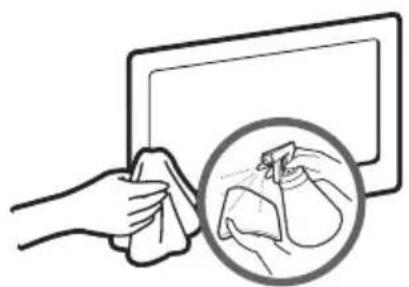
Limpe o produto utilizando um plano macio umedecido com uma pequena quantidade de água. Não utilize líquidos ou produtos de limpeza inflamáveis (p. ex., benzeno, tíner).
Trava antifurto Kensington
A trava antifurto Kensington não é fornecida pela Samsung. É um dispositivo usado para fixar o sistema quando usado em um local público. A aparência e o método de bloqueio podem ser diferentes daqueles apresentados na ilustração, dependendo do fabricante. Consulte o manual fornecido com a trava Kensington para utilizá-la adequadamente.
Please find a "RK" icon on the rear of the TV. A entrada Kensignton está localizada ao lado do ícone "RK".
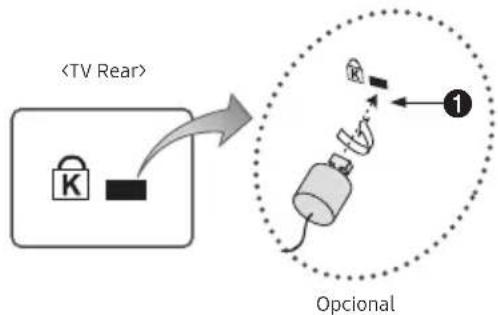
flowchart
graph TD
    A["<TV Rear>"] --> B["Switch"]
    B --> C["Optional Device"]
    style A fill:#f9f,stroke:#333
    style C fill:#ccf,stroke:#333
Para bloquear o produto, siga os seguintes passos:
- Enrole o cabo da trava Kensington em volta de um objeto grande e pesado, como uma mesa ou cadeira.
- Deslize a ponta do cabo com a trava através da outra ponta do cabo da trava Kensington em arco.
- Insira o dispositivo de trava na entrada Kensington do produto.①.
- Feche a trava.
Estas são instruções gerais. Para instruções exatas, consulte o Manual do usuário fornecido com o dispositivo de trava.
dispositivo de trava precisa ser adquirido separadamente.
The location of the Kensington slot may be different depending on the TV model.
Especificações
| Considerações ambientais | Funcionamento | Temperatura: 10 °C a 40 °CUmidade: 10 % a 80 %, sem condensação |
| Armazenamento | Temperatura: -20 °C a 45 °CUmidade: 5% a 95%, sem condensação | |
| Nome do modelo T24H315 | ||
| Tamanho da tela (diagonal) 23.6 polegadas (59.8 cm) | ||
| Interface de montagem VESA 75.0 x 75.0 mm | ||
| Resolução da tela 1366 x 768 a 60 Hz | ||
| Som (saída) 5W x 2 | ||
Plug & Play
Este aparelho pode ser instalado e utilizado em qualquer sistema compatível com Plug & Play. A troca de dados bidirecional entre o produto e o sistema do PC otimiza as definições do produto. A instalação do produto é executada automaticamente. No entanto, pode personalizar as definições de instalação, caso pretenda.
Pontos do painel (Pixels)
Devido à natureza do fabrico deste produto, cerca de 1 pixel em cada milhão (1 ppm) pode ser mais claro ou mais escuro no painel LCD. Isto não afecta o desempenho do produto.
As especificações estão sujeitas a alterações sem aviso para aprimoramento da qualidade.
Para especificações detalhadas dos dispositivos, visite o website da Samsung.
Licença
DOLBY AUDIO™
Formatos de arquivo de legenda, conteúdo de mídia e codec
Resoluções de imagem compatíveis
| Extensão do arquivo Tipo | Resolução | |
| *.jpg*.jpeg | JPEG 15360 x 8640 | |
| *.bmp BMP 4096 x 4096 | ||
| *.mpo MPO 15360 x 8640 |
Formatos de arquivos de música compatíveis
| Extensão do arquivo Tipo Codec Comentários | |||
| *.mp3 MPEG MPEG1 Audio Layer 3 | |||
| *.m4a*.mpa*.aac | MPEG4 AAC | ||
| *.flac FLAC FLAC Compatível com até 2 canais | |||
| *.ogg OGG Vorbis Compatível com até 2 canais | |||
| *.wma | WMA WMA | O WMA 10 Pro oferece suporte para até 5.1 canais.O áudio sem perdas WMA não é compatível.Compatível com o perfil M2.O modo LBR não é compatível. | |
| *.wav | wav | wav | |
| *.mid*.midi | midi | midi | A função Procurar (saltar) não é compatível.typo 0 e tipo 1 |
Legenda
- Externo
| Nome | Extensão |
| MPEG-4 Timed text | .ttxt |
| SAMI | .smi |
| SubRip | .srt |
| SubViewer | .sub |
| Micro DVD | .sub ou .txt |
| SubStation Alpha | .ssa |
| Advanced SubStation Alpha | .ass |
- Interno
| Nome | Extensão |
| Xsub | AVI |
| SubStation Alpha | MKV |
| Advanced SubStation Alpha | MKV |
| SubRip | MKV |
| MPEG-4 Timed text | MP4 |
Formatos de arquivos de vídeo compatíveis
| Extensão de arquivo | Contêiner | Codec de vídeo Resolução | Taxa de quadros (fps) | Taxa de bits (Mbps) | Codec de áudio | |
| *.avi*.mkv*.asf*.wmv*.mp4*.3gp*.vro*.mpg*.mpeg*.ts*.tp*.trp*.mov*.flv*.vob*.svi | AVIMKVASFMP43GPVROVOBPSTS | MPEG4 SP/ASP | 1920 x 1080 | 6-30 | 30 | Dolby Digital LPCMADPCM (IMA, MS)AACHE-AACWMA DD+MPEG (MP3)G.711(A-Law, μ-Law) |
| H.264 BP/MP/HP | ||||||
| Motion JPEG | 640 x 480 8 | |||||
| Window Media Video v9 | 1920 x 1080 30 | |||||
| MPEG2 | ||||||
| MPEG1 |
Outras restrições
o conteúdo de vídeo não será reproduzido, ou não será reproduzido corretamente, se existir um erro no conteúdo ou no contêiner.
Som ou o vídeo podem não funcionar caso o conteúdo possua uma taxa de quadros/taxa de bits padrão acima da taxa de quadros/segundo compatível relacionada na tabela acima.
Caso a Tabela de Índice apresente erros, a função Seek (Saltar) não será suportada.
menu pode demorar mais tempo a ser exibido, caso a taxa de bits de vídeo exceda 10 Mbps.
Alguns dispositivos USB/câmeras digitais podem não ser compatíveis com o leitor.
Este produto não é compatível com codecs DivX e DTS.
- Compatível com H.264, nível 4.1 (não é compatível com FMO/ASO/RS)
• VC1 AP L4 não é compatível.
• GMC 2 não é compatível.
• Reproduzir por quadro:
Abaixo de 1280 x 720: máx. 60 quadros
Acima de 1280 x 720: máx. 30 quadros
Decodificador de áudio
- O WMA10 Pro oferece suporte para até 5.1 canais. Compatível com o perfil M2.
- O áudio sem perdas WMA não é compatível.
• Vorbis compatível para até 2 canais.
• DD+ compatível para até 5.1 canais.
- Arrêt autom.: A TV será desligada automaticamente quando nenhuma operação do usuário for recebido por 4 horas.
| Imagen principal | ||||||
| TV | AV | Componente | HDMI1 | HDMI2/DVI | ||
| Subimagen | TV | X | X | O | O | O |
| AV | X | X | X | O | O | |
| Componente | O | X | X | O | O | |
| HDMI1 | O | O | O | X | X | |
| HDMI2/DVI | O | O | O | X | X | |
Disponible / X: No disponible
- Lista de recursos
- Informações importantes de garantia relacionadas à exibição de formato de TV
- Aviso de imagem estática
- Segurança do espaço de instalação
- Índice
- Acessórios e cabos
- Instalar um suporte para montagem na parede
- ⚠️ Atenção
- Instalação do kit de montagem na parede
- NOTA
- Conexão com um computador
- Utilização de uma conexão a cabo HDMI ou HDMI/DVI
- Conexão do cabo de alimentação e da antena ou conexão de cabo
- Conexão do cabo de alimentação
- Conexão com dispositivos de áudio
- Uso de uma conexão a cabo do fone de ouvido
- Visualização do painel de controle
- Modo Standby
- Informações úteis
- Botões do controle remoto
- Colocação de pilhas no telecomando
- Operação do menu principal (menu de tela) com o controle remoto
- Configuração (Configuração inicial)
- Alteração da fonte de entrada
- Entrada
- Editar Nome
- Informação
- Uso do botão INFO (guia Agora e Próximo)
- Memorização de canais
- ■Lista de Canais
- Modo
- Guia
- Excluindo um canal da lista de canais
- Edit. Favoritos TOOLS
- MENU → Transmissão → Edit. Favoritos → ENTER
- Adicionando um canal a Favoritos 1 - Favoritos 5
- Excluir um canal de Favoritos 1 - Favoritos 5
- ■Bloqueio de Canal
- Outros recursos
- ■Config. do Canal
- - Sintonia Fina
- - Sistema de Cor
- - Ajuste manual digital
- Ajuste das configurações de imagem
- Uso do produto como tela de computador (PC)
- Alteração das opções de imagem
- ■Configurações Avançadas
- ■Opções de Imagem
- Alteração dos modos de som predefinido
- Modo de Som
- Efeito de som
- - Equalizador
- ■Configuração Alto-falante
- - Seleccionar Alto-falante TOOLS
- • Volume Automático
- - Tipo de Instalação da TV
- ■Configurações adicionais
- MENU → Som → Configurações adicionais → ENTER
- - Saída Áudio Digital
- ■Restaurar Som
- MENU → Config. de Legenda → Sinal Satélite → ENTER
- Executando a configuração inicial
- Configuração
- MENU → Sistema → Configuração → ENTER
- Ajuste da hora
- ■Hora
- Uso de Sleep Timer
- Configuração de Hora de Ligar / Hora de Desligar
- Soluções econômicas
- ■Solução Ecológica
- ■Menu Idioma
- ■Tempo de Prot. Autom.
- ■Alterar SENHA
- Geral
- Usando a Lista de Entradas
- ■Lista de Entradas
- Conexão a um dispositivo USB
- Desconexão de um dispositivo USB
- Utilização dos conteúdos de mídia
- Reproduzindo os arquivos seleccionados
- Reproduzir fotos / vídeos / música
- Menu de configuração
- - Vídeos
- - Música
- Uso do Função Futebol
- ■Função Futebol
- Uso do Auto Diagnóstico
- ■Auto Diagnóstico
- Atualização do software
- ■Atualização de Software
- Atualização para a versão mais recente
- Alteração do Modo de Uso
- ■Modo de Uso
- Visualização do Entre em contato com a Samsung
- ■Entre em contato com a Samsung
- Solução de problemas
- Armazenamento e manutenção
- Trava antifurto Kensington
- Para bloquear o produto, siga os seguintes passos:
- Licença
- DOLBY AUDIO™
- Formatos de arquivo de legenda, conteúdo de mídia e codec
- Outras restrições
- Decodificador de áudio
Marca : SAMSUNG
Modelo : T24H315HLB
Categoria : Monitor