T24H315HLB - Moniteur SAMSUNG - Notice d'utilisation et mode d'emploi gratuit
Retrouvez gratuitement la notice de l'appareil T24H315HLB SAMSUNG au format PDF.


| Type de produit | Moniteur TV (téléviseur et moniteur) |
| Marque | Samsung |
| Modèle | T24H315HLB |
| Taille de l'écran (diagonale) | 23,6 pouces (59,8 cm) |
| Résolution d'affichage | 1366 x 768 pixels à 60 Hz |
| Connecteurs d'entrée | HDMI IN 1 (STB), HDMI IN 2 (DVI), entrée composante/AV (partagée), entrée antenne ANT IN, port USB |
| Sortie audio | Prise casque (3 broches TRS) |
| Système audio | Haut-parleurs intégrés 5 W x 2, prise en charge Dolby Audio |
| Fonctionnalités multimédia | Media Play via USB (photos, musique, vidéos), mode Soccer, mode Jeu, Image Sub Image (ISI) |
| Support mural (VESA) | 75 x 75 mm, vis M4 (longueur 5,3~8,3 mm) |
| Alimentation | Adaptateur CA/CC (tension CA, classe II) |
| Consommation énergétique | Mode veille : consommation réduite ; DPM (Display Power Management) non fonctionnel en HDMI ; débrancher pour 0 W |
| Accessoires inclus | Télécommande, piles AAA (x2), adaptateur CA/CC, cordon d'alimentation, guide d'utilisation, adaptateur antenne, carte de garantie (selon zone) |
| Nettoyage recommandé | Chiffon doux et sec ; ne pas utiliser de produits chimiques (alcool, benzène, etc.) |
| Sécurité | Produit de classe II (pas de mise à la terre) ; ne pas ouvrir ; éviter l'humidité ; surtension ; ventilation nécessaire |
| Température de fonctionnement | 10 °C à 40 °C |
| Humidité de fonctionnement | 10 % à 80 % (sans condensation) |
| Garantie | Carte de garantie incluse ; garantie limitée Samsung (consulter les conditions) |
| Réparabilité | Aucune pièce réparable par l'utilisateur ; contacter un centre de service Samsung agréé |
| Mise à jour logicielle | Mise à jour via USB (téléchargement sur le site Samsung) |
| Plug & Play | Compatible Plug & Play pour installation automatique avec un ordinateur |
FOIRE AUX QUESTIONS - T24H315HLB SAMSUNG
Questions des utilisateurs sur T24H315HLB SAMSUNG
0 question sur cet appareil. Repondez a celles que vous connaissez ou posez la votre.
Poser une nouvelle question sur cet appareil
Téléchargez la notice de votre Moniteur au format PDF gratuitement ! Retrouvez votre notice T24H315HLB - SAMSUNG et reprennez votre appareil électronique en main. Sur cette page sont publiés tous les documents nécessaires à l'utilisation de votre appareil T24H315HLB de la marque SAMSUNG.
MODE D'EMPLOI T24H315HLB SAMSUNG
Adicionando um canal à lista de canais.
Avertissement ! Consignes de sécurité importantes
Veuillez lire les consignes de sécurité avant d'utiliser le téléviseur.
| ATTENTION Produit de classe II : Ce |  | indique qu'aucun raccordement de sécurité à la terre (prise de terre) n'est requis. | |
| RISQUE DE CHOC ÉLECTRIQUE. NE PAS OUVRIR. | |||
| ATTENTION : POUR REDUIRE LES RISQUES D'ELECTROCUTION, NE RETIREZ PAS LE COUVERCLE (NI LE PANNEAU ARRIERE). AUCUNE DES PIECES SITUEES A L'INTERIEUR DU PRODUIT NE PEUT ETRE REPAREE PAR L'UTILISATEUR. POUR TOUT DEPANNAGE, ADRESSEZ-VOUS A UN SPECIALISTE. |  | Tension CA : La tension nominale indiquée par ce symbole est une tension CA. | |
 | Ce symbole indique que ce produit est alimenté par haute tension. Il est dangereux de toucher la moindre pièce située à l'intérieur de ce produit. |  | Tension CC : La tension nominale indiquée par ce symbole est une tension CC. |
 | Ce symbole indique qu'une documentation importante relative au fonctionnement et à l'entretien est fournie avec le produit. |  | Avertissement. Consulter le mode d'emploi : ce symbole avertit l'utilisateur qu'il doit consulter le manuel d'utilisation pour en savoir plus sur les informations relatives à la sécurité. |
- Les fentes et les ouvertures aménagées dans le boîtier ainsi qu'à l'arrière et en dessous de l'appareil assurent la ventilation de ce dernier. Afin de garantir le bon fonctionnement de l'appareil et d'éviter les risques de surchauffe, ces fentes et ouvertures ne doivent être ni obstruées ni couvertes.
- Ne placez pas l'appareil dans un environnement clos tel qu'une bibliothèque ou une armoire encastrée, sauf si une ventilation adéquate est prévue.
- Ne placez pas l'appareil à proximité ou au-dessus d'un radiateur ou d'une bouche de chauffage, ni dans un endroit exposé à la lumière directe du soleil.
-
Ne placez pas de récipients contenant de l'eau (vases, etc.) sur l'appareil afin d'éviter tout risque d'incendie ou de choc électrique.
-
N'exposez pas l'appareil à la pluie et ne le placez pas à proximité d'une source d'eau, par exemple, une baignoire, un lavabo, un évier, un bac de lavage, un sous-sol humide, une piscine, etc. Si l'appareil vient à être mouillé par accident, débranchez-le et contactez immédiatement un revendeur agréé.
- Cet appareil fonctionne sur piles. Dans un souci de préservation de l'environnement, la réglementation locale en vigueur peut prévoir des mesures spécifiques de mise au rebut des piles usagées. Veuillez contacter les autorités compétentes afin d'obtenir des informations sur la mise au rebut ou le recyclage des piles.
- Evitez de surcharger les prises murales, les rallonges et les adaptateurs, car cela entraîne un risque d'incendie ou de choc électrique.
- Les cordons d'alimentation doivent être déroulés de sorte qu'aucun objet placé sur ou contre eux ne les chevauche ni les pince. Accordez une attention particulière aux cordons au niveau de l'extrémité des fiches, des prises murales et de la sortie de l'appareil.
- En cas d'orage, d'absence ou de non-utilisation de votre appareil pendant une longue période, débranchez-le de la prise murale, de même que l'antenne ou le système de câbles. Ces précautions éviteront que l'appareil ne soit endommagé par la foudre ou par des surtensions.
-
Avant de raccorder le cordon d'alimentation CA à la prise de l'adaptateur CC, vérifiez que la tension indiquée sur ce dernier correspond bien à la tension délivrée par le réseau électrique local.
-
N'insérez jamais d'objet métallique dans les parties ouvertes de cet appareil Vous pourriez vous électrocuter.
- Afin d'éviter tout risque d'électrocution, ne mettez jamais les doigts à l'intérieur de l'appareil. Seul un technicien qualifié est habilité à ouvrir cet appareil.
- Veillez à brancher correctement et complètement le cordon d'alimentation. Lorsque vous débranchez le cordon d'alimentation d'une prise murale, tirez toujours sur la fiche du cordon d'alimentation. Ne le débranchez jamais en tirant sur le cordon d'alimentation. Ne touchez pas le cordon d'alimentation si vous avez les mains mouillées.
- Si l'appareil ne fonctionne pas normalement, en particulier s'il émet des odeurs ou des sons anormaux, débranchez-le immédiatement et contactez un revendeur ou un centre de dépannage agréé.
- Si vous prévoyez de ne pas utiliser le téléviseur ou de vous absenter de chez vous pendant une période prolongée, veillez à retirer la fiche d'alimentation de la prise (en particulier si des enfants, des personnes âgées ou des personnes handicapées restent seuls au domicile).
- L'accumulation de poussière peut amener le cordon d'alimentation à produire des étincelles et de la chaleur ou l'isolation à se détériorer, entraînant un risque de fuite électrique, d'électrocution et d'incendie.
- Si vous prévoyez d'installer le téléviseur dans un endroit exposé à la poussière, à des températures faibles ou élevées, à une forte humidité ou à des substances chimiques, ou dans un endroit où il fonctionnera 24/24 heures, comme dans un aéroport ou une gare ferroviaire, contactez un centre de service Samsung agréé pour obtenir des informations. Faute de quoi, votre téléviseur pourrait subir de graves dommages.
- N'utilisez que des fiches et des prises murales correctement reliées à la terre.
- Une mise à la terre incorrecte peut entraîner des chocs électriques ou endommager l'appareil (appareils de classe I uniquement).
- Pour éteindre complètement cet appareil, débranchez-le de la prise murale. Assurez-vous que la prise murale et la fiche d'alimentation sont facilement accessibles afin de pouvoir débrancher l'appareil rapidement si nécessaire.
- Rangez les accessoires (piles, etc.) dans un endroit hors de portée des enfants.
- Veillez à ne pas faire tomber le produit ni à lui donner des coups. Si le produit est endommagé, débranchez le cordon d'alimentation et contactez un centre de service Samsung.
- Pour nettoyer l'appareil, retirez le cordon d'alimentation de la prise murale et nettoyez le produit à l'aide d'un chiffon doux et sec. N'utilisez aucune substance chimique, telle que la cire, le benzène, l'alcool, des solvants, des insecticides, des désodorisants, des lubrifiants ou des détergents. Ces substances chimiques peuvent altérer l'aspect du téléviseur ou effacer les imprimés se trouvant sur celui-ci.
-
N'exposez pas l'appareil aux gouttes ni aux éclaboussures.
-
Ne vous débarrassez pas des piles en les brûlant.
- Les piles ne doivent pas être court-circuitées, démontées ni subir de surchauffe.
- Le remplacement des piles de la télécommande par un type de piles inapproprié présente un risque d'explosion. Ne les remplacez que par des piles du même type.
- ATTENTION : POUR EVITER TOUT RISQUE D'INCENDIE, TENEZ TOUJOURS CE PRODUIT A DISTANCE DES BOUGIES OU AUTRES FLAMMES OUVERTES.

Les schémas et illustrations contenus dans ce manuel de l'utilisateur sont fournis uniquement à titre de référence. L'aspect réel du produit peut être différent. La conception et les spécifications du produit sont susceptibles d'être modifiées sans préavis
Caractéristiques
- Media Play (USB) : Vous permet de lire des fichiers photo et de musique sauvegardés sur un dispositif USB.
Remarques importantes sur la garantie relative au format de l'image du téléviseur
Consultez la carte de garantie afin d'obtenir de plus amples renseignements sur les conditions de la garantie.
Le format écran large (16:9, soit le rapport hauteur/largeur de l'image) est conçu principalement pour les vidéos plein écran à écran large. Les images affichées devraient être en format écran large 16:9 ou agrandi afin de remplir l'écran si votre modèle offre cette caractéristique et que les images sont constamment en mouvement. L'affichage de graphiques et d'images fixes, comme les barres noires des vidéos et émissions de télévision en format standard non agrandi, doit être limité au maximum à 5 % du temps d'écoute hebdomadaire.
De plus, il faut limiter l'affichage des autres images et textes fixes, comme les rapports boursiers, les affichages de jeux vidéo, les logos des stations, les sites Web ou les images graphiques et les schémas des ordinateurs, tel qu'indiqué ci-dessus, et ce pour tous les téléviseurs. L'affichage d'images fixes pendant une durée supérieure à 5 % du temps d'écoute total peut entraîner un vieillissement inégal des écrans à DEL en y créant des images fantôme subtiles mais permanentes. Pour éviter ce problème, faites varier les émissions et les images et regardez principalement des images plein écran en mouvement et non pas des images ou des barres foncées fixes. Dans les modèles d'écran à DEL qui offrent des caractéristiques de format d'image, utilisez ces commandes pour obtenir différents formats en plein écran. Prenez garde au choix des formats que vous utilisez pour regarder la télévision et à leur durée d'utilisation. Le vieillissement inégal de l'affichage à DEL résultant du choix et de l'utilisation d'un format n'est pas couvert par la garantie limitée de Samsung; les images rémanentes en sont également exclues.
Avertissement relatif aux images fixes
Évitez l'affichage d'images fixes (telles que des fichiers photo en jpeg) ou d'éléments d'image fixes (logos de chaînes, barres de défilement affichant les nouvelles ou la bourse au bas de l'écran, etc.) ou les émissions au format d'image panorama ou 4:3. L'affichage constant d'images fixes peut entraîner une brûlure de l'écran à DEL et réduire ainsi la qualité de l'image. Pour éviter ce genre d'incident, veuillez suivre les recommandations ci-dessous :
- Évitez d'afficher la même chaîne pendant de longues périodes.
- Essayez de toujours afficher une image au format plein écran.
- Réduisez la luminosité et le contraste afin d'éviter l'apparition d'images rémanentes.
- Utilisez toutes les fonctions du téléviseur conçues pour réduire les images rémanentes et la brûlure d'écran.
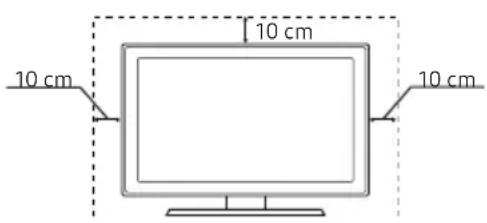
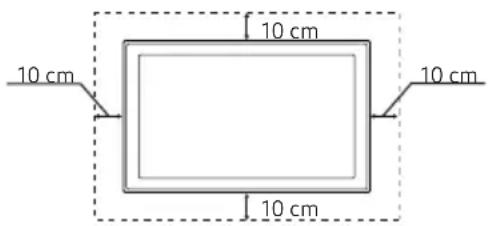
Sécurisation de l'espace d'installation
Respectez les distances requises entre le produit et les autres objets (p. ex., les murs) afin d'assurer une bonne ventilation.
Le non-respect de ces distances pourrait faire augmenter la température interne du produit et causer un incendie ou endommager le produit.
Installation sur un support. Installation sur un support mural.
Autres avertissements
L'aspect réel du téléviseur peut différer des illustrations du présent guide selon le modèle choisi.
Faites attention lorsque vous touchez le téléviseur. Certaines parties peuvent être chaudes.
Contenu
- Avertissement ! Consignes de sécurité importantes....2
- Caractéristiques ....4
- Remarques importantes sur la garantie relative au format de l'image du téléviseur.....4
- Avertissement relatif aux images fixes ......4
- Sécurisation de l'espace d'installation......4
- Contenu....5
- Accessoires et câbles....6
• Installation du support ....7
• Installation du support mural......8 - Branchement à un appareil audiovisuel .....10
- Branchement à un ordinateur...... 11
- Branchement de l'antenne ou du câble ...... 13
- Branchement du cordon d'alimentation......13
- Branchement aux appareils audio....14
- Présentation du panneau de commande .....14
- Touches de la télécommande ....15
• Navigation dans les menus......16 - Configuration (configuration initiale) ......16
- Changement de la source d'entrée....17
- Source....17
- Entrer le nom....17
- Information....17
- Utilisation de la touche (guide En cours et à venir)....18
- Mettre des chaînes en mémoire....18
• Utilisation du menu des chaînes.....19 - Autres fonctions....22
- Modification du mode Image préréglé......24
- Réglage de l'image ....24
• Calibrage de l'affichage à l'écran....26
- Modification des options d'image......27
- Modification des modes de son préréglés ..... 28
- Réglage des paramètres audio....29
- Exécuter la configuration initiale.... 30
- Réglage de l'heure....31
• Utilisation de la mise en veille .....31
- Régler la mise sous tension ou hors tension automatique....31
- Solutions économiques......32
• Utilisation de la liste des sources....34
- Connexion d'un appareil USB.... 34
• Utilisation du contenu média 35
• Lire des photos, des vidéos ou de la musique 36
• Utilisation du mode Soccer 38
• Utilisation de la fonction d'autodiagnostic.... 38
• Mise à jour du logiciel.... 39
- Changement du Mode d'utilisation .... 39
• Affichage de l'écran « Contacter Samsung ». 39
• Dépannage 40
- Entreposage et entretien ....41
• Utilisation du système antivol Kensington.....41
- Spécifications...... 42
• Licence 42
- Formats des sous-titres et des fichiers de contenu média et codecs......43
Accessoires et câbles
Assurez-vous que l'ensemble comprend les éléments suivants. Si des éléments sont manquants, communiquez avec le détaillant.
forme et la couleur des éléments peuvent varier selon le modèle.
Assurez-vous qu'aucun accessoire n'est dissimulé derrière ou sous les matières d'emballage après avoir ouvert la boîte.
• Télécommande et deux piles AAA
• Guide d'utilisation
- Adaptateur CA/CC
• Cordon d'alimentation
- Guide de réglementation / Carte de garantie (non disponible dans certaines zones)
- Adaptateur antenne

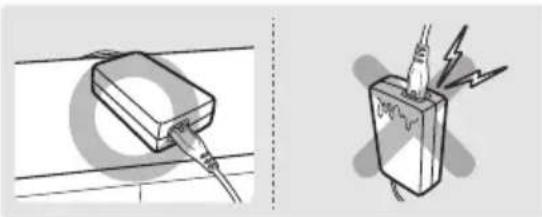
Assurez-vous de poser l'adaptateur CA/CC à plat sur une table ou sur le sol. Si vous le placez de telle sorte que l'entrée du câble CA donne vers le haut, de l'eau ou d'autres substances étrangères peuvent pénétrer dans l'adaptateur et causer un mauvais fonctionnement.
Pour avoir la meilleure connexion de câbles, n'utilisez pas de câbles d'une épaisseur supérieure à celle indiquée dans l'illustration ci-dessous :
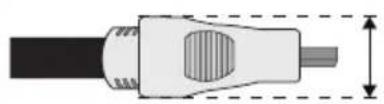
• Largeur maximale - 14 mm (0,55 pouce)
Installation du support
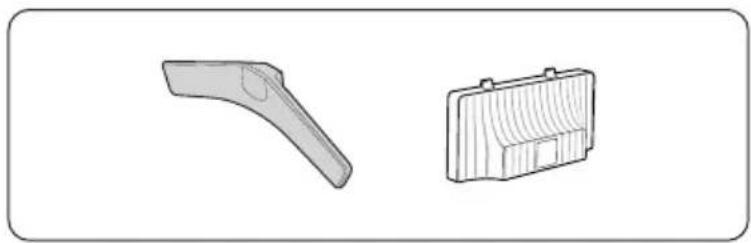
Installation sur un mur ou au plafond
L'appareil doit être installé sur un mur ou au plafond selon les instructions du fabricant. Si l'appareil est mal installé, il risque de glisser ou de tomber et d'être endommagé sérieusement. Il risque aussi de blesser grièvement un enfant ou un adulte.
Montage d'un kit de fixation murale
1
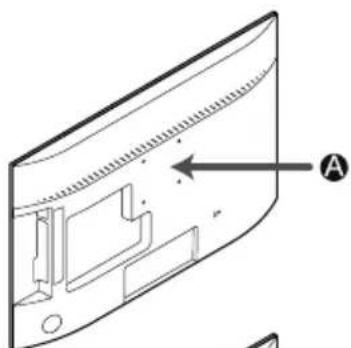
Alignez le support mural avec le produit et fixez fermement le support mural en serrant la vis.
Alignez la rainure de la partie du produit connectée au support avec la rainure du support (support mural ou autre support), puis fixez fermement le support en serrant la vis.
Installation de l'ensemble de fixation murale
L'ensemble de fixation murale permet de fixer le téléviseur au mur.
Pour obtenir des instructions détaillées sur l'installation du support mural, consultez les instructions fournies avec l'ensemble. Demandez l'aide d'un technicien pour l'installer. Samsung Electronics n'est pas responsable des dommages causés à l'appareil ni des blessures si vous tentez d'installer le support vous-même.
Spécifications de l'ensemble de fixation murale (VESA)
Installez le support mural sur un mur massif perpendiculaire au plancher. Pour le fixer sur d'autres types de matériaux, veuillez communiquer avec votre détaillant. Si vous l'installez au plafond ou sur un mur incliné, il risque de tomber et de causer des blessures.
REMARQUE
- Les dimensions standard pour les ensembles de fixation murale figurent dans le tableau ci-dessous.
- N'utilisez pas de vis non conformes aux spécifications VESA relatives aux vis standard.
- N'utilisez pas de vis plus longues que les dimensions standard ou non conformes aux spécifications VESA en la matière. Des vis trop longues pourraient endommager l'intérieur du téléviseur.
- En ce qui a trait aux supports muraux non conformes aux spécifications de la norme VESA relatives aux vis, la longueur des vis peut différer selon les spécifications du support mural.
- Ne serrez pas trop les vis, cela pourrait endommager le produit ou provoquer sa chute et causer des blessures. Samsung décline toute responsabilité dans le cas où de tels accidents se produiraient.
- Samsung ne saurait être tenue responsable des dommages au produit ou des blessures occasionnés par l'utilisation d'un support mural non conforme aux spécifications VESA ou non recommandé, ou si le consommateur ne suit pas les instructions d'installation du produit.
- N'installez pas le téléviseur à un angle d'inclinaison de plus de 15 degrés.
- Il faut deux personnes pour fixer le téléviseur sur un mur.
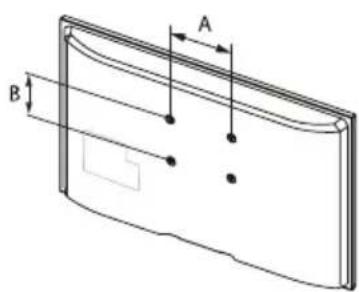
Support mural
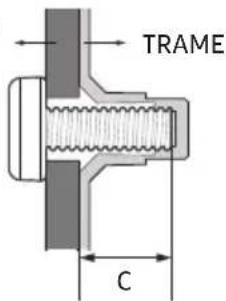
| Modèles Spéc. | VESA (A * B) C Vis standard Quantité | |||
| T24H315HLB 75.0 | x 75.0 5.3~8.3 mm M4 4 |
Avant d'installer le support mural, retirez les vis des trous de fixation.

N'installez pas le support mural lorsque le téléviseur est sous tension. Une blessure par choc électrique pourrait en résulter.
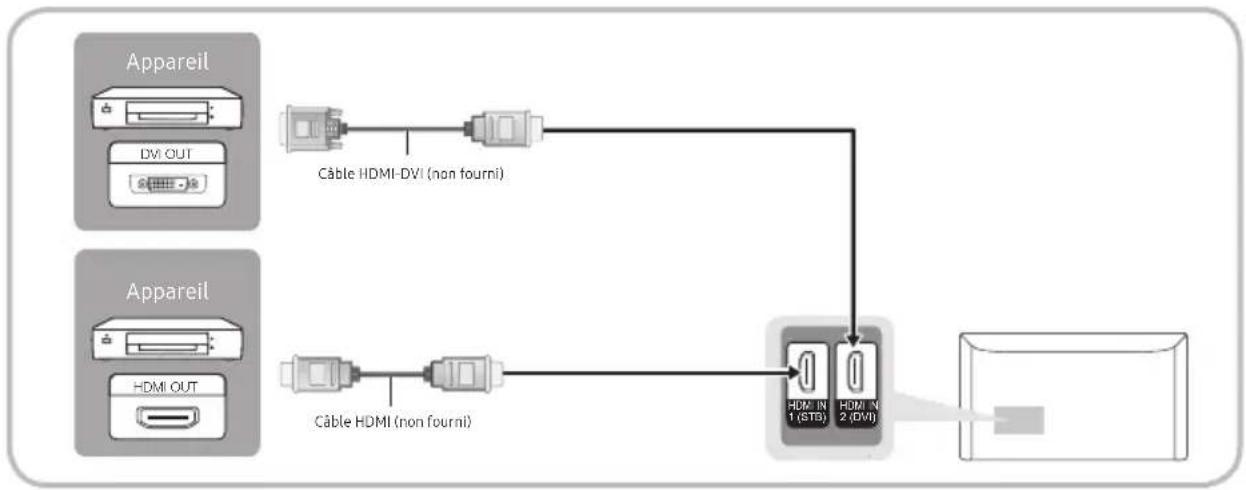
Utilisation d'un câble HDMI ou HDMI/DVI : Branchement HD
Nous recommandons l'utilisation de la connexion HDMI pour obtenir une image HD de qualité optimale.
Appareils disponibles : lecteur DVD, lecteur Blu-ray, câblosélecteur ou récepteur satellite (boîtier décodeur) HD
flowchart
graph TD
    A["Appareil"] -->|Cable HDMI-DVI (non fourni)| B["Appareil"]
    C["Appareil"] -->|Cable HDMI (non fourni)| D["Appareil"]
    B --> E["HDMI IN 1(STB)"]
    B --> F["HDMI IN 2(DVI)"]
    D --> G["Output Box"]
HDMI IN 1 (STB), HDMI IN 2 (DVI)
- Pour une image et un son de meilleure qualité, branchez le téléviseur à un appareil numérique à l'aide d'un câble HDMI.
- Un câble HDMI prend en charge les signaux vidéo et audio numériques; un câble audio n'est pas nécessaire.
- Il est possible que l'image soit anormale (s'il y a une image) ou que le son ne fonctionne pas si vous branchez un appareil externe utilisant une ancienne version du mode HDMI au téléviseur. Si un tel problème survient, renseignez-vous sur la version HDMI auprès du fabricant de l'appareil externe et, si elle trop ancienne, demandez une mise à niveau.
- Vérifiez que vous achetez un câble HDMI certifié. Sinon, l'image risque de ne pas s'afficher ou une erreur de connexion peut survenir.
Utilisation d'un câble composante ou audio/vidéo (480i seulement).
Appareils disponibles : magnétoscope, lecteur DVD, lecteur Blu-ray, câblosélecteur et récepteur satellite (boîtier décodeur)
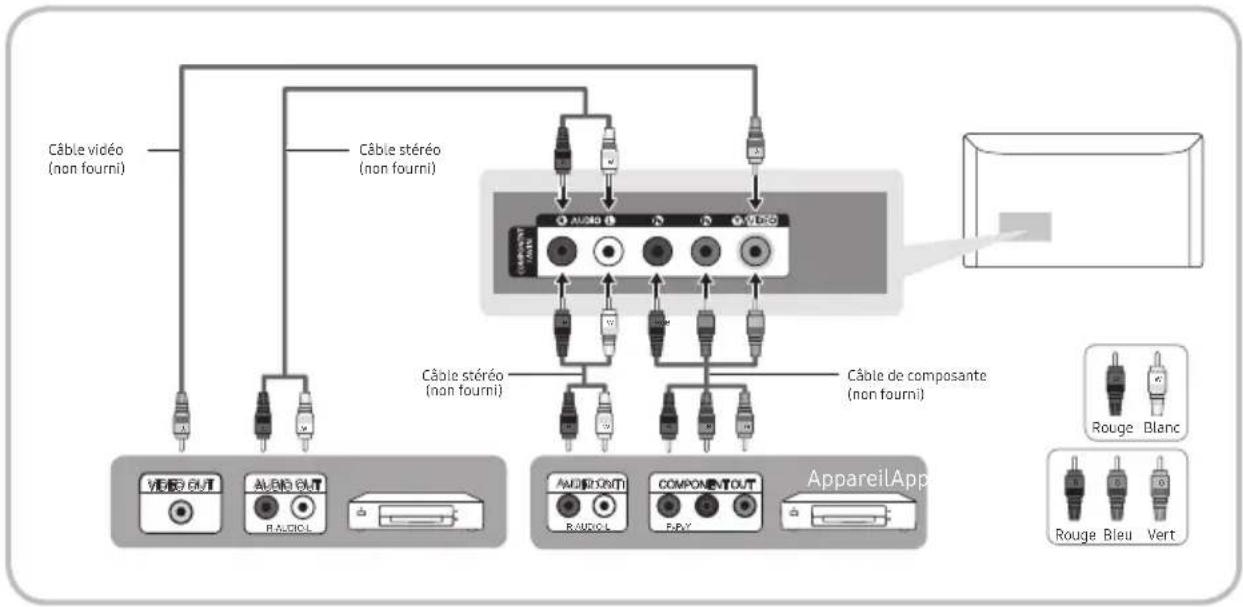
Lorsque vous connectez un câble vidéo à la prise COMPONENT / AV IN, la couleur de la prise (vert) COMPONENT / AV IN [VIDEO] ne correspond pas à celle du câble vidéo (jaune).
Le branchement par composante est conseillé plutôt que le branchement A/V pour obtenir la meilleure qualité d'image.
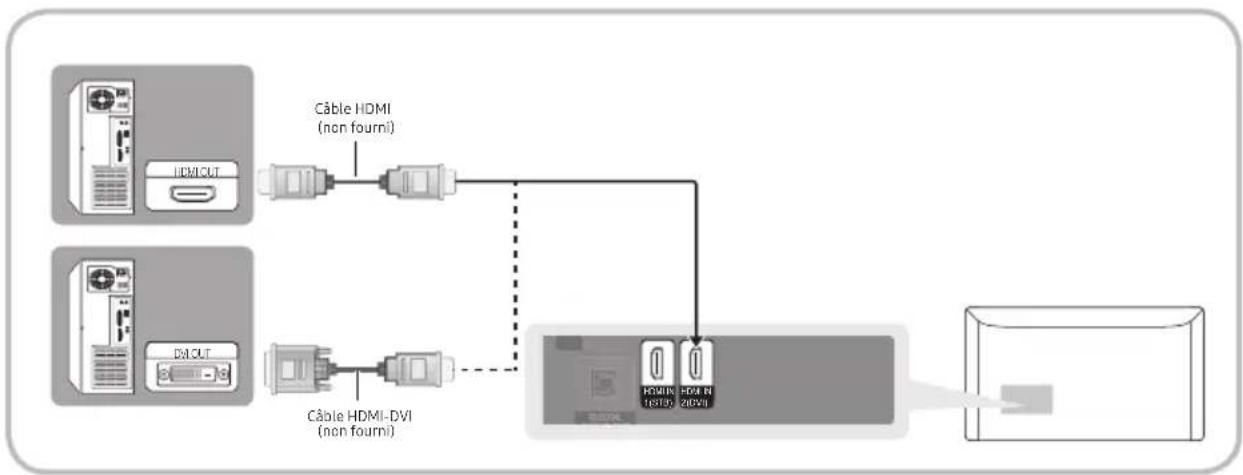
Branchement à un ordinateur
Utilisation d'un câble HDMI ou d'un câble HDMI-DVI
Le branchement à l'aide d'un câble HDMI peut ne pas être pris en charge selon l'ordinateur.
flowchart
graph TD
    A["Device 1"] -->|Câble HDMI (non fourni)| B["Device 2"]
    C["Device 2"] -->|Câble HDMI-DVI (non fourni)| B
    B --> D["Device 3"]
    style A fill:#f9f,stroke:#333
    style C fill:#f9f,stroke:#333
    style D fill:#ccf,stroke:#333
REMARQUE
• Pour la connexion à l'ordinateur, vous devez utiliser la prise HDMI2(DVI).
• Le mode entrelacé n'est pas pris en charge.
- Le téléviseur peut ne pas fonctionner correctement si une résolution non standard est sélectionnée.
• L'entrée PC (D-Sub) n'est pas prise en charge.
Mode d'affichage (entrée HDMI/DVI)
Résolution optimale : 1366 x 768 pixels
| Mode d'affichage | Fréquence horizontale (kHz) | Fréquence verticale (Hz) | Fréquence d'horloge des pixels (MHz) | Polarité synchro (H/V) | ||
| Mode Résolution | ||||||
| IBM | 720 x 400 | 70 Hz | 31.469 | 70.087 | 28.322 | -/+ |
| VESA DMT | 640 x 480 | 60 Hz | 31.469 | 59.940 | 25.175 | -/- |
| MAC 640 x 480 67 Hz 35.000 66.667 30.240 -/- | ||||||
| VESA DMT | 640 x 480 | 72 Hz | 37.861 | 72.809 | 31.500 | -/- |
| VESA DMT | 640 x 480 | 75 Hz | 37.500 | 75.000 | 31.500 | -/- |
| VESA DMT | 800 x 600 | 60 Hz | 37.879 | 60.317 | 40.000 | +/+ |
| VESA DMT | 800 x 600 72 Hz 48.077 72.188 50.000 +/+ | |||||
| VESA DMT | 800 x 600 | 75 Hz | 46.875 | 75.000 | 49.500 | +/+ |
| MAC | 832 x 624 | 75 Hz | 49.726 | 74.551 | 57.284 | -/- |
| VESA DMT | 1024 x 768 | 60 Hz | 48.363 | 60.004 | 65.000 | -/- |
| VESA DMT | 1024 x 768 | 70 Hz | 56.476 | 70.069 | 75.000 | -/- |
| VESA DMT | 1024 x 768 | 75 Hz | 60.023 | 75.029 | 78.750 | +/+ |
| VESA DMT | 1280 x 720 | 60 Hz | 45.000 | 60.000 | 74.250 | +/+ |
| VESA DMT | 1366 x 768 | 60 Hz | 47.712 | 59.790 | 85.500 | +/+ |
S'il n'y a pas d'interrupteur de coupure de courant, la consommation d'énergie est à « 0 » uniquement lorsque le cordon d'alimentation est débranché.
La fonction DPM (Display Power Management) ne fonctionne pas si vous l'utilisez conjointement avec la prise HDMI de ce produit.
Branchement de l'antenne ou du câble
Illustration ne correspond pas à tous les modèles.
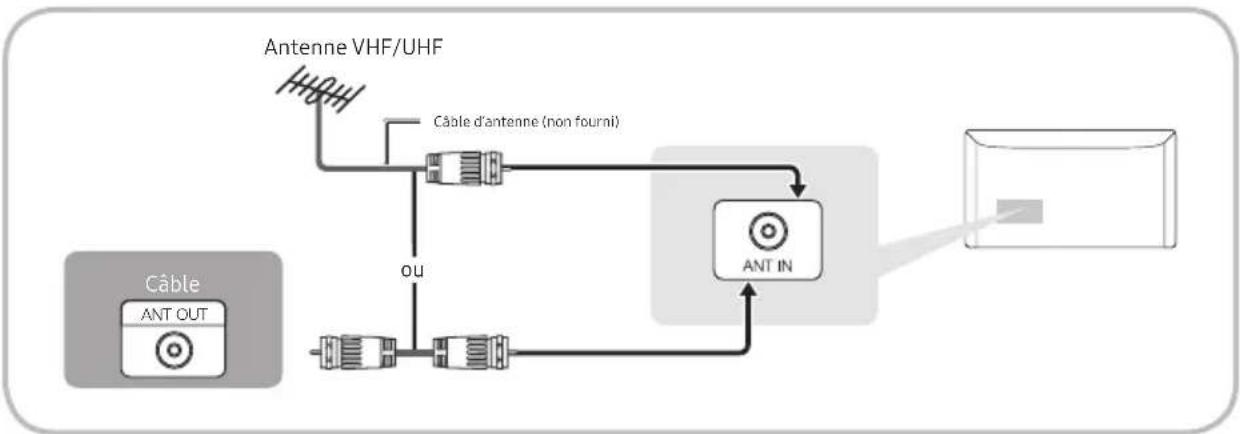
flowchart
graph TD
    A["Antenne VHF/UHF"] --> B["Câble d'antenne (non fourni)"]
    B --> C["ANT IN"]
    C --> D["Antenna"]
    E["Câble ANT OUT"] --> F["Antenna"]
    F --> G["Antenna"]
    G --> H["Antenna"]
    H --> I["Antenna"]
    I --> J["Antenna"]
    J --> K["Antenna"]
    K --> L["Antenna"]
    L --> M["Antenna"]
    M --> N["Antenna"]
    N --> O["Antenna"]
    O --> P["Antenna"]
    P --> Q["Antenna"]
    Q --> R["Antenna"]
    R --> S["Antenna"]
    S --> T["Antenna"]
    T --> U["Antenna"]
    U --> V["Antenna"]
    V --> W["Antenna"]
    W --> X["Antenna"]
    X --> Y["Antenna"]
    Y --> Z["Antenna"]
Branchement du cordon d'alimentation
Illustration ne correspond pas à tous les modèles.
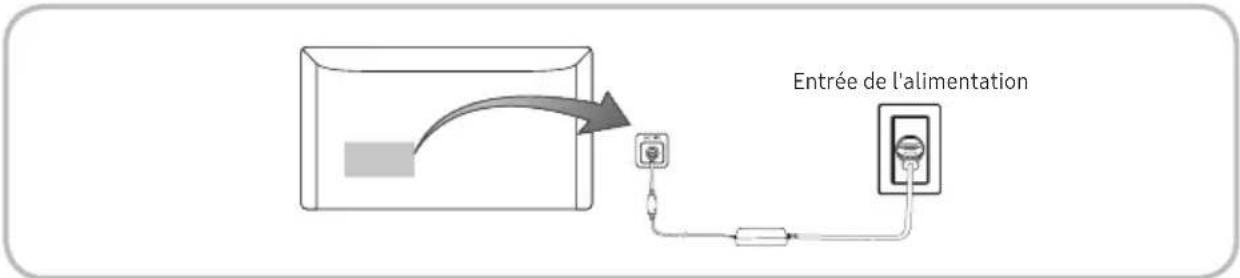
Branchement aux appareils audio
Branchement du câble du casque d'écoute

flowchart
graph LR
    A["Câble pour le casque d'écoute (non fourni)"] --> B["Switch"]
    B --> C["Output"]
Casque d'écouteH : Vous pouvez brancher votre casque d'écoute à la prise de casque. Aucun son n'est émis par les haut-parleurs si un casque d'écoute est connecté.
- La fonction audio peut être limitée si vous branchez le casque d'écoute à l'appareil.
• Le volume du casque et de l'appareil se règle différemment. - La prise pour le casque prend en charge uniquement les câbles de type à 3 broches TRS (extrémité-anneau-corps).
Présentation du panneau de commande
Le dispositif de commande du téléviseur, une petite manette située à l'arrière droit du téléviseur, vous permet de commander ce dernier sans la télécommande.
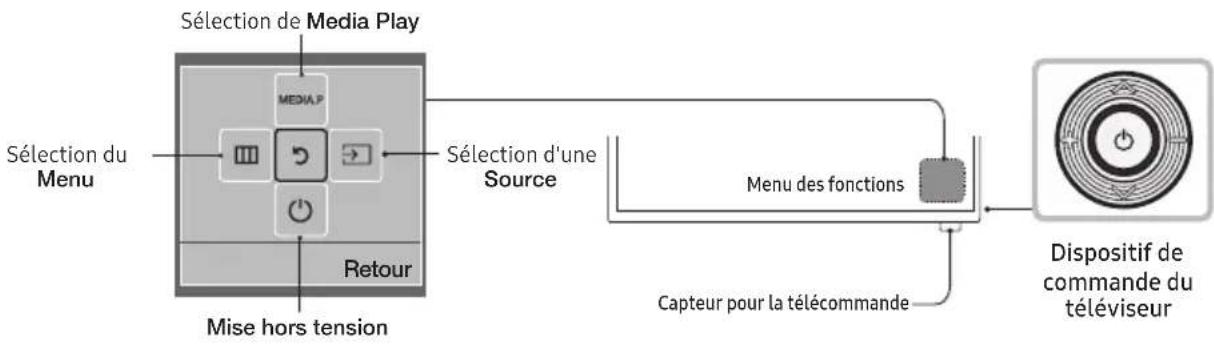
flowchart
graph LR
    A["Sélection du Menu"] --> B["Media Play"]
    B --> C["Retour"]
    C --> D["Mise hors tension"]
    D --> E["Sélection d'une Source"]
    E --> F["Menu des fonctions"]
    F --> G["Dispositif de commande du téléviseur"]
    G --> H["Capteur pour la télécommande"]
la couleur et la forme du produit peuvent varier en fonction du modèle.
Permet de quitter le menu en appuyant sur la télécommande plus d'une seconde.
Lorsque vous déplacez le dispositif de commande vers le haut/bas/gauche/droite pour sélectionner la fonction, assurez-vous de ne pas appuyer sur celui-ci. Si vous appuyez sur le dispositif de commande en premier, vous ne pouvez pas le déplacer vers le haut/bas/à gauche/à droite pour le faire fonctionner.
Mode veille
Le téléviseur passe en mode veille lorsque vous l'éteignez et continue de consommer une petite quantité d'électricité. Pour des raisons de sécurité et d'économie d'énergie, ne laissez pas votre téléviseur en mode veille pendant de longues périodes (lorsque vous êtes partis en vacances, par exemple). Il est conseillé de débrancher le cordon d'alimentation.
Information utile
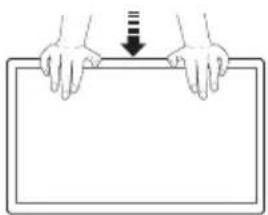
Évitez d'exercer une pression sur le produit.
Il risque de se déformer ou d'être endommagé.
Touches de la télécommande
Cette télécommande dispose de points de braille sur les touches Power, Channel et Volume, permettant ainsi aux personnes aveugles de l'utiliser.
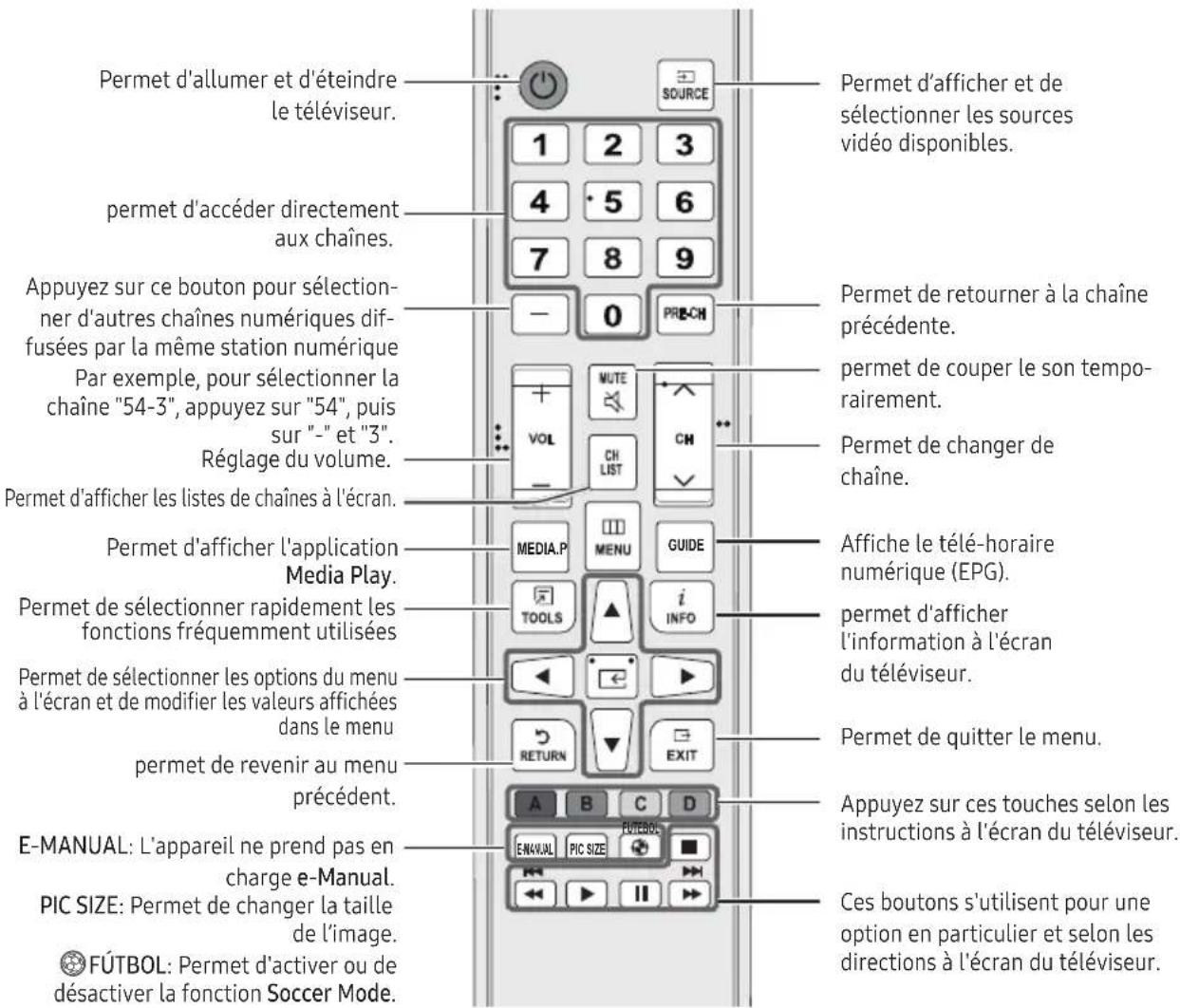
Les noms des boutons ci-dessus peuvent être différents de ceux indiqués.
La télécommande peut différer selon le modèle.
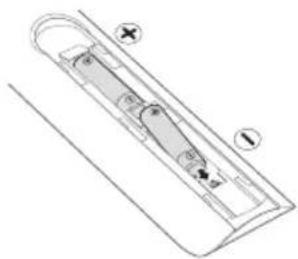
Installation des piles dans la télécommande
Faites correspondre les pôles des piles selon le schéma situé à l'intérieur du compartiment.
Une lumière intense peut affecter le bon fonctionnement de la télécommande. Avoid using near bright fluorescent lights or neon signs.
a couleur et la forme de la télécommande peuvent varier en fonction du modèle.
Navigation dans les menus
Avant d'utiliser le téléviseur, suivez les étapes ci-dessous pour apprendre comment naviguer dans les menus et sélectionner et ajuster différentes fonctions.
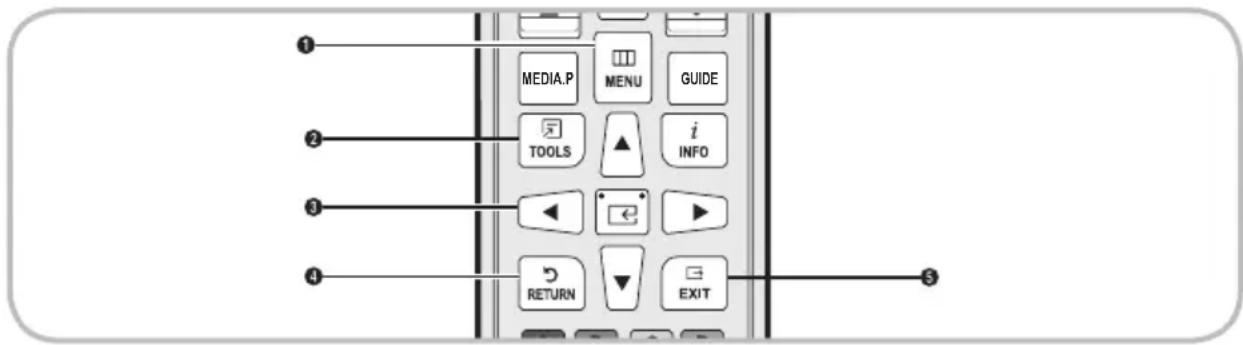
① touche MENU: Affiche le menu principal à l'écran.
② touche ENTERE et touches directionnelles: Ces touches servent à déplacer le curseur et mettre un élément en surbrillance. La touche Enter sert à sélectionner un élément ou confirmer le réglage.
③ touche RETURNS: Permet de revenir au menu précédent.
④ touche EXIT →: Permet de quitter le menu à l'écran.
Commande du menu principal (Affichage à l'écran) à l'aide de la télécommande
La méthode d'accès peut différer selon l'option sélectionnée dans le menu.
| 1 | MENU | Les options du menu principal apparaissent :Image, Son, Diffusion, Applications, Système, Support technique. |
| 2 | ▲ / ▼ | Sélectionnez une option dans le menu principal au côté gauche de l'écran à l'aide de la touche ▲ ou ▼. |
| 3 | ENTER | Appuyez sur la touche ENTER pour accéder aux sous-menus. |
| 4 | ▲ / ▼ | Sélectionnez les sous-menus sélectionnés à l'aide de la touche ▲ ou ▼. |
| 5 | ▲ / ▼ / ◀ / ▶ | Réglez les valeurs d'un élément à l'aide de la touche ◀, ▶, ▲ ou ▼ . Le réglage de l'affichage peut varier en fonction du menu sélectionné. |
| 6 | ENTER | Appuyez sur la touche ENTER pour confirmer la sélection. |
| 7 | EXIT | Appuyez sur la touche EXIT . |
Configuration (configuration initiale)
La première fois que vous mettez le téléviseur sous tension, une série de messages s'affiche pour faciliter la configuration des réglages de base. Pour mettre le téléviseur sous tension, appuyez sur la touche POWER ^① .
Avant de mettre le téléviseur sous tension, assurez-vous qu'il est branché à une antenne ou au câble.
POWER

Pour revenir à la fonction Configuration...
MENU→Système → Configuration → ENTER←Modification de la source d'entrée
Changement de la source d'entrée
Source
Permet de sélectionner le téléviseur ou une autre source d'entrée externe comme un lecteur DVD, un lecteur Blu-ray, un câblosélecteur ou un récepteur satellite.
■ TV / HDMI1 / HDMI2/DVI / AV / Composantes
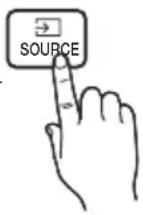
- Appuyez sur la touche SOURCE ← de la télécommande.
- Sélectionnez la source externe de signal d'entrée désirée.
Vous pouvez faire passer le mode d'affichage de Tout à Branché en appuyant sur la touche ◀ ou ▶.
Vous pouvez uniquement sélectionner des appareils externes branchés au téléviseur. Dans Source, les entrées branchées sont en surbrillance.
Entrer le nom
La fonction Entrer le nom vous permet d'associer un nom d'appareil à une source d'entrée. Pour accéder à la fonction Entrer le nom, appuyez sur la touche TOOLS de la télécommande lorsque la liste Source s'affiche. Les sélections apparaissent sous la fonction Entrer le nom:
■ Magnétoscope / DVD / Décodeur câble / Décodeur satellite / Décodeur PVR / Récepteur AV / Jeux / Caméscope / PC / DVI PC /
Appareils DVI / TV / TV IP / Blu-ray / HD DVD / DMA: Nommez l'appareil branché aux prises d'entrée afin de faciliter la sélection de la source d'entrée.
Savous branchez un ordinateur au port HDMI (DVI) à l'aide d'un câble HDMI-DVI, assignez Connexion à un PC à HDMI2(DVI) dans Entrer le nom.
Si vous branchez un ordinateur au port HDMI (DVI) à l'aide d'un câble HDMI-DVI, assignez DVI PC à HDMI2(DVI) dans Entrer le nom.
Si vous branchez un appareil audio-vidéo au port HDMI (DVI) à l'aide d'un câble HDMI-DVI, assignez les Appareils DVI à HDMI2/DVI dans Entrer le nom.
Information
Vous pouvez obtenir des renseignements détaillés sur l'appareil externe sélectionné.
Utilisation de la touche INFO (guide En cours et à venir)
Vous voyez à l'écran la chaîne en cours et l'état de certains paramètres audiovidéo.
Le guide En cours et à venir présente de l'information sur les émissions de chacune des chaînes, en fonction de l'heure de diffusion.
orsque vous appuyez sur la touche INFO, une bannière d'information sur la chaîne s'affiche dans la partie supérieure de l'écran. Vous pouvez ensuite appuyer sur la touche ENTER pour voir des renseignements détaillés sur l'émission.
- Faites défiler l'écran à l'aide des touches ◀ pour consulter l'information sur une émission désirée lorsque vous regardez la chaîne en cours.
Mettre des chaînes en mémoire
Votre téléviseur peut ajouter des chaînes à la Liste des chaînes grâce à la fonction Recherche automatique. Pour que votre téléviseur soit en mesure de mettre des chaînes en mémoire, vous devez indiquer la source du signal, c.-à-d, Les deux, Hertzien ou Câble.
■Recherche automatique
MENU → Diffusion → Recherche automatique → ENTER
Recherche automatiquement des chaînes, puis les ajoute à la mémoire du téléviseur.
Pour lancer la fonction Recherche automatique, suivez les étapes ci-dessous:
1 Sélectionnez Recherche automatique, puis appuyez sur ENTER←.
2. Appuyez sur la touche ENTER← pour sélectionner Démarrer.
3. Sélectionnez Hertzien ou Câble ou Les deux en mettant l'option en évidence et en appuyant sur ENTER←.
4. Sélectionnez Recher., puis appuyez sur ENTER←. La fonction Recherche automatique s'exécute.
Une fois toutes les chaînes disponibles enregistrées, la fonction Recherche automatique élimine les chaînes brouillées. Une fois l'élimination des chaînes brouillées terminée, le menu Recherche automatique s'affiche de nouveau. Ce processus peut prendre jusqu'à 30 minutes.
Les numéros de chaînes automatiquement attribués pourraient différer des véritables numéros des chaînes, ou des numéros désirés. Si une chaîne est verrouillée, la fenêtre de saisie NIP s'affiche.
Comment interrompre la programmation automatique
- Appuyez sur la touche ENTER← pour sélectionner Arrêter.
- Un message vous demandera si vous désirez Arrêter la syntonisation auto?. Sélectionnez Oui en appuyant sur la touche ◀ ou ▶.
- Appuyez sur la touche ENTER←.
Lorsque vous sélectionnez Modif. param., l'écran de configuration de l'antenne s'affiche. Vous pouvez configurer l'antenne et lancer une nouvelle recherche de chaînes.
Appuyez sur la touche Nouv. recherche pour lancer une nouvelle recherche de chaînes.
Antenne
MENU → Diffusion → Antenne → ENTER
Pour lancer la procédure de mémorisation, procédez comme suit:
-
Sélectionnez Antenne, puis appuyez sur ENTER←.
-
Sélectionnez la source du signal du téléviseur, c.-à-d. Hertzien ou Câble.
En sélectionnant Hertzien ou Câble, vous modifiez également le signal entrant qui passe de Hertzien à Câble ou de Câble à Hertzien.
■Liste des chaînes
MENU → Diffusion → Liste des chaînes → ENTER
La Liste des chaînes présente les chaînes que votre téléviseur affichera (chaînes ajoutées) lorsque vous appuyez sur une touche correspondant à une chaîne. Vous pouvez consulter l'information sur la chaîne, Chaînes aj., Modif. favoris, Favoris 1 - Favoris 5. Appuyez sur la touche ▶ (Mode) pour passer au mode analogique ou numérique.
Lorsque vous appuyez sur la touche CH LIST, l'écran Liste des chaînes s'affiche immédiatement.
Mode
- Antenne: permet de choisir le mode Hertzien ou Câble.
- Modif. favoris: permet d'ajouter les chaînes que vous regardez fréquemment à vos Favoris. Ajoutez ou supprimez la chaîne sélectionnée dans Favoris 1 - Favoris 5.
Pour de l'information détaillée sur l'utilisation de la fonction Modif. favoris, reportez-vous à la section « Modif. favoris ».
- Favoris 1 - Favoris 5: permet d'afficher un maximum de cinq groupes de chaînes favorites. Chaque groupe est présenté à un écran distinct.
Le téléviseur affiche Favoris 1 - Favoris 5 uniquement si vous avez ajouté des chaînes favorites grâce à la fonction « Modif. favoris ».
• Tout: Affiche toutes les chaînes.
• TV: Affiche toutes les chaînes prises en charge par le téléviseur.
- Analogique: Affiche toutes les chaînes analogiques.
Guide
MENU → Diffusion → Guide → ENTER
L'information qui figure au Guide électronique de programme (GEP) est fournie par les diffuseurs. Grâce aux horaires fournis par les diffuseurs, vous pouvez indiquer à l'avance les émissions que vous désirez regarder, afin que le téléviseur passe automatiquement à l'émission sélectionnée à l'heure voulue. Les renseignements sur les émissions peuvent être manquants ou désuets, en fonction de la situation de la chaîne.
- A rouge (Navig. rapide): permet de voir rapidement les émissions de la liste grâce aux touches ◀/►.
• B vert (Channel category): Sélectionnez le type de chaînes que vous désirez voir.
• C jaune (Gest. d'horaire): permet de passer aux émissions qui figurent dans le Gest. d'horaire.
Gest. d'horaire
MENU → Diffusion → Gest. d'horaire → ENTER
Vous programmer l'affichage automatique d'une chaîne à une heure précise. Vous pouvez également consulter, modifier ou supprimer les chaînes dont vous avez programmé le visionnement.
Pour être en mesure d'utiliser cette fonction, vous devez tout d'abord régler l'heure à l'aide de la fonction Heure → Horloge du menu Système.
- Appuyez sur Horaire à l'écran Gest. d'horaire. Le menu Planifier un visionnement s'affiche.
-
Appuyez sur les touches ▲/▼/◄/► pour régler chacun des menus d'options.
-
Antenne: permet de sélectionner un signal diffusé.
- Chaîne: permet de sélectionner la chaîne voulue.
- Répéter: permet de sélectionner Une fois, Manuel, Sam\~Dim, Lun\~Ven ou Quotid.. Si vous choisissez Manuel, vous pouvez sélectionner la journée que voulez.
un crocher (√) indique une journée que vous avez sélectionnée.
- Date: vous permet de fixer une date désirée.
Vous pouvez seulement choisir une date lorsque vous sélectionnez Une fois sous Répéter.
- Heure de début: vous permet de fixer l'heure de début désirée.
Si vous désirez modifier ou annuler un visionnement ou un enregistrement programmé, sélectionnez-le sous Gest. d'horaire. Appuyez ensuite sur la touche ENTER et sélectionnez Modifier ou Supprimer.
■Modifier la chaîne
MENU → Diffusion → Modifier la chaîne → ENTER
Vous pouvez ajouter ou supprimer des chaînes.
Supprimer une chaîne de la liste des chaînes
-
Allez à l'écran Modifier la chaîne.
-
Appuyez sur les touches ▲/▼ pour sélectionner la chaîne voulue, puis appuyez sur la touche ENTER←. Le crochet (√) indique la chaîne que vous avez sélectionnée.
Vous pouvez sélectionner plus d'une chaîne.
Appuyez sur la touche ENTER ← de nouveau pour désélectionner une chaîne.
- Appuyez sur la touche B (Supprimer). La chaîne sélectionnée a été supprimée de la liste des chaînes.
Ajouter une chaîne à la liste des chaînes
- À l'écran Modifier la chaîne, appuyez sur la touche TOOLS et sélectionnez ensuite une Catégorie.
- Sélectionnez Tout et appuyez sur la touche OK. Une chaîne supprimée figurera dans la liste de chaînes intitulée Tout.
Dans la liste Tout, votre téléviseur affichera toutes les chaînes, y compris celles que vous avez supprimées de la liste de chaînes.
Si une chaîne est en gris, c'est que vous l'avez supprimée.
- Sélectionnez une chaîne supprimée, puis appuyez sur la touche B (Ajouter).
Utilisation des touches de couleurs et de fonctions avec la fonction Modifier la chaîne.
• B vert (Supprimer / Ajouter)
- Supprimer: permet de supprimer une chaîne dans la liste des chaînes.
- Ajouter: permet d'ajouter une chaîne supprimée. Cette touche apparaît seulement lorsque vous sélectionnez une chaîne supprimée sous Tous les canaux.
- C jaune (Verrouill. / Déverrou.): vous permet de verrouiller une chaîne afin qu'il soit impossible de la sélectionner ou de la regarder.
- Cette fonction n'est disponible que lorsque Verr. chaîne est réglé à Activer.
- L'écran de saisie du NIP s'affiche. Entrez votre NIP à 4 chiffres. Le NIP par défaut est « 0-0-0-0 ». Vous pouvez modifier le NIP à l'aide de l'option Changer NIP.
- D bleu (Choisir tout / Désélectionner tout): permet de sélectionner ou de désélectionner toutes les chaînes à la fois.
- 0\~9 (Accéder à): permet d'atteindre certaines chaînes directement en appuyant sur les chiffres (0\~9).
- Page: permet de passer à la page précédente ou suivante.
-
(Outils): permet d'afficher le menu d'options. Le menu d'options peut afficher des éléments différents en fonction du type de chaîne et de la situation de la chaîne.
-
Tri: Présente l'ordre des chaînes selon les numéros de chaînes ou les noms contenus dans la liste.
- Antenne: permet de sélectionner un signal diffusé.
- Catégorie: permet de passer à l'un des modes de chaînes suivants: Tout, Chaînes aj., Regardé récemment ou Les plus visionnées. Les chaînes s'affichent en fonction du mode sélectionné.
- Modif. favorisAllez directement à l'écran Modif. favoris.
- Infos chaîne: Affiche le menu détaillé de la chaîne sélectionnée.
- Renommer un canal (chaînes analogiques seulement): permet d'attribuer un nom de cinq caractères ou moins à une chaîne. Par exemple: sports ou météo. De cette façon, il est plus facile de trouver et de sélectionner une chaîne.
- Information: permet d'afficher de l'information détaillée sur l'émission sélectionnée.
■ Modif. favoris TOOLS园

MENU→Diffusion→Modif. favoris→ENTER
Vous pouvez ajouter, modifier ou supprimer des chaînes favorites.
Ajouter une chaîne aux Favoris 1 - Favoris 5
- Allez à l'écran Modif. favoris.
- Appuyez sur les touches ▲/▼ pour sélectionner la chaîne voulue, puis appuyez sur la touche ENTER←.
- Choisissez une liste de favoris sous Favoris 1 - Favoris 5 à l'aide de la touche B (Changer Fav.), puis appuyez sur la touche } (Ajouter). La chaîne sélectionnée a été ajoutée à Favoris 1 - Favoris 5.
Vous pouvez ajouter une chaîne favorite à plusieurs des listes Favoris 1 - Favoris 5.
Supprimer une chaîne dans les Favoris 1 - Favoris 5
- À l'écran Modif. favoris, sélectionnez une liste favorite à l'aide de la touche B (Changer Fav.).
- Allez à une liste de favoris, puis sélectionnez la chaîne que vous désirez supprimer.
- Appuyez sur la touche } (Supprimer). La chaîne sélectionnée a été supprimée des Favoris 1 - Favoris 5.
Si vous désirez modifier l'ordre des chaînes favorites, appuyez sur la touche A (Modif. ordre), puis modifiez l'ordre à l'aide des touches ▲/▼.
Utilisation des touches de couleurs et de fonctions avec la fonction Modif. favoris.
• A rouge (Catégorie / Modif. ordre)
- Catégorie: permet de passer au mode de chaîne Chaînes aj., Regardé récemment ou Les plus visionnées. Les chaînes s'affichent en fonction du mode sélectionné.
- Modif. ordre: permet de changer l'ordre des chaînes favorites.
• B vert (Changer Fav.): permet de modifier l'ordre des favoris 1-5.
- C jaune (Choisir tout / Désélectionner tout): permet de sélectionner ou de désélectionner toutes les chaînes à la fois.
• D bleu (Ajouter / Supprimer):
- Ajouter: permet d'ajouter les chaînes sélectionnées aux favoris 1-5.
– Supprimer: permet de supprimer une chaîne des favoris 1-5.
- 0\~9 (Accéder à): permet d'atteindre certaines chaînes directement en appuyant sur les chiffres (0\~9).
• Page: permet de passer à la page précédente ou suivante.
- (Outils): permet d'afficher le menu d'options. Le menu d'options peut afficher des éléments différents en fonction du type de chaîne et de la situation de la chaîne.

- Antenne: permet de sélectionner un signal diffusé.
- Copier dans Favoris: Modifier la chaîne favorite sélectionnée dans les Favoris 1-5. Vous pouvez ajouter une chaîne à votre liste de favoris, ou en supprimer une.
- Renommer les favoris: permet de donner un nom à votre goût à une chaîne favorite.
- Modifier la chaîne: permet d'ajouter ou de supprimer une chaîne.
- Information: permet d'afficher de l'information détaillée sur l'émission sélectionnée.
■Verr. chaîne
MENU → Diffusion → Verr. chaîne → ENTER
Vous pouvez verrouiller des chaînes afin d'empêcher certains usagers, comme les enfants, de regarder des émissions inappropriées.
Técran de saisie du NIP s'affiche. Entrez votre NIP à 4 chiffres. Le NIP par défaut est « 0-0-0-0 ».
Autres fonctions
■Config. des chaînes
MENU → Diffusion → Config. des chaînes → ENTER
- Syn. Précise
(chaînes analogiques seulement):
Si la réception est excellente, vous n'avez pas à syntoniser la chaîne, puisque cela a été fait automatiquement lors de l'étape de recherche et d'enregistrement. Si le signal est faible ou fait l'objet de distorsion, syntonisez la chaîne manuellement.
Les chaînes syntonisées mémorisées sont marquées d'un astérisque (*) à droite de leur numéro, dans la bannière d'affichage des chaînes.
Pour rétablir la syntonisation, sélectionnez la fonction Régler.
- Système couleur
(chaînes analogiques seulement)
En règle générale, le téléviseur reçoit l'image et le son adéquatement en mode Auto. Ce mode détecte automatiquement les sources de signal de télévision en couleur. Si les couleurs sont mal appliquées, sélectionnez PAL-M, PAL-N ou NTSC.
- Syntonisation manuelle numérique
(chaînes numériques seulement)
Effectuez un balayage manuel des chaînes et enregistrez-les dans la mémoire du téléviseur. Entrez Syntonisation manuelle numérique, puis sélectionnez Nouveau. Vous devez configurer les options Chaîne et Frequency. L'option Qualité du signal se règle automatiquement. Appuyez sur Recherche pour démarrer.
■ Sous-titre TOOLS (chaînes numériques seulement)
MENU → Diffusion → Sous-titre → ENTER
Utilisez ce menu pour régler le mode Sous-titre.
- Sous-titre: Permet d'activer ou de désactiver les sous-titres.
- Mode sous-titres: Permet de régler le mode de sous-titre.
Si l'émission que vous regardez ne prend pas en charge la fonction Malentendant, le mode Normal s'active automatiquement si le mode Malentendant est sélectionné.
- Langue de sous-titrage: Permet de régler la langue de sous-titre.
Les langues disponibles peuvent varier selon les stations émettrices.
② Langlais est la langue par défaut dans le cas où la langue sélectionnée n'est pas disponible.
- Sous-titres principaux: Permet de régler le sous-titre de l'écran principal.
- Sous-titres second.: Permet de régler le sous-titre de l'écran secondaire.
■ Sous-titres TOOLS (chaînes analogiques seulement)
(Messages textuels à l'écran)
MENU → Diffusion → Sous-titres → ENTER
- Sous-titres: permet d'activer ou de désactiver la fonction de sous-titres. S'il n'y a pas de sous-titres disponibles, aucuns sous-titres ne s'afficheront à l'écran.
La fonction de sous-titrage n'est pas prise en charge par les appareils branchés au téléviseur au moyen des prises Composante ou entrée HDMI.
- Mode ss-titres codés: vous permet de sélectionner le mode de sous-titres voulu.
La disponibilité du sous-titrage dépend de l'émission diffusée.
CC1\~CC4 / Texte1\~Texte4: La fonction de sous-titrage analogique fonctionne avec les chaînes analogiques ou lorsque le signal reçu provient d'un appareil externe au téléviseur. (En fonction du signal du diffuseur, il se peut que le sous-titrage analogique ne fonctionne pas avec les chaînes numériques.)
■Options audio
MENU → Diffusion → Options audio → ENTER
- Langage audiot
(chaînes numériques seulement)
Permet de modifier la langue audio par défaut.
Les langues disponibles peuvent varier selon l'émission.
- Son multi-piste TOOLS
(chaînes analogiques seulement)
Sélectionnez une option grâce aux touches ▲/▼, puis appuyez sur ENTER←.
Mono: sélectionnez ce mode pour les chaînes diffusées en mono, ou si vous éprouvez des difficultés de réception du signal stéréo.
Stéréo: sélectionnez ce mode pour les chaînes diffusées en stéréo.
SAP: sélectionnez ce mode pour écouter une seconde piste audio (dans la plupart des cas, une traduction).
En fonction de l'émission diffusée, vous pouvez écouter le son Mono, Stéréo ou SAP.
- Format audio
(chaînes numériques seulement)
Sélectionnez le format audio de l'émission en cours de diffusion. Les éléments disponibles peuvent différer en fonction du statut de diffusion.
■Image Mode TOOLS园
MENU → Image → Image Mode → ENTER
Les modes Image appliquent des réglages prédéterminés à l'image. Sélectionnez une option grâce aux touches ▲/▼, puis appuyez sur ENTER←.
Torsque vous vous connectez à un ordinateur, vous êtes seulement en mesure de sélectionner Divertiss. et Standard.
• Dynamique: convient à une pièce bien éclairée.
- Standard: convient à une pièce dont l'éclairage est normal.
- Cinéma: convient au visionnement de films dans une pièce sombre.
• Divertiss.: convient aux films et aux jeux.
Cette option est disponible uniquement lorsque le téléviseur est branché à un ordinateur.
Réglage de l'image
■ Contre-jour / Contraste / Luminosité / Netteté / Couleur / Teinte (V/R)
MENU → Image → Contre-jour → ENTER
Votre téléviseur comporte diverses façon de régler la qualité de l'image. Sélectionnez une option grâce aux touches ▲/▼/◄/►, puis appuyez sur ENTER.
REMARQUE
- Lorsque vous apportez des modifications aux fonctions Contre-jour, Contraste, Luminosité, Netteté, Couleur et Teinte (V/R), l'affichage à l'écran sera ajusté en conséquence.
- Lorsque vous vous connectez à un ordinateur, vous êtes seulement en mesure d'apporter des modifications aux fonctions Contre-jour, Contraste, Luminosité et Netteté.
- Vous pouvez modifier et enregistrer des paramètres pour chacun des appareils externes connectés au téléviseur.
- La diminution de la luminosité de l'image réduit la consommation d'énergie.
Image Format TOOLS运
MENU → Image → Image Format → ENTER
La fonction Image Format offre diverses options en ce qui a trait à la taille et au format de l'image. Sélectionnez une option grâce aux touches ▲/▼/◄/►, puis appuyez sur ENTER.
- Image Format: si vous possédez un câblosélecteur ou un récepteur satellite, il est possible que cette machine ait ses propres tailles d'écran. Nous vous recommandons toutefois d'utiliser le format 16:9 de votre téléviseur la plupart du temps.
16:9: permet de régler l'image au format écran large 16:9.
Zoom1: permet d'agrandir légèrement l'image. Coupe les côtés et la partie supérieure.
Zoom2: permet d'agrandir l'image plus qu'avec Zoom1.
Format large: permet d'augmenter le rapport hauteur/largeur de l'image pour qu'elle remplisse l'écran en entier.
Zoom large: Agrandit la taille de l'image à un format supérieur à 4:3. Il est possible de déplacer vers le haut ou vers le bas une image agrandie.
Zoom: Permet d'agrandir légèrement l'image. Le haut et les côtés de l'image seront alors tronqués.
4:3: permet de régler l'image au format 4:3.
Ne réglez pas votre téléviseur au format 4:3 pour une longue période. Les bordures sombres affichées à gauche, à droite, en haut et en bas de l'écran peuvent causer de la rémanence (brûlure d'écran), ce qui n'est pas couvert par la garantie.
®Plein écran: permet d'afficher l'image entière non tronquée pour un signal entrant par HDMI (720p/1080i/1080p) ou composante (1080i/1080p).
Personnalisé: Permet d'agrandir ou de diminuer les images 16:9 verticalement ou horizontalement. Vous pouvez déplacer une image agrandie ou diminuée vers la gauche, vers la droite, vers le haut ou vers le bas.
- Position: vous permet d'ajuster la position de l'image. La fonction Position est seulement disponible si vous avez réglé Image Format à Zoom1, Zoom2, Format large ou Plein écran.
Pour utiliser la fonction Position après avoir sélectionné Zoom1, Zoom2, Format large ou Plein écran,, suivez la procédure ci-dessous:
- Sélectionnez la fonction Position, puis appuyez sur la touche ENTER←.
- Appuyez sur la touche Position, puis appuyez sur la touche ENTER←.
- Appuyez sur la touche ▲/▼ pour déplacer l'image vers le haut ou le bas.
- Appuyez sur la touche ENTER←.
Pour rétablir l'image à sa position originale, sélectionnez Régler à l'écran Position, puis appuyez sur ENTER. L'image sera rétablie à sa position par défaut.
Pour utiliser la fonction Position après avoir sélectionné Plein écran alors que vous êtes connecté à une source HDMI (1080i/1080p) ou composante (1080i/1080p), suivez la procédure ci-dessous:
- Sélectionnez la fonction Position, puis appuyez sur la touche ENTER←.
- Appuyez sur la touche Position, puis appuyez sur la touche ENTER←.
- Appuyez sur les touches ▲/▼/◄/► pour déplacer l'image.
- Appuyez sur la touche ENTER←.
Pour rétablir l'image à sa position originale, sélectionnez Régler à l'écran Position, puis appuyez sur ENTER. L'image sera rétablie à sa position par défaut.
ND (haute définition): 16:9 - 1080i/1080p (1920x1080), 720p (1280x720)
Vous pouvez modifier et enregistrer des paramètres pour chacun des appareils externes connectés à une entrée du téléviseur.
Tailles d'images offertes par source d'entrée:
| Source d'entrée Taille de l'image | |
| ATV, AV, Composante (480i, 480p) | 16:9, Zoom large, Zoom, 4:3, Personnalisé |
| DTV (1080i, 1080p), composante (1080i, 1080p), HDMI (720p, 1080i, 1080p) | 16:9, Zoom large, Zoom, 4:3, Plein écran, Personnalisé |
Utilisation du moniteur comme écran d'ordinateur
Entrée des paramètres vidéo
Pour que votre moniteur fonctionne correctement comme écran d'ordinateur, vous devez entrer les bons les paramètres vidéo.
En fonction de la version Windows et de la carte graphique, la procédure relative à votre ordinateur peut différer légèrement de celle qui est présentée ici.
Toutefois, la même information de base s'applique dans la plupart des cas. (Sinon, communiquez avec le fabricant de l'ordinateur ou votre détaillant Samsung.)
- Cliquez sur « Panneau de configuration » dans le menu « Démarrer » de Windows.
- Cliquez sur « Apparence et Thèmes » dans la fenêtre « Panneau de configuration ». Une boîte de dialogue s'affiche.
- Une autre boîte de dialogue s'affiche.
-
Cliquez sur l'onglet « Paramètres » dans la boîte de dialogue.
-
dans cet onglet, définissez la résolution pertinente (format de l'écran). La résolution optimale pour moniteur est de 1366 x 768 ou 1920 x 1080 (pouce modèle 21.5 seulement).
- Si la boîte de dialogue comporte une option de fréquence verticale, la valeur appropriée est « 60 » ou « 60 Hz ». Dans le cas contraire, cliquez sur OK pour fermer la boîte de dialogue.
■ISI
MENU → Image → ISI → ENTER
Visionner des sources en même temps sur le téléviseur.
REMARQUE
- Pour le son de l'ISI, reportez-vous aux directives sur la fonction Sélect. son.
- Si vous mettez le téléviseur hors tension alors que vous le regardez en mode ISI, la fonction ISI sera désactivée. Quand vous remettrez votre téléviseur sous tension, vous devrez activer de nouveau la fonction ISI pour en profiter.
- Vous pourriez remarquer que l'image dans la fenêtre ISI prend une apparence légèrement anormale lorsque vous jouez à un jeu ou au karaoké sur l'écran principal.
- Vous pouvez fixer la taille de l'image secondaire à l'aide de trois modes.
- minimum
- moyen
- maximale (un quart de la taille de l'écran)
- Régl imag/imag
| Image principale Image secondaire | |
| TV, AV, Component, HDMI1, HDMI2/DVI TV, AV, Component, HDMI1, HDMI2/DVI | |
| main screen | ||||||
| TV | AV | Composante | HDMI1 | HDMI2/DVI | ||
| image secondaire | TV | X | X | O | O | O |
| AV | X | X | X | O | O | |
| Composante | O | X | X | O | O | |
| HDMI1 | O | O | O | X | X | |
| HDMI2/DVI | O | O | O | X | X | |
Appareils / X: Non disponible
• ISI (Désactiver / Activer): permet d'activer ou désactiver la fonction ISI.
- Source: permet de sélectionner la source voulue, comme TV, HDMI1, HDMI2/DVI, AV, Composantes et ainsi de suite.
- Antenne: vous permet de sélectionner Hertzien ou Câble comme source d'entrée pour l'écran secondaire.
- Chaîne: permet de sélectionner la chaîne affichée à l'écran secondaire.
- Taille: permet de sélectionner la taille de l'image secondaire.
- Position: permet de sélectionner la position de l'image secondaire.
- Sélect. son: permet d'écouter le son associé à l'image Principale ou Secondaire.
Modification des options d'image
■Réglages avancés

MENU→Image→Réglages avancés→ENTER
Les Réglages avancés sont accessibles dans les modes Standard et Cinéma.
Pour utiliser la fonction, sélectionnez une option grâce aux touches ▲/▼/◄/►, puis appuyez sur ENTER←.
Torsque vous vous connectez à un ordinateur, vous êtes seulement en mesure d'apporter des modifications aux fonctions Équilibrage du blanc et Gamma.
- Contraste dyn. (Désactiver/Bas/Moyen/Élevé): permet de régler le contraste.
- Tonalité noire (Désactiver/Sombre/Plus foncé/Le plus foncé): permet de sélectionner le niveau de noir afin de régler la profondeur de l'écran.
- Ton chair: permet de mettre l'accent sur le rose « peau ».
- Mode RVB uniq. (Désactiver/Rouge/Vert/Bleu): affiche les couleurs Rouge, Vert et Bleu, ce qui permet d'effectuer un réglage de précision de la teinte et de la saturation.
- Espace couleur: permet de régler la gamme de couleurs à partir desquelles les images sont créés.
Réglez les fonctions Auto et Natif pour fixer l'Espace couleur.
- Équilibrage du blanc: permet d'ajuster la température couleurs et d'obtenir une image plus neutre.
Décal.-R / Décal.-V / Décal.-B: permet de régler la teinte de chaque couleur (rouge, vert, bleu).
Gain-R / Gain-V / Gain-B: permet de régler la luminosité de chaque couleur (rouge, vert, bleu).
Régler: permet de réinitialiser l'équilibre des blancs à la configuration par défaut.
- Gamma: permet de régler l'intensité des couleurs primaires.
- Luminosité mouvement: permet de réduire la consommation d'électricité en réduisant la luminosité de l'écran lorsque l'image affichée est immobile.
Lorsque vous apportez des modifications aux fonctions Contre-jour, Contraste ou Luminosité, le téléviseur règle la Luminosité mouvement à Désactiver.
Seulement disponible en mode Standard.
■Options d'image

MENU→Image→Options d'image→ENTER
Sélectionnez une option grâce aux touches ▲/▼/◄/►, puis appuyez sur ENTER←.
Torsque vous vous connectez à un ordinateur, vous êtes seulement en mesure d'apporter des modifications à la fonction Nuance coul..
• Nuance coul. (Froide/Standard/Chaude1/Chaude2)
Les réglages Chaude1 et Chaude2 sont désactivés si le mode image est réglé à Dynamique.
Vous pouvez modifier et enregistrer des paramètres pour chacun des appareils externes connectés à une entrée du téléviseur.
- Image claire numérique (Désactiver/Bas/Moyen/Élevé/Auto/Visualisation auto): permet d'activer, si le signal que reçoit le téléviseur est faible, la fonction Image claire numérique qui réduit la statique et les images rémanentes qui pourraient s'afficher à l'écran.
Si le signal est faible, essayez toutes les options et sélectionnez celle qui engendre la meilleure image. Visualisation auto: permet d'afficher la force des signaux analogiques.
Seulement offert pour les chaînes analogiques.
Lorsque vous appuyez sur la touche INFO, la force du signal est affichée.
Si la barre de signal est verte, vous recevez le meilleur signal possible.
- Filtre bruit MPEG (Désactiver/Bas/Moyen/Élevé/Auto): permet de réduire le bruit des fichiers MPEG et d'ainsi améliorer la qualité de l'image.
- Nv nr HDMI: vous permet d'ajuster le niveau de noir de l'écran, et donc sa profondeur.
Seulement disponible en mode HDMI (signaux RGB).
- Mode Film: permet de régler le téléviseur afin qu'il détecte et traite automatiquement les signaux de film provenant de toutes les sources, puis règle l'image pour obtenir une qualité optimale.
Seulement disponible en mode TV et pour les sources d'entrée externe qui prennent en charge les signaux SD (480i / 576i) et HD (1080i), sauf le mode PC.
Si l'écran n'offre pas une apparence naturelle, passez à l'option Désactiver / Auto1 / Auto2 sous Mode Film.
- DEL mouvement clair: Élimine la traînée des scènes rapides très animées afin de rendre l'image plus claire.
Sécran peut devenir légèrement plus sombre lorsque vous exécutez le mode DEL mouvement clair.
■Image Non
MENU → Image → Image Non → ENTER
L'écran est mis hors tension, mais le son demeure activé. Appuyez sur une touche (exception faite des touches de mise sous tension et de volume) de votre télécommande pour mettre de nouveau l'écran sous tension.
■Réinitial. image
MENU → Image → Réinitial. image → ENTER
Cette fonction permet de rétablir le mode d'image aux réglages par défaut.
Modification des modes de son préréglés
Son Mode
MENU → Son → Son Mode → ENTER
Sélectionnez une option grâce aux touches ▲/▼, puis appuyez sur ENTER←.
Sélect. le haut-parleur est réglé à Haut-p. externe, Son Mode est désactivé.
• Standard: il s'agit du mode de son normal.
- Musique: permet de favoriser la musique aux dépens de la voix.
• Cinéma: offre le meilleur son pour les films.
• Voix claire: favorise la voix aux dépens des autres sons.
- Amplifier: rehausse l'intensité ses sons à haute fréquence, ce qui améliore l'expérience auditive des malentendants.
■Effet sonore
MENU → Son → Effet sonore → ENTER
(mode de son standard seulement)
Sélectionnez une option grâce aux touches ▲/▼, puis appuyez sur ENTER←.
Sélect. le haut-parleur est réglé à Haut-p. externe, Effet sonore est désactivé.
- Égaliseur
Utilisez la fonction Égaliseur pour personnaliser les paramètres audio de chacun des haut-parleurs.
Balance L/R: permet de régler l'équilibre entre les haut-parleurs droit et gauche.
100Hz / 300Hz / 1kHz / 3kHz / 10kHz (ajustement de la largeur de bande): permet de régler le volume des diverses fréquences de largeur de bande.
Régler: permet de rétablir les paramètres par défaut de l'égaliseur.
■Paramètres haut-parleur
MENU → Son → Paramètres haut-parleur → ENTER
- Sélect. le haut-parleur TOOLS図
Il est possible que vous entendiez un écho s'il existe une différence entre la vitesse de décodage du haut-parleur principal et du récepteur audio. Si c'est le cas, réglez le téléviseur à Haut-p. externe.
Lorsque la fonction Sélect. le haut-parleur est réglée à Haut-p. externe, les touches de volume et de MUTE ne fonctionneront pas, et votre capacité de modifier le son sera limitée.
Lorsque la fonction Sélect. le haut-parleur est réglée à Haut-p. externe, vous devriez utiliser ces paramètres.
- Haut-parleur TV: désactivé, Haut-p. externe: activé
Lorsque la fonction « Sélect. le haut-parleur » est réglée à « Haut-parleur TV », vous devriez utiliser ces paramètres. - Haut-parleur TV: activé, Haut-p. externe: activé
• Volume auto
La fonction Normal égalise le volume des diverses sources audio, afin que le volume demeure le même quand vous passez d'une source à une autre.
La fonction Nuit égalise et réduit le volume de l'ensemble des sources, afin que le son de chacune des sources soit plus discret. La fonction Nuit est utile au cours de la nuit, lorsque vous désirez que le volume reste faible.
Pour régler le volume à partir d'un appareil connecté au téléviseur, réglez la fonction Volume auto à Désactiver sur le téléviseur. Si vous ne le faites pas, il est possible que les changements de volume faits à partir de l'appareil source ne soient pas appliqués.
• Type d'installation télé
Cette option permet de préciser le type d'installation du téléviseur. Choisissez entre Mural et Socle pour optimiser automatiquement le son du téléviseur.
■Paramètres supplém.
MENU → Son → Paramètres supplém. → ENTER
- Niveau sonore DTV (chaînes numériques seulement): Cette fonction permet de réduire la disparité d'un signal vocal (qui est un des signaux reçus pendant la diffusion d'une émission télévisée) au niveau souhaité.
Selon le type de signal de radiodiffusion, la valeur MPEG / HE-AAC peut être réglée entre -10 dB et 0 dB.
Pour augmenter ou diminuer le volume, réglez la valeur entre 0 et - 10 respectivement.
- Sortie audio numér.
La sortie audionumérique vous permet d'utiliser un son numérique, ce qui réduit l'interférence vers les haut-parleurs et autres appareils numériques, tel un lecteur de DVD.
Format audio (PCM/Dolby Digital): vous permet de sélectionner le format de sortie audionumérique. Le format de sortie audionumérique varie selon la source d'entrée.
En branchant des haut-parleurs à 5.1 canaux en mode dolby numérique, vous maximisez votre expérience interactive du son 3D.
Retardateur audio: permet de corriger un décalage entre le son et l'image lorsque vous regardez une émission ou un fichier vidéo et que vous utilisez la sortie audionumérique d'un appareil externe tel qu'un récepteur audiovidéo (0ms \~ 250ms).
- Comp. Dolby num. (chaînes numériques seulement): Cette fonction réduit la disparité du signal entre un signal numérique dolby et un signal vocal (c.-à-d. MPEG Audio, HE-AAC, son ATV).
Cette fonction est disponible seulement lorsque le mode Format audio est réglé à Dolby Digital, Dolby Digital Plus, AAC, ou HE-AAC.
^® Sélectionnez l'option Line pour obtenir un son dynamique, et l'option RF pour réduire la différence entre un volume de son fort et un volume de son bas en soirée.
Line: Règle le niveau de sortie pour les signaux à une valeur supérieure ou inférieure à -31 dB (valeur de référence), à -20 dB ou -31 dB.
RF: Règle le niveau de sortie pour les signaux à une valeur supérieure ou inférieure à -20 dB (valeur de référence), à -10 dB ou -20 dB.
■Réinitial. son
MENU → Son → Réinitial. son → ENTER
Permet de rétablir tous les réglages du son aux réglages définis par défaut. Sélectionnez Réinitial. son, appuyez sur ENTER←, sélectionnez Oui dans la fenêtre contextuelle, puis appuyez de nouveau sur ENTER←.
Exécuter la configuration initiale
Configuration
MENU → Système → Configuration → ENTER
Réglez les chaînes et l'heure lorsque vous configurez le téléviseur pour la première fois et lorsque vous le réinitialisez.
Exécutez la configuration initiale en suivant les directives que vous fournit le téléviseur.
Entrez votre NIP à 4 chiffres. Le NIP par défaut est « 0-0-0-0 ».
Réglage de l'heure
■Heure
MENU → Système → Heure → ENTER
Theure actuelle s'affichera toutes les fois que vous appuierrez sur la touche INFO.
- Horloge: permet de régler l'heure afin de pouvoir utiliser les diverses fonctions de minuterie du téléviseur.
Si vous débranchez le câble d'alimentation, vous devrez régler l'heure de nouveau.
Mode horloge: permet de régler l'heure actuelle de façon Manuel ou Auto.
- Auto: le téléviseur règle l'heure actuelle automatiquement en utilisant l'heure fournie par une chaîne numérique.
Pour le réglage automatique de l'horloge, le câble ou l'antenne doivent être branchés au téléviseur. - Manuel: permet de régler l'heure actuelle de façon manuelle.
^1 heure fixée automatiquement pourrait être erronée, en fonction du signal et de la station émettrice. Si c'est le cas, réglez l'heure de façon manuelle.
Réglage Horloge: permet de régler la Date et l'Heure.
Sélectionnez la fonction Réglage Horloge. Sélectionnez Date ou Heure, puis appuyez sur ENTER. Vous pouvez utiliser les touches numériques ou ▲/▼ pour entrer des nombres. Utilisez les touches ◀/► pour passer d'un élément d'un champ à un autre. Appuyez sur ENTER lorsque vous avez terminé.
Seulement disponible lorsque le Mode horloge est réglé à Manuel.
Vous pouvez régler la Date et l'Heure directement en appuyant sur les touches numériques de la télécommande.
Utilisation de la mise en veille
MENU → Système → Heure → Mise en veille → ENTER
- Mise en veille TOOLS : permet au téléviseur de se mettre automatiquement hors tension après le délai choisi (30, 60, 90, 120, 150 ou 180 minutes).
Sélectionnez une durée à l'aide des touches ▲/▼, puis appuyez sur ENTER. Pour annuler la Mise en veille, sélectionnez Désactiver.
Régler la mise sous tension ou hors tension automatique
MENU → Système → Heure → Progr. activ.
Réglez la Progr. activ. afin que votre téléviseur se mettre automatiquement sous tension à l'heure et à la date que vous avez choisies.
- Progr. activ.: vous permet de programmer trois configurations différentes de la Progr. activ..
Vous devez régler l'horloge avant de pouvoir utiliser la fonction Progr. activ..
Configuration: permet de sélectionner Désactiver, Une fois, Quotid., Lun\~Ven, Lun\~Sam, Sam\~Dim ou Manuel. Si vous sélectionnez la fonction Manuel, vous pouvez choisir les jours où la Progr. activ. mettra votre téléviseur sous tension.
le crochet (√) indique les jours que vous avez sélectionnés.
Heure: permet de régler les heures, les minutes et l'indicateur am/pm. Vous pouvez utiliser les touches numériques ou ▲/▼ pour entrer des nombres. Utilisez les touches ◀/► pour naviguer entre les zones d'entrée.
Volume: permet de régler le volume. Utilisez les touches◀/▶ pour régler le volume.
Source: permet d'indiquer la source à afficher lorsque le téléviseur est mis sous tension. La fonction TV affiche une émission diffusée par le câble ou par ondes radio. La fonction USB permet de lire des fichiers de photos ou de musique à partir d'un appareil USB. Si vous sélectionnez comme source un décodeur branché au téléviseur, la chaîne provenant du décodeur sera affichée à l'écran.
Vous pouvez sélectionner l'option USB si un appareil USB est connecté au téléviseur.
Pour sélectionner une autre source que TV ou USB, vous devez faire ce qui suit:
- Connectez le décodeur (câble ou satellite) au port AV.
- Syntonisez la chaîne que vous voulez afficher sur le décodeur.
- Mettez le décodeur sous tension.
Si vous sélectionnez une autre source que TV ou USB. Les options Antenne et Chaîne disparaissent.
Antenne (lorsque la Source est réglée à TV): sélectionnez Hertzien ou Câble.
Chaîne (lorsque la Source est réglée à TV): permet de sélectionner la chaîne désirée.
Musique / Photo (lorsque la Source est réglée à USB): Sélectionnez le dossier d'un appareil USB qui comprend la musique ou les photos que vous désirez que le téléviseur lise lorsqu'il est mis automatiquement sous tension.
Sil n'y a aucun fichier de musique sur l'appareil USB ou que vous n'avez pas sélectionné un dossier contenant de la musique, la fonction « Minuterie » ne fonctionnera pas normalement.
Le diaporama ne pourra pas s'afficher s'il n'y a qu'un seul fichier photo sur l'appareil USB.
^2 best impossible de sélectionner un dossier dont le nom est trop long.
Chaque appareil USB sélectionné se voit attribuer son propre dossier. Si vous utilisez plus d'un appareil USB du même type, assurez-vous que les dossiers attribués à chacun des appareils aient des noms distincts.
Nous vous recommandons d'utiliser une clé USB et un lecteur de cartes lorsque vous utilisez la fonction Progr. activ..
La fonction Progr. activ. pourrait ne pas fonctionner avec les appareils USB dotés d'une pile, les lecteurs MP3 et les autres lecteurs de médias portatifs de certains fabricants, ou un délai prolongé pourrait être nécessaire pour que le téléviseur reconnaisse ces appareils.
- Progr. désact.: vous permet de programmer trois configurations différentes de la Progr. désact.. (Progr. désact. 1, Progr. désact. 2, Progr. désact. 3)
Vous devez régler l'horloge avant de pouvoir utiliser la fonction Progr. désact..
Configuration: permet de sélectionner Désactiver, Une fois, Quotid., Lun\~Ven, Lun\~Sam, Sam\~Dim ou Manuel. Si vous sélectionnez la fonction Manuel, vous pouvez choisir les jours où la Progr. désact. mettra votre téléviseur hors tension.
le crochet (√) indique les jours que vous avez sélectionnés.
Heure: permet de régler les heures, les minutes et l'indicateur am/pm. Vous pouvez utiliser les touches numériques ou ▲/▼ pour entrer des nombres. Utilisez les touches ◀/► pour naviguer entre les zones d'entrée.
Solutions économiques
■Solution Eco
MENU → Système → Solution Eco → ENTER
- Écon. Énergie (Désactiver/Bas/Moyen/Élevé): vous permet de régler la luminosité de votre téléviseur afin de réduire la consommation d'énergie.
- Veille abs. sign. (Désactiver / 15 min. / 30 min. / 60 min.): vous permet de régler le délai après lequel le téléviseur est mis en veille s'il ne reçoit aucun signal.
Cette fonction est désactivée lorsque l'ordinateur est en mode d'économie d'énergie.
Si l'option Arrêt autom. est réglée à Désactiver, le téléviseur reste sous tension même si l'on actionne aucune commande.

Langue menu

MENU→Système→Langue menu→ENTER
Fixer la langue des menus.
- Sélectionnez la fonction Langue menu, puis appuyez sur la touche ENTER←.
- Sélectionnez une langue, puis appuyez sur la touche ENTER←.
Sélectionnez English, Español, Português, ou Français.
la langue disponible varie selon les pays.
■Délai protect. auto.

MENU→Système→Délai protect. auto.→ENTER
- Délai protect. auto. (Désactiver/2 heures/4 heures/8 heures/10 heures): permet d'activer la « Protection grillage écran » si la même image est affichée pendant une période qui dépasse le délai indiqué (une image affichée durant plus de quatre heures peut brûler l'écran).
■Changer NIP

MENU→Système→ChangerNIP→ENTER
L'écran Changer NIP s'affiche. Entrez un NIP à quatre chiffres dans Nouveau NIP. Entrez de nouveau les quatre chiffres dans Confirmer NIP. Lorsque l'écran de confirmation s'affiche, appuyez sur la touche Fermer. Le téléviseur a mémorisé votre nouveau NIP.
Lorsque vous accédez pour la première fois à la fonction Changer NIP, l'écran d'entrée du NIP s'affiche. Entrez un NIP à quatre chiffres dont vous vous souviendrez.
NIP par défaut d'un nouveau téléviseur est « 0-0-0-0 ».
S-vous avez oublié votre NIP, appuyez sur les touches indiquées de la télécommande dans l'ordre suivant pour rétablir le code à « 0-0-0-0 »: MUTE → 8 → 2 → 4 → POWER (on)
Général

MENU→Système → Général → ENTER
- Mode Jeu (Désactiver / Activer): si vous avez branché une console de jeu comme une PlayStation™ ou Xbox™ au téléviseur, vous pouvez vivre une expérience de jeu plus réaliste en activant le Mode Jeu.
REMARQUE
- Précautions et restrictions du Mode Jeu:
- Avant de déconnecter une console de jeu et de connecter un autre appareil externe, réglez la fonction Mode Jeu à Désactiver.
- Si le menu du téléviseur s'affiche sous le Mode Jeu, l'écran vibrera légèrement.
- Le Mode Jeu si vous avez sélectionné TV comme source d'entrée.
- Réglez Mode Jeu à Activer seulement après avoir branché une console de jeux. Si vous activez le Mode Jeu avant d'avoir connecté la console de jeux, vous pourriez remarquer une qualité d'image réduite.
• Si le Mode Jeu est réglé à Activer:
- Le Image Mode est réglé à Standard et le Son Mode est réglé à Cinéma.

- Verrouill. panneau: permet de verrouiller ou de déverrouiller l'ensemble des clés du panneau.
- Logo au démarr.: permet d'afficher le logo de Samsung lorsque le téléviseur est mis sous tension.
- Système couleurs AV: En règle générale, le téléviseur reçoit l'image et le son adéquatement en mode Auto. Ce mode détecte automatiquement les sources de signal de télévision en couleur. Si la réception d'un signal en couleurs n'offre pas un résultat satisfaisant, sélectionnez pour le Système couleurs AV le mode PAL-M, PAL-N ou NTSC.
Seulement disponible en mode AV.
Utilisation de la liste des sources
■Liste source

MENU→Applications→Liste source→ENTER
Lorsque vous appuyez sur la touche SOURCE, l'écran Source s'affiche immédiatement.
Vous pouvez uniquement sélectionner des appareils externes connectés au téléviseur. Les entrées connectées sont mises en évidence sous Source.
Pour de plus amples renseignements, reportez-vous à la section « Modification de la source d'entrée » du guide d'utilisation.
Connexion d'un appareil USB
- Mettez votre téléviseur sous tension.
- Branchez un appareil qui contient des fichiers de photos, de musique ou vidéos dans un port USB situé sur le côté du téléviseur.
- Lorsqu'un appareil USB est connecté, une fenêtre contextuelle s'affiche. Vous pouvez sélectionner Photos, Vidéos ou Musique directement.
Test possible que la lecture de fichiers USB ne fonctionne pas correctement avec des fichiers multimédias non autorisés.
que vous devez savoir avant d'utiliser du contenu multimédia.
- Le MTP (protocole de transfert de média) n'est pas pris en charge.
- Le système de fichiers prend uniquement en charge les formats NTFS (lecture seulement), FAT16 et FAT32.
- Certains types de caméras numériques et de dispositifs audio USB pourraient être incompatibles avec ce téléviseur.
- Les contenus médias prennent uniquement en charge le format jpeg séquentiel.
- Les contenus médias ne prennent en charge que les dispositifs USB à mémoire de grande capacité (MSC). Le dispositif MSC (« Mass Storage Class ») est un dispositif à mémoire de grande capacité en bloc seulement. Parmi les exemples de MSC, on trouve les clés USB et les lecteurs de cartes Flash (les concentrateurs USB ne sont pas pris en charge). Les appareils doivent être branchés directement au port USB du téléviseur.
- Avant de brancher l'appareil USB au téléviseur, effectuez une sauvegarde des fichiers afin d'éviter de perdre ou d'endommager les données. SAMSUNG n'est pas responsable des données corrompues ou perdues.
- La connexion d'un disque dur par le port USB n'est pas prise en charge.
- Ne débranchez pas le dispositif USB pendant le chargement des données.
- Plus la résolution de l'image est élevée, plus le délai d'affichage à l'écran est long.
- La résolution JPEG maximale prise en charge est de 15360 X 8640 pixels.
- Si un fichier est corrompu ou non pris en charge, le message « Format fichier non compatible » s'affiche.
- Les fonctions d'aperçu et de recherche de scène ne sont pas prises en charge pour les fichiers Vidéos.
- Les fichiers MP3 dotés d'une gestion numérique des droits qui ont été téléchargés d'un site payant ne peuvent être lus. La gestion numérique des droits (DRM) renvoie à des technologies qui soutiennent la création, la distribution et la gestion de contenu de façon intégrée et exhaustive, y compris la protection des droits et intérêts des fournisseurs de contenu, la prévention de la fabrication de copies illégales du contenu ainsi que la gestion de la facturation et des règlements.
- Les appareils USB très énergivores (plus de 500 mA ou 5 V) pourraient ne pas être pris en charge.
- Si le téléviseur ne reçoit aucune donnée pendant la période précisée sous Délai protect. auto., l'écran de veille s'active.
- Si vous utilisez un câble d'extension USB, il est possible que le téléviseur ne soit pas en mesure de reconnaître l'appareil ou de lire les fichiers.
- Si le téléviseur ne détecte pas l'appareil USB branché, cela signifie que les fichiers sont corrompus ou que l'un d'eux ne peut être lu. Branchez l'appareil USB à votre ordinateur, formatez-le et vérifiez le branchement.
- Si un fichier supprimé sur l'ordinateur est toujours présent lorsque vous exécutez la fonction de contenus médias, supprimez ce fichier de façon permanente à l'aide de l'option « Vider la corbeille ».
- Si le nombre de fichiers et de dossiers stockés dans un appareil USB est supérieur à 4000, il se peut qu'ils ne s'affichent pas et qu'il soit impossible d'en ouvrir certains.
Déconnexion d'un appareil USB
- Appuyez sur la touche SOURCE.
- Sélectionnez l'appareil USB désiré, puis appuyez sur la touche TOOLS. Le menu Outils s'affiche.
- Sélectionnez Retirer USB, et attendez la déconnexion de l'appareil USB sélectionné. Vous pouvez retirer l'appareil USB du téléviseur.
Pour retirer un appareil USB du téléviseur, nous vous recommandons d'utiliser la fonction Retirer USB.
Utilisation du contenu média
MENU → Applications → Media Play → ENTER
Profitez des photos, de la musique et des films enregistrés sur un dispositifs USB à mémoire de grande capacité (MSC).
- Appuyez sur la touche MEDIA.P.
- Appuyez sur la touche ◀/▶ pour sélectionner un menu, puis appuyez sur la touche ENTER←.
- Appuyez sur la touche ◀/▶ pour sélectionner un appareil, puis appuyez sur la touche ENTER← de nouveau.
- Appuyez sur les touches ▲/▼/◄/► pour sélectionner un fichier dans la liste, puis appuyez sur la touche ENTER← ou ► (lecture).
Lire les fichiers sélectionnés
- Appuyez sur la touche ▲ pour sélectionner les Options dans la partie supérieure de tout écran principal, et sélectionnez Lire sélection.
- Sélectionnez les fichiers voulus.
Un crochet s'affiche à côté des fichiers sélectionnés.
Appuyez sur la touche ENTER ← de nouveau pour désélectionner un fichier.
3 Appuyez sur la touche ▲ pour sélectionner Lecture.
Vous pouvez sélectionner ou désélectionner l'ensemble des fichiers en appuyant sur Choisir tout / Désélectionner tout.
Lire des photos, des vidéos ou de la musique
Lors de la lecture d'un fichier, appuyez sur la touche ▲/▼/◄/► pour sélectionner un menu.
Si le menu d'options ne s'affiche pas, appuyez sur la touche TOOLS ou ENTER←.
Vous pouvez également utiliser les touches ▶/■/■/◀◀/▶▶ de la télécommande au cours de la lecture.
Si vous appuyez sur la touche INFO en cours de lecture, vous pouvez consulter les renseignements sur la lecture du fichier.
Menu de lecture
| Touche Fonctionnement Photos Vidéos Musique | ||||
| Précédent / Suivant | ● | |||
| Dém. Diaporama / Arrêter le diaporama | ● | |||
| Lecture / Pause Mini lecteur* | ● | ● | ||
| Précédent / Suivant Mini lecteur* | ● | ● | ||
| Rembobinage / Avance rapide | ● | ● | ||
* Lorsque vous réglez la Musique de fond à Mini lecteur sous Photos, ces touches apparaissent.
Menu des paramètres
- Photos
| Button Operation | ||
 | Réglage du diaporama | Vous pouvez régler la Vitesse du diap. et l'Effet diaporama au cours du diaporama. |
 | Zoom Permet de faire | un zoom sur une image en mode plein écran. |
 | Pivoter Permet de faire | re tourner les images en mode plein écran. |
 | Musique de fond / Mini lecteur | Permet de choisir la musique de fond pendant la lecture d'un diaporama. / de manipuler les menus de lecture simples. |
 | Paramètres | Image Mode / Son Mode: permet de régler les paramètres d'image ou de son.Information: permet de consulter des renseignements détaillés sur le fichier en cours de lecture. |
©Au cours du diaporama, les fichiers seront lus dans l'ordre de la liste.
Lorsque vous appuyez sur la touche ▶ (lecture) (ou ▲ → Options → Diaporama) dans la liste de fichiers, le diaporama commencera immédiatement.
Au cours du diaporama, vous pouvez régler la vitesse grâce aux touches (arrière) et (avant).
- Formats d'image pris en charge
Pour de plus amples renseignements, reportez-vous à la section « Spécifications » du guide d'utilisation.
- Vidéos
| Touche Fonctionnement | ||
| [XT23] | Recherche | Recherche de titres: permet de passer directement au fichier suivant.Barre de rech. de temps: permet de parcourir la vidéo grâce aux touches ◀ et ▶, par intervalles d'une minute ou en entrant le nombre directement.2) best possible que cette fonction ne soit pas prise en charge en fonction de la source sélectionnée. |
 | Mode de répétition Vous pouvez répéter la lecture de fichiers vidéo. | |
| [86YW] | Image Format Vous pouvez régler la taille de l'image. | |
 | Paramètres | Paramètres s-t: permet de lire des fichiers vidéo avec des sous-titres. Vous pouvez seulement utiliser cette fonction si le fichier de sous-titres a le même nom que le fichier vidéo.Image Mode / Son Mode: permet de régler les paramètres d'image ou de son.Langage audio: permet de changer de langue si le fichier vidéo comporte plus d'une langue.Information: permet de consulter des renseignements détaillés sur le fichier en cours de lecture. |
Si les renseignement sur le fichier vidéo ne sont pas accessibles, ni la durée ni la barre de progression ne s'affichent.
Dans ce mode, vous pouvez regarder des extraits vidéo d'un jeu, sans toutefois pouvoir jouer au jeu lui-même.
- Formats de vidéos et de sous-titres pris en charge
Pour de plus amples renseignements, reportez-vous à la section « Spécifications » du guide d'utilisation.
- Musique
| Touche Fonctionnement | ||
 | Répéter Vous pouvez | répéter la lecture de fichiers de musique. |
 | Lect. al. Vous pouvez | choisir une lecture aléatoire des fichiers de musique. |
 | Son Mode Vous pouvez | régler les paramètres de son. |
Affiche seulement les fichiers de musique dont les extensions sont prises en charge. Les autres extensions ne s'affichent pas, même si les fichiers se trouvent sur le même appareil USB.
Si le son semble anormal pendant la lecture d'un fichier de musique, réglez l'Égaliseur au menu Son (un fichier de musique surmodulé pourrait causer des problèmes de son).
- Formats de fichiers de musique pris en charge
Pour de plus amples renseignements, reportez-vous à la section « Spécifications » du guide d'utilisation.
Fixer l'encodage de caractères
Réglez l'encodage de caractères si le texte n'est pas pris en charge.
- Appuyez sur la touche ▲ pour sélectionner les Options dans la partie supérieure de l'écran de musique principal, et sélectionnez Encodage.
- Sélectionnez un format d'encodage.
Utilisation du mode Soccer
■Mode Soccer
MENU → Applications → Mode Soccer → ENTER
Ce mode fournit des conditions optimisées en prévision des événements sportifs.
- A (Zoom): Interrompt la lecture et divise l'image en 9 parties. Sélectionne une partie pour faire un zoom. Appuyez sur cette touche pour relancer la fonction.
Torsque l'option Mode Soccer est réglée à Activer, les modes sont et image sont réglés automatiquement à Stade.
Savous mettez le téléviseur hors tension lorsque vous êtes en Mode Soccer, le Mode Soccer sera désactivé.
Utilisation de la fonction d'autodiagnostic
■Autodiagnostic
- Essai d'image: vous permet de rechercher des problèmes d'image. L'essai d'image affiche une image en haute résolution dans laquelle vous pouvez recherchez des problèmes.
Oui: sélectionnez Oui si l'image d'essai ne s'affiche pas ou si elle présente du bruit ou de la distorsion. Il est possible que votre téléviseur éprouve un problème. Communiquez avec le centre d'appels de Samsung pour obtenir de l'aide.
Non: sélectionnez Non si l'image d'essai s'affiche correctement. Il est possible que votre équipement externe éprouve un problème. Vérifiez les branchements. Si le problème persiste, consultez le guide d'utilisation de l'appareil externe.
- Essai de son: utilisez cette fonction pour rechercher des problèmes de son. L'essai de son lit une mélodie intégrée qui s'applique aux deux haut-parleurs.
☑ les haut-parleurs du téléviseur n'émettent aucun son, assurez-vous que Sélect. le haut-parleur est réglé à Haut-parleur TV dans le menu Son.
Au cours de l'essai, vous entendrez la mélodie même si la fonction Sélect. le haut-parleur est réglée à Haut-p. externe et si vous avez mis le son en sourdine en appuyant sur la touche MUTE.
Oui: sélectionnez Oui si vous pouvez entre le son sortir d'un seul haut-parleur durant l'essai, ou si vous n'entendez aucun son. Il est possible que votre téléviseur éprouve un problème. Communiquez avec le centre d'appels de Samsung pour obtenir de l'aide.
Non: sélectionnez Non si vous entendez du son sortir des deux haut-parleurs. Il est possible que votre équipement externe éprouve un problème. Vérifiez les branchements. Si le problème persiste, consultez le guide d'utilisation de l'appareil externe.
- Info. sur signal: (chaînes numériques seulement) la qualité de la réception des chaînes HD à l'aide d'une antenne est soit parfaite, ou la chaîne n'est pas disponible. « Info. sur signal » affiche la puissance du signal des chaînes HD et vous permet de régler votre antenne pour optimiser la puissance du signal et recevoir les chaînes HD.
- Régler: permet de rétablir les paramètres par défaut de l'ensemble des fonctions.
Décran de saisie du NIP apparaît avant l'écran de configuration.
Entrez votre NIP à quatre chiffres. Vous pouvez modifier le NIP à l'aide de l'option Changer NIP.
Mise à jour du logiciel
■Mise à jour du logiciel
MENU → Support technique → Mise à jour du logiciel → ENTER
Le menu Mise à jour du logiciel vous permet d'installer la dernière version du logiciel du téléviseur.
- Mettre à jour: mettez le logiciel à jour en téléchargeant les dernières versions.
Passage à la dernière version
Vérifiez la version du logiciel du téléviseur et procédez à la mise à jour au besoin.
Téléviseur s'éteindra et se rallumera automatiquement une fois la mise à jour terminée. Tous les réglages vidéo et audio sont rétablis aux valeurs par défaut après la mise à jour.
Changement du Mode d'utilisation
■Mode utilisation
MENU → Support technique → Mode utilisation → ENTER
Sélectionnez le Mode utilisation qui vous convient. Nous vous recommandons fortement de sélectionner Util. à domicile.
- Util. à domicile: Util. à domicile la configuration par défaut.
- Démo magasin: Démo magasin pour les environnements de détail seulement. Si vous sélectionnez Démo magasin, certaines fonctions seront désactivées et les paramètres d'image seront réinitialisés toutes les 5 minutes.
Affichage de l'écran « Contacter Samsung »
■Contacter Samsung
Consultez cette rubrique lorsque votre téléviseur ne fonctionne pas correctement ou lorsque vous souhaitez mettre à jour le logiciel. Vous y trouverez de l'information sur nos centres d'appel et sur la façon de télécharger les produits et les logiciels.
Dépannage
Si le téléviseur semble présenter un problème, essayez d'abord de le corriger à l'aide de la présente liste des problèmes et solutions possibles. Consultez également la section « Dépannage » dans le guide électronique.
| Problèmes Solutions et explications | |
| Le téléviseur ne s'allume pas. | Assurez-vous que le cordon d'alimentation c.a. est bien branché à la prise de courant murale et au téléviseur.Assurez-vous que la prise de courant murale est sous tension.Appuyez sur la touche POWERdu téléviseur pour vous assurer que la télécommande fonctionne correctement. Si le téléviseur s'allume, reportez-vous à la section « La télécommande ne fonctionne pas » ci-dessous. |
| Le téléviseur s'éteint automatiquement. | Assurez-vous que la fonction Mise en veille est réglée à Désactiver dans le menu Système.Si votre ordinateur est branché au téléviseur, vérifiez les paramètres de mise sous tension de l'ordinateur.Assurez-vous que le cordon d'alimentation c.a. est bien branché à la prise de courant murale et au téléviseur.Lorsque vous regardez la télévision à partir d'une connexion par câble ou antenne, le téléviseur s'éteint automatiquement après 15 à 60 minutes s'il ne reçoit aucun signal. Si vous ne voulez pas qu'il s'éteigne, suivez les étapes ci-après :Système> Solution Eco > Veille abs. sign. > Désactiver. |
| Il n'y a pas d'image. | Vérifiez le branchement des câbles. Débranchez et branchez à nouveau tous les câbles du téléviseur et des appareils externes.Réglez la sortie vidéo de votre appareil externe (câblosélecteur, récepteur satellite, lecteur DVD, lecteur Blu-ray, etc.) afin qu'elle corresponde aux branchements à l'entrée du téléviseur. Par exemple, si un appareil externe a une sortie HDMI, il faut le brancher à une entrée HDMI du téléviseur.Assurez-vous que les appareils branchés sont sous tension.Assurez-vous de choisir la source appropriée du téléviseur en appuyant sur la touche SOURCE de la télécommande.Réinitialisez l'appareil connecté en débranchant puis en rebranchant son cordon d'alimentation. |
| La télécommande ne fonctionne pas. | Remplacez les piles de la télécommande. Lorsque vous insérez les piles, assurez-vous de respecter les polarités appropriées (+/- ).Nettoyez la fenêtre de transmission de la télécommande.Essayez de pointer la télécommande directement vers le téléviseur en étant à une distance de 1,5 à 1,8 m. |
| La télécommande du câblosélecteur ou récepteur numérique ne commande pas la mise sous tension ou la mise hors tension du téléviseur, ou ne règle pas le volume. | Programmez la télécommande du câblosélecteur ou récepteur satellite pour faire fonctionner le téléviseur. Consultez le guide d'utilisation du câblosélecteur ou récepteur satellite pour obtenir le code de téléviseur SAMSUNG. |
Certaines des images et fonctions présentées dans ce guide sont disponibles sur des modèles particuliers seulement.
Pour optimiser les performances de votre téléviseur, utilisez la dernière version du micrologiciel, téléchargeable à partir du site Samsung à l'aide d'un clé USB (samsung.com → Support technique → Téléchargements).
Entreposage et entretien
Si vous retirez l'autocollant apposé sur l'écran du téléviseur, il se peut que des débris restent encore collés. Éliminez les débris avant de regarder la télévision.
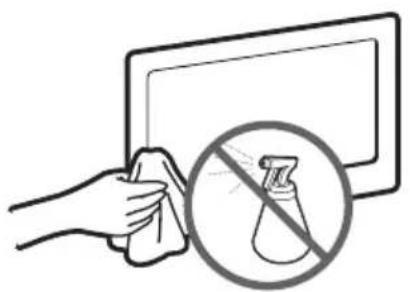
Évitez de vaporiser de l'eau directement sur l'appareil. Tout liquide qui s'infiltre dans l'appareil risque de provoquer une défaillance, un incendie ou une décharge électrique.
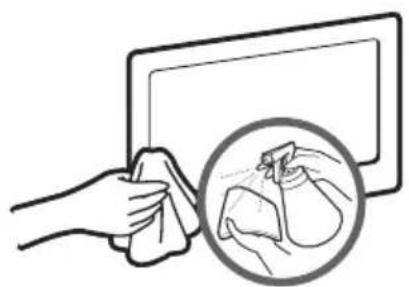
Nettoyez l'appareil à l'aide d'un chiffon doux légèrement humidifié. Évitez d'utiliser un liquide inflammable (p. ex. benzène, diluant) ou un produit nettoyant.
Utilisation du système antivol Kensington
Le verrou Kensington n'est pas fourni par Samsung. Il sert à immobiliser un appareil utilisé dans un endroit public. L'aspect et la méthode de verrouillage peuvent différer de l'illustration en fonction du fabricant. Reportez-vous au guide fourni avec le verrou Kensington pour obtenir de plus amples renseignements sur l'utilisation appropriée du verrou.
Recherchez l'icône « 📂 » à l'arrière du téléviseur. La fente Kensington se trouve à côté de l'icône « 📂 ».
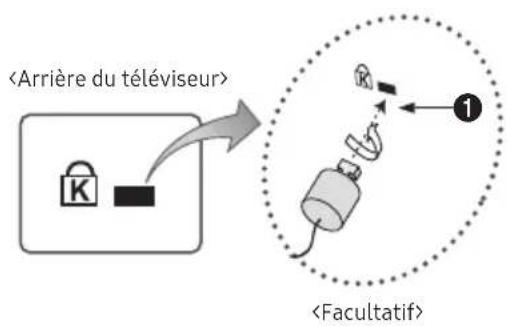
flowchart
graph TD
    A["Arrière du téléviseur"] --> B["<Facultatif}"]
    B --> C["1"]
    style A fill:#f9f,stroke:#333
    style B fill:#ccf,stroke:#333
    style C fill:#cfc,stroke:#333
Pour verrouiller l'appareil, procédez comme suit :
- Enroulez le câble du verrou Kensington autour d'un grand objet fixe comme un bureau ou une chaise.
- Faites glisser l'extrémité du câble avec le verrou attaché à travers le bout du câble du verrou Kensington.
- Insérez le verrou dans la fente Kensington située sur l'appareil ①.
- Verrouillez.
Les'agit d'instructions à caractère général. Pour avoir des instructions précises, reportez-vous au guide de l'utilisateur fourni avec le dispositif de verrouillage.
©e dispositif de verrouillage doit être acheté séparément.
L'emplacement du verrou Kensington peut varier selon le modèle de téléviseur.
Spécifications
| Conditions externes | Utilisation | Température : 10 °C à 40 °C (50 °F à 104 °F) Humidité : 10 à 80 %, sans condensation |
| Entreposage | Température : -20 °C à 45 °C (-4 °F à 113 °F) Humidité : 5 à 95 %, sans condensation | |
| Nom du modèle T24H315 | ||
| Taille de l'écran (en diagonale) 23,6 pouces (59.8 cm) | ||
| Interface de support VESA 75.0 x 75.0 mm | ||
| Résolution d'affichage 1366 x 768 à 60 Hz | ||
| Son (sortie) 5 W x 2 | ||
Plug & Play
Ce produit peut être installé et utilisé avec n'importe quel système compatible Plug & Play. L'échange de données bidirectionnel entre le produit et l'ordinateur optimise les paramètres du produit. L'installation du produit s'effectue automatiquement. Vous pouvez toutefois personnaliser les paramètres d'installation si vous le souhaitez.
Pixels
En raison de la conception même de ce produit, il se peut que 1 pixel par million (ppm) apparaisse plus clair ou plus sombre sur l'écran LCD. Cela n'a aucune incidence sur les performances du produit.
Les spécifications peuvent être modifiées sans préavis pour des raisons d'amélioration de la qualité.
Pour connaître en détail les caractéristiques de l'appareil, consultez le site Web de Samsung.
Licence
DOLBY AUDIO™
Résolutions d'image prises en charge
| Extension de fichier Type Résolution | ||
| *.jpg*.jpeg | JPEG 15360x8640 | |
| *.bmp BMP 4096x4096 | ||
| *.mpo MPO 15360x8640 | ||
Formats de fichiers de musique pris en charge
| Extension de fichier Type Codec Commentaires | |||
| *.mp3 MPEG MPEG1 Audio Layer 3 | |||
| *.m4a*.mpa*.aac | MPEG4 AAC | ||
| *.flac | FLAC | FLAC | Prend en charge jusqu'à 2 canaux |
| *.ogg | OGG | Vorbis Prend en charge | jusqu'à 2 canaux |
| *.wma | WMA WMA | WMA 10 Pro prend en charge jusqu'à 5.1 canaux.Format WMA audio sans perte non pris en charge.Prend en charge jusqu'au profil M2.Le mode LBR n'est pas pris en charge. | |
| *.wav | wav | wav | |
| *.mid*.midi | midi | midi | La fonction Recherche (Saut) n'est pas prise en charge.type 0 et type 1 |
Sous-titres
- Externe
| Nom | Extension |
| MPEG-4 (texte minuté) | .ttxt |
| SAMI | .smi |
| SubRip | .srt |
| SubViewer | .sub |
| Micro DVD | .sub ou .txt |
| SubStation Alpha | .ssa |
| Advanced SubStation Alpha | .ass |
- Interne
| Nom | Extension |
| Xsub | AVI |
| SubStation Alpha | MKV |
| Advanced SubStation Alpha | MKV |
| SubRip | MKV |
| MPEG-4 (texte minuté) MP4 |
Formats de fichiers vidéo pris en charge
| Extension de fichier | Contenant | Codec vidéo Résolution | Fréquence de trames (image/sec) | Débit binaire (Mbsp) | Codec audio | |
| *.avi*.mkv*.asf*.wmv*.mp4*.3gp*.vro*.mpg*.mpeg*.ts*.tp*.trp*.mov*.flv*.vob*.svi | AVI MKV ASF MP4 3GP VRO VOB PS TS | MPEG4 SP/ASP | 1920 x 1080 | 6~30 | 30 | Dolby Digital LPCM ADPCM (IMA, MS)AAC HE-AAC WMA DD+ MPEG (MP3) G.711 (A-Law, μ-Law) |
| H.264 BP / MP / HP | ||||||
| Motion JPEG 640 x | 480 8 | |||||
| Window Media Video v9 | 1920 x 1080 | 30 | ||||
| MPEG2 | ||||||
| MPEG1 |
Autres restrictions
Sil y a une erreur dans le contenu ou le contenant, la lecture du contenu vidéo ne s'exécute pas ou ne s'exécute pas correctement.
¿pourrait ne pas y avoir de son ou d'image si le contenu a une fréquence de trames ou un débit binaire standard plus élevé que les images/sec compatibles avec les données dans le tableau ci-dessus.
Le tableau d'indexation présente une défectuosité, la fonction « Recherche (Saut) » n'est pas prise en charge.
Le menu peut mettre du temps à s'afficher si le débit binaire de la vidéo dépasse 10 Mbsp.
Sertains types d'appareil audio ou d'appareil photo numérique USB ne sont pas compatibles avec le lecteur.
appareil ne prend pas en charge les codecs DivX et DTS.
Décodeurs vidéo
- Prend en charge jusqu'à H.264, Niveau 4.1 (FMO/ASO/RS non pris en charge)
• VC1 AP L4 non pris en charge.
• Le mode GMC 2 n'est pas pris en charge.
- Fréquence de trames :
Moins de 1280 x 720 : 60 images maximum
Plus de 1280 x 720 : 30 images maximum
Décodeurs audio
• WMA 10 Pro prend en charge jusqu'au format canaux 5.1. Prend en charge jusqu'au profil M2.
- Format WMA audio sans perte non pris en charge.
• Vorbis est pris en charge par jusqu'à 2 canaux.
• DD+ est pris en charge jusqu'à 5.1 canaux.
- Adicionando um canal à lista de canais.
- Avertissement ! Consignes de sécurité importantes
- Caractéristiques
- Remarques importantes sur la garantie relative au format de l'image du téléviseur
- Avertissement relatif aux images fixes
- Sécurisation de l'espace d'installation
- Autres avertissements
- Contenu
- Accessoires et câbles
- Installation du support
- Montage d'un kit de fixation murale
- Installation de l'ensemble de fixation murale
- REMARQUE
- HDMI IN 1 (STB), HDMI IN 2 (DVI)
- Branchement à un ordinateur
- Utilisation d'un câble HDMI ou d'un câble HDMI-DVI
- Mode d'affichage (entrée HDMI/DVI)
- Branchement de l'antenne ou du câble
- Branchement du cordon d'alimentation
- Branchement aux appareils audio
- Branchement du câble du casque d'écoute
- Présentation du panneau de commande
- Mode veille
- Information utile
- Touches de la télécommande
- Installation des piles dans la télécommande
- Navigation dans les menus
- Commande du menu principal (Affichage à l'écran) à l'aide de la télécommande
- Configuration (configuration initiale)
- Changement de la source d'entrée
- Source
- Entrer le nom
- Information
- Utilisation de la touche INFO (guide En cours et à venir)
- Mettre des chaînes en mémoire
- Comment interrompre la programmation automatique
- ■Liste des chaînes
- Mode
- Guide
- Gest. d'horaire
- Supprimer une chaîne de la liste des chaînes
- Ajouter une chaîne à la liste des chaînes
- ■ Modif. favoris TOOLS园
- Ajouter une chaîne aux Favoris 1 - Favoris 5
- Supprimer une chaîne dans les Favoris 1 - Favoris 5
- ■Verr. chaîne
- Autres fonctions
- ■Config. des chaînes
- Réglage de l'image
- Utilisation du moniteur comme écran d'ordinateur
- Modification des options d'image
- ■Réglages avancés
- ■Options d'image
- ■Image Non
- Modification des modes de son préréglés
- Son Mode
- ■Effet sonore
- MENU → Son → Effet sonore → ENTER
- - Égaliseur
- ■Paramètres haut-parleur
- MENU → Son → Paramètres haut-parleur → ENTER
- - Sélect. le haut-parleur TOOLS図
- • Volume auto
- • Type d'installation télé
- ■Paramètres supplém.
- MENU → Son → Paramètres supplém. → ENTER
- ■Réinitial. son
- MENU → Son → Réinitial. son → ENTER
- Exécuter la configuration initiale
- Configuration
- MENU → Système → Configuration → ENTER
- Réglage de l'heure
- ■Heure
- Utilisation de la mise en veille
- Régler la mise sous tension ou hors tension automatique
- Solutions économiques
- ■Solution Eco
- Utilisation de la liste des sources
- ■Liste source
- Connexion d'un appareil USB
- Déconnexion d'un appareil USB
- Utilisation du contenu média
- Lire les fichiers sélectionnés
- Lire des photos, des vidéos ou de la musique
- - Vidéos
- - Musique
- Fixer l'encodage de caractères
- Utilisation du mode Soccer
- ■Mode Soccer
- Utilisation de la fonction d'autodiagnostic
- ■Autodiagnostic
- Mise à jour du logiciel
- Passage à la dernière version
- Changement du Mode d'utilisation
- Affichage de l'écran « Contacter Samsung »
- Dépannage
- Entreposage et entretien
- Utilisation du système antivol Kensington
- Pour verrouiller l'appareil, procédez comme suit :
- Plug & Play
- Pixels
- Licence
- DOLBY AUDIO™
- Sous-titres
- Autres restrictions
- Décodeurs vidéo
- Décodeurs audio
Marque : SAMSUNG
Modèle : T24H315HLB
Catégorie : Moniteur