T24H315HLB - Monitor SAMSUNG - Manual de uso y guía de instrucciones gratis
Encuentra gratis el manual del aparato T24H315HLB SAMSUNG en formato PDF.



| Tipo de producto | Monitor TV (televisor y monitor) |
| Marca | Samsung |
| Modelo | T24H315HLB |
| Tamaño de pantalla (diagonal) | 23,6 pulgadas (59,8 cm) |
| Resolución de pantalla | 1366 x 768 píxeles a 60 Hz |
| Conectores de entrada | HDMI IN 1 (STB), HDMI IN 2 (DVI), entrada de componente/AV (compartida), entrada de antena ANT IN, puerto USB |
| Salida de audio | Toma de auriculares (3 clavijas TRS) |
| Sistema de audio | Altavoces integrados 5 W x 2, compatibilidad con Dolby Audio |
| Funciones multimedia | Media Play vía USB (fotos, música, videos), modo Fútbol, modo Juego, Imagen Sub Imagen (ISI) |
| Soporte de pared (VESA) | 75 x 75 mm, tornillos M4 (longitud 5,3~8,3 mm) |
| Alimentación | Adaptador CA/CC (voltaje CA, clase II) |
| Consumo de energía | Modo de reposo: consumo reducido; DPM (Gestión de energía de pantalla) no funcional en HDMI; desconectar para 0 W |
| Accesorios incluidos | Control remoto, pilas AAA (x2), adaptador CA/CC, cable de alimentación, guía de uso, adaptador de antena, tarjeta de garantía (según zona) |
| Limpieza recomendada | Paño suave y seco; no usar productos químicos (alcohol, benceno, etc.) |
| Seguridad | Producto de clase II (sin conexión a tierra); no abrir; evitar la humedad; sobretensión; ventilación necesaria |
| Temperatura de funcionamiento | 10 °C a 40 °C |
| Humedad de funcionamiento | 10 % a 80 % (sin condensación) |
| Garantía | Tarjeta de garantía incluida; garantía limitada de Samsung (consultar términos) |
| Reparabilidad | Ninguna pieza reparable por el usuario; contactar un centro de servicio autorizado de Samsung |
| Actualización de software | Actualización vía USB (descarga en el sitio web de Samsung) |
| Plug & Play | Compatible Plug & Play para instalación automática con una computadora |
Preguntas frecuentes - T24H315HLB SAMSUNG
Preguntas de los usuarios sobre T24H315HLB SAMSUNG
0 pregunta sobre este aparato. Responde a las que conoces o haz la tuya.
Hacer una nueva pregunta sobre este aparato
Descarga las instrucciones para tu Monitor en formato PDF gratis! Encuentra tus instrucciones T24H315HLB - SAMSUNG y toma tu dispositivo electrónico nuevamente en la mano. En esta página están publicados todos los documentos necesarios para el uso de su dispositivo. T24H315HLB de la marca SAMSUNG.
MANUAL DE USUARIO T24H315HLB SAMSUNG
• Uso de Sleep Timer 31
- Adaptador de CA/CC
- Adaptador de antena

- Espessura máxima – 0,55 polegadas (14 mm)
Instalação da base
Para iniciar Programação Automática, siga estas etapas:
Como interromper a Prog. Automática
■Gerenciador Agendam.
• B Verde (Excluir / Adicionar)
- Excluir: Exclui um canal da lista de canais.
- ◇ (Página): Move para a página anterior ou para a página seguinte.
• Azul (Adicionar / Excluir)
- Adicionar: Adiciona os canais seleccionadas a Favoritos1-5.
- Excluir: Exclui um canal favorito de Favoritos 1-5.
- ◇ (Página): Move para a página anterior ou para a página seguinte.
(apenas para canais analógicos)
(apenas para canais analógicos)
(Mensagens de texto na tela)
(apenas para canais analógicos)
Canal (quando a Entrada estiver definida como TV): Seleccione o canal desejado.
MENU → Sistema → Menu Idioma → ENTER
Define o idioma do menu.
MENU→Aplicativos→Lista de Entradas→ENTER
- Formatos de fotos suportados
- Formatos de música suportados
Decodificador de vídeo
Lea las instrucciones de seguridad antes de utilizar el televisor.
| PRECAUCIÓN |  | Producto de Clase II: Este símbolo indica que no es necesaria una conexión eléctrica de seguridad (toma de tierra). | |
| PELIGRO DE DESCARGA ELÉCTRICA. NO ABRIR. | |||
| PRECAUCIÓN: PARA REDUCIR EL RIESGO DE DESCARGA ELÉCTRICA, NO RETIRE LA CUBIERTA (NI LA PARTE POSTERIOR). NO CONTIENE PIEZAS QUE EL USUARIO PUEDA REPARAR. ENCOMIENDE LAS REPARACIONES AL PERSONAL CALIFICADO. |  | Voltaje CA: La tensión nominal marcada con este símbolo es CA. | |
 | Este símbolo indica que el dispositivo contiene alto voltaje. Es peligroso establecer cualquier tipo de contacto con cualquier parte interna del producto. |  | Voltaje CC: La tensión nominal marcada con este símbolo es CC. |
 | Este símbolo indica que con este producto se incluye documentación importante relativa a la operación y el mantenimiento. |  | Precaución. Consulte las instrucciones antes de usar: Este símbolo indica que se debe consultar el manual del usuario para obtener información relacionada con la seguridad. |
- Las ranuras y aberturas existentes en la unidad y en la parte trasera o inferior se facilitan para proporcionar la ventilación necesaria. A fin de garantizar el funcionamiento confiable de este aparato y para evitar que se recaliente, dichas ranuras y aberturas nunca deben bloquearse ni cubrirse.
- No coloque este aparato en un espacio cerrado, como una estantería o un gabinete integrado, a menos que se proporcione la ventilación suficiente.
- No coloque este aparato cerca o sobre un radiador o calefactor, ni en un lugar expuesto a la luz directa del sol.
- No coloque recipientes (jarrones, etc.) que contengan agua sobre este aparato ya que podría representar riesgo de incendio o descarga eléctrica.
- No exponga este aparato a la lluvia ni lo coloque cerca del agua (cerca de una bañera, lavamanos, pileta de la cocina o recipientes para lavar la ropa ni cerca de una piscina, etc.). Si el aparato se mojara accidentalmente, desenchúfelo y comuníquese con un distribuidor autorizado de inmediato.
- Este aparato utiliza pilas. En su comunidad pueden existir normativas ambientales que exijan que deseche las pilas adecuadamente. Comuníquese con las autoridades locales para obtener información sobre disposición y reciclaje.
- No sobrecargue las tomas de la pared, los cables de extensión ni los adaptadores por encima de su capacidad, ya que esto puede provocar un incendio o una descarga eléctrica.
- Los cables de alimentación deben colocarse de forma que no puedan pisarse ni quedar atrapados por objetos encima o contra ellos. Preste especial atención a los extremos del cable en las tomas de pared y en el punto en el que salen del aparato.
- A fin de proteger el aparato contra las tormentas eléctricas o cuando no se lo utiliza durante períodos prolongados, desenchúfelo de la toma de pared y desconecte la antena o el sistema de cable. Eso evitará que el aparato sufra daños por rayos y picos de tensión.
- Antes de conectar el cable de alimentación de CA a la salida del adaptador de CC, asegúrese de que la denominación de voltaje del adaptador de CC se corresponda con el suministro eléctrico local.
- No inserte ningún objeto metálico en las piezas abiertas del aparato. Hacerlo puede generar el riesgo de descarga eléctrica.
Para evitar una descarga eléctrica, nunca toque el interior del aparato. Únicamente un técnico calificado debe abrir el aparato.
- Asegúrese de enchufar el cable de alimentación hasta que esté insertado firmemente. Cuando desconecte el cable de una toma de pared, asegúrese de tirar del enchufe del cable. Nunca desenchufe jalando el cable. No toque el cable de alimentación con las manos mojadas.
- Si el aparato no funciona normalmente, en especial si emite sonidos u olores extraños, desenchúfelo de inmediato y comuníquese con un distribuidor o centro de servicio autorizado.
- Asegúrese de desenchufar el enchufe de la toma si el televisor no se usará o si no va a estar en casa por un período prolongado (en especial cuando niños, ancianos o personas discapacitadas quedarán solas en la casa).
- El polvo acumulado puede provocar una descarga eléctrica, una fuga de electricidad o un incendio al hacer que el cable de alimentación suelte chispas o calor o al deteriorarse el aislamiento.
- Asegúrese de contactarse con un centro de servicio autorizado para obtener información si va a instalar su televisor en un lugar con mucho polvo, temperaturas altas o bajas, altos niveles de humedad, sustancias químicas, o en lugares donde vaya a funcionar las 24 horas del día, como aeropuertos, estaciones de ferrocarril, etc. No hacerlo puede provocar daños graves al televisor.
- Use únicamente un enchufe y una toma de pared con una conexión a tierra adecuada.
- Una conexión a tierra no adecuada puede provocar una descarga eléctrica o daños al equipo. (Únicamente para los equipos Clase I).
- Para apagar este aparato completamente debe desconectarlo de la toma de pared. Para garantizar que pueda desconectar este aparato rápidamente en caso necesario, asegúrese de que la toma de pared y el enchufe sean fácilmente accesibles.
- Almacene los accesorios (pilas, etc.) en un lugar fuera del alcance de los niños.
- No deje caer el producto ni lo golpee. Si el producto se daña, desconecte el cable de alimentación y comuníquese con un centro de servicio.
- Para limpiar este aparato, desconecte el cable de alimentación de la toma de pared y limpie el aparato con un paño suave y seco. No use sustancias químicas como cera, benceno, alcohol, diluyentes, insecticida, desodorantes ambientales, lubricantes o detergente. Estos productos químicos pueden dañar el aspecto del televisor o borrar las impresiones del producto.
- No exponga este aparato a goteos ni salpicadura.
- No deseche las pilas en el fuego.
- No genere un cortocircuito, desensamble ni recaliente las pilas.
- Hay peligro de explosión si reemplaza las pilas usadas en el control remoto por otras de un tipo incorrecto. Reemplácelas únicamente por el mismo tipo o un tipo equivalente.
- Antes de usar el equipo lea este manual para evitar fallas y guarde para futuras referencias.
- ADVERTENCIA - A FIN DE EVITAR QUE SE DISEMINE EL FUEGO, MANTENGA LAS VELAS Y LAS LLAMAS ABIERTAS ALEJADAS DEL PRODUCTO EN TODO MOMENTO.

Las figuras e ilustraciones de este Manual del usuario se ofrecen como referencia solamente y pueden ser distintas del aspecto real del producto. El diseño y las especificaciones del producto están sujetos a cambios sin previo aviso.
Lista de funciones
• Media Play (USB): Permite reproducir archivos de música e imágenes guardados en un dispositivo USB.
Información importante sobre la garantía relativa al formato de visualización del televisor

obtener más información sobre los términos de la garantía, consulte la tarjeta de garantía.
Los televisores con formato de pantalla panorámica (con relaciones de aspecto de 16:9, la relación de aspecto ancho:alto de la pantalla) están diseñados principalmente para visualizar videos de movimiento de formato panorámico. Las imágenes deben estar principalmente en el formato panorámico de relación 16:9, o ampliadas para completar la pantalla si el modelo tiene esta opción y las imágenes están en movimiento constante. La visualización de imágenes y gráficos estáticos en la pantalla, como las barras oscuras laterales o el formato estándar no ampliado en programación y videos, debe limitarse a no más del 5% del tiempo total de visualización del televisor por semana. Además, la visualización de otras imágenes estáticas y de texto, como informes bursátiles, pantallas de videojuegos, logotipos de canales, sitios web o gráficos y patrones de computadora, debe limitarse en todos los televisores al tiempo especificado más arriba. La visualización de imágenes estáticas durante más del 5% del tiempo de visualización total puede generar un desgaste desparejo de la pantalla del televisor y generar una reproducción superpuesta sutil pero permanente de la imagen de la LED. Para evitarlo, varíe la programación y las imágenes, y principalmente visualice imágenes en movimiento en toda la pantalla, no gráficos estáticos ni barras oscuras. En modelos de LED que ofrecen opciones para determinar el tamaño de la imagen, utilice estos controles para ver los distintos formatos, como la imagen en pantalla completa. Tenga cuidado con los formatos que selecciona y la cantidad de tiempo que los visualiza. Su garantía limitada de Samsung no cubre el desgaste desparejo de la LED como resultado de la selección y el uso de formatos, así como otras imágenes retenidas.
Advertencia de imagen fija
Evite visualizar imágenes fijas (como archivos de imágenes jpeg) o elementos de imágenes fijas (como logotipos de canales de TV, barras bursátiles o de noticias en la parte inferior de la pantalla, etc.) o programas en formato de imagen panorámica o de 4:3 en la pantalla. La visualización constante de imágenes fijas puede causar el desgaste de la imagen en la pantalla, lo cual afectará la calidad de la imagen. Para reducir el riesgo de este efecto, siga las recomendaciones indicadas a continuación:
- Evite visualizar el mismo canal de TV por períodos prolongados.
- Siempre trate de visualizar una imagen en pantalla completa.
- Reduzca el brillo y el contraste para evitar la aparición de imágenes fantasma.
- Utilice todas las funciones del televisor diseñadas para reducir la retención de imágenes y el desgaste de la pantalla.
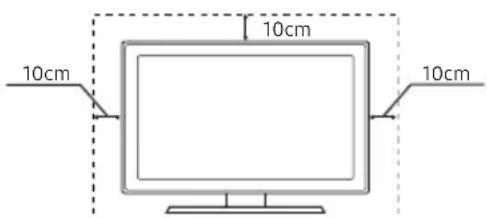
Espacio de instalación
Deje la distancia necesaria entre el producto y otros objetos (por ejemplo, paredes) para asegurar una correcta ventilación.
No hacerlo puede tener como consecuencia un incendio o problemas con el producto causados por un aumento en su temperatura interna.
Instalación con soporte Instalación con soporte de pared
El aspecto real del televisor puede ser distinto de las imágenes de este manual, según el modelo.
Tenga cuidado cuando toque el televisor. Algunas partes pueden estar calientes.
Contenido
- ¡Advertencia! Instrucciones de seguridad importantes......2
- Lista de funciones....4
- Información importante sobre la garantía relativa al formato de visualización del televisor....4
- Advertencia de imagen fija ....4
- Espacio de instalación......4
- Contenido ....5
- Accesorios y cables....6
- Instalación del soporte ....7
- Instalación del soporte de pared ....8
- Conexión a un dispositivo AV....10
- Conexión a una PC.... 11
- Conexión de la antena o el cable de conexión 13
- Conexión del cable de alimentación ....13
- Conexión con dispositivos de audio......14
- Disposición del panel de control......14
- Botones del control remoto....15
- Cómo navegar por los menús......16
- Configuración (configuración inicial) ...... 16
- Cambiar la fuente de entrada....17
- Origen 17
- Editar Nombre .... 17
- Información......17
- Uso del botón (Guía actual y próxima) ...18
- Memorización de canales....18
• Uso del menú Canal....19 - Otras funciones ......22
-
Cambio del modo preestablecido de la imagen ....24
-
Ajuste de configuración de imagen......24
- Calibración de la pantalla....26
- Cambio de las opciones de imagen ......27
- Cambio de los modos preestablecidos de sonido....28
- Ajuste de la configuración de sonido......29
• Realización de la configuración inicial......30 - Configuración de la hora....31
- Uso del temporizador....31
- Configuración del temporizador de encendido/apagado....31
- Soluciones económicas......32
- Otras funciones .... 33
- Uso de la lista de fuentes .... 34
- Conexión de un dispositivo USB.... 34
• Uso de Contenido multimedia 35
• Reproducción de fotos/videos/música ..... 36
• Uso del Modo Fútbol.... 38 - Uso del autodiagnóstico....38
• Actualización del software.... 39 - Cambio del modo de uso 39
- Visualización de Contacto con Samsung ...... 39
- Solución de problemas....40
- Almacenamiento y mantenimiento ....41
- Bloqueo antirrobo Kensington ....41
- Especificaciones 42
- Licencia 42
- Formatos de archivo de subtítulos y medios y códecs....43
Accesorios y cables
Asegúrese de que los siguientes elementos estén incluidos con el producto. Si falta algún elemento, comuníquese con su distribuidor.
Los colores y las formas de los elementos pueden variar según el modelo.
Asegúrese de que no haya accesorios ocultos en los materiales de empaque cuando abra la caja.
• Control remoto y pilas (AAA x 2)
- Manual del usuario
- Adaptador AC/DC
- Cable de alimentación
- Guía de información legal / Tarjeta de garantía (No disponible en algunos lugares)
- Adaptador de antena

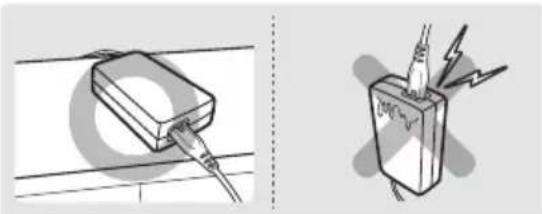
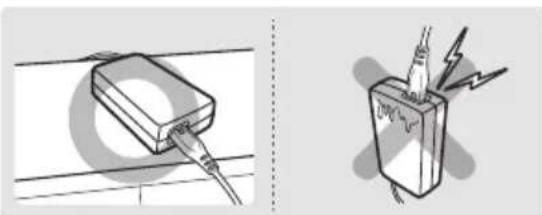
Asegúrese de colocar el adaptador AC/DC plano sobre una mesa o el piso. Si coloca el adaptador AC/DC de manera que cuelgue con la entrada del cable AC hacia arriba, puede entrar agua o sustancias extrañas en el adaptador y causar un funcionamiento defectuoso.
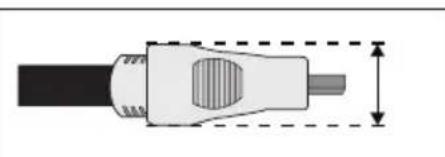
Para asegurar la mejor conexión a este producto, utilice cables con un grosor no superior al que se indica en la ilustración siguiente.
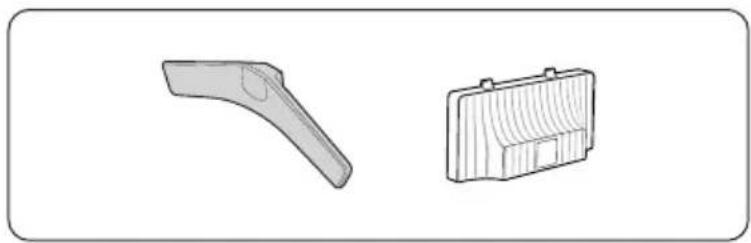
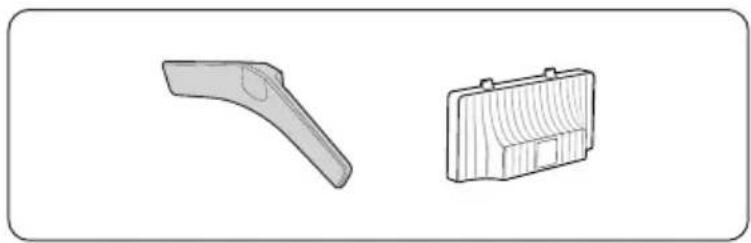
Instalación del soporte
Instalación del soporte de pared

Instalación en pared o techo
Se debe instalar el producto en una pared o en el techo solo según la recomendación del fabricante. A menos que se instale correctamente, el producto puede deslizarse o caerse, y provocar lesiones graves a niños o adultos, y daños importantes en el producto.
Instalación del montaje mural
1
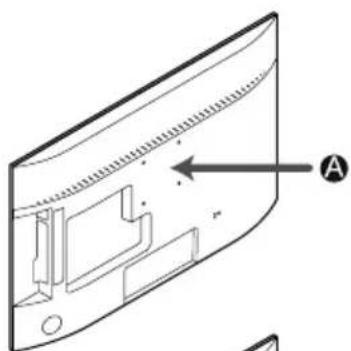
A Soporte para pared
B Kit de montaje mural (no suministrado)
⚠️ Precaución
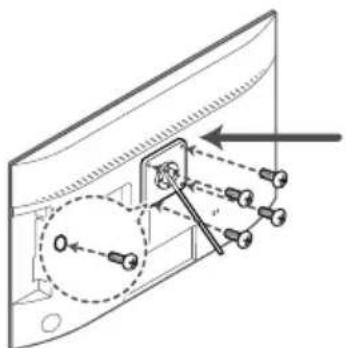
Alinee el soporte para pared con el producto y sujételo bien ajustando el tornillo.
Alinee la ranura de la parte del producto que debe conectarse al soporte con la ranura del soporte (para pared u otro tipo de soporte) y ajuste bien el tornillo para que quede firme.
Instalación del soporte de pared
El kit de soporte de pared le permite instalar el televisor en una pared.
Si desea más información sobre la instalación del soporte de pared, consulte las instrucciones que se facilitan con dichos elementos. Si necesita ayuda con la instalación del soporte de pared, póngase en contacto con un técnico. Samsung Electronics no se hace responsable de los daños causados al producto o al usuario si este ha optado por instalar el televisor por su cuenta.
Especificaciones del kit de soporte de pared (VESA)
Instale el soporte de pared en una pared sólida, perpendicular al suelo. Cuando instale el televisor en otros materiales de construcción, comuníquese con su distribuidor más cercano. Si instala el televisor en el techo o en una pared inclinada, puede caer y causar graves lesiones personales.
NOTA
- Las dimensiones estándar de los soportes de pared se muestran en la tabla que sigue.
- No use tornillos que no cumplan con las especificaciones de tornillos estándar VESA.
- No use tornillos con una longitud superior a la medida estándar o que no cumplan con las especificaciones de tornillos estándar VESA. Los tornillos que son demasiado largos pueden causar daños en el interior del televisor.
- Para soportes de pared que no cumplen con las especificaciones de tornillos estándar VESA, la longitud de estos puede variar dependiendo de las especificaciones del soporte de pared.
- No apriete demasiado los tornillos ya que podría dañar el producto o provocar su caída con riesgo de causar lesiones personales. Samsung no se hace responsable de este tipo de accidentes.
- Samsung no se hace responsable de daños al producto o lesiones personales cuando se usa un soporte de pared que no cumple con las especificaciones VESA o si el cliente no sigue las instrucciones de instalación del producto.
- No instale el televisor con una inclinación de más de 15 grados.
- Siempre se necesitan dos personas para instalar el televisor en la pared.
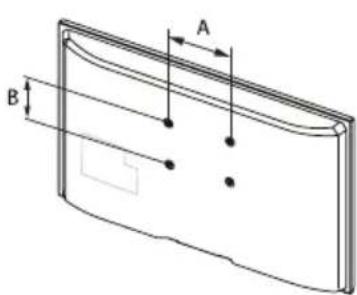
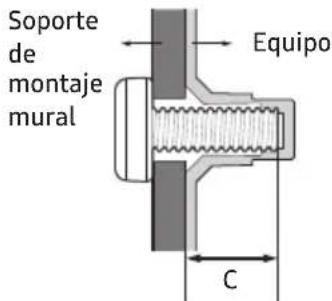
| Modelos Especificaciones VESA (A * B) C Tornillo estándar Cantidad | ||||
| T24H315HLB 75.0 x 75.0 | 5.3~8.3 mm M4 4 | |||
Antes de instalar el soporte de pared, retire los tornillos de los orificios.

No instale el soporte de pared con el televisor encendido. Se podría producir una descarga eléctrica con riesgo de causar lesiones personales.
Mediante un cable HDMI o un cable HDMI a DVI: Conexión HD
Recomendamos usar la conexión HDMI para obtener la mejor calidad de imagen HD posible.
Dispositivos disponibles: reproductor de DVD o Blu-ray, receptor de cable HD, receptor de satélite HD STB (decodificador)
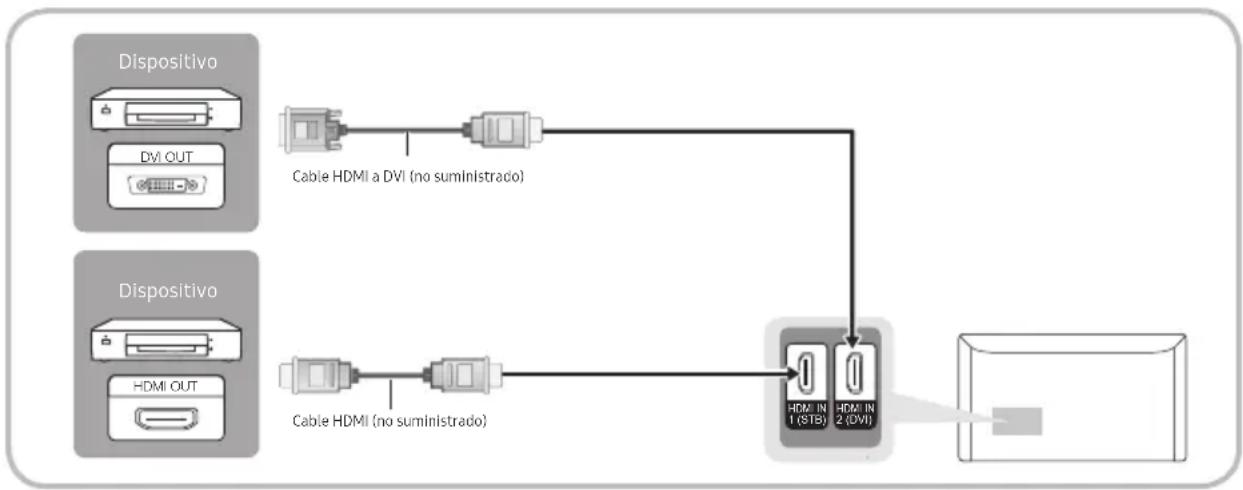
flowchart
graph TD
    A["Dispositivo"] -->|Cable HDMI a DVI (no suministrado)| B["Dispositivo"]
    C["Dispositivo"] -->|Cable HDMI (no suministrado)| B
    B --> D["HDME IN 1 (STB)"]
    B --> E["HDME IN 2 (DVI)"]
HDMI IN 1 (STB), HDMI IN 2 (DVI)
- Para obtener la mejor calidad de imagen y audio, conecte un dispositivo digital mediante un cable HDMI.
- Un cable HDMI admite las señales de video y audio y no requiere un cable de audio.
- Es posible que la imagen no se muestre correctamente (o no se muestre en absoluto) o que no se oiga el audio si conecta al televisor un dispositivo externo que utiliza una versión más antigua del modo HDMI. Si se produce este problema, pregunte al fabricante del dispositivo externo si la versión HDMI está desfasada y, si es así, solicite una actualización.
- Debe adquirir un cable HDMI certificado. De lo contrario, es posible que la imagen no se vea o que se produzca un error de conexión.
Dispositivos disponibles: reproductor de DVD o Blu-ray, receptor de cable o satélite STB, VCR
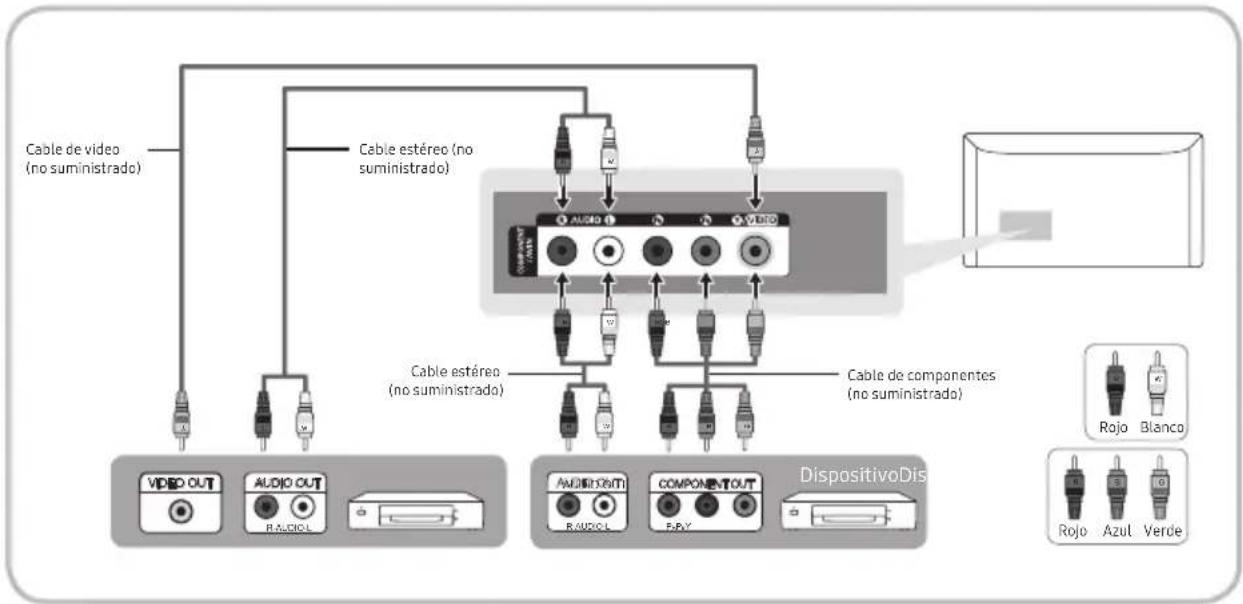
Cuando conecta un cable de video a COMPONENT / AV IN, el color del conector (verde) COMPONENT / AV IN [VIDEO] no coincidirá con el del cable de video (amarillo).
Para obtener la mejor calidad de imagen, recomendamos una conexión de componentes antes que una conexión A/V.
Conexión a una PC
Conexión mediante un cable HDMI o un cable HDMI a DVI
La conexión mediante un cable HDMI puede que no se admita dependiendo de la PC.
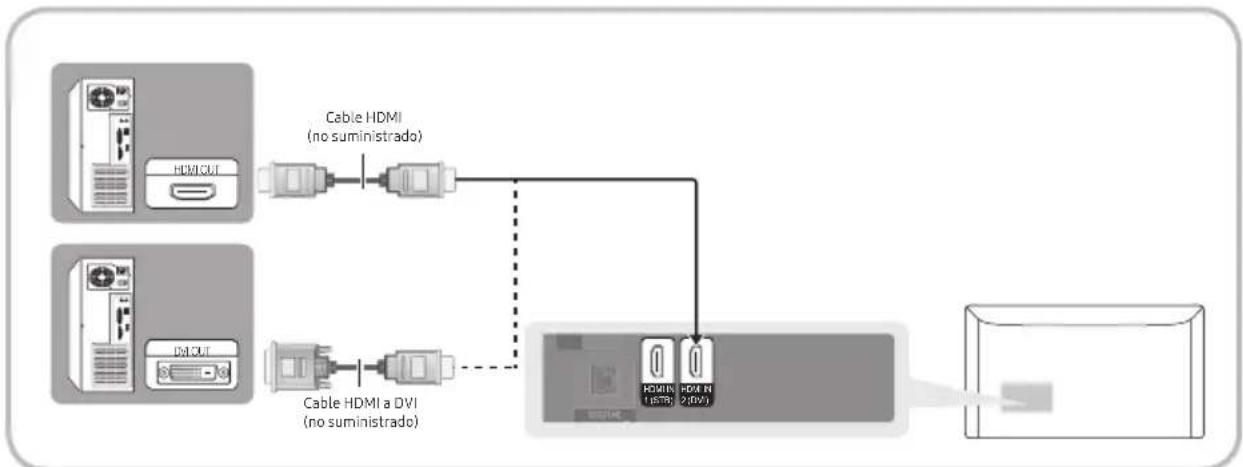
flowchart
graph LR
    A["Device 1: HDMI"] -->|Cable HDMI (no suministrado)| B["Device 2: HDMI"]
    C["Device 3: HDMI"] -->|Cable HDMI a DVI (no suministrado)| B
    B --> D["Server"]
    style A fill:#f9f,stroke:#333
    style C fill:#f9f,stroke:#333
    style B fill:#ccf,stroke:#333
    style D fill:#cfc,stroke:#333
NOTA
- Para conectar una PC, debe utilizar el conector HDMI2(DVI).
- No se admite el modo entrelazado.
- El aparato puede funcionar incorrectamente si se selecciona un formato de video que no sea estándar.
• La entrada PC(D-Sub) no se admite.
Resolución óptima: 1366 x 768 píxeles
| Modo de visualización | Frecuencia horizontal (KHz) | Frecuencia vertical (Hz) | Frecuencia de reloj de píxeles MHz | Polaridad de sincronización (H / V) | ||
| Modo Resolución | ||||||
| IBM | 720 x 400 | 70Hz | 31.469 | 70.087 | 28.322 | -/+ |
| VESA DMT | 640 x 480 | 60Hz | 31.469 | 59.940 | 25.175 | -/- |
| MAC 640 x 480 | 67Hz 35.000 | 66.667 30.240 | -/- | |||
| VESA DMT | 640 x 480 | 72Hz | 37.861 | 72.809 | 31.500 | -/- |
| VESA DMT | 640 x 480 | 75Hz | 37.500 | 75.000 | 31.500 | -/- |
| VESA DMT | 800 x 600 | 60Hz | 37.879 | 60.317 | 40.000 | +/+ |
| VESA DMT 800 x 600 | 72Hz 48.077 | 72.188 50.000 +/+ | ||||
| VESA DMT | 800 x 600 | 75Hz | 46.875 | 75.000 | 49.500 | +/+ |
| MAC | 832 x 624 | 75Hz | 49.726 | 74.551 | 57.284 | -/- |
| VESA DMT | 1024 x 768 | 60Hz | 48.363 | 60.004 | 65.000 | -/- |
| VESA DMT | 1024 x 768 | 70Hz | 56.476 | 70.069 | 75.000 | -/- |
| VESA DMT | 1024 x 768 | 75Hz | 60.023 | 75.029 | 78.750 | +/+ |
| VESA DMT | 1280 x 720 | 60Hz | 45.000 | 60.000 | 74.250 | +/+ |
| VESA DMT | 1366 x 768 | 60Hz | 47.712 | 59.790 | 85.500 | +/+ |
Si no hay conmutador de desconexión de la alimentación, el consumo de energía es "0" solo si el cable de alimentación está desconectado.
La función DPM (administración de energía de la pantalla) no funciona si se establece la conexión con el puerto HDMI de este producto.
Conexión de la antena o el cable de conexión
la imagen puede variar dependiendo del modelo.
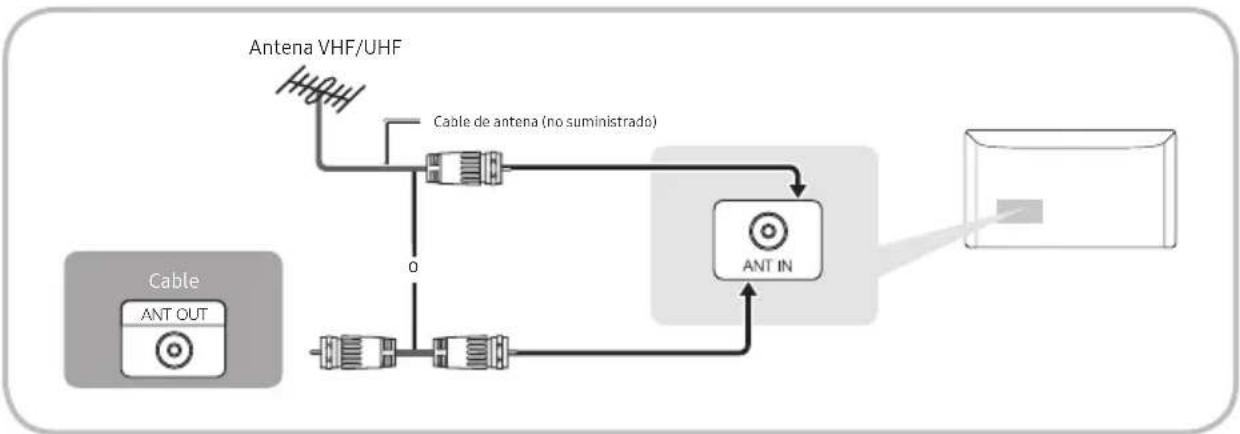
flowchart
graph TD
    A["Antena VHF/UHF"] --> B["Cable de antenna (no suministrado)"]
    B --> C["Ant IN"]
    D["Cable ANT OUT"] --> E["Antenna In"]
    E --> F["Antenna Out"]
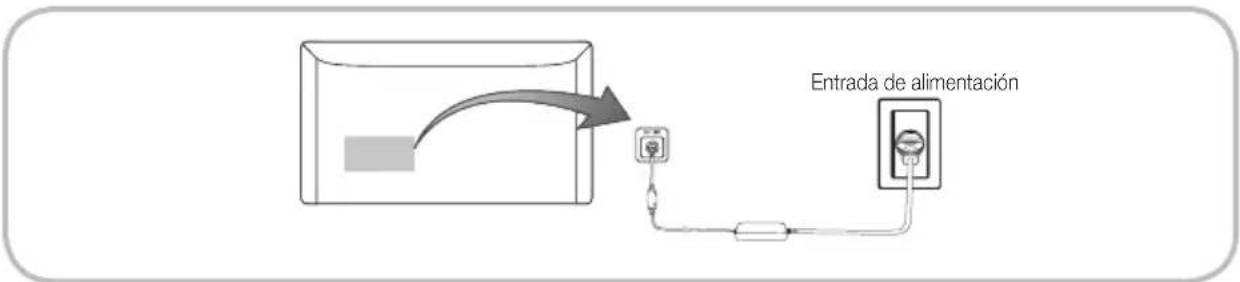
Conexión del cable de alimentación
a imagen puede variar dependiendo del modelo.
Conexión con dispositivos de audio
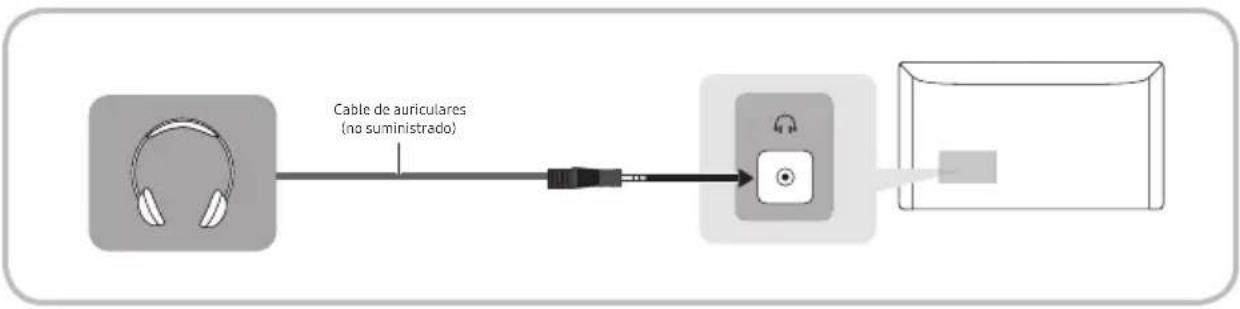
Mediante conexión de cable de auriculares
flowchart
graph LR
    A["Headphones"] -->|Cable de auriculares (no suministrado)| B["Microphone"]
    B --> C["Box"]
Auriculares: Puede conectar sus auriculares al conector de salida de auriculares del producto. Cuando los auriculares están activados, se desactiva el sonido de los altavoces incorporados.
- La función de sonido puede quedar restringida cuando se conectan los auriculares al producto.
- El volumen de los auriculares y del producto se ajustan por separado.
- El conector de auriculares admite solamente el tipo punta-anillo-manga (TRS) de 3 conductores.
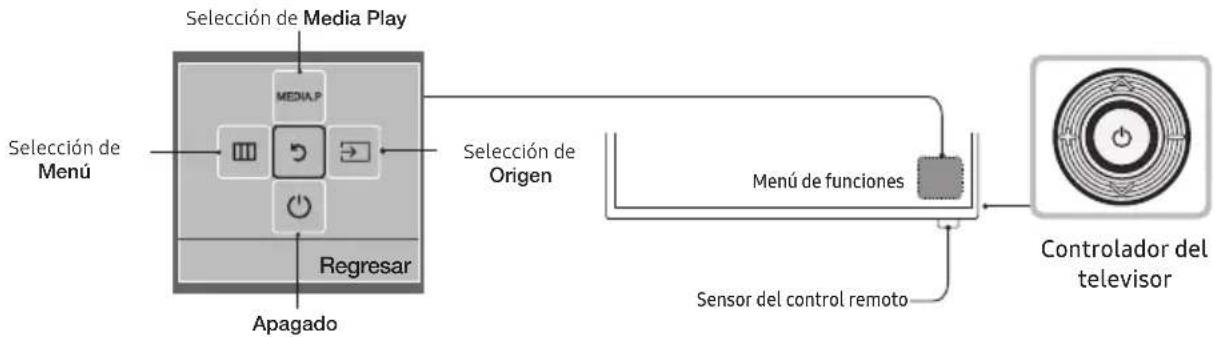
Disposición del panel de control
El controlador del televisor, un botón similar a un pequeño joystick ubicado en la parte trasera derecha del televisor, le permite controlar el televisor sin utilizar el control remoto.
flowchart
graph LR
    A["Selección de Media Play"] --> B["MEIDA.P"]
    B --> C["Selección de Origen"]
    C --> D["Regresar"]
    D --> E["Apagado"]
    F["Menú de funciones"] --> D
    G["Sensor del control remoto"] --> D
    H["Controlador del telesior"] --> D
La color y la forma del producto pueden variar según el modelo.
Sale del menú cuando presiona el controlador durante más de 1 segundo.
Quando seleccione la función moviendo el controlador en la dirección arriba/abajo/izquierda/derecha, tenga cuidado de no presionar el controlador. Si lo presiona antes, no podrá utilizarlo para mover en la dirección arriba/abajo/izquierda/derecha.
Modo de espera
El televisor ingresa en el modo de espera cuando lo apaga, y continúa consumiendo una pequeña cantidad de energía eléctrica. Por motivos de seguridad y para disminuir el consumo de energía, no deje su televisor en modo de espera durante períodos prolongados (cuando se va de vacaciones, por ejemplo). Es mejor desconectar el cable de alimentación.
Información útil
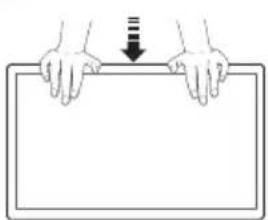
No presione con fuerza el producto.
El producto podría deformarse y dañarse.
Botones del control remoto
Este control remoto tiene puntos Braille en los botones de encendido, canales y volumen y puede ser utilizado por personas con discapacidades visuales.
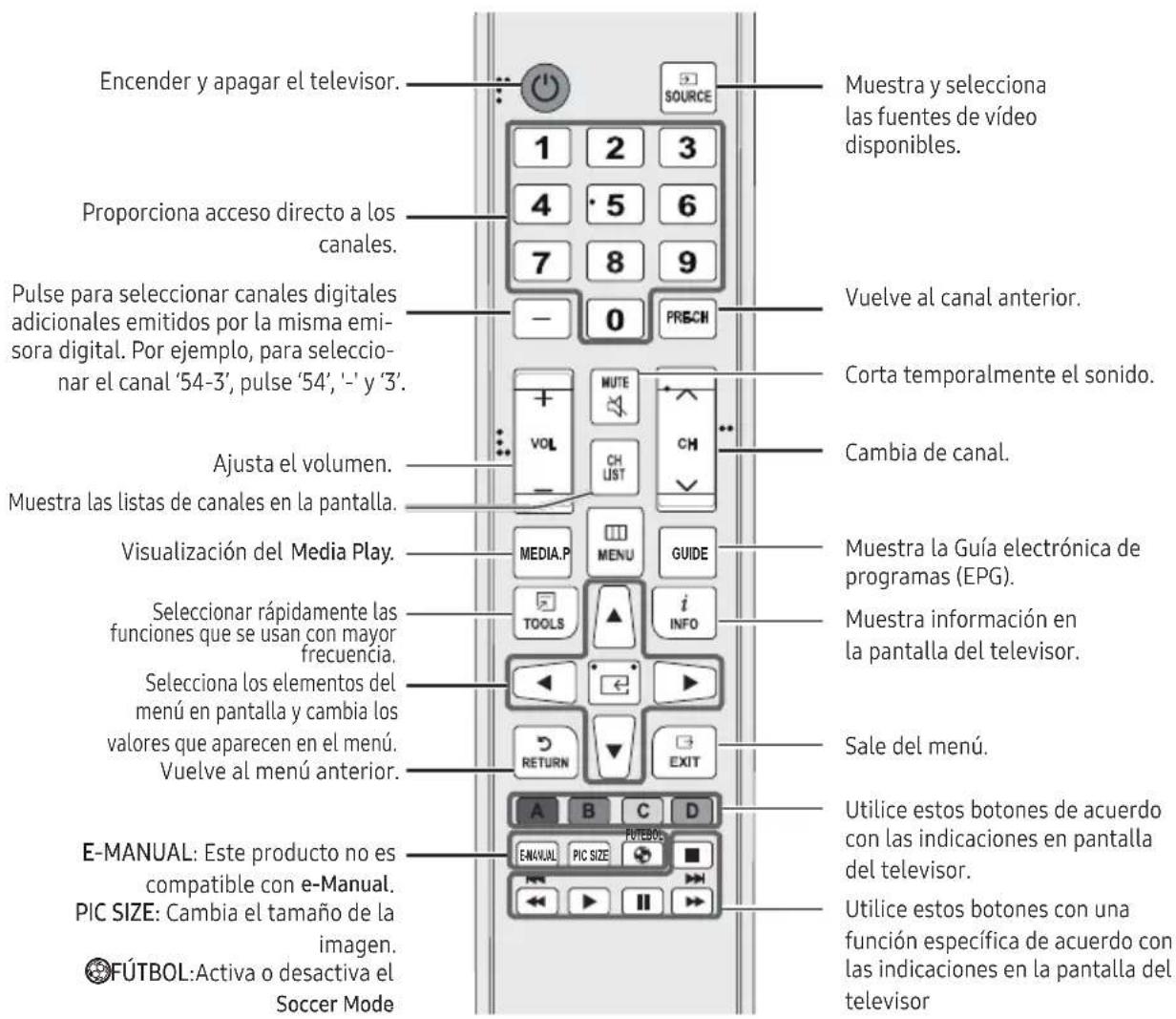
Los nombres de los botones anteriores pueden no coincidir con los nombres reales.
mando a distancia puede variar según el modelo.
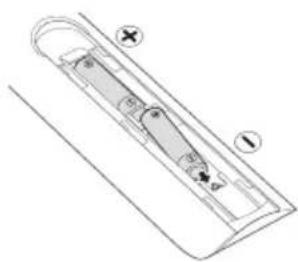
Colocación de las pilas en el mando a distancia
Haga coincidir la polaridad de las pilas con los símbolos del compartimento.
Utilice el mando a distancia a menos de 7 metros del televisor.
Una luz muy brillante puede afectar al funcionamiento del mando a distancia. No lo utilice cerca de luces fluorescentes o de neón intensas.
El color y la forma del mando a distancia pueden variar según el modelo.
Cómo navegar por los menús
Antes de utilizar el televisor, siga estos pasos para aprender a navegar por los menús y seleccionar y ajustar las diferentes funciones.
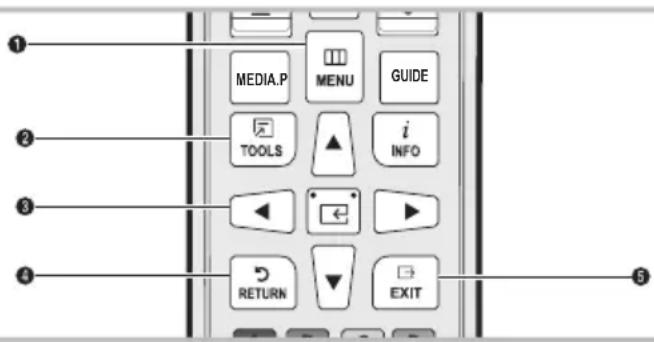
① MENU Botón: Muestra el menú principal en pantalla.
② TOOLS Botón: Muestra los menús de Herramientas cuando están disponibles.
③ y direccionales: Utilice los botones direccionales para mover el cursor y resaltar un elemento. Utilice el botón para seleccionar un elemento y confirmar la configuración.
4 RETURNS Botón: Vuelve al menú anterior.
5 EXIT Botón: Sale del menú en pantalla.
Cómo utilizar el menú principal (OSD: visualización en pantalla) mediante el control remoto
Los pasos pueden diferir dependiendo de la opción del menú que seleccione.
| 1 | MENU | Las opciones del menú principal aparecen en la pantalla:Imagen, Sonido, Emisión, Aplicaciones, Sistema, Soporte técnico. |
| 2 | ▲/▼ | Seleccione una opción del menú principal en el lado izquierdo de la pantalla con el botón ▲ o ▼. |
| 3 | ENTER← | Presione ← para acceder a los submenús. |
| 4 | ▲/▼ | Seleccione el submenú que desee con el botón ▲ o ▼. |
| 5 | ▲/▼/◄/► | Ajuste el valor de un elemento con el botón ◀, ►, ▲ o ▼ . El ajuste de la OSD puede variar dependiendo del menú seleccionado. |
| 6 | ENTER← | Presione ← para confirmar la selección. |
| 7 | EXIT→ | Presione EXIT→. |
Configuración (configuración inicial)
Cuando encienda el televisor por primera vez, una secuencia de indicaciones en la pantalla le ayudará a configurar los parámetros básicos. Para encender el televisor, presione el botón POWER ^① .
Antes de encender el televisor, debe conectar el televisor a una conexión de antena o de cable.
POWER

Si desea volver a efectuar la Configuración...
MENU→Sistema → Configuración → ENTER
Cambiar la fuente de entrada
Origen
Se utiliza para seleccionar el televisor o una fuente de entrada externa, como un reproductor de DVD o Blu-ray, un receptor de cable o decodificador.
■ TV / HDMI1 / HDMI2/DVI / AV / Componente
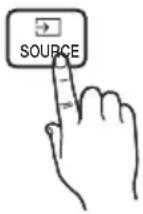
- Presione el botón SOURCE → en el control remoto.
- Seleccione la fuente de entrada externa que desee.
Puede cambiar el modo de visualización entre Todo y Conectado presionando el botón ◀ o ▶.
Solo puede seleccionar los dispositivos externos que estén conectados al televisor. En Origen, se resaltan las entradas conectadas.
Editar Nombre
Editar Nombre le permite asociar el nombre de un dispositivo a una fuente de entrada. Para acceder a Editar Nombre, presione el botón TOOLS del control remoto cuando se muestre la lista Origen. Las siguientes selecciones aparecen en Editar Nombre:
Vídeo / DVD / Cable STB / Satélite STB / PVR STB / Receptor AV / Juegos / Filmadora / PC / DVI PC / Dispositivos DVI / TV / IPTV / Blu-ray / HD DVD / DMA: Nombre el dispositivo conectado a los conectores de entrada para facilitar la selección de la fuente.
Si conecta una PC al puerto HDMI(DVI) con un cable HDMI, asigne Conectar a una PC. a HDMI2(DVI) en Editar Nombre.
Si conecta una PC al puerto HDMI (DVI) con un cable HDMI a DVI, asigne DVI PC a HDMI2(DVI) en Editar Nombre.
Si conecta un dispositivo AV al puerto HDMI (DVI) con un cable HDMI a DVI, asigne Dispositivos DVI a HDMI2/DVI en Editar Nombre.
Información
Puede ver la información detallada sobre el dispositivo externo seleccionado.
Uso del botón INFO (Guía actual y próxima)
La pantalla identifica el canal actual y el estado de algunos ajustes de audio-video.
La Guía actual y próxima muestra información de la programación diaria de cada canal de acuerdo con la hora de emisión.
Quando pulsa el botón INFO, en la parte superior de la pantalla aparece un banner de información del canal. Pulse el botón ENTER para ver información detallada del programa.
- Desplácese con ◀,▶ para ver la información de un programa deseado mientras ve el canal actual.
Memorización de canales
Su televisor memoriza los canales y agrega los canales memorizados a la Lista de canales con la función Ajuste automático. Antes de que su televisor pueda memorizar los canales, usted debe especificar la fuente de señal, ya sea Ambos, Aire o Cable.
■Ajuste automático
MENU → Emisión → Ajuste automático → ENTER
Busca canales automáticamente y los almacena en la memoria del televisor.
Para iniciar la Ajuste automático, siga estos pasos:
1 Seleccione Ajuste automático y luego pulse ENTER←.
2. Pulse el botón ENTER← para seleccionar Iniciar.
3. Seleccione Aire o Cable o Ambos resaltando y luego pulsando ENTER←.
4. Seleccione Explorar y luego pulse ENTER←. Se inicia la Ajuste automático.
Una vez guardados todos los canales disponibles, la Ajuste automático elimina los canales encriptados. Cuando finaliza, vuelve a aparecer el menú Ajuste automático. Este proceso puede llevar hasta 30 minutos.
Los números de programa asignados automáticamente pueden no corresponderse con los números reales o deseados de los programas. Si un canal está bloqueado, aparece la ventana de entrada de PIN.
Cómo detener la Prog. Automática
- Pulse el botón ENTER← para seleccionar Detener.
- Un mensaje le preguntará ¿Detener sintonización automática?. Seleccione Sí pulsando el botón ◀ o ▶.
- Pulse el botón ENTER←.
Quando selecciona Cambiar ajustes, aparece la pantalla de configuración de la antena. Puede configurar la antena y volver a iniciar la búsqueda de canales.
Pulse Buscar nuevam. para reiniciar la búsqueda de canales.
Antena
MENU → Emisión → Antena → ENTER
Para comenzar el procedimiento de memorización, siga estos pasos:
- Seleccione Antena y luego pulse ENTER←.
- Seleccione la fuente de la señal de su televisor, Aire o Cable.
Si selecciona Aire o Cable también cambia la entrada de señal de Aire a Cable o de Cable a Aire.
■Lista de canales
MENU → Emisión → Lista de canales → ENTER
La Lista de canales contiene los canales que muestra su televisor (canales agregados) cuando usted pulsa el botón del canal. Puede ver información del canal, Can. agrds., Edit. favoritos, Favoritos 1 - Favoritos 5. Pulse el botón ▶ (Modo) para cambiar el modo del canal.
Cuando pulsa el botón CH LIST, la pantalla Lista de canales se muestra al mismo tiempo
Modo
• Antena: Cambia entre Aire y Cable.
- Edit. favoritos: Configure los canales que mira con frecuencia como favoritos. Agregue o borre el canal seleccionado en Favoritos 1 - Favoritos 5
Para obtener información detallada sobre el uso de Edit. favoritos, consulte "Edit. favoritos".
- Favoritos 1 - Favoritos 5: Muestra todos los canales favoritos, organizados en hasta cinco grupos. Cada grupo tiene una pantalla separada.
^25 E. televisor muestra Favoritos 1 - Favoritos 5 sólo si usted agregó favoritos usando Edit. favoritos.
- Todos: Muestra todos los canales.
• TV: Muestra los canales de TV.
- Analógico: Muestra los canales analógicos.
Guía
MENU → Emisión → Guía → ENTER
Las emisoras proporcionan la información de la EPG (Guía electrónica de programas). Mediante la planificación de la programación proporcionada por las emisoras, se puede especificar por adelantado los programas que desea ver de modo que a la hora especificada el canal cambie automáticamente al canal del programa especificado. Las entradas de los programas pueden aparecer en blanco o desactualizadas según el estado del canal.
• A Rojo (Navegac. rápida): Visualización rápida de los programas de la lista con los botones ◄/►.
- B Verde (Categoría del canal): Seleccione el tipo de canal que desea mostrar.
• C Amarillo (Admin. de prog.): Va a los programas reservados en Admin. de prog..
■Admin. de programa
MENU → Emisión → Admin. de programa → ENTER
Puede configurar que el canal deseado se muestre automáticamente a la hora deseada. Además, puede ver, modificar o borrar un canal que esté reservado para ver.
De be configurar primero la hora actual con la función Tiempo → Reloj en el menú Sistema para usar esta función.
-
Pulse Programación en la pantalla Admin. de programa. Aparece el menú Vista program..
-
Pulse los botones ▲/▼/◄/► para configurar cada menú de opciones.
-
Antena: Seleccione la señal de emisión deseada.
- Canal: Seleccione el canal deseado.
- Repetir: Seleccione Una vez, Manual, Sáb\~Dom, Lun\~Vie o Cada día. Si selecciona Manual, puede configurar el día que desea.
② una marca de comprobación (√) indica el día que seleccionó.
- Fecha: Puede configurar una fecha deseada.
a fecha está disponible sólo cuando selecciona Una vez en Repetir.
- Hora de inicio: Puede configurar la hora de inicio que desea.
¿desea editar o cancelar una programación reservada, selecciónela en Admin. de programa. Luego pulse el botón ENTER y seleccione Editar o Borrar.
■ Editar canal
MENU → Emisión → Editar canal → ENTER
Puede agregar o borrar canales.
Borrar un canal de la lista de canales
-
Vaya a la pantalla Editar canal.
-
Pulse los botones ▲/▼ para seleccionar el canal deseado y, luego, pulse el botón ENTER←. La marca (√) indica el canal que usted seleccionó.
Puede seleccionar más de un canal.
Pulse el botón ENTER ← nuevamente para deseleccionar el canal.
- Pulse el botón B (Borrar). El canal seleccionado se elimina de la lista de canales.
Agregar un canal a la lista de canales
- En la pantalla Editar canal, pulse el botón TOOLS y luego seleccione Categoría.
- Seleccione Todos y pulse el botón Aceptar. Un canal borrado aparece en la lista de canales Todos.
A televisor mostrará todos los canales, incluidos los borrados de la lista de canales, en Todos.
On canal que aparece en color gris indica que el canal fue borrado.
- Seleccione un canal borrado y luego pulse el botón B (Agregar).
Oso de los botones de función y los botones de color con Editar canal
• B Verde (Borrar / Añadir)
- Borrar: Borra un canal de la lista de canales.
- Añadir: Agrega un canal borrado. Sólo aparece cuando se selecciona el canal borrado en Todos.
- C Amarillo (Bloquear / Desbloq): Bloquee un canal de modo que no pueda seleccionarse ni verse. / Desbloquee el canal que usted bloqueó.
- Esta función sólo está disponible cuando la función Bloqueo de canales está configurada en Encendido.
-
Aparece la pantalla de entrada de PIN. Ingrese su PIN de 4 dígitos, el predeterminado es "0-0-0-0". Cambie el PIN usando la opción Cambiar Código.
-
D Azul (Seleccionartodo / Deseleccionartodos): Selecciona o deselecciona todos los canales al mismo tiempo.
- 0\~9 (Ir a): Va al canal directamente pulsando los botones numéricos (0\~9).
- ◇ (Página): Pasa a la página siguiente o anterior.
-
(Herram.): Muestra el menú de opciones. Los elementos del menú de opciones que aparecen pueden variar según el estado y el tipo de canal.
-
Organización: Ordena los canales de la lista de acuerdo con el número o el nombre del canal.
- Antena: Seleccione la señal de emisión deseada.
- Categoría: Cambie el modo del canal a Todos, Can. agrds., Recién vistos, Más vistos. Se muestra el modo de canal seleccionado.
- Edit. favoritos: Vaya a la pantalla Edit. favoritos directamente.
- Información de canal: Muestra detalles del canal seleccionado.
- Renombrar canal (canales analógicos solamente): Asigne un nombre de hasta cinco caracteres a un canal. Por ejemplo, Geog., Golf, etc. Esto hace que sea más fácil encontrar y seleccionar el canal.
- Información: Muestra detalles del programa seleccionado.
Edit. favoritos TOOLS

MENU→Emisión→Edit. favoritos→ENTER
Puede agregar, editar o borrar canales favoritos.
Agregar un canal a Favoritos 1 - Favoritos 5
- Vaya a la pantalla Edit. favoritos.
- Pulse los botones ▲/▼ para seleccionar el canal deseado y luego pulse el botón ENTER←.
- Elija una lista de canales favoritos entre Favoritos 1 - Favoritos 5 con el botón B (Cam. favori.) y luego pulse el botón C (Añadir). Los canales seleccionados se agregan a Favoritos 1 - Favoritos 5.
¿n canal favorito se puede agregar a varios grupos de favoritos de Favoritos 1 - Favoritos 5.
Borrar un canal de Favoritos 1 - Favoritos 5.
-
En la pantalla Edit. favoritos seleccione la lista de favoritos con el botón B (Cam. favori.).
-
Vaya a la lista de favoritos y luego seleccione el canal que desee borrar.
-
Pulse el botón D (Borrar). El canal seleccionado se elimina de Favoritos 1 - Favoritos 5
Si desea cambiar el orden de los canales favoritos, pulse el botón A (Cambiar orden) y cambie el orden con los botones ▲/▼.
So de los botones de función y los botones de color con Edit. favoritos
• A Rojo (Categoría / Cambiar orden)
- Categoría: Cambia el modo del canal a Can. agrds., Recién vistos, Más vistos. Se muestra el modo de canal seleccionado.
- Cambiar orden: Cambia el orden de los canales favoritos.
- B Verde (Cam. favori.): Cambia la lista de favoritos entre Favoritos 1-5.
- C Amarillo (Seleccionartodo / Deseleccionartodos): Selecciona o deselecciona todos los canales al mismo tiempo.
• D Azul (Añadir / Borrar)
- Añadir: Agrega canales seleccionados a Favoritos1-5.
- Borrar: Borra un canal favorito de Favoritos1-5.
- 0\~9 (Ir a): Va al canal directamente pulsando los botones numéricos (0\~9).
• ◊ (Página): Pasa a la página siguiente o anterior.
- (Herram.): Muestra el menú de opciones. Los elementos del menú de opciones que aparecen pueden variar según el estado y el tipo de canal.

- Antena: Seleccione la señal de emisión deseada.
- Copiar a Favoritos: Edita el canal favorito seleccionado en Favoritos 1-5. Puede agregar o borrar en la lista de favoritos.
- Renombrar Favoritos: Asigna el nombre que desee al canal favorito.
- Editar canal: Agrega o borra canales.
- Información: Muestra detalles del programa seleccionado.
■Bloqueo de canales
MENU → Emisión → Bloqueo de canales → ENTER
Bloquee los canales para impedir que usuarios no autorizados, como los niños, vean programas inadecuados.
Aparece la pantalla de entrada de PIN. Ingrese su PIN de 4 dígitos; el valor predeterminado es "0-0-0-0".
Otras funciones
■Ajustes de canal
MENU→Emisión→Ajustes de canal→ENTER
Sintonia Fina
(canales analógicos solamente)
Si la recepción es clara, no tiene que realizar la sintonización fina del canal, ya que esta operación se hace de forma automática durante la búsqueda y la memorización. Si la señal es débil o está distorsionada, realice manualmente la sintonización fina del canal.
Los canales ajustados con sintonización fina guardados se marcan con un asterisco “*” a la derecha del número de canal en la banda del canal.
Para reiniciar la sintonía fina, seleccione Reiniciar.
- Sistema Color
(canales analógicos solamente)
Normalmente, el televisor puede recibir imagen y sonido con buena calidad cuando está en el modo Automático. Este modo detecta las fuentes de la señal del color automáticamente. Si el color no es satisfactorio, seleccione PAL-M, PAL-N o NTSC.
• Sintonización digital manual
(Canales digitales solamente)
Búsqueda manual de los canales y su almacenamiento en la memoria del televisor. Ingrese a Sintonización digital manual y luego seleccione Nuevo. Debe configurar el Canal y la Frecuencia. La Calidad de señal se configura automáticamente. Pulse Buscar para iniciar.
Subtítulos TOOLS (canales digitales solamente)
MENU → Emisión → Subtítulos → ENTER
Use este menú para configurar el modo de Subtítulos.
- Subtítulos: Enciende o apaga los subtítulos.
- Modo de subtítulo: Define el modo de subtítulo.
El programa que está mirando no admite la función Discap. Auditiva, la función Normal se activa automáticamente incluso si se selecciona el modo Discap. Auditiva.
- Idioma subtítulos: Define el idioma de los subtítulos.
Idioma disponible puede variar según la transmisión.
Idioma inglés es el predeterminado en los casos en que el idioma seleccionado no está disponible en la transmisión.
- Subtítulo principal: Define el subtítulo principal.
- Subtítulo secundario: Define el subtítulo secundario.
Subtítulo TOOLS (canales analógicos solamente)
(Mensajes de texto en pantalla)
MENU → Emisión → Subtítulo → ENTER
- Subtítulo: Puede activar o desactivar la función de subtítulos. Si los subtítulos no están disponibles, no se mostrarán en la pantalla.
La función Subtítulo no puede utilizarse con los dispositivos conectados al televisor a través de las entradas de Componente y HDMI.
- Modo de Subtítulo: Puede seleccionar el modo de subtítulos deseado.
La disponibilidad de los subtítulos depende del programa que se está emitiendo.
CC1\~CC4 / Texto1\~Texto4: La función de subtítulos analógicos funciona en modo de canal de TV analógico o cuando se suministra una señal de un dispositivo externo al televisor. (Según la señal de emisión, la función Subtítulos Analógicos puede o no funcionar con canales digitales.)
■Opciones de audio
MENU → Emisión → Opciones de audio → ENTER
- Idioma de audio TOOLS网
(canales digitales solamente)
Cambie el valor predeterminado por idiomas de audio.
Los idiomas disponibles pueden variar según la emisión.
- Sonido Multi-Track TOOLS
(canales analógicos solamente)
Seleccione una opción usando los botones ▲/▼ y luego pulse ENTER←.
Mono: Elija esta opción para canales que se emiten en monoaural o si tiene dificultades con la recepción de señales estéreo.
Estéreo: Elija esta opción para canales que emiten en estéreo.
SAP: Elija esta opción para escuchar el programa de audio independiente, que normalmente es una traducción de un idioma extranjero.
En función del programa que se emite, puede escuchar en modo Mono, Estéreo o SAP.
- Formato de audio
(canales digitales solamente)
Seleccione el formato de audio de la transmisión actual. Los elementos disponibles pueden variar según el estado de la transmisión.
■ Modo de Imagen TOOLS図
MENU → Imagen → Modo de Imagen → ENTER
Los modos de imagen aplican ajustes preestablecidos a la imagen. Seleccione un modo usando los botones ▲/▼ y luego pulse ENTER.
¿Quando conecta una PC, sólo puede seleccionar Diversión y Normal.
- Dinámico: Adecuado para un entorno iluminado.
• Normal: Adecuado para un entorno normal. - Película: Adecuado para ver películas en un entorno oscuro.
- Diversión: Adecuado para ver películas y juegos.
Sólo está disponible cuando conecta una PC.
Ajuste de configuración de imagen
■ Luz de fondo / Contraste / Brillo / Definición / Color / Tinte (V/R)
MENU → Imagen → Luz de fondo → ENTER
Su televisor tiene diversas opciones para ajustar la calidad de la imagen. Seleccione una opción usando los botones ▲/▼/◄/► y luego pulse ENTER←.
NOTA
- Cuando efectúa cambios en Luz de fondo, Contraste, Brillo, Definición, Color o Tinte (V/R), la OSD se ajusta en consecuencia.
- Cuando conecta una PC, sólo puede efectuar cambios en Luz de fondo, Contraste, Brillo y Definición.
- Puede ajustar y almacenar la configuración para cada dispositivo externo conectado al televisor.
- Bajar el brillo de la imagen reduce el consumo de energía.
■ Imagen Tamaño TOOLS图
MENU → Imagen → Imagen Tamaño → ENTER
Imagen Tamaño ofrece diversas opciones de relación de aspecto y tamaño de la imagen. Seleccione una opción usando los botones ▲/▼/◄/► y luego pulse ENTER←.
- Imagen Tamaño: Si tiene un receptor de cable o satélite, éste también puede tener sus propios tamaños de pantalla. Sin embargo, es muy aconsejable utilizar el modo 16:9 de su televisor la mayoría de las veces.
16:9: Configura la imagen en el modo de pantalla panorámica 16:9.
Zoom ancho: Aumenta la imagen más que 4:3. Una imagen aumentada puede moverse hacia arriba y hacia abajo.
Zoom: Amplía la imagen moderadamente. Corta la parte superior y los laterales.
Ajuste de ancho: Aumenta la relación de aspecto de la imagen para que se ajuste al ancho total de la pantalla.
4:3: Configura la imagen en el modo básico 4:3.
No configure su televisor en el formato 4:3 durante largos períodos. Los bordes a la izquierda y derecha, o en la parte superior e inferior de la pantalla, pueden provocar un desgaste de la pantalla por retención de la imagen que no está cubierto por la garantía.
Ajuste pantalla: Cuando su televisor tiene entrada de señales HDMI (720p / 1080i / 1080p) o Componente (1080i / 1080p), muestra la imagen completa sin cortes.
Personal: Aumenta o reduce la imagen 16:9 verticalmente y/u horizontalmente. Una imagen aumentada o reducida puede moverse hacia la izquierda, hacia la derecha, hacia arriba yhacia abajo.
- Posición: Ajusta la posición de la imagen. Posición sólo está disponible si Imagen Tamaño se configura en Zoom1, Zoom2, Ajuste de ancho o Ajuste pantalla.
Para usar la función Posición después de seleccionar Zoom1, Zoom2, Ajuste de ancho o Ajuste pantalla, siga estos pasos:
- Seleccione la Posición y luego pulse el botón ENTER←.
- Seleccione el botón Posición y luego pulse el botón ENTER←.
- Pulse los botones ▲/▼ para mover la imagen hacia arriba o hacia abajo.
- Pulse el botón ENTER←.
Si desea restablecer las imágenes a su posición original, seleccione Reiniciar en la pantalla Posición y luego pulse ENTER. La imagen se restablecerá a su posición predeterminada.
Para usar la función Posición después de seleccionar Ajuste pantalla cuando está conectado a una fuente de HDMI (1080i/1080p) o Componente (1080i/1080p), siga estos pasos:
- Seleccione la Posición y luego pulse el botón ENTER←.
- Seleccione el botón Posición y luego pulse el botón ENTER←.
- Pulse el botón ▲/▼/◄/► para mover la imagen.
- Pulse el botón ENTER←.
Si desea restablecer las imágenes a su posición original, seleccione Reiniciar en la pantalla Posición y luego pulse ENTER. La imagen se restablecerá a su posición predeterminada.
ND (Alta Definición): 16:9 - 1080i/1080p (1920x1080), 720p (1280x720)
¿Puede ajustar y guardar la configuración de cada dispositivo externo conectado a una entrada del televisor.
Tamaños de imagen disponibles por fuente de entrada:
| Fuente de entrada Tamaño de la imagen | |
| ATV, AV, Componente (480i, 480p) | 16:9, Zoom ancho, Zoom, 4:3, Personal |
| DTV(1080i), Componente (1080i, 1080p), HDMI (720p, 1080i, 1080p) | 16:9, Zoom ancho, Zoom, 4:3, Ajuste pantalla, Personal |
Calibración de la pantalla
Uso de su producto como una pantalla de computadora (PC)
Ingresar la configuración de video
Para que su producto funcione correctamente como una pantalla de computadora, debe ingresar la configuración de video adecuada.
Dependiendo de la versión de Windows y la placa de video, el procedimiento en su PC probablemente difiera levemente del procedimiento presentado aquí.
No obstante, en la mayoría de los casos se aplicará la misma información básica. (Si no es así, comuníquese con el fabricante de su computadora o con un Distribuidor de Samsung.)
- Haga clic en "Panel de control" en el menú de inicio de Windows.
- Haga clic en "Apariencia y temas" en la ventana "Panel de control". Aparece un cuadro de diálogo de pantalla.
- Haga clic en "Pantalla". Aparece otro cuadro de diálogo de pantalla.
-
Haga clic en la ficha "Configuración" en el cuadro de diálogo de pantalla.
-
En la ficha Configuración, establezca la resolución correcta (tamaño de pantalla). La resolución óptima para este producto es 1366 x 768 y 1920 x 1080 (sólo modelos de 21.5 pulgadas).
- Si existe una opción de frecuencia vertical en su cuadro de diálogo de configuración de pantalla, seleccione "60" o "60 Hz". De lo contrario, haga clic en "Aceptar" y salga del cuadro de diálogo.
PIP
MENU → Imagen → PIP → ENTER
Ver dos fuentes en el televisor al mismo tiempo.
NOTA
- En cuanto al sonido del modo PIP, consulte las instrucciones de Sel. Sonido.
- Si apaga el televisor cuando está mirando en modo PIP, la función PIP se restablece a apagado. Cuando enciende el televisor, debe volver a activar la función PIP para mirar en modo PIP.
- Puede notar que la imagen en la pantalla PIP se vuelve ligeramente antinatural cuando usa la pantalla principal para ver un juego o karaoke.
- El tamaño de la subimagen puede configurarse de tres modos.
- mínimo
- medio
- máximo (un cuarto de tamaño de pantalla)
- Configuración de PIP
| Imagen principal Subimagen | |
| TV, AV, Component, HDMI1, HDMI2/DVI TV, AV, Componente, HDMI1, HDMI2/DVI | |
- PIP (Apagado / Encendido): Activa o desactiva la función PIP.
- Origen: Seleccione la fuente que desee, como por ejemplo TV, HDMI1, HDMI2/DVI, AV, Componente, etc.
- Antena: Seleccione Aire o Cable como la fuente de entrada para la pantalla de subimagen.
- Canal: Seleccione el canal para la subpantalla.
- Tamaño: Seleccione un tamaño para la subimagen.
- Posición: Seleccione una posición para la subimagen.
- Sel. Sonido: Puede elegir entre escuchar el sonido desde la imagen Principal o la imagen Secundario.
Cambio de las opciones de imagen
■Configuración avanzada
MENU → Imagen → Configuración avanzada → ENTER
Configuración avanzada está disponible en los modos Normal y Película.
Para usarla, seleccione una opción usando los botones ▲/▼/◄/► y luego pulse ENTER←.
Quando conecta una PC, sólo puede efectuar cambios en Balance de blanco y Gamma.
- Contraste dinámico (Apagado/Bajo/Medio/Alto): Ajusta el contraste de la pantalla.
- Tono del negro (Apagado/Oscuro/Más oscuro/El más oscuro): Seleccione el nivel de negro para ajustar la profundidad de la pantalla.
- Tono de Piel: Mejora el tono rosado de "Tono de Piel".
- Solo modo RGB (Apagado/Rojo/Verde/Azul): Muestra los colores Rojo, Verde y Azul para que usted pueda hacer ajustes finos al matiz y la saturación.
- Espacio de color: Ajusta el rango de colores (la gama de colores) disponible para crear imágenes.
Ajuste Automático y Nativo para configurar Espacio de color.
- Balance de blanco: Ajusta la temperatura del color para obtener una imagen más natural. Bal. Rojo / Bal. Verde / Bal. Azul: Ajusta la intensidad de cada color (rojo, verde, azul).
Gan. Rojo / Gan. Verde / Gan. Azul: Ajusta el brillo de cada color (rojo, verde, azul).
Reiniciar: Restablece la configuración predeterminada del Balance de blanco.
- Gamma: Ajusta la intensidad del color primario. - Ilum. por movim.: Reduce el consumo de energía reduciendo el brillo de la pantalla cuando la imagen en la pantalla no tiene movimiento.
° Cuando cambia Luz de fondo, Contraste o Brillo, el televisor establece llum. por movim. en Apagado.
Disponible sólo en modo Normal.
■Opciones de imagen
MENU → Imagen → Opciones de imagen → ENTER
Seleccione una opción usando los botones ▲/▼/◄/► y luego pulse ENTER←.
¿Quando conecta una PC, sólo puede efectuar cambios en Tono de Color.
- Tono de Color (Frío/Estándar/Tibio1/Tibio2) ^a Tibio1 o Tibio2 se desactivarán cuando el modo de imagen es Dinámico. ^b Se puede ajustar y guardar configuraciones para cada dispositivo externo conectado a una entrada del televisor.
- Vista Digital Clara (Apagado/Bajo/Medio/Alto/Automático/Visualiz. automática): Si la señal de emisión que recibe el televisor es débil, puede activar la función Vista Digital Clara para reducir la estática y las imágenes superpuestas que pueden aparecer en la pantalla.
Cuando la señal es débil, pruebe cada opción hasta que el televisor muestre la mejor imagen. Visualiz. automática: Al cambiar los canales analógicos, muestra la intensidad de señal.
Sólo disponible para los canales analógicos.
° Cuando se pulsa el botón INFO, aparece la barra de intensidad de señal.
° Cuando la barra es verde, se está recibiendo la mejor señal posible.
- Filtro de ruido MPEG (Apagado/Bajo/Medio/Alto/Automático): Reduce el ruido MPEG para proporcionar una mejor calidad de imagen.
- Nivel de negro HDMI: Permite seleccionar el nivel de negro en la pantalla para ajustar la profundidad de la pantalla.
Disponible sólo en el modo HDMI (señales RGB).
- Modo película: Configura el televisor para que detecte automáticamente y luego procese las señales de las películas procedentes de todas las fuentes y ajustar la imagen para conseguir una calidad óptima.
Disponible en el modo TV y en el modo de entrada externa que admita las señales SD (480i / 576i) y HD (1080i) excepto en el modo PC.
Si la pantalla no parece natural, cambie su opción a Apagado / Automático1 / Automático2 en Modo película.
- Movim. libre de LED: Elimina el arrastre de las escenas rápidas con mucho movimiento para ofrecer una imagen clara.
a pantalla se puede ver ligeramente más oscura cuando se habilita Movim. libre de LED.
■Imag. desact.

MENU→Imagen→Imag.desact.→ENTER
La pantalla se apaga, pero el sonido sigue encendido. Pulse cualquier botón (excepto encendido y volumen) del control remoto para volver a encender la pantalla.
■Restablezca imagen

MENU→Imagen→Restablezca imagen→ENTER
Restablece su modo de imagen actual a la configuración predeterminada.
Cambio de los modos preestablecidos de sonido
Sonido Modo

MENU→Sonido→Sonido Modo→ENTER
Si Seleccionar altavoz se configura en Altavoz externo, Sonido Modo se desactiva.
Use los botones ▲/▼ para seleccionar una opción y luego pulse ENTER←.
• Normal: Selecciona el modo de sonido normal.
- Música: Realza la música por encima de las voces.
- Película: Ofrece el mejor sonido para películas.
- Voz clara: Realza las voces por encima de otros sonidos.
- Amplificar: Aumenta la intensidad de los sonidos de alta frecuencia para permitir una mejor audición a las personas con problemas auditivos.
■Efecto de son.
MENU → Sonido → Efecto de son. → ENTER
(modo de sonido estándar solamente)
Use los botones ▲/▼ para seleccionar una opción y luego pulse ENTER←.
Seleccionar altavoz se configura en Altavoz externo, Sonido Modo se desactiva.
- Ecualizador
Use el Ecualizador para personalizar el ajuste de sonido para cada altavoz.
Balance L/R: Ajusta el balance entre los altavoces derecho e izquierdo.
100Hz / 300Hz / 1kHz / 3kHz / 10kHz (Ajuste de ancho de banda): Ajusta el nivel de volumen de frecuencias específicas de ancho de banda.
Reiniciar: Restablece la configuración del ecualizador.
■Ajustes del altavoz
MENU → Sonido → Ajustes del altavoz → ENTER
- Seleccionar altavoz TOOLS区
Se puede producir un eco debido a una diferencia en la velocidad de decodificación entre el altavoz principal y el receptor de audio. En este caso, configure el televisor en Altavoz externo.
Seleccionar altavoz se configura en Altavoz externo, el volumen y los botones MUTE no funcionan y el ajuste de sonido sera limitado.
Seleccionar altavoz se configura en Altavoz externo, usted debe usar esta configuración.
• Altavoz de TV: Apagado, Altavoz externo: Encendido
Seleccionar altavoz se configura en Altavoz de TV, usted debe usar esta configuración.
- Altavoz de TV: Encendido, Altavoz externo: Encendido
- Vol. Automático
Normal ecualiza el nivel del volumen en cada canal, de modo que cuando cambie el canal, el nivel de volumen sea el mismo.
Noche ecualiza automáticamente y disminuye el nivel de volumen en cada canal, para que cada canal tenga un volumen más bajo. Noche es útil de noche, cuando es posible que desee mantener el volumen bajo.
Para usar el control de volumen en el dispositivo de origen conectado al televisor, configure Vol. Automático en Apagado en el televisor. De lo contrario, es posible que no se aplique el cambio en el control de volumen del dispositivo de origen.
- Tipo de instalación de TV
Especifique el tipo de instalación del televisor. Seleccione entre Wall mount e Soporte para optimizar el sonido del televisor automáticamente.
■Configur. adicionales
MENU→Sonido→Configur.adicionales→ENTER
- Nivel de audio DTV (canales digitales solamente): Esta función le permite reducir la disparidad de una señal de voz (que es una de las señales que se reciben durante una emisión de televisión digital) hasta el nivel deseado.
De acuerdo con el tipo de señal de transmisión, MPEG / HE-AAC pueden ajustarse entre -10dB y 0dB.
Para aumentar o disminuir el volumen, ajuste el rango entre 0 y -10 respectivamente.
- Salida audio digital
La salida de audio digital se utiliza para brindar sonido digital, reducir la interferencia a los altavoces y varios dispositivos digitales como un reproductor de DVD.
Formato de audio (PCM/Dolby Digital): Puede seleccionar el formato de salida de audio digital. El formato de la salida de audio digital disponible puede variar según la fuente de entrada.
Conectando a altavoces de 5.1 canales en configuración digital dolby, maximice su experiencia de sonido 3D interactiva.
Retraso de audio: Corrija las discordancias entre audio y video, al ver televisión o video, y escuchar una salida de audio digital usando un dispositivo externo como un receptor AV (0ms \~ 250ms).
- Comp Dolby Digital (canales digitales solamente): Esta función minimiza la disparidad de señal entre una señal Dolby digital y una señal de voz (es decir, audio MPEG, HE-AAC, audio ATV).
Esta función sólo está disponible cuando el Formato de audio está configurado en Dolby Digital, Dolby Digital Plus, AAC, o HE-AAC.
*Seleccione Line para obtener sonido dinámico y RF para reducir la diferencia entre los sonidos altos y bajos durante la noche.
Line: Configure el nivel de salida para las señales superiores o inferiores a -31dB (referencia) en -20dB o -31dB.
RF: Configure el nivel de salida para las señales superiores o inferiores a -20dB (referencia) en -10dB o -20dB.
■Reinic. de son.
MENU → Sonido → Reinic. de son. → ENTER
Restablezca todos los ajustes de sonido a los ajustes predeterminados de fábrica. Seleccione Reinic. de son., pulse ENTER←, seleccione Sí en el menú emergente y luego pulse ENTER← nuevamente.
Realización de la configuración inicial
■Configuración
MENU → Sistema → Configuración → ENTER
Configure los canales y la hora al configurar el televisor por primera vez o al reiniciar la unidad.
Realice la configuración inicial siguiendo las instrucciones proporcionadas por el televisor.
Ingrese su PIN de 4 dígitos; el valor predeterminado es 0-0-0-0.
Configuración de la hora
■Tiempo
MENU → Sistema → Tiempo → ENTER
La hora actual aparecerá cada vez que pulse el botón INFO.
- Reloj: Configure el reloj para usar las diversas funciones del temporizador del televisor.
Si desconecta el cable de alimentación, debe volver a configurar el reloj.
Modo Reloj: Configure la hora actual en Manual o Automático.
- Automático: El televisor configura la hora actual automáticamente usando la hora de un canal digital.
Debe tener un cable o una antena conectados al televisor para configurar la hora automáticamente.
- Manual: Configure la hora actual en forma manual.
Según la estación emisora y la señal, la configuración de hora automática puede no ser correcta. En este caso, configure la hora manualmente.
Config. Reloj: Configure Fecha y Tiempo.
Seleccione Config. Reloj. Seleccione Fecha o Tiempo y luego pulse ENTER←. Use los botones numéricos o los botones ▲/▼ para ingresar números. Use los botones ◀/► para pasar de un campo de entrada al siguiente. Pulse ENTER← cuando haya finalizado.
Disponible sólo cuando Modo Reloj se configura en Manual.
Puede configurar Fecha y Tiempo directamente pulsando los botones numéricos del control remoto.
Uso del temporizador
MENU→Sistema→Tiempo→Temporizador→ENTER
- Temporizador TOOLS: Apaga automáticamente el televisor después de un intervalo de tiempo predeterminado. (30, 60, 90, 120, 150 y 180 minutos).
Use los botones ▲/▼ para seleccionar un intervalo de tiempo y luego pulse ENTER←. Para cancelar el Temporizador, seleccione Apagado.
Configuración del temporizador de encendido/apagado
MENU → Sistema → Tiempo → Temporiz. enc.
Configure Temporiz. enc. para que el televisor se encienda automáticamente a una hora y un día que usted elija.
- Temporiz. enc.: Puede configurar tres configuraciones de Temporiz. enc. distintas.
Debe configurar el reloj antes de poder usar Aviso de servicio.
Configuración: Seleccione Apagado, Una vez, Cada día, Lun\~Vie, Lun\~Sáb, Sáb\~Dom o Manual. Si selecciona Manual, puede elegir los días que desea que el Temporiz. enc. encienda el televisor.
La marca √ indica los días seleccionados.
Tiempo: Configure la hora, los minutos, am/pm. Use los botones numéricos o los botones ▲/▼ para ingresar números. Use los botones ◀/► para cambiar los campos de entrada.
Volumen: Configure el nivel de volumen deseado. Use los botones ◄/► para cambiar el nivel de volumen.
Origen: Especifique qué fuente se mostrará al encender el televisor. TV muestra una emisión de aire/cable. USB reproduce archivos de fotos o música desde un dispositivo USB. Seleccionar una fuente en un televisor conectado a un receptor satelital muestra el canal de este receptor.
La opción USB puede seleccionarse si un dispositivo USB está conectado al televisor.
Para seleccionar una fuente que no sea TV o USB, debe llevar a cabo lo siguiente:
- Conecte el receptor de cable o satelital al puerto AV.
- Sintonice el receptor al canal que desee mirar.
- Encienda el receptor.
Si seleccionó una fuente que no sea TV o USB. Desaparecen las opciones de Antena y Canal.
Antena (cuando el Origen se configura en TV): Seleccione Aire o Cable.
Canal (cuando el Origen se configura en TV): Seleccione el canal deseado.
Música / Foto (cuando el Origen se configura en USB): Seleccione una carpeta en el dispositivo USB que contenga los archivos de música o fotos que desea reproducir cuando el televisor se apaga automáticamente.
Sino hay ningún archivo de música en el dispositivo USB o usted no selecciona una carpeta que contenga un archivo de música, la función Temporizador no funciona correctamente.
Si hay sólo un archivo de foto en el USB, la presentación no se reproducirá.
No se puede seleccionar una carpeta con un nombre que sea demasiado extenso.
Cada dispositivo USB que utilice tiene asignada su propia carpeta. Al usar más de un dispositivo USB del mismo tipo, asegúrese de que las carpetas asignadas a cada dispositivo USB tengan nombres distintos.
Se recomienda utilizar un dispositivo de memoria USB y un lector de múltiples tarjetas al usar el Temporiz. enc..
La función Temporiz. enc. puede no funcionar con dispositivos USB con batería incorporada, reproductores MP3 o PMP de algunos fabricantes porque le puede llevar mucho tiempo al televisor reconocer estos dispositivos.
- Temporiz. apag.: Puede configurar tres configuraciones de Temporiz. apag. distintas. (Temporiz. apag. 1, Temporiz. apag. 2, Temporiz. apag. 3)
Debe configurar el reloj antes de poder usar Temporiz. apag..
Configuración: Seleccione Apagado, Una vez, Cada día, Lun\~Vie, Lun\~Sáb, Sáb\~Dom o Manual. Si selecciona Manual, puede elegir los días que desea que el Temporiz. apag. apague el televisor.
marca √ indica los días seleccionados.
Tiempo: Configure la hora, los minutos y am/pm. Use los botones numéricos o los botones ▲/▼ para ingresar números. Use los botones ◀/▶ para cambiar los campos de entrada.
Soluciones económicas
■Solución Eco
MENU → Sistema → Solución Eco → ENTER
- Ahorro de energía (Apagado/Bajo/Medio/Alto): Le permite ajustar el brillo del televisor a fin de reducir el consumo de energía.
- Apagado por no señal (Apagado / 15 min. / 30 min. / 60 min.): Establece la rapidez con la que el televisor cambia al modo suspensión, si no recibe ninguna señal.
Desactivado cuando una PC conectada está en modo de ahorro de energía.
- Apagado autom.: El televisor se apaga automáticamente cuando no se recibido ninguna operación por parte del usuario durante 4 horas.
Si la opción Apagado autom. se configura como Apagado, el televisor seguirá encendido aunque no se efectúe ninguna operación.
Otras funciones
Idioma del menú
MENU → Sistema → Idioma del menú → ENTER
Configuración del idioma del menú.
-
Seleccione el botón Idioma del menú y luego pulse el botón ENTER←.
-
Seleccione un idioma y luego pulse el botón ENTER←.
Seleccione English, Español, Português o Français.
Elidioma disponible puede variar según los países.
■Protector de pantalla
MENU → Sistema → Protector de pantalla → ENTER
- Protector de pantalla (Apagado/2 horas/4 horas/8 horas/10 horas): Activa la función Protección de pantalla si se muestra una imagen fija durante más tiempo que el especificado. (Si se muestra una imagen fija durante más de 4 horas puede quemarse la pantalla.)
Cambiar Código
MENU → Sistema → Cambiar Código → ENTER
Aparecerá la pantalla Cambiar Código. Elija 4 dígitos cualquiera para su código PIN e ingréselo en Ingresar Nuevo Código. Vuelva a ingresar los mismos 4 dígitos en Con mar Nuevo Código. Cuando aparezca la pantalla de Confirmación, pulse el botón Cerrar. El televisor ha memorizado su nuevo código.
Quando acceda a la función Cambiar Código por primera vez, aparecerá la pantalla de entrada de PIN. Ingrese un PIN de 4 dígitos que vaya a recordar.
Anúmero de PIN predeterminado de un televisor nuevo es "0-0-0-0".
Solvida su código PIN, pulse los botones del control remoto con la siguiente secuencia en modo Suspensión, que restablece el código a "0-0-0-0": MUTE → 8 → 2 → 4 → POWER (encendido)
■General
MENU → Sistema → General → ENTER
- Modo Juego (Apagado / Encendido): Cuando conecta una consola de juegos como PlayStation™ o Xbox™ al televisor, puede disfrutar de una experiencia de juego más realista si activa el Modo Juego.
NOTA
- Precauciones y limitaciones para el Modo Juego:
- Antes de desconectar una consola de juegos y conectar otro dispositivo externo, configure el Modo Juego en Apagado.
- Si visualiza el menú de TV en Modo Juego, la pantalla tiembla ligeramente.
- Modo Juego no está disponible si la fuente de entrada está con gurada en TV.
- Con gure el Modo Juego en Encendido sólo después de conectar una consola de juegos. Si enciende el Modo Juego antes de conectar la consola de juegos, puede advertir una peor calidad de imagen.
- Si Modo Juego está con gurado en Encendido:
- Modo de Imagen está configurado en Normal y Sonido Modo en Película.
- Bloqueo del panel: Bloquea o desbloquea todas las teclas del panel.
- Logotipo carga: Muestra el logotipo de Samsung cuando se enciende el televisor.
- Sistema de color AV: Normalmente, el televisor puede recibir imagen y sonido con buena calidad cuando está en el modo Automático. Este modo detecta el sistema de color de señal automáticamente. En caso de recepción de señal con color insatisfactorio, seleccione el modo Sistema de color AV en PAL-M, PAL-N o NTSC.
Disponible sólo en modo AV.
Uso de la lista de fuentes
■Lista de Entradas

MENU→Aplicaciones→Lista de Entradas→ENTER
¿Quando pulsa el botón SOURCE, la pantalla Origen se muestra al mismo tiempo.
Salo puede seleccionar los dispositivos externos que estén conectados al televisor. En Origen, se resaltan las entradas conectadas.
Para obtener información detallada, consulte "Cambiar la fuente de entrada" en el manual del usuario.
Conexión de un dispositivo USB
- Encienda el televisor.
- Conecte un dispositivo USB que contenga archivos de fotos, música y películas al puerto USB del lateral del televisor.
- Cuando el USB está conectado al televisor, aparece una ventana emergente. Puede seleccionar Fotos, Videos o Música directamente.
Es posible que no funcione correctamente con archivos multimedia sin licencia.
Lista de lo que debe saber antes de utilizar Contenido multimedia.
- No se admite MTP (Protocolo de Transferencia de Medios).
- El sistema de archivos admite NTFS (sólo lectura), FAT16 y FAT32.
- Ciertos tipos de cámaras y dispositivos de audio digitales USB pueden no ser compatibles con este televisor.
- Contenido multimedia sólo admite el formato jpeg secuencial.
- Contenido multimedia sólo admite dispositivos USB de clase de almacenamiento masivo (MSC). MSC es un dispositivo de clase de almacenamiento masivo sólo de transporte de gran capacidad. Algunos ejemplos de MSC incluyen las unidades de almacenamiento en miniatura y las lectoras de tarjetas flash (no se admiten los HUB USB). Los dispositivos deben conectarse directamente al puerto USB del televisor.
-
Antes de conectar su dispositivo al televisor, haga una copia de seguridad de sus archivos para evitar daños o pérdidas de datos. SAMSUNG no se hace responsable de ningún daño en el archivo de datos ni de ninguna pérdida de datos.
-
La unidad de disco duro (HDD) conectada al USB no se admite.
- No desconecte el dispositivo USB mientras se está cargando.
- Cuanto mayor sea la resolución de la imagen, más tiempo tardará en visualizarse en la pantalla.
- La máxima resolución JPEG admitida es 15360 x 8640 píxeles.
- Con archivos dañados o que no se admiten, se muestra el mensaje "Formato de archivo no admitido".
-
Las funciones de búsqueda de escena y miniaturas no se admiten en Videos.
-
Los archivos MP3 con DRM que se descargaron de un sitio pago no se pueden reproducir. La tecnología Gestión de Derechos Digitales (DRM) admite la creación, distribución y gestión de contenidos de modo integrado y general, incluida la protección de los derechos e intereses de los proveedores de contenidos, la prevención de copias ilegales de los contenidos, así como la gestión de cobros y acuerdos.
- Es posible que un dispositivo USB que requiera mucha potencia (más de 500mA o 5V) no sea compatible.
- Si el televisor no recibe señal de entrada durante el tiempo establecido en Protector de pantalla, se iniciará el protector de pantalla.
- Si se usa un cable de extensión USB, puede que el dispositivo USB no se reconozca o que los archivos del dispositivo no se lean.
- Si no se reconoce un dispositivo USB conectado al televisor, la lista de archivos del dispositivo está dañada o un archivo de la lista no se reproduce, conecte el dispositivo USB a la PC, formatee el dispositivo y verifique la conexión.
- Si un archivo eliminado de la PC se puede encontrar todavía cuando se ejecuta Contenido multimedia, utilice la función "Vaciar la papelera de reciclaje" de la computadora para eliminarlo en forma permanente.
- Si el número de archivos y carpetas guardados en un dispositivo de almacenamiento USB supera aproximadamente los 4000, puede ocurrir que los archivos y carpetas no se muestren y que algunas de las carpetas no se abran.
Desconexión de un dispositivo USB
- Pulse el botón SOURCE.
- Seleccione el dispositivo USB deseado y luego pulse el botón TOOLS. Aparece el menú Herram..
- Seleccione Eliminar USB y luego espere hasta que se desconecte el dispositivo USB seleccionado. Puede quitar el dispositivo USB del televisor.
Para quitar el dispositivo USB del televisor, es aconsejable usar la función Eliminar USB.
Uso de Contenido multimedia
MENU→Aplicaciones→Media Play→ENTER
Disfrute de archivos de fotos, música y películas guardados en un dispositivo de clase de almacenamiento masivo (MSC) USB.
- Pulse el botón MEDIA.P.
- Pulse el botón ◀/▶ para seleccionar el menú deseado, luego pulse el botón ENTER←.
- Pulse el botón ◀/▶ para seleccionar el dispositivo deseado, luego pulse el botón ENTER← nuevamente.
- Pulse el botón ▲/▼/◄/► para seleccionar el archivo deseado en la lista, luego pulse el botón ENTER o el botón ▶ (reproducir).
Reproducción de los archivos seleccionados
- Pulse el botón ▲ para seleccionar Opción en la parte superior de cada pantalla principal y seleccione Repr. selección.
- Seleccione los archivos deseados.
La marca de verificación aparece a la izquierda de los archivos seleccionados.
② Pulse el botón ENTER ← nuevamente para deseleccionar el archivo.
3 Pulse el botón ▲ para seleccionar Reprod..
¿Puede seleccionar o deseleccionar todos los archivos pulsando Seleccionar todo / Deseleccionar todos.
Reproducción de fotos/videos/música
Durante la reproducción de un archivo, pulse el botón ▲/▼/◄/► para seleccionar el menú deseado.
Sino se muestra el menú de opciones, pulse los botones TOOLS o ENTER.
* también puede usar los botones //// del control remoto durante la reproducción.
Sipulsa el botón INFO durante la reproducción, puede ver la información relacionada.
Menú Reproducción
| Botón Función Fotos Videos Música | ||||
 | Anterior / Siguiente | ● | ||
 | Inic. vis. aut. / Detener presentacion | ● | ||
| Reprod. / Pausa | Mini reproductor* | ● | ● | |
 | Anterior / Siguiente | Mini reproductor* | ● | ● |
 | Retroceder / Adelantar | ● | ● | |
* Cuando configura Música de fondo en Mini reproductor en Fotos, aparecen estos botones.
Menú Ajuste
- Fotos
| Botón Función | ||
 | configuracion de la presentacion | Puede configurar Veloc.vis.aut y Efecto diapositivas durante la presentación. |
| [6OK0] | Zoom Puede ampliar | las imágenes en modo de pantalla completa. |
| [SWYX] | Girar Puede girar las | imágenes en modo de pantalla completa. |
| [30OK] | Música de fondo / Mini reproductor | Puede configurar una música de fondo cuando ve una presentación. / Puede controlar menús de reproducción simple. |
| [HXSH] | Config. | Modo de Imagen / Sonido Modo: Puede ajustar la configuración de la imagen o del sonido.Información: Puede ver información detallada acerca del archivo reproducido. |
*Durante la presentación, se mostrarán todos los archivos de la lista de archivos en orden.
Cuando pulsa el botón ∂ (reproducir) (o ▲ → Opción → Presentacion) en la lista de archivos, la presentación comienza de inmediato.
^① Durante la presentación, puede ajustar la velocidad de la misma usando el botón π (REW) o ▶▶▶ (FF).
- Formatos de foto admitidos
Para obtener detalles, consulte "Especificaciones" en el manual del usuario.
- Videos
| Botón Función | ||
 | Buscar | Buscar títulos: Puede ir a otro archivo directamente.Barra de bús. de tiempo: Puede buscar el video usando los botones ◀ y ▶ con un intervalo de un minuto o ingresando el número directamente.2s posible que no se admita según la fuente de entrada. |
| [03D4] | Modo de repetición Puede reproducir archivos de película en forma repetida. | |
 | Imagen Tamaño | Puede ajustar el tamaño de la imagen de acuerdo con sus preferencias. |
 | Config. | Config de subtítulos: Puede reproducir los videos con subtítulos. Esta función sólo se activa si los subtítulos tienen el mismo nombre de archivo que el video.Modo de Imagen / Sonido Modo: Puede ajustar la configuración de la imagen o del sonido.Idioma de audio: Puede cambiar el idioma del audio si el video cuenta con más de un idioma.Información: Puede ver información detallada acerca del archivo reproducido. |
Se desconoce la duración del video, el tiempo de reproducción y la barra de progreso no se muestran.
En este modo, puede disfrutar de clips de películas contenidos en un Juego, pero no se puede reproducir el Juego.
- Formatos de subtítulo/video admitidos
Para obtener detalles, consulte "Especificaciones" en el manual del usuario.
- Música
| Botón Función | ||
 | Repetir Puede reproducir archivos de música en forma repetida. | |
 | Mezcla Puede reproducir la música al azar. | |
 | Sonido Modo Puede ajustar la configuración del sonido. | |
Sólo se muestran los archivos con la extensión de archivo de música admitida. Los archivos con otras extensiones no se muestran, aunque estén guardados en el mismo dispositivo USB.
Sial reproducir archivos de música, el sonido no se oye correctamente, ajuste el Ecualizador en el menú Sonido. (Un archivo de música demasiado modulado puede ocasionar problemas de sonido.)
- Formatos de música admitidos
Para obtener detalles, consulte "Especificaciones" en el manual del usuario.
Configuración del idioma de codificación
Configure el idioma de codificación si el texto no es compatible.
- Pulse el botón ▲ para seleccionar Opción en la parte superior de la pantalla principal de música y seleccione Codificación.
- Seleccione el idioma de codificación que desee.
Uso del Modo Fútbol
■Modo Fútbol
MENU→Aplicaciones→Modo Fútbol→ENTER
Este modo proporciona una condición optimizada para ver competiciones deportivas.
- A (Zoom): Pausar la reproducción y dividir la imagen en 9 partes. Seleccione una parte para acercarla. Vuelva a presionar este botón para reanudar.
Quando Modo Fútbol está configurado en Encendido, los modos de imagen y sonido se configuran en Estadio automáticamente.
Shapaga el televisor mientras mira en Modo Fútbol, el Modo Fútbol se desactivará.
Uso del autodiagnóstico
■Autodiagnóstico
MENU→Soporte técnico → Autodiagnóstico → ENTER
- Prueba de imagen: Se utiliza para verificar si hay problemas de imagen. La prueba de imagen muestra una imagen en alta definición que usted puede examinar para ver si tiene defectos o fallas.
Sí: Seleccione Sí si la imagen de prueba no aparece o si hay ruido o distorsión en la imagen de prueba. El televisor puede tener un problema. Comuníquese con el Centro de llamadas de Samsung para obtener asistencia.
No: Seleccione No si la imagen de prueba se visualiza correctamente. Puede haber un problema con su equipo externo. Controle sus conexiones. Si el problema persiste, consulte el manual del usuario del dispositivo externo.
- Prueba de sonido: Se utiliza para verificar si hay problemas de sonido. La prueba de sonido reproduce una melodía incorporada que prueba ambos altavoces.
Sino escucha ningún sonido de los altavoces del televisor, antes de realizar la prueba de sonido, asegúrese de que Selecionar altavoz se configure en Altavoz de TV en el menú Sonido.
Se escuchará la melodía durante la prueba aunque haya configurado Seleccionar altavoz en Altavoz externo o haya apagado el sonido pulsando el botón MUTE.
Sí: Seleccione Sí si escucha sonido de un altavoz solamente o no escucha sonido de ninguno de los altavoces durante la prueba de sonido. El televisor puede tener un problema. Comuníquese con el Centro de llamadas de Samsung para obtener asistencia.
No: Seleccione No si escucha sonido de los altavoces. Puede haber un problema con su equipo externo. Controle sus conexiones. Si el problema persiste, consulte el manual del usuario del dispositivo externo.
- Información de señal: (canales digitales solamente) La calidad de recepción de los canales HD por aire es perfecta o los canales no están disponibles. La Información de señal muestra la intensidad de señal del canal HD para que usted pueda ajustar su antena para aumentar la intensidad de señal y recibir canales HD.
- Reiniciar: Restablece toda la configuración a los valores predeterminados de fábrica.
② pantalla de entrada de PIN aparece antes que la pantalla de configuración.
Ingrese su PIN de 4 dígitos. Cambie el PIN usando la opción Cambiar Código.
Actualización del software
■Actualización de software

MENU→Soporte técnico → Actualización de software → ENTER
El menú Actualización de software le permite actualizar el software de su televisor a la última versión.
- Actualizar ahora: Actualice el software descargando los archivos de actualización.
Actualización a la última versión
Verifique la versión del software del televisor y actualícelo si es necesario.
Teltevisor se apagará y se encenderá automáticamente después de completar la actualización del software. Todas las configuraciones de video y audio volverán a los valores predeterminados después de la actualización del software.
Cambio del modo de uso
■Modo de uso

MENU→Soporte técnico → Modo de uso → ENTER
Seleccione el Modo de uso adecuado a su entorno. Le recomendamos que seleccione Uso domiciliario.
- Uso domiciliario: Uso domiciliario es la configuración predeterminada.
- Demo comercio: Demo comercio se usa únicamente en comercios minoristas. Si selecciona Demo comercio, algunas funciones no estarán activas y la configuración de la imagen se restablecerá cada 5 minutos.
Visualización de Contacto con Samsung
■Contacto con Samsung

MENU→ Soporte técnico → Contacto con Samsung → ENTER
Consulte esta información si el televisor no funciona adecuadamente o si desea actualizar el software. Encontrará información sobre nuestros centros de llamadas y sobre el procedimiento para descargar productos y software.
Solución de problemas
Si cree que el televisor tiene un problema, revise primero esta lista de posibles problemas y soluciones.
| Problemas Soluciones y explicaciones | |
| El televisor no se enciende. | Verifique que el cable de alimentación CA esté bien conectado en la toma de pared y en el televisor.Asegúrese de que la toma de pared funcione.Pruebe presionar el botón POWER del televisor para asegurarse de que el problema no esté en el control remoto. Si el televisor se enciende, consulte “El control remoto no funciona” a continuación. |
| El televisor se apaga automáticamente. | Asegúrese de que Network Speaker esté configurado en Sonido en el menú Preferencias.Si la PC está conectada al televisor, revise la configuración de la alimentación de la PC.Verifique que el cable de alimentación CA esté bien conectado en la toma de pared y en el televisor.Si mira televisión con una conexión de antena o de cable, el televisor se apagará después de 15-60 minutos si no recibe ninguna señal. Si no desea que el televisor se apague, siga estos pasos: Preferencias > Borrar de Favoritos > Apagado por no señal > Sonido. |
| No hay imagen ni video. | Verifique las conexiones de los cables. Desconecte y vuelva a conectar todos los cables del televisor y de los dispositivos externos.Establezca la salida de video de los dispositivos externos (receptor de cable/ decodificador, DVD, Blu-ray, etc.) de modo que coincida con las conexiones de la entrada del televisor. Por ejemplo, si la salida de un dispositivo externo es HDMI, se debe conectarse a una entrada HDMI en el televisor.Verifique que los dispositivos externos estén encendidos.Asegúrese de seleccionar la fuente de entrada correcta presionando el botón SOURCE del control remoto.Desconecte y vuelva a conectar el cable de alimentación del dispositivo para reiniciarlo. |
| El control remoto no funciona. | Cambie las pilas del control remoto. Asegúrese de que las pilas estén instaladas con sus polos (+/-) en la dirección correcta.Limpie la ventana de transmisión del sensor en el control remoto.Pruebe apuntar el control remoto directamente al televisor desde una distancia de 1.5-1.8 metros. |
| El control remoto del receptor de cable/decodificador no enciende ni apaga el televisor, ni ajusta el volumen. | Programe el control remoto del receptor de cable/decodificador para que controle el funcionamiento del televisor. Consulte el manual del usuario del receptor de cable/decodificador para conocer el código del televisor SAMSUNG. |
©Algunas funciones e imágenes que aparecen en este manual están disponibles en modelos específicos solamente.
Para mantener su televisor en óptimas condiciones, actualice el último firmware en el sitio web de Samsung por USB (www.samsung.com → Soporte técnico → Descargas).
Almacenamiento y mantenimiento
Se colocó un autoadhesivo en la pantalla del producto, al extraerlo pueden quedar restos. Limpie los restos antes de mirar televisión.
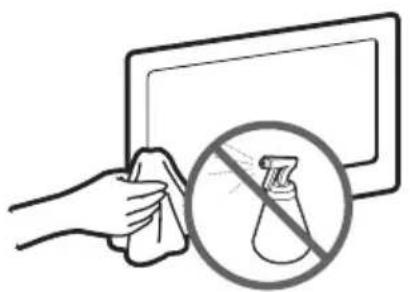
No rocíe agua directamente sobre el producto. Cualquier líquido que ingrese al producto puede ocasionar fallas, un incendio o una descarga eléctrica.
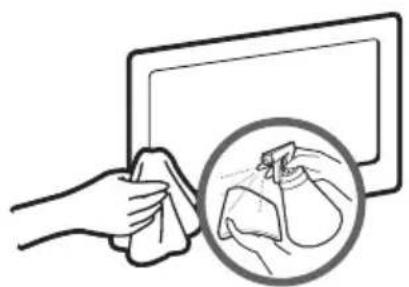
Limpie el producto con un paño suave humedecido con una pequeña cantidad de agua. No utilice líquidos inflamables (como benceno o solventes) ni agentes limpiadores.
Bloqueo antirrobo Kensington
Samsung no suministra el Bloqueo antirrobo Kensington. Es un dispositivo que se usa para fijar físicamente el televisor cuando se lo utiliza en un lugar público. El aspecto y el método de bloqueo pueden diferir de la ilustración según el fabricante. Consulte el manual proporcionado con el Bloqueo Kensington para obtener más información sobre el uso correcto.
Busque el ícono "☒" en la parte posterior del televisor. Junto al ícono "☒" hay una ranura Kensington.
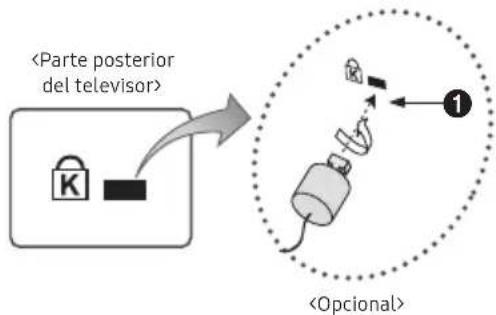
flowchart
graph TD
    A["<Parte posterior del tevisor>"] --> B["<Optional>"]
    B --> C["1"]
Para bloquear el producto, siga estos pasos:
- Enrolle el cable del bloqueo Kensington en un objeto estático grande, como un escritorio o una silla.
- Deslice el extremo del cable que tiene el cierre a través del extremo enrollado del cable de bloqueo Kensington.
- Inserte el dispositivo de bloqueo en la ranura Kensington del producto ①
- Cierre el bloqueo.
Estas instrucciones son de carácter general. Para obtener instrucciones más exactas, consulte el Manual del usuario suministrado junto con el dispositivo de bloqueo.
dispositivo de bloqueo debe adquirirse en forma separada.
a ubicación de la ranura Kensington puede variar según el modelo del televisor.
Especificaciones
| Consideraciones ambientales | Funcionamiento | Temperatura: 50°F ~ 104°F (10°C~40°C) Humedad: 10 % a 80 %, sin condensación |
| Almacenamiento | Temperatura: -4°F ~ 113°F (-20°C ~ 45°C) Humedad: 5 % a 95 %, sin condensación | |
| Nombre del modelo T24H315 | ||
| Tamaño de la pantalla (diagonal) 23.6 pulgadas (59.8 cm) | ||
| Interfaz de montaje VESA 75.0 x 75.0 mm | ||
| Resolución de pantalla 1366 x 768 a 60 Hz | ||
| Sonido (salida) 5 W x 2 | ||
Plug & Play
Este producto se puede instalar y usar en cualquier sistema compatible Plug & Play. El intercambio de datos bidireccional entre el producto y el sistema del PC optimiza la configuración del producto. La instalación del producto tiene lugar automáticamente. Sin embargo, se puede personalizar la configuración de instalación si se desea.
Puntos del panel (píxeles)
Debido a la naturaleza de la fabricación de este producto, aproximadamente 1 píxel por millón (1 ppm) puede ser más brillante o más oscuro en el panel LCD. Esto no afecta al rendimiento del producto.
Las especificaciones están sujetas a cambios sin previo aviso para mejorar la calidad.
Para obtener especificaciones detalladas de cada dispositivo, visite el sitio web de Samsung.
Licencia
DOLBY AUDIO™
Formatos de archivo de subtítulos y medios y códecs
Resoluciones de imagen admitidas
| Extensión del archivo Tipo Resolución | ||
| *.jpg*.jpeg | JPEG 15360 x 8640 | |
| *.bmp BMP 4096 x 4096 | ||
| *.mpo MPO 15360 x 8640 | ||
Formatos de archivos de música admitidos
| Extensión del archivo Tipo Códec Comentarios | |||
| *.mp3 MPEG MPEG1 Capa de audio 3 | |||
| *.m4a*.mpa*.aac | MPEG4 AAC | ||
| *.flac FLAC | FLAC Admite hasta 2 canales | ||
| *.ogg OGG Vorbis Admite hasta 2 canales | |||
| *.wma | WMA WMA | WMA 10 Pro admite hasta canales 5.1.El audio WMA Lossless no se admite.Admite hasta perfil M2.El modo LBR no se admite. | |
| *.wav | wav | wav | |
| *.mid*.midi | midi | midi | No se admite la función buscar (saltar).tipo 0 y tipo 1 |
Subtítulos
- Externos
| Nombre | Extensión |
| Texto basado en tiempo MPEG-4 | .ttxt |
| SAMI | .smi |
| SubRip | .srt |
| SubViewer | .sub |
| Micro DVD | .sub o .txt |
| SubStation Alpha | .ssa |
| Advanced SubStation Alpha | .ass |
- Internos
| Nombre | Extensión |
| Xsub | AVI |
| SubStation Alpha | MKV |
| Advanced SubStation Alpha | MKV |
| SubRip | MKV |
| Texto basado en tiempo MPEG-4 | MP4 |
Formatos de archivos de video admitidos
| Extensión del archivo | Contenedor | Códec de vídeo Resolución | Velocidad de transferencia (fps) | Velocidad en bits (Mbps) | Códec de audio | |
| *.avi*.mkv*.asf*.wmv*.mp4*.3gp*.vro*.mpg*.mpeg*.ts*.tp*.trp*.mov*.flv*.vob*.svi | AVIMKVASFMP43GPVROVOBPSTS | MPEG4 SP/ASP | 1920 x 1080 | 6~30 | 30 | Dolby Digital LPCMADPCM(IMA, MS)AACHE-AACWMA DD+MPEG (MP3)G.711(A-Law, μ-Law) |
| H.264 BP/MP/HP | ||||||
| Motion JPEG | 640 x 480 8 | |||||
| Window Media Video v9 | 1920 x 1080 30 | |||||
| MPEG2 | ||||||
| MPEG1 |
Otras restricciones
El contenido del video no se reproducirá, o no se reproducirá correctamente, si hay un error en el contenido o en el contenedor.
El sonido o el video pueden no funcionar si el contenido tiene velocidades de bits / transferencia estándar por encima de la clasificación de compatibilidad cuadro/segundo de la lista anterior.
Si la tabla de índice está dañada, la función de Buscar (Saltar) no funciona.
Es posible que el menú tarde más en aparecer si la velocidad de bits del video supera los 10Mbps.
Algunos dispositivos de cámaras digitales/USB pueden no ser compatibles con el reproductor.
Este producto no es compatible con los códecs DivX y DTS.
Decodificadores de video
- Admite hasta H.264, nivel 4.1 (no admite FMO/ASO/RS)
• VC1 AP L4 no se admite.
• No se admite GMC 2. - Velocidad de cuadro:
Por debajo de 1280 x 720: 60 cuadros máx.
Por encima de 1280 x 720: 30 cuadros máx.
Decodificadores de audio
• WMA 10 Pro admite hasta 5.1 canales. Admite hasta perfil M2.
• El audio WMA Lossless no se admite.
• Vorbis se admite hasta 2 canales.
• DD+ se admite hasta 5.1 canales.
SAMSUNG
- Instalação da base
- Como interromper a Prog. Automática
- ■Gerenciador Agendam.
- Decodificador de vídeo
- Lista de funciones
- Información importante sobre la garantía relativa al formato de visualización del televisor
- Advertencia de imagen fija
- Espacio de instalación
- Contenido
- Accesorios y cables
- Instalación del soporte
- Instalación del soporte de pared
- Instalación del montaje mural
- ⚠️ Precaución
- NOTA
- Conexión a una PC
- Conexión mediante un cable HDMI o un cable HDMI a DVI
- Conexión de la antena o el cable de conexión
- Conexión del cable de alimentación
- Conexión con dispositivos de audio
- Mediante conexión de cable de auriculares
- Disposición del panel de control
- Modo de espera
- Información útil
- Botones del control remoto
- Colocación de las pilas en el mando a distancia
- Cómo navegar por los menús
- Configuración (configuración inicial)
- Cambiar la fuente de entrada
- Origen
- Editar Nombre
- Información
- Uso del botón INFO (Guía actual y próxima)
- Memorización de canales
- Cómo detener la Prog. Automática
- ■Lista de canales
- MENU → Emisión → Lista de canales → ENTER
- Modo
- Guía
- MENU → Emisión → Guía → ENTER
- ■Admin. de programa
- MENU → Emisión → Admin. de programa → ENTER
- ■ Editar canal
- Borrar un canal de la lista de canales
- Agregar un canal a la lista de canales
- Edit. favoritos TOOLS
- Agregar un canal a Favoritos 1 - Favoritos 5
- Borrar un canal de Favoritos 1 - Favoritos 5.
- ■Bloqueo de canales
- Otras funciones
- ■Ajustes de canal
- Sintonia Fina
- Ajuste de configuración de imagen
- Calibración de la pantalla
- Uso de su producto como una pantalla de computadora (PC)
- Cambio de las opciones de imagen
- ■Configuración avanzada
- ■Opciones de imagen
- Cambio de los modos preestablecidos de sonido
- ■Configur. adicionales
- ■Reinic. de son.
- Realización de la configuración inicial
- ■Configuración
- Configuración de la hora
- ■Tiempo
- Uso del temporizador
- Configuración del temporizador de encendido/apagado
- Soluciones económicas
- ■Solución Eco
- Uso de la lista de fuentes
- ■Lista de Entradas
- Conexión de un dispositivo USB
- Desconexión de un dispositivo USB
- Uso de Contenido multimedia
- Reproducción de los archivos seleccionados
- Reproducción de fotos/videos/música
- Menú Reproducción
- Menú Ajuste
- Configuración del idioma de codificación
- Uso del Modo Fútbol
- ■Modo Fútbol
- Uso del autodiagnóstico
- ■Autodiagnóstico
- Actualización del software
- Actualización a la última versión
- Cambio del modo de uso
- Visualización de Contacto con Samsung
- Solución de problemas
- Almacenamiento y mantenimiento
- Bloqueo antirrobo Kensington
- Para bloquear el producto, siga estos pasos:
- Plug & Play
- Puntos del panel (píxeles)
- Licencia
- DOLBY AUDIO™
- Formatos de archivo de subtítulos y medios y códecs
- Subtítulos
- Otras restricciones
- Decodificadores de video
- Decodificadores de audio
- SAMSUNG
Marca : SAMSUNG
Modelo : T24H315HLB
Categoría : Monitor