940UX - Monitor SAMSUNG - Manual de uso y guía de instrucciones gratis
Encuentra gratis el manual del aparato 940UX SAMSUNG en formato PDF.



| Tipo de producto | Monitor USB |
| Marca | Samsung |
| Modelo | 940UX |
| Conexiones disponibles | USB (para monitor), D-Sub o DVI (para uso como monitor principal) |
| Número máximo de monitores en serie | 4 |
| Número máximo de monitores en paralelo | 6 |
| Sistemas operativos compatibles | Windows XP SP2+, Windows 2000 SP4+, Windows Vista 32 bits |
| Configuración mínima (1-2 monitores) | Procesador 1,2 GHz, 512 MB de memoria |
| Configuración mínima (3 monitores) | Procesador 1,8 GHz, 1 GB de memoria |
| Configuración mínima (6 monitores) | Procesador Dual Core 1,6 GHz, 1 GB de memoria |
| Alimentación | Cable de alimentación, encendido automático |
| Modos de visualización | Modo extendido (Extended) y modo Clon |
| Resolución compatible | Calidad DVD en pantalla completa (puede variar según la velocidad de fotogramas) |
| Rotación de pantalla | Sí, ajustable en la configuración |
| Software de video compatible | Power DVD, Win DVD (versión 5+), VLC |
| Limitaciones | Sin aceleración 3D por hardware, sin soporte MagicTune, sin pantalla DOS, sin soporte USB 1.0 |
| Dispositivos externos máx. | 4 dispositivos USB externos |
| Precauciones de instalación | No desconectar el cable USB ni apagar el monitor durante la instalación |
Preguntas frecuentes - 940UX SAMSUNG
Preguntas de los usuarios sobre 940UX SAMSUNG
0 pregunta sobre este aparato. Responde a las que conoces o haz la tuya.
Hacer una nueva pregunta sobre este aparato
Descarga las instrucciones para tu Monitor en formato PDF gratis! Encuentra tus instrucciones 940UX - SAMSUNG y toma tu dispositivo electrónico nuevamente en la mano. En esta página están publicados todos los documentos necesarios para el uso de su dispositivo. 940UX de la marca SAMSUNG.
MANUAL DE USUARIO 940UX SAMSUNG
OS suportado (Sistemas operativos)
Windows XP
Verifique se o cabo USB está ligado de forma correcta.
Volte a ligar o cabo USB.
- O monitor USB selecionado muda para o modo Clonar e tambem aparece como desactivado.
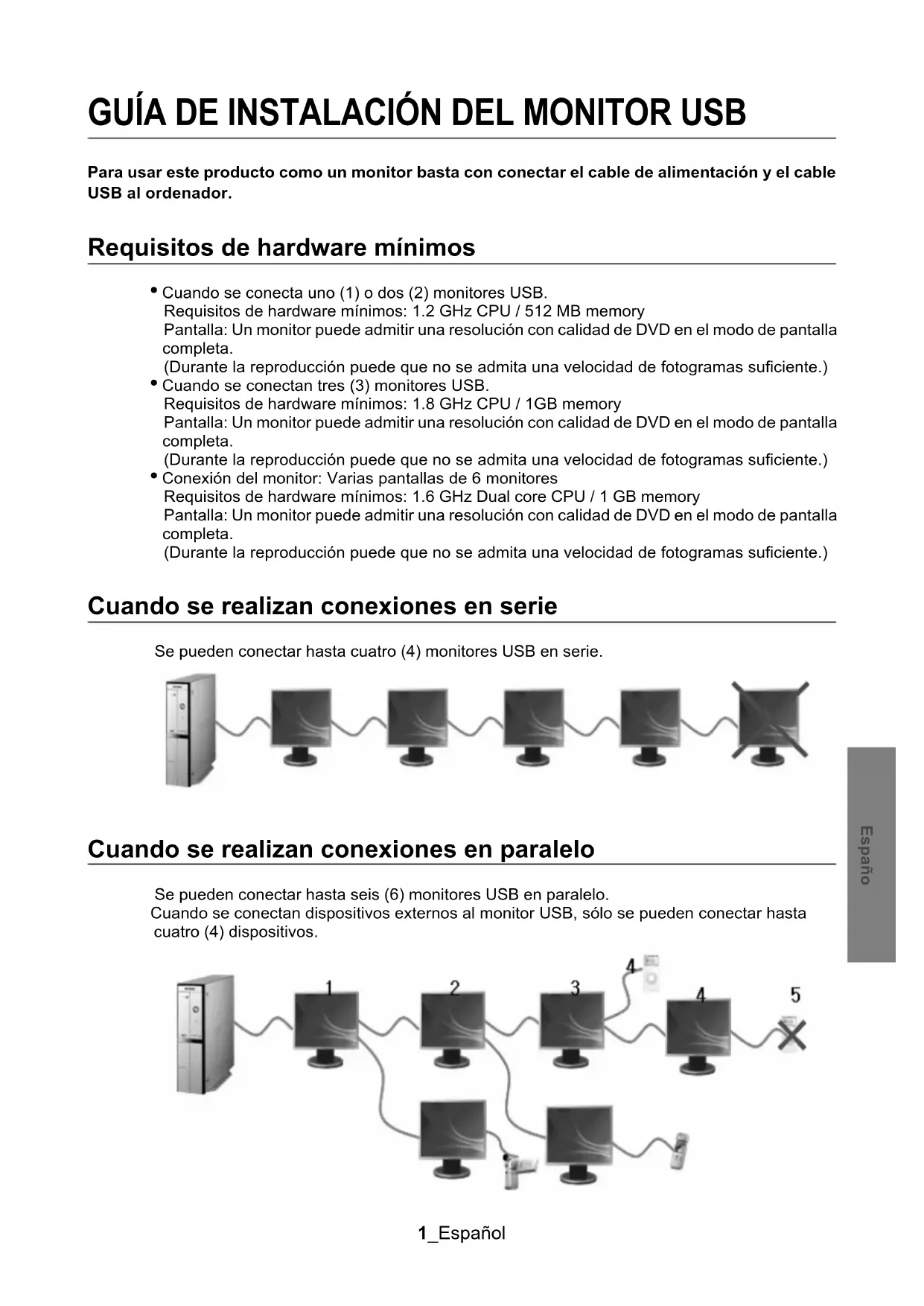
Para usar este producto como un monitorISTA con conectar el cable de alimentacion y el cable USB al ordinador.
Requisitos de hardware minimos
- Cuando se conecta uno (1) o dos (2) monitores USB.
Requisitos de hardware minimos: 1.2 GHz CPU / 512 MB memory
Pantalla: Un monitor puedaadirir una resolution con calidad de DVD en el modo de pantalla completa.
(Durante la reproduccion peut que no se admita una velocidad de fotogramas suficiente.)
- Cuando se conectan tres (3) monitores USB.
Requisitos de hardware minimos: 1.8 GHz CPU / 1GB memory
Pantalla: Un monitor puedaadirir una resolution con calidad de DVD en el modo de pantalla completa.
(Durante la reproduccion peut que no se admita una velocidad de fotogramas suficiente.)
- Conexión del monitor: Varias pantallas de 6 monitores
Requisitos de hardware minimums: 1.6 GHz Dual core CPU / 1 GB memory
Pantalla: Un monitor puedaadirir una resolution con calidad de DVD en el modo de pantalla completa.
(Durante la reproduccion peut que no se admita una velocidad de fotogramas sufiente.)
Cuando se realizan conexiones en serie
Se pueda conectar hasta quatre (4) monitores USB en série.

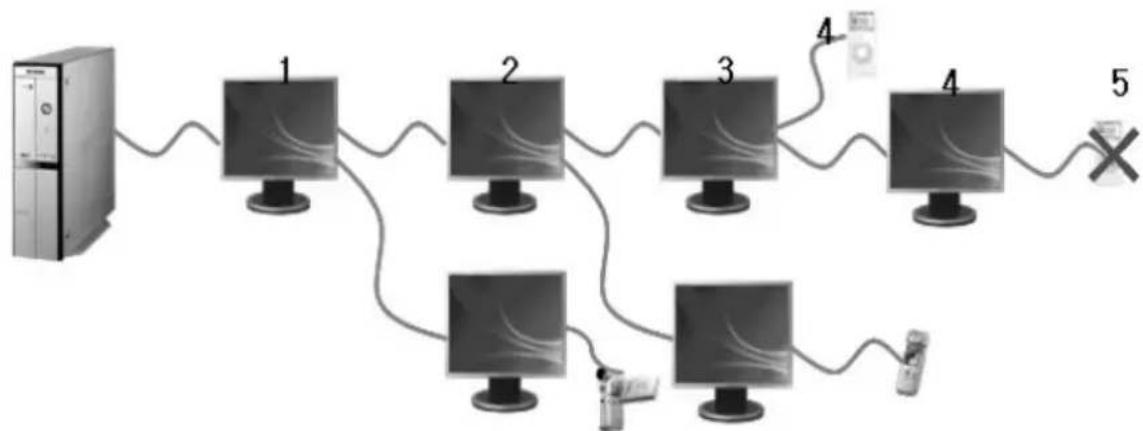
Cuando se realizan conexiones en paralelo
Se pueda conectar hastaphis (6)monitores USB en paralelo.
Cuando se conectan dispositivos externos al monitor USB, solo se pueda conectar hasta quatre (4) dispositivos.

- Debe conectar el cable USB e起初 la instalacion antes de que el PC haya arrancado.
- La instalación automática tardará alrededor de un minuto. Si se apaga el monitor o se retira el cable USB durante el proceso de instalación, se pueda tener problemas con el PC y Windows OS.
- Para las resolutions recomendadas, consulte el manual del usuario que se suministra con el CD.
Instalación (automática y manual)
-
El método de instalación está sujeto a Cambios sin previo aviso para la mejora del producto.
-
Si conecta el monitor USB al PC, este reconoce el monitor y aparece el Asistente para "Found New Hardware", como se muestra en la figura",[siguierte].
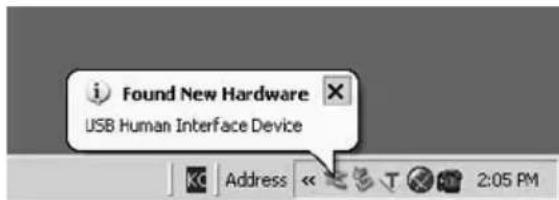
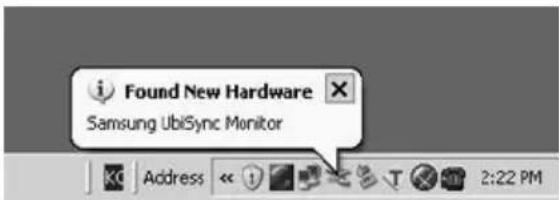
- Haga cli en I Accept.
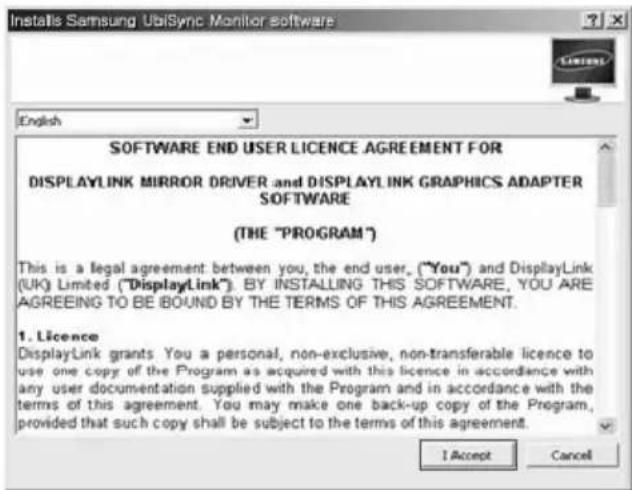
-
La instalación se inicia automatistically y se abre la ventsa de progreso de la instalación, como se muestra en la figura",[6]
-
Instalacion manual: Si el controlador USB no se ha instalado automatamente, inserte el CD de instalacion del monitor USB suministrado en la unidad de CD-ROM del PC. Haga doble cigc en My Computer on the Windows Desktop' y haga cigc en User Manual (I:). El nombre del volumen del disco de almacenamento extraible (por exemple, E:, F:, G:)uede serdifferente dependiendo del entorno operativo del ordinador.
Hagablick con el boton derecho y seleccion 'Open' en el menu que se muestra. Haga doblelick en el archivo Setup'y se abrirá la ventana de progreso de la instalacion, como se muestran la figura seguiente. Los pasos restantes son los mismos que para la instalacion automatica.
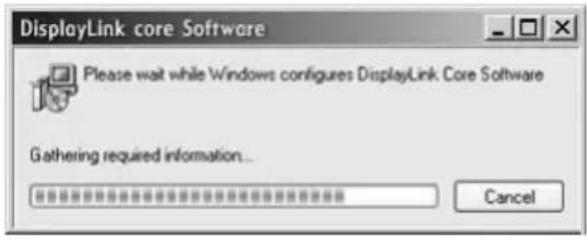
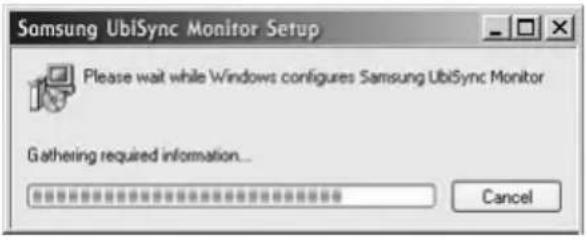
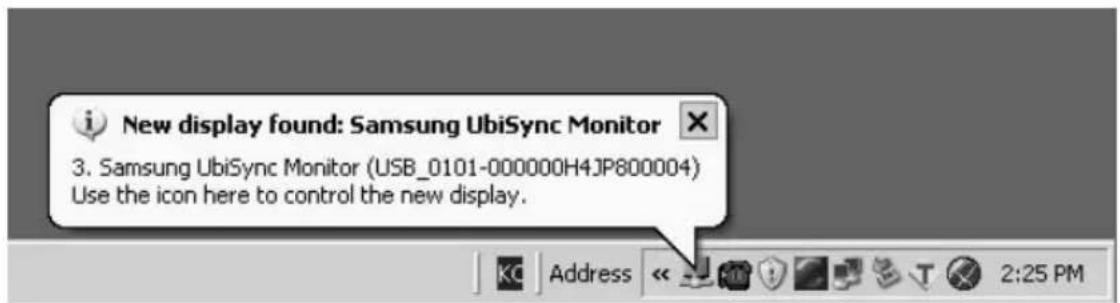
- Una vez completeness la configuracion, se create un icono del monitor en la bandeja del systema, en la parte inferior de la pantalla del monitor, y se muestra la informacion sobre el monitor USB instalado.
- Una vez completenessa la instalacion, configure los siguientes values para usar various monitores.
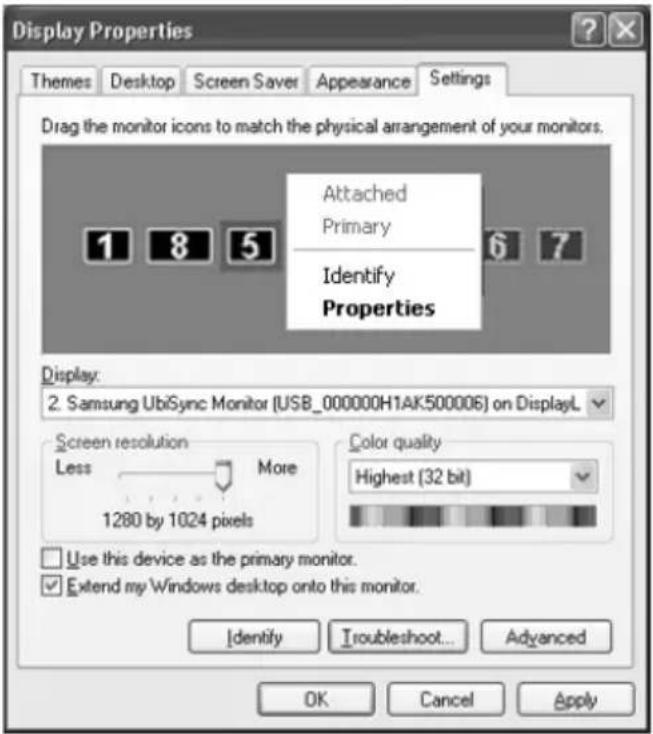
5-1. Haga click con el botón derecho en el escritorio de Windows y selección 'Propiedades' en el menu que se muestra. Aparece la ventana Propiedades de pantalla.
5-2. Seleccion la pestaña Configuracion. Se muestra una lista de los monitos USB connectados.
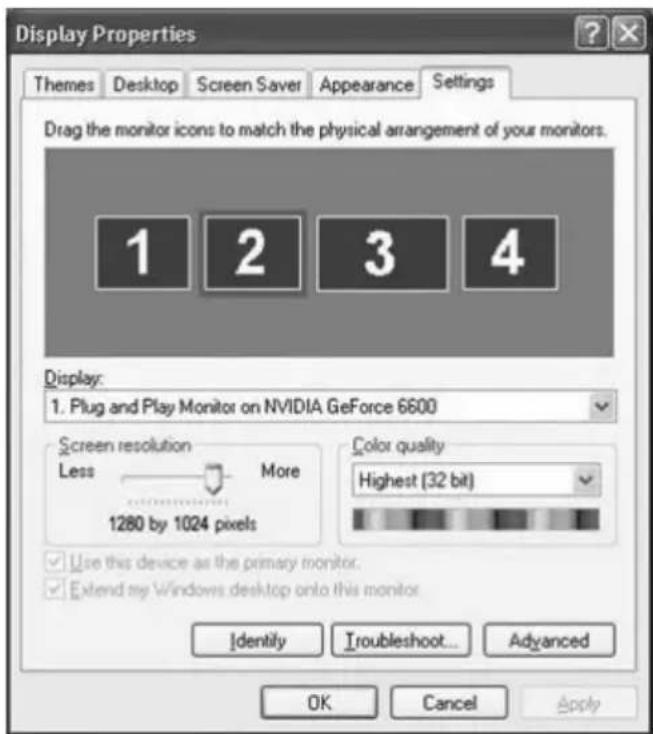
5-3. Disponga los monitores que aparecen en la ventana 'Display Properties' ('Propietades de pantalla') segun elorden en que se utilizesrealmente.
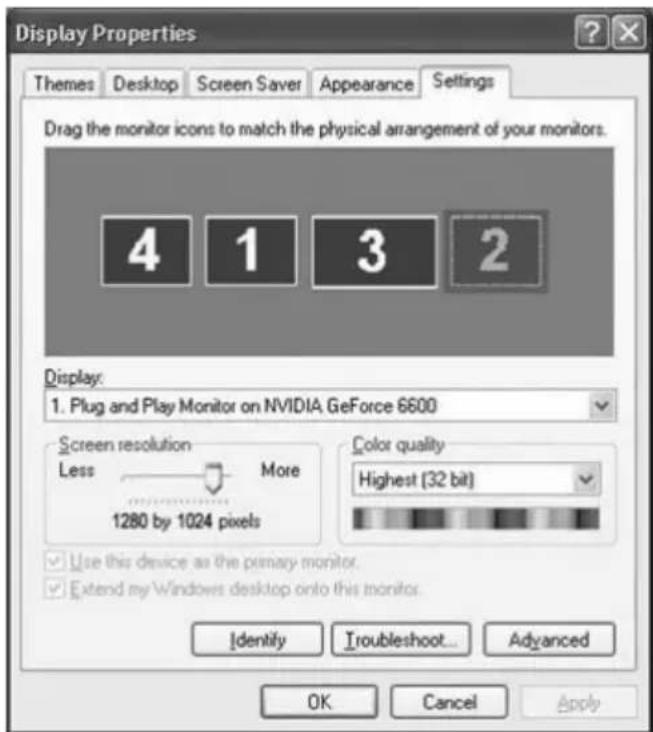
5-4. Después hagablick en el botón OK (ACEPTar).
Configuración de la información de la pantalla del monitor USB
- Una vez completada la configuracion del controlador del monitor USB, se create un icono del monitor en la bandeja delsystema, en la parte inferior de la pantalla del monitor.
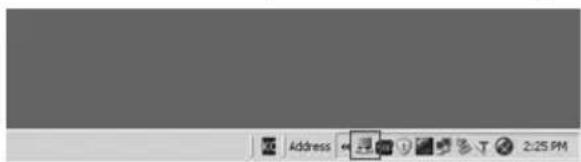
2.Hagablick en el icono del monitor para ver la lista de los monitores USB conectados. Ejemplo) La figura seguiente muestra dos monitores USB conectados.
3.Selezione el monitor para el que desea configurar la pantalla. Puede configurar los values "Screen Resolution", "Color Quality" y "Screen Rotation".
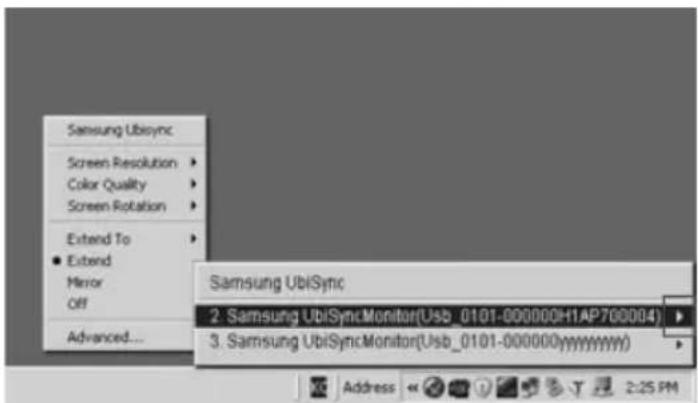
Modo aplicable: Modo ampliado
Posicion del modo: A la referencia de la pantalla principal
Giro del modo: 0^
Monitor USB- Restricciones
Sistemas operativos (OS) compatibles
Windows XP
- Service Pack 1 o anterior: Incompatible
- Service Pack 2 o posterior: Compatible
Windows 2000
- Service Pack 3 o anterior: Incompatible
- Service Pack 4 o posterior: Compatible
Windows Server 2003
-Incompatible
Windows Vista
- Compatible (64 bits no se admite)

- Para probar la información del sistema operativo del ordinador, haga click con el botón derecho en "Mi PC" en el " Escritorio de Windows" y selección "Propiedades" en el menu que se muestra. Compuebe la información en la pestaña "General" de la ventsa "Propiedades del ordinador".
Dado que al monitor USB se le reconoce como un dispositivo USB, la pantalla DOS que aparece en los monitores normales cuando arranca el PC no se muestra.
- Si se desea usar el monitor USB como monitor principal, se deben conectar un cable D-Sub (para las señales analógicas) o un cable DVI (para las señales digitales).
No se pueda usar el monitor USB con el software mediante la acceleración de hardware 3D.
- Real Player (El modo de expansión no se admite.)
- Con la mayoría de juegos 3D
- Ejecución de programas con Direct X
Programas depellicasadmitidos
- Power DVD
- Win DVD(Version 5 o posterior.)
-VLC
Este monitor no admite el programa MagicTune.
- La funciona MagicRotation puede que no funciona normalmente.
- Si el programa MagicTune está instalado en el PC, pueda que no sea compatible con el monitor.
El monitor USB no admite la función de giro automatica.
- La funciona peut que no se admits en algunos modelos. Si desea obtener mas informacion, consulte el manual del usuario.
El monitor USB se enciende automatically en cuando se conecta el cable de alimentacion.
- La funciona peut que no se admita en algunos modelos.
El monitor USB pueda que no funciona normalmente con USB 1.0.
Si se conectan various monitores USB, aparece una pantalla vacía cuando el PC los reconoce.
Las pantallas se muestran en los monitores USB una vez el PC los ha reconocido.
Si la tarjeta grafica del PC no admite WDDM, es possible que el modo ampliado no está disponible en Windows Vista.
Ejemplo) Algas versiones de Matrox Card
Cuando instale el controlador del monitor USB, asegúrese de que el Primary Monitor existente está situado a la izquierda como (Monitor 1) y a continua instale el controlador.
Lista de chequeo

Antes de llamar a un centro de servicios, revise la informacion proportionada en esta seccion para ver si possible resolver el problema ustedismo. Si necesita ayud, llame por téléphone al numero que figura en el documento de garantia, al numero de la seccion informaciones o contactese con el vendedor autorizzato.
En la pantalla no aparece ningunaImagen. Nocould encender el monitor.
Si se apaga y se enciende el monitor USB=rápida y repetidamente, pueda no funciona adecuadamente.
El PC reconoce al monitor USB como un dispositivo USB general. Por lo tanto, consulte la informacion para laoothion de errores de lospositivos USB en la pagina web del cliente de Microsoft.
- Hagablick con el botón derecho del ratón en 'My Computer'(Mi PC) y hagablick en 'Properties'(Propietades).
- Se muestra el Administrador de dispositivos.
- En el menu 'Acción', hagablick en 'Buscar Cambios de hardware'.
- Si el problema persiste, deben reinecer el ordinador.
La Pantalla del monitor USB se bloquea.
Compruebe la configuracion de 'Aceleracion de hardware' del monitor USB en la ventana 'Propiedades de pantalla'.
Configure el valor 'Aceleración de hardware' como 'Lleno'.
- Haga Cli con el boton direcho en el escritorio de Windows y haga Cli en 'Propiedades'.
- Aparece la ventana 'Propietades de pantalla'.Seleccione la pestana Configuracion' y hagablick en Avanzado'.
- Cuando se mueste la ventana 'Propiedades' del monitor selección la pestaña 'Solutaciones problemas'. Mueva el deslizardor "Acceleración de hardware" hasta "Lleno"
Mi ordinador está encendido y el LED parpadea. Sin embargo, sólo se ve una pantalla vacia en el monitor.
Compruebe si el cable USB está conectado correctamente.
Vuelva conectar el cable USB.
Mi monitor USB está conectado pero la pantalla está en blanco.
Se ejecta el programa de instalacion automatica cuando el monitor USB está connectado?
Compruebe su conta de usuario en el panel de control.
- Hagablick en Inicio - Panel de control - Cuenta del usuario - Cambiar una cuenta - Administrador: Administradora de equipo - Cambiar mi tipo decke. En la ventana que se muestra, Administrador de equipo (username privilegeado o superior)Debe estar seleccionado.-Enordenadores con Windows XP.
- Configure su tipo deIELDa como se indica más arriba.
- A continuación apague y encienda el botón de alimentación de la parte frontal del monitor USB owhelming a conectar el cable USB conectado al monitor.
- Si el problema persiste, instale el "Controlador de instalacion del monitor USB" desde el CD suministrado.
- Si desea más información consulte la sección Manual de instalación.
- Una vez completada la instalación, reinicie el PC.
¿Cóme你能 clonar o ampliar el modo de pantalla?
- Una vez completada la instalacion automatica del monitor USB, hagablick con el boton derecho en el escritorio de Windows y hora clic en Propiedades" en el menu emergente para estar la ventana "Propiedades de la pantalla".
- Selectionla pestana Configuracion'.Se muestra una lista de los monitores USB conectados. El modo predeterminado del monitor USB es el ampliado.
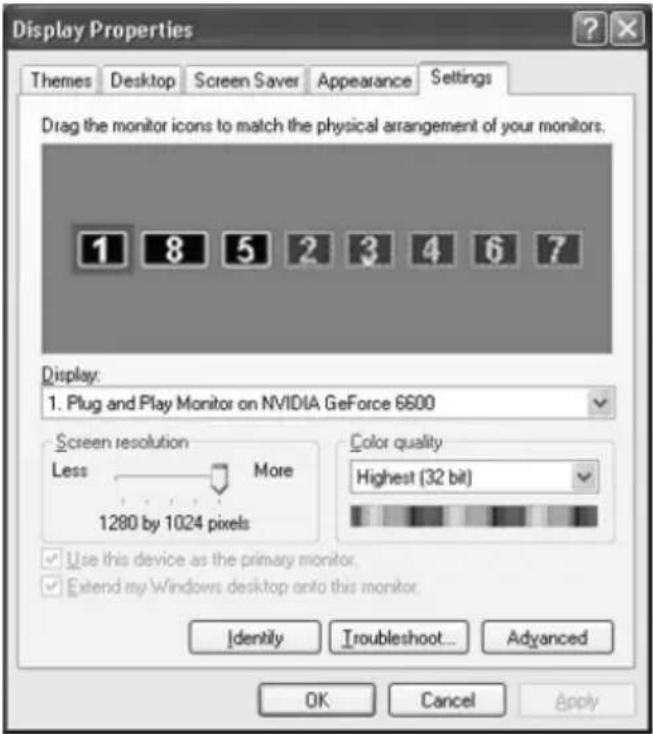
- SeLECTIONE el monitor paraATTERAL mode de clonacion.
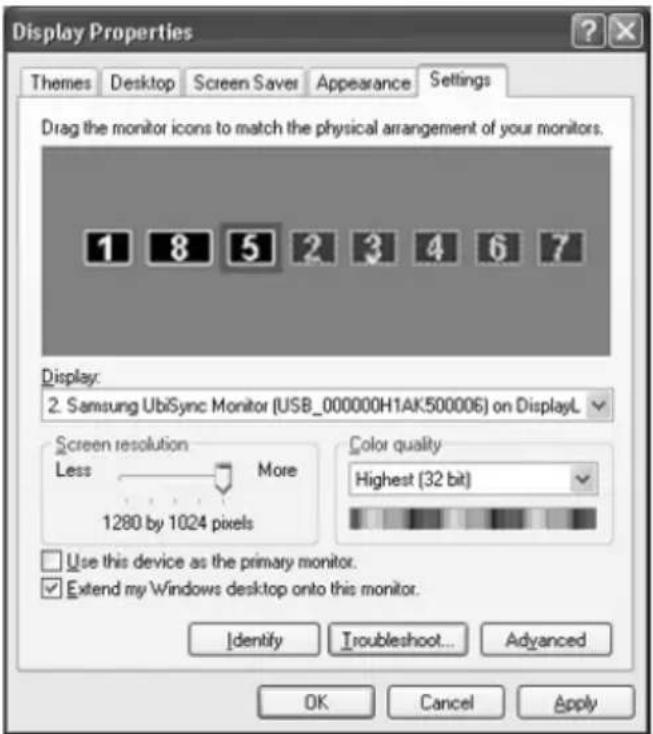
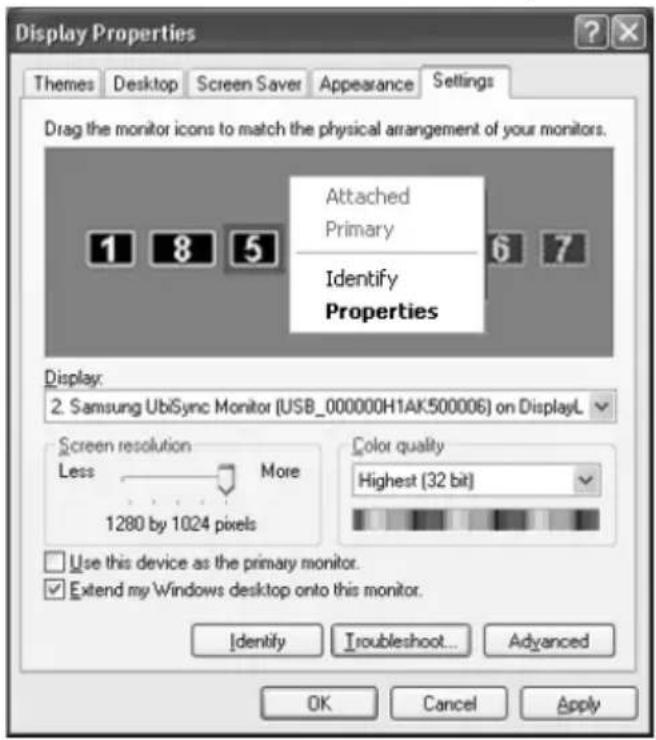
- Haga cig con el botón derecho del ratón y, a continuación, haga cig en lamarca a la izquierda de "Conexiones" de la posición 1 para borrarla.(O bien, borre lamarca de la posición 2.)
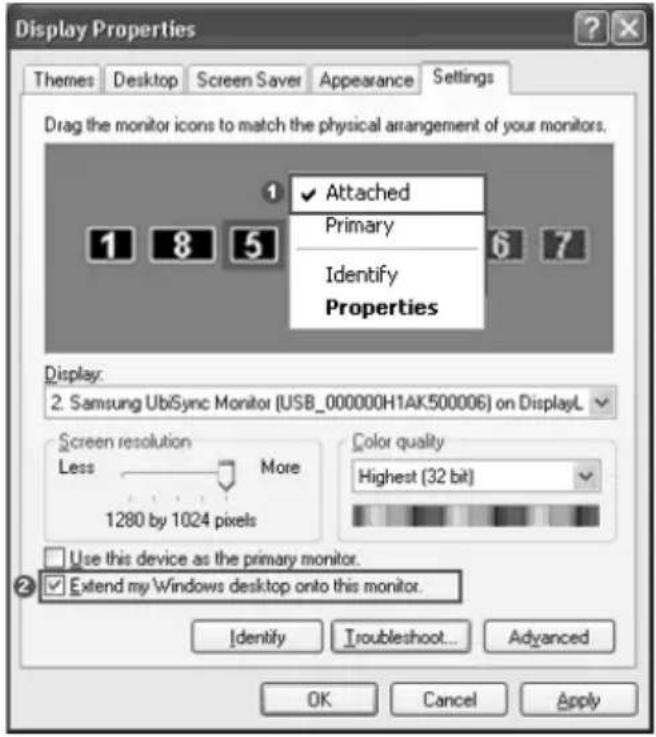
- El monitor USB seleccionado cambia al modo de clonacion y se muestra como desactivado.
¿Có como你能 borrar Completely el programa de instalación del monitor USB?
- Hagablick en el icono "Agregar o quitar programas" del 'Panel de control'. Se muestra una lista de los 'programasactualmente instalados'.
- Selezione 'Samsung UbiSync Monitor' en la lista y haha tic en 'Quitar'.
No hay respuesta cuandoAGOclic con el boton Derecho en "Samsung Ubisync (P:) (monitor USB)" en la ventana Mi PC y hago clic en Expulsar" en el menu que se muestra.
Aunque el monitor USB se reconce como una unidad en el PC, este se ha diseñado de talmania que el menu contextual que normalmente se muestra cuando se haceblick con el botón derecho en la planta "Mi PC" no está operativo.
El tamaño de la pantalla del monitor USB es mayor que el tamaño real del monitor.
Si el monitor principal tiene unaResolution alta, las pantallas se verán más ampliadas que laResolution recomendada en el modo de clonación (monitor USB). (Para las resolutions recomendadas, consulte el manual del usuario que se suministra con el CD.)
El时间为la pantalla del monitor USB es menor que el时间为 real del monitor. La pantalla está centrada en el monitor.
Si el monitor principal tiene unaResolution alta, las pantallas se verán más pequeñas que laResolution recomendada en el modo de clonación (monitor USB). (Para las resolutions recomendadas, consulte el manual del usuario que se suministra con el CD.)
Desconecto o apago el monitor USB pero el ordinador aun muestra la informacion del monitor antiguo en la ventana de propiedades de la pantalla.
Los monitores USB queden desactivados cuando se apaga la alimentacion o se desconectan de sus cables USB. Para qutar esta informacion, se debe qutar el programa 'Samsung Ubisync Monitor' de "Agregar o qutar programas" de "Panel de control". Si se quita el programa, no se pueda utilizear los monitores USB conectados. Si se desea volver a usar el monitor USB, debenvoltar a configurar el programa de instalacion.
Los iconos y las fotos estan rotos o cortados en el mode de clonacion (monitor USB).
Esto se debe a que Windows no envia la informacion deactualizacion de la pantalla al modo de clonacion cuando el modo ampliado se activa en un unico PC. Se recomienda usar el monitor en modo ampliado.
USB Installation Guide
INSTALLATIONSGUIDE FÖR USB-MONITOR

- OS suportado (Sistemas operativos)
- Windows XP
- Requisitos de hardware minimos
- Cuando se realizan conexiones en serie
- Cuando se realizan conexiones en paralelo
- Instalación (automática y manual)
- Configuración de la información de la pantalla del monitor USB
- Monitor USB- Restricciones
- Sistemas operativos (OS) compatibles
- Windows 2000
- Windows Server 2003
- Windows Vista
- Dado que al monitor USB se le reconoce como un dispositivo USB, la pantalla DOS que aparece en los monitores normales cuando arranca el PC no se muestra.
- No se pueda usar el monitor USB con el software mediante la acceleración de hardware 3D.
- Programas depellicasadmitidos
- Este monitor no admite el programa MagicTune.
- El monitor USB no admite la función de giro automatica.
- El monitor USB se enciende automatically en cuando se conecta el cable de alimentacion.
- El monitor USB pueda que no funciona normalmente con USB 1.0.
- Lista de chequeo
- La Pantalla del monitor USB se bloquea.
- Mi ordinador está encendido y el LED parpadea. Sin embargo, sólo se ve una pantalla vacia en el monitor.
- ¿Cóme你能 clonar o ampliar el modo de pantalla?
- ¿Có como你能 borrar Completely el programa de instalación del monitor USB?
- No hay respuesta cuandoAGOclic con el boton Derecho en "Samsung Ubisync (P:) (monitor USB)" en la ventana Mi PC y hago clic en Expulsar" en el menu que se muestra.
- USB Installation Guide
- INSTALLATIONSGUIDE FÖR USB-MONITOR
Marca : SAMSUNG
Modelo : 940UX
Categoría : Monitor