940UX - Monitor SAMSUNG - Ingyenes használati útmutató
Találja meg az eszköz kézikönyvét ingyenesen 940UX SAMSUNG PDF formátumban.



| Termék típusa | USB monitor |
| Márka | Samsung |
| Modell | 940UX |
| Elérhető csatlakozások | USB (monitorhoz), D-Sub vagy DVI (elsődleges monitorként való használathoz) |
| Maximális monitorszám sorosan | 4 |
| Maximális monitorszám párhuzamosan | 6 |
| Támogatott operációs rendszerek | Windows XP SP2+, Windows 2000 SP4+, Windows Vista 32 bites |
| Minimális konfiguráció (1-2 monitor) | 1,2 GHz-es processzor, 512 MB memória |
| Minimális konfiguráció (3 monitor) | 1,8 GHz-es processzor, 1 GB memória |
| Minimális konfiguráció (6 monitor) | Dual Core 1,6 GHz-es processzor, 1 GB memória |
| Tápellátás | Tápkábel, automatikus bekapcsolás |
| Kijelzési módok | Kibővített mód (Extended) és Klón mód |
| Támogatott felbontás | Teljes képernyős DVD minőség (a képkockasebességtől függően változhat) |
| Képernyő forgatás | Igen, beállítható a paraméterekben |
| Kompatibilis video szoftverek | Power DVD, Win DVD (5+ verzió), VLC |
| Korlátozások | Nincs 3D hardvergyorsítás, nincs MagicTune támogatás, nincs DOS képernyő, nincs USB 1.0 támogatás |
| Maximális külső eszközök | 4 külső USB eszköz |
| Telepítési óvintézkedések | Ne húzza ki az USB kábelt, és ne kapcsolja ki a monitort a telepítés során |
Gyakran ismételt kérdések - 940UX SAMSUNG
Felhasználói kérdések a következőről 940UX SAMSUNG
0 kérdés erről a készülékről. Válaszolj azokra, amiket ismersz, vagy tedd fel a sajátod.
Tegyél fel egy új kérdést erről a készülékről
Töltse le az útmutatót a következőhöz Monitor PDF formátumban ingyenesen! Találja meg kézikönyvét 940UX - SAMSUNG és vegye vissza elektronikus eszközét a kezébe. Ezen az oldalon közzé van téve az eszköze használatához szükséges összes dokumentum. 940UX márka SAMSUNG.
HASZNÁLATI ÚTMUTATÓ 940UX SAMSUNG
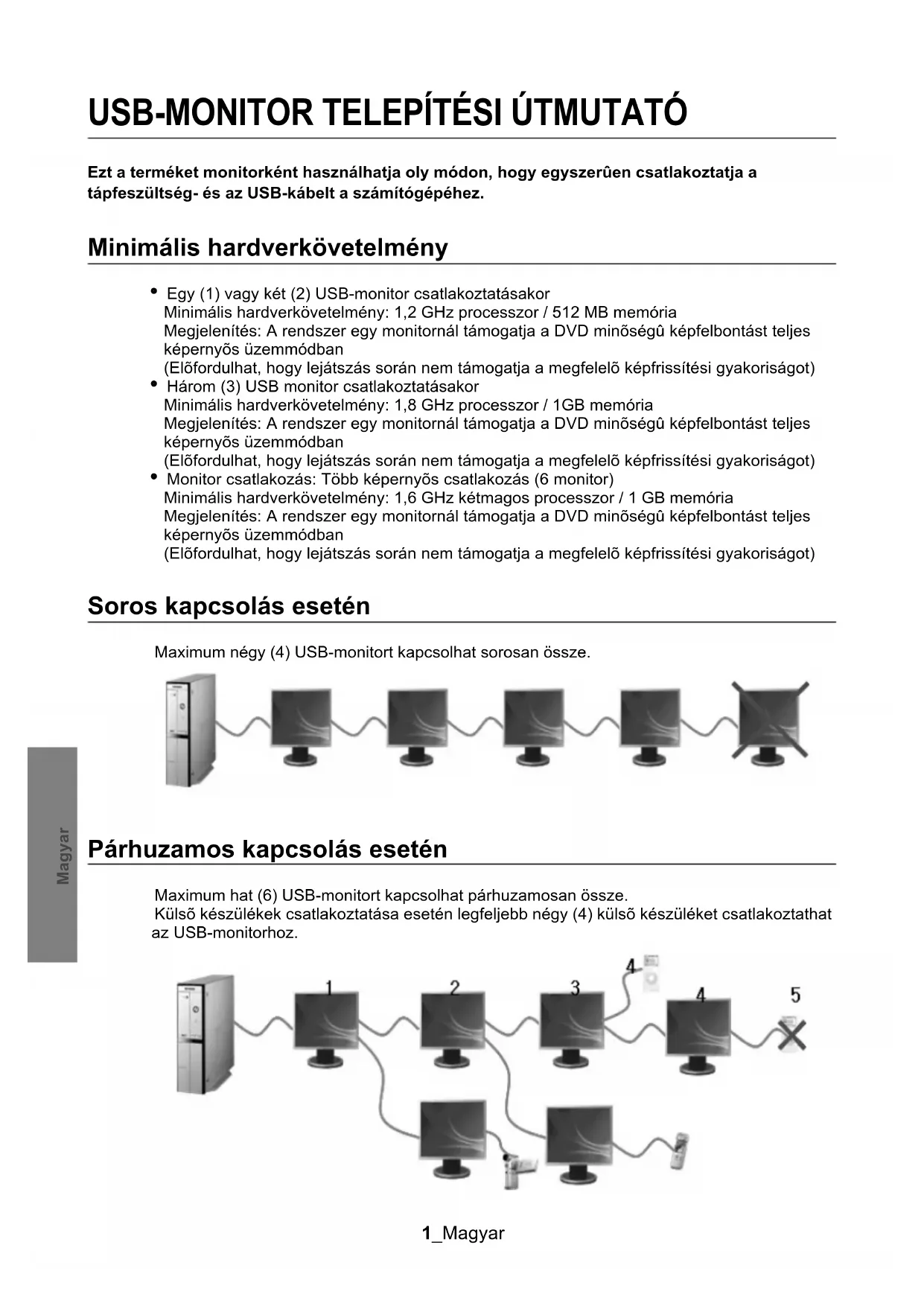
Ezt a terméket monitorként használatja oly mádon, hogy egyszerüen csatlakoztatja a tápfeszültseg- és az USB-kábelt a számítógépéhez.
Minimális hardverkövetelény
Egy (1) vagy két (2) USB-monitor csatlakoztatásakor
Minímális hardverkövetelény: 1,2 GHz processzor / 512 MB memoria
Megjelenités: A rendszer egy monitornál támogatja a DVD minõségû képfelbontást teljes képernyös üzemmodban
(Elofordulhat, hogy lejátszás során nem támogatja a megfelelo képfrissitési gyakoriságot)
- Hårom (3) USB monitor csatlakoztatásakor
Minimális hardverkövetelény: 1,8 GHz processor / 1GB memoria
Megjelenités: A rendszer egy monitornál támogatja a DVD minõségû képfelbontást teljes képernyös üzemmodban
(Előfordulhat, hogy lejátszás során nem támogatja a megfelelo képfrissítési gyakoriságot)
Monitor csatlakozás: Több képernyos csatlakozás (6 monitor)
Minimális hardverkövetelény: 1,6 GHz kétmagos processzor / 1 GB memoria
Megjelenités: A rendszer egy monitornál támogatja a DVD minõsegü képfelbontást teljes képernyos üzemmodban
(Előfordulhat, hogy lejatszás során nem támogatja a megfelelo képfrissitési gyakoriságot)
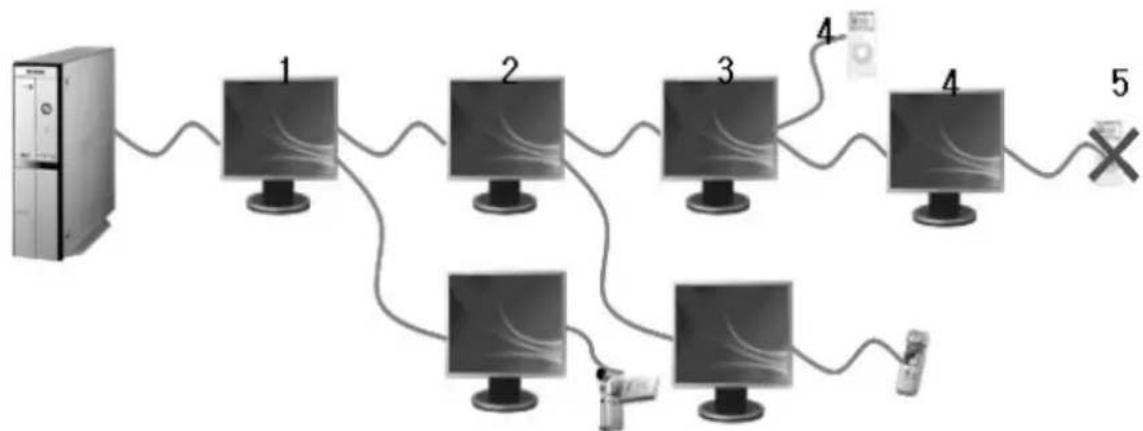
Soros kapcsolás esétén
Maximum négy (4) USB-monitor Kapcsolhat sorosan össze.

Párhuzamos kapcsolás esétén
Maximum hat (6) USB-monitor hapcsolhat párhuzamosan össze.
Külso keszülékek csatlakoztatása eseten legfeljebb négy (4) külso keszüléket csatlakoztathat az USB-monitorhoz.
1_Magyar

- Ügyeljen arra, hogy csatlakoztassa az USB-kábelt, és a telepitést a PC úrajindítasa után kezdje el.
- Az automatikus telepités körülbelül egy percet-vesz majd igénybe. Ha a telepités közben kikapcsolja a monitort vagy eltávolítja az USB-kábelt, ez problát okozhat a számítogeppen és a Windows OS operácios rendszerben.
- Az ajánlott felbontásokat a CD-n található használati utmutatóban tekintheti meg.
Telepités (Automatikus és kézi)
-
A telepítési mod a termék javitásanak celjából elózêtes értesités nélkül valtozhat.
-
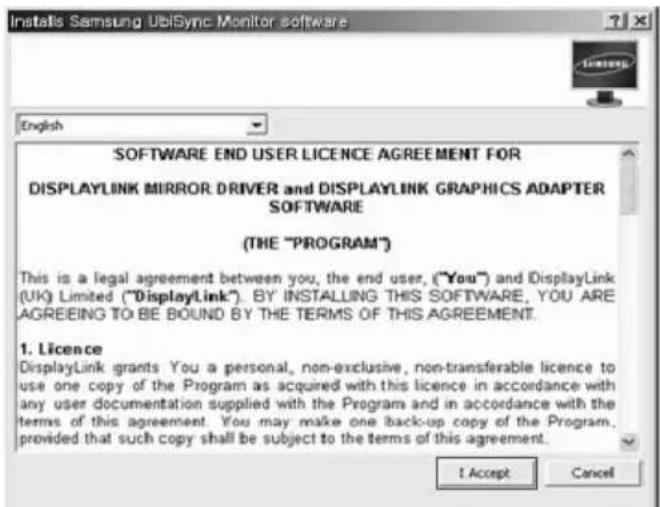
Ha az USB monitorc satalakoztatja a szamitogéphez, az felismeri a monitort es megjelenik a "Found New Hardware" varázsló, ahogy az az also ábrán lathato.

2.Kattinson az I Accept lehetossegre.
-
A telepités automatikusan elindul es megjelenik a telepitoképernyö, ahogy az az alábbi abrán latható.
-
Manuális telepités: Ha az USB illesztöprogram nem kerül automatikusan telepitésre, helyezze be a mellekelt USB monitor telepitő CD-t a szamítogép CD-ROM meghajtójába. Kattintson kétşzer a 'My Computer on the Windows Desktop', majd pedig a 'User Manual (I:) lehetõsegre. Az eltavolithato lemez megjelenitett betüjele (pl. E:, F:, G:) a szamítogépes környezet fényében alterhet.
Kattintson ra a jobb gombbal, majd valassza az 'Open' lehetoseget a megjeleno menuben. Kattintson ketszer a 'Setup' fajlra, es megjelenik a telepitoblak, ahogy az az alabbi abran lathato. Az ez utan kovetkez olepsek megegyezenek az automatikus telepités lépseivel.
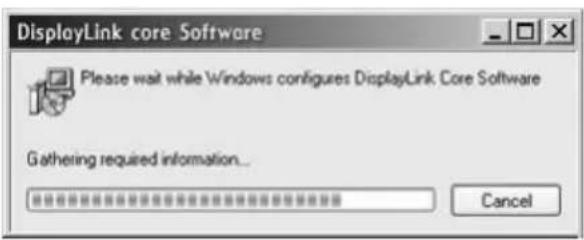
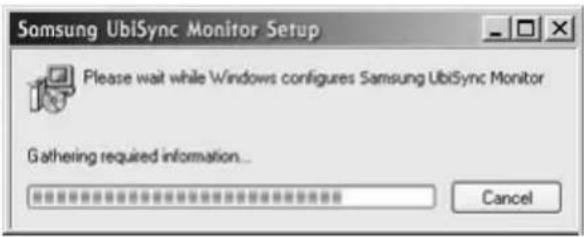
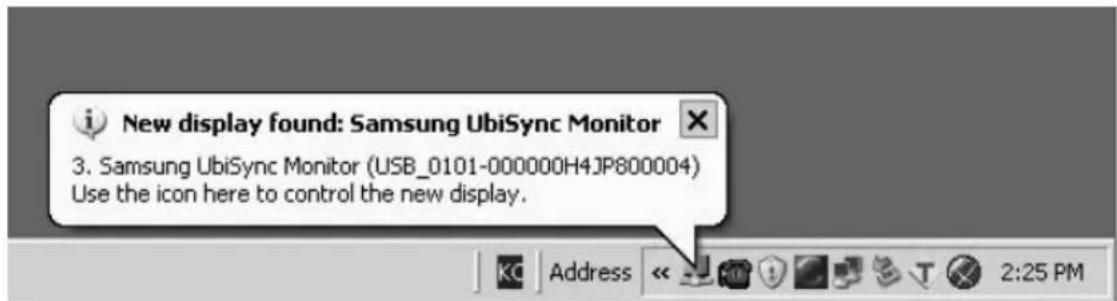
- A beallitas végéztével a monitor képernyöjének az aljan, a rendszertálcán letrejön egy monitorikon, és megjelenik a telepitétt USB-monitorra vonatkozó informácio.
- A telepités végén tobb monitor hasznalatához konfiguralja a kovetkezō beallitásokat.
5-1. Jobb egergombbal kattintson a „Windows asztalra" és valassza a „Tulajdonságok" lehetőseget a megjelenő menüben.
5-2. A „Megjelenités tulajdonságai“ párbeszédablak jelenik meg.
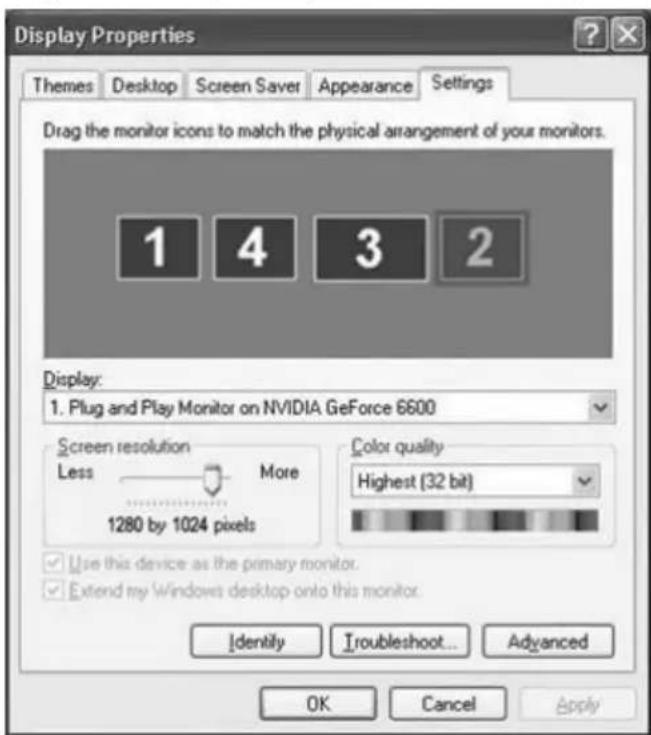
5-3. A 'Display Properties' (Megjelenités tulajdonságai) ablakban megjeleno monitorokat rendezze el abban a sorrendben, ahogy ténylegesen használja öket.
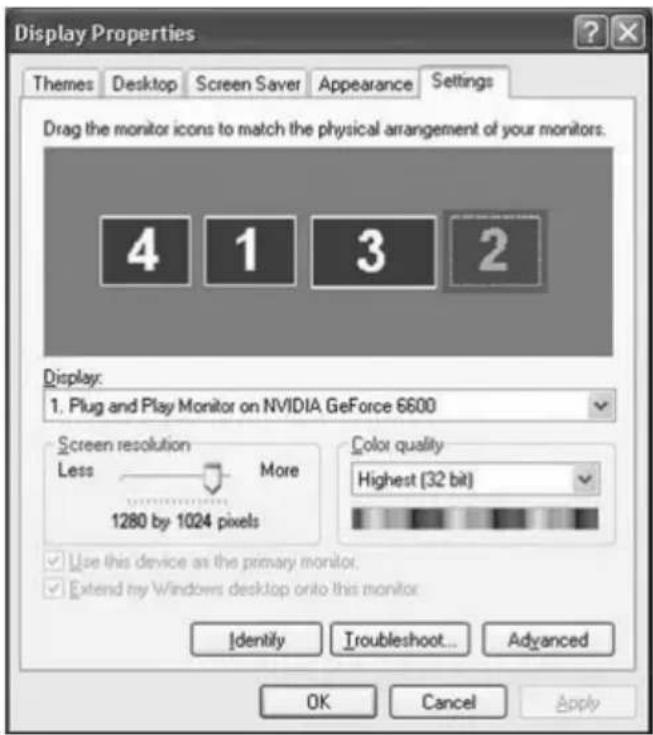
5-4. Kattintson az OK gombra.
Az USB monitor megjelenitési informacióinak konfiguralása
- Miután elkészült az USB-monitor illesztöprogramjának a beallitásával, a monitor képernyöjénk az aljan lathato rendszertálcán letrejön egy monitorikon.
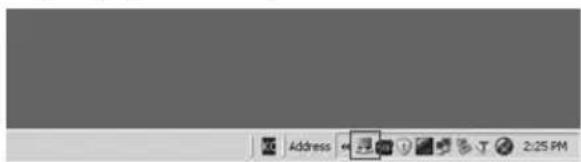
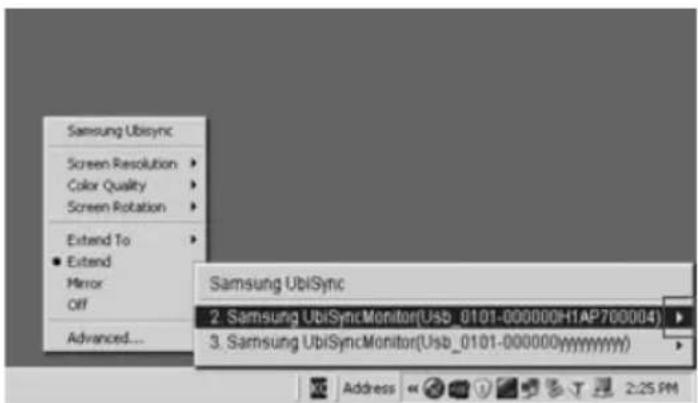
2.Kattintson a monitorikonra a csatlakoztatott USB monitorok megjelenitéséhez. Példa) A következo ábra azt a helyzetet mutatja, amikor két USB monitor van csatlakoztatva.
3. Valassza ki azt a monitor, amelyik megjelenitési beallitásait konfirugálni kivánja. Konfiguralhatja a monitor "Screen Resolution", "Color Quality" és a "Screen Rotation" beallitásait.
A képernyō kezdeti beallitásai a program telepitése után
Kiinduló üzemmod: Bovitett mod
Pozcio: Az elsoleges képernyo jobb oldalan
USB-Monitor - Korlátozások
Támogatott operációs rendszerek
Windows XP
- Service Pack 1 vagy korabbi valtozat: Nem tamogatott
- Service Pack 2 vagy ujabb valtozat: Támogatott
Windows 2000
- Service Pack 3 vagy korabbi valtozat: Nem tamogatott
- Service Pack 4 vagy ujabb valtozat: Támogatott
Windows Server 2003
- Nem tamogatott
Windows Vista
- támogatott (64 bites valtozat nem támogatott)

- A PC operációs rendszerének Ellenörzéséhez kattintson a jobb égérgombbal a Windows asztal „Sajatgép" ikonjára, és valassza ki a „Tulajdonságok" lehetoséget a megjelenő menüből.
Ellenorizze a „Rendszertulajdonságok" ablakban az „Általános" lapot.
Mivel a szamitogép ezt az USB-monitorort USB- eszkózként érzékeli, a szamitogepek inditásakor a normal monitorokon szokásosan megjeleno DOS képernyö nem jelenik meg.
- Amennyiben az USB-monitorort elsdleges monitorkent kivanja hasznalni, csatlakoztasson egy
D-Sub kábelt (analog jelekhez) vagy egy DVI-kábelt (digitalis jelekhez) a készülékhez.
Az USB-monitor 3D hardvergyorsitást hasznaló szoftverekhez nem hasznalhato.
Real Player (A nagyítási üzemmod nem tamogatott.)
- A legtöbb 3D-s játék esetében
- Direct X alapon futó programok
Támogatott filmprogramok
- Power DVD
- Win DVD(5-os vagy ujabb verzió.)
-VLC
Ez a monitor nem tamogatja a MagicTune programot.
-Lehetséges,hogya MagicRotation funkció nem mukodik megfeleloen.
- Amennyiben a MagicTune program telepíte van a számítogépén, lehetséges, hogy nem lesz kompatibilis ezzel a monitorrall.
Az USB-monitor nem támogatja az automatikus elforgatósi funkciót.
- A típus fuggyénében lehét séges, hogy az ez a funkció nem tamogatott. További információkert lásd a mellekelt hasznalati utasítást.
Az USB-monitor automatikusan bekapcsol a tapkabel csatlakoztatasakor.
- A típus fuggyében lehét séges, hogy az ez a funkció nem tamogatott.
Lehetséges, hogy az USB-monitor USB 1.0 használatával nem muködik megfeleloen.
Amikor tobb USB-monitorort csatlakoztat a szamitogéphez, üres képernyö lathato, mig a szamitogép fel nem ismeri azokat.
A képernyök megjelennek az USB monitorokon, miután a szamitógpér ézékelte azokat.
Ha a szamitogep grafikus kartyaja nem tamogatja a WDDM-et, a bovitett mod esetleg nem tamogatott Windows Vista alatt.
(Példa) A Matrox Card néhány verziójá.

Mielott szervizhez fordulna, Ellenorizzte az ebben a reszben szereplo informaciokat, hatha sajat maga is meg tutja oldani a problemat.
Nem lathato kép a képernyon.
Ha gyorsan egymás után ki- és bekapcsolja a monitor, lehetséges, hogy az nem muködik normalisan.
Az USB-monitor a szamitogép altalanos USB-eszközként ismeri fel. Ezert olvassa el a Microsoft ügfélszolgálati webhelyén az USB-eszközok hibakeresési informácioit.
- Kattintson a 'My Computer'(Sajat gep) lehetosegre a jobb egergombbal, majd kattintson a 'Properties'(Tulajdonsagok) elemre.
-Megjelenik az eszkozkezelo.
- Valassza a Mûveletek menu Hardverváltozások észlelse elemét.
- Ha a probléma továbbra is fennáll, ujra keill inditania a számítogepet.
Az USB-monitor képernyõje lefagy.
A Megjelenités tulajdonságai párbeszédablak Hardvergyorsítás részében Ellenörizze az USB -monitor beállitásait.
A hardvergyorsitast allitsa Teljes ertekre.
- Kattintson az asztalra a jobb egergombbal, majd kattintson a Tulajdonsagok elemre.
- A Megjelenités tulajdonságai párbeszédablak jelenik meg. Valassza a Beallitások fulet, és kattint son a Bövitét lehtoségre.
- Ha a monitor tulajdonsagablakát latja, valassza a Hibaelháritas lapot. A hardvergyorsitás csúszkát húzza a Teljes értékre.)
A számítógépem be van kapcsolva, a LED pedig villog. A monitoron azonban nem jelenik meg kép.
Ellenörizze, hogy megfeleloen csatlakoztatta-e az USB-kábelt.
Csatlakoztassa ujra az USB-kabelt.
Az USB-monitor csatlakoztatva van, de a képernyö üres.
Fut az automatikus telepitoprogram, amikor az USB-monitor csatlakoztatva van?
Ellenorizze a felhasznaloi fiokjat a vezerlopulton.
- Kattintson a Start - Vezérlopult - Felhasznaló fiokok - Fiok megvaltoztatása - Admin: Rendszergazda - Fioktipus módositása. A megjeleno ablakban ki kell választani a rendszergazdát (hozzaértö felhasznaló, vagy magasabb). - Windows XP szamitogépekhez.
- Adja meg a fióktípusát a fent leirṭak szerint.
- Ezután capcsolja ki majd be az USB-monitorort az elöoldalan található bekapsológombbal, vagy csatlakoztassa Čjra az USB-kábelt.
- Ha a probléma továbbra is fennáll, telepíse az „USB-monitor telepíto illesztóprogramját“ a mellekelt CD-ról.
- További informaciókér lásd a használatiutasítas Telepítés részet.
- A telepités után indítsa ujra a PC-t.
Kerdések és vázaszok
Hogyan klonozhatom vagy bovithetem a képernyot?
-
Miután az USB monitor automatikus telepitése végét ért, kattintson az asztalon a jobb egérgombbal, és valassza a Tulajdonságok menüpontot a Megjelenítés tulajdonságai ablak megjelenítéséhez.
-
Valassza a Beallitasok fulet. Megjelenik a telepitett USB monitorok listaja. Az USB monitor alapertelmezieten bovitett üzemmodban mukodik.
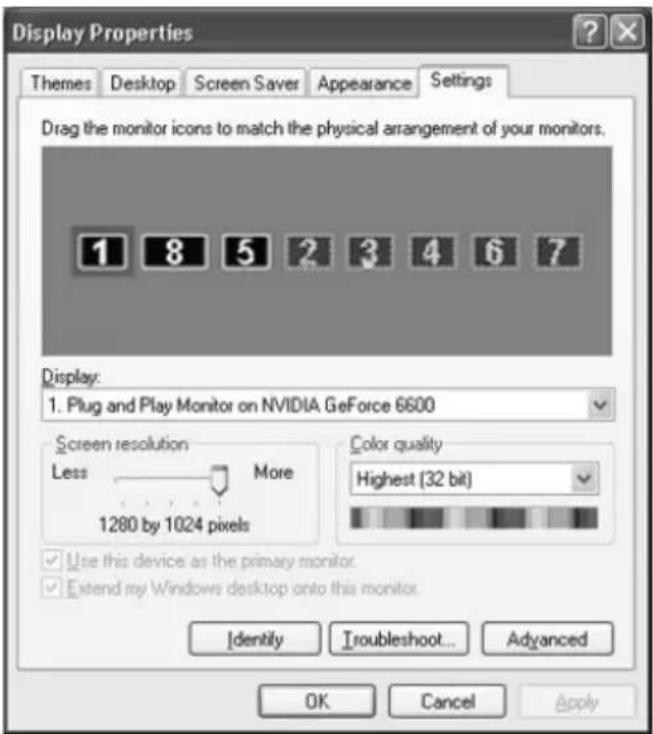
- Valassza ki azt a monitor, melyet Klón uzemmodba szeretne kapcsolni.
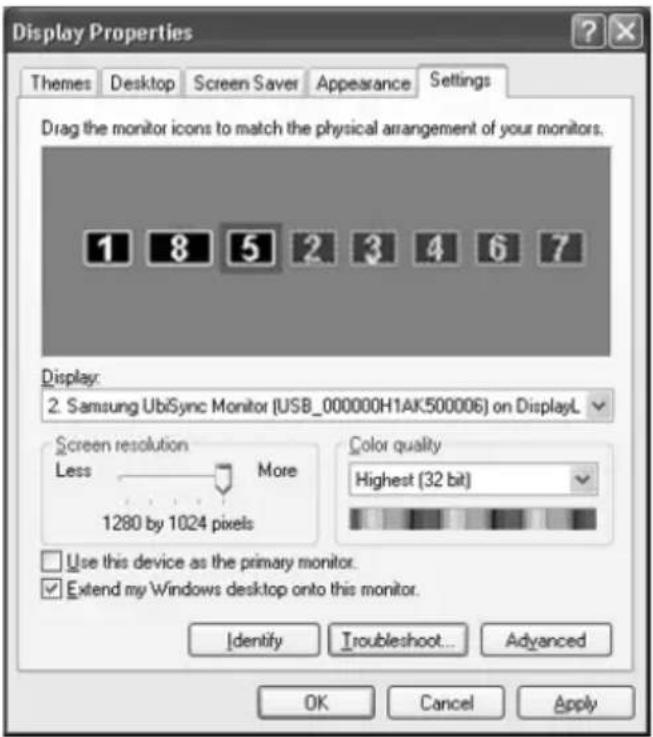

- Kattintson a job egergombbal, majd kattintson az elso sorban levo „Kapcsolat" felirat melletti jelre annak eltavolitasahoz.(Vagy torolje a masodik sorban levo jelet.)
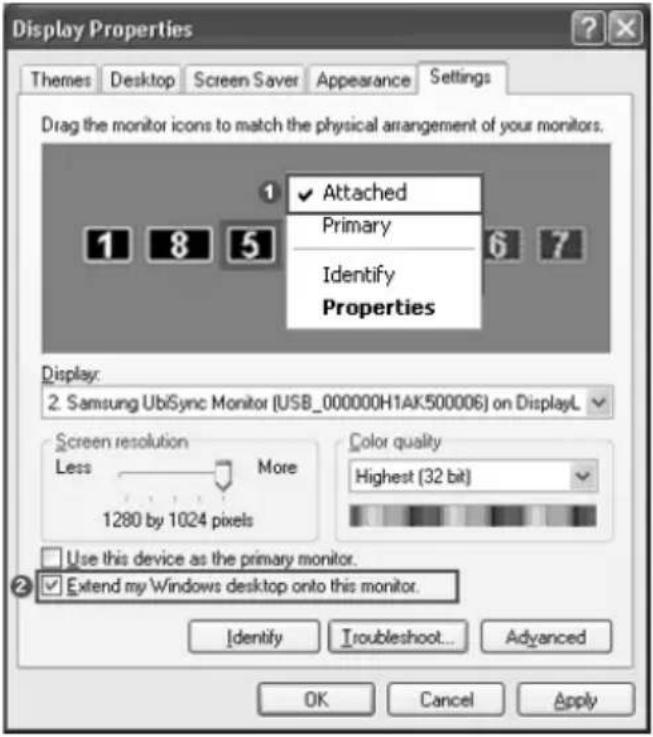
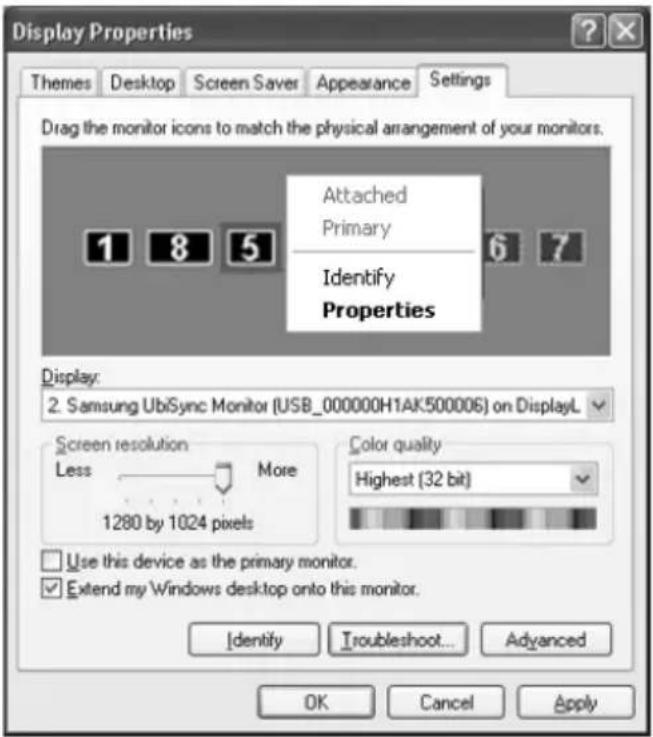
- A kivalasztott USB monitor Klón üzemmodba kapcsol, és deaktivaltként jelenik meg.
Hogyan távolithatom el teljesen az „USB-monitor telepitoprogramját“?
- Kattintson a gezérlopult 'Programok telepítese/törlése' ikonjára. Megjelenik a 'jelenleg telepitett programok listája'.
- Valassza a listaról a 'Samsung UbiSync Monitor' elemet és kattintson az 'Eltávolítás' gombra.
A rendszer nem valasol, ha a jobb egergombbal a „Samsung image (P: ) (USB-monitor)” lehetosegre kattintok a Sajatgépen, és a Kiadas lehetoseget valasztom a nmenüböl.
Mivel az USB-monitor a szamitogép meghajtoként azonositja, ezert a Sajatgépen jobb gombbal történő kattintaskor altalában megjelenő környezeti menu nim mukódik.
Az USB-monitor képmérete nagyobb a monitor jelenlegi méreténél.
Ha az elsödleges monitor felbontása nagy, akkor Clone (klon) üzemmodban a kép a javasoltnál nagyobb felbontásban jelenik meg (USB-monitor eseten). (Az ajánlott felbontásokat a CD-n talalható használati utmutatóban tekintheti meg.)
Az USB-monitor képmérete kisebb a monitor jelenlegi méreténél. A kép a monitor kozepén jelenik meg.
Ha az elsodleges monitor felbontasa nagy, akkor Clone (klon) üzemmodban a kép a javasoltnál kisebb felbontású (USB-monitor esétén). (Az ajánlott felbontásokat a CD-n található használati utmutatóban tekintheti meg.)
Kikapcsoltam vagy kihuztam az USB-monitor, de a számítógép meg mindig a monitor régi információit jeleniti meg a párbeszédablakban.
Az USB-monitorok kikapcsolhatoak az aramellatasuk lekapcsolásával vagy az USB-kábelek kihúzásával. Ennek az informaciónak az eltávolításához el kehl távolitania a „Samsung Ubisync Monitor" programot a „Vezérlopult” -> „Programok telepitése és törlése" hasznalatalval. Ha eltávolítja a programot, az egyik USB-monitorort sem hasznalhatja. Ha újra kivánja hasznalni az USB-monitorort, újra be kehl allitania a telepitőprogramot.
Az ikonok és képek Clone (klón) üzemmodban toredezve vagy darabosan jelennek meg (USB-monitor hasznalatak).
Ennek oka, hogy a Windows klón modban nem kūldi a képernyō frissítési információit, ha a bōvitett mod aktívalva van egy onalló számítogépen. Jvasoljuk, hogy a monitorort használja Bōvitett modban.

- Minimális hardverkövetelény
- Soros kapcsolás esétén
- Párhuzamos kapcsolás esétén
- Telepités (Automatikus és kézi)
- Az USB monitor megjelenitési informacióinak konfiguralása
- A képernyō kezdeti beallitásai a program telepitése után
- USB-Monitor - Korlátozások
- Támogatott operációs rendszerek
- Windows XP
- Windows 2000
- Windows Server 2003
- Windows Vista
- Mivel a szamitogép ezt az USB-monitorort USB- eszkózként érzékeli, a szamitogepek inditásakor a normal monitorokon szokásosan megjeleno DOS képernyö nem jelenik meg.
- Az USB-monitor 3D hardvergyorsitást hasznaló szoftverekhez nem hasznalhato.
- Támogatott filmprogramok
- Ez a monitor nem tamogatja a MagicTune programot.
- Az USB-monitor nem támogatja az automatikus elforgatósi funkciót.
- Az USB-monitor automatikusan bekapcsol a tapkabel csatlakoztatasakor.
- Lehetséges, hogy az USB-monitor USB 1.0 használatával nem muködik megfeleloen.
- Nem lathato kép a képernyon.
- Az USB-monitor képernyõje lefagy.
- Az USB-monitor csatlakoztatva van, de a képernyö üres.
- Kerdések és vázaszok
- Hogyan távolithatom el teljesen az „USB-monitor telepitoprogramját“?
- A rendszer nem valasol, ha a jobb egergombbal a „Samsung image (P: ) (USB-monitor)” lehetosegre kattintok a Sajatgépen, és a Kiadas lehetoseget valasztom a nmenüböl.
Márka : SAMSUNG
Modell : 940UX
Kategória : Monitor