ST91S - Monitor SAMSUNG - Gratis bruksanvisning och manual
Hitta enhetens manual gratis ST91S SAMSUNG i PDF-format.



| Produkttyp | LCD-skärm |
| Märke | Samsung |
| Modell | ST91S |
| Skärmstorlek | Cirka 18 eller 19 tum (diagonal) |
| Optimal upplösning | 1280 x 1024 vid 60 Hz |
| Paneltyp | Aktiv matris TFT LCD |
| Pixelpitch | 0,2805 mm (H) x 0,2805 mm (V) |
| Betraktningsvinkel | 80°/80°/80°/80° (Vänster/Höger/Upp/Ner) |
| Mått (B x D x H) | 398,2 x 208,4 x 443,2 mm (med enkel stativ) |
| Vikt | 5,8 kg (med enkel stativ) |
| Strömförsörjning | AC 90~264 V, 60/50 Hz ± 3 Hz |
| Elförbrukning (max) | 40 W |
| Energisparläge | PowerSaver (mindre än 3 W i standbyläge) |
| Videoingångskontakter | D-sub 15 stift (analog) och DVI-D (digital) |
| Huvudfunktioner | Automatisk justering, OSD, position och storleksjustering, färgkorrigering |
| Plug & Play-kompatibilitet | VESA DDC (DDC1/2B) |
| Underhåll och rengöring | Använd en mjuk, lätt fuktad trasa; spraya inte direkt |
| Säkerhet | Öppna inte höljet; koppla ur vid åskväder; undvik fukt |
| Reservdelar och reparerbarhet | Reparation endast av kvalificerad personal; VESA 100x100 mm fäste för artikulerad arm |
| Allmän information | Online manual tillgänglig i PDF-format; garanti ingår |
Vanliga frågor - ST91S SAMSUNG
Användarfrågor om ST91S SAMSUNG
0 fråga om denna apparat. Svara på dem du kan eller ställ din egen.
Ställ en ny fråga om denna apparat
Ladda ner instruktionerna för din Monitor i PDF-format gratis! Hitta din manual ST91S - SAMSUNG och ta tillbaka ditt elektroniska enhet i hand. På denna sida publiceras alla dokument som behövs för att använda din enhet. ST91S av märket SAMSUNG.
BRUKSANVISNING ST91S SAMSUNG
Anslutning av monitorn
▶ Installation av drivrutinen för monitor
Byta ut foten / Ta bort foten
Automatiskt
Manuellt

När operativsystemet för monitorns drivrutin säger till, sätt in CD:n som medföljer monitorn. Installation av en drivrutin skiljer sig lite från ett operativsystem till ett annat. Följ instruktionerna som hör till det operativsystem Ni har.
Gör iordning en tom CD och ladda ner drivrutinens programfil på följande Hemsidor på Internet:
- Hemsidor på Internet : http://www.samsung-monitor.com/ (Worldwide) http://www.samsungusa.com/monitor (USA) http://www.samsung.se/

Windows ME
- Sätt in CD:n i CD-ROM stationen.
- Klicka på "Windows ME Driver".
- Välj er bildskärmsmodell på listan och klicka sedan på "OK"-knappen.
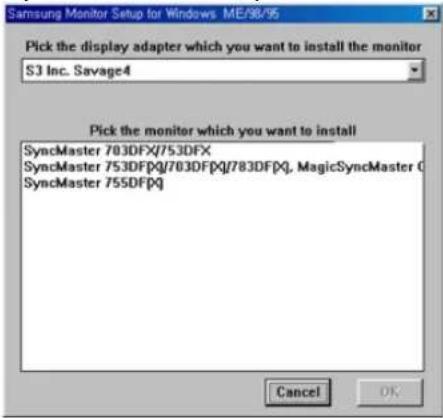
- Installationen av bildskärmsprogrammet är klar.

Windows XP/2000
- Sätt in CD:n i CD-ROM stationen.
- Klicka på "Windows XP/2000 Driver".
- Välj er bildskärmsmodell på listan och klicka sedan på "OK"-knappen.
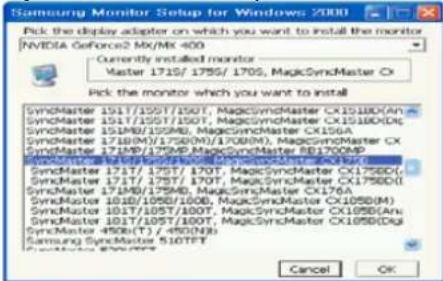
- Klicka på "Installera"-knappen i "Varning!"-fönstret.
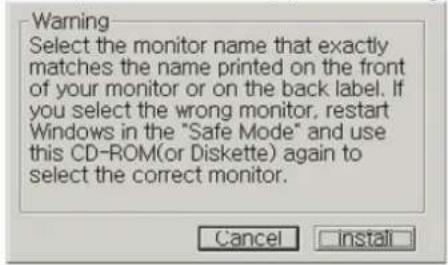
- Om ni ser följande "Meddelande"-ruta, klicka på "Fortsätt ändå"-knappen. Klicka sedan "OK".
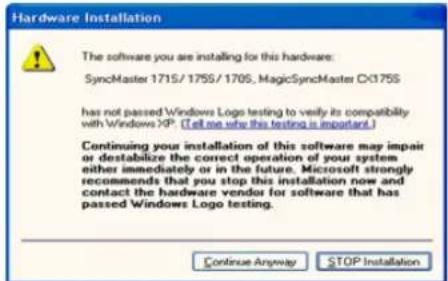
Körprogrammet för bildskärmen finns under MS-loggan som certifierar det, och denna installation skadar inte ert system.
*Det certifierade körprogrammet kommer att finnas på Samsungs hemsida för bildskärmar.
http://www.samsung-monitor.com/
- Installationen av bildskärmsprogrammet är klar.
Installation
Anslutning av monitorn
▶ Installation av drivrutinen för monitor
Byta ut foten / Ta bort foten
Automatiskt
Manuellt

När operativsystemet för monitorns drivrutin säger till, sätt in CD:n som medföljer monitorn. Installation av en drivrutin skiljer sig lite från ett operativsystem till ett annat. Följ instruktionerna som hör till det operativsystem Ni har.
Gör iordning en tom CD och ladda ner drivrutinens programfil på följande Hemsidor på Internet:
• Hemsidor på Internet : http://www.samsung-monitor.com/ (Worldwide)
http://www.samsungusa.com/monitor (USA)
http://www.samsung.se/

Microsoft® Windows® XP OperativSystem
- Sätt in CD:n i CD-ROM stationen.
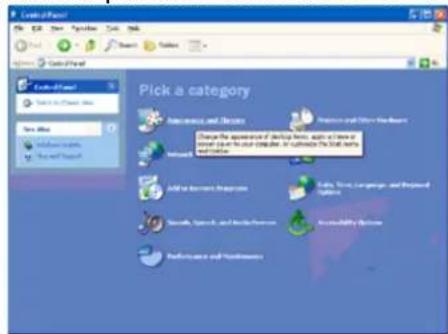
- Klicka på "Börja" - "Kontrollpanel" och clicka sedan på ikonen "Utseende och teman".
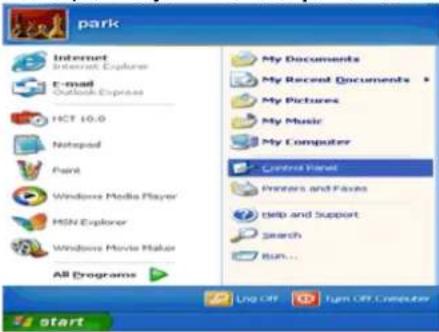
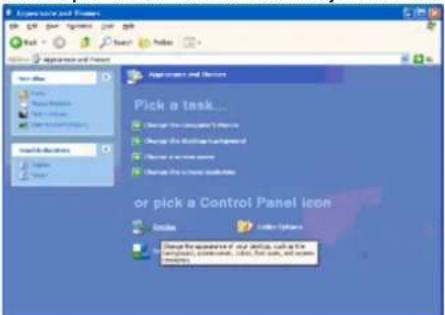
- Klicka på "Visa"-ikonen och välj fliken "Inställningar"; klicka därefter på "Avancerade".
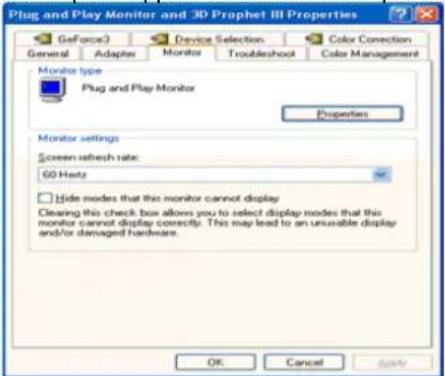
- Klicka på knappen "Karaktaristika" på fliken "Bildskärm" och välj fliken "Körprogram".
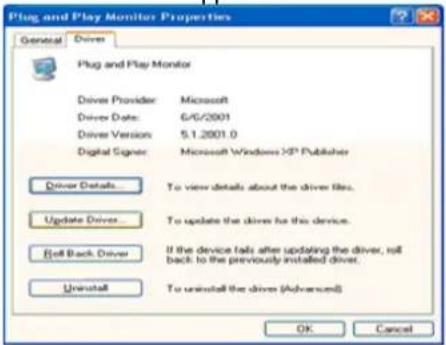
- Klicka på "Uppdatera körprogram" och välj "Installera från en lista eller..." och klicka sedan "Nästa"-knappen.
- Välj "Sök inte, jag ska...", klicka på "Nästa" och sedan "Har diskett".
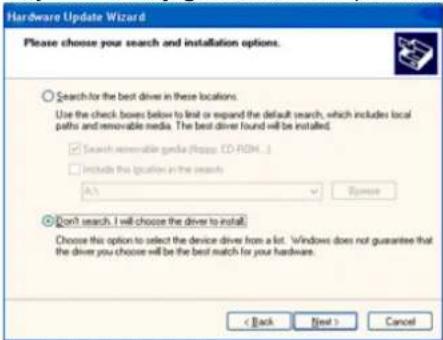
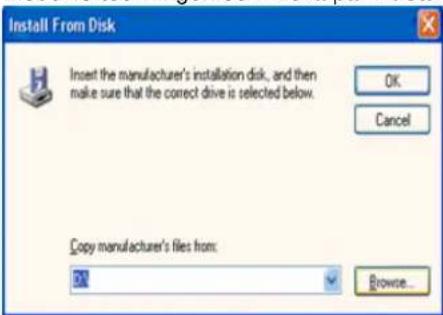
- Klicka på "Bläddra"-knappen och välj sedan A:(D:\Driver) och välj er bildskärmsmodell på modellförteckningen och klicka på "Nästa"-knappen.
- Om ni ser följande "Meddelande"-ruta, klicka på "Fortsätt ändå"-knappen. Klicka sedan "OK".
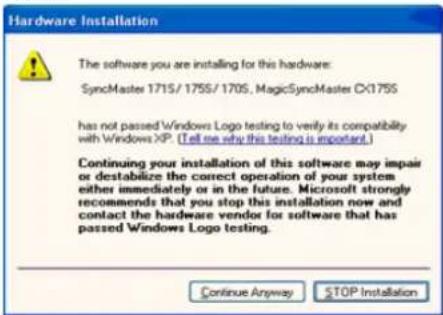
Körprogrammet för bildskärmen finns under MS-loggan som certifierar det, och denna installation skadar inte ert system. *Det certifierade körprogrammet kommer att finnas på Samsungs hemsida för bildskärmar http://www.samsung-monitor.com/
- Klicka på "Stäng"-knappen och klicka sedan på "OK".
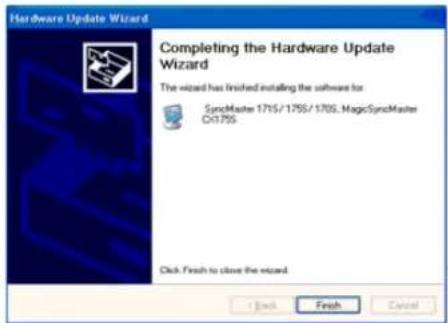
- Installationen av bildskärmens körprogram är klar.

Microsoft® Windows® 2000 OperativSystem

När Ni kan se texten "Digital signature not found" (Digital signatur ej påträffad) på monitorn, så följ anvisningarna nedan:
- Välj "OK"-knappen på "Sätt i CD"-rutan.
- Klicka på "Bläddra"-knappen på "Önskad fil"-rutan.
- Välj A:(D:\Driver) och klicka sedan på "Öppna" -knappen och därefter "OK"-knappen.

Guide för manuell installation av monitorn
- Klicka på "Starta", "Inställning", "Kontrollpanelen".
- Dubbelklicka på "Visa" -ikonen.
- Välj fliken "Inställningar" och klicka sedan på "Avancerad"
- Välj "Monitor".
Fall 1: Om knappen "Egenskaper" är inaktiv, innebär det att Er monitor är rätt konfigurerad. Var god avsluta installationen.
Fall 2: Om knappen "Egenskaper" är aktiv, klickar Ni på denna. Följ sedan nedanstående steg i tur och ordning. - Klicka på "Drivrutin" och sedan på "Uppdatera drivrutin" och därefter på "Nästa"-knappen.
- Välj "Visa en lista på kända drivrutiner för denna apparat så att jag kan välja en särskild drivrutin" och klicka sedan på "Nästa" och därefter "Har diskett".
- Klicka på "Bläddra"-knappen och välj därefter A:(D:\Driver).
- Klicka på "Öppna"-knappen, och sedan på "OK".
- Välj Er monitormodell och klicka på "Nästa"-knappen, och sedan på följande "Nästa" knapp.
- Klicka på "Avsluta"-knappen och sedan på "Stäng"-knappen.
Om Ni sedan ser rutan med texten "Digital signatur ej påträffad" så klicka på "Ja"-knappen. Därefter klickar Ni på "Avsluta"-knappen och sedan på "Stäng"-knappen.

Microsoft® Windows® Millennium OperativSystem
- Klicka på "Starta", "Inställning", "Kontrollpanelen".
- Dubbelklicka på "Visa" -ikonen.
- Välj fliken "Inställningar" och klicka på knappen "Avancerade egenskaper".
- Välj fliken "Bildskärm".
-
Klicka på "Ändra" knappen under "Bildskärmstyp".
-
Välj "Ange var drivrutinen finns".
-
Välj "Visa en lista på alla drivrutinerna på en särskild plats..." och klicka sedan på "Nästa".
-
Klicka på "Har diskett".
-
Ange A: D: och klicka sedan på "OK".
-
Välj "Visa alla enheter" och välj den bildskärm som motsvarar den som ni anslutit till er dator och klicka OK.
-
Fortsätt med att välja "Stäng" knappen och "OK" knappen tills ni stängt dialogrutan för "Bildskärmens egenskaper".
(Ni får eventuellt någon annan skärmbild med varningsmeddelanden eller dylikt, och då klickar ni på det alternativ som stämmer med er bildskärm.)
Microsoft® Windows® NT OperativSystem
-
Klicka på Starta, Inställningar, Kontrollpanelen och dubbelklicka sedan på Visa.
-
I rutan Visa registreringsinformation klicka på fliken Inställning och klicka sedan på Alla displaytyper.
-
Välj en typ som Ni vill använda (Upplösning, Antal färger och Vertikal frekvens) och klicka sedan på OK.
-
Klicka på Tillämpa om Ni ser att monitorrutan fungerar normalt efter att Ni klickat på Testa. Om rutan inte är normal, byter Ni till en annan displaytyp (lägre upplösning, färgantal eller frekvens).
Obs: Om det inte finns någon typ i rutan "Alla displaytyper", så välj nivå på upplösning och vertikal frekvens genom att slå upp avsnittet om "Förinställningar på monitorn" i denna guide.
Linux OperativSystem
För att verkställa X-Window (X-fönstret) måste Ni göra filen X86Config, som är en slags systeminställningsfil.
-
Tryck på Enter vid första och andra skärmen efter att Ni verkställt X86Config-filen.
-
Den tredje skärmen gäller inställningen av musen.
-
Gör inställningen för datormusen.
-
Nästa skärm är till för att välja tangentbord.
-
Gör tangentbordsinställningen för datorn.
-
Nästa skärm är till för att sätta in monitorn.
-
Ställ först av allt in den horisontella frekvensen för monitorn. (Ni kan skriva in frekvensen direkt.)
-
Ställ in den vertikala frekvensen för monitorn. (Ni kan skriva in frekvensen direkt.)
-
Skriv in Er monitors modellbeteckning.
Denna information kommer inte att påverka verkställandet av X-Window.
- Ni har nu avslutat installationen av monitorn.
Verkställ X-Window efter inställning av annan hårdvara som begärs i filprogrammet.

Kontrollista
Frågor och svar
Kontroll via det inbyggda testprogrammet
| Fråga Svar | |
| Hur kan jag ändra frekvensen? Frekvensen kan ändras genom att man konfigurerar om videokortet.Observera att programstödet för videokortet kan variera beroende på vilken version av drivrutin som används.(Slå upp dessa uppgifter i handboken för datorn eller videokortet.) | |
| Hur kan jag justera upplösningen? Windows ME/XP/2000: Ställ in upplösningen i Kontrollpanelen, Display, Settings.Kontakta tillverkaren av videokortet för upplysningar. | |
| Hur kan jag ställa in energisparfunktionen (Power Save)? | Windows ME/XP/2000: Ställ in funktionen i BIOS-Setup på datorn eller skärmsläckaren. (Slå upp i Windows- eller datorhandboken.) |
| Hur kan jag rengöra ytterhöljet/bildskärmen? | Koppla ur sladden och gör sedan rent monitorn med en mjuk duk. Använd rent vatten eller en utspädd lösning av milt rengöringsmedel.Lämna inte några rester av rengöringsmedlet eller repa höljet. Låt inte något vatten komma in i datorn. |

Besöksadress : Johanneslundsvägen 4
Samsung support Sverige: 020-46 46 46
Samsung support Danmark : 8088-4646
Samsung support Norge: 8001-1800
Samsung support Finland: 0800-118001
Tel +46 8 590 966 00
Fax +46 8 590 966 50
http://www.samsung.se/
FRANCE :
SAMSUNG ELECTRONICS FRANCE Service
Paris Nord 2
66 rue des Vanesses
BP 50116 Villepinte
95950 Roissy CDG Cedex
Tel: 08 25 08 65 65
Fax:01 48 63 06 38
http://www.samsungservices.com/
MEXICO :
Samsung Electronics Mexico S.A. de C.V.
Saturno 44 Col. Nueva Industrial Vallejo
Del. Gustavo A. Madero C.P. 07700
Mexico D.F.
Tel. 01 57 47 51 00
Fax. 01 57 47 52 02
RFC: SEM950215S98



- Automatiskt
- Manuellt
- Windows ME
- Windows XP/2000
- Installation
- Microsoft® Windows® XP OperativSystem
- Microsoft® Windows® 2000 OperativSystem
- Guide för manuell installation av monitorn
- Microsoft® Windows® Millennium OperativSystem
- Microsoft® Windows® NT OperativSystem
- Linux OperativSystem
- FRANCE :
- MEXICO :
Märke : SAMSUNG
Modell : ST91S
Kategori : Monitor