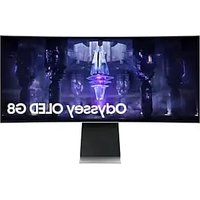
S34BG850SC - Monitor SAMSUNG - Kostenlose Bedienungsanleitung
Finden Sie kostenlos die Bedienungsanleitung des Geräts S34BG850SC SAMSUNG als PDF.


| Produkttyp | Monitor |
| Marke | Samsung |
| Modell | S34BG850SC |
| Bildschirmgröße | 34 Zoll (86,4 cm) |
| Auflösung | 3440 x 1440 (UWQHD) |
| Seitenverhältnis | 21:9 |
| Panel-Typ | VA |
| Bildwiederholfrequenz | 165 Hz |
| Reaktionszeit | 1 ms (GtG) |
| Helligkeit | 300 cd/m² |
| Kontrastverhältnis | 2500:1 |
| Anschlüsse | HDMI 2.0, DisplayPort 1.4, USB-C (65 W PD), USB-Hub |
| Verstellbarkeit | Höhenverstellung (120 mm), Neigung (-5° bis +20°), Schwenk (+/- 15°) |
| VESA-Aufnahme | 100 x 100 mm |
| Gewicht (mit Standfuß) | ca. 10,5 kg |
| Stromverbrauch (typisch) | 50 W |
| Reinigung und Pflege | Mit weichem, trockenem Tuch reinigen; keine aggressiven Reinigungsmittel verwenden |
| Sicherheitshinweise | Auf stabiler, ebener Oberfläche aufstellen; ausreichende Belüftung sicherstellen |
| Ersatzteile und Reparierbarkeit | Nur durch autorisiertes Servicepersonal; Ersatzteile über Samsung-Kundendienst erhältlich |
Häufig gestellte Fragen - S34BG850SC SAMSUNG
Benutzerfragen zu S34BG850SC SAMSUNG
0 Frage zu diesem Gerät. Beantworten Sie die, die Sie kennen, oder stellen Sie Ihre eigene.
Eine neue Frage zu diesem Gerät stellen
Laden Sie die Anleitung für Ihr Monitor kostenlos im PDF-Format! Finden Sie Ihr Handbuch S34BG850SC - SAMSUNG und nehmen Sie Ihr elektronisches Gerät wieder in die Hand. Auf dieser Seite sind alle Dokumente veröffentlicht, die für die Verwendung Ihres Geräts notwendig sind. S34BG850SC von der Marke SAMSUNG.
BEDIENUNGSANLEITUNG S34BG850SC SAMSUNG
S34BG85*
สีและลักษณะที่ปรากฏอาจแตกต่างไป ทั้งนี้ขึ้นอยู่กับผลิตภัณฑ์ และข้อมูลจำเพาะอาจมีการเปลี่ยนแปลง โดยไม่ต้องแจ้งให้ทราบล่วงหน้าเพื่อปรับปรุงประสิทธิภาพ
เนื้อหาของของคู่มือฉบับนี้อาจมีการเปลี่ยนแปลงไต้ โดยไม่จำเป็นต้องแจ้งให้ ทราบเพื่อปรับปรุงคุณภาพ © Samsung
Samsung เป็นเจ้าของลิขสิทธิ์สำหรับคู่มือฉบับนี้
ไม่อนุญาตให้น่าข้อมูลในคู่มือฉบับนี้ไม่วางบางสนหรือทั้งหมดเพื่อใช้หรือผลิตซ่ํา โดยไม่ได้รับสิทธิ์จาก Samsung
เครื่องหมายการค้าอื่นนอกเหนือจากของ Samsung เป็นของเจ้าของที่เกี่ยวข้อง
สารบณ์
ก่อนการใช้งานผลิตภัณฑ์นี้
ข้อควรระวังเพื่อความปลอดภัย
3 ข้อมูลเกี่ยวกับไฟฟ้าและความปลอดภัย
4 การติดตั้ง
5 การใช่ จำนวน
การทำความสะอาด
ทำงานการใช้ผลิตภัณฑ์ที่ถูกต้อง
การเตรียมการ
การติดตั้ง
9 การติดชาตั้ง
10 ข้อควรระวังในการเคลื่อนย้ายผลิตภัณฑ์
11 ตรวจสอบพื้นที่รอบๆ ผลิตภัณฑ์
12 การปรับความเอียงและความสูงของผลิตภัณฑ์
13 การติดโครงยืดกําแพง
แผงควบคุม
การเชื่อมต่อ
พอร์ต
19 การเช ้อมต่อผลิตภัณฑ์เข้ากับ PC เป็นอัม USB
การจัดระเบียบสายเคเบิลที่เชื่อมต่ออยู่
รีโมตคอนโทรลและอุปกรณ์ต่อพ่วง
เกี่ยวกับ Samsung Smart Remote
24 การเช ้อมต่อ Samsung Smart Remote เข้ากับผลิตภัณฑ์
ข้อควรระวังและหมายเหตุ
อ่านหลังจากติดตั้งผลิตภัณฑ์
25 ขนาดรูปภาพและสัญญาณอินพุต
อ่านก่อนเชื่อมต่อคอมพิวเตอร์ (ความละเอียดที่รองรับ)
26 VESA DMT
27 VESA CVT
27 CVT แบบกำหนดเอง
ความละเอียดที่รองรับสำหรับสัญญาณวิตีโอ
28 CTA-861
29 รายการการ์ตแสดงผลที่รองรับ HDR10
ข้อมูลจำเพาะ
ทั่วไป
ภาคผนวก
ความรับผิดชอบสำหรับการบริการที่มีค่าธรรมเนียม (คิดค่าบริการต่อลูกค้า)
32 ผลิตภัณฑ์ไม่มีความผิดปกติ
33 ผลิตภัณฑ์มีการช ํารุดอันเนื่องมาจากความผิดพลาดของลูกค้าเอง
33 อื่นๆ
FreeSync (สำหรับการ์ตแสดงผล AMD)
35 รุ่นต่างๆ ในรายการการ์ตแสดงผลรองรับ FreeSync
ความละเอียดที่รองรับสำหรับ FreeSync (VRR)
ก่อนการใช้งานผลิตภัณฑ์นี้
ข้อควรระวังเพื่อความปลอดภัย
คำเตือน
อาจเกิดการบาดเจ็บร้ายแรงหรือถึงแก่ซิตหากไมปฏิบัติตามค่าแนะนำ
ข้อควรระวัง
อาจเกิดการบาดเจ็บหรือการ'hårดของทรัพย์สิน หากไม่ปฏิบัติตามค่าแนะนำ
| ข้อควรระวัง | |||
| ความเสี่ยงของไฟฟ้า ซื้อต น้ํามเป็ด | |||
| ข้อควรระวัง: ในการลดความเสี่ยงของไฟฟ้าซื้อต ห้ามถอดฝ่าครอบ (หรือด้านหลัง) ออก ภายในัดเครื่อง ไม่มีขึ้นส่วนที่ผู้ ใช่สามารถซ่อม บํารุงเองไต้ มอบหมายให้ เจ้าหน้าที่ผู้ มีคุณสมบัติเป็นผู้ た่าเนินกําลขบํารุงทั้งหมด | |||
 | สัญลักษณ์เนี้แสดงว่ามีแรงดันไฟฟ้าสูงอยู่ภายใน การสัมผัสกับขั้นส่วนภายในของผลิตภัณฑ์นี้ด้วยวิธี ไตก็ตามจะท่าให้ เกิดอันตรายได้ |  | แรงดันไฟฟ้า AC: อัตราแรงดันไฟฟ้าที่มีสัญลักษณ์ นี้คือแรงดันไฟฟ้า AC |
 | สัญลักษณ์เนี้แสดงว่าผลิตภัณฑ์นี้มีเอกสารสําคัญ เกี่ยวกับการใช้งานและการบํารุงรักษา |  | แรงดันไฟฟ้า DC: อัตราแรงดันไฟฟ้าที่มี สัญลักษณ์นี้คือแรงดันไฟฟ้า DC |
 | ผลิตภัณฑ์คลาส II: สัญลักษณ์เนี้แสดงว่าไม่จำเป็น ต้องเชื่อมตอกับสายดินในระบบไฟฟ้า (กราวด์) เพื่อความปลอดภัย ถ้าสัญลักษณ์นี้ไม่ปรากฏ ผลิตภัณฑ์ที่มีการต่อไฟฟ้าสายเบน ผลิตภัณฑ์จะ ต้องมีการเชื่อมต่อสายดินเพื่อการป้องกัน (กราวด์) ที่ได้ มาตรฐานและเชื่อถือได้ |  | ข้อควรระวัง ดูค่าแนะน่าสําหรับการใช้งาน: สัญลักษณ์นี้แนะน่าให้ ผู้ ไสูข้อมูลเพิ่มเติมเกี่ยววกับ ความปลอดภัยในคู่มือผู้ ใช้ |
ข้อมูลเกี่ยวกับไฟฟ้าและความปลอดภัย
คำเตือน
- ห้ามใช้สายหรือปลักไฟที่ชำระ หรือเต้าเสียบที่หลวง
- ห้ามใช้ผลิตภัณฑ์หลายเครื่องกับเต้าเสียบชุดเดียวกัน
- ห้ามล้มผัสปลักไฟขณะมือเปียก
- ให้เสียบปลีกจนสุดเพื่อไม่ให้หลวง
-
ต่อปลักไฟเข้ากับเต้าเสียบที่ต่อกราวด์ไว้ (เฉพาะอุปกรณ์ที่หุ้มจนวนประเภท 1)
-
ห้ามตัดหรือดึงสายไฟโดยใช่าลัง ระมัตระวังไม่ให้วัตถุที่มีน้ำหนักมากกดทับที่สายไฟ
- ห้าไม่ให้สายไฟหรือผลิตภัณฑ์อยู่ไกล แหล่งความร้อน
- ทำความสะอาดฝุ นละอองที่รอบขาของปลักไฟหรือเต้าเสบด้วยผ้าแห้ง
ข้อควรระวัง
- ห้ามถอดสายสายไฟขณะที่ใช้านผลิตภัณฑ์
- ไม่ให้มีส่งกัดขวางเต้าเสียบที่ต่อสายไฟไว้
- เมื่อมีปัญหาเกิดขึ้น จะต้องถอดสายไฟออกเพื่อตัดไฟจ่ายของผลิตภัณฑ์
- การถอดสายไฟออกจากเต้าเสียบให้ จับที่ตัวปล็อก
- ให้ใชฉพาะสายไฟที่ Samsung จัดเตรียมมาให้พร้อมกับผลิตภัณฑ์ของคุณแท่านั้น ห้ามไสกยไฟนี้กับผลิตภัณฑ์อื่น
การติดตั้ง
คำเตือน
- ห้าまวางเทียน ยาก่าจัดแมลง หรือบุหรี่ไว้ที่ด้านบนของผลิตภัณฑ์นี้ ห้ามติดตั้งผลิตภัณฑ์นี้ไว้ใกล้กับแหล่งความร้อน
- เก็บบรรจุภัณฑ์พลาสติกให้ห่างจากเด็ก
-อาจเกิดอุบัติเหตุซงทำให้เด็กหายใจไม่ออก - ห้ามติดตั้งผลิตภัณฑ์นี้บนพื้นผิวที่ไม่มั่นคงหรือมีการสัมสะเทือน (ขั้นวางที่ไม่มั่นคงหรือพื้นผิวที่เอียง เป็นต้น)
-ผลิตภัณฑ์นี้อาจหล่นและช ํารุด และ/หรือทำให้เกิดการบาดเจ็บได้
-การใช งานผลิตภัณฑ์นี้ในบริเวณที่มีการสั่นสะเทือนมากเกินไปอาจทำให้ ผลิตภัณฑ์ชักรุดหรือเกิดเพลงลุกไหมได้
- ห้ามติดตั้งผลิตภัณฑ์นี้ภายในยานพาหนะหรือสถานที่ที่อาจได้รับผ่านละออง ความชั้น (เช่น หยดน้ํา) น้ํามัน หรือควันเป็น น จำนวนมาก
- ห้าไม่ให้ผลิตภัณฑ์นี้ได้รับแสงอาทิตย์โดยตรง ความร้อน หรือใกล้กับสิ่งที่มีความร้อน เช่น เตาไฟ
-อายุการใช งานของผลิตภัณฑ์อาจลดลงหรืออาจทำให้เกิดเพลงลูกไหม้ำได้
- ห้ามติดตั้งผลิตภัณฑ์นี้ในที่ที่เด็กเล็กเอื้อมถึง
-ผลิตภัณฑ์อาจตกลงมาและทำให้ เด็กได้รับบาดเจ็บได้
- น้ํามันที่ใช้ในการประกอบอาหาร (เช่น น้ํามันถ้วเหลือง) อาจาร่หาให้ ผลิตภัณฑ์ชักรดหรือเสียรูปได้ เก็บผลิตภัณฑ์ให้ ห่างจาก มลภาวะจากน้ํามัน และห้ามติดตั้งหรือใช้ผลิตภัณฑ์นี้ไกลห้องครัวหรือไกล กับเตาครัว
ข้อควรระวัง
- ห้ามทำผลิตภัณฑ์นี้ตกขณะเคลื่อนย้าย
- ห้าまวางผลิตภัณฑ์นี้ในลักษณะคว่าหน้า
- เมื่อทำการติดตั้งผลิตภัณฑ์บนดู หรือชี้วาง ตรวจสอบให้ แน่ใจว่าขอบล่างของล่นหน้าของผลิตภัณฑ์ไม่อยืนออกมา
-ผลิตภัณฑ์นี้อาจหล่นและช ํารุด และ/หรือทำให้เกิดการบาดเจ็บได้
-ติดตั้งผลิตภัณฑ์นี้บนดู หรือช น้วงที่มีขนาดเหมาะสมเท่านั้น
- วางผลิตภัณฑ์ลงอย่างนุ่มนวล
-มิจะนั้นอาจทำให้ ผลิตภัณฑ์เกิดความผิดปกติหรือการบาดเจ็บได้
- การติดตั้งผลิตภัณฑ์ในสถานที่อื่นนอกจากสำหรับการใช้งานปกติ (สถานที่ที่ได้รับผู้ และอองเป็นจำนวนมากสารเคมีมีอุณหภูมิต่าหรือสูงเกินไป หรือมีความชั้นสูง รวมถึงสถานที่ที่ผลิตภัณฑ์จะต้องทํางานอย่างต่อเนื่องเป็นเวลานาน) อาจสผลอย่างมากต่อประสิทธิภาพการทํางานของผลิตภัณฑ์
- ในกรณีที่ต้องการติดตั้งผลิตภัณฑ์ในสถานที่ดังกล่าว จะต้องขอค่าแนะนำจากศูนย์บริการลูกค้า Samsung
- กำหนดการประกอบผลิตภัณฑ์ ให้วางผลิตภัณฑ์ลงบนพื้นผิวที่เรียบและมั่นคง โดยให้หน้าจอหันลงด้านล่าง
- ผลิตภัณฑ์นี้มีความโค้มน การกดผลิตภัณฑ์ขณะวางอยู่บนพื้นผิวเรียบอาจทำให้ผลิตภัณฑ์เสียหายได้ เมื่อผลิตภัณฑ์ วางอยู่บนพื้นโดยหยางยขึ้นหรือคว่าลง อย่าออกแรงกดทับผลิตภัณฑ์
การใช้งาน
คำเตือน
- ภายในผลิตภัณฑ์นี้มีไฟฟ้าแรงดันสูง ห้ามลอดแยกขึ้นส่วน ช่อม หรือดัดแปลงผลิตภัณฑ์นี้ด้วยตนเอง -ติดต่อศูนย์บริการลูกค้า Samsung เพื่อเข้ารับการซ่อม
- หากต้องการเคลื่อนย้ายผลิตภัณฑ์ ขั้นแรกให้ออดสายเคเบิลทั้งหมดออก รวมทั้งสายไฟด้วย
- ถ้าพบเสียงที่ผิดปกติ กลิ่นใหม่ หรือควันจากผลิตภัณฑ์ ให้ ถอดสายไฟทันที่ แล้วติดต่อศูนย์บริการลูกค้า Samsung
- ห้ามปล่อยให้ เด็กโทนผลิตภัณฑ์หรือปืนขั้นด้านบน -เด็กอาจได้รับบาดเจ็บหรืออันตรายร้ายแรงได้
- ถ้าผลิตภัณฑ์หล่นหรือโครงหุ้มภายนอกชุด ให้ ปิดเครื่องแล้วลอดสายไฟ จากนั้นติดต่อศูนย์บริการลูกค้า Samsung - การใช่ งานต่อไปอาจทำให้ เกิดเพลิงลูกไหม หรือไฟฟร์ซตได้
- ห้ามาวางวัตถุที่มีน้ําหนักมากหรือส่งที่เด็กๆ ชอบ (เช่น ของเล่น ลูกงวด เป็นดัน) ไว้ที่ด้านบนของผลิตภัณฑ์ - ผลิตภัณฑ์นี้หรือวัตถุที่มีน้ําหนักมากอาจหล่นลงมาเมื่อเด็กพยายามปืนขึ้นไปหยิบของเล่นหรือลูกงวด เป็นผลให้เกิดการบาดเจ็บร้ายแรงไต้
- ในระหว่างมีฟ้าผ่าหรือพายุฝนฟ้าคะนอง ให้ปิดผลิตภัณฑ์และถอดสายไฟออก
- ห้ามทำวัตถุดกลงบนผลิตภัณฑ์หรือกระทกผลิตภัณฑ์
- ห้ามเลื่อนผลิตภัณฑ์โดยดึงที่สายไฟหรือสายเคเบิลอื่นๆ
- ถ้ามีแก่สรั่ว ห้ามัฆผัสผลิตภัณฑ์หรือปลักไฟ และให้ระบายอากาศออกจากพื้นที่ทันที่
- ห้ามยกหรือเลือนผลิตภัณฑ์โดยดึงที่สายไฟหรือสายเคเบิลอื่นๆ
- ห้ามใช้เปรย์ที่สามารถติดไฟได้หรือสารไว้ไฟกับผลิตภัณฑ์ รวมถึงห้ามเก็บไว้ในบริเวณไกล เดียง
- ตรวจสอบให้แน่ใจว่าผ้าปูรองหรือผ้าปานไม่บังฯงระบายอากาศ
-อุณหภูมิภายในที่สูงขึ้นอาจทำให้เกิดเพลงลูกไหม้ำได้
- ห้ามใส่ดฤที่เป็นโลหะ (เช่นตะเกียบ เหรียญ ที่หนีบผม) หรือวัตถุที่เพ่าใหม่ได้ง่าย (เชง กระดาษ ไม้ชัดไฟ) เข้าไป ภายในผลิตภัณฑ์ (ผ่านของระบายอากาศ หรือพอร์ตอินพุต/เอาต์พุต เป็นต้น)
-จะต้องปิดสวิตช์ ผลิตภัณฑ์และถอดสายไฟออกเมื่อมีน้ําหรือสิ่งแปลกปลอมอื่นๆ เข้าไปภายในผลิตภัณฑ์ จากนั้น ติดต่อศูนย์บริการลูกค้า Samsung
- ห้ามวางวัตถุที่มีของเหลว (เช่ม แจกัน หม้อ ขวด) หรือวัตถุโลหะที่ด้านบนของผลิตภัณฑ์
-จะต้องปิดสวิตช์ผลิตภัณฑ์และกอตสายไฟออกเมื่อมีน้ําหรือสิ่งแปลกปลอมอื่นๆ เข้าไปภายในผลิตภัณฑ์ จากนั้น ติดต่อศูนย์บริการลูกค้า Samsung
ข้อควรระวัง
- การปล่อยให้หน้าจอแสดงภาพเดิมค้างไว้เป็นเวลานานอาจทำให้เกิดภาพฟังลงบนหน้าจอถาวรหรือเกิดพิกเชลที่ผิดปกติได้ - ตั้งค่าหน้าจอเป็นประหยัดพลังงานหรือภาพพักหน้าจอแบบเลื่อนภาพ เมื่อไม่ได้ใช้งานผลิตภัณฑ์เป็นเวลานาน
- ถอดสายไฟจ่ายออกจากเต้าโebb ถ้าไม่ต้องการใชานผลิตภัณฑ์นี้เป็นเวลานาน (เช่น ในวันหยุด) - ผู้ นที่เกาะสะสมและความร้อนอาจทำให้เกิดไฟลูกใหม่ ไฟฟ้าช็อด หรือไฟฟ้าร่วงได้
- ใช้ผลิตภัณฑ์นี้ที่โหมดความละเอียดและความถี่ที่แนะนำ - ความสามารถในการมองเห็นอาจลดลง
- ห้ามพลิกผลิตภัณฑ์กลับหัวหรือทำการเคลื่อนย้ายโดยจับที่ชาตั้ง -ผลิตภัณฑ์นี้อาจหล่นและช ํารุด หรือท่าให้เกิดการบาดเจ็บได้
- การมองที่หน้าจอในระยะไกลเกินไปเป็นเวลานาน อาจทำให้ความสามารถในการมองเห็นลดลง
- ห้ามใช้ครื่องเพิ่มความชั้นในอากาศหรือเตาไฟในบริเวณไกล กับผลิตภัณฑ์นี้
- พักสายตาเป็นเวลา 5 นาทีชั้นไปหรือมองวัตถระยะไกล หลังจากการใช้านผลิตภัณฑ์ทุกฯ 1 ชั่วโมง
- ห้ามัสมผัสหน้าจอเมื่อเป็ดใช้งานผลิตภัณฑ์เป็นเวลานาน เนื่องจากจะมีความร้อนสูง
- เก็บรักษาอุปกรณ์เสริมขนาดเล็กไว้ให้ห่างจากเล็ก
- ปฏิบัติตามข้อควรระวังเมื่อทำการปรับมุมผลิตภัณฑ์หรือความสูงของชาตั้ง
-มือหรือนี้วอาจถูกปีบทับและได้รับบาดเจ็บ
การเอียงผลิตภัณฑ์เป็นมุมมากเกินไปอาจทำให้ผลิตภัณฑ์ล้มและอาจทำให้เกิดการบาดเจ็บได้ - ห้าまวางวัตถุที่มีน้ำหนักมากไว้บนผลิตภัณฑ์นี้
-มิจะนั้นอาจทำให้ผลิตภัณฑ์เกิดความผิดปกติหรือการบาดเจ็บได้
การทำความสะอาด
รุ่นที่ใช้วสุดที่มันวางเป็นพิเศษอาจเกิดครบยีชาวบนพื้นผิวได้นากใช้ครื่องทำความชั้นแบบคลื่นอัลตราโชนิกในบริเวณไกลเดียง
โปรดติดต่อศูนย์บริการลูกค้า Samsung ที่ใกล้ที่สุดหากคุณต้องการท่าความสะอาดด้านในของผลิตภัณฑ์ (มีค่าธรรมเนียมการบริการ) อย่างดหน้าจอผลิตภัณฑ์ด้วยมือหรือวัตถุอื่นๆ อาจมีความเสี่ยงที่จะท่าให้ หน้าจอเสียหายได้
ใช้ความระมัดระวังเมื่อทำความสะอาด เนื่องจากแพงหน้าจอและบริเวณภายนอกของ LCD ที่ใช้เทคโนโลยีขั้นสูงจะเป็นรอยได้ง่ายทำตามขั้นตอนต่อไปนี้ในการทำความสะอาด
- ปิดผลิตภัณฑ์และ PC
- ถอดสายไฟออกจากผลิตภัณฑ์
ให้ จับที่ตัวปลีกของสายไฟ และห้ามัฒนักสกับสายไฟขณะมือเปียก มิฉะนั้นอาจทำให้ เกิดไฟฟ้าชตได้
-
เซ็ดผลิตภัณฑ์ด้วยผ้าที่สะอาด นุ่ม และแห้ง ใช้ว่านุ่มชุบน้ำ บิดหมายๆ แล้วใช้าเช็ดด้านนอกของผลิตภัณฑ์ให้สะอาด
-
ห้ามใช้้ยาทำความสะอาดที่มีแอลกอฮอล์ ตัวつなละลาย หรือสารลดแรงดึงผิวกับผลิตภัณฑ์
-
ห้ามฉีดนําหรือสารชยท่าความสะอาดลงบนผลิตภัณฑ์โดยตรง
-
ต่อสายไฟเข้ากับผลิตภัณฑ์เมื่อทำความสะอาดเสร็จแล้ว
- เปิดผลิตภัณฑ์และ PC
ท่าทางการใช้ผลิตภัณฑ์ที่ถูกต้อง

natural_image
Line drawing of a person sitting at a desk using a computer (no text or symbols)ใช้ผลิตภัณฑ์ใน才会ทางที่ถูกต้องดังต่อไปนี้:
- ยืดหลังให้ตรง
- เว้นระยะห่างระหว่างดวงตกับหน้าจอ 45 ถึง 50 ซม. และมองลงเล็กน้อยไปที่หน้าจอ
- มองไปที่หน้าจอโดยตรง
- ปรับมุมเพื่อไม่ให้แสงสะท้อนบนหน้าจอ
- วางแผนให้ตั้งฉากกับต้นแขนและเสมอกับหลังมือ
- ตั้งข้อศอกให้อยู่ในมุมฉาก
- ปรับความสูงของผลิตภัณฑ์เพื่อให้เช่างoadได้ 90 องศาขึ้นไป วางสำเท้าแนนกับพื้น และแขนอยู่ต่ํากว่าหัวใจ
- บริหารกล้ามเนื้อตาหรือกะพริบตาป่อยๆ แล้วอาการตาล้าจะบรรเทาลง
การเตรียมการ
การติดตั้ง
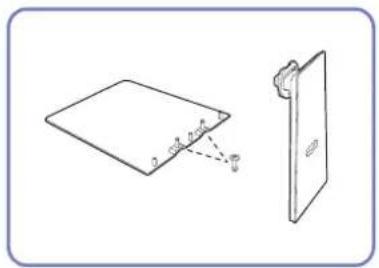
การติดขาดตั้ง
ก่อนทำการประกอบผลิตภัณฑ์ ให้วางผลิตภัณฑ์ลงบนพื้นผิวที่เรียบและมั่นคง โดยให้น้ำจอหันลงต้านล่าง
การถอดให้ทำโดยย้อนลำดับขั้นตอนการประกอบ
natural_image
Diagram showing a tilted rectangular object with internal dashed lines and a separate vertical panel with a handle (no text or symbols)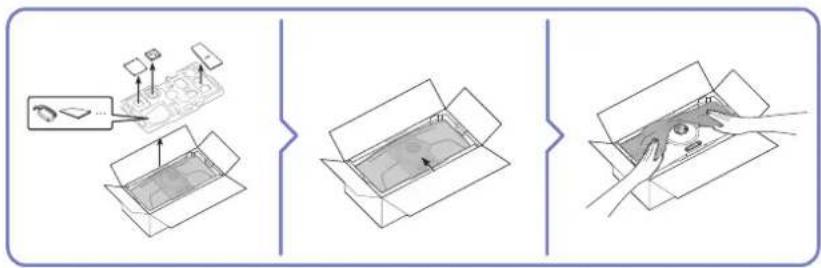
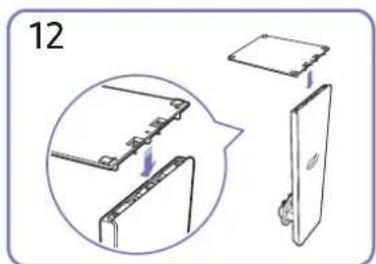

วางฐานขาดั้งไว้ บนโครงขาดั้งตาม ทิศทางที่แสดงในรูปภาพ ตรวจสอบว่า โครงขาดั้งมีการเชื่อมต่อจนแน่นแล้ว
ขันสกรุเซื่อมต่อที่ด้านล่างของฐานขาดังให้ แน่น
ดันชาตั้งที่ประกอบแล้วเข้าไปในตัวเครื่องตามทิศทางของลูกศร ดังที่แสดงใน รูปภาพ


natural_image
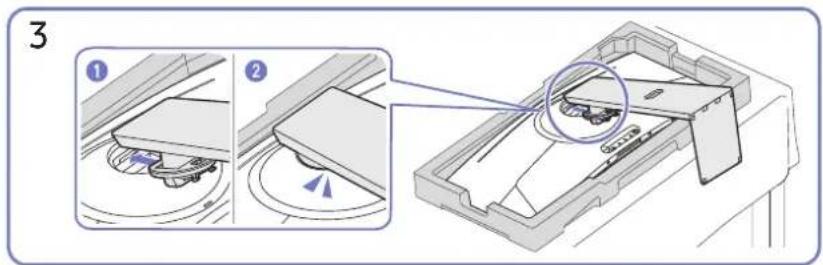
Simple line drawing of two electronic devices with no text or symbolsยกจอภาพชิ้น ตั้งที่แสดงในรูปภาพ การประกอบชาตั้งเสร็จสมบูรณ์
ข้อควรระวังในการเคลื่อนย้ายผลิตภัณฑ์

natural_image
Simple line drawing of a computer monitor with two hands holding test probes, no text or symbols present.- จับที่มุ่มหรือขอบด้านล่างของผลิตภัณฑ์ขณะเคลื่อนย้าย

- อย่าออกแรงกดบนหน้าจอโดยตรง
- อย่าจับหน้าจอขอณะเคลื่อนย้ายผลิตภัณฑ์

- อย่าถือผลิตภัณฑ์กลับหัวโดยจับที่ชาตั้งเพียงอย่าง เดียว
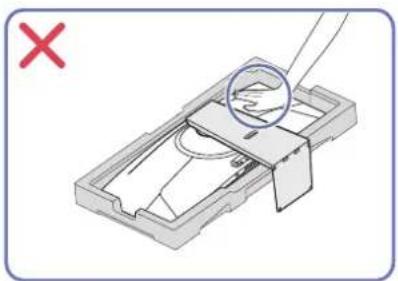
natural_image
3D mechanical component diagram with a magnified inset showing internal structure and a red X mark (no text or symbols)- อย่าทดลองบนผลิตภัณฑ์ เพรามีความเสี่ยงที่จะทำให้ผลิตภัณฑ์เสียหาย
ตรวจสอบพื้นที่รอบๆ ผลิตภัณฑ์
ตรวจสอบให้ แน่ใจว่ามีพื้นที่เพียงพอสหรับการระบายอากาศขณะวางผลิตภัณฑ์ อุณเหภูมิภายในที่เพิ่มขึ้นอาจทำให้ เกิดเพลิงใหม่ และทำให้ ผลิตภัณฑ์เสียหายได้ รักษาพื้นที่รอบๆ ผลิตภัณฑ์ให้ กว้างเพียงพอตามที่แสดงในแผนภาพเมื่อทำการติดตั้งผลิตภัณฑ์
ภายนอกอาจแตกต่างกันไปโดยขึ้นอยู่กับผลิตภัณฑ์

การปรับความเอียงและความสูงของผลิตภัณฑ์
สัมและรูป่างของส่วนต่างๆ อาจแตกต่างจากที่แสดงในภาพ ข้อมูลจำเพาะอาจมีการเปลี่ยนแปลงได้โดยไม่จำเป็นต์ องแจ้งให้ ทราบ หั้งนี้ เพื่อการปรับปรุงคุณภาพ
-2.0° \~ 20.0°0 \~ 120.0 mm. (±5.0 mm.)

natural_image
Pure mechanical diagram showing a bracket with dashed red lines indicating motion or alignment (no text or symbols)
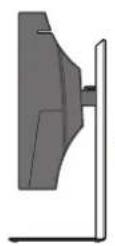
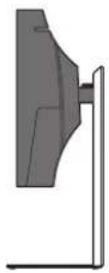
- สามารถปรับความเอียงและความสูงของผลิตภัณฑ์ได้
- เมื่อปรับความเอี่ยงและความสูง ให้จับผลิตภัณฑ์ทั้งสองต้านและหลักเสี่ยงการใช้แรงมากเกินไปเพื่อป่องกันความเสียหาย
- เมื่อปรับความสูงของชาตั้ง คุณเอาจะได้ยินเสียงตั้ง เลี่ยงต้นี้เกิดขึ้นเนื่องจากลูกบอลภายในชาตั้งเลื่อนขณะที่กําลังปรับความสูงของชาตั้ง ซึ่งเป็นเสียงปกติและไม่ได้เกิดจากความผิดปกติของผลิตภัณฑ์
การติดโครงยืดกำแพง
อาจไม่มีโครงยืดให้ โดยข้นอยู่กับประเทศและภูมิภาค
ปิดผลิตภัณฑ์และลอดสายไฟออกจากเต้ารับไฟฟ้า


natural_image
Diagram of a device with a circular component and a small square component, labeled B (no text or symbols present)
natural_image
Line drawing of a curved device with a circular component and a small rectangular element inside (no text or symbols)A ติดโครงยืดกำแพงที่นี่
B โครงยืดกำแพง
จัดวาง ๒๕ ๑๐๖๐๐ จากนั้นขันสกรุ ไห้๒๙
หมายเหตุ
- การใช้สกรุที่ยาวเกินความยาวมาตรฐานอาจทำให้ ผ่นประกอบภายในของผลิตภัณฑ์เสียหายได้
ความยาวของสกรุที่จำเป็นสั่งหรับการยืดชุดอุปกรณ์ติดผนังที่ไม่เป็นไปตามมาตรฐาน VESA อาจแตกต่างกันไปโดยขั้นอยู่กับข้อมูลจำเพาะ - โปรดอย่าใช้สกรุที่ไม่เป็นไปตามมาตรฐานของ VESA อย่าติดชุดอุปกรณ์ติดผนังหรือชาตั้งแบบตั้งโต๊ะโดยใช้แรงมากเกินไปผลิตภัณฑ์นี้อาจเสียหายหรือร่วงหล่น และทำให้เกิดการบาดเจ็บต่อร่างกาย Samsung จะไม่รับผิดชอบต่อความเสียหายหรือการบาดเจ็บใดๆ ที่เกิดจากการใช้สกรุที่ไม่เหมาะสม หรือการติดชุดอุปกรณ์ติดผนังหรือชาตั้งเดスク์ที่อบโดยใช้แรงมากเกินไป
- Samsung จะไม่รับผิดชอบต่อความเสียหายของผลิตภัณฑ์หรือการบาดเจ็บที่เกิดจากการใช้ชุดอุปกรณ์ติดผนังนอกเหนือจากที่ระบุไว้ หรือจากการพยายมติดตั้งชุดอุปกรณ์ติดผนังด้วยตัวเอง
- หากต้องการติดตั้งผลิตภัณฑ์บนผนัง ต้องแน่ใจว่าคุณีเซชุดอุปกรณ์ติดผนังที่สามารถติดตั้งให้ ห่างจากผนังได้อย่างน้อย 10 ชม.
- ต้องแน่ใจว่าใช้ดอุปกรณ์ติดผนังที่เป็นไปตามมาตรฐาน
- หากต้องการการติดตั้งจอภาพโดยใชุ้ปกรณ์ติดผนัง ให้ออดฐานขาดั้งออกจากจอภาพ
| ชื่อรุ่น | ข้อกําหนดสําหรับรุสกรุ VESA (A * B)เป็นมิลลิเมตร | C | สกรุมาตรฐาน | จํานวน |  |  |
| S34BG85* 100.0 x 100.0 | 3.5 ~ 5.5 MM. | M4 4 ซ | น |
อาจไม่มีโครงยืดให้ โดยขั้นอยู่กับประเทศและภูมิภาค
ห้ามติดตั้งขุดอุปกรณ์ติดผนังขณะที่ผลิตภัณฑ์ของคุณกําลังทํางานอยู่ เนื่องจากอาจสงผลให้ เกิดการบาดเจ็บจากไฟฟ้าชัด
ห้ามติดตั้งผลิตภัณฑ์นี้ในมุมเอียงเกิน 15 องศา
แผงควบคุม
คุณสามารถเปิดผลิตภัณฑ์โดยใช้มเปิด/ปิดที่ด้านล่างของผลิตภัณฑ์จากนั้นไผมนุควบคุม เมนุควบคุมจะปรากฏขึ้นเมื่อกตปมเปิดปิดขณะที่ผลิตภัณฑ์เปิดอยู
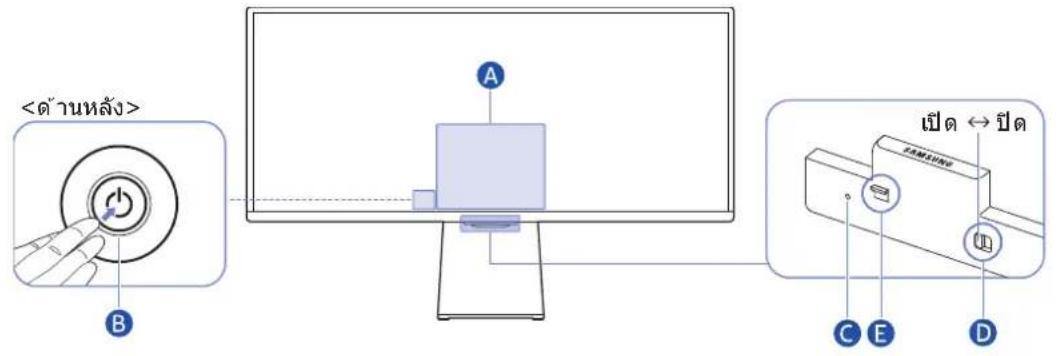
A เมนูควบคุม
•
- คารตั้งค่า
• ๓๕ ๑
• ที่มา
• ปิดเครื่อง
B ปุ่มตัวควบคุม
- กดปุม Tunisiaแสดงเมนูควบคุม เลือกหรือเรียกใช้ ร้ายการที่โพกสบนเมนู
- กดปุ่ม ←ด้างไว้: ฟังก์ขันการทำงานจะสิ้นสุดลง
- ปุมชิ้น/ลง:เปลี่ยนช่อง
- ปุมช้าย/ขวา:เปลี่ยนระดับเสียง
ปุ่มต่างๆ อาจทำงานแตกต่างกันไป โดยชิ้นอยู่กับสถานการณ์
© ไมโครโฟน
D สวิตข์ไมโครโฟน
คุณสามารถเป็ดหรือปิดไมโครโฟนได้ โดยใช้วิตซ์ที่ด้านล่างของผลิตภัณฑ์
หากปิดไมโครโฟน ฟีเจอร์เสียงและเสียงทั้งหมดที่ใช้มโครโฟนจะไม่พร้อมใช้งาน
- ตําแหน่งและรูปทรงของสวิตช์ไมโครโฟนอาจแตกต่างกันไปตามรุ่น
- ในระหว่างการวิเคราะห์โดยใช้้อมูลจากไมโครโฟน ข้อมูลจะไม่ลูกบันทึก
E ไฟแสดงสถานะ
- ไฟ LED จะสว่างขึ้นเมื่อปิดผลิตภัณฑ์
- ไฟ LED จะกะพริบเมื่อผลิตภัณฑ์เข้าสู่หมดสแดนด์บาย
เมื่อผ่านไป 60 วินาทีโดยไม่มีสัญญาณใดๆ ผลิตภัณฑ์จะเข้าสู่โหลดแดนต์บาย ใน Holmesต์แดนต์บาย หน้าจะจะเป็ดอีกครั้งเมื่อมีการป่อนข้อมูลสัญญาณหรือกดปุ่มใดๆ บนรีโมดคอนโทรล
- สีและรูปร่างของส่วนต่างๆ อาจแตกต่างจากที่แสดงในภาพ
- หน้าจออาจหรี่ลงหากไม่ได้ออดฟิล่มป้องกันบนโลโก้ SAMSUNG หรือด้านล่างของผลิตภัณฑ์ออก โปรดถอดฟิล่มป้องกันออก
- เมื่อใช้ปุ่ม (ไม่รวมปุ่มเป็ด/ปีด) บน Samsung Smart Remote ไฟ LED ของตัวรับผู้ญาณจะไม่กะพริบ
การเชื่อมต่อ
คุณสามารถเขื่อมต่ออุปกรณ์ภายนอกไต้ด้วยการใช้วต่อที่หลากหลาย
พอร์ต
ฟังก์ชันที่ใช่ได้อาจแตกต่างกันไปโดยขั้นอยูกับรุ่นของผลิตภัณฑ์ สิและรูป่างของสวนต่างๆ อาจแตกต่างจากที่แสดงในภาพ ข้อมูล จำเพาะอาจมีการเปลี่ยนแปลงได้โดยไม่จำเป็นต้องแจ้งให้ tractor ทั้งนี้เพื่อการปรับปรุงคุณภาพ อ้างอิงถึงผลิตภัณฑ์จริง
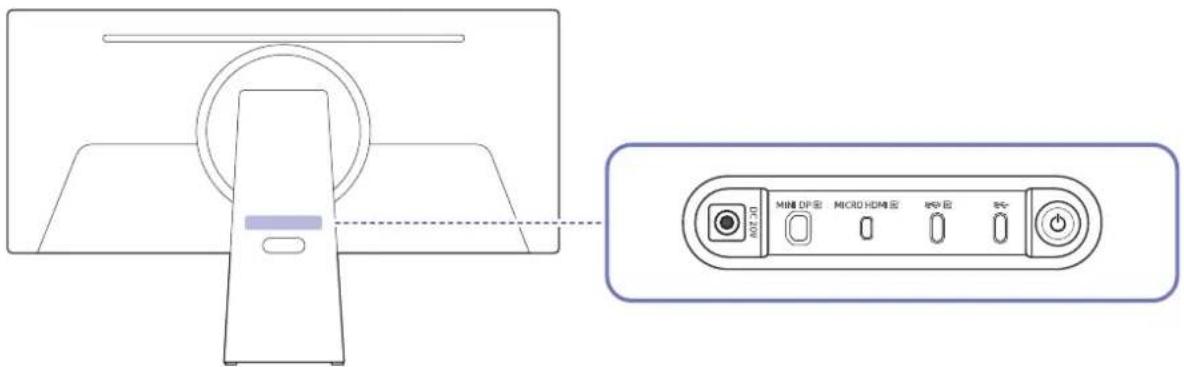
| พอร์ด | ตําอธิบาย |
| DC 20V | เซื่อมต่ออะแคปเตอร์ AC/DC |
| MINI DP | เซื่อมต่อกับ PC โดยใช้สาย MINI DP |
| MICRO HDMI | เซื่อมต่อกับอุปกรณ์ภายนอกโดยใช้สาย HDMI ที่ Samsung จัดให้ (ซั่งเป็นสายที่ได้รับการรับรอง High Speed HDMI) |
| เซื่อมต่อกับอุปกรณ์แหล่งสัญญาณโดยใช้สาย USB Type-C เมื่อเซื่อมต่ออุปกรณ์แหล่งสัญญาณ USB Type-C ตรวจสอบให้ แน่ใจว่าคุณใช้สาย USB Type-C 3.1 Gen2 10G เพื่อให้ หน้าจอแสดงผลได้อย่างถูกต้องสายเคบิลเวอร์ชันต่ํากว่าไม่รองรับฟังก์ชันอินพุตของวิตีโอ (Displayport ALT)พอร์ด USB Type-C สามารถเซื่อมต่อกับโน้ดบุกหรืออุปกรณ์Parkพาเพื่อชาร์จได้รองรับกําลังขาร์จสูงสุด 65 W ความเร็วในการขาร์จอาจแตกต่างกันไป โดยขึ้นอยุ่กับอุปกรณ์ที่เชื่อมต่อใช้กล้องจากพืชีที่เซื่อมต่อกับพอร์ด USB Type-Cเซื่อมต่อกับอุปกรณ์ USB เช่น คียบอร์ตหรือมาสั่ง | |
| รองรับกําลังชาร์จสูงสุด 15 W ความเร็วในการชาร์จอาจแตกต่างกันไป โดยชื่นอยู่กับอุปกรณ์ที่เชื่อมต่อ |
หากต้องการข้อมูลเพิ่มเติมเกี่ยวกับการใช้แต่อกับอุปกรณ์ภายนอก โปรดดูที่ ① เผนุม อุปกรณ์ที่เช อมต่อ > คู่มือการเชื่อมต่อ
MINI DP และ MICRO HDMI รองรับ VESA Adaptive Sync และ รองรับ VESA Media Sync
เมื่อหน้าจอแบบภาพนิ่ง เช่น เอกสาร แสดงขึ้นและไม่ได้ใช้านคีย์บอร์ตหรือมาส์เป็นเวลานานกว่า 5 นาที หน้าจอจะหรี่แสงลงเล็กน้อย หน้าจอจะกลับมาสว่างอักรครั้งเมื่อมีการกดป์ มคีย์บอร์ตหรือเลือนหรือคลิกมาส์
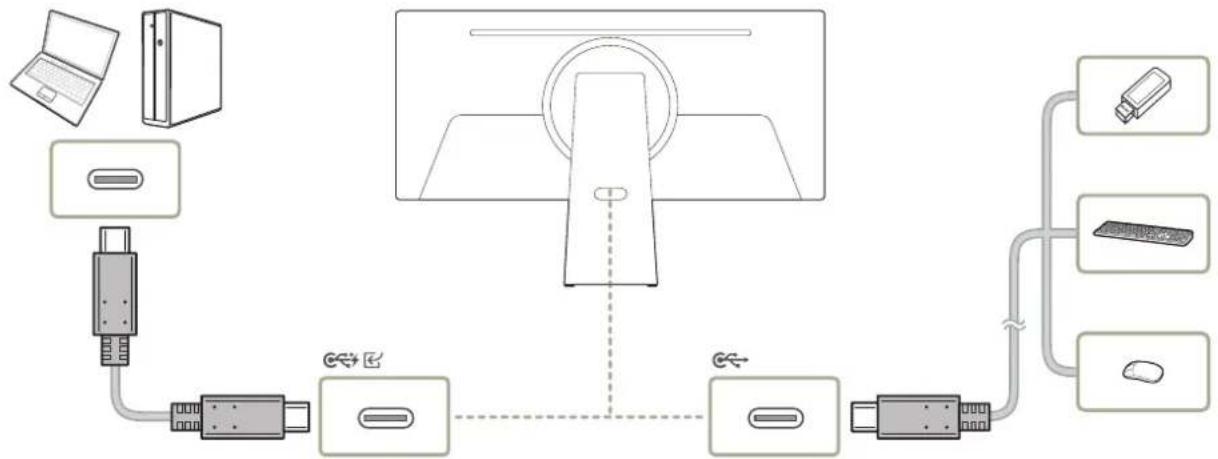
การเชื่อมต่อผลิตภัณฑ์เข้ากับ PC เป็นนั้น USB
การใช้ผลิตภัณฑ์เป็นอับ เชื่อมต่อและใช้อุปกรณ์ต้นทางต่างๆ กับผลิตภัณฑ์ในแต่ละครั้ง
flowchart
graph TD
    A["Device 1"] --> B["USB"]
    B --> C["Port 1"]
    C --> D["Computer Interface"]
    D --> E["Computer Interface"]
    E --> F["Computer Interface"]
    F --> G["Computer Interface"]
    G --> H["Computer Interface"]
    H --> I["Computer Interface"]
    I --> J["Computer Interface"]
    J --> K["Computer Interface"]
    K --> L["Computer Interface"]
    L --> M["Computer Interface"]
    M --> N["Computer Interface"]
    N --> O["Computer Interface"]
    O --> P["Computer Interface"]
    P --> Q["Computer Interface"]
    Q --> R["Computer Interface"]
    R --> S["Computer Interface"]
    S --> T["Computer Interface"]
    T --> U["Computer Interface"]
    U --> V["Computer Interface"]
    V --> W["Computer Interface"]
    W --> X["Computer Interface"]
    X --> Y["Computer Interface"]
หากต้องการตรวจจับและเริ่มต้นไสุปกรณ์ USB เร็วขึ้น ให้ เซื่อมต่ออุปกรณ์ USB เข้ากับพอร์ต®ศูนผลิตภัณฑ์ อัตราการอ่าน/เขียนจะได้รับผลกระทบจากอุปกรณ์ USB และ PC ของคุณ
สหรับปัญหาที่เกี่ยวข้องกับ USB ที่เกิดจากระบบปฏิบัติการโปรแกรมไตรฟ หรือซอฟต์แวร์ โปรดติดต่อัพพลายเออร์ที่เกี่ยวข้อง
เร่าไม่สามารถรับประกันได้ว่าผลิตภัณฑ์ของเราจะเข้ากันได้กับอุปกรณ์ USB ทั้งหมดเนื่องจากมีการเปิดตัวอุปกรณ์ USB มาหมาย ในตลาด
ลั่งหรับ HDD ที่เก็บข้อมูลภายนอกซึ่งต้องใช้เหล่งจ่ายไฟภายนอก โปรดตรวจสอบให้น แน่ใจว่าได้เชืมต่อกับแหล่งจ่ายไฟภายนอกแล้ว
อุปกรณ์ USB ที่ต้องการกระแสไฟสูงอาจไม่รองรับ € ↔ รองรับกระแสสูงสุด 900mA
สามารถขาร์จแบตเตอร์ได้ในโหมดประหยัดพลังงาน แต่ไม่สามารถขาร์จได้มือปิดผลิตภัณฑ์
ไม่สามารถขาร์จอุปกรณ์ USB ของคุณได้หากถอดสายไฟออกจากเต้ารับไฟฟ้า
บริษัทจะไม่รับผิดชอบต่อปัญหาหรือความเสียหายต่ออุปกรณ์ภายนอกที่เกิดจากการใช้สายเคเบิลที่ไม่ได้รับอนุญาตในการเชื่อมต่อ
ผลิตภัณฑ์บางชนิดไม่เป็นไปตามมาตรฐาน USB และอาจทำให้อุปกรณ์ทางานผิดปกติได้
การจัดระเบียบสายเคเบิลที่เชื่อมต่ออยู่

natural_image
Line drawing of a hand holding a flat object next to a curved monitor (no text or symbols)สอดสายเคเบิลผ่านรูบนชาตั้ง เช่

natural_image
Line drawing of a hand holding a paper with a circular object inserted, next to a curved screen (no text or symbols)^ง อมต่อสายเคเบิลเข้ากับพอร์ตที่เกี่ยวข้อง
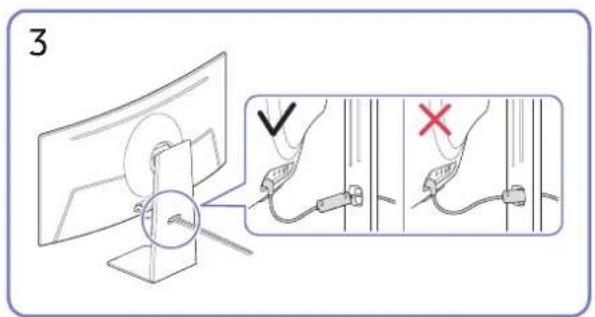
จัดระเบียบสายเคเบิลโดยสอดผ่านรูบนชาตั้ง ตังที่แสดงในรูปภาพ
รีโมตอนโทรลและอุปกรณ์ต่อพ่วง
คุณสามารถควบคุมการทํางานของผลิตภัณฑ์ได้ด้วย Samsung Smart Remote หรือรีโมตคอนโทรล จับตุ่อุปกรณ์Geายนอก เช่น ศีย์บอร์ด เพื่อให้ใช้งานง่าย
เกี่ยวกับ Samsung Smart Remote
เรียนรู้เกี่ยวกับปุ่มต่างๆ บน Samsung Smart Remote

| ป : ม ค่าอธิบาย | |
| (เป็ด/ป็ด) | กดเพื่อเป็ดหรือปัดผลิตภัณฑ์ |
| MIC / LED | ใช่เป็นไมโครโฟนเมื่อใช่การจดจําเสียงด้วยรีโมตคอนโทรลไฟ LED ที่ด้านหน้าจะสว่างขึ้นเมื่อชาร์จ เมื่อชาร์จแบตเตอรี่เต็มแล้ว ไฟ LED จะตับลงอย่ากระทกรไมโครโฟนหรือใช้อภูมิคมทางเข้าไปในรุฟังก์ชันนี้อาจไม่รองรับ โดยขั้นอยู่กับรุ่นหรือพื้นที่ทางภูมิศาสตร์ |
| (Voice Assistant) | เรียกใช้งาน Voice Assistant กตปุ มค้างไว้ พูดค้าสจากนั้นปล่อยปุ มเพื่อเรียกใช้Voice Assistantภาษาและคุณสมบัติของ Voice Assistant ที่รองรับอาจแตกต่างกันไปตามภูมิภาคฟังก์ชันนี้อาจไม่รองรับ โดยขั้นอยู่กับรุ่นหรือพื้นที่ทางภูมิศาสตร์ |
| 1 ปุ มทิศทาง (ชั้น/ลง/ช้าย/ขวา) | ย้ายโพกัส |
| 2 เลือก | เลือกหรือเรียกใช้รายการที่โพกัส |
| 5 (ย์อนกลับ) | กดเพื่อย้ อนกลับไปยังเมนูก่อนหน้า |
| (Smart Hub + แพดควบคุม) | กดเพื่อยําอนกลับไปยังหน้าจอหลักเมื่อกดค้างไว้ 1 วินาที่ชั่นไป แพดควบคุมจะปรากฏชิ้น คุณสามารถใช้มenuการตั้งค่า / แป้นตัวเลขเสรมือน / แป้นตัวเลือกพร้อมปุ มัสโดยใช้แป้นควบคุม |
| (เล่น/หยุด) | คุณสามารถใช้ตัวควบคุมเหล่านี้เพื่อควบคุมเนื้อหาสื่อที่กําลังเล่นได้ |
| +/— (ระดับเสียง) | เลื่อนปุ มขึ้นหรือลงเพื่อปรับระดับเสียง หากต้องการปิดเสียง ให้กดปุ ม ไอกดต้างไว้ 2 วินาที่ชิ้นไป ทางลัดการเข้าใช้งาน จะปรากฏชิ้น |
| ^/~ (ช่อง) | เลื่อนปุ มขึ้นหรือลงเพื่อเปลี่ยนช่อง เมื่อกดค้างไว้ 1 วินาที่หีสมากกว่านัน หน้าจอ รายการช่องจะปรากฏชิ้น |
| 3 (ปุ มเปิดแอบ) | เป็ดแอบที่ระบุโดยกดปุ มความพร้อมใชานของแอปอาจแตกต่างกันไปในแต่ละประเทศฟังก์ชันนี้อาจไม่รองรับ โดยชั้นอยู่กับรุ่นหรือฟื้นที่ทางภูมิศาสตร์ |

ในโหมดสแดนต์บาย ให้กดปุ่มใดก็ไดับนรีโมดคอนโทรลเพื่อเปิดหน้าจอ
ฟังก์ชันที่เกี่ยวข้องกับการออกอากาศและช่วงจะมีให้ใช้านได้ในแอบหรืออุปกรณ์ภายนอกบางรายการเท่านั้น
ใช้Samsung Smart Remote ห่างจากผลิตภัณฑ์น้อยกว่า 6 ม. ระยะห่างในการใช้านอาจแตกต่างกันไป โดยชั้นอยู่กับสภาพแวดล้อม ไร้สาย
ภาพ ปุ่ม และฟังก์ชของ Samsung Smart Remote อาจแตกต่างกันไปตามรุ่นหรือพื้นที่ทางภูมิศาสตร์
การเชื่อมต่อ Samsung Smart Remote เข้ากับผลิตภัณฑ์
เซื่อมต่อ Samsung Smart Remote เข้ากับผลิตภัณฑ์ของคุณเพื่อใช้งานผลิตภัณฑ์
เมื่อคุณเปิดผลิตภัณฑ์เป็นครั้งแรก Samsung Smart Remote จะจับคู่กับผลิตภัณฑ์โดยอัดโนมัติ หาก Samsung Smart Remote ไม่จับคู่กับผลิตภัณฑ์โดยอัดโนมัติ ให้ขึ้นปที่ด้านหน้าของผลิตภัณฑ์จากนั้นกดป ม enclosed และ ดูงไว้พร้อมกันเป็นเวลา 3 วินาที่ชั้นไป

ภาพ ปุ่ม และฟังกัชของ Samsung Smart Remote อาจแตกต่างกันไปตามรุ่นหรือพื้นที่ทางภูมิศาสตร์
โปรดดูข้อมูลเพิ่มเติมเกี่ยวกับ Samsung Smart Remote ที่ "เกี่ยวกับ Samsung Smart Remote"
ข้อควรระวังและหมายเหตุ
คุณสามารถรับคำแนะนำและข้อมูลที่คุณควรอ่านหลังการติดตั้ง
อ่านหลังจากติดตั้งผลิตภัณฑ์
อ่านข้อมูลนี้หลังจากติดตั้งผลิตภัณฑ์
ขนาดรูปภาพและสัญญาณอินพุต
ขนาดภาพ ถูกนำไปใช้กับแหล่งสัญญาณปัจจุบัน ขนาดภาพ ที่ใช้จะยังคงมีผลกระทบกครั้งที่คุณแลือกแหล่งสัญญาณนั้น เว้นแต่คุณจะเปลี่ยนแปลง
| Input signal Picture size | |
| HDMI (3440 x 1440 @ 60 Hz) | 21:9 มาตรฐาน, 16:9 มาตรฐาน, 4:3 |
| HDMI (3440 x 1440 @ 120 / 175 Hz) | 21:9 มาตรฐาน, 16:9 มาตรฐาน, 4:3 ใน โหมดเกมส์ |
| DP / Type-C (3440 x 1440 @ 60 / 120 Hz) | 21:9 มาตรฐาน, 16:9 มาตรฐาน, 4:3 |
| DP (3440 x 1440 @ 120 / 175 Hz) | 21:9 มาตรฐาน, 16:9 มาตรฐาน, 4:3 ใน โหมดเกมส์ |
| Type-C (3440 x 1440 @ 120 Hz) | 21:9 มาตรฐาน, 16:9 มาตรฐาน, 4:3 ใน โหมดเกมส์ |
พอร์ตอินพุตสำหรับอุปกรณ์ภายนอกอาจแตกต่างกันไป โดยขึ้นอยู่กับรุ่นและพื้นที่ทางภูมิศาสตร์
โหมดภาพ ที่ใช้งานได้อาจแตกต่างกันไปโดยขึ้นอยู่กับอุปกรณ์ภายนอก
อ่านก่อนเชื่อมต่อคอมพิวเตอร์ (ความละเอียดที่รองรับ)
ตรวจสอบความละเอียดที่รองรับสำหรับสัญญาณอินพต PC
เมื่อคุณเชื่อมต่อผลิตภัณฑ์เข้ากับคอมพิวเตอร์ ให้ ตั้งค่าการต์แสดงผลของคอมพิวเตอร์ให้ เป็นความละเอียดมาตรฐานอย่าง โดยอย่างหนึ่งที่แสดงอยู่ในตารางด้านล่างหรือในหน้าถัดไป ผลิตภัณฑ์จะปรับตามความละเอียดที่คุณเลือกโดยอัตโนมัติ ความ ละเอียดที่แนะนําที่เหมาะสมที่สุดคือ 3440 x 1440 ที่ 120 Hz เมื่อเป็ด โหมดเกมส์ การเลือกความละเอียดที่ไมรวมอยู่ในตาราง อาจส่งผลให้ หน้าจอว่างเปล่าหรือมีเพียงเซนเซอรีรีโมตคอนโทรลเปิดขั้นมา โปรดดูคูมือผู้ใช้องการต์แสดงผลของคุณสำหรับ ความละเอียดที่เข้ากันได้

ความละเอียดตั้งเติมคือ 3440 x 1440 ที่ 60 Hz พร้อม ขยายสัญญาณอินพุต ที่ตั้งค่าเป็น เปิด/ปิด
VESA DMT
| ความละเอียด(จุด x เสน้ํา) | รูปแบบจอแสตงผล | ความถี่แนวนอน(KHz) | ความถี่แนวตั้ง(Hz) | ความถี่นาฟิกา(MHz) | ชั้น(แนวนอน /แนวตั้ง) | พอร์ต | |
| HDMI | DP / Type-C | ||||||
| 640 x 480 | 60 Hz | 31.469 | 59.940 | 25.175 | - / - | O | O / O |
| 640 x 480 | 75 Hz | 37.500 | 75.000 | 31.500 | - / - | O | O / O |
| 800 x 600 | 60 Hz | 37.879 | 60.317 | 40.000 | + / + | O | O / O |
| 800 x 600 | 72 Hz | 48.077 | 72.188 | 50.000 | + / + | O | O / O |
| 800 x 600 | 75 Hz | 46.875 | 75.000 | 49.500 | + / + | O | O / O |
| 1024 x 768 | 60 Hz | 48.363 | 60.004 | 65.000 | - / - | O | O / O |
| 1024 x 768 | 70 Hz | 56.476 | 70.069 | 75.000 | - / - | O | O / O |
| 1024 x 768 | 75 Hz | 60.023 | 75.029 | 78.750 | + / + | O | O / O |
| 1152 x 864 | 75 Hz | 67.500 | 75.000 | 108.000 | + / + | O | O / O |
| 1280 x 720 | 60 Hz | 45.000 | 60.000 | 74.250 | + / + | O | O / O |
| 1280 x 800 | 60 Hz | 49.702 | 59.810 | 83.500 | - / + | O | O / O |
| 1280 x 1024 | 60 Hz | 63.981 | 60.020 | 108.000 | + / + | O | O / O |
| 1280 x 1024 | 75 Hz | 79.976 | 75.025 | 135.000 | + / + | O | O / O |
| ความละเอียด(จุด x เส้น) | รูปแบบจอแสดงผล | ความถี่แนวนอน(KHz) | ความถี่แนวตั้ง(Hz) | ความถี่นาฟิกา(MHz) | ข้อ(แนวนอน /แนวตั้ง) | พอร์ด | |
| HDMI | DP / Type-C | ||||||
| 1440 x 900 60 Hz | 55.935 59.887 | 106.500 - / + OO / O | |||||
| 1600 x 900RB 60 Hz | 60.000 60.000 | 108.000 + / + OO / O | |||||
| 1680 x 1050 60 Hz | 65.290 59.954 | 146.250 - / + OO / O | |||||
| 2560 x 1440RB 60 Hz | 88.787 59.951 | 241.500 + / - OO / O | |||||
VESA CVT
| ความละเอียด(จด x เส้น) | รูปแบบแจอแสดงผล | ความที่แนวนอน(KHz) | ความที่แนวตั้ง(Hz) | ความที่นาฟิกา(MHz) | ชั่น(แนวนอน / แนวตั้ง) | พอร์ต | |
| HDMI | DP / Type-C | ||||||
| 1920 x 1080RB | 175 Hz | 205.529 | 175.000 | 427.500 | + / - | O | O / O |
| 2560 x 1440RB | 120 Hz | 182.996 | 119.998 | 497.750 | + / - | O | O / O |
| 2560 x 1440RB | 175 Hz | 274.170 | 175.000 | 745.700 | + / - | O | O / O |
CVT แบบกำหนดเอง
| ความละเอียด(จุด x เส่น) | รูปแบบจอแสตงผล | ความคี่แนวนอน(KHz) | ความคี่แนวตั้ง(Hz) | ความคี่นาฟิกา(MHz) | ชั่ว(แนวนอน / แนวตั้ง) | พอร์ด | |
| HDMI | DP / Type-C | ||||||
| 3440 x 1440 | 50 Hz | 73.681 | 49.987 | 265.250 | +/- | O | O / O |
| 3440 x 1440 | 60 Hz | 97.014 | 59.959 | 349.250 | +/- | O | O / O |
| 3440 x 1440 | 100 Hz | 161.736 | 99.961 | 582.250 | +/- | O | - / - |
| 3440 x 1440 | 120 Hz | 194.097 | 120.000 | 698.75 | +/- | O | O / O |
| 3440 x 1440 | 175 Hz | 283.264 | 175.000 | 1019.750 | +/- | O | O / - |
ความละเอียดที่รองรับสำหรับสัญญาณวิดีโอ
ตรวจสอบความละเอียดที่รองรับสำหรับสัญญาณวิตีโอ
CTA-861
| ความละเอียด(จุด x เส่น) | รูปแบบจอแสดงผล | ความถี่แนวนอน(KHz) | ความถี่แนวตั้ง(Hz) | ความถี่นาฟิกา(MHz) | ข้อ(แนวนอน / แนวตั้ง) | พอร์ด | |
| HDMI | DP / Type-C | ||||||
| 720 x 576 50 Hz | 31.250 50.000 | 27.000 -/- OO / O | |||||
| 720 x 480 60 Hz | 31.469 59.940 | 27.000 -/- OO / O | |||||
| 1280 x 720 | 50 Hz | 37.500 | 50.000 | 74.250 | +/+ | O | O / O |
| 1280 x 720 | 60 Hz | 45.000 | 60.000 | 74.250 | +/+ | O | O / O |
| 1920 x 1080 | 50 Hz | 56.250 | 50.000 | 148.500 | +/+ | O | O / O |
| 1920 x 1080 | 60 Hz | 67.500 | 60.000 | 148.500 | +/+ | O | O / O |
| 1920 x 1080 | 120 Hz | 135.000 | 120.003 | 297.000 | +/+ | O | O / O |
| 3840 x 2160 | 30 Hz | 67.500 | 30.000 | 297.000 | +/+ | O | O / O |
| 3840 x 2160 | 50 Hz | 112.500 | 50.000 | 594.000 | +/+ | O | O / O |
| 3840 x 2160 | 60 Hz | 135.000 | 60.000 | 594.000 | +/+ | O | O / O |
รายการการ์ตแสดงผลที่รองรับ HDR10
สามารถเข้าถึง HDR10 ได้เฉพาะบนระบบ Windows 10 ที่ติดตั้งการดแสดงผลที่รองรับการจัดการสติจิทัล Play Ready 3.0 (สำหรับเนื้อหา HDR ที่มีการป้องกัน) ใช้การดแสดงผลตามรายการด้านล่างสหรับ HDR10
• NVIDIA GeForce 1000 series หรือสูงกว่า
- AMD Radeon™ RX 400 series หรือสูงกว่า
- Intel UHD Graphics 600 series หรือสูงกว่า
แนะนําให้ใชาร์ดแสดงผลที่รองรับการถออดหัสวิตีโอ 10 บิดที่เร่งด้วยฮาร์ดแวร์สำหรับการเข้ารหัสวิตีโอ HDR
| ชื่อรุ่น S34BG85* | ||
| ขนาด | คลาส 34(34.1 นิว / 86.8 ชม.) | |
| พื้นที่แสดงผล 800.1 มม. | (H) x 337.1 มม. (V) | |
| พิทช์พิกเชล 0.2315 มม. | (H) x 0.2315 มม. (V) | |
| ความถี่พิกเชลสูงสุด 63.48 MHz | ||
| การซึ่งต์สัญญาณ(ข้อมูลจำเพาะของแพง) | ความถี่แนวนอน | 283.4 kHz |
| ความถี่แนวตั้ง | 175 Hz | |
| ความละเอียด | ความละเอียดที่เหมาะสมที่สุด | 3440 x 1440 @ 60 Hz (ปีด โหมดเกมส์)3440 x 1440 @ 120 Hz (เป็ด โหมดเกมส์) |
| ความละเอียดสูงสุด | 3440 x 1440 @ 175 Hz (เป็ด โหมดเกมส์) | |
| ไฟจ่าย | AC100-240V~ 50/60Hzชั้นอยู่กับแรงดันไฟฟ้า AC ของอะแตปเตอร์ ส่าหรับแรงดันไฟฟ้า DC ของผลิตภัณฑ์ โปรดดุที่ฉลากผลิตภัณฑ์ | |
| ชั่วต่อสัญญาณ | Micro HDMIUSB Type-CMini DisplayPort | |
| สภาพแวดล้อม | การใช้งานอุณหภูมิ: 50 °F ถึง 104 °F (10 °C ถึง 40 °C)ความชั้น: 10 % ถึง 80 %, ไม่มีการควบแน่น | |
| การเก็บรักษาอุณหภูมิ: -4 °F ถึง 113 °F (-20 °C ถึง 45 °C)ความชั้น: 5 % ถึง 95 %, ไม่มีการควบแน่น | ||
- Plug-and-Play
ผลิตภัณฑ์นี้สามารถติดตั้งและใช้งานได้ กับระบบที่รองรับ Plug-and-Play การรับสงข้อมูลสองทางระหว่างผลิตภัณฑ์และ ระบบ PC จะช่วยปรับการตั้งค่าผลิตภัณฑ์ให้ เหมาะสมที่สุด การติดตั้งผลิตภัณฑ์จะเกิดขึ้นโดยอัตโนมัติ อย่างไรก็ตาม คุณ สามารถปรับแต่งการตั้งค่าสำหรับการติดตั้งได้ ถ้าต้องการ
- แผงจุด (พิกเชล)
เนื่องจากรธรรมชาติของการผลิตผลิตภัณฑ์นี้ อาจมีจุดที่สว่างหรือมีดกว่าจุดอื่นๆ บนแพง LCD อยู่ประมาณ 1 ต่อหนึ่งล้าน พิกเชล (1 ppm) ลักษณะตั้งกล่าวไม่ส่งผลกระทบต่อประสิทธิภาพการทํางานของผลิตภัณฑ์
- ข้อมูลจำเพาะอาจมีการเปลี่ยนแปลงไต้โดยไม่จำเป็นต้องแจ้งให้ทราบ ทั้งนี้เพื่อการปรับปรงคุณภาพ
- สำหรับรายละเอียดข้อมูลจำเพาะของอุปกรณ์ โปรดไปที่เว็บไซต์ Samsung
ภาคผนวก
ความรับผิดชอบสำหรับการบริการที่มีค่าธรรมเนียม (คิดค่า บริการต่อลูกค้า)
เมื่อมีการร้องขอรับบริการ แม่ จะอยู่ในชงการรับประกัน เราอาจคิดค่าบริการสำหรับการเดินทางเข้าตรวจสอบของช่งเทคนิคฝ่าย บริการ ในกรณีต่อไปนี้
ผลิตภัณฑ์ไม่มีความผิดปกติ
การทำความสะอาดผลิตภัณฑ์ การปรับการทำงาน การให้คำอธิบาย การติดตั้งใหม่ เป็นต้น
- ในกรณีที่มีการร้องขอให้ซงเทคนิคฝ่ายบริการแนะน่าวิธีการใช้านผลิตภัณฑ์หรือเพียงแค่ปรับค่าตัวเลือกต่างๆ โดยไม่มีการถอดชิ้นส่วนผลิตภัณฑ์
- ในกรณีที่เกิดความผิดปกติอันเนื่องมาจากปัจจัยด้าน์สแวดล้อมภายนอก (อินเตอร์เน็ต สายอากาศ สัญญาณที่ต่อผ่านสายเป็นต้น)
- ในกรณีที่ทําการติดตั้งผลิตภัณฑ์อีกครั้ง หรือเซื่อมต่ออุปกรณ์เพิ่มเติมหลังจากการติดตั้งผลิตภัณฑ์เมื่อซื้อในครั้งแรก
- ในกรณีที่ติดตั้งผลิตภัณฑ์อีกครั้งเพื่อย้ายไปยังจุดอื่น หรือย้ายไปยังสถานที่อื่น
- ในกรณีที่ลูกค้าขอ destาแนะนําสหรับวิธีการใช้งานผลิตภัณฑ์ของบริษัทธิ่น
- ในกรณีที่ลกค้าขอ destาแนะนําสหรับวิธีการใช้งานเครือขายหรือโปรแกรมของบริษัทธิ์
- ในกรณีที่ลูกค้าร้องขอให้ ทำการติดตั้งและตั้งค่าซอฟต์แวร์สหรับผลิตภัณฑ์นี้
- ในกรณีที่ช่างเทคนิคฝ wasบริการขจัดหรือทำความสะอาดฝุ และอองหรืออี่สแปลกปลอมภายในผลิตภัณฑ์นี้
- ในกรณีที่ลูกค้าร้องขอให้ทำการติดตั้งเพิ่มเติมหลังจากการรับผลิตภัณฑ์ผ่านระบบซื้อจากบ้านหรือระบบออนไลน์
ผลิตภัณฑ์มีการขํารุดอันเนื่องมาจากความผิดพลาดของลูกค้าเอง
ผลิตภัณฑ์มีการข้ารุดอันเนื่องมาจากการปฏิบัติหรือการซ่อมที่ไม่ถูกต้องโดยลูกค้า
ในกรณีที่ผลิตภัณฑ์มีการชํารุดอันเนื่องมาจากสาเหตุต่อไปนี้
- การกระแสจากภายนอกหรือการตก
- การใช้ผลิตภัณฑ์เสริมหรือผลิตภัณฑ์จำหน่ายแยกซึ่ง Samsung ไม่ได้ แนะนําให้ใช้
- การซ่อมโดยบุคคลอื่นนอกเหนือจากรวิศวกรของบริษัทผู้ให้ บริการซึ่งได้รับการจัดจ้างภายนอก หรือตู้ค้าของ Samsung Electronics Co., Ltd.
- การตัดแปลงหรือการซ่อมผลิตภัณฑ์โดยลูกค้า
- การใช้งานกับแรงต้นไฟฟ้าที่ไม่ถูกต้องหรือจุดต่อไฟฟ้าที่ไม่ได้รับอนุญาต
- ไม่ได้ปฏิบัติตาม "ข้อควรระวัง" ในคู่มือการiox่าน
อื่นๆ
- ในกรณีที่ผลิตภัณฑ์เกิดความผิดปกติจากภัยพิบัติทางธรรมชาติ (ความเสียหายจากฟ้าผ่า เพลิงไหม แผ่นดินไหว อุทกภัย เป็นด้าน)
- ในกรณีที่ใช้งานวัสดุสิ้นเปลืองหมด (แบตเตอรี่ หมึกพิมพ์ หลอดฟลูออเรสเซนต์ หัวพิมพ์ ชุดสิ้นสะเทือน หลอดไฟ ไส้กรอง ผ้าหมึก เป็นต้น)
ในกรณีที่ลูกค้าร์ องขอรับบริการโดยที่ผลิตภัณฑ์ไม่มีการชุด อาจมีค่าการคิดบริการ ดังนั้นขอให้ อ่านคู่มือการใช้งานเป็นอันดับแรก
FreeSync (สำหรับการ์ตแสดงผล AMD)
เทคโนโลยี FreeSync เป็นโชลูขันที่ช่วยขจัดปัญหาการฉีกขาดของหน้าจอโดยไม่เกิดความล่าข้าและความหน่วงตามปกติ
คุณสมบัตินี้จะทำจัดการฉีกขาดของหน้าจอและความล่าข้าระหว่างการเล่นเกม ปรับปรุงประสบการณ์การเล่นเกมของคุณ
- โหมดเกมส์ - ปิด: ปีดใช้งาน FreeSync
- โหมดเกมส์ - ยิลด: เป็ดฟังก์ขัน FreeSync ของการดแสดงผล AMD คุณอาจพบการกะพริบเป็นระยะๆ เมื่อเล่นเกมบางเกม
ใช้ความละเอียดที่เหมาะสมที่สุดเมื่อใช้งาน FreeSync
โปรดดูวิธีการตั้งค่าอัตราการรีเฟรชที่ ถามและตอบ → ฉันจะเปลี่ยนแปลงความถิ่นได้อย่างไร
เมนนี้ใช้ม่ได้เมื่อเป็ดใช้งาน Multi View Mode
ฟังก์ชัน FreeSync จะเป็ดใช้งานในโหมด HDMI หรือ DisplayPort
ใช้สาย HDMI/DP ที่ผู้ผลิตให้มา fictionalใช้งาน FreeSync
หากใช้านฟังก์ชัน FreeSync และข้อความที่แสดงบนหน้าจอ PC ดูพร่วมัวหรือเสหาย ให้ แก้ไขปัญหาโดยการเปลี่ยนความละเอียดของหน้าจอ PC เป็นความละเอียดที่แนะนํา
หากคุณตั้งค่า ขยายสัญญาณอินพุต เป็น ปิด ฟังก์ชัน FreeSync Premium จะถูกปิดใช้งาน
หากคุณใช้ฟังก์ชัน FreeSync ขณะเล่นเกมอาจเกิดอาการตั้งต่อไปนี้
- หน้าจออาจกะพริบ โดยชั้นอยู่กับประเภทของการดแสดงผล การตั้งค่าตัวเลือกเกม หรือวิดีโอที่กำลังเล่น ลองตําเนินการตั้งต่อไปนี้: ลดค่าการตั้งค่าเกม เปลี่ยน โหมดเกมส์ ปัจจุบันเป็น ปิด หรือไปที่เว็บไซต์ AMD เพื่อตรวจสอบเวอร์ชันไตรเวอร์กราฟิกของคุณและอัปเตตเป็นเวอร์ชันล่าสุด
- ขณะที่คุณเก่าสังใช้ฟังก์ชั้น FreeSync หน้าจออาจกะพริบเนื่องจากความผันแปรของความถี่เอาท์พุตจากการดแสดงผล
- อัตราการตอบสนองระหว่างเกมอาจผันผวน โดยชั้นอยู่กับความละเอียด โดยทั่วไปความละเอียดสูงจะลดอัตราการตอบสนอง
- คุณภาพเสียงของจอภาพอาจลดลง
หากคุณประสบปัญหาใดๆ ขณะใช้ฟังก์ชั่นนี้ โปรดติดต่อศูนย์บริการ Samsung
หากคุณเปลี่ยนความละเอียดหน้าจอในขณะที่ฟังก์ชันเป็น เปิด หน้าจออาจดับลงเป็นระยะๆ เนื่องจากการดแสดงผล ตั้งค่า FreeSync Premium เป็น เปิด และเปลี่ยนความละเอียด
พังก์ชั้นนี้ไม่สามารถใช้งานได้ในอุปกรณ์ (เช่น อุปกรณ์ AV) ที่ไม่มีการ์ตแสดงผล AMD หากใช้พังก์ชั้นนี้ หน้าจออาจทำงานผิดปกติ
รุ่นต่างๆ ในรายการการ์ดแสดงผลรองรับ FreeSync
FreeSync สามารถใช่ได้ กับการด์แสดงผล AMD บางรุ่นเท่านั้น ดูรายการการด์แสดงผลที่รองรับต่อไปนี้ ตรวจสอบให้ แน่ใจว่าได้ติดตั้งไตรเวอร์กราฟิกอย่างเป็นทางการล่าสุดจาก AMD ที่รองรับ FreeSync
หากต้องการดูข้อมูลรุ่นการ์ตแสงผล AMD เพิ่มเติมที่รองรับคุณสมบัติ FreeSync โปรดไปที่เว็บไซต่อย่างเป็นทางการของ AMD
เมื่อใช้ฟังก์ชัน FreeSync ผ่านสาย HDMI ฟังก์ชันอาจไม่ทำงานเนื่องจากข้อจำกัดแบนต์วิตท์ของการดแสดงผล AMD บางรุ่น
- Radeon™ RX Vega series
- Radeon™ RX 500 series
- Radeon™ RX 400 series
- Radeon™ R9/R7 300 series (ยกเว้น R9 370/ X, R7 370/X, R7 265)
• AMD Radeon™ 5500 Series
• AMD Radeon™ 5700 Series
• Radeon™ Pro Duo (2016 edition) - Radeon™ R9 Nano series
- Radeon™ R9 Fury series
- Radeon™ R9/R7 200 series (ยกเว้น R9 270/ X, R9 280/X)
• AMD Radeon™ 5600 Series
• AMD Radeon™ RX 6000 Series
ความละเอียดที่รองรับสำหรับ FreeSync (VRR)
ตรวจสอบความละเอียดที่รองรับสำหรับสัญญาณ FreeSync (VRR)
เมื่อตั้งค่า โหมดเกมส์ เป็น เปิด หรือ อัดโนมัติ ฟังก์ชัน FreeSync (VRR) จะเปิดใช้งาน
FreeSync (VRR) มีให้บริการเฉพาะในบางรุ่นเท่านั้น
| ความละเอียด(จุด x เส้น) | รูปแบบจอแสดงผล | ความถี่แนวนอน(KHz) | ความถี่แนวตั้ง(Hz) | ความถี่นาฟิกา(MHz) | สแกน |
| 1920 x 1080 120 | Hz 139.119 119.930 | 369.5 โปรเกรสช | ^2 พ | ||
| 1920 x 1080 175 | Hz 209.674 174.874 | 560.25 | โปรเกรสช | ^2 พ | |
| 2560 x 1440 120 | Hz 185.328 119.953 | 661.25 | โปรเกรสช | ^2 พ | |
| 2560 x 1440 175 | Hz 279.375 174.937 | 1005.75 | โปรเกรสช | ^2 พ | |
| 3440 x 1440 120 | Hz 185.365 119.977 | 889.75 | โปรเกรสช | ^2 พ | |
| 3440 x 1440 175 | Hz 279.387 174.345 | 1350 | โปรเกรสช | ^2 พ |


- สารบณ์
- ก่อนการใช้งานผลิตภัณฑ์นี้
- การเตรียมการ
- การเชื่อมต่อ
- รีโมตคอนโทรลและอุปกรณ์ต่อพ่วง
- ข้อควรระวังและหมายเหตุ
- ข้อมูลจำเพาะ
- ภาคผนวก
- ข้อควรระวังเพื่อความปลอดภัย
- คำเตือน
- ข้อควรระวัง
- ข้อมูลเกี่ยวกับไฟฟ้าและความปลอดภัย
- การติดตั้ง
- การใช้งาน
- การทำความสะอาด
- ท่าทางการใช้ผลิตภัณฑ์ที่ถูกต้อง
- ใช้ผลิตภัณฑ์ใน才会ทางที่ถูกต้องดังต่อไปนี้:
- การติดขาดตั้ง
- ข้อควรระวังในการเคลื่อนย้ายผลิตภัณฑ์
- ตรวจสอบพื้นที่รอบๆ ผลิตภัณฑ์
- การปรับความเอียงและความสูงของผลิตภัณฑ์
- การติดโครงยืดกำแพง
- หมายเหตุ
- แผงควบคุม
- พอร์ต
- การเชื่อมต่อผลิตภัณฑ์เข้ากับ PC เป็นนั้น USB
- การจัดระเบียบสายเคเบิลที่เชื่อมต่ออยู่
- รีโมตอนโทรลและอุปกรณ์ต่อพ่วง
- เกี่ยวกับ Samsung Smart Remote
- การเชื่อมต่อ Samsung Smart Remote เข้ากับผลิตภัณฑ์
- อ่านหลังจากติดตั้งผลิตภัณฑ์
- ขนาดรูปภาพและสัญญาณอินพุต
- อ่านก่อนเชื่อมต่อคอมพิวเตอร์ (ความละเอียดที่รองรับ)
- ความละเอียดที่รองรับสำหรับสัญญาณวิดีโอ
- รายการการ์ตแสดงผลที่รองรับ HDR10
- ความรับผิดชอบสำหรับการบริการที่มีค่าธรรมเนียม (คิดค่า บริการต่อลูกค้า)
- ผลิตภัณฑ์ไม่มีความผิดปกติ
- ผลิตภัณฑ์มีการขํารุดอันเนื่องมาจากความผิดพลาดของลูกค้าเอง
- อื่นๆ
- FreeSync (สำหรับการ์ตแสดงผล AMD)
- รุ่นต่างๆ ในรายการการ์ดแสดงผลรองรับ FreeSync
- ความละเอียดที่รองรับสำหรับ FreeSync (VRR)
Marke : SAMSUNG
Modell : S34BG850SC
Kategorie : Monitor