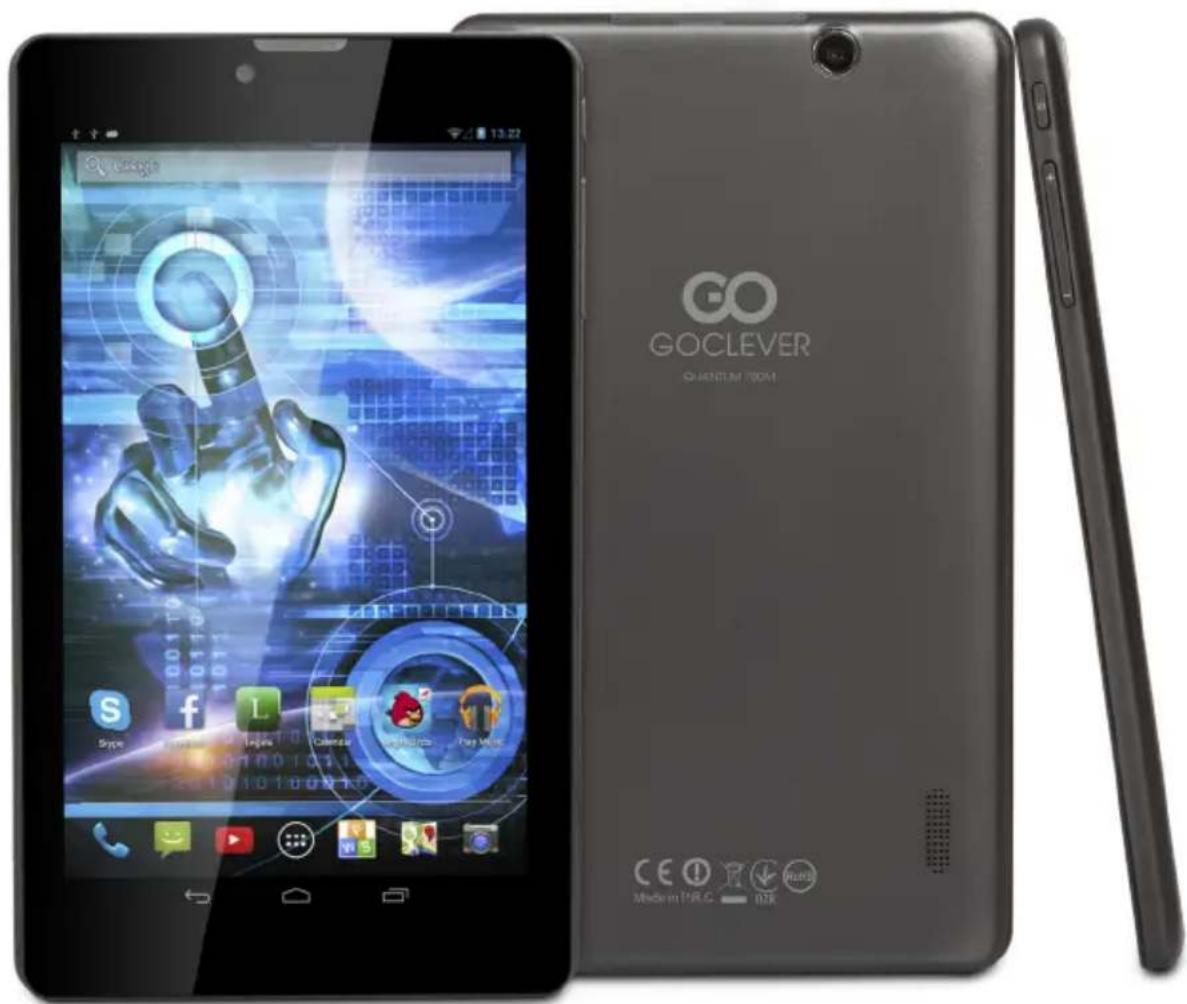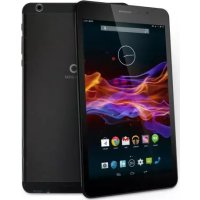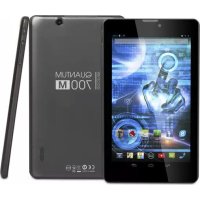
GOCLEVER Quantum 700M - планшет

Quantum 700M - планшет GOCLEVER - Бесплатное руководство пользователя

Найдите руководство к устройству бесплатно Quantum 700M GOCLEVER в формате PDF.

📄 96 страниц Русский RU 💬 Вопрос ИИ
Notice GOCLEVER Quantum 700M - page 63
Помощник по руководству
Работает на ChatGPT
Ожидание вашего сообщения
Информация о продукте

Марка : GOCLEVER

Модель : Quantum 700M

Категория : планшет

Скачайте инструкцию для вашего планшет в формате PDF бесплатно! Найдите своё руководство Quantum 700M - GOCLEVER и возьмите своё электронное устройство обратно в руки. На этой странице опубликованы все документы, необходимые для использования вашего устройства. Quantum 700M бренда GOCLEVER.

РУКОВОДСТВО ПОЛЬЗОВАТЕЛЯ Quantum 700M GOCLEVER

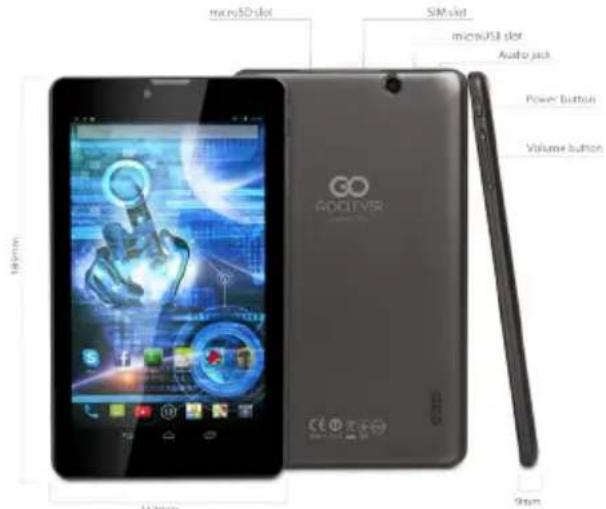
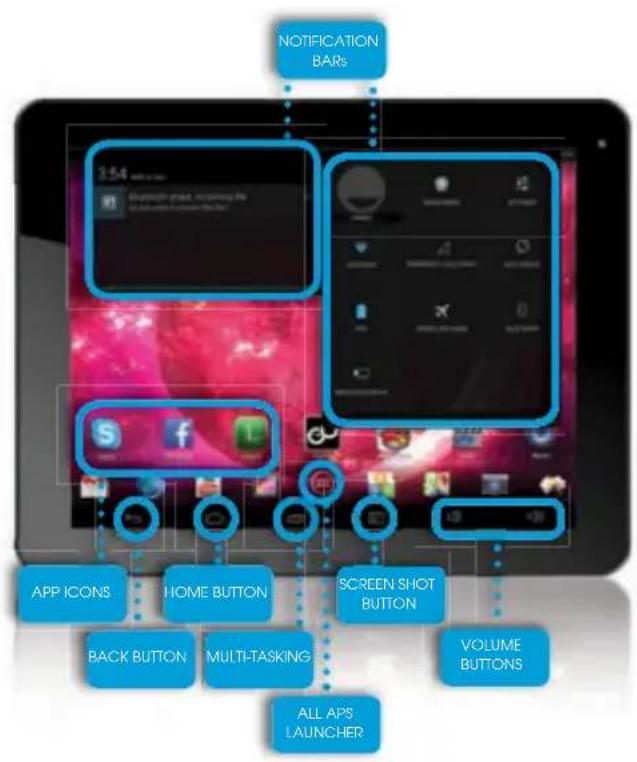
GOCLEVER | Quick Start Guidewww.goclever.comQUICK Start Guide Благодарим за выбор нашей продукции. Для удобства эксплуатации новой продукции (планшетных компьютеров) GOCLEVER TAB, пожалуйста, прочтите руководство пользователя. В данной инструкции представлены основные функции операционной системы Andro- id (в зависимости от модели), а также правила гарантийного обслуживания продукции GOCLEVER. www.goclever.comwww.goclever.com Название брэнда: QUANTUM 700m Номер модели: Q700M Обзор устройства Обзор планшетного компьютера GOCLEVER TAB с операционной системой ANROID 4.2 НАВИГАЦИОННЫЕ КНОПКИКнопка возвата – для возврата в предыдущее менюHOME – клавиша для возврата в основное менюДиспетчер – кнопка для просмотра недавно использованных приложений; нажмите, чтобы открыть/закрыть приложениеДиспетчер всех приложений – нажмите, чтобы открыть все приложения и виджетыПоиск – кликните по ярлыку, чтобы открыть онлайн - поисковикМискрофон – кликните по иконке для распознования Иконки приложений – нажмите для выбора приложенияКнопка питания – удерживайте данную клавишу в течение нескольких секунд для включения/выключения устройства Меню настроек – используется для просмотра всех имеющихся настроек Уведомления – нажмите и проведите по верхней левой части экрана, чтобы посмотреть панели обновлений, электронной почты и др. Нажмите и проведите по верхней правой части экрана, чтобы посмотреть статус зарядки батареи, Wi-Fi и др.Виджеты - кликните на «Список приложений», после чего выберите «Виджеты». Это небольшие приложения, которые выводятся на домашнюю страницу и отображают такие данные, как погода, почта, фото галерея, youtube видео и другие.Персонализация – используется для изменения обоев рабочего стола (как для установки уже имеющихся в памяти устройства, так и для загрузки новых). Также для выбора обоев кликните по свободному пространству на рабочем столе, после появления диалогового окна, следуйте инструкции.

220053, Минск V.Slutskoi 67-2 belarus@goclever.com +375 (17) 3354883 Основные операции для системы ANDROID ПЕРВЫЙ ЗАПУСК При первом включении устройства, используйте «Мастер установки», чтобы настроить планшет для дальнейшей работы (следуйте инструкциям). Выберите необходимый язык ввода. Войдите в Google (или создайте учетную запись Gmail) для выхода в сеть Интернет и получения доступа к приложениям. Следуйте инструкциям. Обратите внимание, что некоторые планшеты не оснащены «Мастером установки». В таком случае, настройки нужно выполнить вручную с помощью меню

В целях обеспечения защиты экрана (во избежание царапин), на устройстве имеется защитная пленка, которую при необходимости можно легко снять. Зарегистрируйте ваш продукт на сайте: register.goclever.com Регистрация продукта на сайте дает больше возможностей! Благодарим Вас за выбор продукции GOCLEVER! Регистрация устройства на сайте займет насколько минут, но откроет больше возможностей. Перейдите на сайт: www.goclever.com и узнайте больше. Не упустите шанс получить выгодные предложения от производителя:

  • 12 месяцев гарантийного обслуживания,
  • Советы по самостоятельному устранению проблем и техническая поддержка,
  • Напоминания об обновлении ПО (программного обеспечения),
  • Эксклюзивный обзор новых устройств,
  • Специальные предложения и акции – скидки до 30 % (для отдельных продуктов)
  • Бесплатные обновления карт (дополнительно) Обновление программного обеспечения (ПО) Бесплатные обновления программного обеспечения доступны с помощью системы OTA (Over-The-Air). Откройте приложение «OTA » (Over-The-Air) и нажмите «Online Update» (онлайн - обновление). Приложение отобразит список доступных обновлений. При загрузке обновлений подтвердите, что Вы действительно желаете запустить процесс. Нажмите «Ок» и подождите несколько секунд - планшет выполнит перезагрузку и автоматически запустит процесс обновления. В случае, когда обновления не найдены, программное обеспечение можно обновить на стандартной основе через ПК (с использованием файлов, доступных на нашем сайте) или нажать кнопку «Локальное обновление», которое находится в приложении «OTA». Затем нажмите «Диспетчер файлов» (File Manager), выберите конкретный файл (скачанный ранее) и начните установку. ПРИМЕЧАНИЕ: не все устройства оснащены приложением «OTA». В случае отсутствия данного приложения обновите программное обеспечение через ПК с помощью файлов, доступных на нашем сайте. Зарядка аккумуляторной батареи Срок службы аккумуляторной батареи напрямую зависит от правильности ее использования. Обратите внимание, что производитель гарантирует исправную работу только оригинальных зарядных устройств GOCLEVER. Перед первым применением рекомендуется зарядить устройство в течение 8-12 часов и не снимать устройство с зарядки, пока оно полностью не зарядится. В процессе зарядки как планшетный компьютер, так и зарядное устройство могут нагреваться. Это не опасно. При редком использовании устройства производитель рекомендует заряжать его хотя бы раз в месяц во избежание неисправности аккумуляторной батареи. Включение/выключение Удерживая кнопку питания в течение 3 секунд, вы включите устройство GOCLEVER, экран устройства будет в режиме блокировки. Скользящим движением пальца перетащите иконку блокировки вправо. Обратите внимание: если устройство не включается, вероятно, его нужно зарядить. Для выключения устройства нажмите на кнопку питания и удерживайте ее до появления диалогового окна, где нужно будет подтвердить выключение. Обратите внимание, что при выключении работающие приложения, открытые документы автоматически не сохраняются.

GOCLEVER | Quick Start GuideСброс данных/восстановление заводских настроек Если вы желаете передать кому-либо свое устройство без собственных файлов и документов, выполните «Сброс настроек», тем самым вы восстановите заводские настройки по умолчанию. Будьте осторожны, поскольку все данные (мультимедиа, документы, картинки, видео, аудио, контакты) будут утеряны. Если вы не хотите стереть данные с SD карты, не забудьте извлечь ее перед тем, как восстановить заводские настройки. Для восстановления заводских настроек, следуйте инструкции:

2. «Восстановление и сброс»

3. «Восстановление заводских настроек»

Перезагрузка В случае каких-либо проблем с программным обеспечением (зависание), перезагрузите устройство, удерживая кнопку питания в течение нескольких секунд. Второй способ: удерживайте кнопку перезагрузки в течение нескольких секунда, пока оно автоматически не выключится. Автоматически включится режим сброса. Режим ожидания Чтобы активировать режим ожидания, удерживайте кнопку питания в течение 3 секунд. Устройство GOCLEVER TAB мгновенно вернется к работе, когда вы повторите действие. документы автоматически не сохраняются. Снятие блокировки Для снятия блокировки с устройства GOCLEVER TAB нажмите на кнопку питания и, удерживая пальцем иконку блокировки, скользящим движением перетащите ее вправо (см. рис.). Блокировка – устройство находится в режиме ожидания. После того как устройство разблокировано, оно готово к работе, вы можете просмотреть последние открытые приложения/веб-страницы/документы и др.: CERTIFICADO DE CONFORMIDADE - PAÍSES DA UE GOCLEVER Ltd. заявляет, что изделие GOCLEVER QUANTUM 700M (номер модели Q700M TAB) полностью соответствует основным требованиям следующих директив:

С подробной информацией можно ознакомиться на сайте: www.goclever.com. На этот продукт распространяется директива RoHS. Знак качества - Украина - Знак соответствия подтверждает, что данный продукт соответствует требованиям Технических Регламентов Украины. УТИЛИЗАЦИЯ И ПЕРЕРАБОТКА Согласно законодательству ЕС (Waste Electrical and Electronic Equipment [Отходы электрического и электронного оборудования] - или WEEE – директива 2002/96/EG) вся электронная продукция, в том числе планшеты GOCLEVER, должна бесплатно утилизироваться в специально отведенных местах на территории Вашей области. Пользователи обязаны передать старое/поврежденное электрическое и электронное оборудование в пункты переработки отходов. Следует помнить, что все электрические/электронные устройства и кабели, предназначенные для переработки, должны иметь маркировку с перечеркнутым символом мусорной корзины. Этот символ присутствует на всех фирменных планшетах GOCLEVER.

GOCLEVER | Quick Start GuideУсловия для работы WI-FI При использовании беспроводной локальной сети IEEE 802.11b/g/n, каналов с 1 по 13 (2.4 ГГц ... 2,4835 ГГц) устройство можно использовать как внутри, так и вне помещения, однако существуют ограничения во Франции, Италии и Норвегии, а именно:• Франция: При использовании данного продукта в закрытом пространстве, все каналы могут быть использованы без ограничений. В открытом пространстве допускается каналы с 1 по 6. Перед настройкой соединения убедитесь, что в режиме инфраструктуры точка доступа настроена на канал от 1 до 6.• Италия: использование сети RLAN регулируется: утилизация старого электрического и электронного оборудования - в отношении частного использования, Законодательным Указом 1.8.2003, №259 („Кодекс электронных коммуникаций»). В частности статья №104 указывает, что перед получением доступа к сети требуется разрешение на авторизацию. Статья №105 указывает, что бесплатное использование разрешается (по отношению к предоставлению всеобщего доступа WLAN) для телекоммуникационных сетей и услуг на уровне Указа министров от 28.5.2003, с поправками, и статьей №25 (общее разрешение для электронных коммуникационных сетей и услуг).• Норвегия: использование этого оборудования не допускается в географической зоне в радиусе 20 км от центра Ню-Олесунн, Шпицберген относительно Сертификата соответствия.Также на сайте www.goclever.com можно ознакомиться с политикой конфиденциальности. Гарантийный талон Дата покупки: .....................................................................................................

Ф.И.О продавца/печать Подпись .........................................................Дата и подпись покупателяИстория ремонта Дата Подтверждение дефекта Отметки о ремонте Печать и подпись сервис