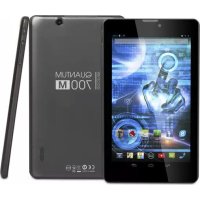
Quantum 700M - Tableta GOCLEVER - Manual de uso y guía de instrucciones gratis
Encuentra gratis el manual del aparato Quantum 700M GOCLEVER en formato PDF.



| Tipo de producto | Tableta táctil |
| Marca | GoClever |
| Modelo | Quantum 700M (Q700M) |
| Sistema operativo | Android 4.2 |
| Tamaño de pantalla | 7 pulgadas (aproximadamente 17,8 cm) |
| Tecnología de pantalla | Pantalla táctil capacitiva |
| Conectividad Wi-Fi | IEEE 802.11 b/g/n, canales 1-13 (2,4 GHz) |
| Alimentación | Cargador de pared original (5V, 2A típico) |
| Batería | Iones de litio recargable, autonomía variable |
| Tiempo de carga inicial | 8 a 12 horas con el cargador original |
| Memoria | Almacenamiento interno, ampliable mediante tarjeta SD |
| Botones de navegación | Atrás, Inicio, Aplicaciones recientes, Búsqueda, Micrófono |
| Funciones principales | Navegación web, aplicaciones Android, multimedia, Wi-Fi, actualización OTA |
| Mantenimiento y limpieza | Limpiar con un paño suave y seco; evitar cualquier líquido |
| Seguridad | No exponer al agua, no abrir el dispositivo, usar el cargador original |
| Reinicio | Mantener presionado el botón de Encendido/Apagado o usar el botón Reset |
| Restablecimiento de fábrica | Mediante Ajustes > Copia de seguridad y restablecimiento > Restablecer la tableta |
| Garantía | 12 meses puerta a puerta (según país y producto) |
| Soporte técnico | Registro del producto en el sitio web de GoClever para ventajas adicionales |
| Marcado reglamentario | Conforme a la UE (Directiva RoHS), marca nacional Ucrania, símbolo RAEE |
Preguntas frecuentes - Quantum 700M GOCLEVER
Preguntas de los usuarios sobre Quantum 700M GOCLEVER
0 pregunta sobre este aparato. Responde a las que conoces o haz la tuya.
Hacer una nueva pregunta sobre este aparato
Descarga las instrucciones para tu Tableta en formato PDF gratis! Encuentra tus instrucciones Quantum 700M - GOCLEVER y toma tu dispositivo electrónico nuevamente en la mano. En esta página están publicados todos los documentos necesarios para el uso de su dispositivo. Quantum 700M de la marca GOCLEVER.
MANUAL DE USUARIO Quantum 700M GOCLEVER
DISPOSITIVO PANORAMICA:
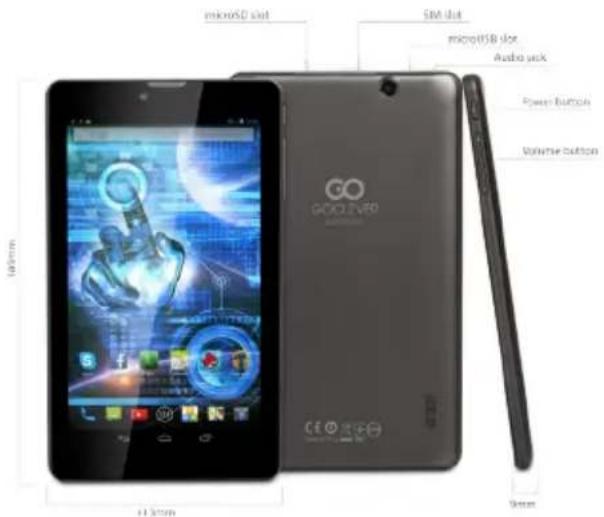
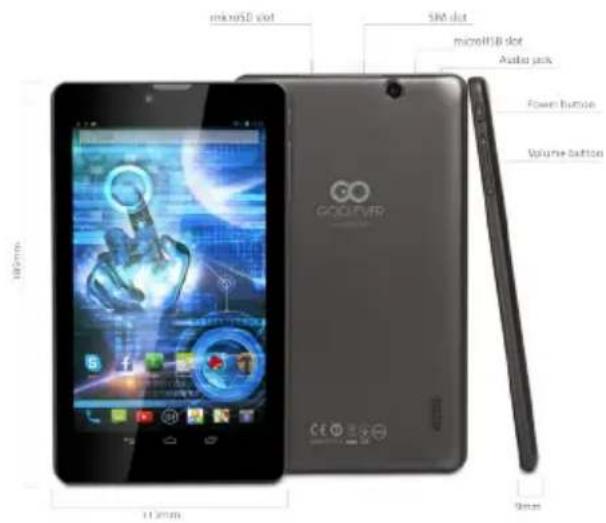
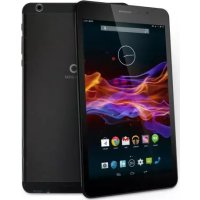
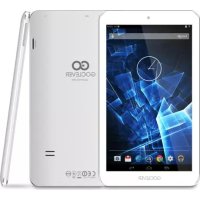
GOCLEVER TAB con Anroid 4.2 OS a colpo d'occhio
PULSANTI D1 NAVIGAZIONE
Gracias por la compra de nuestro producto GOCLEVER.
Lee las siguientes instrucciones Basics antes de comenzar a usar la tablet, para saber más acerca de las principales失落nes del sistemas Android (en funciona del)...
modelo) y de las conditiones de la garantia.
CONTENTS:
English p.1
Polski p.6
UkpaHcbka .p.12
Italiano p.18
Slovenský . p.24
Český p.30
Deutsch. p.36
Espanol p.42
Francais p.48
Portugues . p.54
p.61
Roman p.66
Srpski p.72
Latvijas p.78
Lietuvos . 84
Eesti p.90
NOMBRE COMERCIAL: QUANTUM 700m
NO DE MODELO: Q700M
COMPROBACION DEL PRODUCTO
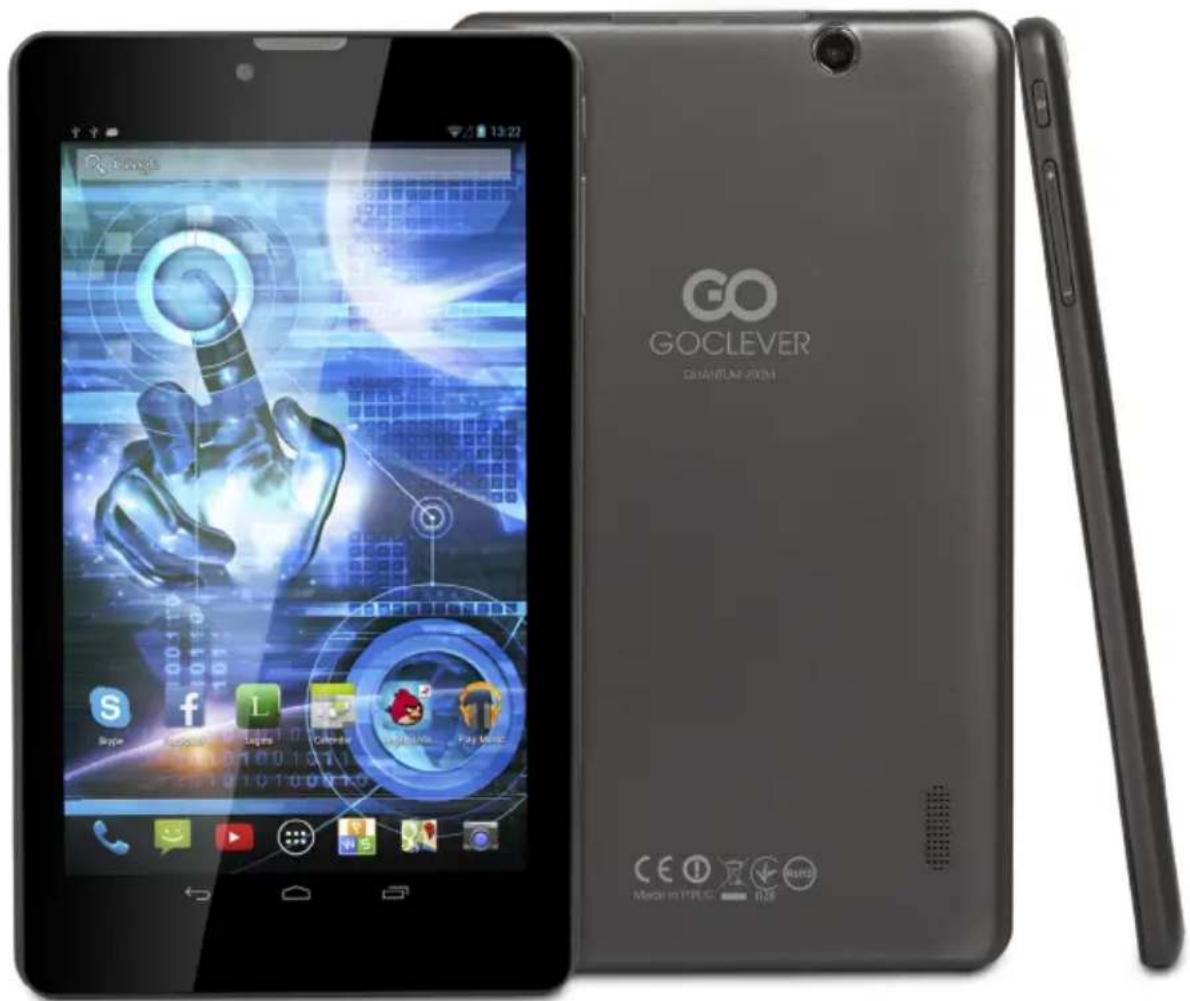
GOCLEVER TAB withAndroid 4.2 OS
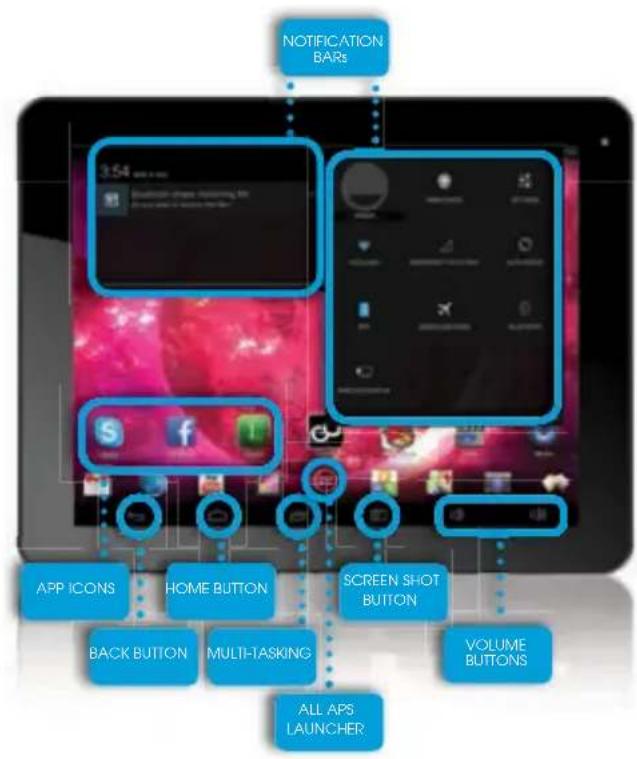
BOTONES PARA NAVEGACION
ATRÁS - pulsa para volver a la pantalla anterior
HOME - pulsa para volver a la pantalla principal
ABIERTOS ULTIMAMENTE - pulsa para ver las aplicaciones usadas ultimamente, abriras o cerranas
ESCRITORIO DE TODAS LAS APLICACIONES - pulsa para ver todas las aplicaciones y widgets
BUSCAR - pulsa paraAbrir el buscador de internet
MICROFONO - pulsa paraponer en marcha la buesquepa por voz
ICONO DE APLICACION - pulsa para abrir la aplicacion que deseas
MENUE DE ALUSTES -puise para ver todas las options possibles
BARRA DE AVISOS - pulsa la esquina inferior derecha de la pantalla, para Abrir la barra de avisos que informa de lasactualizaciones,dispositivos conectados, estado de la bateria, estado Wi-Fi, nuevos temas email etc.
WIZGETS - pulsa el boton 'Escritorio de todas las aplicaciones', selección la pestaña Widgets, Los Wdg son aplicaciones instaladas en el escritorio que sir para que el usuarioonga un acceso rápido, por ejempio, el tiempo en directo, galeria deotos,pelliculas de You Tube.
PERSONALIZACION - paraATTERla imagen del escritorio por other,porejemplo,a Foto personal o Imagendescarga,haz click en la zona vaca de la pantalla ysigue las instrucciones que aparecerá.
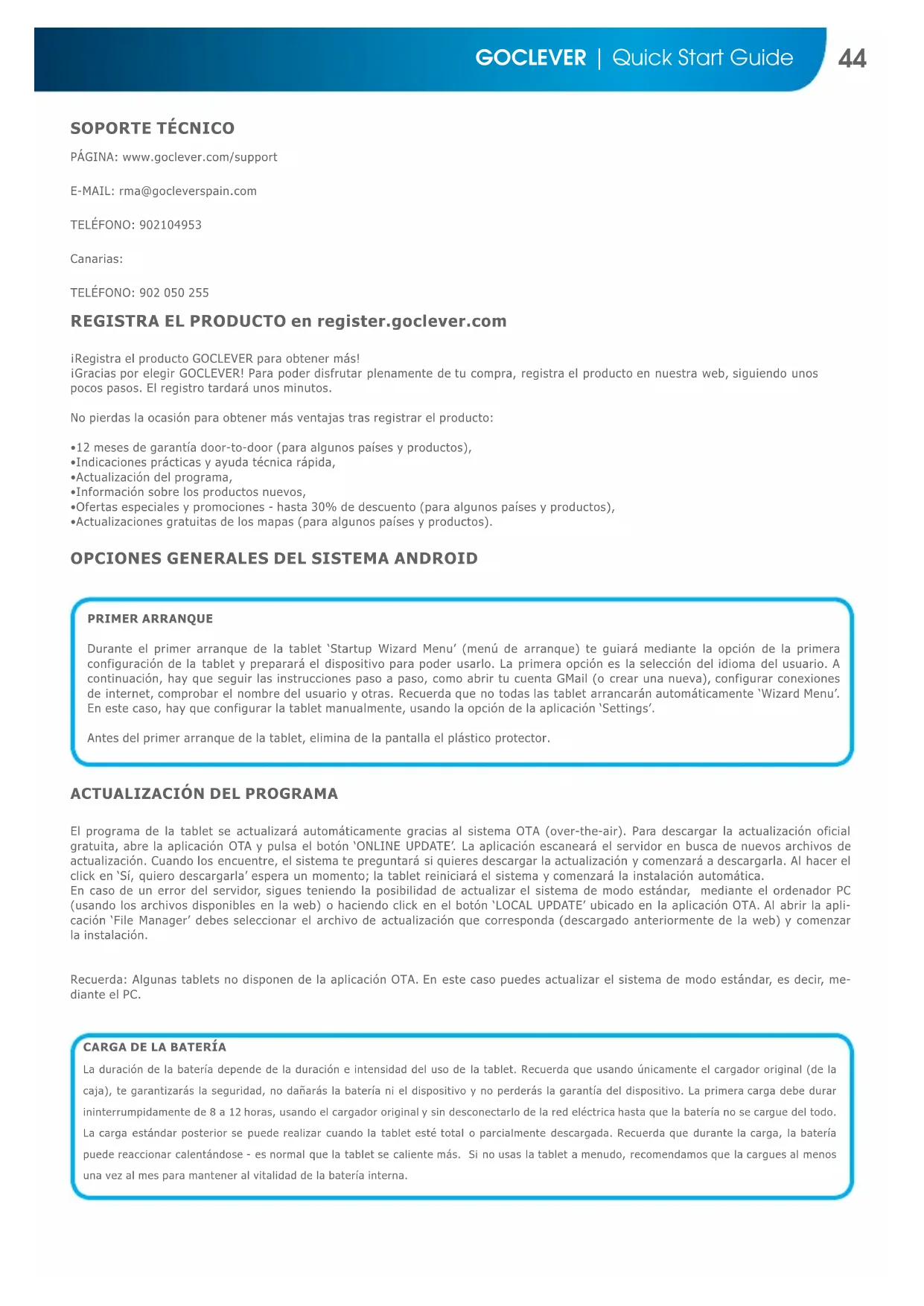
SOPORTE TECNICO
iRegistra el producto GOCLEVER para Obtener mas!
iGracias por elegir GOCLEVER! Para poder disfrutarplenamente de tu compra, registrar el producto en notrea web, siguiendo unospocos pasos. El registrar tardaráanos微量元素.
No pierdas la ocasion para Obtener mas ventajas tras registrar el producto:
-12 mois de garantía door-to-door (para algunos países y productos),
- Indicaciones practicas yridge,
Actualizacion del programa,
- Información sobre los productosuales,
- Ofertas especials y promociones - hasta 30% de descuento (para algunos País y productos),
- Actualizaciones gratuites de los mapas (para algunos País y produits).
OPCIONES GENERALES DEL SISTEMA ANDROID
PRIMER ARRANQUE
Durante el primer arranque de la tablet 'Startup Wizard Menu' (menu de arranque) te guiara mediante la optacion de la primary configuracion de la tablet y preparar a dispositivo para poder usar. La primera option es la seleccion del idioma del usuario. A continuacion, hay que seguir las instrucciones bajo a paso, comoAbrir tu cuenta GMail (o create una nuevo), configurar conexiones de internet, comprobar el nombre del usuario y otheras. Recuerda que no todas las tablet arrancaran automatamente Wizard Menu'. En este caso, hay que configurar la tablet manualmente, usinga la option de la aplicacion Settings'.
Antes del primer arranque de la tablet, elimina de la pantalla el plástico protector.
ACTUALIZACION DEL PROGRAMA
El programa de la tablet se actualizará automatistically agracias al sistema OTA (over-the-air). Para descargar laactualizacion oficial gratuita,obre la aplicacion OTA y pulsa el boton ONLINE UPDATE'. La aplicacion escaneara el servidor en busca de nouveaux ARCHivos deactualizacion. Cuando los encuentre, el sistemas te preguntar si quires descargar laactualizacion y comenzar a descargarla. Al hacer el click en Si,quiero descargarla'espera un momento; la tablet reiniciar el sistemas y comenzar a la instalacion automática.
En caso de un error del servidor, sigues teniendo la posibidad deactualizar elistema de modo estandar, mediate el ordinador PC (usando los ARCHivos disponibles en la web) o hacer click en el boton 'LOCAL UPDATE' ubicado en la aplicacion OTA. Al partir la aplicacion File Manager' debes selectionar el archivo deactualizacion que corresponda (descargado anteriormente de la web) y comenzar la instalacion.
Recuerda: Algunas tablets no disponen de la aplicacion OTA. En este caso你可以actualizar el systeme de modo estandar, es decir, mediente el PC.
CARGA DE LA BATERIA
La duración de la batería depende de la duración e intensidad del uso de la tablet. Recuerda que usingo únicamente el cargador original (de la caja), te garantizarás la seguridad, no dañarás la batería ni el dispositivo y no perdársla garantía del dispositivo. La prima carga debre durar ininterruptidamente de 8 a 12 horas, usingo el cargador original y sin desconectarlo de la red electrica hasta que la batería no se cargue del todo. La carga estandar posterior se pueda realizar cuando la tablet esté total o parcialmente descargada. Recuerda que durante la carga, la batería peutre reacionar calentandose - es normal que la tablet se caliente mas. Si no usesa la tablet a bajo, recomendamos que la carques al menos una vez al mes para Maintener al vitalidad de la bateria interna.
ENCENDIDO/APAGADO
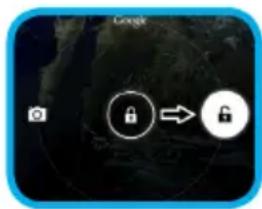
Simplemente, pulsa en interruptor de encendido/apagado y mantenlo unos 3 segundos hasta que la tablet comience el proceso de encender y no arranque el 'bloqueo de pantalla'. Toca con el dedo/pulsador sobre el icono de 'candido cerrado' y muévelo hacia arriba a la derecha, hacía el 'candido abierto'. Recuerda: si la tablet no arranca la pantalla de inicio, probablemente requirela carga de la batería. Para apagar la tablet, simplemente pulsa el interruptor de encender/apagar yupones OK. Recuerda: si apagas la tablet, todas las aplicaciones en marcha y los documents no se guardarán automatistically.
MODO DE HIBERNACION
Puedes apagar la tablet en modo de hibernacion mediante una pulsacion corta del interruptor de encender/apagar. Encenderas la tablet enseguida pulsando de nuevo el interruptor de encendido/apagado.
REINICIO
En caso de los problemas de software/cuando se querga el sistema, pueda reinecer la tablet pulsando y Maintainendo pulsado el interruptor de encendido/apagado durante unosegundos. Otro modo de reiniciarlo es mediante la pulsacion del boton Reset'.El reinicio comenza automatamente y peut dararunossegundos.
VUELTA A LA CONFIGURACION POR DEFECTO (DE FABRICA)
Si quires prestar, devolver, trasparar la tablet y borrar todos los ARCHivos personales, aplicaciones instaladas, contraseñas,CNTas de Google, puedes volver al estado principal de la tablet (por defecto), es decir de fabrica. Recuerda que este proceso borrarado tous tus datos, archivos multimedia etc. Recommendamos que copies antes todos los archivos personales,pelliculas, fotos, a other dispositivo externo, por ejemplo, pendrive o PC. La vuelta al estado de fabrica causar la perdida de los datos de la tarjeta SD, si esta metida en el lector de SD. Si quires guardar los datos de la tarjeta SD, simplemente, saca la del lector SD.
Para volver al estado de fabrica, pulsa lo suiviente:
- 'Configuración' (ing. 'Settings')
- 'Copiar y borrar datos',
- 'Configuración del estado de fabrica (por defecto)' - optional: 'Borrar datos de la tarjeta SD'),
- Reiniciar la tablet'.
BLOQUEO
Para bloquear la tablet, pulsa (pulsacion corte) el interruptor de encendido/apagado. El bloqueo apagará la tablet de modo dehibernación. Para desbloquear la tablet, haz una pulsacion corte en el interruptor de Encendido/Apagado, y tras la energia de la pantalla de bloqueo, pulsa y mantén pulsado el icono de 'candido cerrado' y muévelo a la derecha, hacía el 'candido abierto'. Al desbloquear la pantalla, volveras al estado de las ultimas tareas realizadas/paginas abiertas/documentos no guardados/aplicaciones abiertas.

CERTIFICADO DE CONFORMIDAD - PAÍSES DE LA UE

Por lo tanto, GOCLEVER S. A. declara que el equipo QUANTUM 700m (n° de modelos Q700M) cumple los requisitos y除外as dispositionses indicadas en las siguientes directivas:
DIRECTIVA EMC 2004/108/EC
DIRECTIVA LVD 2006/95/EC
DIRECTIV R&TTE 1999/5/EC
El documento completo, con la informacion detallada, está disponible también en notre web: www.goclever.com en la pestaña relativ al producto en cuestion, en el catalogo de productos. El archivo PDF con la declaracion CE está entre las pestañas.


Producto está sujeto a la directiva RoHS.
MARCA DE CONFORMIDAD - UCRANIA - Lamarca local de conformidad verifies que el producto está conforme con las normataséticas ucranianas.
UTILIZACION Y RECICLAJE
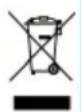
De acuerdo con las dispositions legales de la UE (Waste Electrical and Electronic Equipment - o WEEE - directiva 2002/96/EG) todos los productos electricos, incluidas las tablet GOCLEVER, deben reutilizarse (reciclarse) gratuitoamente en centros espcales en el territorio de tu comunidad. Los usualos estan obligados aentarigel equipo eletrico y electronoico viejo / daado a los centros publicos de reciclaje de desechos o a los+puntos de venta. Hay que tener en cuesta que todos los equipos y los cables se reutilizaran tras el proceso de reciclaje, por lo tanto, todos los productos electricos y electronicos deben disponer del symbolo de basura tachada. Este symbolo está presente en todas las tablets de la marca GOCLEVER.

CONDICIONES DEL USO DE WI-FI
En caso de que uses el internet inalámbrico LAN IEEE en el estándar 802.11b/g/n en Europa, los canales de 1 a 13 (2,4 GHz ... 2.4835 GHz) se pueda usar tanto en el interior como en el exterior. Las conditiones más strictas se aplican en Francia, Italia y Noruega.
- Francia: El producto pueda ser uso sin limitaciones solo en los interiores. La función WLAN puede usarse en el exterior solo en el momento de ajuste de communicator con canales autorizados, (es decir entre 1 y 6). Por lo tanto, antes de comenzar la configuración del internet, asegúrate de que el punto de acces está configurado para los canales de 1 a 6.
- Italia: El uso de la red RLAN regula el „Códio de communicatoración electrónica" del 1.08.2003, n° 259. El art. 104 define cuando se requires el permiso correspondiente. El art. 105 indica cuando se pueda usar la red sin permiso. El art. 25 define las normas generales para la prestación de servicios electrónicos.
- Noruega: El uso de la radio no es permitted en el radio de 20km . desde el centro de Ny-Alesund y Svalbard.
CONDICIONES GENERALES DE GARANTÍA GOCLEVER DISPONIBLES EN LA WEB LOCAL.
GARANTÍA
FECHA DE VENTA:
FECHA DE FABRICACION:
··
NOMBRE DEL PRODUCTO:
No de SERIE:
NOMBRE/SELLO DEL VENDEDOR
FIRMA
Fecha yfirmadelcliente:
Reparaturverlauf:
| Fecha reparaciones | Dáños comprobados estelle: | Reparaciones realizadas | Firma y sello del service de |

GOCLEVER
INFINITE INVENTION
QUICK
Start Guide
Por lo tanto, GOCLEVER S. A. declara que el equipo QUANTUM 700m (n° de modelo Q700M) cumple los requisitos y除外as dispositions indicadas en las siguientes directivas:
DIRECTIVE EMC 2004/108/EC
DIRECTIVE LVD 2006/95/EC
DIRECTIVE R&TTE 1999/5/EC
PESQUITA - pressione paraAbrir o navegador da web MICROFONE - pressione para ativar a pesquisa de vozICONE DO APLICativo - pressione paraAbrir o aplicativoSeleccionado

- GOCLEVER TAB con Anroid 4.2 OS a colpo d'occhio
- PULSANTI D1 NAVIGAZIONE
- CONTENTS:
- BOTONES PARA NAVEGACION
- SOPORTE TECNICO
- OPCIONES GENERALES DEL SISTEMA ANDROID
- PRIMER ARRANQUE
- ACTUALIZACION DEL PROGRAMA
- CARGA DE LA BATERIA
- ENCENDIDO/APAGADO
- MODO DE HIBERNACION
- REINICIO
- VUELTA A LA CONFIGURACION POR DEFECTO (DE FABRICA)
- BLOQUEO
- CERTIFICADO DE CONFORMIDAD - PAÍSES DE LA UE
- UTILIZACION Y RECICLAJE
- CONDICIONES DEL USO DE WI-FI
- GARANTÍA
- GOCLEVER
- QUICK
- Start Guide
Marca : GOCLEVER
Modelo : Quantum 700M
Categoría : Tableta