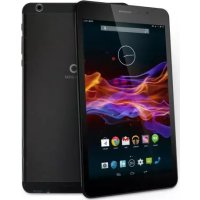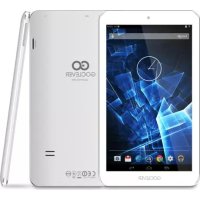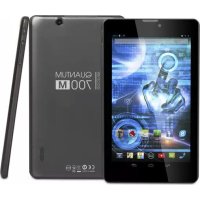
Quantum 700M - Tablet GOCLEVER - Manual de utilização gratuito
Encontre gratuitamente o manual do aparelho Quantum 700M GOCLEVER em formato PDF.



| Tipo de produto | Tablet tátil |
| Marca | GoClever |
| Modelo | Quantum 700M (Q700M) |
| Sistema operacional | Android 4.2 |
| Tamanho da tela | 7 polegadas (aproximadamente 17,8 cm) |
| Tecnologia da tela | Tela tátil capacitiva |
| Conectividade Wi-Fi | IEEE 802.11 b/g/n, canais 1-13 (2,4 GHz) |
| Alimentação | Carregador de parede original (5V, 2A típico) |
| Bateria | Íon de lítio recarregável, autonomia variável |
| Tempo de carga inicial | 8 a 12 horas com o carregador original |
| Memória | Armazenamento interno, expansível via cartão SD |
| Botões de navegação | Voltar, Início, Aplicativos recentes, Pesquisa, Microfone |
| Funções principais | Navegação na web, aplicativos Android, multimídia, Wi-Fi, atualização OTA |
| Manutenção e limpeza | Limpar com um pano macio e seco; evitar qualquer líquido |
| Segurança | Não expor à água, não abrir o aparelho, usar o carregador original |
| Reinicialização | Pressionar longamente o botão Liga/Desliga ou usar o botão Reset |
| Restauração de configurações de fábrica | Via Configurações > Backup e redefinição > Redefinir tablet |
| Garantia | 12 meses porta a porta (de acordo com o país e produto) |
| Suporte técnico | Registro do produto no site GoClever para benefícios adicionais |
| Marcação regulatória | Conforme UE (Diretiva RoHS), marca nacional Ucrânia, símbolo DEEE |
Perguntas frequentes - Quantum 700M GOCLEVER
Perguntas dos utilizadores sobre Quantum 700M GOCLEVER
0 pergunta sobre este aparelho. Responda às que conhece ou faça a sua.
Faça uma nova pergunta sobre este aparelho
Baixe as instruções para o seu Tablet em formato PDF gratuitamente! Encontre o seu manual Quantum 700M - GOCLEVER e retome o controlo do seu dispositivo eletrónico. Nesta página estão publicados todos os documentos necessários para a utilização do seu dispositivo. Quantum 700M da marca GOCLEVER.
MANUAL DE UTILIZADOR Quantum 700M GOCLEVER
FINE VITA SMALTIMENTO
Obrigado pela compra do produits GOCLEVER.
Leia este Guia de Inicio Rápido antes de usar o tablet para saber mais sobre as caractécticas gerais do sistema Android (dependendo do)."modelo), e也是非常 condições de garantia.
CONTENTS:
English p.1
Polski p.6
yKpaHcbKa p.12
Italiano p.18
Slovenský p.24
Český p.30
Deutsch. p.36
Espanol p.42
Francais p.48
Portugues . p.54
p.61
Roman p.66
Srpski p.72
Latvijas p.78
Lietuvos p.84
Eesti p.90
NOME COMERCIAL: QUANTUM 700m
NUMERO DO MODELO: Q700M
REVISÃO DO PRODUCTO
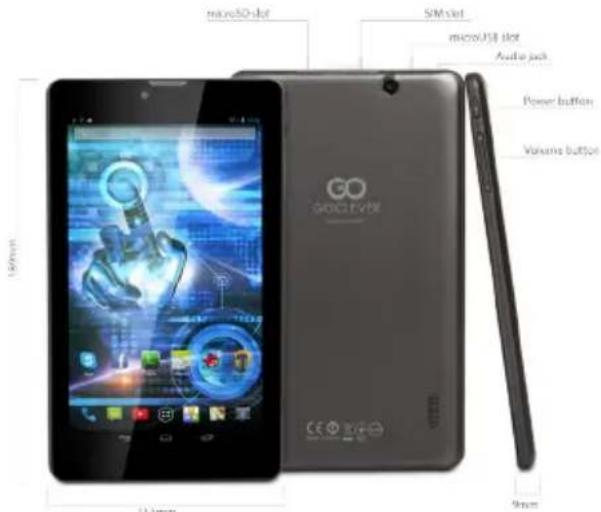
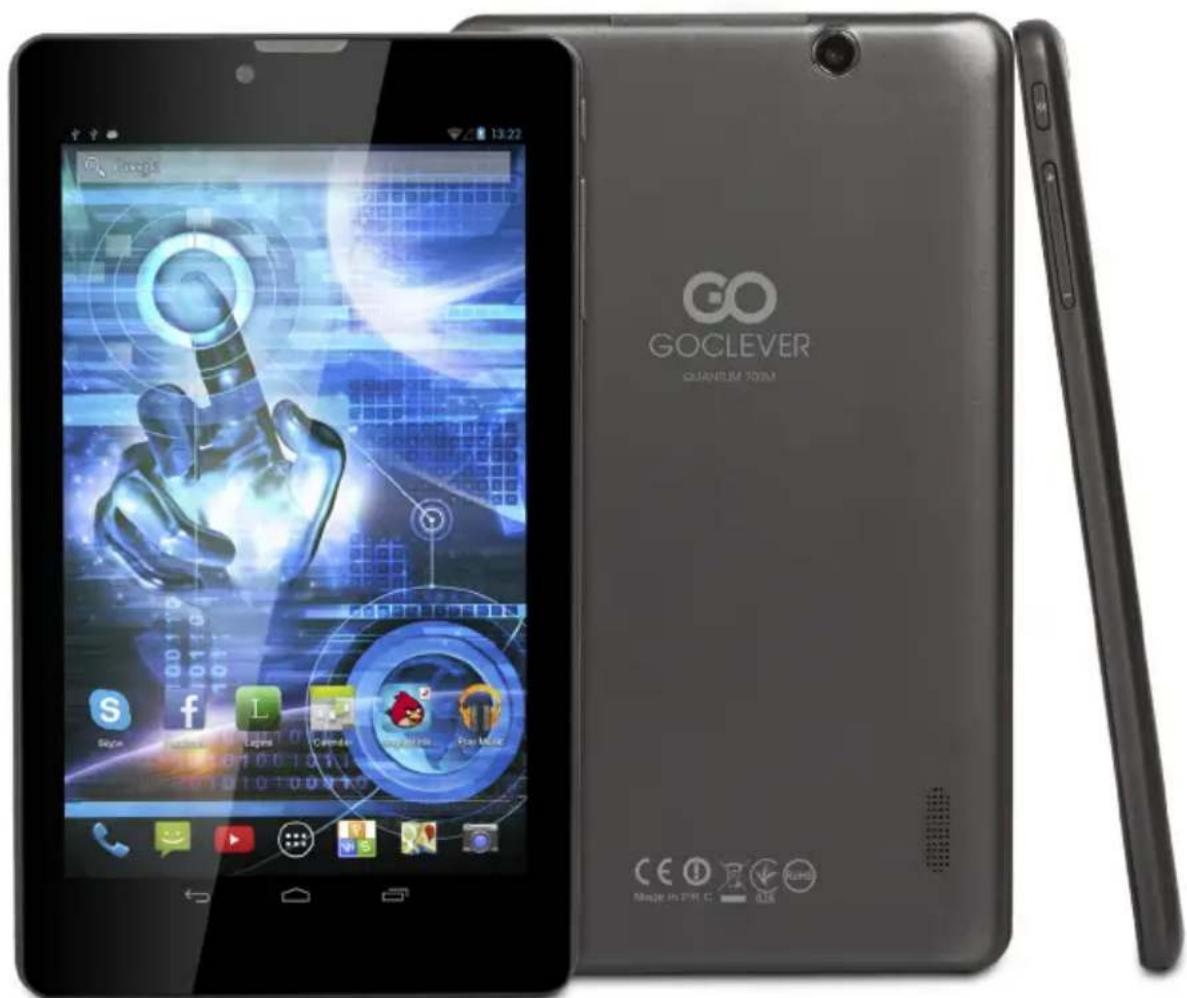
GOCLEVER TAB no Sistema operacional ANROID 4.2 - em resumo
TECLAS DE NAVEGACAO
VOLTAR - pressione para returnar a vista anterior daanela CASA - pressione para voltar aanela principal
LANÇADOS ULTIMAMENTE - pressione para ver os aplicá- tivos usados recentemente, Abrir ou fecha-los
PAINEL DE TODOS OS APLICAVIOS - pressione para ver todas as aplicacoes e widgets
MENU DE CONFIGURAÇÃO - pressione para ver todas as opções possíveis
BARRA DE NOTIFICACAO - pressione e arraste o canto superior esquerdo daanela paraAbrir a barra de notificacoes que informa sobre atualizacoes,dispositivos conectados,novos e-mails,etc.Pressione e arraste o canto superior direito daanela para Abrir a barra de notificacoes que informa sobre estado de carrpegamento da bateria, status de Wi-Fi, etc.
WIZGETS - pressione a tecla 'Painel de todos os aplicativos', escolha o marcador Widgets. Widgets são aplicativos que aparecem na area de trabajo para compiar hóasrapidamente com uso p.ex. previsão do tempo ao vivo, galeria deotos, videos do You Tube.
PERSONALIZACAO - a fim de alterar o papel de parede para outro, por exemple, a fotto tirada ou baixada,clinque num espoço vazio daTEL e siga as instruções queaparecem.
REGISTE O SEU PRODUTO em register.goclever.com
Registe o produits GOCLEVER, para obter mais!
Origado por escolher GOCLEVER! Para desfrutarplenamente sua compra, registre seu produits emalguns passos simples em nosso site. O registro levaralags段时间.
Não perca a OPPUNDADE de obter beneficios adiconais antes o registrar:
- garantia porta-a-porta de 12 meses (para os País e produits selectionados),
Dicas praticas esuporte的技术ico rápido, - O software atual,
- Anúncios de novos produits,
- Ofertas especials e promoções - até 30% de desconto (para os País e produits selectionados),
- Atualizacoes Gratisas de mapas (para os paises e produits selectionados).
OPCOS GERAIS DO SISTEMA ANDROID
PRIMEIRO ARRANQUE
Durante o primeiro arranque do tablet, 'Startup Wizard Menu' (menu de inicio) o guiará pela primaire configuração do tablet e preparará o aparelho à utilitye total. A primaire tarefa é selecionar o idioma do usuario. Em seguida é precisely realizar outras instruções passo a passo, como efetuar login no seu Gmail (ou Criar uma nova conta), configurar conexões de Internet, declarar o nome de usuario e outras. Lembre-se que nem todos os tablets lançarão automaticamente 'Wizard Menu'. Neste caso, delve-se configurar o tablet manuallymente using a opção do aplicativo 'Settings'.
Antes do primeiro ligamento do tablet, remove a pellicula protetora de transporte daanela.
ATUALIZACAO DE SOFTWARE
Software no tablet sera automaticamente atualizzato gratas aoSYSTEMA (over-the-air). Para baixar a atualização gratua e oficial, abra o aplicativo OTA e pressione a tecla 'ONLINE UPDATE'. O aplicativo scanearo o servidor na busca dos novos arquivos de atualização. No momento de sua detecção oSYSTEMA perguntará se você deseja fazer o download da atualização e começará a baixa-la. Aoxygen oclicar em,Sim - quero instalar' espere ummomento - o tablet reiniciarou systeme e começará a instalação automatística.
No caso de umerro de servidor você acreda tem a possiblidade de atualizar da maneira parrao atraves de um computador PC (usando os arquivos disponveis no site) ou colocando a tecla 'LOCAL UPDATE' colocada no aplicativo OTA. Apos abrir o aplicativo 'File Manager' você deve的选择ar um arquio de atualização especialico (previamente baixado do site) e iniciar a instalação.
Lembre-se: Alguns tablets não está equipados com o aplicativo OTA. Neste caso você pode atualizar o Sistema da forma habitual, ou seja via PC.
CARREGAMENTO DA BATERIA
A duração da bateria depende do tempo e intensidade da utilização do tablet. Lembre-se que éssando o carregaro original (da caixa) você está seguro, não destruira a bateria e disposicao nen anulara a garantia. O primeiro carrega-mento deve levar 8-12 horas sem interrupcao usingo o carregaro original e sem desconnectar da rede eltrica quando a bateria nao estiver completenesse carregada. Voe podc meecar o carregamento ulteriori normal quando o tablet estiver totalmente ou parcialmente descarrago. Por favor, note que durante o carregamento, a bateria podc reagir com uma temperatura mais alta - é normal que o tablet se aquece. Se você raramente usa o tablet, recomendamos carrega-lo ao menos uma vez por mês para manter a vida de bateria embutida.
LIGAMENTO/DESLIGAMENTO
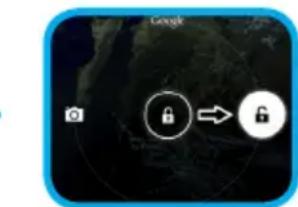
Simplemente pressione o botao liga / deslga e segure por circa de tres segundos, enquanto o tablet nao inicia o過程o de arranque e nao mobilizar o,bloqueio da tela'. Pressione com dedo/caneta capacitatc o icone de,cadeado fechado' e mova- o direita na direcao de,CADEdo aberto'. Lembre-se: se o tablet nao lancar a tela de inicializacao, provavelmente precise sa carregado. Para desligar o tablet, basta pressionar o botao liga / deslga e pressionar OK. Lembre-se: se desligar o tablet, todos os aplicativos e documents iniciados nao serao gravados automaticamente.
MODO DE INATIVIDADE
Pode introduzir o tablet em modo de hibernação pressionando brevemento botao liga /deslga. O tablet saira da hibernação instantanamente ao pressionar de novo o botao liga /deslga.
REINICIALIZACAO
No caso de problemas de software / travamentos do Sistema você pode reinicair o tablet pressionando e segurar o botão liga / desiga por elesculos. A mesma maneira é pressionar a tecla 'Reset'. Reinfi-cialização促成 a automaticamente e pode demorar elesculos.
RESTABELECIMENTO DOS AJUSTES DE FÁBRICA
Se você quer empressar, dar, transferir o tablet e apagar todos os arquivos pessoas, aplicativos instalados, senhas, configurações da conta Google, pode restabelecer o tablet para os ajustes iniciais, isto é de fabrica. Lembre-se que esteprocesso resultar na perda total de todos os他们在 Dados, arquivos multimídia, etc. Recomendamos, portanto, copiar todos os arquivos pessoas, videos,otos noutro dispositivo externo, como flash drive ou PC. Restabelecimento dos ajustes de fabrica quando vai apagar os dados no cartão SD, se estiver colocado no leitor do tablet. Se você quiser manter os dados do cartão SD, basta remove-lo do leitor.
Para restabelecer os ajustes de fabrica, pressione em sequencia:
- 'Configurações' (ing. 'Settings')
- 'Cópia e cancelamento de dados',
- 'Ajustes de fabrica' (optionalmente 'Apagar cartão SD'),
- Reiniciar o tablet'.
BLOQUEIO
Para bloquear o tablet pressione brevemento botao 'Liga/desliga'. Bloqueio introduzirao tablet no modo de hibernacao. Para desbloquear o tablet pressione brevemente Liga/deslga, e antes carreamento da tela de bloqueio pressione e segure o icone de, cadeado fechado' emova a direita na direcao de, cadeado aberto'. Apos desbloquear você vai voltar as tarefas realizadas recentemente / páginas abertas / documents não salvos / aplicacoes abertas.
CERTIFICADO DE CONFORMIDADE - PAÍSES DA UE

Pela presente GOCLEVER Sp. z o.o. declara que o aparelho QUANTUM 700m (nromo do modelo Q700M) está conforme aos requisitos essenciais e outras disposicaoes relevantes das direcitasivas enumeradas abaixo:
DIRECTIVA EMC 2004 / 108 / EC
DIRECTIVA LVD 2006/95/EC
DIRECTIVA R&TTE 1999/5/EC
O documento completeness com informacoes detalhadas está disponivel em nosso website: www.goclever.com no marcador relative ao dado,. produto no catalogo de produits. O arquvo PDF com declaracao CE está localizzato entre os marcadores.

Luto está sujeito à directiva RoHS.

MARCA DE CONFORMIDADE - UCRANIA - Marca nacional de conformidade confirma que o produits está em conformidade com os requisitos dos regulamentos Tecnicos ucranianos.
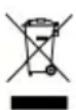
Nos termos da legislação da UE (Resíduos de Equipamentos Eléctricos e Elettrónicos - ou REE - Direcva 2002/96/CE), todos os produits eletrônicos, incluindo tablets GOCLEVER, devem ser eliminatedes gratuiamente em instalações especialis destinadas para esse efeito em sua comunitad. Os 用户 são obligados a transferir o equipamento eletrico e eletrônico velho / danificado para estabelecimentos Públicos de reciclagem ou pontos de vendia. Deve-se notar que todos these dispositivos e cabos são transformados no processo de reciclagem, assim que todos os produits eletricos / eletrónicos devem ser marcados com o significo de lixeira riscada. Este símbolo está presente quando élempos os tablets da marca GOCLEVER.

CONDIÇÉS DO USO DE WI-FI
No caso de usar a rede LAN IEEE sem fio no padrão 802.11b/g/n na Europa, canais de 1 a 13 (2,4 GHz ... 2.4835 GHz) poder ser usados tanto em ambientes internos como externos. Condições mais rigorosas se aplicam na Franca, Itália e Noruega.
- Franca: O produits peuvent ser utilisé sem restricções somente no interior de locais. A função WLAN peut ser usada fora soit no momento de ajuste da comunicação para canais autorizados (ou seja, entre 1 e 6). Portanto, antes de configurar a conexão de Internet, certifique-se que o punto de acesso está configurado para um canal de 1 à 6.
- Itália: Uso da rede RLAN regula o „Códio das Comunicações Electrónicas", dati de 1.8.2003, número 259. O article 104 específica quando é-Requerido obter a autorização adequada. Artigo 105 indica quando se pode usar a rede sem autorização. Artigo 25 define os principípios gerais de prestação de serviços eletrônicos.
- Noruega: A utilização do equipamento de rádio não é permitida no raio de 20 km do centro de Ny-Alesund e Svalbard.
CONDIÇÉS GERAIS DE GARANTIA GOCLEVER DISPONÍVEIS NO WEBSITE LOCAL.
GARANTIA
DATA DE VENDA:
DATA DE PRODUÇÃO:
NOME DO PRODUCTO:
NUMERO DE SÉRIE:
NOME/CARIMBO DO WENDEDOR
ASSINATURA
Data e assinatura do cliente
Reparaturverlauf:
| DATA DANO CONFIO BO DO SERVICO | RMADO CONSERTOS REALIZADOS ASSINATURA E CARIM | |

GOCLEVER
INFINITE INVENTION
QUICK
Start Guide
CERTICAT DE CONFORMITATE