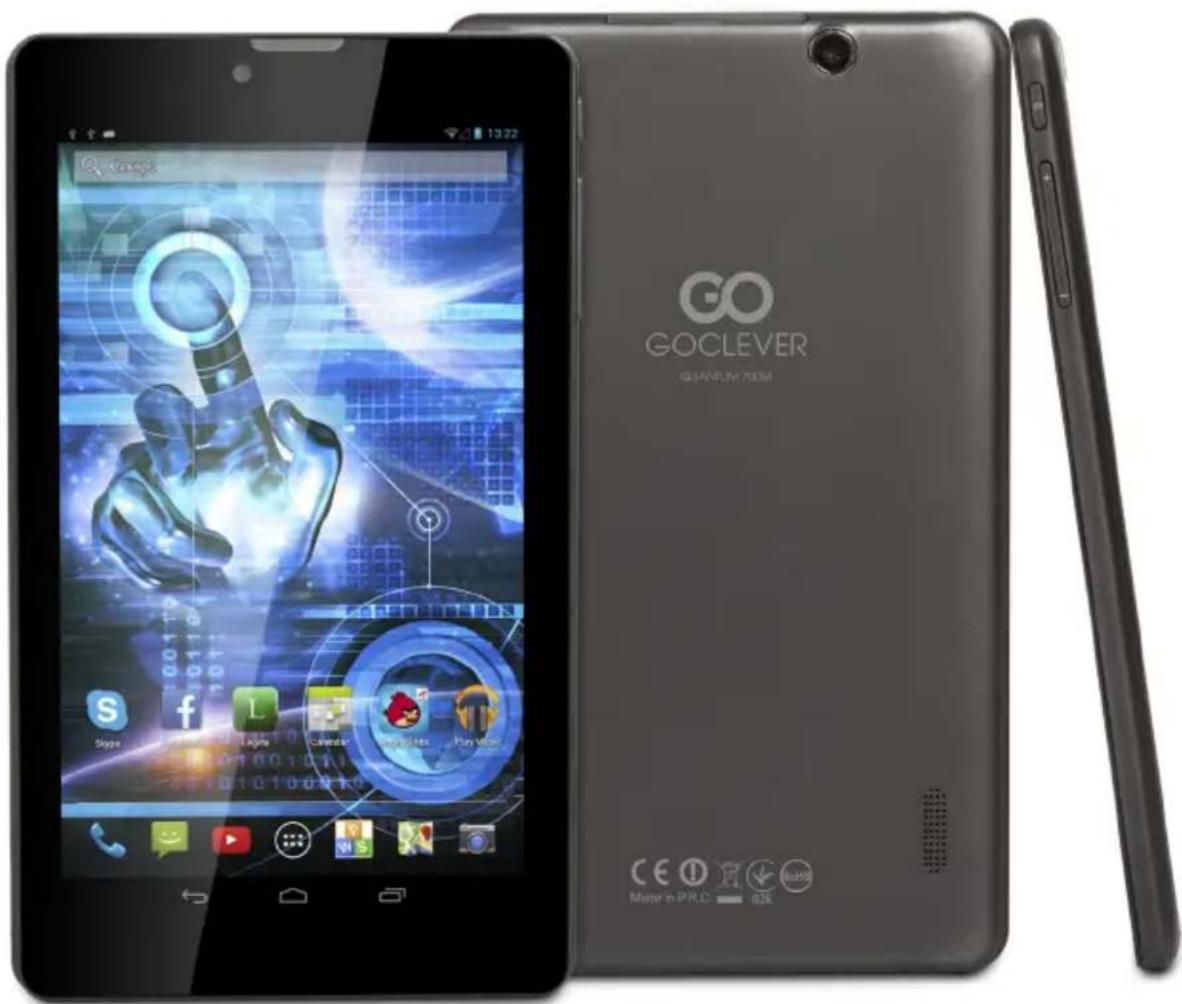
Quantum 700M - Planšetinis kompiuteris GOCLEVER - Nemokama naudojimo instrukcija
Raskite įrenginio instrukciją nemokamai Quantum 700M GOCLEVER PDF formatu.




| Gaminio tipas | Liečiamasis planšetinis kompiuteris |
| Prekės ženklas | GoClever |
| Modelis | Quantum 700M (Q700M) |
| Operacinė sistema | Android 4.2 |
| Ekrano dydis | 7 colių (apie 17,8 cm) |
| Ekrano technologija | Talpinis liečiamasis ekranas |
| Wi-Fi ryšys | IEEE 802.11 b/g/n, kanalai 1-13 (2,4 GHz) |
| Maitinimas | Originalus tinklo įkroviklis (5V, 2A tipinis) |
| Baterija | Įkraunama ličio jonų baterija, veikimo laikas kinta |
| Pradinio įkrovimo trukmė | 8–12 valandų su originaliu įkrovikliu |
| Atmintis | Vidinė talpa, plečiama SD kortele |
| Naršymo mygtukai | Grįžti, Pagrindinis, Naujausios programos, Paieška, Mikrofonas |
| Pagrindinės funkcijos | Internetinis naršymas, Android programos, multimedija, Wi-Fi, OTA naujinimai |
| Priežiūra ir valymas | Valyti minkšta, sausa šluoste; vengti bet kokio skysčio |
| Saugumas | Nelaikyti vandenyje, neardyti įrenginio, naudoti originalų įkroviklį |
| Perkrovimas | Ilgai spausti maitinimo mygtuką arba naudoti Reset mygtuką |
| Gamyklinių parametrų atkūrimas | Per Nustatymai > Atsarginė kopija ir atkūrimas > Atstatyti planšetę |
| Garantija | 12 mėnesių nuo durų iki durų (priklausomai nuo šalies ir produkto) |
| Techninė pagalba | Produkto registracija GoClever svetainėje dėl papildomų privalumų |
| Reguliavimo ženklinimas | Atitinka ES (RoHS direktyva), Ukrainos nacionalinis ženklas, WEEE simbolis |
Dažnai užduodami klausimai - Quantum 700M GOCLEVER
Naudotojų klausimai apie Quantum 700M GOCLEVER
0 klausimas apie šį prietaisą. Atsakykite į tas, kurias žinote, arba užduokite savo.
Užduokite naują klausimą apie šį prietaisą
Atsisiųskite instrukciją savo Planšetinis kompiuteris PDF formatu nemokamai! Raskite savo instrukciją Quantum 700M - GOCLEVER ir vėl perimkite savo elektroninį įrenginį. Šiame puslapyje skelbiami visi dokumentai, reikalingi jūsų įrenginio naudojimui. Quantum 700M prekės ženklo GOCLEVER.
NAUDOJIMO INSTRUKCIJA Quantum 700M GOCLEVER
Noredami greitai ir patogiai naudotis savo naujuoju „GOCLEVER" planşetiniu kompiuteriu, prašome pries naudojima perskaityi šias instrukcjjas. Šiame glaustame instrukcjyu vadove yra aprasomos bendrosios „Android" funkcjisos (priklausancios nuo modelio) ir pateikiama informacija apie „GOCLEVER" garantija. www.goclever.com
CONTENTS:
English p.1
Polski p.6
UkraiHcbka p.12
Italiano p.18
Slovenský . p.24
Český p.30
Deutsch. p.36
Espanol p.42
Francais p.48
Portugues p.54
p.61
Roman p.66
Srpski p.72
Latvijas p.78
Lietuvos p.84
Eesti p.90
PRODUKTO PAVADINIMAS: QUANTUM 700m
PRODUKTO NUMERIS: Q700M
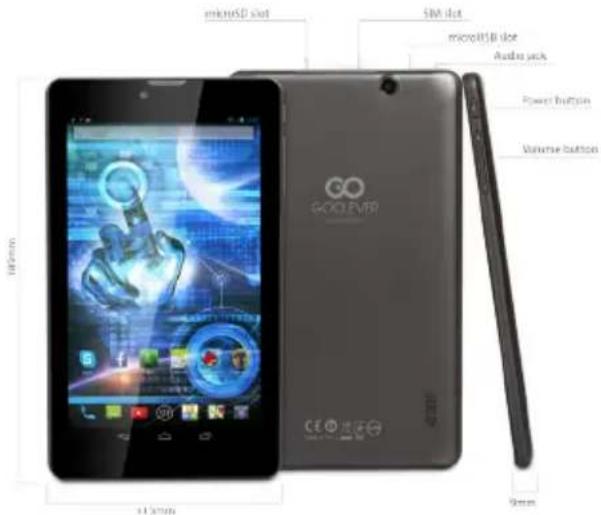
GOCLEVER TAB cu system de operare ANROID 4.2, scurta privire
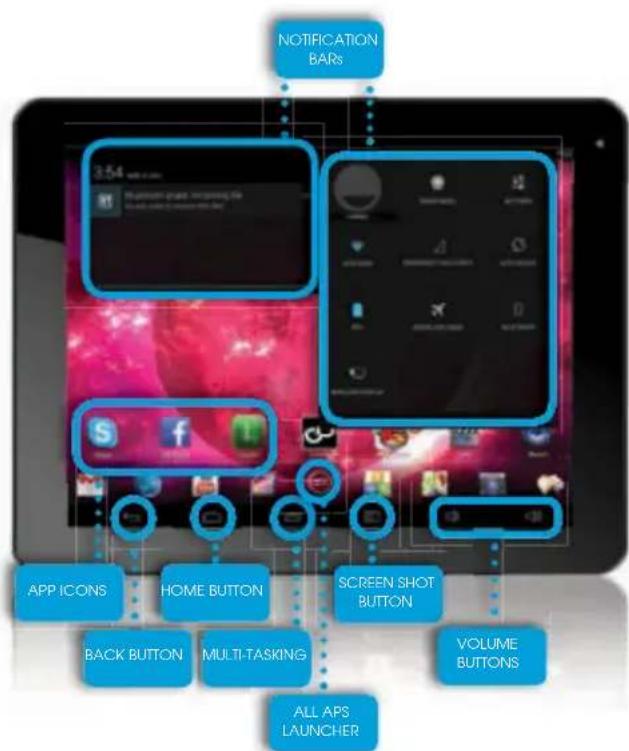
NARSYMOMYGTUKAI
"BACK" (ATGAL) MYGTUKAS - spauskite, kai norite sugrižti jankstesni ekranaj.
"HOME" (PRADZIOSM) MYGTUKAS - spauskite, kai norite sugrižti pradžios ekrana.
"MULTI-TASKING" (KELIU PROGRAMU NAUDIOJIMAS) - spauskite, kai norite perziureti nesenial naudotu programu sarasa; spauskite, jeigu norite jungti programa, arba braukite, jeigu norite isjungti.
"ALL APPS LAUNCHER" (VISU PROGRAMU PALEIDIMO PRIEMONE) - spaskite, kad norite perziuteti visas savo programas ir validziklus.
"SEARCH" (IESKOTI) - spauskite, kai norite jungti internetine paiskos systemd.
MICROPHONE" (MIKROFONAS) - spauskite, kai norite atiki piaëská naudojant balso atpazinimo funkcjä.
APP ICONS (PROGRAMU PIKTOGRAMOS) - spauskite, kai norite jjungti pasirinkta programa.
POWER CONTROLLER, VALDIKLIO JIUNGIMAS/ISJUN-GIMAS) -jeigu norite greitaj jungti / isjungti tam tikra valdikl, spauskite atitinkama pikograma.
,SETTING MENU" (NUSTATYMU MENIU") - spauskite, kai
norite perziureti visas galimas pasirinktis
NOTIFICATION BAR" (PRANESIMU JUOSTA") - spauskite
ir braukite i ekrano virsutine kairija puse -tokiu bud galesite periureti pranesimu juosta, kurloje patekiama informacja api atnaujinimus, elektroninius laiskus ir t. t. Spauskite ir braukite i ekrano virsutine desiniaja puse -tokiu budu galesite periureti baterjos, "Wi-Fi" ryso bukle ir t. t.
"WIGGETs" ("VALDIKLIAI") - spauskite "All apps" ("Visy programu") myguk, o tada pasirinkte pasirinkti "Widgets" ("ValdiKliai"), Tai yra mazos "programeles", kurios veikia jus plansetes pradzios ekrane, pavyzdziui, rodo esamus orus, leidzia pasiekti nuotrauky galerija, naujus elektronius laiskus, perziureti "youtube" svataines valdo jašus.
"PERSONALISE" ("TINKINT") - jeigu norite pakeisti ekrano uzklanda iš anksto kelta arba atsiuŋsta ekrano uzsklanda arba turima nuotrauka, tada spustelekite tusci pradžios ekrano taski ir vadovukites ekrane pateikamomis instrukcjomis.
TECHNÈ PAGALBA
INTERNETO SVETAINE: www.goclever.com/support
Telefonas (Lietuva): +370 (37) 329000 (Kaunas), +370 (37) 337458 (Kaunas), +370 (5) 2101160 (Vilnius).
Telefonas (Latvija): +371 (674) 08838 (Ryga).
Telefonas (Estija): +372 (66) 71796 (Talinas).
El. pasto adreas: support@serviaict.com.
www.servisaict.com.
UZREGISTRUKITE GAMINI interneto svetainéje adresu: register.goclever.com
Uzregistruokite savo „GOCLEVER" plansetinj kompiuterj ir jums atsivers dar daugiau galimbyiu!
Dekojame, kad pasirinkote „GOCLEVER"! Mes norime, kad jus maksimaliai efektyviai naudotumétés savo pirkiniu, todél rekomenduojame atlikti kelis labai paprastus registracijos zingsnius. Registracijai reikës skirtti kelias minutes.
Prisijunkite prie interneto svetainenes adresu www.goclever.com ir suzinokite daigiau.
Nepraleiskite galmybes pasinaudoti bent keliais i siulomu privalum:
12 menesiu "door-to-door" garantinis aptarnavimas su pristatymu (tam tikrose salyse ir gaminiams).
- Naudingi patarimalir sparti techniné pagalba.
- Priminimai apié mikroprogramu atnaujinimus, kurie padés užtikrinti, planşete atitiks modernumo standartus.
- Išskirtinës naju gaminiu apžvalgos.
- Specialus pasiulymai ir akcijos - iki 30% nuolaidos (tam tikrose salyse ir gaminiams).
- Nemokami Žemélapiu atnaujinimais (tam tikrose šalyse ir gaminiams).
BENDROSIOS „ANDROID“ PASIRINKTYS
NAUDOJANT PLANSETPIRMAJI KARTA
Kai savo planšetinj kompiuteri [jungiate pirmaji karta, "vedlio meniu" padés jums konfigūruoti planšete ir paruosti ja visapusiškam naudojimui. Tiesiog pasirinkite saver vietine / gimtaj kalba, o tada vadovaukitës toliau pateikiamomis instrukcjomis. Galësite prisiregistruoti prie „Google" sistemas (arba sukurti nauja „Gmail" paskyra), konfigūruoti saverinklo standartus, i vesti vartotojo vardā ir t. t. Atkreipkite démesi i tai, kai kuriose mûsu planšete se pirmoj opaleidimo metu nera naudojamas „vedlio meniu". Tokiu atveju planšetini kompiuteri reikia konfigūruoti rankiniu budu, naudojant „Settings" ("Nustatymu") pasirinktis. Siekiant užtikrinti, kad transportavimo metu planšetiniq kompiuteri ekranai nesusibražo, mes naudojame apsaugine ekrano plevele. Jeigu ji jums nereikalinga ar nepatinka, galite lengvai ja nuplešti.
"OVER-THE-AIR" (belaidziai) programinés jrangos atnaujinimai
Galite uztikrinti, kad jusu plansete neatsilieka nuo naujoviu naudodami nemokamus programinés jrangos naujinimus, kurie siulomi OTA ("over-the-air") sistemoje. Paprasciausiai savo plansete je junkite OTA programa ir pasirinkite mygtuka „ONLINE UPDATE" ("NAUJINIMAS INTERNETU"). Programa serverye atliks nuskaityma ir ieskos nauju atnaujinimug. Jeigu procesas sekmingas, programa uzklaus jusu leidimo ir pradës atsisiuntima. Norëdami pradeti idegima, paprasciausiai spustelëkite „Yes" ("Taip") ir palaukite kelias sekundes. Plansete jsijungs is naujo ir automatiskai paleis idegima.
Jeigu jvyksta serverio klaida, vis tiek turesite galimbye atnaujinti savo plansetinj kompiuterj standartiniu budu, naudoanj asmeninj kompiuterj (naudoant musu interneto svetaineje esancius failus) arba spustelédami OTA programos mygtuka „LOCAL UPDATE" ("VIETINIS ATNAUJINIMAS"). Sis mygtukas jjungia „File Manager" ("Failu tvarkytuvo") programa. Jums reikes pasirinkti konkretu faila (anksciau atsisiusta is musu interneto svetaines) ir pradeti jdiegima.
PASTABA: kai kuriuose mûsù planşetiniuose kompiuteriuose nera jdiegtos OTA programos. Todél atnaujinimus turèsite atlikti asmeninio kompiuterio pagalba, naudojant mûsù interneto svétainéje esancius failus.
BATERIJOSIKROVIMAS
Baterijos veikimo trukmè priklauso nuo planşétés naudiojimo. Praşome atkreipti démesj i tai, kad leidžiama naudoti tik patvirtintaj kroviklj (pridedamas komplekte), nes neteisinga jtampa / srovès stiprumas amperais gali pažeisti „GOCLEVER" planşete ir tokiu atveju bus panaikinama suteikta garantija. Kai prietaisas yra naudiojamas pirmajj kartā, mes rekomenduojame naudiojant komplekte pridētä elektrós adapterj ikrauti apie 8-12 valandy. Neatjunkite ikroviklio tol, kol prietaisas nebus pilnai ikrautas. Naudotojas gali ikrauti planşeté ir tada, kai baterija dar néra pilnai issikrovusi. Atkreipkite démesj i tai, kad ikrovimo metu yra visiškai normalu, kad ikaista tiek planşeté, tiek ikroviklis. Jeigu planşetini kompiuterj naudojate labai retai, siekiant užtikrinti ilgā baterijos naudiojimo trukme, mes rekomenduojame ja ikrauti bent kartā per mènesj.
IJUNGIMAS / ISJUNGIMAS
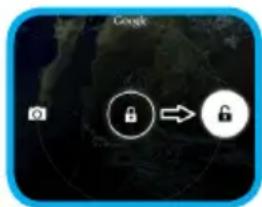
Paprasciausiai spauskite ir laikykite nuspaupe jjungimo / ijsungimo mygtuka apie 3 sekundes ir "GOCLEVER" plansete jsijungs bei rodys užrakinta ekran. Noredami atrakinti pradžios ekran, braukite spyneles piktograma j desine puse. Pastaba: jeigu plansete nejsijungia, greiciausiai ja reikia jkrauti. Noredami isjungti prietaisa, paprasciausiai spauskite ir laikykite nuspaude jjungimo / ijsungimo mygtuka. Kai pasirodys issokantysis langas, spauskite "OK" ("Gerai"). Pastaba: jeigu issjungsite prietaisa, visos veikiancios programos ir dokumentai nebus automatiskai jrašomi.
DIXSTAVES REZIMS
Jeigu atsiranda programinés jrangos problemu, galite iš naujonustatyi savo plansete spausdami ir kelias sekundes laky-dami nuspaude „Start" („Pradžios") mygtuka. Taip pat galite tai atlkiti ir kitu budu - paprasciusiai spauskite ir kelias sekundes laikykite nuspaude „Reset" („Pakartotinio nustatymo") mygtuka, kol prietaisas pats išsijungs. Automatiskai pasileis pakartotinio nustatymo režimas.
GAMYKLINIU NUSTATYMU SUGRAZINIMAS
Jeigu skolinate/parduodate savo prietaisä ir norite istrinti visus savo asmeninius duomenis, galite sugražinti iš anksto numatytuosiPrietaiso nustatymus. Praome suprasti, kad tokiu atveju bus iistrinami visi asmeninai failai, programos ir duomenys (multimedijos failai, muzika, nuotraukos, vaizdo jrašai). Jeigu savo SD kortele laikote prietaiso lizde ir norite, kad kortelëje esantys duomenys ten ir liktu, pries atlikdami pakartotini nustatyma, iš pradziu išimkite kortele iš plansetës lizdo.
Noredami sugržinti gamyklinius nustatymus, rinkités toliau išvardintas pasirinktis:
- "Settings" ("Nustatymai").
- "Backup & reset" ("Sukurti atsargines kopijas ir nustatyti iš naujo").
- "Factory data reset" (Sugražinti gamyklinius nustatymus").
- "Reset tablet" ("Iš naujo nustatyti planşet").
ATRAKINIMAS
Noredami atrakinti savero "GOCLEVER" plansete, paprasciausiai spauskite "Turn off/on" "Isjungimo/jungimo") mygtuka. Uzrakinimas reiskia, kad jusu prietaisas persijungs j budejimo rezima. Atrakinus plansete galèsite sugrižti prie savero anksciau ziuretu uzduociu / interneto svetainiu / programu / dokumentu. Noredami atrakinti prietaisa, paprasciausiai ekrane prilieskite ir laikykite nuspauè užrakintos spyneles piktograma, o tada slinkite j desine puse, link "atidarytos spyneles" piktogramos.

ES ATITIKTIES SERTIFIKATAS

Siuo dokumentu „GOCLEVER Ltd.” ribotos atsakomybes bendrove prisiimdami visa atsakomybe patvirtina, kad „Quantum 700M" atitinka pagrindinius toliau isvardintu direktyvy reikalavimus:
ELEKTKROMAGNETINIO SUDERINAMUMO DIREKTYVOS 2004/108/EB ZEMUJU ITAMPU SIREKTYVOS 2006/95/EB
RADIJO IRENGINIJ IR TELEKOMUNIKACIJ GALINIJ IRENGINIJ 1999 / 5 / EB

Sis gaminys yra patvirtintas, kaip atitinkantis RoHS direktyvos reikalavimus.

ATITIKTIES ZYMÉJIMAS - UKRAINA
Nacionalinis atitikties zymejimas patvirtina, kad nurodytas gaminys atitinka Ukrainoje galiojanciu techniniu reglamentu reika-lavimus.

Tinkamas šio gaminio utilizes avimas (elektros ir elektronines jrangos atliekos).sis
Sis zymejimas rodo, kad pasibaigus gaminio eksploatavimo trukmei, Europos Sajungoje jj draudziamautilizuoti drauge su kitomis buitinemis atliekomis. Siekiant isvengti galimos nekontroliuojamo atlieku utilizavimo zalos aplinkai arbazmogaus sveikatai, prasome atskirti si gaminj nuo kitu atlieku rusiq ir atsakingai pasirupinti jo perdirbimu bei tokiu budu skatinti aplinka tausojanti pakartotini materialini i stekliu naudojima. Noredami utilizuoti saverpanaudota prietaisa, prasome pristatyti j jusu vietovejveikiancius panaudotugamini grazinimo ir surinkimo punktus, arba susisiekti su pardaveju, is kurio jsigijote gaminj. Pardavejas gali pasirupinti aplinkai saugiu gaminio perdirbimu.

WI-FI" NAUDOJIMO SALYGOS
Kai Europoje yra naudojamas IEEE 802.11b/g/n bevielio LAN rysio standartas, kanalus nuo 1 iki 13 (2.4 GHz...2.4835 GHz) galima rinktis ir naudoti tiek patalpose, tiek lauke, taciau Prancuzijoje, Italjoje ir Norwegijoje galoja toiaiu aprasyti apribojimai: Prancuzija: kai sj gamini naudojate patalpoje, visus kanalus galite naudoti be jokiu apribojmu. Lauke leidziama naudoti tik kanalus nuo 1 iki 6. Tai reiskia, kad "Peer-to-Peer" tinklo modulyje, WLAN tinklo funkcija gali biti naudojama laue tik tuo atveju, jeigu vartotojai nustato keitimişi duomeninis leistiname kanale (t. y., nuo i 1ki 6). Infrastrukturos rezime, pries nustatant prisijungima, is pradziu prasome jsitikinti, kad prieigos taskas yra konfiguruotas kanalui nuo 1 iki 6.
Italija: LAN tinklo naudojimui taikomi toliau aprsyti reglamentai: seny elektros ir elektrines jrangos atlieku, atsiizvelgiant j privatu naudojima, pagal istatyminj dekret1, priimt2 2003 08 01, Nr. 259 ("Elektroniniu rysiu kodeksas"). 104 straipsnyje yra konkretizuojama, kada yra reikalingas isankstinis bendrojo podudzio leidimas, o 105 straipsnye aprasoma, kada galimas neapribotas naudojimas. Taip pat Italijoje galoja vieosios WLAN prieigos prie rysiu tinklu ir paslaugu apribojmai, pagal Ministerijos dekreta, priimt2 2003 05 28, su pakeitimais, ir elektroniniu rysiu kodekso 25 straipsnis (bendrasis elektroniniu rysiu tinklu ir paslaugu jgalojimas).
Norvegija: sia radijo irangq draudziama naudoti geografineje zonoje, 20 kilometru spindulio atsumu nuo Ny-Ålesund centro, Svalbard.
Bendrosios garantisos salygos yra pateikiamos jusu vietineje, GOCLEVER' interneto svetaineje.

GARANTINÉ KORTELE
PARDAVIMO DATA:
PAGAMINIMO DATA:
GAMINIO PREKINIS PAVADINIMAS:
SERIJOS NUMERIS:
| PARDAVÉJO PAVADINIMAS / ANTSPAUDAS | PARAŠAS |
Data ir cliente parañas
Taisymodarbuirasai
| Data Patvirtintas trukcualisto parašas ir | nas Atlíkti taisymo darbaitspaudas | Aptarnavimţa atlikusio spe | |
QUICK
Start Guide