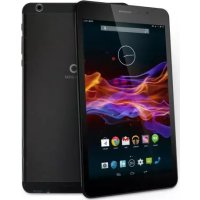
Insignia 800M - планшет GOCLEVER - Бесплатное руководство пользователя
Найдите руководство к устройству бесплатно Insignia 800M GOCLEVER в формате PDF.



| Бренд | GoClever |
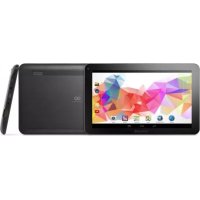
| Модель | Insignia 800M (TI800M) |
| Тип продукта | Сенсорный планшет |
| Размеры (приблизительно) | Примерно 200 x 130 x 10 мм |
| Вес (приблизительно) | Примерно 350 г |
| Питание | Встроенный литий-ионный аккумулятор |
| Кнопка включения/выключения | Удерживайте для включения/выключения; кратковременное нажатие для перевода в режим ожидания |
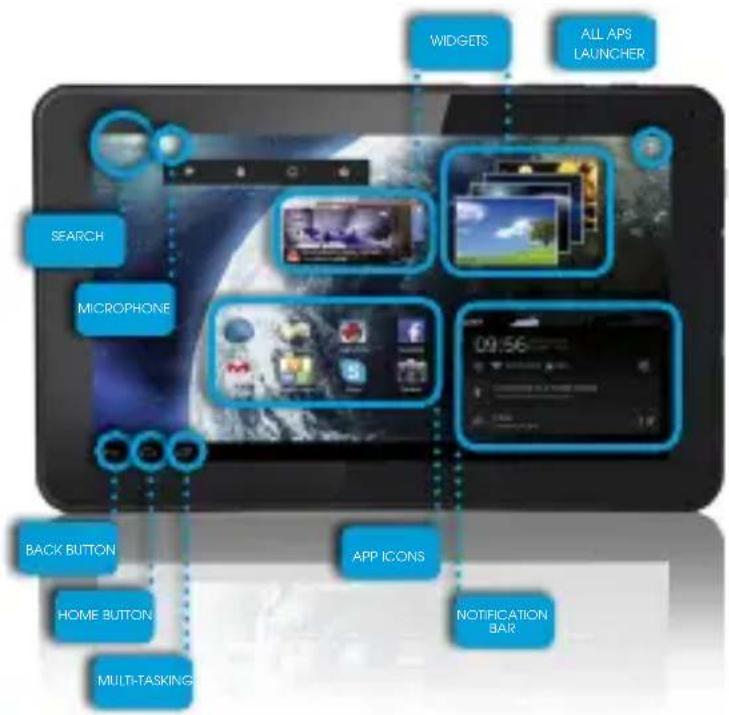
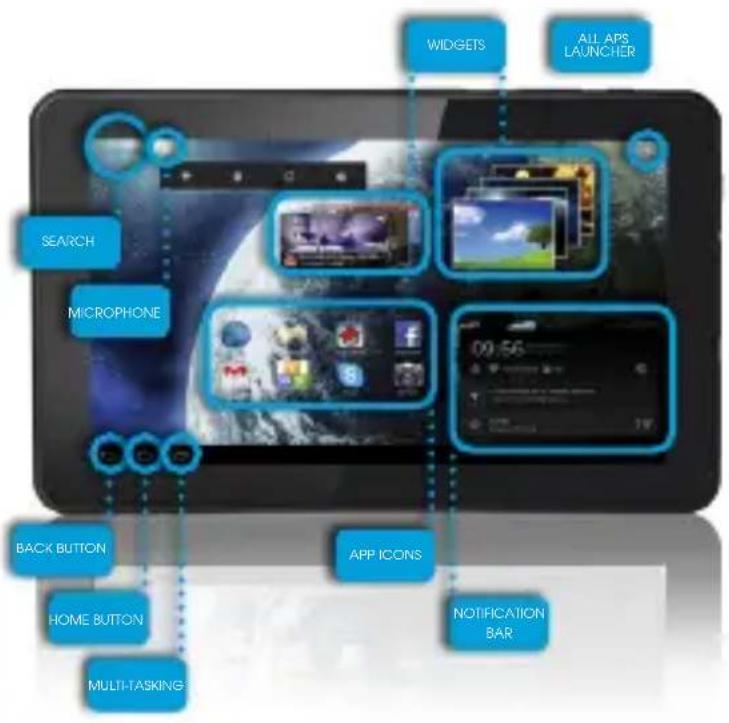
| Кнопки навигации | Назад, Домой, Недавние приложения, Панель приложений, Поиск, Микрофон |
| Подключение Wi-Fi | IEEE 802.11b/g/n, каналы 1–13 (2,4 ГГц) |
| Ограничения Wi-Fi во Франции | Только для использования внутри помещений, разрешены каналы 1–6 |
| Панель уведомлений | Проведите вниз из правого верхнего угла (состояние батареи, Wi-Fi) или левого (обновления, сообщения) |
| Персонализация | Изменение обоев путем нажатия на пустое место на экране |
| Операционная система (приблизительно) | Android (версия не указана) |
| Сертификация | CE, RoHS, ErP, R&TTE, LVD, EMC |
| Гарантия производителя | 24 месяца (в некоторых странах ежегодное обслуживание по системе «дверь-дверь») |
| Уход и чистка | Протирайте мягкой сухой тканью; не используйте абразивные средства |
| Безопасность | Не подвергайте воздействию влаги; утилизируйте аккумулятор отдельно |
| Запчасти и ремонт | Обратитесь в авторизованный сервисный центр GoClever для замены аккумулятора или ремонта |
| Общая информация | Руководство доступно на www.goclever.com/support; регистрация продукта на register.goclever.com |
Часто задаваемые вопросы - Insignia 800M GOCLEVER
Вопросы пользователей о Insignia 800M GOCLEVER
0 вопрос об этом устройстве. Ответьте на те, что знаете, или задайте свой.
Задать новый вопрос об этом устройстве
Скачайте инструкцию для вашего планшет в формате PDF бесплатно! Найдите своё руководство Insignia 800M - GOCLEVER и возьмите своё электронное устройство обратно в руки. На этой странице опубликованы все документы, необходимые для использования вашего устройства. Insignia 800M бренда GOCLEVER.
РУКОВОДСТВО ПОЛЬЗОВАТЕЛЯ Insignia 800M GOCLEVER
Вклюван / n3Клюване на устpoиства /*пяц peжим
HaTnCHete n 3aDpBxTe 6yToHa Ha 3axpaHbAHeTO B npOdbJxKeHne Ha HЯKoJIKO cekynI.Ke ce nOBn CTapTOB ekpaH, a CLeD TOBa rJaBeH ekpaH.CleE eHOKpaTHo HaTnCKaHe Ha 6yToHa yCTpoiCTBOTo npemHaBA B cPAn pexm. 3a Da n3Je3e OT To3n peXm, Tp6Ba OTHOBo Da HATnCHete 6yToHa Ha 3axpaHbAHeTo. 3a N3KlUoyBaHe Ha yCTpoiCTBOTo Tp6Ba Da HATnCHete n Da 3aDbpxTe 6yToHa Ha 3axpaHbAHeTo,a CneD TOBa Da n36epTe OT MeHIO ToOnuTa Power off.

CEPTHΦHKAT 3A CbOTBETCTBNE -ДьРЖABN OT EC
C NaCTOJSeTo ΦnMa GOCLEVER OOD JeKnapnpa, ye yCTpoiCTBOTo GOCLEVER INSIGNIA 800M (TI800M) e B CbOTBETCTBne C OCHOBHnTe N3NCKBaHnI N C OCTaHaJIte npInIoXmN pa3nopeD6n Ha nocOueHnTe NO-DOJy DnpeKTnBn:
ДИPEKTNUBA EMC 2004 / 108 / EC
ДИРЕКТИВALVD 2006 / 95 / EC
ДИРКТИВAR&TTE 1999/5/EC
ДИРЕКТИВА RoHS 2011/65/EU
ДИРКТИВА ErP 2009/125/EU
Пьлнят дokумент с подробна Инфорmaцяе дocъпен Ha haшияИntерnet caNT: www.goclever.com B подменю на Дадени npodukтOT kataIora Ha npodukТи.ФайльТ Вв Бормат PdFc c Deklapaцята CEce hamupa B noDmeHOTATA. ПpoчeteTe HaWata Политka 3a ЛчHa He npikochoBHeOCT n ПOLITka 3a ФайLoBE „БиCKВИТКN" Ha WWW.goclever.com.and Cookie Policy at www.goclever.com.


To3n npo4yKT noDJIeKHa n3NCKBaHnraTa Ha dIpeKTHBa RoHS.
3HAK 3A KaucctBO -Бьлгя -УкраинckиТ 3нak 3a KaueCTBO NOTBbpxkДаВ, Ye npOуКтБ e B CbOTBeTCTBnE c 6ьлгарСКИTe TexHnueCKn ИЗИСКВанЯ.

IpaBnHNO yTnIn3npaHe Ha Te3n npOdyKtn (n3xa6eHnte eJekTpueckn eJektpoHHn ycToPcTBa yTnIn3npaHe Ha eJekTpueckn n eJektpoHHn ycToPcTBa)
(OtHacr ce 3a Ebponeckata O6uHocT n octaHaInte ebPoneckn cTpaHn, KOHTo npTEkaBat OTdeJIHH cnCTemN 3a yTnIn3npaHe)
Toba O3haueHne noka3Ba, ye B kpaHa ekCnloaTaunOHnna JKBOT Ha npOyKta yCTpoiCTBOTO He 6nBa Da 6bDe yTnIIN3npaHO 3aeDHO C OCTaHaJIte OTnAdbuHa HA TepITOpNra Ta Ha EC. C ZeJa Da Ce npEoTBPaTN Bb3MOxHOTo HeraTINBHO Bb3deICTBHe Bbpxy npnpOHaTA CpeDa N YOBeShKOTo 3dPaBe, npenopbUba ce pa3dEInHO cb6npaHe Ha OTnAdbuTe N OTROBOPHo pezIKnIPAHe, npOMOTnPAso NOBTOPO To N3NoJ3BaHe Ha cypOBHNte. 3a Da yTnIIN3nPaTe CBOeTo yCTpOoiCTBO MoJy, n3noJ3BaIte DeIcTBaUHTe CNCTeMn 3a cb6npaHe Ha OTnAdbuN nn Ce CBbpXeTe C MaRa3nHa, KbDeTo CTe KynlIn yCTPOICTBOTO.
Quick Start Guide - BG
YtJn3npaHe Ha n3xa6eHnte 6aTepn (OTHacrce 3a Ebponeckata O6uHocT n octaHaJInte eBpOeNcKn cTpaHn, KOnTO npHTeKabT OTdJIHN CNCTeMn 3a YtJIn3npaHe)

ToBa 03HaueHne Moxe Da Ce NOBn Bbpxy 6aTePnIte Nn Bbpy ONAKOKBATA n NocOyBa, Ye DoCTaBeHata C To3n PPOdyKT 6aTePnI He 6nBa Da Ce TpeTnpa KaTO 6bTOB OTNaDbK. Bbpy HraKoN BnOBe 6aTePnI TOBa 03HaueHne Moxe Da 6bDe N3NoJ3BaHO 3aeDnC XmMueckn CmBOJ (eLemEnT) Ha JnBAka (Hg) nn OLOBOTo (Pb),aKo 6aTePnIa TcDbpXa NoBee ot 0,0005% JnBak nn 0,004% OLOBO.C IppaBnHOTO yTnIn3uPaHe Ha To3n Bn D 6aTePnI BnE ige NOMOrHeTe 3a IpeD0TBpaTBAHe Ha Bb3MOxHN HerATNBHn Bb3JeICTBn Bbpy OKoJHaTa CpeDa n QOBeWKOTO 3dPaBe. IpenOpbUba Ce pa3deJHo Cb6nPaHe Ha OTNaDbUHTe N OTROBOPHO pezIKnPaHe, npOMOTpAio NOBtOPHO n3NoJ3BaHe Ha MaTePnaJHNTe cypOBHH. B cnyaH Na YcTpoICTBa, 3a KOnTO nopAdn Cbo6paXeHnra 3a 6e3oNacHocT, eΦeKTHBHOCT nnn 6e3oNacHOCT Ha daHHTE ce n3NCKBa HenpeKbcHata Bpb3Ka C BrpaDeHata 6aTePnI Tp8Ba Da ce CMeHABat Camo OT KBaJIHPhiUcapAn clyXHTeJI. MoJr, ppeaIte 6aTePnITe B CbOTBETNH PyHKT 3a yTnIn3uPaHe.
Благорадим Ви, чь n36рахтеш GOCLVER!
3a da 6bdeTe HanbIHo DOBOHn OT CBOrTa NOKynKa, pernctpnpaTe CBOr npOdyKT Ha HauNya INTEpeHcT CaIT C HraKoJIKO pOCTn CTbKn.
Pernctpaunra Ta Bn 3aeme HkoJko MHyTu.
He nponyckaite wahca da nojyute HOBn noJ3n cnepeRnCTpaunra:
- 12-MeceHa rapaHcna door-to-door (3a n36paHn dIbpxAbn npOdyKtN),
- PpaKTHueckn yka3aHnna 6bp3a TexHHuecka nOmoU,
-AkTyaJIeH coΦTyep, - I3BecTna 3a HOBN npOdyKTn,
- CnéuaJIHn oΦeptn n npOMOuIN - dopn do 30% oTcTBnka (3a n36paHn dIbpxkABn n npOdyKTN),
- Be3nlaTHa akTyaHn3aun Ha reorpaΦcKnte Kaptn (3a n36paHn DbpxkABn n npOdyKTn).
TEXHnueCKA NOMOUL
CAIIT: www.goclever.com/support
- HAPbUHnK HA NOTPEBNTEJIa (npereJaTe cbKpaTeHaTa nHcTpkyu3a 06cnykBaHe, n3TeTJrTe paJNoBe n rN cNoJeYrTe).
- COΦTYEP IN IHCTPYKUIN 3A AKTYALIN3AUINTE (6bJeTe B KpaK C Hau-NOBn coΦTyep, nIIOJI3BaIte faiNoBe c pe3ePBHO KOJIne, 3a Da MOxete 6bp30 da peuInTe npo6Iem cbc coΦTyepa).
- YECTO 3AДАВAHи BbПОСи (TexHnueckn Bbnpocn n OTROBOpn Ha BCЯKaKBr TeMn).
- MECTOIOLOXEHNH HA CEPBUN3HN IYHKTOBE (npenopbUbaMe OToPn3npaHn cepBUN3n Ha GOCLEVER, 3a da yckOpm BaWata peKlaMaun).
- INHΦOPMAÇIŋA 3A ΓΑPAHÇIŋA T A (ocnrgyρBamE rapaHÇIŋa Na npOn3BODHTeJIa OT 24 Meceua. 3a n3bpaHNI dβpXaBn npeJlaraMe roDnSha cNCTeMa ,OT BpTa Do BpTa". Ioppo6Ha INΦOpMaÇIŋa ξe HamePte Ha NaShIa INTEpHET caT WwW).
- CEPBn3Hn ПОUEdYPN (npoTeTe, npeIa npeJaTe ycTpoiCTBOToHa cepBn3).
-ΦOPMуляР 3A 3AЯВКА HA PEKЛAMAUия (3a n36paHn dbypxaBn).
TAPAHUHHA KAPTA
DAHTA HAPPODAK
B4:
DATA HA IPOU3BOIDCTBO:
HAIMEHOBAHNE HAIPODyK
TA:
CEPNHEH HOM
EP:
aHMeHOBaHne/PeuT Ha PpOdaBau PaDnnc:
Data n noDnnc Ha KIneHtA
UcToPnHapeMOHTIte
| ДаТа | ПOTьрдана поведа | Reалзирану ремонти | Покпес и peчат на сервиза |
Quick Start Guide - HR
NAZIV PROIZVODA : INSIGNIA 800M
BROJ PROIZVODA:TI800M
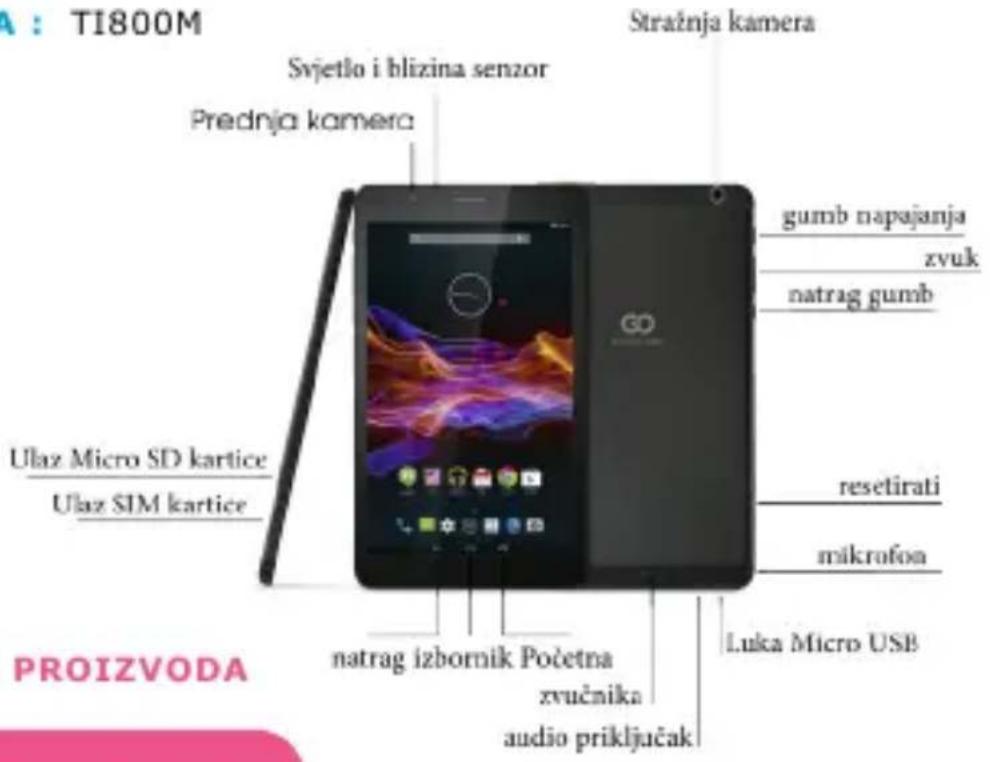
PREDSTAVLJANJE PROIZVODA
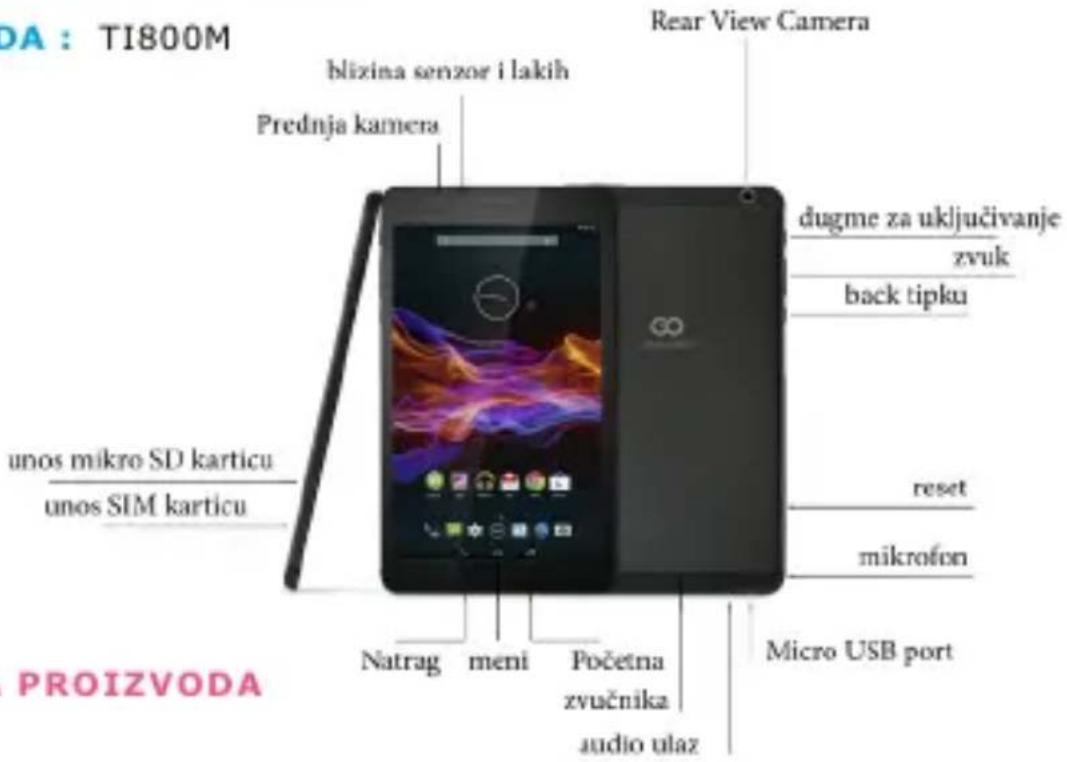
1.Gumb za napajanje: uključivanje i isk Režim mirovanja, aktiviranje.
2.Priključak za slušalice: po-vezivanje slušalica.
3.Tipke za ugadanje glasnoce: regulacija nivoa glasnoce.
4.USB port: povezivanje dodat-nog pribora.
5.Mikrofon.
6.Gumb za povratak na prethodnu stranicu.
7. Tipka za glavni zaslon, povratak na glavni zaslon.
8.Prednja kamera.
9. Stražnja kamera.
10.Zvučnici
11.Postavke.
Quick Start Guide - HR
При Исторбанни 6ecпровдон Лokальног сети IEEE 802.11b/g/n, KaHaNoB c 1 no 13 (2.4 Гц ... 2,4835 Гц) устороств можно Исторбать кak BHyTpNi, tak и ВHe РOMEшени, odHaKO cyшесытOrpaHnueHЯ BO Фразсни, Итали и Hopberгни, a Имehno:
- Φразця: Рп ИспльбовандангогуpoукТВ 3akpbITOM npoctpaHCTBe, BCE kaHaIbI MOrT 6bITb Испьзваны 6e3 orpaHnueH.N B OTKpbITOM npoctpaHCTBe DoNyckaetcra KaHaIbI c 1 no 6. Перд Настрйков сединеня убeДиTeСь, чTo B peЖIMe INHфрactpyKТурbl TOTka DoCTyna HabtpoeHa Ha KaHaI OT 1do 6.
- Итaliaя: IncnoIb3OBAHne cetn RLAN perylnpyetc: ytni3aunca nctaporo 3JIeKTPnueckoro n 3JIeKTPoHHoro o6OpydoBaHnra - B OTHOseHn uactHoro IncnoIb3OBAHnra, 3aKoHOdaTeNbHbIM Yka30m 1.8.2003, N°259 (.,KoideKc 3JIeKTPoHHbIX KOMMyHnKaUcn) .B qactHocTn cTaTbna N°104 yka3bIbAeT,чTo nepeД пolyeHnem DoCTyna K cetn Tpe6yeTcra pa3peSeHne Ha aBtopn3aUnc. CtaTbЯ N°105 yka3bIbAeT,чTo 6ecpIaTHoe IncnoIb3OBAHne pa3pe7aetcra (No OTHOseHnIO K ppeDcTaBJIeHnIO BCEo6uero doCTyna Wlan) dJa TeleKOMMyHnKaUcnOHbIX cTee n ycnyr ha ypoBHe Yka3a MInncTPOB ot 28.5.2003, c nonpaBkamn, n cTaTbeN°25 (obue pa3peSeHne dJa 3JIeKTPoHHbIX KOMMyHnKaUcnOHbIX ceTei n ycnyr).
- HopBerH: nCnoJb3OBAHne 3Toro o6OpydoBaHnHe DOnyckaetcB reorpaΦnuecko 3OHe B paDnCyce 20 km ot uehtpa HIO-OleCynH, II\Pu6epreH OTHocnteIbHo CeptnΦnKaTa COOTBeTCTBnI.
ПОНБЛЕМВИХPEWEHNE
- BnepBbIe nCnoJb3yra yCTpOiCTBO, 3aNyCK 3aHImaet OueHb MHOrOBpeMeHN.
-После obновленna системы устpoиста, установka пиюженna (пPORpaMMHOrO obecneченna) зайmet 2-3 мнутbl.
2.Иногда палшетный komьютс сильно HarpeBaetcra.
-ЧастовсpeчaeTся, когдо OTKpbITbI cpa3y HeCKOЛьКО npиLOжен, ecл яркocть эКран ha BblcOKOM ypoBHe IIn60 ПlaHшeTHьй KOMпьOTepВ ДадньIM MOMENT ЗapЯкaeTся.
Для передачи сигнана He ьлпрегды (Двер, Стэн и др.).
y6eIntecb B npaBnIbHocTn napOJN IOnHa.
-Проверъправильноctь Вьеденны данньх (логин/napoь).
- HeIb3a npOueCTb daHHbIe Ha KapTe nAmrTn.
-Проверът,Вставлеси Карта пamгв Спeцальнь сnot.
-убeДиТecь,чTo eMKoCTb KapTbI namr1 1 - 16GB.
7.Иногда устюпоство медленьho pa6otаeT.
-3TO 06bIuHa cHTyaun, KOrda OTKpbITo HeckOJIbKO npInIoJKeHn OndHOBpeMeHHo. IOnpo6yIte 3aKpbITb HeKOTOpbIe n3 HnX nIy ydaJIITb npInIoJKeHn, 3aRpyJKeHHbIe n3 CTOpOHnX nCTOuHNKOB.
-
Bluetooth.
-
Hactpoyn =>Bluetooth => BKJIIOUHTb.
- Nocne noncka yctpoiCTBO nokkTe BCE haIeHHbIe coeINHeHnA.
3.Испοлььзуя Клавиатур, ВБеДиTe napОЛь ДЯ COeДиHЕнЯ И поедачи ФайноВ.
3APERTPUPYTE BAU POKYKT HA CAITE: REGISTER.GOCLEVER.COM
Pernctpaun npoodykta Ha caite daet 6olbwe Bo3MOxHocTei!
Благорам Bac 3a Вьбор пожкции GOCLEVER! Perinctpaця устpoиства на саite за IMET Нackолько минут, HO OTKpoet 60льше BO3MOЖHOCTei.
Ipeennte ha caT: www.goclever.com n y3haIte 6oJIbIe.
| Да т Подтва repхдени дeф ekta OTметки о ремонта | Пechаты и падимсь сервic | - Инжehера |
Quick Start Guide - SRB
NAZIV PROIZVODA:INSIGNIA 800M
BROJ PROIZVODA : TI800M
PREZENTACIJA PROIZVODA
- Taster za napajanje: uključenje i isključenje uredaja. Režim spavanja, aktivacija.
2.Priključak za slusalice: pri-ključenje slusalica.
3.Tasteri za jacinu zvuka: Regula-cija jacine zvuka.
4.USB port: povezivanje opcione opreme.
5.Mikrofon.
6.Dugme za povratak na prethodnu stranicu.
7.Dugme za početni ekran, povratak na glavni ekran.
8.Prednja kamera.
9.Zadnja kamera.
10.Zadnja kamera.
11.Podešavanja.
Quick Start Guide - SRB
Ukljucivanje / isključivanje uredaja/ režim mirovanja
Pritisnite i držite dugme za napajanje kroz nekoliko sekundi. Pojavljuje se dobrodosli ekran, a zatim glavni ekran. Kada se dugme pritisne jeganput uredaj prelazi u režim mirovanja. Da biste izasli iz ovog režima, ponovo pritisnite dugme za napajanje. Da biste isključili uredaj, pritisnite i držite dugme za napajanje, posle Čega iz menija izaberite isključivanje (Power off).

SERTFIKAT O USKLADENOSTI - EU ZEMLJE
Ovim GOCLEVER Sp. z o.o. izjavljuje, da urejad GOCLEVER INSIGNIA 800M (TI800M) usklaeden je sa osnovnim zahevima i drugim bitnim odredbama pomenutih dole direktiva:
Дилер / Пechатka Пдпсс
Iata Ta niiinnc nokyunca
IIPEJIIK PEMOHTHNX POBIT

- Вклюван / n3Клюване на устpoиства /*пяц peжим
- CEPTHΦHKAT 3A CbOTBETCTBNE -ДьРЖABN OT EC
- Quick Start Guide - BG
- TEXHnueCKA NOMOUL
- TAPAHUHHA KAPTA
- Quick Start Guide - HR
- PREDSTAVLJANJE PROIZVODA
- ПОНБЛЕМВИХPEWEHNE
- 3APERTPUPYTE BAU POKYKT HA CAITE: REGISTER.GOCLEVER.COM
- Quick Start Guide - SRB
- Ukljucivanje / isključivanje uredaja/ režim mirovanja
- SERTFIKAT O USKLADENOSTI - EU ZEMLJE
Марка : GOCLEVER
Модель : Insignia 800M
Категория : планшет