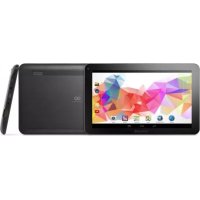
Quantum 700N - планшет GOCLEVER - Бесплатное руководство пользователя
Найдите руководство к устройству бесплатно Quantum 700N GOCLEVER в формате PDF.



| Тип продукции | Планшет |
| Бренд | GoClever |
| Модель | Quantum 700N |
| Экран | 7 дюймов (диагональ) |
| Разрешение экрана | 1024 x 600 пикселей |
| Процессор | Четырехъядерный 1,2 ГГц |
| Оперативная память | 1 ГБ |
| Внутренняя память | 8 ГБ (расширяется через microSD) |
| Батарея | Литий-ионная 3000 мАч |
| Время работы | До 6 часов |
| Подключение | Wi-Fi 802.11 b/g/n, Bluetooth |
| Порты | Micro USB, разъем для наушников 3,5 мм |
| Операционная система | Android |
| Фронтальная камера | 0,3 Мп |
| Основная камера | 2,0 Мп |
| Датчики | Акселерометр |
| Размеры | Примерно 190 x 110 x 10 мм |
| Вес | Примерно 320 г |
| Питание | Сетевой адаптер 5В/2А |
| Основные функции | Веб-серфинг, воспроизведение мультимедиа, приложения Android |
| Уход и очистка | Протирать мягкой сухой тканью |
| Безопасность | Используйте только одобренные аксессуары |
| Запчасти и ремонтопригодность | Свяжитесь со службой поддержки через www.goclever.com |
Часто задаваемые вопросы - Quantum 700N GOCLEVER
Вопросы пользователей о Quantum 700N GOCLEVER
0 вопрос об этом устройстве. Ответьте на те, что знаете, или задайте свой.
Задать новый вопрос об этом устройстве
Скачайте инструкцию для вашего планшет в формате PDF бесплатно! Найдите своё руководство Quantum 700N - GOCLEVER и возьмите своё электронное устройство обратно в руки. На этой странице опубликованы все документы, необходимые для использования вашего устройства. Quantum 700N бренда GOCLEVER.
РУКОВОДСТВО ПОЛЬЗОВАТЕЛЯ Quantum 700N GOCLEVER
ИМЕ НА ПРОДУКТА : QUANTUM 1010M
КАТАЛОГ НА НОМЕР : ТQ1010М
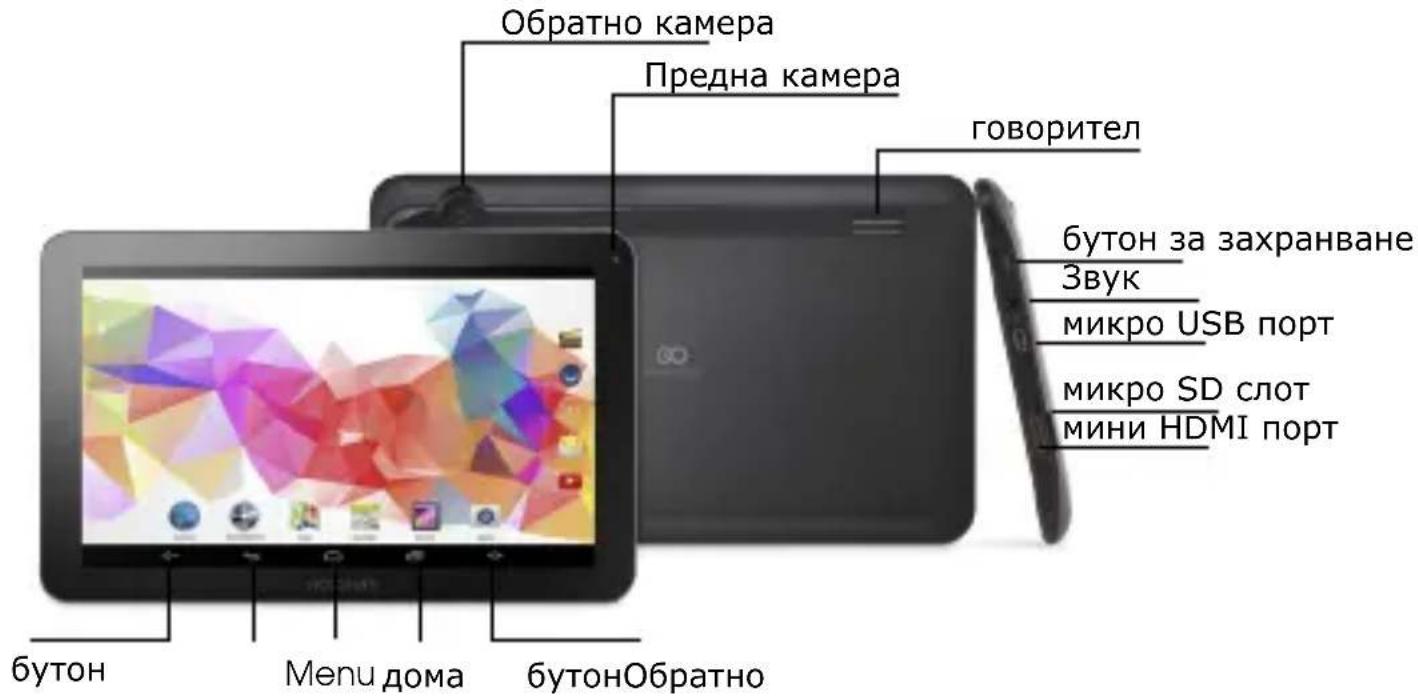
КАТАЛОГ НА ПРЕДСТАВЯНЕ
-
Говорители.
-
Настройки.
flowchart
graph TD
    A["Search"] --> B["Microphone"]
    B --> C["Back Button"]
    C --> D["HOME BUTTON"]
    D --> E["MULTI-TASKING"]
    F["APP ICONS"] --> G["NOTIFICATION BAR"]
    H["WIDGETS"] --> I["ALL APS LAUNCHER"]
    style A fill:#cce5ff,stroke:#333
    style B fill:#cce5ff,stroke:#333
    style C fill:#cce5ff,stroke:#333
    style D fill:#cce5ff,stroke:#333
    style E fill:#cce5ff,stroke:#333
    style F fill:#cce5ff,stroke:#333
    style G fill:#cce5ff,stroke:#333
    style H fill:#cce5ff,stroke:#333
    style I fill:#cce5ff,stroke:#333
Quick Start Guide - BG

СЕРТИФИКАТ ЗА СЪОТВЕТСТВИЕ – ДЪРЖАВИ ОТ ЕС
РЕГИСТРИРАЙТЕ ПРОДУКТА
на register.goclever.com
| аименование/Печат на Продавача Подпис: |
НАЗВАНИЕ БРЭНДА : QUANTUM 1010М
НОМЕР МОДЕЛИ : ТQ1010M
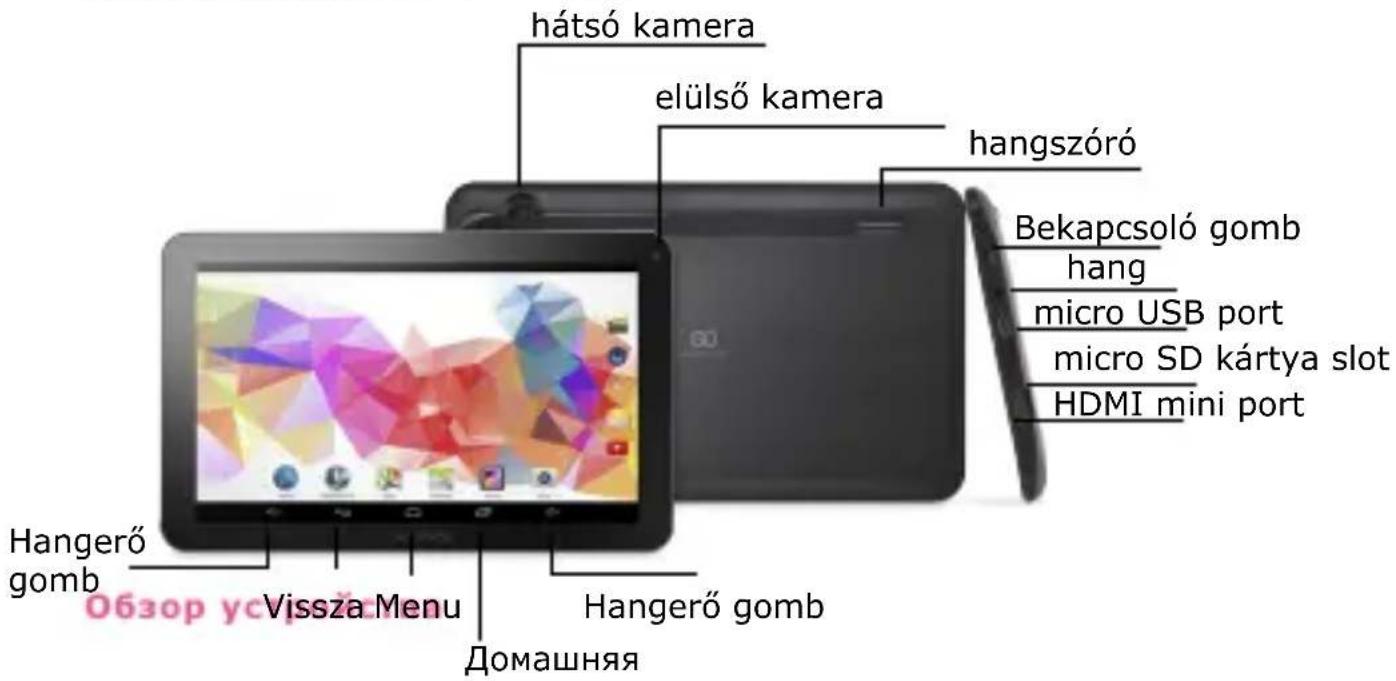
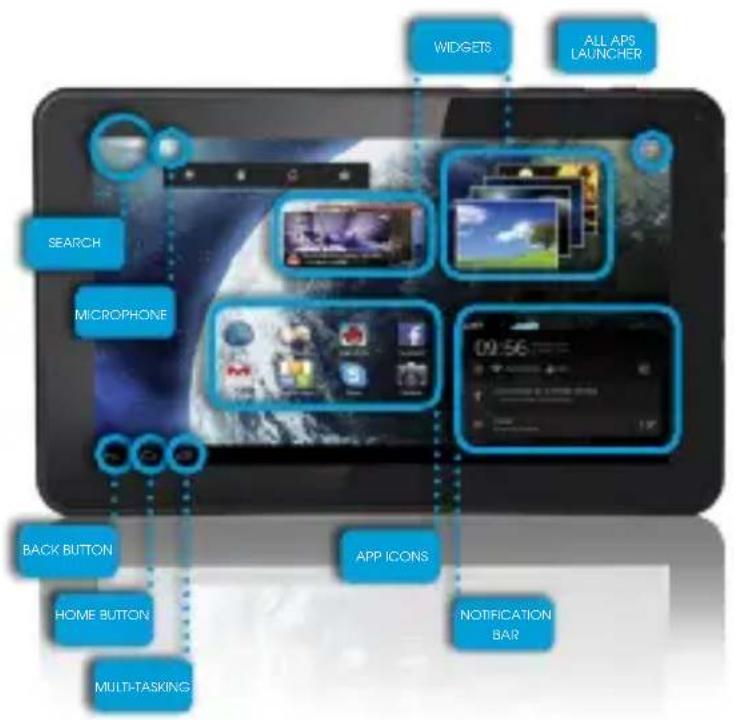
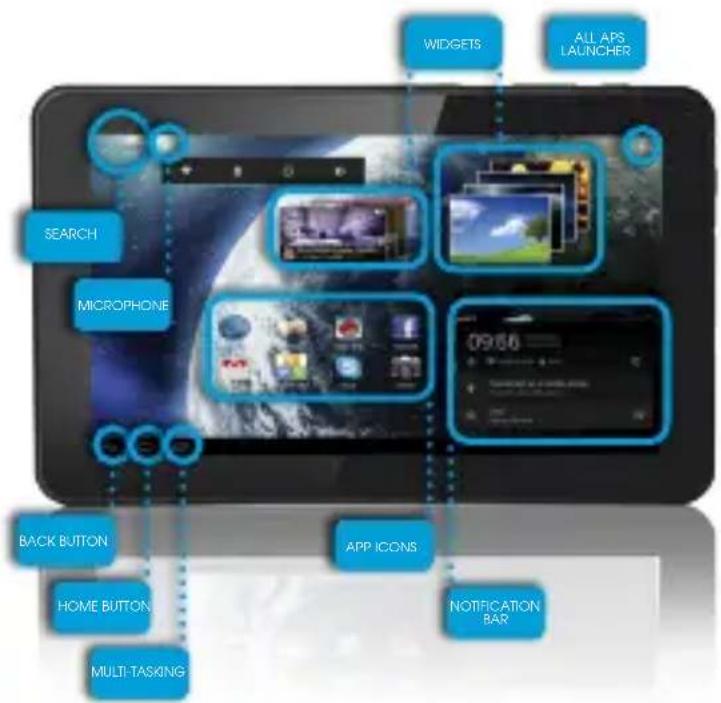
НАВИГАЦИОННЫЕ КНОПКИ
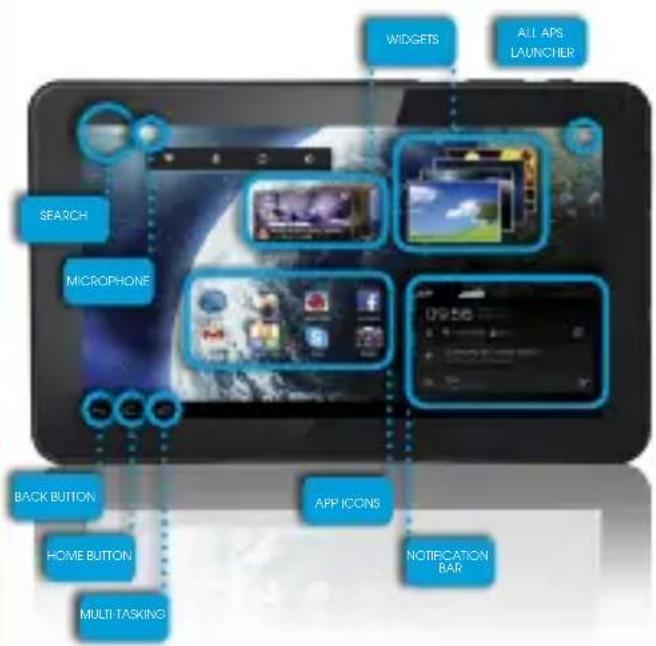
Кнопка возвата – для возврата в предыдущее меню
HOME – клавиша для возврата в основное меню Диспетчер – кнопка для просмотра недавно использованных приложений; нажмите, чтобы открыть/закрыть приложение
Диспетчер всех приложений – нажмите, чтобы открыть все приложения и виджеты
Поиск – кликните по ярлыку, чтобы открыть онлайн - поисковик
Мискрофон – кликните по иконке для распознования речи
Иконки приложений – нажмите для выбора приложения
Кнопка питания – удерживайте данную клавишу в течение нескольких секунд для включения/выключения устройства

Меню настроек – используется для просмотра всех имеющихся настроек
Уведомления – нажмите и проведите по верхней левой части экрана, чтобы посмотреть панели обновлений, электронной почты и др. Нажмите и проведите по верхней правой части экрана, чтобы посмотреть статус зарядки батареи, Wi-Fi и др.
Виджеты - кликните на «Список приложений», после чего выберите «Виджеты». Это небольшие приложения, которые выводятся на домашнюю страницу и отображают такие данные, как погода, почта, фото галерея, youtube видео и другие.
Персонализация – используется для изменения обоев рабочего стола (как для установки уже имеющихся в памяти устройства, так и для загрузки новых). Также для выбора обоев кликните по свободному пространству на рабочем столе, после появления диалогового окна, следуйте инструкции.
flowchart
graph TD
    A["Search"] --> B["Microphone"]
    B --> C["Back Button"]
    C --> D["HOME BUTTON"]
    D --> E["MULTI TASKING"]
    F["APP ICONS"] --> G["NOTIFICATION BAR"]
    H["UP/50"] --> I["ALL APS LAUNCHER"]
    J["WINDOWS"] --> K["All APS LAUNCHER"]
    style A fill:#f9f,stroke:#333
    style B fill:#ccf,stroke:#333
    style C fill:#cfc,stroke:#333
    style D fill:#fcc,stroke:#333
    style E fill:#cff,stroke:#333
    style F fill:#ffc,stroke:#333
    style G fill:#cfc,stroke:#333
    style H fill:#fcc,stroke:#333
    style I fill:#ffc,stroke:#333
    style J fill:#fcc,stroke:#333
    style K fill:#ffc,stroke:#333
Quick Start Guide - RU


Включение/выключение
Удерживая кнопку питания в течение 3 секунд, вы включите устройство GOCLEVER, экран устройства будет в режиме блокировки. Скользящим движением пальца перетащите иконку блокировки вправо. Обратите внимание: если устройство не включается, вероятно, его нужно зарядить. Для выключения устройства нажмите на кнопку питания и удерживайте ее до появления диалогового окна, где нужно будет подтвердить выключение. Обратите внимание, что при выключении работающие приложения, открытые документы автоматически не сохраняются.
СЕРТИФИКАТ СООТВЕТСТВИЯ - СТРАНЫ ЕС
GOCLEVER Ltd. заявляет, что изделие GOCLEVER QUANTUM 1010M (TQ1010M) полностью соответствует основным требованиям следующих директив:
EMC DIRECTIVE 2004 / 108 / EC
LVD DIRECTIVE 2006 / 95 / EC
R&TTE DIRECTIVE 1999 / 5 / EC
RoHS DIRECTIVE 2011/65/EU
ErP DIRECTIVE 2009/125/EU
С подробной информацией можно ознакомиться на сайте: www.goclever.com.
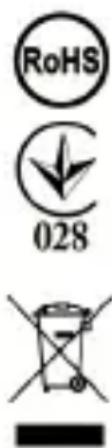
На этот продукт распространяется директива RoHS.
ЗНАК КАЧЕСТВА - УКРАИНА - Знак соответствия
подтверждает, что данный продукт соответствует требованиям Технических Регламентов Украины.
УТИЛИЗАЦИЯ И ПЕРЕРАБОТКА
Согласно законодательству EC (Waste Electrical and Electronic Equipment [Отходы электрического и электронного оборудования] - или WEEE - директива 2002/96/EG) вся электронная продукция, в том числе планшеты GOCLEVER, должна бесплатно утилизироваться в специально отведенных местах на территории Вашей области. Пользователи обязаны передать старое/поврежденное электрическое и электронное оборудование в пункты переработки отходов. Следует помнить, что все электрические/электронные устройства и кабели, предназначенные для переработки, должны иметь маркировку с перечеркнутым символом мусорной корзины. Этот символ присутствует на всех фирменных планшетах GOCLEVER.
Quick Start Guide - RU
При использовании беспроводной локальной сети IEEE 802.11b/g/n, каналов с 1 по 13 (2.4 ГГц ... 2,4835 ГГц) устройство можно использовать как внутри, так и вне помещения, однако существуют ограничения во Франции, Италии и Норвегии, а именно:
- Франция: При использовании данного продукта в закрытом пространстве, все каналы могут быть использованы без ограничений. В открытом пространстве допускается каналы с 1 по 6. Перед настройкой соединения убедитесь, что в режиме инфраструктуры точка доступа настроена на канал от 1 до 6.
- Италия: использование сети RLAN регулируется: утилизация старого электрического и электронного оборудования - в отношении частного использования, Законодательным Указом 1.8.2003, №259 („Кодекс электронных коммуникаций»). В частности статья №104 указывает, что перед получением доступа к сети требуется разрешение на авторизацию. Статья №105 указывает, что бесплатное использование разрешается (по отношению к предоставлению всеобщего доступа WLAN) для телекоммуникационных сетей и услуг на уровне Указа министров от 28.5.2003, с поправками, и статьей №25 (общее разрешение для электронных коммуникационных сетей и услуг).
- Норвегия: использование этого оборудования не допускается в географической зоне в радиусе 20 км от центра Ню-Олесунн, Шпицберген относительно Сертификата соответствия.
ПРОБЛЕМЫ И ИХ РЕШЕНИЕ
- Впервые используя устройство, запуск занимает очень много времени.
-После обновления системы устройства, установка приложения (программного обеспечения) займет 2-3 минуты.
- Иногда планшетный компьютер сильно нагревается.
-Часто встречается, когда открыты сразу несколько приложений, если яркость экрана на высоком уровне либо планшетный компьютер в данный момент заряжается.
- Устройство не находит беспроводные сети Wi-Fi, не работает Интернет
-Убедитесь в работе устройства, раздающего сигнал.
-Расстояние между устройством и точкой доступа/маршрутизатором, раздающим сигнал, не должно превышать 50м, следите за тем, чтобы для передачи сигнала не было преграды (дверь, стена и др.).

Quick Start Guide - RU

для передачи сигнала не было преграды (дверь, стена и др.).
Убедитесь в правильности пароля и логина.
- Система не запускается.
-При установке некоторых приложений сторонних разработчиков, система может не работать. Перезапустите устройство, удерживая клавишу включения в течение 6 сек.
- Нет доступа к электронной почте (E-mail).
-Убедитесь в наличие доступа в Интернет.
-Проверьте правильность введенных данных (логин/пароль).
- Нельзя прочесть данные на карте памяти.
-Проверьте, вставлена ли карта памяти в специальный слот.
-Убедитесь, что емкость карты памяти 1 - 16GB.
- Иногда устройство медленно работает.
-Это обычная ситуация, когда открыто несколько приложений одновременно. Попробуйте закрыть некоторые из них или удалить приложения, загруженные из сторонних источников.
-
Bluetooth.
-
Настройки =>Bluetooth => включить.
- После поиска устройство покажет все найденные соединения.
- Используя клавиатуру, введите пароль для соединения и передачи файлов.
ЗАРЕГИСТРИРУЙТЕ ВАШ ПРОДУКТ НА САЙТЕ: REGISTER.GOCLEVER.COM
Регистрация продукта на сайте дает больше возможностей!
Благодарим Вас за выбор продукции GOCLEVER! Регистрация устройства на сайте займет насколько минут, но откроет больше возможностей.
Перейдите на сайт: www.goclever.com и узнайте больше.
Не упустите шанс получить выгодные предложения от производителя:
•12 месяцев гарантийного обслуживания,
- Советы по самостоятельному устранению проблем и техническая поддержка,
- Напоминания об обновлении ПО (программного обеспечения),
•Эксклюзивный обзор новых устройств,
- Специальные предложения и акции – скидки до 30 % (для отдельных продуктов)
- Бесплатные обновления карт (дополнительно)
Quick Start Guide - RU

ГАРАНТИЙНЫЙ ТАЛОН
Дата покупки: ....
Название продукта: ....
Серийный номер: ....
| Ф.И.О продавца/печать Подпись |
Дата и подпись покупателя
История ремонта
| Дата Подтверждение дефекта Отметки о ремонте | Печать и подпись сервис -инженера |
Quick Start Guide - SRB
NAZIV PROIZVODA : QUANTUM 1010M
BROJ PROIZVODA : TQ1010M
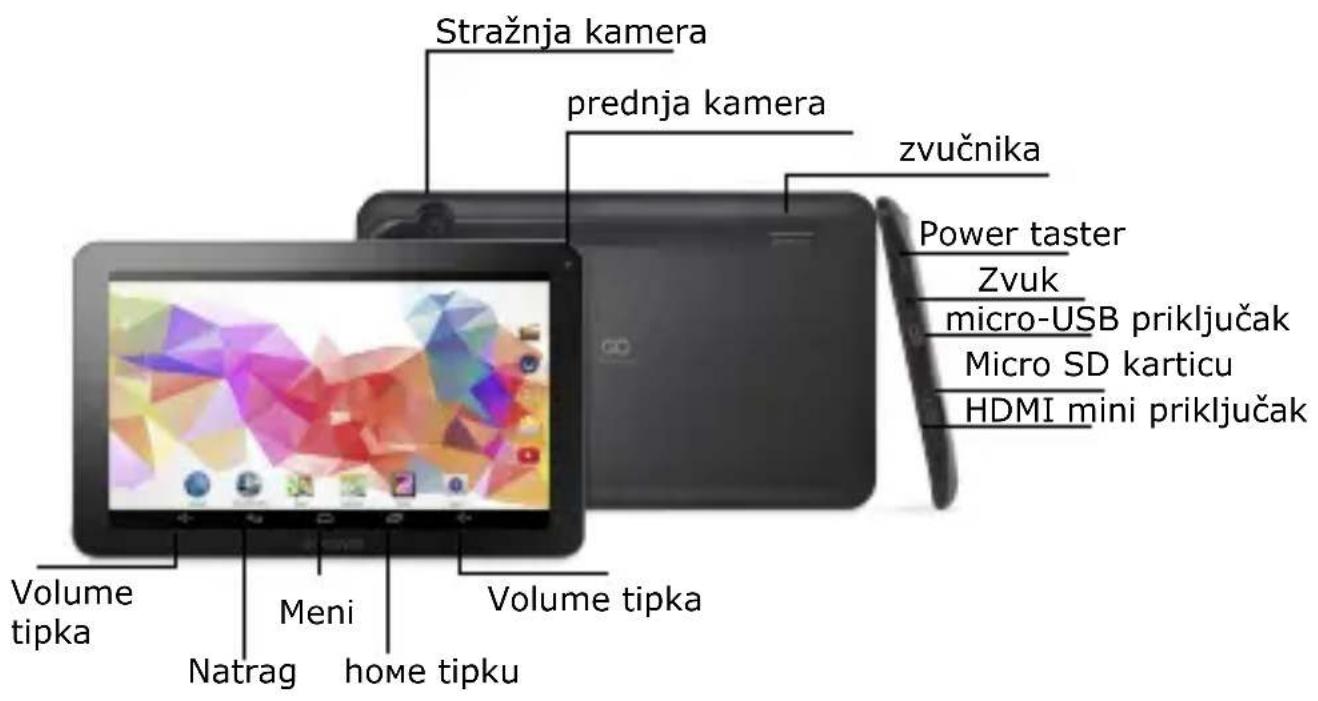
PREZENTACIJA PROIZVODA
- Taster za napajanje: uključenje i isključenje uređaja. Režim spavanja, aktivacija.
- Priključak za slušalice: pri- ključenje slušalica.
- Tasteri za jačinu zvuka: Regulacija jačine zvuka.
- USB port: povezivanje opcione opreme.
5.Mikrofon.
6. Dugme za povratak na prethodnu stranicu.
7. Dugme za početni ekran, povratak na glavni ekran.
8.Prednja kamera.
9.Zadnja kamera.
10.Zadnja kamera.
11.Podešavanja.
Quick Start Guide - SRB
Uključivanje / isključivanje uređaja/ režim mirovanja
Pritisnite i držite dugme za napajanje kroz nekoliko sekundi. Pojavljuje se dobrodošli ekran, a zatim glavni ekran. Kada se dugme pritisne jedanput uređaj prelazi u režim mirovanja. Da biste izašli iz ovog režima , ponovo pritisnite dugme za napajanje. Da biste isključili uređaj, pritisnite i držite dugme za napajanje, posle čega iz menija izaberite isključivanje (Power off) .

SERTFIKAT O USKLAĐENOSTI - EU ZEMLJE
Ovim GOCLEVER Sp. z o.o. izjavljuje, da uređaj GOCLEVER QUANTUM 1010M (TQ1010M) usklađen je sa osnovnim zahtevima i drugim bitnim odredbama pomenutih dole direktiva:
ПОВЕРНУТИСЯ НА ПОЧАТКОВУ СТОРІНКУ (НОМЕ
ПЕРЕЛІК РЕМОНТНИХ РОБІТ
- КАТАЛОГ НА ПРЕДСТАВЯНЕ
- Quick Start Guide - BG
- СЕРТИФИКАТ ЗА СЪОТВЕТСТВИЕ – ДЪРЖАВИ ОТ ЕС
- РЕГИСТРИРАЙТЕ ПРОДУКТА
- НАВИГАЦИОННЫЕ КНОПКИ
- Quick Start Guide - RU
- Включение/выключение
- СЕРТИФИКАТ СООТВЕТСТВИЯ - СТРАНЫ ЕС
- УТИЛИЗАЦИЯ И ПЕРЕРАБОТКА
- ПРОБЛЕМЫ И ИХ РЕШЕНИЕ
- ЗАРЕГИСТРИРУЙТЕ ВАШ ПРОДУКТ НА САЙТЕ: REGISTER.GOCLEVER.COM
- ГАРАНТИЙНЫЙ ТАЛОН
- Quick Start Guide - SRB
- PREZENTACIJA PROIZVODA
- Uključivanje / isključivanje uređaja/ režim mirovanja
- SERTFIKAT O USKLAĐENOSTI - EU ZEMLJE
Марка : GOCLEVER
Модель : Quantum 700N
Категория : планшет