
Insignia 1010 Win - планшет GOCLEVER - Бесплатное руководство пользователя
Найдите руководство к устройству бесплатно Insignia 1010 Win GOCLEVER в формате PDF.


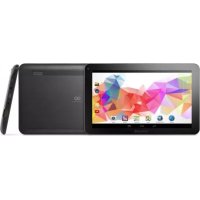
| Тип продукта | Сенсорный планшет |
| Модель | Insignia 1010 Win |
| Бренд | GoClever |
| Размеры (Д x Ш x В) | примерно 258 x 174 x 10 мм |
| Вес | примерно 580 г |
| Экран | 10,1 дюймов IPS, разрешение 1280 x 800 пикселей |
| Операционная система | Windows 10 |
| Процессор | Intel Atom или Celeron (оценка) |
| Оперативная память | 2 ГБ |
| Внутренняя память | 32 ГБ eMMC |
| Питание | Литий-ионный аккумулятор 6000 мАч, сетевой адаптер 5В/2А |
| Связь | Wi-Fi 802.11 b/g/n, Bluetooth 4.0 |
| Порты | 1 x micro USB, 1 x разъем для наушников 3,5 мм, слот для карт microSD |
| Фронтальная камера | 2 Мп (оценка) |
| Основная камера | 5 Мп (оценка) |
| Основные функции | Интернет-серфинг, воспроизведение мультимедиа, офисная работа, легкие игры |
| Уход и чистка | Протирать мягкой сухой тканью; избегать жидкостей |
| Безопасность | Не подвергать воздействию воды или влаги; использовать оригинальное зарядное устройство |
| Запасные части и ремонтопригодность | Аккумулятор несъемный, экран хрупкий, рекомендуется ремонт специалистом |
Часто задаваемые вопросы - Insignia 1010 Win GOCLEVER
Вопросы пользователей о Insignia 1010 Win GOCLEVER
0 вопрос об этом устройстве. Ответьте на те, что знаете, или задайте свой.
Задать новый вопрос об этом устройстве
Скачайте инструкцию для вашего планшет в формате PDF бесплатно! Найдите своё руководство Insignia 1010 Win - GOCLEVER и возьмите своё электронное устройство обратно в руки. На этой странице опубликованы все документы, необходимые для использования вашего устройства. Insignia 1010 Win бренда GOCLEVER.
РУКОВОДСТВО ПОЛЬЗОВАТЕЛЯ Insignia 1010 Win GOCLEVER
5.Аудио жок: ВЪЗМОЖНА подłączyć słuchawka и микрофон.
9.Слот за карта microSD: microSDXC и microSDHC до max 64 GB.
Настройки на таблет с клавиатура.
IV. ДЕСКТОП
- НАЧАПНА КАРТИНА WINDOWS 8.1
2. АПЛИКАЦИИ ЗА ПРЕМЕСТВАНЕ НА КАРТИНА
Преместване в дясно
3. ВЪВЕЖДАНЕ КЪМ ПРИЛОЖЕНИЕ
МЕНЮ НА КОНФИГУРАЦИЯ

5. ПРИЛОЖЕНИЕ НА ДВОЙНИЯ ЕКРАН
НАЧИН ЗА БЪРЗА КОНФИГУРАЦИЯ:
СЕРТИФИКАТ ЗА СЪОТВЕТСТВИЕ - ДЪРЖАВИ ОТ ЕС
ЗНАК ЗА КАЧЕСТВО - БЪЛГАРИЯ
РЕГИСТРИРАЙТЕ ПРОДУКТА
ha register.goclever.com
| ОФЕРТА НА ИМЕ / ПЕЧАТ ПОДПИС | ПОДПИС |
ИСТОРИЯ НА РЕМОНТИТЕ
| ДАТАСЕРВИЗА | ПОТВЪРДЕНА ПОВЕДА | РЕАЛЗИРАНИ РЕМОНТИ | ПОДЛИС ЗНАК И ПЕЧАТ НА |
QUICK START GUIDE - HR
UVODNE INFORMACIJE
Hvala vam za odabiru tableta GOCLEVER INSIGNIA 1010 WIN (TI1010W). Naputak je osmišljen kako bi se omogućilo korisnicima da se upoznaju s našim proizvodom i sustavom Windows 8.1.
SADRŽAJ:
I. Uvjeti za siguran rad uredaja 34
II. Bitni elementi tlocrta i definicije 34
III. Najvažnija objašnjenja i aplikacije 35
IV. Opis zaslona 35
1. Početni zaslon Windows 8.1 35
2. Aplikacija za pomicanje slika 36
3. Uvod u aplikaciju 37
4. Stupac izbornik 38
5. Aplikacija dvojnog zaslona 39
V. Osnovne radnje 39
1. Stanje mirovanja, ponovno pokretanje i gašenje
2. Upravljanje sigurnošću
QUICK START GUIDE - HR
I. UVJETI ZA SIGURAN RAD UREDAJA
1.Ovaj uredaj je pogodan za korištenje u umjerenoj kimi, niže od nadmorske visine od 2.000 metora, o oznako na pločici znači da proizvod nije pogodan za uporabu u tropskim klimama. 2. Treba zaštititi Tablet PC od pada i jakih udoraca.
Благодарим за выбор планшета COCLEVER INSIGNIA 1010 WIN (TI1010W). Инструкция создана с целью ознакомления пользователей с нашим продуктом и системой Windows 8.1.
СОДЕРЖАНИЕ:
154
I. Условия безопасной работы устройства 154
II. Описание кнопок 155
III. Клавиатура 155
IV. Описание рабочего стола 155
1. Стартовый экран Windows 8.1
156
2. Жесты 157
3. Добавление/удаление приложений 157
158
4. Панель меню 150
5. Приложение для двойного экрана 159
V. Основные функции 159
1. Спящий режим, перезагрузка и выключение 159
2. Управление безопасностью
QUICK START GUIDE - RU
I. УСЛОВИЯ БЕЗОПАСНОЙ РАБОТЫ УСТРОЙСТВА
Данное устройство приспособлено для работы в умеренном климате, ниже 2.000 метров над уровнем моря.
-
Необходимо защищать Планшет от подений и сильных ударов.
-
Не рекомендуется использовать устройство длительное время в слишком холодном или слишком горячем (>35°C), с повышенной влажностью или пыльном помещении. Защищать от прямых солнечных пучей.
-
Избегайте использования планшета в сильном магнитном и электромагнитном полях.
-
В случае попадания воды или другой жидкости немедленно выключите устройство и подождите, пока оно высохнет.
-
Во избежоние повреждений в результате коррозии или влоги не чистите устройство с помощью любых моющих средств, содержащих химические ингредиенты или другие вещества. Для очистки используйте мягкую чистую ткань или бумажные сапфетки.
-
COCLEVER Sp. z o.o. не несет никакой ответственности за удаление или потерю материала, содержащегося в устройстве, выявонные непровильным использованием программного обеспечения и / или оборудования, непровильным техническим обслуживанием или другими событиями.
-
Во избежание потери данных рекомендуется создание резервных копий.
-
Любая попытка самостоятельного ремонта или разборки устройства приведет к потере гарантии.
-
Планшет подключается только к оригинальному подзарядному устройству, поэтому его нужно подзаряжать только устройством из комплекто. Несоблюдение этого требования может привести к поломке.
-
Для того, чтобы ускорить процесс зарядки, мы рекомендуем Вам заряжать устройство в спящем режиме или выключенным.
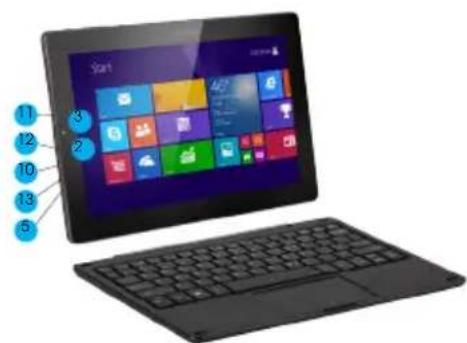
II. ОПИСАНИЕ КНОПОК
1 Промкость-/Промкость+: уменьшение/увеличение громкости
2 Передняя комера CCD: делает снимки и сохраняет изображения
3 Индикатор зарядки
4 Кнопка Windows: нажмите на кнопку, чтобы вернуться на стартовый экоан.
5 Аудиовход
6 Задняя камера CCD: делает снимки и сохраняет изображения
7 Диномик Встроенный динамик позволяет получать аудио без необходимости подключения дополнительного устройства.
8 Кнопка питания: Нажмите, чтобы включить или отключить панель с сенсорным экраном. С ее помощью вы можете включить режим сна или возобновления работы.
9 Спот для карт памяти MicroSD: microSDXC и MicroSDHC до 64 Гб макс.
10 MicroUSB порт: позволяет считывать данные с USB.
11 Соединение для микрофона.
12 Порт миниНДМ: Мультимедийный интерфейс НД
13 Порт питания DC: позволяет заряжать планшет.

QUICK START GUIDE - RU
III. КЛАВИАТУРА
Внимание: Клавиатура не является обязательной. Устройство должно быть настроено в соответствии с приобретенной моделью.
1 Подвижная подставка для клавиотуры
Z Точпад: используется для управления курсором на экране планшета, выполняет ту же функцию, что и компьютерная мышь.

Установка планшета с клавиатурой
IV. РАБОЧИЙ СТОЛ
- СТАРТОВЫЙ ЭКРАН WINDOWS 8.1
На стартовом экране вы можете увидеть много программ, представленных в виде изображений. Эта приложения, которые выглядят как „плитки”. Достаточно дотронуться до них, чтобы запустить. Некоторые приложения требуют регистрации в Microsoft.

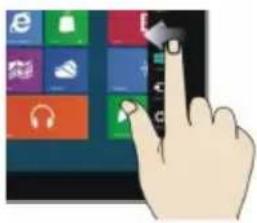
Необходимо пальцем на экране передвинуть спева направо, чтобы запустить программу или приложение.
Уменьшение изобр
ажения
Чтобы уменьшить изображение, необходимо стянуть друг к другу два польца на сенсорном экране.
Перемещение вниз
Сдвиньте вниз от верхней части экрона для регулировки плитки.
Перемещение вверх
Чтобы увидеть все программы/ приложения, необходимо потянуть пальцем снизу вверх экрана.

Необходимо пальцем на экране передвинуть справа налево, чтобы появилось копонка с меню.
Увеличение изображения
Чтобы увеличить изображение, необходимо раздвинуть друг от другу два пальца на сенсорном экране.
Перемещение вправо / влево
Чтобы переместить изображение, необходимо потянуть пальцем слева направо или справа напево.
3. ДОБАВЛЕНИЕ/УДАЛЕНИЕ ПРИЛОЖЕНИЙ
На стартовый экран, кроме уже размещенных там приложений, можно также добавлять другие, установленные в планшете.


Чтобы на стартовый интерфейс переместить следующее приложение, необходимо (1) легко дотронуться, нажать и придержать иконку приложения около одной секунды, а затем отпустить и выбрать (2) новую настройку стартового экрана.
И наоборот, если необходимо удають некоторые приложения со стартового экран, (1) легко дотроньтесь, нажмите и передвиньте иконку приложения через одну секунду, а затем отпустите, после чего выберите (2) копонку свойств, чтобы удалить программу путем ее выбора.

Чтобы открыть колонку меню, необходимо передвинуть папьцем на экране слева направо. Меню содержит: Старт, Устройства, Настройки, Доступ и Поиск.

Позволяет искоть файлы и программы на планшете.

Позволяет обмениваться файлами через социальные сети или по электронной почте.

Для возврата к стартовому экрану. Вы также можете использовать эту функцию, чтобы вернуться со стартового экрана к открытому приложению.

Делает возможным чтение, хранение и обмен файлами, подключение к внешнему экрану или принтеру.

Настройки планшета.

ПРИЛОЖЕНИЕ ДЛЯ ДВОЙНОГО ЭКРАНА
На моем компьютере, передвиньте пальцем с левой стороны к середине экрана, потяните его и придержите. Отпустите, когда появятся два интерфейса. На нажмите кнопку на центральной разделительной линии и переташите ее вправо или впево, чтобы установить соотношение сторон обоих экранах.
ОСНОВНЫЕ ФУНКЦИИ
- Спящий режим, перезагрузка и выключение

- Управление безопасностью
Настройка пользователя и пароль

Нажмите кнопку "Настройки" и выберите "Изменить настройки компьютера". Выберите "Лользователь" с левой стороны и ножмите кнопку. Создание покольной учетной записи, в "Вашей учетной записи" с правой стороны. После введения пароля Complete Windows Live ID, впишите имя пользователя, пароль, подтвердите пароль и вопрос для пароля.

Чтобы найти более подробную информацию о приложениях системы Windows, нажмите кнопку F1.
CE
СЕРТИФИКАТ СООТВЕТСТВИЯ - СТРАНЫ ЕС
GOCLEVER Ltd. заявляет, что изделие GOCLEVER INSIGNIA 1010 WIN (П1010w) полностью соответствует основным требованиям следующих директия:
ДИРЕКТИВА ЕМС 2004/108/EC
ДИРЕКТИВА LVD 2006/95/EC
ДИРЕКТИВА R&TTE 1999/5/EC
ДИРЕКТИВА RoHS 2011/65/EU
ДИРЕКТИВА ЕрР 2009/125/EU
С подробной информацией можно ознакомиться на сайте: www.goclever.com.
На этот продукт распространяется директива RoHS.


ЗНАК КАЧЕСТВА - УКРАИНА
Знак соответствия подтверждает, что данный продукт соответствует требованиям Технических Регламентов Украины.
УТИЛИЗАЦИЯ И ПЕРЕРАБОТКА
Согласно законодательству EC (Waste Electrical and Electronic Equipment [Отходы электрического и электронного оборудования] - или WEEE - директиво 2002/96/EG) вся электронная продукция, в том числе планшеты COCLEVER, должна бесплатно утилизироваться в специально отведенных местах на территории Вашей области. Пользователи обязаны передать старое/поврежденное электрическое и электронное оборудование в пункты переработки отходов. Следует помнить, что все электрические/электронные устройство и кабеги, предназначенные для переработки, должны иметь маркировку с перечеркнутым символом мусорной корзины. Этот символ присутствует на всех фирменных планшетах COCLEVER.
QUICK START GUIDE - RU

При использовании беспроводной локальной сети IEEE 802.11b/g/п, каналов с 1 по 13 (2,4 Гц ... 2,4835 Гц) устройство можно использовать как внутри, так и вне помещения, однако существуют ограничения во Франции, Италии и Норвегии, а именно:
• Франция: При использовании данного продукта в закрытом пространстве, все каналы могут быть использованы без ограничений. В открытом пространстве допускается каналы с 1 по 6. Перед настроикой соединения убедитесь, что в режиме инфроструктуры точко доступа настроена на канал от 1 до 6.
• Италия использование сети LAN регулируется утилизация старого электрического и электронного оборудования - в отношении частного использования, Законодательным Указом 1.8.2003, №259 (Кодекс электронных коммуникации). В частности статья №104 указывает, что перед получением доступа к сети требуется разрешение на авторизацию. Статья №105 указывает, что бесплатное использование размещается (по отношению к предоставлению всеобщего доступа WLAN) для телекоммуникационных сетей и услуг на уровне Указа министров от 28.5.2003, с поправками, и статьей №25 (общее разрешение для электронных коммуникационных сетей и услуг).
• Норвегия: использование этого оборудования не допускается в географической зоне в радиусе 20 км от центра Ню-Олесунн, Шпицберген относительно Сертификата соответствия.
ПРОБЛЕМЫ И ИХ РЕШЕНИЕ
- Впервые используя устройство, запуск занимает очень много времени.
-После обновления системы устройства, установка приложения (программного обеспечения) займет 2-3 минуты.
- Иногда планшетный компьютер сильно нагревается.
-Часто встречается, когда открыты сразу несколько приложений, если яркость экрана на высоком уровне либо планшетный компьютер в данный момент зоряжается
- Устройство не находит беспроводные сети Wi-Fi, не работает Интернет
-Убедитесь в работе устройства, раздающего сигнал.
-Расстояние между устройством и точкой доступа/маршрутизатором, раздающим сигнал, не должно превышать 50м, следите за тем, чтобы для передачи сигнала не было прегроды (дверь, стена и до.). для передачи сигнала не было прегроды (дверь, стена и до).
Убедитесь в правильности пароля и логина.
- Система не запускается.
-При установке некоторых приложений сторонних разработчиков, система может не работать. Перезапустите устройство, удерживая клавишу включения в течение 6 сек.
- Нет доступа к электронной почте (E-mail).
-Убедитесь в наличие доступа в Интернет.
-Проверьте правильность введенных данных (логин/пароль).
- Нельзя прочесть данные на карте памяти.
-Проверьте, вставпена ли карта памяти в специальный слот.
-Убедитесь, что емкость карты памяти 1 - 16СВ.
- Иногда устройство медленно работает
-Это обычная ситуация, когда открыто несколько приложений одновременно. Попробуйте закрыть некоторые из них или удалить приложения, загруженные из сторонних источников.
-
Bluetooth.
-
Настройки =>Bluetooth => включить.
-
После поиска устройство покажет все найденные соединения.
3.Используя клавиатуру, введите пароль для соединения и передачи файлов.
ЗАРЕГИСТРИРУЙТЕ ВАШ ПРОДУКТ НА САЙТЕ: REGISTER.GOCLEVER.COM
Регистрация продукта на сайте дает больше возможностей!
благодарим Вас зд выбор продукции COCLEVER! Регистрация устройства на сайте займет несколько минут, но откроет больше возможностей.
| ерейдите на сайт: www.goclever.com и узнайте больше.
Не упустите шанс получить выгодные предложения от производителя:
• L2 месяцев гарантийного обслуживания,
•Советы по самостоятельному устранению проблем и техническая поддержка,
• Напоминания об обновлении ПО (программного обеспечения),
•Эксклюзивный обзор новых устройств,
• Специальные предложения и акции - скидки до 30 % (для отдельных продуктов)
• бесплатные обновления карт (дополнительно)
QUICK START GUIDE - RU
ГАРАНТИЙНЫЙ ТАЛОН
Дата покупки:
Название продукта: ....
Серийный номер: ....
| Ф.И.О продавца/печать Подпись |
Дата и подпись покупателя
История ремонта
| Дата | Подтверждение дефекта сервис - инженера | Отметки о ремонте | Печать и подпись |
QUICK START GUIDE - SRB
POČETNE INFORMACIJE
Hvala Vam na odabiru GOCLEVER INSIGNIA 1010 WIN (TI1010W) tableta. Uputstvo ima za cilj da omogući korisnicima upoznavanje s našim proizvodom i Windows 8.1 sistemom.
SADRŽAJ
164
I. Uslovi bezbednog rada uređaja 164
II. OPIS TIPKI 165
III.Osnovni elementi izgleda i definicije 165
IV. Najvažnija objašnjenja i aplikacije 165
1. Početni ekran Windows 8.1 166
2. Aplikacija za prevlačenje slika 167
3. Uvod u aplikaciju 167
1/9
4. Stubac menija 160
5. Aplikacija duplog ekrana 169
V. Osnovne aktivnosti 169
1. Sleep režim, restart i isključivanje 169
2. Upravljanje bezbednošću
QUICK START GUIDE - SRB
I. USLOVI BEZBEDNOG RADA UREDAJA
Ovaj uredaj je prilagoden radu u umerenoj klini, na visini koja ne nadmašuje 2000 melara nadmorske visine, dok oznaka govori da proizvod nije prilagoden radu u tropskoj klini. 2. Treba štiti PC tablet od padova i od snožnih potresa.
- Uredaj se ne sme izistiti tokom dužeg vremenskog perioda u premnogo hladnom, premnogo vrućem (<35°C), vlažnom ili prašnjavom okruženju. Ne izlagati direktno na sunce.
-
Treba izbegavati upotrebu tableta na području delovanja snažnog magnelskog i elektronagnetskog polja.
-
U slučaju polivanja vodom ili drugom tečnošću odmah isključili uređaj i čekali da se osusi.
-
Kako bi se izbeglo oštećenje zoog korozije i vlage, ne čistiti uređaj deterdžentom koji sadrži hemijska sredstva ili druge tečnosti. Ako je čišćenje zaista neophodno, treba koristiti suvu, mekanu krpu ili papirnu maramicu.
-
GOCLEVER Sp. z o.o. ne snosi odgovomost za brisanje ili gubitak materijala koji se nalazi na uređaju i koji je uzrokovan nepravilnom primenom soltvera i/ii hardvera, nepravilno održavanje ili drugi štetni dogođaj.
-
Koko bi se izbegao gubitak podataka, preporučuje se često kreiranje rezervnih kopija
-
Svaki pokušaj samostalnog poprovka ili demontiranja će se pričiniti do poništenja garancije.
-
Uredaj ne treba da se priključuje u druge punjače - koji nisu originalni. Tablet treba puniti jedno punjačem koji se nalazi u pakovanju. Ukoliko se taj uslov ne poštuje, garancija će biti poništena.
-
U cilju ubrzanja procesa punjenja, savetujemo da se uređaj puni dok je u načinu mirovanja ili isključen.
II. OPIS TIPKI
| ДИЛЕР / ПЕЧАТКА | ПІДПИС |


- ДЕСКТОП
- АПЛИКАЦИИ ЗА ПРЕМЕСТВАНЕ НА КАРТИНА
- ПРЕМЕСТВАНЕ В ДЯСНО
- ВЪВЕЖДАНЕ КЪМ ПРИЛОЖЕНИЕ
- ПРИЛОЖЕНИЕ НА ДВОЙНИЯ ЕКРАН
- РЕГИСТРИРАЙТЕ ПРОДУКТА
- QUICK START GUIDE - HR
- UVODNE INFORMACIJE
- SADRŽAJ
- UVJETI ZA SIGURAN RAD UREDAJA
- СОДЕРЖАНИЕ
- QUICK START GUIDE - RU
- УСЛОВИЯ БЕЗОПАСНОЙ РАБОТЫ УСТРОЙСТВА
- ОПИСАНИЕ КНОПОК
- КЛАВИАТУРА
- УСТАНОВКА ПЛАНШЕТА С КЛАВИАТУРОЙ
- РАБОЧИЙ СТОЛ
- ДОБАВЛЕНИЕ/УДАЛЕНИЕ ПРИЛОЖЕНИЙ
- ПРИЛОЖЕНИЕ ДЛЯ ДВОЙНОГО ЭКРАНА
- ОСНОВНЫЕ ФУНКЦИИ
- ПРОБЛЕМЫ И ИХ РЕШЕНИЕ
- ЗАРЕГИСТРИРУЙТЕ ВАШ ПРОДУКТ НА САЙТЕ: REGISTER.GOCLEVER.COM
- ГАРАНТИЙНЫЙ ТАЛОН
- QUICK START GUIDE - SRB
- POČETNE INFORMACIJE
- USLOVI BEZBEDNOG RADA UREDAJA
- OPIS TIPKI
Марка : GOCLEVER
Модель : Insignia 1010 Win
Категория : планшет