
Insignia 1010 Win - Tablet GOCLEVER - Bezplatný návod k obsluze
Najděte návod k zařízení zdarma Insignia 1010 Win GOCLEVER ve formátu PDF.


| Typ produktu | Dotykový tablet |
| Model | Insignia 1010 Win |
| Značka | GoClever |
| Rozměry (D x Š x V) | přibližně 258 x 174 x 10 mm |
| Hmotnost | přibližně 580 g |
| Displej | 10,1 palců IPS, rozlišení 1280 x 800 pixelů |
| Operační systém | Windows 10 |
| Procesor | Intel Atom nebo Celeron (odhad) |
| RAM paměť | 2 GB |
| Interní úložiště | 32 GB eMMC |
| Napájení | Lithium-iontová baterie 6000 mAh, síťový adaptér 5V/2A |
| Konektivita | Wi-Fi 802.11 b/g/n, Bluetooth 4.0 |
| Porty | 1x micro USB, 1x 3,5mm jack pro sluchátka, čtečka microSD karet |
| Přední kamera | 2 Mpx (odhad) |
| Zadní kamera | 5 Mpx (odhad) |
| Hlavní funkce | Prohlížení internetu, multimédia, kancelářské aplikace, lehké hry |
| Údržba a čištění | Čistěte měkkým suchým hadříkem; vyhněte se kapalinám |
| Bezpečnost | Nevystavujte vodě nebo vlhkosti; používejte originální nabíječku |
| Náhradní díly a opravitelnost | Baterie není vyměnitelná, křehký displej, oprava doporučena profesionálem |
Často kladené otázky - Insignia 1010 Win GOCLEVER
Dotazy uživatelů ohledně Insignia 1010 Win GOCLEVER
0 otázka o tomto zařízení. Odpovězte na ty, které znáte, nebo položte vlastní.
Položte novou otázku o tomto zařízení
Stáhněte si návod pro váš Tablet ve formátu PDF zdarma! Najděte svůj návod Insignia 1010 Win - GOCLEVER a vezměte svůj elektronický přístroj zpět do rukou. Na této stránce jsou zveřejněny všechny dokumenty potřebné k používání vašeho zařízení. Insignia 1010 Win značky GOCLEVER.
NÁVOD K OBSLUZE Insignia 1010 Win GOCLEVER
Děkujeme za výběr tabletu GOCLEVER INSIGNIA 1010 WIN (TI1010W). Návod k obsluze má za cíl umožnit uživatelům seznámit se s naším výrobkem a se systémem Windows 8.1.
OBSAH:
I.Podmínky bezpečné práce zařízení 44
II.Popis tlačítek 44
III.Klávesnice 45
IV.Popis plochy 45
- Startovací obrazovka Windows 8.1 45
- Gesta 46
- Úvod do aplikace 47
- Sloupek menu 48
- Aplikace dvojité obrazovky 49
V.Základní činnosti 49 - Stav spánku, restart a vypnuti 49
- Rízení bezpečnosti
QUICK START GUIDE - CZ
I. PODMINKY BEZPEČNÉ PRÁCE ZAŘÍZENÍ
- Toto zařízení je přízpůsobeno pro práci v mírných klimatických podminkách, v nadmořských výškách pod 2.000 metrů nad mořem a označení na štítku znamená.
- Tablet PC je nutné chránit pred pádem a silnymi ofresy.
- Není dovaleno použival zařízení po delší dobu v príliš studeném, príliš horkém (>35 °C), vlhkém nebo prašném prostředí. Chránit před príným působením slunečních poprsků.
- Je nutné se vyhybat použiváni tabletu v oblasti silného působení magnetického a elektromagnetického pole.
- V případé zalití vodou nebo jinou tekutou látkou je nutné zařízení okamžitě vypnout a počkal, až vyschne.
- Pro zabránění vzníku poškožení v důsledku koroze o vlhkosti je zakózáno čistit zařízení jakýmkoliv detergentem obsahujícín chemické sloučeniny nebo jiné tekuté připravky, jestlize je skutečně nutné provádět čistění, pak je nutné používat suchý měkký hodřík nebo hygienický ubrousek.
- Společnost GOCLEVER Sp. z o.o. nenese žádnou odpovědnost za odstranění nebo ztrátu materiálu, který byl v zařízení, jestliže lo bylo způsobeno nesprávným použitim programového vybavení a/nebo zařízení, jejich nesprávnou údržbou nebo jinou škodlivou událostí.
- Pro účely zobránení ztrátě dat se doporučuje časté vytváření záložních kopíl.
- Veškeré pokusy provádět samostatně opravy nebo demontóz zařízení budou mit za důsledek ztrátu záruky.
- Zarizení není možné pripojoval na žadné cizi nabiječky, jiné nabiječky než originální. Tablet má být nabijen výlučně nabiječkou ze sestavy. Nedorzení této podmínky hrozí ztrátou záruky.
- Za učelem urychleni procesu nabijeni doporučujeme nabijel zařizení v režimu spánku nebo v režimu vyponuto.
II.POPIS TLAČITEK
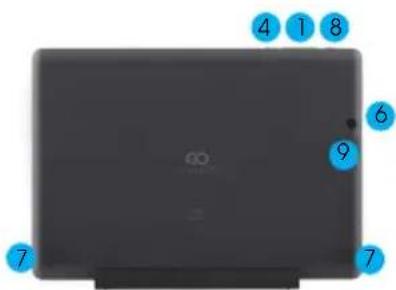
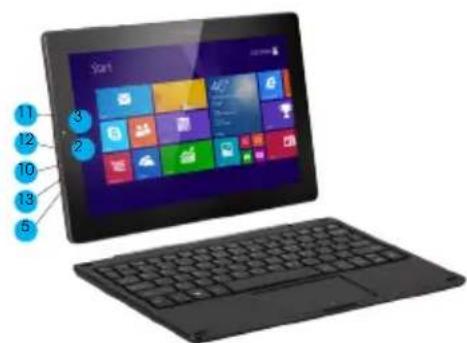
1 Hlasitosl-/Hlasitosl+: snižováni/zvyšováni hlasitosl
2 Přední kamera CCD: zhotovuje snímky a zapisuje obrazy
3 Indikátor nabijeni
4 Tlačítko Windows: pro návrat do startovací obrazovky dotknout tlačítko.
5 Audio vstup
6 Zadni kamera CCD: zhotovuje snínky a zapisuje obrazy
7 Reproduktor: Vestavěný reproduktor umožňuje odběr zvuku bez nutnost připojování doplňkových zařízení.
8 Tlačitko napájení: Pro spuštění nebo vypnutí panelu s dotykovou obrazovkou je nutné jej stisknout. Díky tlačitku je možné zapnout režim, spánku nebo obnovení práce.
9. Slot na kartu microSD: microSDXC a microSDHC do max 64 GB.
10. Port microUSB: umožnjuje odečet dat z USB.
11. Spoiení pro mikrofon.
12. Port miniHDMI: Multimedialní interfeis s rozlišením HD
13 Port napájení DC: umožňuje nabíjet tablet.
QUICK START GUIDE - CZ
III. KLÁVESNICE
POZOR: Klávesnice je v rámci opce. Výrobek je nutné konfigurovat v souladu se zakoupeným modelem.
1 Pohyblivá základna klávesnice
2 Touchpad: slouzi pro ovládání kurzoru na obrazovce tabletu, plní stejnou funkci, jako počítačová myš.

IV. PLOCHA
- STARTOVACÍ OBRAZOVKA WINDOWS 8.1
Na startovaci obrazovce je možné vidět minoho programů, které jsou představeny ve formě obrazů. Jedná se o aplikace zobrazované v podobě „dlaždic“. Stačí se jich pouze dotknout a dojde ke spuštění. Plné využití aplikace vyžaduje prihlásení na účtu Microsoft.

Je zapotřebí přesunout pristem zleva na pravou stranu obrazovky, dojde tak ke spuštění programu nebo aplikace.
Zmenšování obrazu
Pro zmenšeni obrazu je nutné pritáhnout k sobě dva prsty na dotykové obrazovce.
Přesouvání směrem dolů
Posunutím směrem dolů od horní části obrazovky uprovit dloždice.
Přesouvání směrem nahoru
Pro zobrazení všech programů/ applikací je nutné potáhnout pristem po obrazovce směrem z dolní částí obrazovky nahoru.

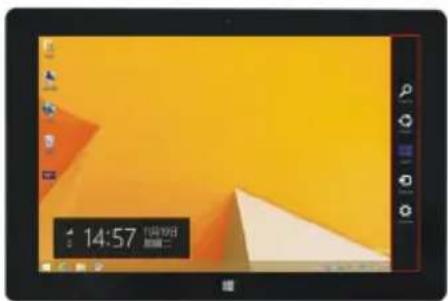
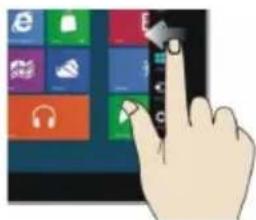
je zapotřebí presunout prstem zprava na levou stranu obrazovky, dojde tak ke zobrazení sloupce menu.
Zvětšování obrazu
Pro zvělšení obrazu je nutné roztôhnout od sebe dva prsty na dotykové obrazovce.
Přesouvání vpravo/ vlevo
Pro presouvání obrazu je nutné potáhnout prstemi zprava na levou stranu nebo zleva na pravou stranu.

Do starlovaci obrazovky je kromé aplikaci, které se tam jiz nacházeji, možné prídávat rovněž i jiné aplikace nainstalované v tabletu.
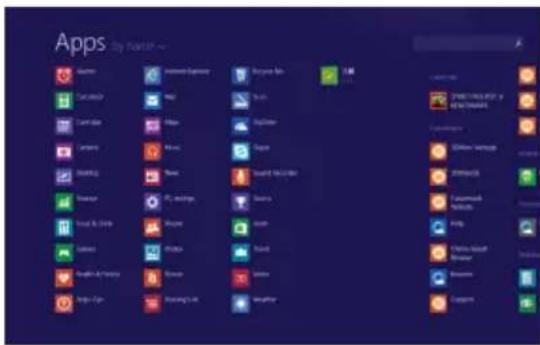

A opačně, jestliže chceme anulovat nebo odstranit některé aplikace ze startovací obrazovky, je nutné (1) lehce dotknout, přílačit a přídžet ikonu aplikace po dobu cca jedné sekundy, následně pustit a vybrat (2) sloupec vlastnosti za účelem odstranění programů prostřednictivm funkce výběru uložení a odstraňování, následně je možné činnost ukončit.
Pro přesunuti další aplikace na startovaci interijs je nutné provést činnost (1) lehce darknout, přitlačit a přidžet ikonu aplikace po dobu cca jedné sekundy, následně pustit a vybrat (2) za účelem nového nastavení startovaci obrazovky.

Pro olevření sloupce menu je nutné přesunout prstem z pravé strany obrazovky na levou stranu. Menu obsahuje: Start, Zařízení, Nastavení, Zpřístupnění, Vyhledávání.

Umožňuje vyhledávat soubory a programy aplikací tabletu.

Umožňuje vyměňovat soubory prostřednictvím sociálních stranek nebo prostřednictvím pošty e-mail.

Umožňuje návrat do startovací obrazovky. Je možné rovněž využivat tuto funkcí pro návrat ze startovací obrazovky do otevřené aplikace.

Umožňuje čtení, ukládání a zpřístupnění souborů, spojování s externí obrazovkou nebo tiskámou.

Nastavení, která umožňují konfiguraci tabletu.
MENU VYHLEDÁVÁNÍ
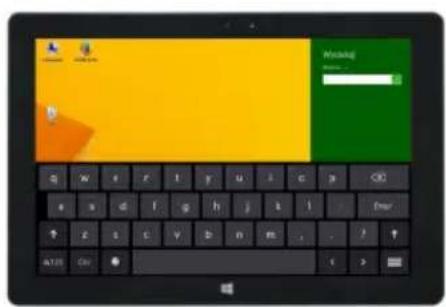
Na mém počitači přesuň prstem z levé strany do středu obrazovky, přetáhní a přidříž. Pust, když se objeví dva interfejsy.
Na stiskni tlačitko diskového oddilu na středové linii dělení a pietáhni vpravo a vleva aby byly nastaveny proporce zobrazování obou obrazovek.
V. ZAKLADNÍ ČINNOSTI
- Rízení bezpečností Konfigurace uživatele a heslo

Zpúsob na rychlou konfiguraci:
Kiknout na tlačítko „Nastavení” a vybrat „Změnit konfiguraci počítače“. Vybrat „Uživatel“ na levé straně a dotknout tlačítko „Vytvořit nový lokální účet” v „Tvůj účet“ na pravé straně. Po zadání hesla Complete Windows Live ID napsat název uživatele, heslo, potvrdit heslo a otázku na heslo.

Pro ziskáni podrobnějsich informaci lykajicích se aplikaci systemu Windows je nutné slisknout Ilačitko F1.
CE
KRITÉRIA SHODY
GOCLEVER Ltd.prohlašuje na svou výlučnou odpovědnost, že výrobek GOCLEVER INSIGNIA 1010 WIN (TI1010w) je ve shodě se základními požadavky následujících směrnicemi:
Smérnice EMC 2004/108/EC
Směrnice LVD 2006/95/EC
Směrnice R&TTE 1999/5/EC
Směrnice RoHS 2011/65/EU
Směrnice ErP 2009/125/EU
Kompletni dokument s detailnimi informacemi je dostupný na nasich webových stránkách: www.goclever.com.
Měli byste jednoduše najít brožuru produktuv produklovém katalogu společnosti COCLEVER a soubor ,pdl s prohlášením CE je umistěn v založkách.
Tento produkt byl certifikován a odpovídá směrnici RoHS.

MARK OF CONFORMITY - UKRAINE
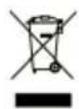
Recyklační zařízení jsou nyní dostupná pro všechny zákazníky a je možné v nich odkládat stará zařízení GOCLEVER nebo jakékoliv jiné elektrické produkty. Tento požadavek se řídí evropskými právními předpisy (o odpadních elektrických a elektronických zařízeních - neboOEEZ - Směrnice 2002/96/EU). Zákaznici mohou stará elektrická zařízení přiněst do verejných recyklačních odpadních center nebo na místo prodeje. Prosim, mějle na paměti, že zařízení/kabely otd. budou dále využity v průběhu recyklačního procesu. Recyklace je připomínána oznočením všech elektrických zařízení přeškytnutou popelnici na kolečkách. Tento symbol se nachází na všech výrobcích GOCLEVER.Please read our Privacy Policy and Cookie Policy at www.goclever.com.


QUICK START GUIDE - CZ
Pokud použivátebezdrátový LAN standard IEEE 802.11b/g/n, kanály 1 až 13 (2.4 GHz...2.4835 GHz) jsou vyhrazeny pro venkovní i vnitřní užití, ale veFrancii, Itálii a Norskuplatí následující omezující podmínky:
•Francie: Pri použivání tohoto produktu uvnitř budov lze všechny kanály používat bez omezení. Venku jsou povoleny pouze kanály 1-6. To znamená, že v režimu peer-to-peer může byt funkce WLAN použila pouze v případě, že je peer komunikace nastavena na autorizovaný kanál (tj. mezi 1 a 6). V režimu infrastruktury se ujištěte, že nastavením
•tále: Použití sítě RLAN se řídí: Likvidace starých elektrických a elektronických zařízení - s ohledem na soukromé použití dekretem z 1.8.2003, čj. 259 (dále jen „Kodex elektronických komunikací”). Zejména v čl. 104 indikuje, kdy je nutné ziskat obecné povolení, a článek 105 indikuje, kdy je možné volné použivání, - s ohledem na zásobování veřejnosti přístupem k WLAN telekomunikačními sítěni a službami, ministerským nařizením z 28.5.2003, ve zněni pozdějších předpisů, a čl. 25 (všeobecné povolení pro elektronické komunikační sítě a služby) kodexu elektronických komunikací.
•Norsko: Použivání těchto rádiových zařízení není povoleno v geografické oblasti mimo okruh o poloměru 20 km od centra města Ny-Álesund, Svalbard.
ZÁRUČNÍ LIST
- CoClever SP. Z.o.o. se sidlern v Poznaří (60-431) v UL Sionowskej dále jen jako ručitel zajistí, aby zařízení značky CoClever byly bez vad konstrukce a materiálu, které mohou ovlivnit jeho funkčnost.
- Tato záruka je platná pouze na území Ceské a Slovenské Republiky.
- Růčitel odstrani prípadnou závadu bez jakýchkoliv Vasich nákladů v souladu s ustanovením této záruky. V prípadě reklamace zarízení musile mil tento záruční list nebo kopii pořizovací faktury. Prováděním změn či zničení záručního listu neoprávněnou osobou povede ke zrušení reklamace/záruky.
- Záruční doba na zařízení GoClever je 24 měsíců od data prodeje zařízení, nikoliv však více jak 27 měsíců od data na výrobku.
- Záruka baterie instalované v zařízení GoClever je 6 měsiců od data nákupu. Postupné snižování kapacity baterie je projevem jejího prirozeného opotřebení a nelze je považovat za vodu ve smyslu Občanského zákoníku.
- Závady zjištěné během záruční lhůty budou odstraněny co nejdříve, nejvyše 30 dnů od prijetí.
- Zákazníci mohou objednat svoz zdárna na webových stránkách www.gocleverservis.cz.
- Kupujici je povinen dodat zboži v originálním balení s veškerým príslušenstvím. Odpovědnost za škodu vyplivajici z prebalení hradi kupujici.
- Je-li potřeba opravit náhradní zlomeně nebo jinak poškozené dily, mohou se použit náhradní dily pro jiné znáčky se stejnými specifikácemi.
- V případě neoprávněné reklamace (reklamáce mimo záruku nebo je-li škoda vinou klienta), bude žadatel informován předem o ceně opravy (podmínkou je uvedení telefonního čísla či emailu do průvodního dopisu).
- Spotřebitel ztrácí právo na opravu v záruční době v těchto připadech:
a. nefunkčnost způsobená chybnou instalaci aplikaci třetich stran
b. použivání prístroje v rozporu s návodem na obsluhu
c. neodborný či neoprávněným zásahem do zařízení - poškození záruční pečetě
d. závadě zpúsobené používáním nebo skladováním výrobku ve vlhkém, prašném či jinak nevhodném prostředí
e. při přímém kontaktu s kapalinou
f. mechanickém poškození
g. závadě způsobené používáním jiného než doporučeného příslušenství.
Kupujici může odmitnout neuznání záruky, pokud existuji nepředvidané okolnosti vyšší moci, např. prirodní katastrofy, občanské nepokoje, atd. - Ručitel není odpovědný za škody nebo ztráty spojené s nemožností používat zařízení v opravě.
- Záruční právo nezahrnují právo kupujícího na náhradu zařízení.
- Ručitel nenese odpovědnost za škody způsobené ztrátou dat na medích, dále se zavazuje, že data budou obnoveny v souladu se stavem pri výrobe.
- Právní vztah se řídí výhradně touto zárukou. Další nároky na škody jsou vyloučeny, pokud nevyplývají ze závazných ustanovení zákona.
QUICK START GUIDE - CZ
ZÁRUČNÍ LIST
DATUM PRODEJE:
DATUM VÝROBY:
ZNAČKA VÝROBCE: ____
SÉRIOVÉ ČÍSLO:
| JMÉNO PRODEJCE/RAZÍTKO SIGNATURE | PODPIS |
Datum a podpis zákazníka
Historie oprav
| Datum | Potvrzené závady servisního střediska | Provedené opravy | Razítko a podpis |
QUICK START GUIDE - EST
SISSEJUHATAV TEAVE
4 Tločidlo Windows: stločením tlačidla sa otvorí domovská obrazovka
5 Audio vstup
8 Vypinač: Stlačením flačidla sa zapne alebo vypne dotyková obrazovka. Vdoka nemu možete spustil' režim spánku alebo obnovi' prácu.
9 Zásuvka microSD kariet: microSDXC a microSDHC do max. 64 CB
12 Port miniHDMI: Multimedialne rozhranie s HD rozlisením
1 Pohyblivý podstavec klávesnice
2 Touchpad: rozhranie na ovládanie kurzora na obrazovke tabletu, má takú istú funkciu, ako počítačová myš.

Nastavenie tabletu s klávesnicou.
IV. PLOCHA
DOMOVSKÁ OBRAZOVKA WINDOWS 8.1
Presunutím prstu z pravej na l'avú stranu obrazovky sa zobrazí stlpec menu.
Tento výrobok podlieha smernici RoHS.

ZNAK KVALITY - UKRAJINA
(použité elektrické ké a elektronické zariadenia - likvidácia elektrického a elektronického odpadu)
- Nórsko: Použitie rádiových zariadení je zakózané v rozpátí 20 km od centra Ny-Alesund a Svalbard.
QUICK START GUIDE - SK
ZÁRUČNÝ LIST
Dátum predaja: ....
Dátum výroby: ....
Značka produktu: ....
Sériové číslo: ....
Dátum a podpis zákazníka
Záznam opráv


- OBSAH
- QUICK START GUIDE - CZ
- PODMINKY BEZPEČNÉ PRÁCE ZAŘÍZENÍ
- II.POPIS TLAČITEK
- KLÁVESNICE
- PLOCHA
- ZMENŠOVÁNÍ OBRAZU
- PŘESOUVÁNÍ SMĚREM DOLŮ
- PŘESOUVÁNÍ SMĚREM NAHORU
- ZVĚTŠOVÁNÍ OBRAZU
- PŘESOUVÁNÍ VPRAVO/ VLEVO
- ZAKLADNÍ ČINNOSTI
- KRITÉRIA SHODY
- ZÁRUČNÍ LIST
- QUICK START GUIDE - EST
- SISSEJUHATAV TEAVE
- ZNAK KVALITY - UKRAJINA
- QUICK START GUIDE - SK
- ZÁRUČNÝ LIST
Značka : GOCLEVER
Model : Insignia 1010 Win
Kategorie : Tablet