G550 Moto - GPS Navitel - Manual de utilizare gratuit
Găsiți gratuit manualul dispozitivului G550 Moto Navitel în format PDF.


| Tip produs | Navigator GPS pentru motocicletă și mașină |
| Ecran | 4.3" TFT, 480×272 pixeli |
| Procesor (CPU) | MStar MSB2531 Cortex-A7, 800 MHz |
| RAM | 128 MB DDR3 |
| Stocare internă | 8 GB |
| Stocare externă | microSD până la 32 GB |
| Sistem de operare | Windows CE 6.0 / Linux |
| Chipset GPS | MSR2112 32PIN-QFN, 66 canale de căutare / 22 canale de urmărire |
| Sensibilitate GPS | -165 dBm |
| Precizie localizare | 10 m (2D RMS); 5 m cu WAAS |
| Baterie | 1500 mAh Li-Pol (reîncărcabilă) |
| Rezistență apă și praf | IP67 (etanș la praf, imersie până la 1 m timp de 30 min) |
| Audio | Difuzor încorporat, mufă audio 3.5 mm |
| Porturi | Mini-USB (date/încărcare), slot microSD |
| Suporturi incluse | Suport motocicletă cu braț, suport parbriz mașină, stație dock |
| Adaptoare de alimentare | Adaptor încărcător motocicletă, încărcător mașină 12/24 V |
| Software de navigație | Navitel Navigator cu hărți offline, POI, radare, planificare rută |
| Actualizări hărți | Prin Navitel Navigator Update Center pe PC (hărți gratuite și plătite) |
| Întreținere | Evitați umiditatea, căldura, obiectele ascuțite; curățați doar cu o cârpă moale |
| Siguranță | Utilizați doar când staționați; respectați regulile de circulație |
| Reparabilitate | Fără piese care pot fi reparate de utilizator; contactați centrul de service autorizat |
| Conformitate | Conform RED 2014/53/UE; declarație la www.navitel.cz/en/declaration_of_conformity/g550moto |
Întrebări frecvente - G550 Moto Navitel
Întrebările utilizatorilor despre G550 Moto Navitel
0 întrebare despre acest aparat. Răspundeți la cele pe care le cunoașteți sau puneți-vă propria.
Pune o întrebare nouă despre acest aparat
Descărcați instrucțiunile pentru GPS în format PDF gratuit! Găsiți manualul dvs. G550 Moto - Navitel și luați din nou în mână dispozitivul dvs. electronic. Pe această pagină sunt publicate toate documentele necesare pentru utilizarea dispozitivului dvs. G550 Moto mărcii Navitel.
MANUAL DE UTILIZARE G550 Moto Navitel
Îți mulțumim că ai achiziționat acest produs NAVITEL G550 MOTO. Te rugăm să citești manualul cu atenție înainte să folosești dispozitivul și păstrează-l pentru referințe viitoare.
Conținutul ambalajului
- Navigator cu motor NAVITEL G550 MOTO
• Montare motocicletă - Stylus
- Adaptor pentru încărcător de motociclete
- Montare pentru maşină
- Adaptor încărcător auto 12/24 V
• Stație de andocare
• Cablu mini-USB - USB - Penseta din plastic
- Manual de utilizare
- Card de garantie
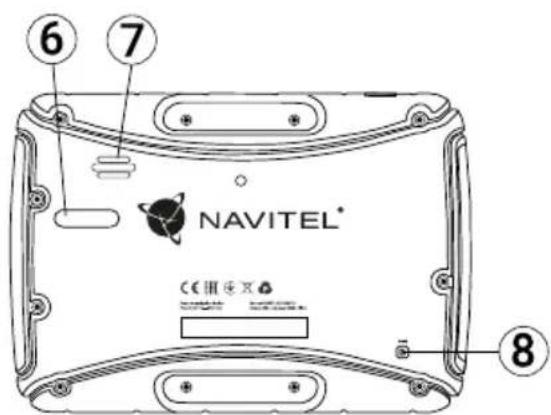
Componentele dispozitivului
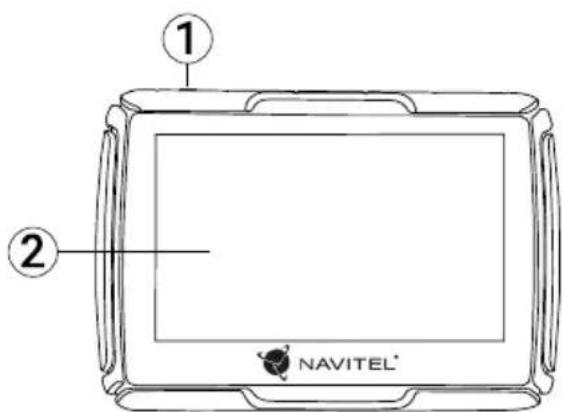
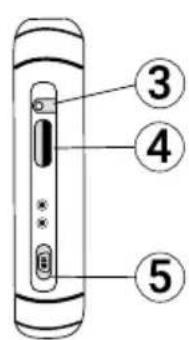
- Întrerupător
- Ecran
- Conector audio mini jack 3,5 mm
-
Slot pentru cardul microSD
-
Port mini-USB
- Contactele încărcătorului
- Difuzor
- Buton Reset
Parametri tehnici
| Parametrii sistemului | |
| CPU MStar MSB2531 Cortex-A7, 800 MHz | |
| RAM 128 MB, DDR3 | |
| Memorie externă microSD max. 32 GB | |
| Memorie interna 8 GB | |
| Sistem de operare Windows CE 6.0 / Linux | |
| Parametri de bază | |
| Ecran 4,3" TFT, 480×272 | |
| Difuzor 8 Ohm / 1.5 W | |
| Acumulator 1500 mAh, Li-Pol | |
| Parametri GPS | |
| GPS MSR2112 32PIN-QFN | |
| Frecvență 1.575 GHz | |
| Număr de canale 66 canale (căutarea poziției) /22 canale (monitorizare) | |
| COD C/A Cip cu frecvență de 1.023 MHz | |
| Sensibilitate -165 dBm | |
| Precizie de determinare a poziției | 10 m, 2D RMS; 5 m 2D RMS, WAAS suport |
| Viteză 0.1 m/s | |
| Frecvență de reînnoire 1 Hz | |
| Timp de reînnoire | 0.1 s |
| Pornire la fierbinte | 2 s (în mod autonom) |
| Pornire la cald | 32 s (în mod autonom) |
| Pornire la rece | 35 s (în mod autonom) |
| Altitudinea maximă | 18,000 m |
| Viteză maximă | 515 m/s |
| Antenă antenă ceramică internă;18.4 mm × 18.4 mm × 2 mm | |
| NMEA NMEA 0183 standard v3.01 | |
| Viteza de transmitere | 115,200 bps |
| Port | COM1 |
Notă. Acest dispositiv este evaluat cu IP67. Este rezistent la praf și la apă (la o adâncime între 15cm și un metru timp de 30 de minute).
Utilizarea dispozitivului
1. Încărcare și sursă de energie
Surse de energie
Există trei tipuri de surse de energie: bateria (când dispozitivul nu este conectat la o sursă externă), stația de andocare (când este conectat la motocicletă/mașină), cablu USB (când este conectat la un PC).
2. Pornire/Oprire
Pornire
Te rugăm să te asigură că bateria este suficient încărcată sau că e conectată la o sursă exteriorară de energie.
Oprire
Apasă butonul din partea superioară a dispozitivului pentru a-I opri. Dispozitivul va intra în modul de economisire energie.
Resetare
Dacă dispozitivul nu răspunde sau nu funcționează optim, îl poti reseta folosind stylusul pentru a apăsa butonul de resetare din partea dreaptă.
Notă: datele nesalvate vor fi pierdute dacă resetezi sistemul când nu răspunde. Este recomandat să faci backup cu regularitate.
3. Instalare dispozitiv
Când foloseşti dispozitivul în maşină, fixează-l cu suportul pentru parbriz. Când il foloseşti pe motocicletă, fixează-l precum în imaginea de mai jos.
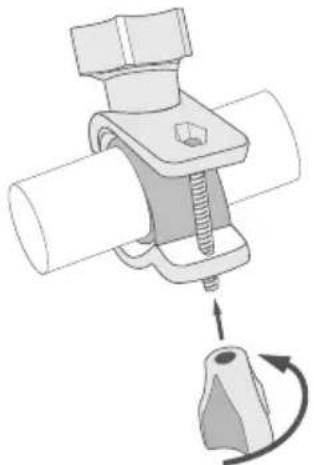
Folosește cardul mini-USB pentru a conecta PC-ul dacă vrei actualizări ale software-ului/hărților. De asemenea, mai poti și încărca dispozitivul astfel.
Erori și eliminarea problemelor
Dispozitivul nu funcționează
- Verificați dacă dispozitivul este încărcat. În cazul în care dispozitivul nu este încărcat, conectați sursa de alimentare și așteptați cel puțin 5 minute.
- Tineți apăsat butonul de pornire cel puțin 8 secunde.
- Chiar dacă dispozitivul este încărcat, conectați sursa de alimentare și încerc ați să porniți din nou dispozitivul.
- În cazul în care dispozitivul nu funcționează nici după încărcare, apelați la echipa noastră de suport sau la orice alt centru de service autorizat.
Dispozitivul se opreşte imediat după ce a fost pornit.
- Este posibil ca bateria dispozitivului să fie încărcată foarte puțin. Sistemul se oprește automat în astfel de cazuri. În acest mod se previne descărcarea completă a bateriei, ceea ce ar putea duce la pierderea datelor. Înainte de a încerca să reporniți dispozitivul, lăsați-l să se încarce cel puțin 5 minute și mențineți adaptorul conectat chiar și atunci când utilizați dispozitivul.
Bateria se descarcă rapid
- Bateria se descarcă mult mai repede într-un mediu rece.
Batéria sa nenabíja
- Verificați dacă adaptorul este conectat la priză.
- Asigurați-vă că utilizați adaptorul care a fost livrat împreună cu dispozitivul și nu un adaptor de la alt dispozitiv.
- Este posibil ca bateria să nu se încarce când temperatura atmosferică este prea mare.
Sunetul nu funcționează
- Verificați în setările programului dacă sunetul este pornit.
- Asigurati-vă că volumul sunetului nu este prea redus.
Dispozitivul nu recunoaște cardul de memorie microSD
- Asigurați-vă că cardul este introdus complet în slot-ul corespunzător și că este blocat pe poziție.
- Verificați dacă din greșeală cardul nu este introdus invers.
- Verificați dacă cardul nu este deteriorat. Încercați să utilizați cardul în alt dispozitiv.
- Scoateți cardul și introduceti-I din nou. Reporniți dispozitivul.
- Consultați instrucțiunile de instalare care însoțesc cardul de memorie.
Fişierele nu pot fi copiate
- Verificați corectitudinea conexiunii dintre computer și dispozitiv.
- Este posibil ca memoria dispozitivului să fie plină și este necesar să ștergeți anumite fișiere nedorite.
Întreținerea dispozitivului
O întreținere corespunzătoare a dispozitivului asigură o utilizare îndelungată și fiabilă a acestuia.
- Nu lăsați dispozitivul într-un mediu cu umiditate și căldură excesivă.
- Nu expuneți dispozitivul la radiații solare și UV.
- Nu așezați și nu lăsați să cadă nimic pe dispozitiv.
- Nu expuneți dispozitivul la şocuri fizice, cum ar fi lovituri sau căzături.
- Nu expuneți dispozitivul la umiditate și la fluctuații de temperatură bruște, deoarece acest lucru poate cauza condensarea apei în dispozitiv și deteriorarea acestuia. În cazul în care dispozitivul a fost expus la umiditate, porniți-l numai după ce s-a uscat complet.
- Ecranul dispozitivului este foarte sensibil la zgârieturi. Nu atingeți ecranul cu obiecte contondente. Zgârierea ecranului poate fi prevenită prin aplicarea unei folii protectoare pe acesta.
- Nu curățați niciodată ecranul când dispozitivul este pornit. Folosiți o cârpă moale pentru a curăța ecranul.
- Nu folosiți șervețele de hârtie și lavete pentru a curăța ecranul.
- Nu încercați să demontați, să reparați sau să adaptați singuri dispozitivul deoarece vă puteți răni sau dispozitivul nu va funcționa corect. De asemenea, este posibil ca astfel de intervenții să anuleze garanția.
- Temperaturile ambientale în modul de operare trebuie să fie între 0 și +35 de grade Celsius. Pentru spațiul de depozitare între +5 și +45 de grade. Umiditate relativă: între 5% și 90%, fără condensare (25 °C)
Conducerea în condiții de siguranță
- Pentru a utiliza dispozitivul în condiții de siguranță, nu uitați să respectați regulile de circulație. În plus, bazați-vă pe judecata sănătoasă atunci când conduceți un autovehicul, deoarece șofatul reprezintă un factor de risc.
- Aceste reguli rezultă în primul rând din pericolele pentru viața și sănătatea unor terțe persoane, din riscurile de deteriorare a bunurilor sau animalelor domestice ale acestora, eventual din riscurile de mediu.
- Folosiți întotdeauna frâna de mână atunci când parcați autovehiculul. Aveți grijă ca frâna de mână se fie în permanență în stare de funcționare, pentru a putea să împiedice orice deplasare a autovehiculului.
- Parcați întotdeauna autovehiculul într-un spațiu deschis și aerisit.
- în interiorul autovehiculului, mențineți nivelul sunetului la un nivel relativ redus, pentru a auzi ce se aude în exteriorul autovehiculului.
- În interiorul autovehiculului, nu întreprindeți nimic ce v-ar putea distrage atenția de la condus.
NAVITEL s.r.o. declară prin prezenta că NAVITEL G550 este compatibil cu Directiva RED 2014/53/EU.
Textul integral al Declarației de conformitate este disponibil la următoarea adresă de internet:
www.navitel.cz/ro/declaration_of_conformity/g550moto
Introducere
Navitel Navigator este o aplicație de navigare multifuncțională off-line, utilizată pentru căutarea și planificarea traseelor. Funcțiile programului constau din determinarea și afișarea pe hartă a poziției actuale, din configurarea automată și manuală a punctelor de traseu, din căutarea obiectelor, din calcularea și afișarea informațiilor despre călătorie și o din o serie întreagă de alte chestiuni.
Interfața de utilizare a programului
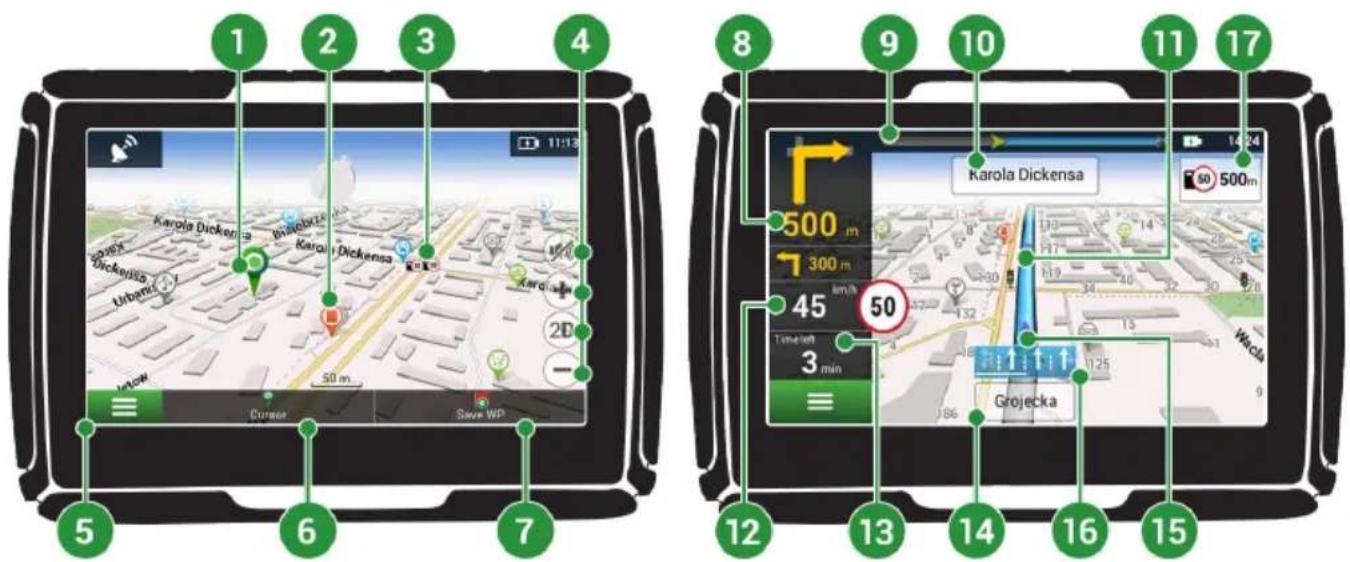
RO
| 1 | Punct pe hartă | Făcând clic scurt pe hartă se marchează un punct arbitrar, cu care se pot efectua alte operațiuni, "Cursor" și "Salvare punct". |
| 2 | Puncte de interes | Acesta este un exemplu de afișare a punctelor de interes (POI) în program. Diferite tipuri de puncte de interes sunt afișate prin intermediul unor diferite pictograme. Există diferite tipuri de pictograme pentru puncte de interes concrete, cum ar fi centre comercial, magazine ale lanțurilor comerciale, stații de benzină ș.a. |
| 3 | SPEEDCAM | Acesta este un exemplu al modului în care pe hartă sunt afișate pictogramele cu funcția SPEEDCAM. Este vorba despre puncte pe hartă speciale, care au funcția de a avertiza în privința unor camere de viteză, radare, intersecții periculoase, praguri de încetinire și alte tipuri de obstacole pe drum. |
| 4 | Butoanele de hărți | Acestea sunt butoane de control al tipului de afișare a hărții (2D/3D), a scării hărți și de setare a volumului. |
| 5 | Meniul principal Făcând | clic pe acest buton, se inițiază meniul principal al programului. |
| 6 | Cursor | Acest buton este accesibil numai când este selectat un anumit punct pe hartă. Făcând clic pe acest buton se deschide fereastra "Traseul meu", unde aveți posibilitatea de a efectua diferite operațiuni cu punctul selectat. |
| 7 | Salvare punct | Acest buton este accesibil numai când este selectat un anumit punct pe hartă. Făcând clic pe acest buton, punctul selectat este salvat ca punct de traseu. |
| 8 | Următoarea manevră | Se indică distanța până la următoarele două manevre. Făcând clic pe acest simbol se deschide fereastra de dialog unde se pot efectua diferite setări de configurație. |
| 9 Indicator de mers Acest indicator indică porțiunea de traseu parcursă și rămasă. | ||
| 10 Stradă după manevră | Numele străzi de după manevră. În anumite condiții, în panoul cu străzi după manevră, în locul numelui străzii se afișează următoarea bandă de circulație. | |
| 11 Traseul Traseu activ | ||
| 12 | Viteză | Limita de viteză a drumului este afișată lângă viteza curentă a mașinii. Programul va anunța șoferul în cazul oricărei abateri de viteză - bloc de culoare portocalie pentru un nivel de viteză stabilit (în mod prestabilit, 10 km/h), unul roșu pentru o valoare superioară a vitezei. Este posibil să setați nivelul de viteză pentru notificarea portocaliu până la 30 km/h în secțiunea Alerte din Setări |
| 13 Panou de informare | Se afișează timpul presupus rămas până la sosirea la destinație. | |
| 14 | Strada actuală | Numele străzii actuale (se activează numai când există o conexiune cu sateliții). În cazul în care harta nu conține informații despre numele străzii actuale, în locul acestuia se afișează sensul de mers (nord, sud, vest, est). |
| 15 Cursor GPS Indică poziția actuală a dispozitivului când receptorul GPS este pornit. | ||
| 16 Indicator de manevră | Când treceți drumurile cu două sau mai multe benzi, acest indicator afișează informații despre manevrabilă permisă la cea mai apropiată intersecție sau punct de cotitură; bara de progres sub indicatorul afișează distanța rămasă până la maniera descrisă. | |
| 17 | Reguli rutiere | În partea dreaptă a programului de afișare se indică distanța rămasă până la cele mai apropiate reguli de conducere. Când se apropie, programul afișează numărătoarea inversă la cel mai apropiat aparat foto, semn rutier sau marcaj. |
Traseul de la un punct selectat de pe hartă
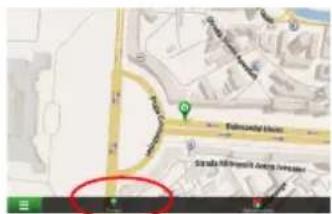
Vă puteți planifica traseul până la un anumit punct selectat de pe hartă. Poziția actuală a dispozitivului va fi utilizată ca punct inițial de traseu. Faceți clic pe hartă pentru a stabili un anume punct, selectați „Cursor” [1] și faceți clic pe opțiunea „Porniți!” [2]. Programul va oferi 3 rute alternative [3]. Selectați cuvântul corespunzător și apăsați «Porniți».
Traseul până la o adresă concretă
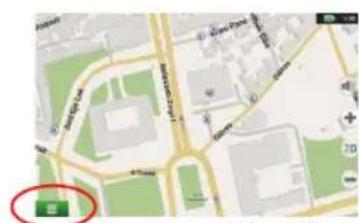
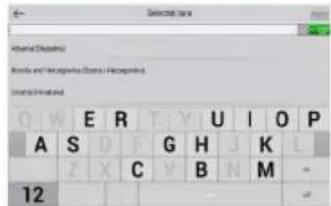
Dacă doriți să găsiți un traseu până la o adresă cunoscută, apăsați pe „Meniu” [4] > „Caută” [5] > „După adresă” și apoi apăsați butonul „Selectați țară” [6]. Introduceți denumirea țării [7]. Faceți clic pe pictograma din colțul dreapta sus al ecranului pentru a ascunde tastatura. Selectați țara [8]. Optiunile „Selectați orașul”, „Selectați strada” și „Selectați clădirea” se activează întotdeauna după ce ați completat câmpurile anterioare [9]. După ce ați completat toate informațiile, se afișează obiectivul [10]. Faceți clic pe “Pornitii”. Programul va oferi 3 opțiuni de rutare de la o locație curentă la adresa indicată [11]. Acum puteți parcurge traseul [12].
Configurarea manuală a tuturor punctelor de traseu
În cazul în care doriți să planificați un traseu astfel încât punctul inițial și punctul de destinație să fie determinate manual, marcați mai întâi pe hartă punctul de unde doriți să începeți și, apăsând butonul “Cursor” [1], treceți la ecranul „Traseul meu”. Faceți clic pe panoul informativ din partea de jos a ecranului [2]. În ecranul „Parametri” [3], apăsați butonul „Setează ca punct de pornire“. Programul vă va solicita să porniți receptorul GPS. Acest punct va fi marcat pe hartă ca punct inițial. După aceea, selectați pe hartă punctul de destinație: marcați punctul făcând clic pe hartă [4] și la urmă, pe ecranul “Traseul meu”, apăsați butonul „Porniți!” [5]. Programul va oferi 3 rute alternative [6].
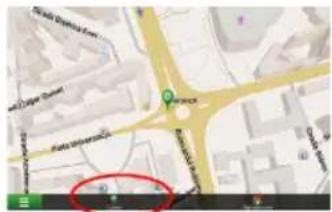
Navitel Navigator Update Center este un utilitar gratuit pentru desktop care vă ajută că vă administrați navigatorul dumneavoastră GPS ce rulează în Windows CE. Utilitarul este disponibil pentru computerele care au Windows instalat.
- Pentru a instala Navitel Navigator Update Center pe PC, apăsați Download (Descărcare) și urmați instrucțiunile de pe ecran. Atunci când configurarea este completă. Rulați Navitel Navigator Update Center pe PC.
- Conectați dispozitivul de navigare la PC prin intermediul unui cablu USB.
- în cazul în care dispozitivul este conectat în mod corespunzător, programul îl va detecta automat. În cazul în care programul nu funcționează, dispozitivul de navigare va fi recunoscut ca un stick de memorie USB [1].
- Acest instrument evidențiază hărțile disponibile și actualizările de software [2].
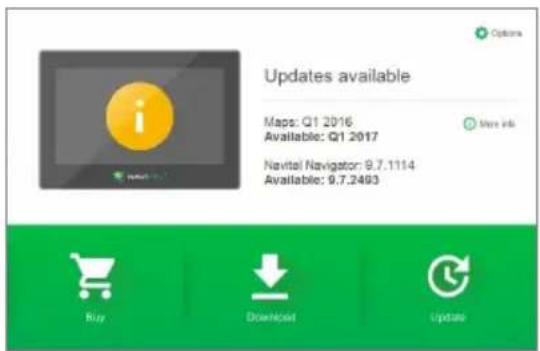
Fig. 1
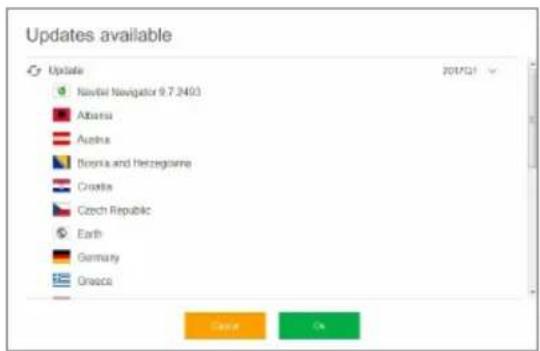
- Apăsați UPDATE (Actualizare) să vizionați informații suplimentare despre actualizări [3]. Apăsați OK pentru a descărca și instala actualizările [4]. Se recomandă actualizarea software-ului mai întâi, știut fiind faptul că ultimele actualizări de hărți sunt optimizate să ruleze pe ultima versiune de software.
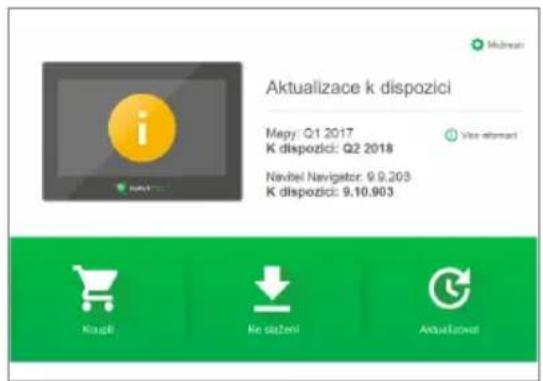
Fig. 3 Fig. 4
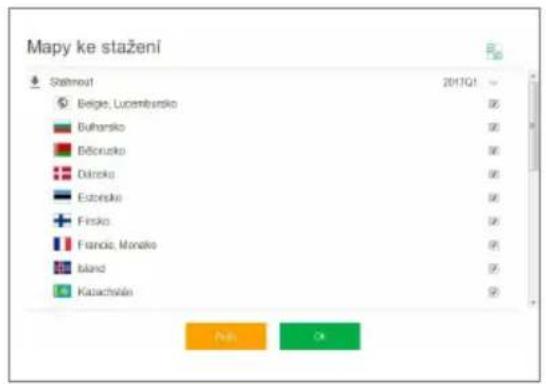
- Apăsați DOWNLOAD (Descărcare) pentru a vedea lista completă a hărților disponibile pentru descărcare.

NAVITEL
NAVITEL G550 MOTO
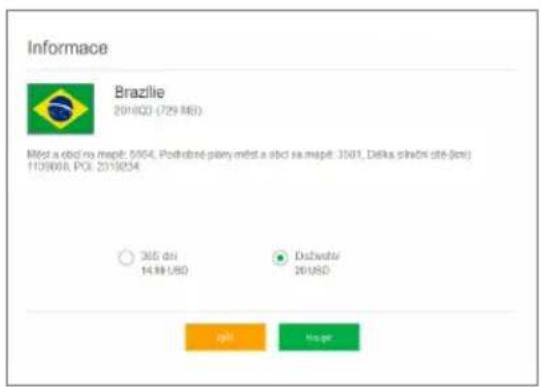
- Apăsați pe BUY (Cumpără) și alegeți harta țării sau pachetul de hărți pe care doriți să le achiziționați [5]. Alegeți una sau două opțiuni – un abonament de 1 an la o hartă sau o versiune pe perioadă nelimitată [6]. Descărcați hărțile achiziționate.
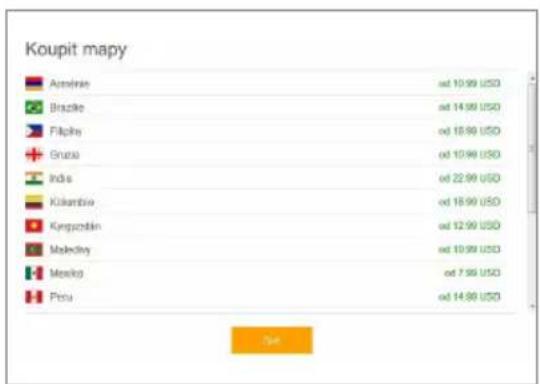
Fig. 5 Fig. 6
- Software-ul si hărțile sunt acum actualizate. Deconectați dispozitivul de navigare.
Комплектация
- Conținutul ambalajului
- Componentele dispozitivului
- Utilizarea dispozitivului
- Încărcare și sursă de energie
- Surse de energie
- Pornire/Oprire
- Pornire
- Oprire
- Resetare
- Instalare dispozitiv
- Erori și eliminarea problemelor
- Dispozitivul nu funcționează
- Dispozitivul se opreşte imediat după ce a fost pornit.
- Bateria se descarcă rapid
- Batéria sa nenabíja
- Sunetul nu funcționează
- Dispozitivul nu recunoaște cardul de memorie microSD
- Fişierele nu pot fi copiate
- Întreținerea dispozitivului
- O întreținere corespunzătoare a dispozitivului asigură o utilizare îndelungată și fiabilă a acestuia.
- Conducerea în condiții de siguranță
- Introducere
- Traseul de la un punct selectat de pe hartă
- Traseul până la o adresă concretă
- Configurarea manuală a tuturor punctelor de traseu
- Комплектация
Marcă : Navitel
Model : G550 Moto
Categorie : GPS