G550 Moto - GPS Navitel - Kostenlose Bedienungsanleitung
Finden Sie kostenlos die Bedienungsanleitung des Geräts G550 Moto Navitel als PDF.


| Produkttyp | GPS-Navigator für Motorrad und Auto |
| Display | 4,3“ TFT, 480×272 Pixel |
| CPU | MStar MSB2531 Cortex-A7, 800 MHz |
| RAM | 128 MB DDR3 |
| Interner Speicher | 8 GB |
| Externer Speicher | microSD bis zu 32 GB |
| Betriebssystem | Windows CE 6.0 / Linux |
| GPS-Chipsatz | MSR2112 32PIN-QFN, 66 Such-/22 Trackingkanäle |
| GPS-Empfindlichkeit | -165 dBm |
| Positionsgenauigkeit | 10 m (2D RMS); 5 m mit WAAS |
| Akku | 1500 mAh Li-Pol (wiederaufladbar) |
| Wasser- und Staubschutz | IP67 (staubdicht, Eintauchen bis 1 m für 30 Min.) |
| Audio | Integrierter Lautsprecher, 3,5 mm Klinkenanschluss |
| Anschlüsse | Mini-USB (Daten/Laden), microSD-Slot |
| Enthaltene Halterungen | Motorradhalterung mit Wiege, Autoscheibenhalter, Dockingstation |
| Netzteile | Motorrad-Ladeadapter, Autoladegerät 12/24 V |
| Navigationssoftware | Navitel Navigator mit Offline-Karten, POI, Blitzern, Routenplanung |
| Kartenupdates | Über Navitel Navigator Update Center am PC (kostenlose und kostenpflichtige Karten) |
| Wartung | Feuchtigkeit, Hitze, scharfe Gegenstände vermeiden; nur mit weichem Tuch reinigen |
| Sicherheit | Nur während des Parkens verwenden; Verkehrsregeln beachten |
| Reparierbarkeit | Keine vom Benutzer zu wartenden Teile; wenden Sie sich an ein zertifiziertes Servicecenter |
| Konformität | RED 2014/53/EU-konform; Erklärung unter www.navitel.cz/en/declaration_of_conformity/g550moto |
Häufig gestellte Fragen - G550 Moto Navitel
Benutzerfragen zu G550 Moto Navitel
0 Frage zu diesem Gerät. Beantworten Sie die, die Sie kennen, oder stellen Sie Ihre eigene.
Eine neue Frage zu diesem Gerät stellen
Laden Sie die Anleitung für Ihr GPS kostenlos im PDF-Format! Finden Sie Ihr Handbuch G550 Moto - Navitel und nehmen Sie Ihr elektronisches Gerät wieder in die Hand. Auf dieser Seite sind alle Dokumente veröffentlicht, die für die Verwendung Ihres Geräts notwendig sind. G550 Moto von der Marke Navitel.
BEDIENUNGSANLEITUNG G550 Moto Navitel
Sehr geehrte Kundin, sehr geehrter Kunde!
Vielen Dank für unsere NAVITEL G550 MOTO Navigationsgerät kaufen. Lesen Sie dieses Benutzerhandbuch sorgfältig zu lernen, wie das Gerät zu bedienen und eine optimale Leistung zu gewährleisten. Wir empfehlen, dass Sie die Bedienungsanleitung für späteren Gebrauch aufzubewahren.
Verpackung
• Motornavigator NAVITEL G550 MOTO
- Motorradhalterung
- Stift
- Adapter für Motorradladegeräte
- Halterung für Auto
• Autoladegerät Adapter 12/24 V
- Dockingstation
- Mini-USB-Kabel - USB
- Kunststoffpinzette
• Benutzerhandbuch
- Garantiekarte
Anordnung des Geräts
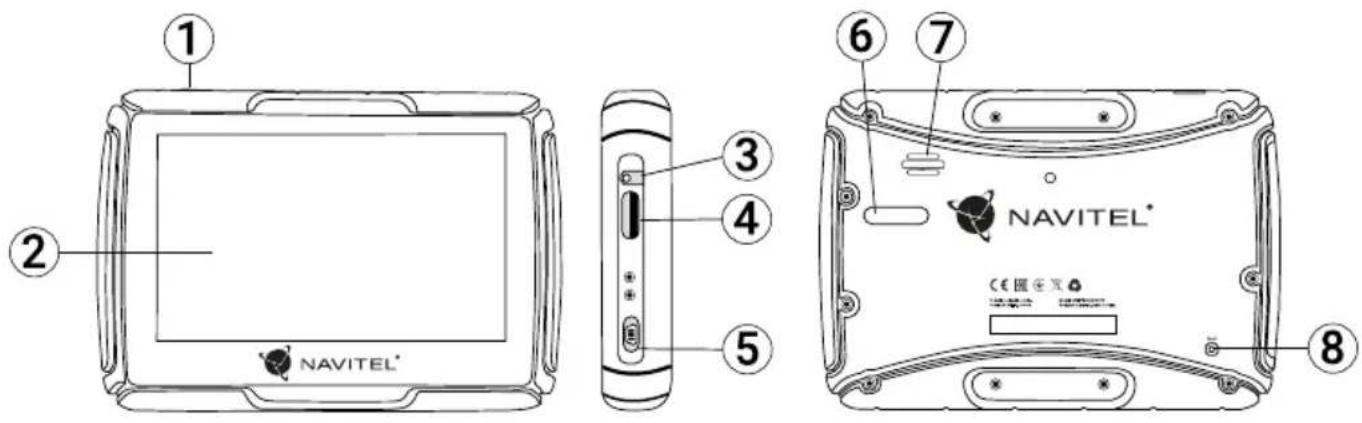
- Taste der Stromversorgung.
- Touch Screen.
- 3,5 mm Jack-Ministeckdose.
-
Slot für die SD Karte Unterstützt.
-
Mini-USB Anschluss.
- Ladekontakte.
- Lautsprecher.
- Taste Reset.
Technische Parameter
Parameter des Systems
| Prozessor MStar MSB2531 Cortex-A7, 800 MHz | |
| RAM-Speicher 128 MB, DDR3 | |
| Einschub für externen Speicher | MicroSD, bis 32 GB |
| Interner Speicherplatz 8 GB | |
| Betriebssystem Windows CE 6.0 / Linux | |
| Grundparameter | |
| Display 4,3" TFT, 480x272 | |
| Lautsprecher 8 Ohm / 1,5 W | |
| Batterie 1500 mAh, Li-Pol | |
| GPS-Parameter | |
| GPS MSR2112 32PIN-QFN | |
| Frequenz 1,575 GHz | |
| Anzahl der Kanäle 66 Kanäle (Positionssuche) / 22 Kanäle (Überwachung) | |
| C/A CODE 1,023 Frequenz des Chips (MHz) | |
| Empfindlichkeit -165 dBm | |
| Genauigkeit der Positionsbestimmung | 10 m, 2D RMS; 5 m 2D RMS, Unterstützung WAAS |
| Geschwindigkeit 0,1 m/s | |
| Erneuerungsfrequenz | 1 Hz |
| Erneuerungszeit | 0,1 s |
| Heißstart | 2 s (autonom) |
| Warmstart | 32 s (autonom) |
| Kaltstart | 35 s (autonom) |
| Maximale Meereshöhe | 18.000 m |
| Max. Geschwindigkeit | 515 m/s |
| Antenne | interne keramische Antenne; 18,4 mm × 18,4 mm × 2 mm |
| NMEA | NMEA 0183 Standard v3.01 |
| Übertragungsgeschwindigkeit | 115.200 b/s |
| Port COM1 |
Bemerkung: Das Gerät kommt mit einer IP67-Zertifizierung. Es ist geschützt gegen das Eindringen von Staub und hält dem Untertauchen zwischen 15 Zentimeter und 1 Meter Wassertiefe 30 Minuten lang stand.
Verwendung des Geräts
1. Stromversorgung und Aufladen
Stromversorgung
Zur Verfügung stehen drei Typen der Stromversorgung: Aus Batterie (wenn sie nicht an eine externe Stromversorgungsquelle mittels eines Adapters angeschlossen ist), aus Adapter (wenn sie an ein Motorrad oder Automobil angeschlossen ist), mittels eines USB-Kabels (wenn sie an einen Computer angeschlossen ist und sich auflädt).
2. Einschalten/Ausschalten
Einschalten
Kontrollieren, ob die Batterie ausreichend geladen ist oder ob sie an die externe Stromversorgungsquelle angeschlossen ist.
Ausschalten
Das Gerät wird durch Drücken der Taste im oberen Teil abgeschaltet. Das Gerät schaltet sich in den Sparmodus um. Nach dem Einschalten wird der Stand bei der letzten Verwendung erneuert.
Reset des Systems
Wenn das Gerät nicht reagiert oder nicht richtig arbeitet, kann man sie mit Hilfe des Stylus zurücksetzen durch Drücken der Taste Reset auf der rechten Seite des Geräts.
Anmerkung: Wenn das System nicht antwortet und es zurückgestellt wird, kommt es zum Verlust der nicht gespeicherten Daten. Wir empfehlen deshalb, regelmäßig die Daten zu speichern.
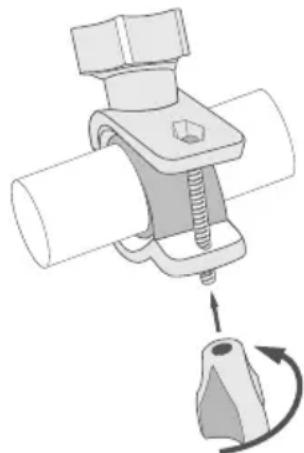
3. Verwendung des Halters zur Befestigung der Navigation
Wenn Sie die GPS Navigation an ein Motorrad anschließen möchten, muss das Gerät mit dem Halter neben das Armaturenbrett befestigt werden (Wie auf dem Bild unten gezeigt).
4. Anschluss an Computer
Verwenden Sie das Mini-USB-Kabel, um den PC anzuschließen, falls Sie die Karten oder Software aktualisieren möchten. Sie können das Gerät auch über die PC-Verbindung aufladen.
Fehler und Beseitigung von Beschwerden
Das Gerät funktioniert nicht
- Kontrollieren Sie, ob das Gerät geladen ist. Schließen Sie eine Versorgungsquelle an und warten Sie mindestens 5 Minuten, wenn das Gerät nicht geladen ist.
- Drücken Sie den EIN/Aus-Schalter für einen Zeitraum von mindestens 8 Sekunden.
- Schließen Sie ohne Rücksicht darauf, ob das Gerät geladen ist, eine Versorgungsquelle an und versuchen Sie das Gerät erneut zu starten.
- Wenn das Gerät auch nach dem Laden nicht funktioniert, wenden Sie sich an unser Serviceteam oder jedwedes zertifiziertes Servicezentrum.
Das Gerät schaltet sich gleich nach dem Starten erneut aus
- Es ist möglich, dass die Batterie des Geräts nur sehr wenig geladen ist. In solchen Fällen schaltet sich das System automatisch aus. Es wird so einer vollständigen Entladung der Batterie vorgebeugt, die zu einem Datenverlust führen könnte. Bevor Sie einen weiteren Versuch zum Einschalten des Geräts unternehmen, lassen Sie es mindestens 5 Minuten laden und lassen Sie während der weiteren Tätigkeiten mit dem Gerät den Adapter angeschlossen.
Schnelle Entladung der Batterie
- Die Batterie entlädt sich in einer kühlen Umgebung viel schneller.
Die Batterie lädt sich nicht auf
- Kontrollieren Sie, ob der Adapter in die Steckdose gesteckt ist.
- Vergewissern Sie sich, ob Sie den Ladeadapter verwenden, der zum Gerät gehört, und keinesfalls einen Adapter von einem anderen Gerät.
- Die Batterie kann sich manchmal in einem sehr heißen Klima nicht aufladen.
Der Ton funktioniert nicht
- Kontrollieren Sie in der Einstellung des Programms, ob der Ton nicht ausgeschaltet ist.
- Vergewissern Sie sich, ob die Lautstärke nicht zu niedrig eingestellt ist.
Das Gerät erkennt keine MicroSD-Speicherkarte
- Vergewissern Sie sich, dass die Karte völlig in den richtigen Einschub eingeschoben und gesichert ist.
- Prüfen Sie, ob die Karte nicht irrtümlicherweise umgekehrt eingelegt ist.
- Prüfen Sie, ob die Karte nicht beschädigt ist. Versuchen Sie sie in einem anderen Gerät zu verwenden.
- Entnehmen Sie die Karte und setzen Sie sie erneut ein. Starten Sie das Gerät neu.
- Lesen Sie die der Karte beigelegte Installationsanleitung.
Wartung des Geräts
Eine ordentliche Wartung des Geräts sichert dessen langfristigen und zuverlässigen Betrieb
- Lassen Sie das Gerät nicht in einer Umgebung mit hoher Feuchtigkeit und Temperatur.
- Setzen Sie das Gerät nicht der Sonne und UV-Strahlung aus.
- Legen Sie auf dem Gerät nichts ab, verhindern Sie, dass etwas auf das Gerät fällt.
- Lassen Sie auf das Gerät keine physischen Stöße, z.B. Schläge oder Stürze einwirken.
- Setzen Sie das Gerät nicht Feuchtigkeit und schnellen Temperaturänderungen aus, weil es zur Kondensation von Wasser im Gerät und zu dessen Beschädigung kommen könnte. Schalten Sie das Gerät nicht ein, wenn es Feuchtigkeit ausgesetzt war, bis es völlig trocken ist.
- Der Bildschirm des Geräts zerkratzt sehr leicht. Berühren Sie den Bildschirm nicht mit scharfen Gegenständen. Ein Zerkratzen des Bildschirms kann eine Schutzfolie vermeiden.
- Führen Sie niemals eine Reinigung des Bildschirms durch, wenn das Gerät eingeschaltet ist. Verwenden Sie bei der Reinigung nur ein weiches Tuch.
- Verwenden Sie für die Reinigung keine Papiertaschentücher und auch keine Wischtücher.
- Zulässige Umgebungstemperatur im Betriebsmodus: 0 °C bis +35 °C. Lagerungstemperatur: +5 °C bis +45 °C. Relative Luftfeuchtigkeit: 5% bis 90% ohne Kondensation (25 °C).
Sichere Fahrt
- Im Interesse der sicheren Verwendung der Funktionen des Geräts vergessen Sie nicht, die Straßenverkehrsregeln einzuhalten. Nutzen Sie außerdem bei der Steuerung des Fahrzeugs den gesunden Menschenverstand, weil die Lenkung ein Risikofaktor ist.
- Diese Regeln folgen in erster Linie aus dem Risiko der Verursachung eines Schadens an Leben oder Gesundheit von dritten Personen, der Schädigung von deren Eigentum sowie von Haustieren, eventuell der Schädigung der Umwelt.
- Wenn Sie das Fahrzeug abstellen, nutzen Sie immer die Parkbremse. Halten Sie die Parkbremse in einem ordentlich funktionierenden Zustand, damit sie jegliche Bewegung des Fahrzeugs verhindern kann.
- Parken Sie das Fahrzeug immer in einem offenen und ordentlich gelüfteten Raum.
- Halten Sie die Lautstärke innerhalb des Fahrzeugs auf einem relativ geringen Niveau, damit Sie alles hören können, was sich außerhalb des Fahrzeugs zuträgt.
- Unternehmen Sie im Fahrzeug nichts, was Ihre Aufmerksamkeit von der Steuerung ablenken würde.
NAVITEL s.r.o. erklärt hiermit, dass NAVITEL G550 mit der Richtlinie RED 2014/53/EU kompatibel sind.
Der vollständige Text der Konformitätserklärung ist unter folgender Internetadresse verfügbar:
www.navitel.cz/de/declaration_of_conformity/g550moto
Navitel Navigator
Navitel Navigator ist eine multifunktionale Offline-Navigationsanwendung für eine effektive Suche von Strecken und deren Planung. Die Funktion des Programms besteht primär in der Bestimmung und der Anzeige der aktuellen Position auf der Karte, der automatischen und manuellen Einstellung von Streckenpunkten, der Suche von Objekten, der Berechnung und Anzeige von Informationen über den Weg und in einer ganzen Reihe weiterer Sachen.
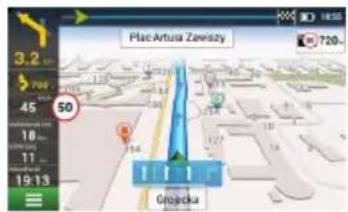
Benutzerschnittstelle des Programms
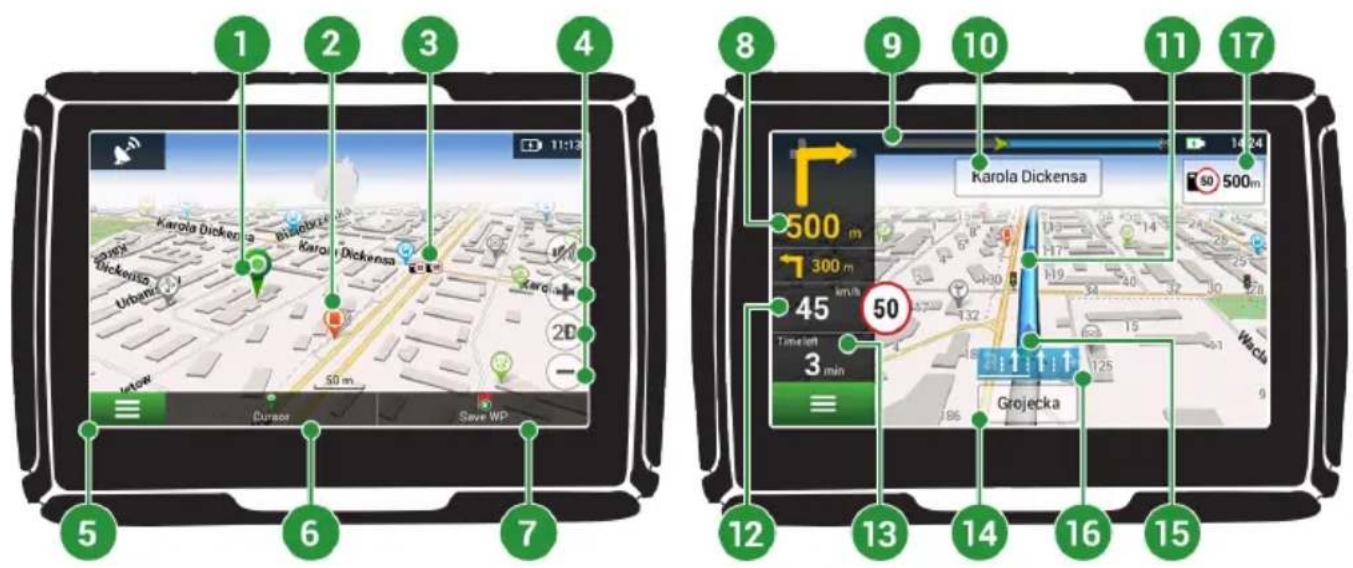
| 1 Punkt auf der Karte | Ein kurzes Antippen auf die Karte bezeichnet einen beliebigen Punkt, mit dem weitere Handlungen, „Positionsanzeiger“ und „WP speichern“ durchgeführt werden können. |
| 2 | Das ist ein Beispiel der Anzeige von Interessenpunkten (POI) im Programm. Verschiedene Kategorien von Interessenpunkten werden mittels verschiedener Icons abgebildet. Es existieren viele verschiedene Icons für konkrete Interessenpunkte, z.B. Einkaufszentren, Geschäfte von Handelsketten, Tankstellen usw. |
| 3 | Das ist ein Beispiel, wie auf der Karte Icons mit der Funktion SPEEDCAM angezeigt werden. Es handelt sich um spezielle Punkte auf der Karte, deren Sinn es ist, vor Geschwindigkeitsmesskameras, Radarfallen, gefährlichen Kreuzungen, Verzögerungsstreifen und weiteren Arten potentieller Hindernisse auf der Straße zu warnen. |
| 4 | Das sind Tasten für die Bedienung des Anzeigetypes der Karte (2D/3D), den Maßstab der Karte und die Einstellung der Lautstärke. |
| 5 Hauptmenü Durch Anklicken dieser Taste öffnet sich das Hauptmenü des Programms. | |
| 6 | Diese Taste ist nur verfügbar, wenn auf der Karte irgendein Punkt ausgewählt ist. Durch das Anklicken dieser Taste öffnet sich der Bildschirm „Meine Route“, wo Sie mit dem ausgewählten Punkt verschiedene Operationen durchführen können. |
| 7 | Diese Taste ist nur verfügbar, wenn auf der Karte irgendein Punkt ausgewählt ist. Durch das Anklicken dieser Taste wird der ausgewählte Punkt als Streckenpunkt gespeichert. |
| 8 Nächstes Manöver | Die Anzeige der Entfernung zu den nächsten zwei Manövern. Durch das Anklicken dieses Symbols öffnet sich ein Dialogfenster, wo es möglich ist, verschiedene Einstellungen der Konfiguration durchzuführen. |
| 9 Indikator des Verlaufs | Der Indikator zeigt den gefahrenen und restlichen Teil der Strecke an. |
| 10 Straße nach dem Manöver | Name der Straße nach dem Manöver. Unter bestimmten Bedingungen wird im Feld der Straße nach dem Manöver an Stelle des Namens der Straße der nächste Fahrstreifen angezeigt. |
| 11 Strecke Aktive Strecke. | |
| 12 Geschwindigkeit | Die Geschwindigkeitsbegrenzung wird neben der aktuellen Geschwindigkeit angezeigt. Das Programm wird den Fahrer benachrichtigen, falls Verkehrsverstöße auftreten - orangefarbiger Block für die eingestellte Geschwindigkeit (standardmäßig 10 km / h), rot für die eingestellte Übergeschwindigkeit. Es ist möglich, die Geschwindigkeitsstufe für orange Benachrichtigungen bis zu 30 km / h im Abschnitt Warnungen der Einstellungen festzulegen. |
| 13 Informationsfeld Der Indikator zeigt Informationen zur Ankunftszeit an. | |
| 14 Aktuelle Straße | Name der aktuellen Straße (nur in dem Fall einer Verbindung mit Satelliten aktiv). Wenn die Karte keine Informationen über den Namen der aktuellen Straße enthält, wird an Stelle dessen die Fahrtrichtung (Nord, Süd, West, Ost) angezeigt. |
| 15 GPS-Zeiger Zeigt die aktuelle Position des Geräts an, wenn der GPS-Empfänger eingeschaltet ist. | |
| 16 Indikator für Manöver | Beim Überfahren von Straßen mit zwei oder mehr Spuren zeigt dieser Indikator Informationen über das zulässige Manöver an der nächsten Kreuzung oder am nächsten Wendepunkt an; Fortschrittsbalken unter dem Indikator zeigt die Entfernung an, die dem beschriebenen Manöver verbleibt. |
| 17 Straßen verkehrsordnung | Auf der rechten Seite des Displays zeigt das Programm den Abstand zu den nächsten Fahrvorschriften an. Beim Anfahren zeigt das Programm den Countdown bis zur nächsten Kamera, Verkehrszeichen oder Markierung an. |
Strecke zu einem auf der Karte gewählten Punkt
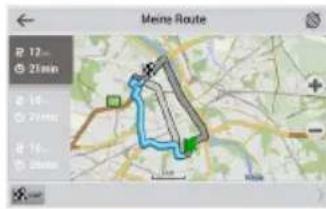
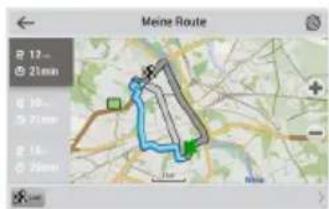
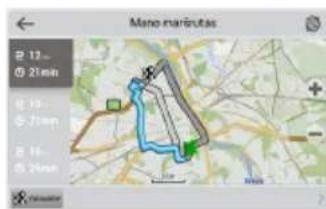
Sie können eine Strecke zu einem in der Karte bestimmten Punkt planen lassen. Die aktuelle Position des Geräts wird als Ausgangspunkt der Strecke verwendet. Durch das Anklicken in der Karte bezeichnen Sie einen bestimmten Punkt, wählen den „Positionsanzeiger“ [1] aus und klicken auf die Möglichkeit „Los!“ [2]. Das Programm wird 3 alternative Routen anbieten mit überschläglichen Fahrtstrecken und Fahrtzeiten bis zum Zielpunkt anbieten [3]. Wählen Sie die Route und drücken Sie „Los!“ zu folgen die Strecke.
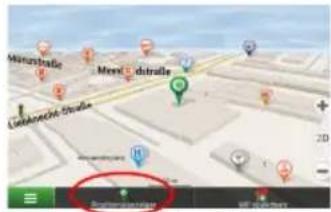
Abb. 1 Abb. 2
Strecke zu einer konkreten Adresse
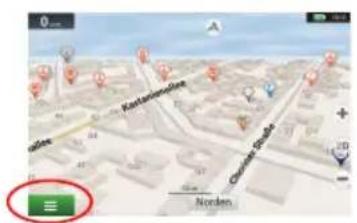
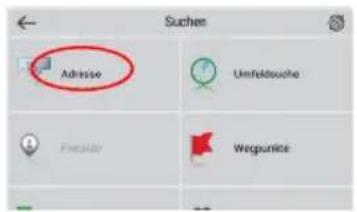
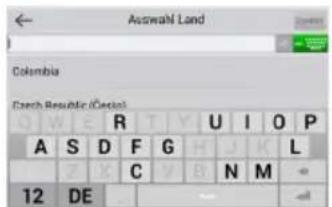
Wenn Sie eine Strecke zu einer konkreten bekannten Adresse finden möchten, drücken Sie „Menü“ [4] >„Suchen“ [5] >„Adresse“, danach drücken Sie die Taste „Auswahl Land“ [6]. Geben Sie die Bezeichnung des Staats ein [7]. Durch das Drücken des Icons im rechten oberen Teil des Bildschirms verdecken Sie die Tastatur. Wählen Sie das Land aus [8]. Die Möglichkeiten „Auswahl Stadt“, „Auswahl Straße“ und „Auswahl Gebäude“ werden immer erst dann aktiviert, wenn Sie die vorangegangenen Felder ausfüllen [9]. Nach der Eingabe aller Angaben wird das Objekt auf dem Bildschirm angezeigt [10]. Drücken Sie auf „Los!“. Drücken Sie die Taste „Los!“. Das Programm wird 3 alternative Routen anbieten [11]. Jetzt können Sie die Strecke fahren [12].

NAVITEL
![[Auswahl Stadt] [Auswahl Straße] [Auswahl Osboude] [Auswahl Kreuzung]](/content/2026/05/949322/images/6f85a4f141cccf87b56cba0d5f1daa50ebd3569479c2a2b2b320726b22d06ae8.jpg)
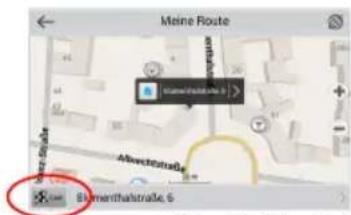
Abb. 10 Abb. 11 Abb. 12
Manuelle Einstellung aller Streckenpunkte
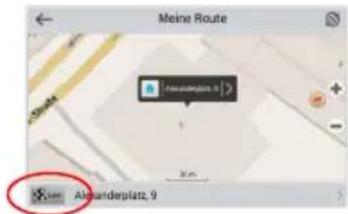
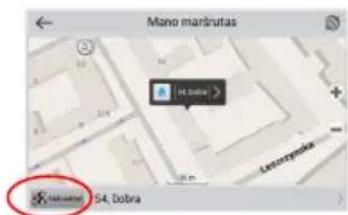
Wenn Sie eine Strecke so planen möchten, dass Sie manuell den Ausgangspunkt sowie Zielpunkt bestimmen möchten, kennzeichnen Sie zuerst den Punkt auf der Karte, wo Sie beginnen möchten, und durch Drücken der Taste „Positionsanzeiger“ [1] gehen Sie auf den Bildschirm „Meine Route“. Klicken Sie auf das Informationsfeld im unteren Teil des Bildschirms [2]. Auf dem Bildschirm „Eigenschaften“ [3] drücken Sie die Taste „Start einstellen“. Das Programm fordert Sie zum Ausschalten des GPS-Empfängers auf. Der Punkt wird auf der Karte als Ausgangspunkt gekennzeichnet. Danach wählen Sie auf der Karte den Zielpunkt: kennzeichnen Sie den Punkt durch Anklicken auf der Karte, danach drücken Sie die Taste „Positionsanzeiger“ [4] und letztendlich drücken Sie auf dem Bildschirm „Meine Route“ die Taste „Los!“ [5]. Das Programm wird 3 alternative Routen anbieten. Wählen Sie die Route und drücken „Los!“ [6].
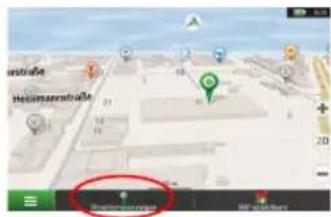
Abb. 2 Abb. 3
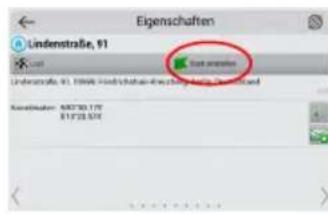
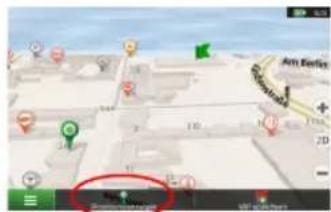
Abb. 5
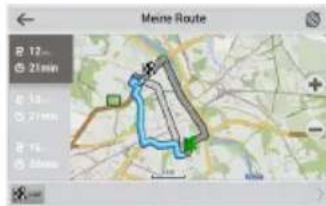
Aktualisierungsverwaltung für Navitel Navigator
Wenn Sie Karten und Anwendungen aktualisieren möchten, eventuell neue Karten kaufen möchten, können Sie ein spezielles Programm nutzen, das gerade für diese Zwecke erstellt worden ist. Das Programm können Sie sich in der Sektion „Downloads“ auf der offiziellen Internetseite von NAVITEL® herunterladen. Die Vorgehensweise der Arbeit mit dem Programm beschreiben die unten aufgeführten Anweisungen.
- Installieren Sie die Aktualisierungsverwaltung für Navitel Navigator auf Ihrem PC.
- Schließen Sie Ihr Gerät an den PC als USB-Flash-Laufwerk / Massenspeicher.
- Starten Sie die Aktualisierungsverwaltung für Navitel Navigator. [1]
Wenn das Gerät richtig angeschlossen ist, wird es vom Programm erkannt.
- Wenn Aktualisierungen verfügbar sind, werden Sie von der Aktualisierungsverwaltung für Navitel Navigatorr darauf hinweisen, dass Sie Ihren Navitel Navigator und/oder die Karten aktualisieren sollten. [2]
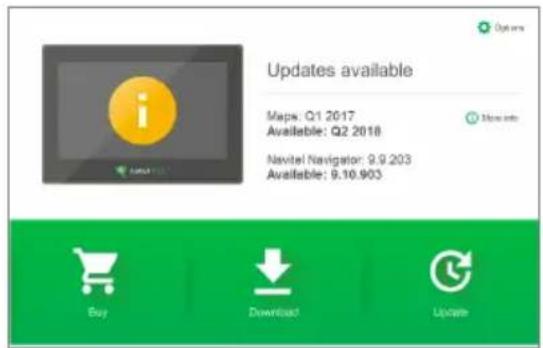
Abb. 1 Abb. 2
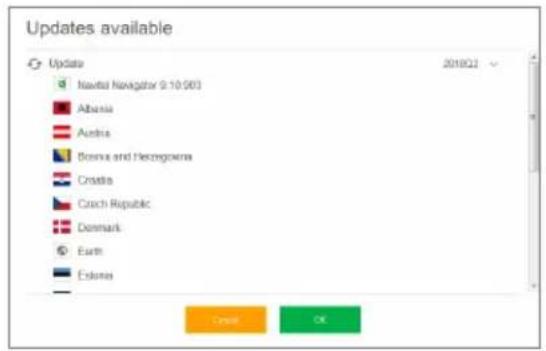
Denken Sie daran, dass Ihre alten Karten während des Aktualisierungsvorgangs gelöscht werden. Betätigen Sie die Taste „Aktualisieren“ und dann „OK“ um fortzufahren.
- Die Aktualisierungsverwaltung für Navitel Navigator wird die Aktualisierungen herunterladen und auf Ihrem Gerät installieren.
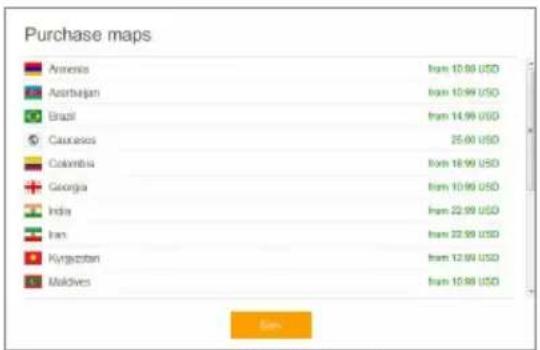
- Nach der erfolgten Aktualisierung können Sie zusätzliche Karten durch Betätigen von „Herunterladen“ oder „Kaufen“ herunterladen bzw. kaufen. [3]
- Um Karten herunterzuladen, wählen Sie gewünschte Karten(n) und betätigen Sie „OK“. [4]
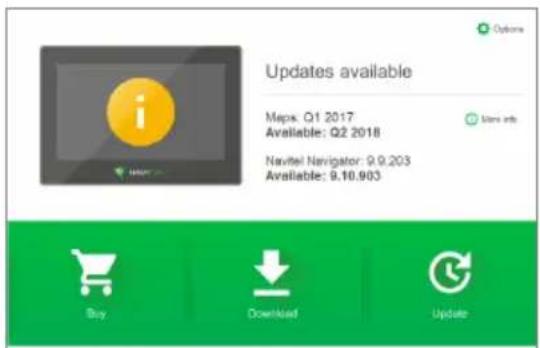
Abb. 3
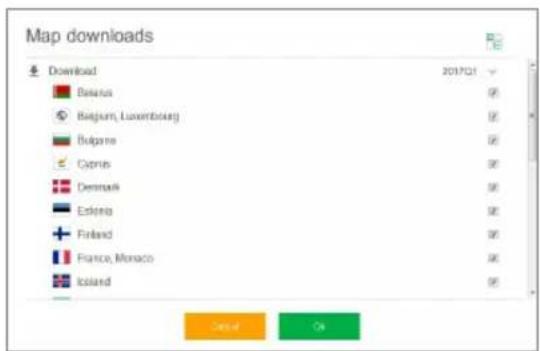
- Um eine Karte zu kaufen, setzen Sie das jeweilige Optionsfeld der Karte aktiv, die Sie kaufen möchten. Dann wählen Sie die Abonnementdauer und die Taste „Kaufen“ betätigen. [5, 6]
- Starten Sie die Anwendung Navitel Navigator auf Ihrem Gerät.
Sissejuhatus
Lugupeetud klient!
pav. 1
pav. 2
pav. 3
- Verpackung
- Anordnung des Geräts
- Technische Parameter
- Verwendung des Geräts
- Stromversorgung und Aufladen
- Stromversorgung
- Einschalten/Ausschalten
- Einschalten
- Ausschalten
- Reset des Systems
- Verwendung des Halters zur Befestigung der Navigation
- Anschluss an Computer
- Fehler und Beseitigung von Beschwerden
- Das Gerät funktioniert nicht
- Das Gerät schaltet sich gleich nach dem Starten erneut aus
- Schnelle Entladung der Batterie
- Die Batterie lädt sich nicht auf
- Der Ton funktioniert nicht
- Das Gerät erkennt keine MicroSD-Speicherkarte
- Wartung des Geräts
- Eine ordentliche Wartung des Geräts sichert dessen langfristigen und zuverlässigen Betrieb
- Sichere Fahrt
- Navitel Navigator
- Strecke zu einem auf der Karte gewählten Punkt
- Strecke zu einer konkreten Adresse
- Manuelle Einstellung aller Streckenpunkte
- Aktualisierungsverwaltung für Navitel Navigator
- Sissejuhatus
Marke : Navitel
Modell : G550 Moto
Kategorie : GPS