G550 Moto - GPS Navitel - Bezmaksas lietošanas instrukcija
Atrodiet ierīces rokasgrāmatu bez maksas G550 Moto Navitel PDF formātā.


| Produkta veids | GPS navigators motociklam un automašīnai |
| Displejs | 4,3 collu TFT, 480×272 pikseļi |
| CPU | MStar MSB2531 Cortex-A7, 800 MHz |
| RAM | 128 MB DDR3 |
| Iekšējā atmiņa | 8 GB |
| Ārējā atmiņa | microSD līdz 32 GB |
| Operētājsistēma | Windows CE 6.0 / Linux |
| GPS mikroshēma | MSR2112 32PIN-QFN, 66 meklēšanas / 22 izsekošanas kanāli |
| GPS jutība | -165 dBm |
| Atrašanās vietas precizitāte | 10 m (2D RMS); 5 m ar WAAS |
| Akumulators | 1500 mAh Li-Pol (uzlādējams) |
| Ūdens un putekļu izturība | IP67 (putekļu necaurlaidīgs, iegremdējams līdz 1 m uz 30 minūtēm) |
| Audio | Iebūvēts skaļrunis, 3,5 mm audio ligzda |
| Porti | Mini-USB (dati/lādēšana), microSD slots |
| Iekļautie stiprinājumi | Motocikla stiprinājums ar šūpuli, automašīnas vējstikla turētājs, dokstacija |
| Barošanas adapteri | Motocikla lādētāja adapteris, automašīnas lādētājs 12/24 V |
| Navigācijas programmatūra | Navitel Navigator ar bezsaistes kartēm, interesantiem punktiem, ātruma kamerām, maršruta plānošanu |
| Karšu atjauninājumi | Izmantojot Navitel Navigator Update Center datorā (bezmaksas un maksas kartes) |
| Apkope | Izvairīties no mitruma, karstuma, asiem priekšmetiem; tīrīt tikai ar mīkstu drānu |
| Drošība | Lietot tikai stāvot; ievērot ceļu satiksmes noteikumus |
| Remontējamība | Nav lietotāja apkopjamu detaļu; sazinieties ar sertificētu servisa centru |
| Atbilstība | Atbilst RED 2014/53/ES; deklarācija vietnē www.navitel.cz/en/declaration_of_conformity/g550moto |
Bieži uzdotie jautājumi - G550 Moto Navitel
Lietotāju jautājumi par G550 Moto Navitel
0 jautājums par šo ierīci. Atbildiet uz tām, ko zināt, vai uzdodiet savu.
Uzdot jaunu jautājumu par šo ierīci
Lejupielādējiet instrukcijas savam GPS PDF formātā bez maksas! Atrodiet savu rokasgrāmatu G550 Moto - Navitel un atgūstiet kontroli pār savu elektronisko ierīci. Šajā lapā ir publicēti visi dokumenti, kas nepieciešami jūsu ierīces lietošanai. G550 Moto zīmola Navitel.
LIETOŠANAS INSTRUKCIJA G550 Moto Navitel
• Motor Navigator NAVITEL G550 MOTO
- Motocikla stiprinājums
• Irbuli
• Motociklu lādētāja adapteris
• Automašīnas stiprinājums
• Automašinas lādētāja adapteris 12/24 V
• Dokstacija
• Kabelis mini-USB - USB
- Plastmasas pincetes
• Lietotāja rokasgrāmata
- Garantijas karte
Irenginio schema
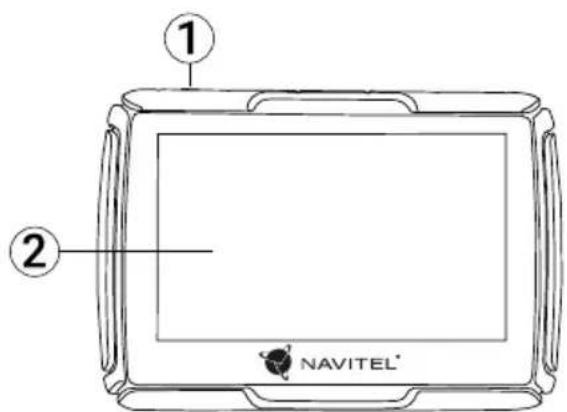
Paldies, ka iegādājāties šo NAVITEL G550 MOTO navigators. Lūdzu, pirms ierīces lietošanas rūpīgi izlasiet rokasgrāmatu un saglabājiet to turpmākām atsaucēm.
lepakojuma saturs
- leslēgšanas/Izslēgšanas poga
- Displejs
- 3,5 mm Mini-Jack austinu savienotājs
- microSD slots
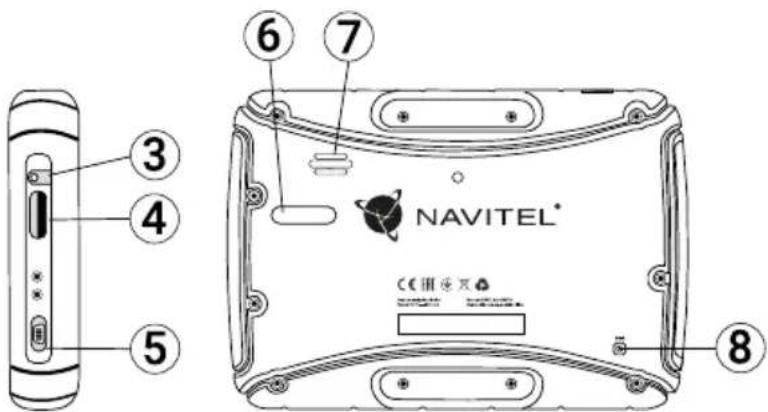
- Mini-USB ports
- Uzlādes savienotāji
- Skalrunis
- Atiestatīšanas poga
Tehniskā specifikācija
Sistēmas specifikācija
| Procesors MStar MSB2531 Cortex-A7, 800 MHz | |
| RAM 128 MB, DDR3 | |
| Ārējais slots microSD līdz 32 GB | |
| Iekšējā atmiņa 8 GB | |
| Operētājsistēma Windows CE 6.0 / Linux | |
Galvenie parametri
| Displejs 4,3" TFT, 480×272 | |
| Skalrunis 8 Ohm / 1.5 W | |
| Akumulators 1500 mAh, Li-Pol | |
GPS parametri
| GPS MSR2112 32PIN-QFN | |
| Frekvence 1.575 GHz | |
| Kanālu skaits 66 kanāli (pozicionēšana) /22 kanāli (sekošana) | |
| C/A KODS 1.023 MHz čipa ātrums | |
| Jutība -165 dBm |
| Atrašanās vietasprecizitāte | 10 m, 2D RMS; 5 m 2D RMS, WAAS |
| Ātrums 0.1 m/s | |
| Atjauninājuma frekvence | 1 Hz |
| Atjaunošanas laiks | 0.1 s |
| „Karstā”palaišana | 2 s (patstāvīgi) |
| „Siltā” palaišana | 32 s (patstāvīgi) |
| „Aukstā” palaišana | 35 s (patstāvīgi) |
| Maksimālais augstums | 18,000 m |
| Maksimālais ātrums | 515 m/s |
| Antena lekšējā keramiskā antena;18.4 mm × 18.4 mm × 2 mm | |
| NMEA NMEA 0183 standarta v3.01 | |
| Bodu ātrums 115,200 bps | |
| Ports | COM1 |
Piezime. šai iericei ir nominālā IP67 aizsardzība. Tā ir aizsargāta no putekjiem un spēj izturēt iegremdēšanuūdenī no 15 cm līdz 1 m 30 minūtes.
lerīces lietošana
1. Barošana un uzlāde
Barošana
Ir tris veidu barošanas: akumulators (ja ierice nav pieslėgta ārė-jam barošanas avotam), dokstacija (ja tā ir pieslėgta motociklam vai automašinai), USB kabelis (kad tas ir pievienots datoram).
2. leslēgšana/izslēgšana
leslēgšana
Lūdzu, pārliecinieties, ka akumulators ir pietiekami uzlādēts vai arī pievienots ārējam barošanas avotam.

Izslēgšana
Nospiediet pogu ierīces augšpusē, lai ierīci izslēgtu; ierīce pārslēgsies energijas taupīšanas režimā. Atkal ieslēdzot ierīci, tā atjaunos savu pēdējo stāvokli.
Sistēmas atiestatīšana
Ja ierīce nereagē vai nedarbojas pareizi, Jūs varat to atiestatīt, ar irbulīti nospiežot atiestatišanas pogu ierīces labajā pusē.
Piezime: atiestatot sistēmu, kamēr tā nereagē, nesaglabātie dati tiks zaudēti. Ir ieteicams veikt regulāru datu dublēšanu.
3. lerīces uzstādīšana
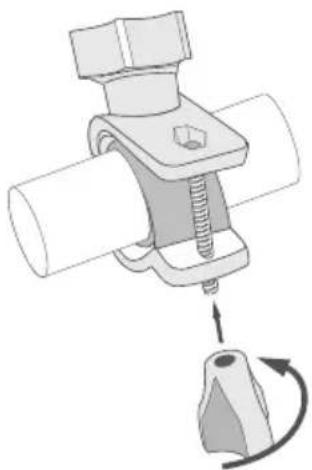
Lietojot ierici automašinā, nostipriniet to ar stikla turētāju. Lietojot ierici ar motociklu, nostipriniet to dokstacijā ar stiprinājumu, kā parādīts turpmāk redzamajā attelā.
4. Pieslēgšana datoram
Izmantojiet mini-USB kabeli, lai pieslēgtu ierīci datoram, ja vēlaties atjaunināt kartes vai programmatūru. Jūs varat arī uzlādēt ierīci, izmantojot datora savienojumu.
Klūdas un traucējumme- klēšana
Ierice nedarbojas
- Pārliecinieties, vai ierīce ir uzlādēta.Gadījumā, ja tā nav uzlādēta, pievienojiet barošanas avotu un uzgaidiet vismaz 5 minūtes;
- Piespiediet ieslēgšanas/izslēgšanas pogu un paturiet to vismaz 8 sekundes;
- Pat, ja ierīce ir uzlādēta, pievienojiet barošanas avotu un mēģiniet to palaist atkārtoti;
- Ja ierīce nedarbojas arī pēc uzlādes, sazinieties ar mūsu atbalsta komandu vai jebkuru oficiālo servisa centru.
lerice izslēdzas uzreiz pēc ieslēgšanās
- lespējams, ka akumulatora uzlādes līmenis ir pārāk zems. Šādos gadījumos sistēma izslēdzas automātiski, lai izvairītos no pilnīgas akumulatora izlādes, kā rezultātā varētu tikt pazaudēti dati.Pirms atkārtotas ierīces ieslēgšanas, lādējiet to vismaz 5 minūtes un, veicot turpmākās darbības, neatvienojiet adapteri.
Ätra akumulatora izlāde
- Akumulators izlādējas ievērojami ātrāk aukstos laikapstāklos.
Akumulators netiek uzlādēts
- Pärliecinieties, vai pareizi pievienots adapters;
- Pārliecinieties par to, ka izmantojat oriğinālo adapteru un ne adapteru no kādas citas ierīces;
- Pastāv iespēja, ka akumulators neuzlādējas ľoti karsto laikapstākļos.
Nedarbojas skana
- Pārliecinieties, vai skaņa ir ieslēgta programmas uzstādījumos;
- Parūpējieties, lai skaņa nebūtu nogriezta pārāk klusu.
lerice neatpazist microSD karti
- Pārliecinieties, lai karte būtu pilnībā ievietota pareizajā slotā un nofiksēta savā vietā;
- Pärbaudiet vai karte nav ievietota otrādāk;
- Pārbaudiet vai karte nav bojāta. Pamēginiet to izmantot citā ierīcē;
- Iznemiet karti un ievietojiet to no jauna.Pārstartējiet ierīci;
- Apskatiet kartei līdzi esošo lietošanas rokasgrāmatu.
Nav iespējams pārkopēt failus
- Pārbaudiet vai ir izveidots pienācīgs savienojums starp Jūsu datoru un ierīci;
- lerīces atmiņa var būt pilna un ir nepieciešams izdzēst nevajadzīgos failus.
lerīces uzturēšana
Pienācīga ierīces uzturēšana nodrošina ilgstošu un pareizu tās darbību
- Neuzglabājiet ierīci augstā mitrumā vai lielā karstumā;
- Izvairieties no ierīces pakļaušanas tiešai saulesgaismai un UV stariem;
- Nenovietojiet un nesviediet priekšmetus uz ierīces virsmas;
- Nepaklaujiet ierīci fiziskiem triecieniem, piemēram, sitieniem un kritieniem;
- Izvairieties no ierīces pakļaušanas mitrumam un ātrām temperatūras mainām, jo šādā veidā ierīcē var rasties kondensāts un tā var tikt bojāta.Ja ierīce ir bijusi pakļauta mitrumam, neslēdziet to iekšā, līdz tā nav, pilnībā izžuvusi;
- Ierīces displejs ir ľoti viegli saskrāpējams.Nepieļaujiet displeja nonākšanu saskarē ar asiem priekšmetiem.Jūs variet izmantot aizsargplēvi, lai pasargātu displeju no skrāpējumiem;
- Ierīcei darbojoties, nekad netīriet tās ekrānu.Tīrot ierīci, izmantojiet vienīgi mīkstu drānu;
- Neizmantojiet papīra salvetes vai dvieļu loksnes, lai tīrītu displeju;
- Nemēginiet pašrocīgi izjaukt, labot vai pārveidot ierīci, jo šādas darbības var būt bīstamas cilvēka veselībai un var tikt bojāta ierīces darbība. Šādas rīcības rezultātā ari tiek atcelta garantija.
- Pielaujamā apkārtējās vides temperatūra darbošanās laikā no 0 līdz +35 °C. Glabāšanas temperatūra no +5 līdz +45 °C. Relatīvais mitrums: no 5 % līdz 90 % bez kondensācijas (25 °C).
Droša braukšana
- Lai nodrošinātu drošu ierīces funkciju izmantošanu, lūdzu, atceraties ievērot celu satiksmes noteikumus.Kā arī, vadot automašīnu, vadieties pēc sava veselā saprāta, ŋemot vērā, ka tas ir paaugstināta riska avots.
- Šie noteikumi galvenokārt kalpo, lai pasargātu trešās personas no riska gūt traumas vai zaudēt dzīvību, pasargātu to īpašumu un mājdzīvniekus, kā arī apkārtējo vidi.
- Apturot automašinu, vienmër izmantojiet rokas bremzes. Uzturiet rokas bremzes labā darba kārtībā, lai tās nepieļautu nekādu automašinas kustību.
- Vienmēr novietojiet savu automašīnu brīvā un labi ventilētā vietā;
- Uzturiet relatīvi zemu skaņas līmeni automašinā, lai Jūs varētu arī dzirdēt visu, kas notiek ārpus tā;
- Neveiciet nekādas darbības ar ierīci, kas varētu novērst Jūsu uzmanību no automašīnas vadišanas.
NAVITEL s.r.o. ar šo paziņo, ka NAVITEL G550 ir saderīgs ar Direktīvu RED 2014/53/EU.
Atbilstības deklarācijas pilns teksts ir pieejams šādā interneta adresē:
www.navitel.cz/lv/declaration_of_conformity/g550moto
levads
Navitel Navigator ir universāla bezsaistes navigācijas programma, kas tiek izmantota efektīvai maršrutu meklēšanai un plānošanai. Programmas galvenie uzdevumi sevi ietver esošās atrašanās vietas noteikšanu un attēlošanu kartē, automātisku un manuālu maršrutu punktu iestatišanu, objektu meklēšanu, kalkulāciju veikšanu, brauciena datu attēlošanu un citu funkciju nodrošināšanu.
Programmas interfeiss
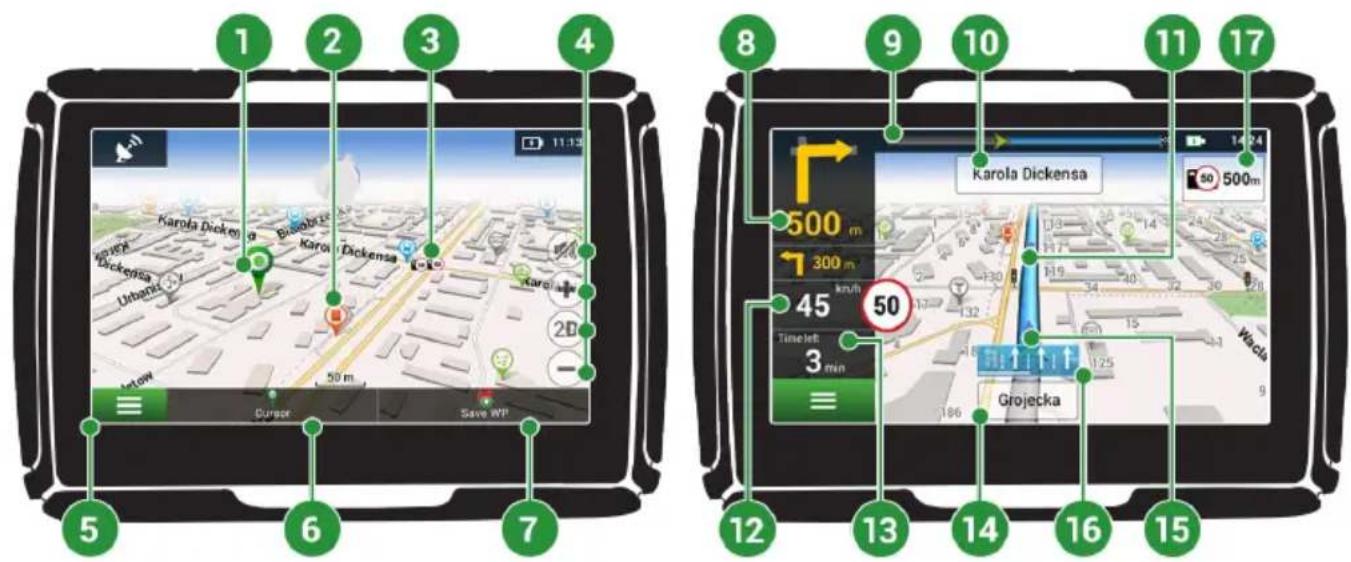
| 1 | Pieskaroties kartei | Pieskaroties kartei, tiek parādītas turpmākās iespējamās darbības,,Kursors" un„Saglabāt Starppunktu". |
| 2 POI | (interešu punkti) | Šis ir piemērs tam, kā interešu punkti (POI) tiek attēloti programmā.Dažādām POI kategorijām ir atšķirīgas ikonas.Noteiktiem POI, piemēram, iepirkumu centriem, zīmolu veikaliem, degvielas uzpildes stacijām utt. var būt daudz un dažādas ikonas. |
| 3 | FOTORADARS | Šis ir piemērs tam, kā FOTORADARA funkcijas ikonas tiek attēlotas kartē.Fotoradarssniedz īpašas norādes kartē, kas paredzētas, lai brīdinātu par fotoradariem, radariem, bīstamiem krustojumiem, guļošajiem policistiem un citiem iespējamiem šķēršļiem uz ceļa. |
| 4 Kartes pogas Šis ir pogas, ar ko kontrolēt kartes skata veidu (2D/3D), kartes mērogu un skaļuma uzstādījumus. | ||
| 5 Galvenā izvēlne Nospiežot šo pogu tiks atvērta programmas galvenā izvēlne. | ||
| 6 | Kursors | Šī poga tiek iespējota vienīgi tad, kad kartē ir izvēlēts kāds punkts.Nospiežot šo pogu, tiek atvērts logs „Mans maršruts“, kur Jūs variet veikt dažādas darbības ar izvēlēto punktu. |
| 7 Saglabāt starppunktu | Šī poga tiek iespējota vienīgi tad, kad kartē ir izvēlēts kāds punkts. Nospiežot šo pogu, izvēlētais punkts tiek saglabāts kā maršruta starppunkts. | |
| 8 Sekojošais manevrs | Attāluma norādes līdz 2 nākamajiem manevriem.Nospiežot šo simbolu, tiek atvērts dialoglodziņš ar vairākiem konfigurācijas uzstādījumiem. | |
| 9 Progresa josla Šī josla norāda paveikto un atlikušo maršruta daļu. | ||
| 10 | Iela pēc manevra | Ielas nosaukums, kas sekos pēc manevra.Lūdzu, ŋemiet vērā, ka noteiktos apstākļos ielas nosaukuma vietā pēc manevra var tikt attēlota sekojošā satiksmes josla. |
| 11 | Maršruts Aktīvais maršruts. | |
| 12 | Ātrums | Ceļa ātruma ierobežojums tiek rādīts blakus pašreizējam automašīnas ātrumam. Programma paziņos vadītājam par jebkādām ātruma novirzēm - oranžā krāsu bloķešana noteiktā ātruma pārsniegšanas līmenī (pēc noklusējuma 10 km/h), sarkanā - ātruma pārsniegšanai. Iestatījumu sadalā Brīdinājumi ir iespējams iestatīt ātruma līmeni apelsīna ziņojumam līdz 30 km/h. |
| 13 | Informācijas panelis | Tas attēlo aptuveno ierašanās laiku. |
| 14 | Esošā iela | Esošās ielas nosaukums (funkcija ir iespējota vienīgi tad, ja ir izveidots savienojums ar satelītu).Ja kartē nav informācijas par esošās ielas nosaukumu, tā vietā tiek attēlots kustības virziens (ziemeļi, dienvidi, rietumi un austrumi). |
| 15 | GPS kursors Norāda šībrīža ierices atrašanās vietu, kad ir ieslēgts GPS uztvērējs. | |
| 16 | Manevra indikators | Ceļojot pa diviem vai vairākiem joslām, šis rādītājs parāda atļauto manevru tuvākajā krustojumā vai pagrieziena punktā; progresa josla zem indikatora parāda attālumu līdz aprakstītajam manevram. |
| 17 | Ceļu noteikumi | Displeja programmas labajā pusē ir norādīts attālums, kas palicis tuvākajos braukšanas noteikumos. Pieejot, programma parāda atpakajskaitīšanu tuvākajai kamerai, ceļa zīmei vai marķējumam. |
Maršruts uz kartē izvēlētu punktu
Jüs variet ieplānot maršrutu uz noteiktu, kartē izvēlētu punktu.lerīces šī brīža atrašanās vieta klūst par maršruta sākumpunktu. Nospiediet vēlamo galapunktu uz kartes, izvēlieties „Kursors”[1] un spiediet „Aiziet!“.[2] Kopējais maršruts tiks attēlots kartē [3].
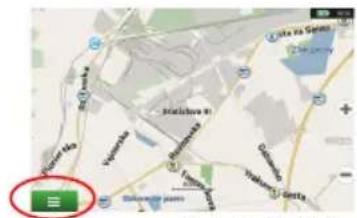
Lai aprēkinātu maršrutu uz punktu, kas ir konkrēta adrese, izvēlieties „Izvēlne” [1] > „Meklēt” [2] > „Pēc adreses”, un tad nospiediet „Izvēlēties valsti” [3]. Ierakstiet valsts nosaukumu [4]. Nospiediet ikonu augšējā labējā ekrāna stūrī, lai paslēptu klaviatūru.Izvēlieties valsti [5], „Izvēties pilsētu“, „Izvēlēties adresi“ un „Izvēlēties ēku“ opcijas klūst pieejamas tikai pēc iepriekšējo laucinų aizpildīšanas [6]. Kad ievadīta visa nepieciešamā informācija, objekts tiek attēlots ekrānā [7]. Spiediet „Aiziet!“. Programma automātiski izplānos maršrutu no Jūsu šī brīža atrašanās vietas līdz izvēlētajai adresei [8]. Tagad variet sekot maršrutam [9].
Visu maršruta punktu manuāla uzstādīšana
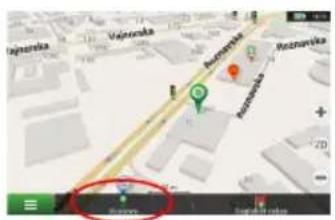
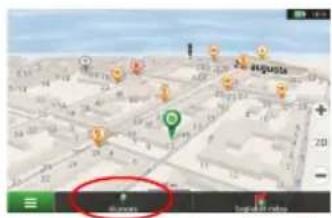
Lai uzstādītu maršrutu ar manuāli izvēlētu sākumpunktu un galapunktu, nospiediet kartē vietu, kurā vēlaties sākt savu maršrutu, pēc tam izvēloties „Kursors” [1], lai nokļūtu logā „Mans maršruts”.Atveriet loga apakšpusē esošo informācijas paneli [2].Šis punkts tiks atzīmēts kartē kā sākumpunkts.Izvēlieties nepieciešamo galapunktu.Nospiediet uz attiecīgā punkta kartē, lai to iezīmētu, izvēlieties „Kursors” [4] un tad „Mans maršruts” logā spiediet „Aiziet!” [5]. Programma sāks maršruta plānošanu [6].

«Navitel Navigator Update Center» – tā ir bezmaksas programma personālajam datoram, kura palīdzēs Jums atjaunot savu auto navigatoru. Programma tiek uzstādīta uz datoriem ar «OC Windows».
- Lai uzstādītu (instalētu) programmu «Navitel Navigator Update Center» uz personalā datora, nospiediet pogu «Lejuplādēt» un sekojiet instrukcijām uz ekrāna. Pēc instalācijas pabeigšanas palaidiet programmu «Navitel Navigator Update Center» uz sava datora.
- Pievienojiet auto navigatoru pie personālā datora ar USB vadu.
- Ja ierīce ir pieslēgta pareizi, programma to atpazīs automātiski. Gadījumā, ja programma nav palaista, dators atpazīs ierīci kā ārējo cieto disku vai USB datu krātuvi [1].
- «Navitel Navigator Update Center» ataino uz ekrāna pieejamos karšu un programmatūras nodrošinājuma atjauninājumus [2].
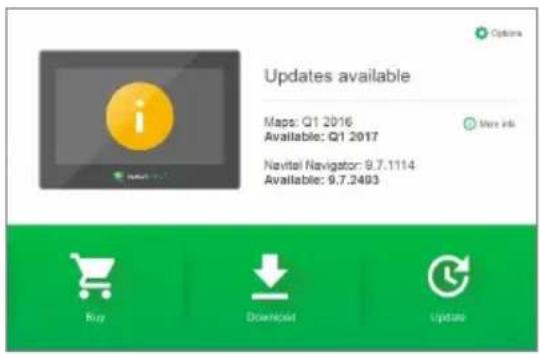
att. 1
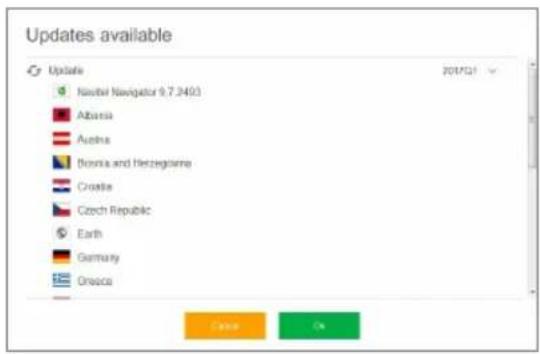
- Nospiediet pogu «Atjaunināšana», lai ieraudzītu detalizētu sarakstu ar pieejamajiem atjauninājumiem [3]. Nospiediet pogu «OK», lai lejuplādētu un uzstādītu atjauninājumus [4]. Ir ieteicams vispirms veikt programmatūras nodrošinājuma atjaunināšanu, jo jaunās relīzes kartes ir optimizētas darbam ar programmatūras nodrošinājuma jauno versiju.
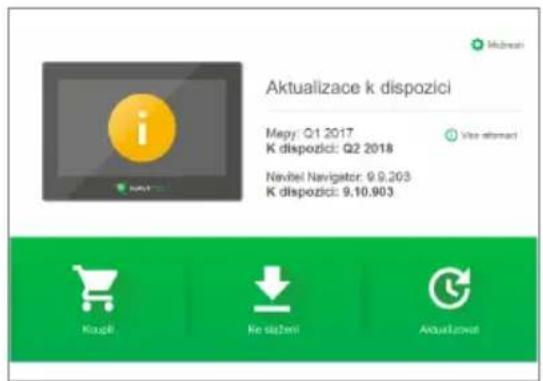
att. 3 att. 4
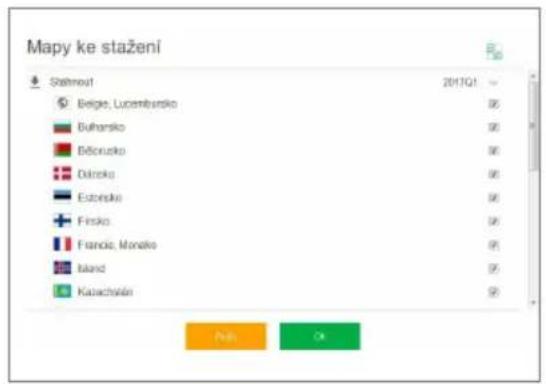
- Nospiediet pogu «Lejuplādēt», lai redzētu pilnu sarakstu ar kartēm, kuras ir pieejamas lejuplādēšanai. Izvēlieties nepieciešamās kartes un nospiediet pogu «OK».


NAVITEL
NAVITEL G550 MOTO
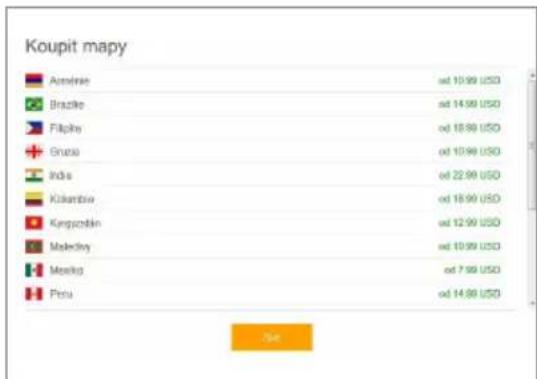
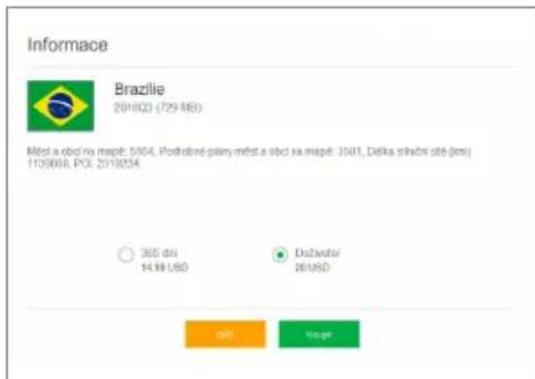
- Nospiediet pogu «Pirkt» un izvēlieties valsts karti karšu paketi, kuras Jūs vēlaties iegādāties [5]. Jūs varat iegādāties beztermina licences atslēgu vai arī noformēt abonēšanas pierakstu uz navigācijas karti ar darbības terminu uz vienu gadu [6]. Lejuplādējiet kartes, kuras Jūs esat iegādājušies.
att. 5 att. 6
- Programmatūras nodrošinājums un kartes ir atjauninātas. Atvienojiet auto navigatoru no personalā datora.

Wstęp
Drogi kliencie!
- Irenginio schema
- lepakojuma saturs
- lerīces lietošana
- Barošana un uzlāde
- Barošana
- leslēgšana/izslēgšana
- leslēgšana
- Izslēgšana
- Sistēmas atiestatīšana
- lerīces uzstādīšana
- Pieslēgšana datoram
- Klūdas un traucējumme- klēšana
- Ierice nedarbojas
- lerice izslēdzas uzreiz pēc ieslēgšanās
- Ätra akumulatora izlāde
- Akumulators netiek uzlādēts
- Nedarbojas skana
- lerice neatpazist microSD karti
- Nav iespējams pārkopēt failus
- lerīces uzturēšana
- Pienācīga ierīces uzturēšana nodrošina ilgstošu un pareizu tās darbību
- Droša braukšana
- levads
- Maršruts uz kartē izvēlētu punktu
- Visu maršruta punktu manuāla uzstādīšana
- Wstęp
Zīmols : Navitel
Modelis : G550 Moto
Kategorija : GPS