
H32S80GFX - Televizor HAIER - Manual de utilizare gratuit
Găsiți gratuit manualul dispozitivului H32S80GFX HAIER în format PDF.

 FR
FR
 BG
BG
 CS
CS
 DA
DA
 DE
DE
 EL
EL
 EN
EN
 ES
ES
 ET
ET
 FI
FI
 HU
HU
 IS
IS
 IT
IT
 LT
LT
 LV
LV
 MK
MK
 NL
NL
 NO
NO
 PL
PL
 PT
PT
 RO
RO
 RU
RU
 SK
SK
 SL
SL
 SQ
SQ
 SV
SV
 TR
TR
 UK
UK
| Tip produs | Televizor LED Full HD |
| Marcă | Haier |
| Model | H32S80GFX |
| Dimensiune ecran (diagonală) | 32 inchi (81 cm) |
| Rezoluție | 1920 x 1080 pixeli (Full HD) |
| Rata de reîmprospătare | 60 Hz |
| Raport de aspect | 16:9 |
| Sistem TV | ATV (PAL, SECAM) / DTV (DVB-T/C/T2/S2) |
| Putere audio | 16 W |
| Consum electric (nominal) | 55 W |
| Consum în standby | ≤ 0,5 W |
| Tensiune de alimentare | 100-240 V ~ 50/60 Hz |
| Temperatură de funcționare | +5 până la +40 °C |
| Umiditate de funcționare | 25 până la 80 % |
| Temperatură de depozitare | -15 până la +45 °C |
| Umiditate de depozitare | < 80 % |
| Presiune atmosferică | 86 până la 106 kPa |
| Funcții inteligente | Netflix, Prime Video, YouTube, Asistent Google integrat |
| Protecție oculară | Mod lumină albastră scăzută (Scăzut, Mediu, Ridicat) |
| Accesibilitate | TalkBack, sinteză vocală, subtitrări, text bold, corecție culori, descriere audio, scurtătură de accesibilitate |
| Telecomandă | Cu taste dedicate Netflix, Prime Video, YouTube și puncte tactile pe tasta 5 |
| Accesorii incluse | Telecomandă, manual de utilizare, ghid de instalare a suportului, suportul de bază, card de garanție, cablu de alimentare, șuruburi (4xST4x20, 2xST3x8) |
| E-manual integrat | Da, accesibil din ecranul de pornire în Apps |
Întrebări frecvente - H32S80GFX HAIER
Întrebările utilizatorilor despre H32S80GFX HAIER
0 întrebare despre acest aparat. Răspundeți la cele pe care le cunoașteți sau puneți-vă propria.
Pune o întrebare nouă despre acest aparat
Descărcați instrucțiunile pentru Televizor în format PDF gratuit! Găsiți manualul dvs. H32S80GFX - HAIER și luați din nou în mână dispozitivul dvs. electronic. Pe această pagină sunt publicate toate documentele necesare pentru utilizarea dispozitivului dvs. H32S80GFX mărcii HAIER.
MANUAL DE UTILIZARE H32S80GFX HAIER
- Montați standul și plasați televizorul pe o suprafață solidă.
- Conectați antena sau cablul la mufa antenei ANT, situată în partea din spate a televizorului.
- Alimentare: Conectați cablul într-o priză funcțională.
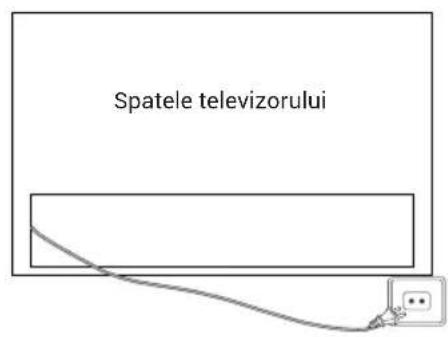
- Porniți televizorul. Apăsați pe telecomandă sau butonul POWER situat în partea de jos/laterală a televizorului.
BUTON CONTROL
ACCESORII
Telecomandă - 1 buc. Manualul de utilizare
- 1 buc.
Ghid de instalare a bazei
Suport de bază
- 1 buc.
- 1 set.
Card de garanție
Cablu de alimentare
- 1 buc.
-1 buc.
*Șuruburi (4xST4x20, 2xST3x8) - 6 buc.

H32K85GFX: Specificația șurubului de fixare a bazei este ST4x20 - 4 buc.
SPECIFICAȚII GENERALE
| Dimensiune (Diagonală) | 32" |
| Rezolutiie | 1920 x 1080 |
| Rata maximă de reîmprospătare | 60 Hz @ 1920 x 1080 |
| Raport de aspect | 16:9 |
| Sistem TV ATV (PAL, SECAM)/DTV (DVB-T/C/T2/S2) | |
| Sistem semnal video | PAL, SECAM |
| Tensiunea puteri de intrare | 100-240 V ~ 50/60 Hz |
| Putere nominală | 55 W |
| Işère audio | 16 W |
| Consum de energie în așteptare | ≤ 0,5 W |
| Conditii de mediu | Temperatura ambientă de fonctionare: +5 °C până la +40 °C Umiditatea mediuului de operare: 25%~80% Temperatura de depositare: -15°C~+45°C Umiditate recomandă pentru depositare: < 80% Presiunea atmosferica: 86~106 kPa |
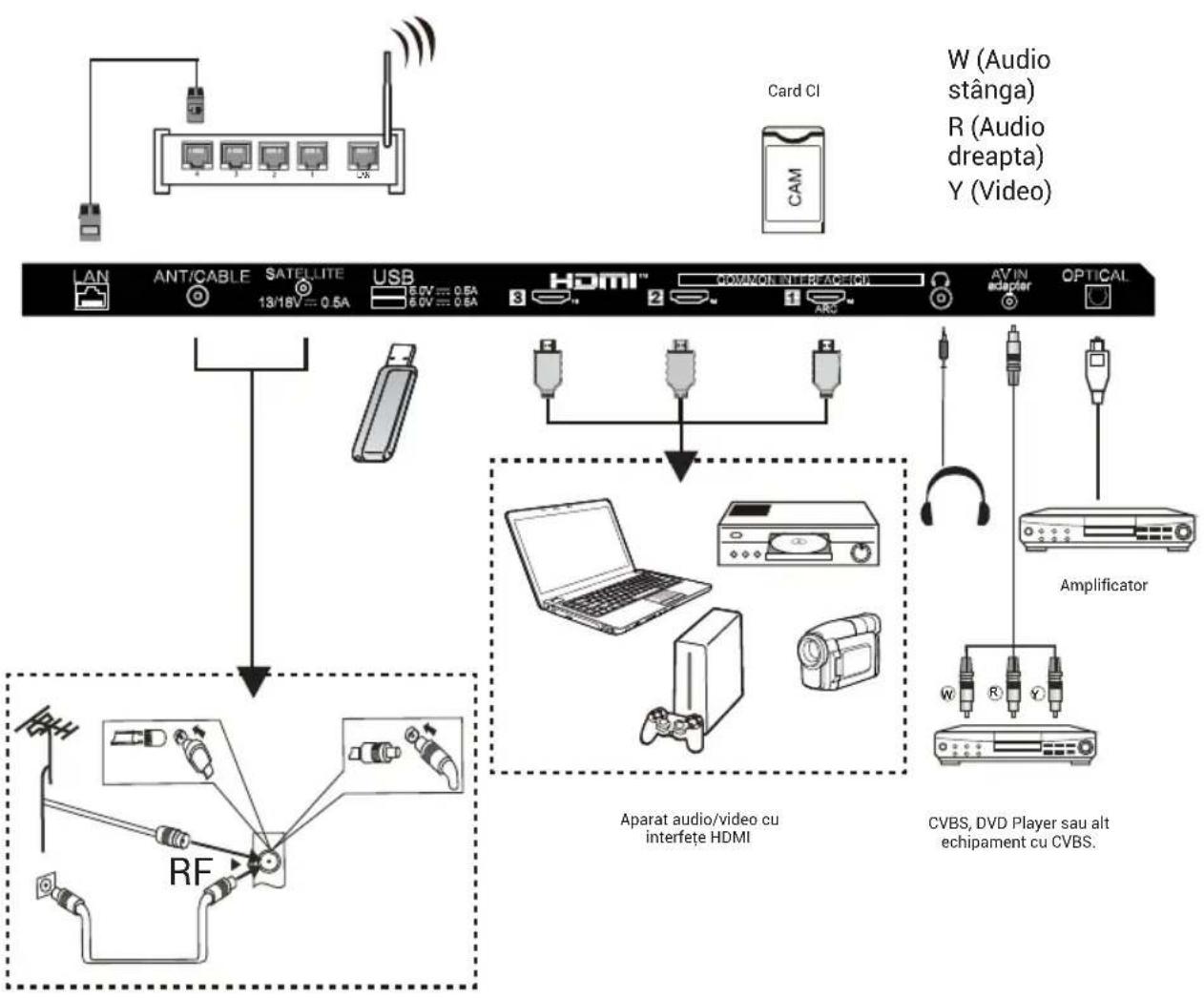
Vă rugăm să consultați manualul de utilizare al echipamentului care urmează să fie conectat. Dvs. puteți utiliza terminalele de intrare poziționate în partea posterioară a televizorului după cum urmează.
Acesta poate fi conectat la următoarele echipamente: VCR, player multi-disc, DVD, cameră video, joc video sau sistem stereo etc.
Notă:
- Câteodată acesta nu va suporta dispozitive diferite deoarece dispozitivul furnizează semnal non-standard.
- Echipamentele și cablurile de conectare afișate în imagine nu sunt incluse și trebuie achiziționate separat.
NOTĂ
Caracteristicile funcțiilor reale ale produsului.
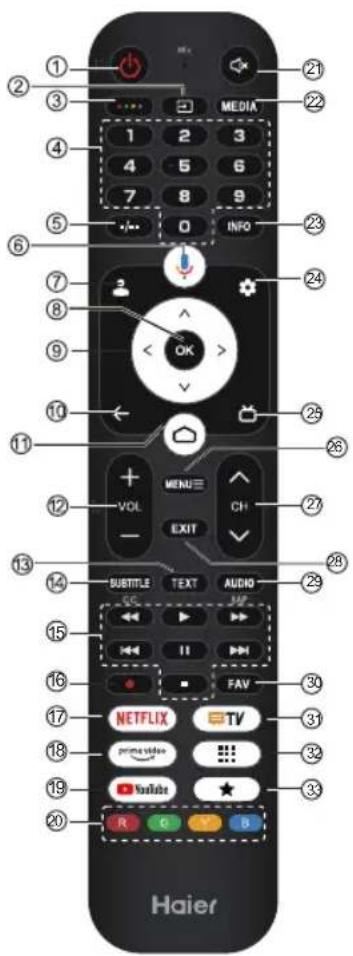
| # Element Descrieri | |
| 1 | Alimentare Apăsăti pentru a porni sau opri televizorul. Când televizorul este oprit, curentul electrico continușătreacă prin el. Pentru a deconnecta complet alimentarea, scoateți cablul de alimentare din priză. |
| 2 | Apăsăti pentru a deschide lista surselor de intrare. |
| 3 | Apăsăti pentru a deschide tastatura moale. |
| 4 | Numere de la 0 la 9 Apăsăti pentru a introduce un număr de canal TV. |
| 5 | -/-- Apăsăti pentru a seta introducerea numărului canalului TV. |
| 6 | Apăsăti pentru a deschide Google Assistant. |
| 7 | Apăsăti pentru a deschide paginga contului de utilizator. |
| 8 OK Introduceți opțiunea selectata sau efectuatți operatiunea selectata. | |
| 9 | Apăsăti pentru a naviga în meniul de pe ecran. |
| 10 INAPOI Reveniree le meniul anterior. | |
| 11 Apăsăti pentru a deschide paginga principală. | |
| 12 VOL+/VOL- Apăsăti pe VOL+ sau VOL- pentru a regla volumul. | |
| 13 TEXTAfșează sau ascunde teletextul. | |
| 14 SUBTITLE Apăsăti pentru a seta functța de subtitrare. | |
| 15 Media Controlăi redarea media in modul Media. | |
| 16 REC Apăsăti butonul • pentru a incepe inregistrarea (in modul DTV). | |
| 17 NETFLIX Apăsăti pentru a deschide NETFLIX. | |
| 18 prime video Apăsăti pentru a deschide Prime Video. | |
| 19 YouTube Apăsăti pentru a deschide YouTube. | |
| 20 Butoane colorate Executăi operatuniile relevante conform instrucțunii afișate în partea de jos a meniului din text. | |
| 21 Apăsăti pentru a activa modul silentios. | |
| 22 MEDIA Apăsăti pentru a deschide Media Center. | |
| 23 INFO Apăsăti pentru a afișa informațiiile despre canal | |
| 24 Apăsăti pentru a deschide meniul Setări. | |
| 25 Apăsăti pentru a afișa ghidul electronic de programe în modul TV. | |
| 26 MENIU Apăsăti pentru a deschide sau inchide meniul de pe ecran. | |
| 27 CHCHAPăsăti CHCHAPRU a schimba canalele TV. | |
| 28 EXIT lești din operatiunea curentă. | |
| 29 AUDIO Apăsăti pentru a seta NICAM în ATV. Selectați pistele audio în DTV. | |
| 30 FAV Apăsăti pentru a afișa canalul preferat. | |
| 31 TV Apăsăti pentru a intra în ultima sursă de intrare în LiveTV. | |
| 32 Apăsăti pentru a deschide lista de aplicății. | |
| 33 ★ Creți o scurtătură pentru aplicăția dvs. preferata. | |
Funcția de protecție a ochilor: (în modul standard de temperatură a culorii îndeplinește cerințele TUV privind lumina albastră redusă)
Low Blue Light - Modul lumină albastră redusă de pe televizorul dvs. este conceput pentru a reduce nivelul luminii albastre pentru a vă proteja. Apăsați pe telecomandă: Settings → Display&Sound → Display → Advanced Settings → Low Blue Light (Opțional: Off, Low, Middle, High).
Pentru a reduce oboseala ochilor și a proteja ochii atunci când vă uitați la televizor pentru o perioadă îndelungată, se recomandă să:
- Faceți pauze regulate și dese, evitați să vă uitați la televizor mai mult de o oră.
Vizionarea televizorului pentru perioade lungi de timp poate provoca oboseală oculară.
- Îndepărtați privirea de pe ecranul televizorului și focalizați-vă pe obiecte aflate la distanță timp de cel puțin 10 minute în timpul pauzei de vizionare. Relaxați-vă în timpul pauzei de vizionare făcând exerciții pentru ochi sau activități în aer liber.
- Distanța optimă recomandată pentru vizionare este de 3 ori înălțimea verticală a ecranului televizorului.
- Pauzele regulate și exercițiile sunt extrem de utile pentru ameliorarea oboselii și a tensiunii oculare.
CONFIGURAȚIE INIȚIALĂ
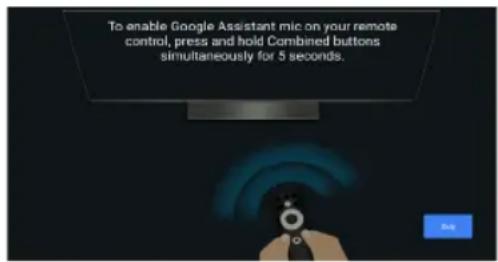
Când porniți televizorul pentru prima dată, expertul de configurare vă va ghida prin setarea opțiunilor de bază. Vă rugăm să urmați indicațiile din Text Tip pentru prima configurare.
Manual electronic
Manualul electronic este integrat în televizorul dvs. și poate fi afișat pe ecran. Pentru a afla mai multe despre funcțiile televizorului, accesați manualul electronic, consultând următoarele. Manualul electronic poate fi disponibil în funcție de regiune sau model.
- Apăsați butonul HOME pentru a accesa pagina de pornire.
- Apăsați pe UP/DOWN/LEFT/RIGHT și pe OK pentru a selecta și introduce „E-Manual” în „Apps”.
Notă: Imaginea de mai sus este pur orientativă.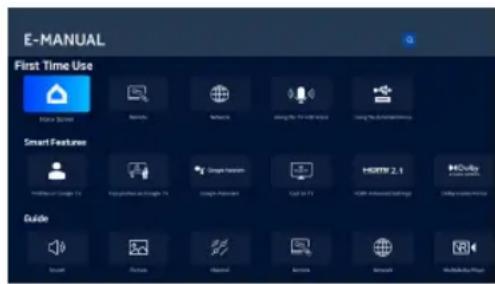
Descrierea funcției de accesibilitate
TalkBack (Cititor de ecran)
TalkBack este o funcție de accesibilitate, un cititor de ecran, care îi ajută pe utilizatorii cu deficiențe de vedere prin citirea cu voce tare a textului afișat pe ecran, a elementelor din meniuri și a altor elemente. Poate fi configurat și pentru utilizare cu Comanda rapidă de accesibilitate.
Text transformat în vorbire
Un motor Text redat prin vorbire este o componentă software care convertește textul în vorbire cu sunet natural. Motorul Text redat prin vorbire funcționează în fundal, furnizând funcționalitatea de bază pentru sinteza vocală. Aplicații precum cititoarele de ecran, asistenții virtuali sau instrumentele pentru învățarea limbilor apelează adesea la motorul Text redat prin vorbire pentru a genera ieșire audio, dar motorul în sine nu interacționează direct cu utilizatorii.
Această pagină oferă setări pentru a selecta motorul activ Text redat prin vorbire dacă există mai multe motoare instalate în sistem, pentru a configura setările de bază ale motoarelor Text redat prin vorbire, cum ar fi limba, viteza de citire etc.
Scalarea textului
Această configurație ar putea mări sau micșora textul în aplicațiile la nivel de sistem, în funcție de nevoile utilizatorului final.
Text îngroșat
Această configurație permite ca textul din aplicațiile la nivelul întregului sistem să fie afișat cu caractere aldine pentru o lizibilitate mai bună.
Corectarea culorii
Setarea „Corectarea culorii“ este concepută pentru a ajuta persoanele cu diferențe de percepție a culorii să vadă mai clar culorile de pe ecran. Activând această opțiune, puteți ajusta modul în care sunt afișate culorile, facilitând astfel vizionarea emisiunilor și aplicațiilor preferate.
Comanda rapidă Accesibilitate
Când comanda rapidă pentru Accesibilitate este activată, utilizatorul final poate apăsa simultan butoanele BACK și DOWN timp de 3 secunde pentru a activa o funcție de accesibilitate.
Această setare poate ajuta utilizatorul final să selecteze funcția de accesibilitate vizată de comanda rapidă sau o poate activa/dezactiva.
Timp pentru a acționa (timp de expirare pentru accesibilitate)
Această setare permite utilizatorilor să ajusteze cât timp mesajele și notificările rămân pe ecran.
Șederea prelungită va crește șansa ca utilizatorul final să observe mesajul și să ia măsurile necesare.
Întârziere repetare tastă
Această setare permite utilizatorilor să ajusteze întârzierea repetării tastelor, ceea ce poate ajuta utilizatorul final să aibă o experiență mai bună atunci când apasă butoanele de pe telecomandă.
DESCRIEREA FUNCȚIEI DE ACCESIBILITATE RO
Acces comutator
Accesul prin comutator permite utilizatorilor să interacționeze cu televizorul folosind unul sau mai multe comutatoare. Accesul prin comutator poate fi util dacă interacțiunea utilizatorului final cu telecomanda este limitată.
Descriere audio
Utilizatorul final va auzi o descriere a ceea ce se întâmplă pe ecran în filmele și emisiunile suportate prin activarea acestei setări.
Subtitrări
Setările de subtitrări permit utilizatorilor să activeze/dezactiveze subtitrările și să aleagă aspectul vizual al acestora în aplicațiile compatibile.
Text cu contrast înalt
Setarea "Text cu Contrast Ridicat" face textul de pe ecran mai ușor de citit prin utilizarea unor culori luminoase și a unor contururi mai clare. Această funcție este deosebit de utilă pentru persoanele care găsesc greu de citit textul obișnuit.
Puncte tactile pe butoanele telecomenzii
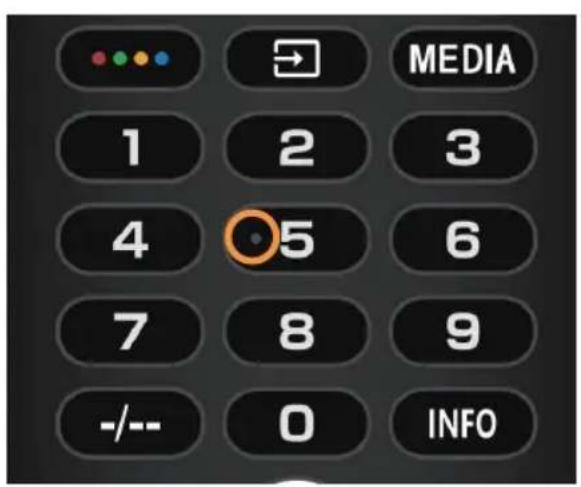
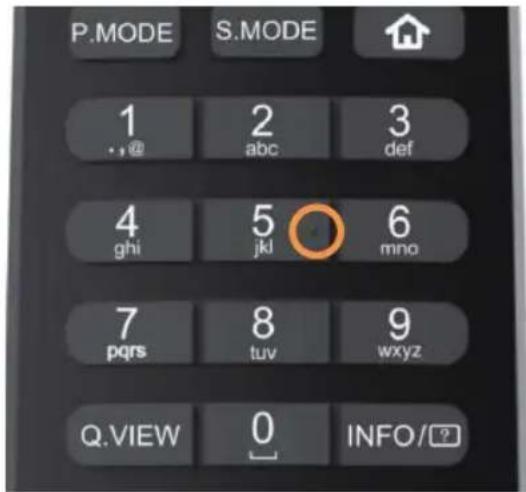
Telecomanda televizorului are puncte tactile pe butonul cu numărul 5 pentru a vă ajuta să găsiți butoanele cu ușurință.
De exemplu, dintre butoanele numerice, doar numărul 5 are un punct tactil pentru a vă ajuta să găsiți toate butoanele numerice.
- ACCESORII
- NOTĂ
- CONFIGURAȚIE INIȚIALĂ
- MANUAL ELECTRONIC
- DESCRIEREA FUNCȚIEI DE ACCESIBILITATE
- TEXT TRANSFORMAT ÎN VORBIRE
- SCALAREA TEXTULUI
- TEXT ÎNGROȘAT
- CORECTAREA CULORII
- COMANDA RAPIDĂ ACCESIBILITATE
- ÎNTÂRZIERE REPETARE TASTĂ
- DESCRIEREA FUNCȚIEI DE ACCESIBILITATE RO
- ACCES COMUTATOR
- DESCRIERE AUDIO
- SUBTITRĂRI
- TEXT CU CONTRAST ÎNALT
- PUNCTE TACTILE PE BUTOANELE TELECOMENZII
Marcă : HAIER
Model : H32S80GFX
Categorie : Televizor