
H32S80GFX - TV HAIER - Gratis bruksanvisning og manual
Finn enhetens veiledning gratis H32S80GFX HAIER i PDF-format.

 FR
FR
 BG
BG
 CS
CS
 DA
DA
 DE
DE
 EL
EL
 EN
EN
 ES
ES
 ET
ET
 FI
FI
 HU
HU
 IS
IS
 IT
IT
 LT
LT
 LV
LV
 MK
MK
 NL
NL
 NO
NO
 PL
PL
 PT
PT
 RO
RO
 RU
RU
 SK
SK
 SL
SL
 SQ
SQ
 SV
SV
 TR
TR
 UK
UK
| Produkttype | LED Full HD TV |
| Merke | Haier |
| Modell | H32S80GFX |
| Skjermstørrelse (diagonal) | 32 tommer (81 cm) |
| Oppløsning | 1920 x 1080 piksler (Full HD) |
| Oppdateringsfrekvens | 60 Hz |
| Sideforhold | 16:9 |
| TV-system | ATV (PAL, SECAM) / DTV (DVB-T/C/T2/S2) |
| Lydeffekt | 16 W |
| Strømforbruk (nominelt) | 55 W |
| Strømforbruk i standby | ≤ 0,5 W |
| Strømforsyning | 100-240 V ~ 50/60 Hz |
| Driftstemperatur | +5 til +40 °C |
| Driftsfuktighet | 25 til 80 % |
| Oppbevaringstemperatur | -15 til +45 °C |
| Oppbevaringsfuktighet | < 80 % |
| Atmosfæretrykk | 86 til 106 kPa |
| Smartfunksjoner | Netflix, Prime Video, YouTube, innebygd Google Assistant |
| Øyebeskyttelse | Lavt blålysfilter (Lav, Middels, Høy) |
| Tilgjengelighet | TalkBack, talesyntese, undertekster, fet tekst, fargekorrigering, lydbeskrivelse, snarvei for tilgjengelighet |
| Fjernkontroll | Med dedikerte knapper for Netflix, Prime Video, YouTube, og taktile punkter på knapp 5 |
| Medfølgende tilbehør | Fjernkontroll, bruksanvisning, monteringsveiledning for stativ, stativstøtte, garantikort, strømledning, skruer (4xST4x20, 2xST3x8) |
| Integrert e-manual | Ja, tilgjengelig fra startsiden i Apper |
Ofte stilte spørsmål - H32S80GFX HAIER
Brukerspørsmål om H32S80GFX HAIER
0 spørsmål om dette apparatet. Svar på dem du kjenner, eller still ditt eget.
Still et nytt spørsmål om dette apparatet
Last ned instruksjonene for din TV i PDF-format gratis! Finn veiledningen din H32S80GFX - HAIER og ta den elektroniske enheten tilbake i hendene. På denne siden er alle dokumenter som er nødvendige for bruken av enheten din publisert. H32S80GFX av merket HAIER.
BRUKSANVISNING H32S80GFX HAIER
Du kan anvende inngangsterminalene på TV-ens bakside som følger.
H32K85GFX: Spesifikasjonen for festeskruen til basen er ST4x20 - 4 stk.
GENERELLE SPESIFIKASJONER
| Størelse (Diagonalt) | 32" |
| Oppløsninger | 1920 x 1080 |
| Maksimal oppdaterings-frekvens | 60 Hz @ 1920 x 1080 |
| Bildeformat 16:9 | |
| TV-system | ATV (PAL, SECAM)/ DTV (DVB-T/C/T2/S2) |
| Videosignalsystem PAL, SECAM | |
| Inngangsspenning 100-240 V ~ 50/60 Hz | |
| Nominell effekt | 55 W |
| Lydutgang | 16 W |
| Strømforbruk i standby | ≤ 0,5 W |
| Miljøforhold | Driftsomgivelsestemperatur: +5°C til +40°C Driftsmiljø faktiget: 25 ~ 80% Lagrangstepmatur: -15°C ~ +45°C Lagingsfuktigkeit: < 80% Atmosfærisk trykk: 86 ~ 106 kPa |
TILKOBLING AV TERMINALER NO
Se også brukermanualen for utstyret som skal kobles til.
Du kan bruke inngangsterminalene på TV-apparatets bakside som følger.
De kan kobles til følgende apparater: VCR, multi disc-spiller, DVD, videokamera, videospill eller stereoanlegg osv.
Merk:
Avhengig av de faktiske produktfunksjonene.
| # Element Beskrivelser | |
| 1 | Pá/Av Trykk for à slå TV-en av eller pá. Nár TV-en er slätt av, går det fortsatt strøm gjennom den. For Å koble helt fra strømmen, trekk ut strømkabelen. |
| 2 | Trykk for Å apne listen over inngangskiler. |
| 3 | Trykk for Å apne det virtuelle tastaturet. |
| 4 | 0~9 tall Trykk for Å angi et TV-kanalnummer. |
| 5 | -/- Trykk for Å angi TV-kanalnummeret. |
| 6 | Trykk for Å apne Google Assistant. |
| 7 | Trykk for Å apne brukerkontossiden. |
| 8 | OK Angi det valgte alternativet ellr utfør den valgte operasjonen. |
| 9 | Trykk for Å navigere i menyen på skjermen. |
| 10 | TILBAKE Gå tilbake til forrige meny. |
| 11 Trykk for Å apne Hjem-skjermen. | |
| 12 VOL+/VOL- Trykk pà VOL+ ellr VOL- for Å justere volumet. | |
| 13 | TEKST Vis ull skjul tekst-TV. |
| 14 | SUBTITLE Trykk for Å aktivere undertektstfunksjonen. |
| 15 | Media Kontroller medieavspilling i mediemodus. |
| 16 | REC Trykk pà -knappen for Å starte opptaket (I DTV-modus). |
| 17 NETFLIX Trykk for Å apne NETFLIX. | |
| 18 | prime video Trykk for Å apne Prime Video. |
| 19 | YouTube Trykk for Å apne YouTube. |
| 20 | Fargede knapper Utfør de relevante operasjonene i henhold til ledeteksten nederst i menyen i teksten. |
| 21 | Trykk for Å slå på demping. |
| 22 | MEDIA Trykk for Å pne Media Center. |
| 23 | INFO Trykk for Å vise kanalinformasjonen |
| 24 | Trykk for Å apne innstillingsmenyen. |
| 25 | Trykk for Å vise elektronisk programguide i TV-modus. |
| 26 | MENY = Trykk for Å apne ellr lukke skjermmenyen. |
| 27 | CHV/CHYK pæEller fforbytte DHkanaler. |
| 28 | AVSLUTT Avslutt den gjeldende operasjonen. |
| 29 | AUDIO Trykk for Å angi NICAM i ATV. Velg lydspor i DTV. |
| 30 | FAV Trykk for Å vise favorittkanalen din. |
| 31 | TV Trykk for Å gå til den siste inggangskilden i LiveTV. |
| 32 | Trykk for Å pne applisten. |
| 33 | Opprett en snarvei for favorittappen din. |
Øyebeskyttelsesfunksjon: (I standard fargetemperaturmodus oppfyller TUV-kravene for lavt blått lys)
Low Blue Light - Lavt blått lys-modus på TV-en din er utformet for å redusere nivået av blått lys for å beskytte øynene dine. Trykk på fjernkontrollen Settings Display&Sound → Display → Advanced Settings → Low Blue Light (Valgfritt: Off, Low, Middle, High).
For å redusere øyebelastning og beskytte øynene når du ser på TV over lengre tid, anbefales det at du:
- Tar regelmessige og hyppige pauser, og unngår å se på TV i perioder som varer mer enn en time.
Langvarig TV-titting kan føre til øyetretthet.
Se bort fra TV-skjermen og fokuser på gjenstander i det fjerne i minst 10 minutter i pausen. - Slapp av i pausen ved å gjøre øyevelser eller aktivitet utendørs. - Den beste anbefalte seeravstanden er 3 ganger den vertikale høyden på TV-skjermen. Regelmessige pauser og øvelser er svært nyttige for å lindre øyebelastning og tretthet.
FØRSTE INNSTILLING
Første gang du slår på TV-en, vil oppsettveiviseren veilede deg gjennom grunnleggende innstillinger. Vennligst følg teksttipset for Førstegangsoppsett.
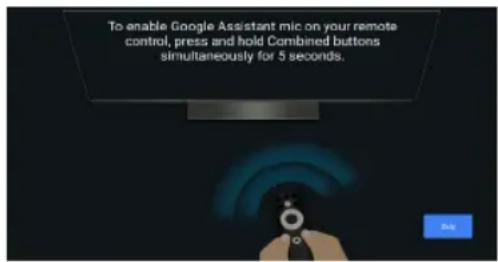
Elektronisk bruksanvisning
Elektronisk bruksanvisning er innebygd i TV-en og kan vises på skjermen. Hvis du vil vite mer om TV-funksjonene, kan du gå til den elektroniske bruksanvisningen nedenfor. Avhengig av region eller modell kan det være tilgjengelig en elektronisk bruksanvisning.
- Trykk på HOME-knappen for å gå til startsiden.
- Trykk på UP/DOWN/LEFT/RIGHT og OK-knappen for å velge, og gå inn i «E-Manual» i «Apps».
Beskrivelse av tilgjengelighetsfunksjon
TalkBack (skjermleser)
TalkBack er en skjermleser-funksjon for tilgjengelighet som hjelper synshemmede brukere ved å lese høyt tekst på skjermen, menyvalg og andre elementer. Den kan også settes opp for bruk med tilgjengelighetssnarvei.
Tekst til tale
En tekst-til-tale-motor er en programvarekomponent som konverterer tekst til naturlig klingende tale.
Tekst-til-tale-motoren fungerer i bakgrunnen og leverer kjernen i tale-syntesefunksjonaliteten. Applikasjoner som skjermlesere, virtuelle assistenter eller språklæringsverktøy bruker ofte tekst-til-tale-motoren for å generere lydutgang, men motoren selv samhandler ikke direkte med brukerne.
Denne siden gir innstillinger for å velge den aktive tekst-til-tale-motoren hvis det er flere motorer installert i systemet, samt for å sette grunnleggende konfigurasjoner for tekst-til-tale-motorer, som språk, lesefart osv.
Tekstskalering
Denne konfigurasjonen kan skalere teksten i systemomfattende applikasjoner opp eller ned basert på sluttbrukerens behov.
Fet tekst
Denne konfigurasjonen gjør det mulig å gjøre teksten i systemomfattende applikasjoner fet for bedre lesbarhet.
Fargekorrigering
Innstillingen «Fargekorrigering» er utformet for å hjelpe personer med fargeoppfattelsesforskjeller å se fargene på skjermen tydeligere. Ved å aktivere dette alternativet kan du justere hvordan fargene vises, noe som gjør det enklere å nyte favorittprogrammene og appene dine.
Tilgjengelighetssnarvei
Når snarveien for tilgjengelighet er aktivert, kan sluttbrukeren trykke på både BACK- og DOWN-knappene i 3 sekunder for å starte en tilgjengelighetsfunksjon.
Denne innstillingen kan hjelpe sluttbrukeren med å velge den ønskede tilgjengelighetsfunksjonen for snarveien, eller å slå snarveisfunksjonen av og på.
Tid for handling (tilgjengelighetstidsavbrudd)
Denne innstillingen lar brukere justere hvor lenge meldinger og varsler vises på skjermen.
Lengre opphold vil øke sjansen for at sluttbrukeren legger merke til meldingen og tar nødvendige tiltak.
Forsinkelse ved gjentatt tastetrykk
Denne innstillingen lar brukere justere forsinkelsen for tastegjentakelse, noe som kan gi sluttbrukeren en bedre opplevelse når de trykker på knappene på fjernkontrollen.
Bytt tilgang
Brytertilgang lar brukere samhandle med TV-en ved hjelp av en eller flere brytere. Brytertilgang kan være nyttig hvis sluttbrukerens interaksjon med fjernkontrollen er begrenset.
Lydbeskrivelse
Sluttbrukeren vil høre en beskrivelse av hva som skjer på skjermen i støttede filmer og programmer ved å aktivere denne innstillingen.
Teksting
Innstillingene for «teksting» lar brukere slå teksting på/av og bestemme tekstingens visuelle utseende i støttede apper.
Høykontrasttekst
Innstillingen «høykontrasttekst» gjør teksten på skjermen lettere å lese ved å bruke lysere farger og tydeligere konturer. Denne funksjonen er spesielt nyttig for personer som synes vanlig tekst er vanskelig å lese.
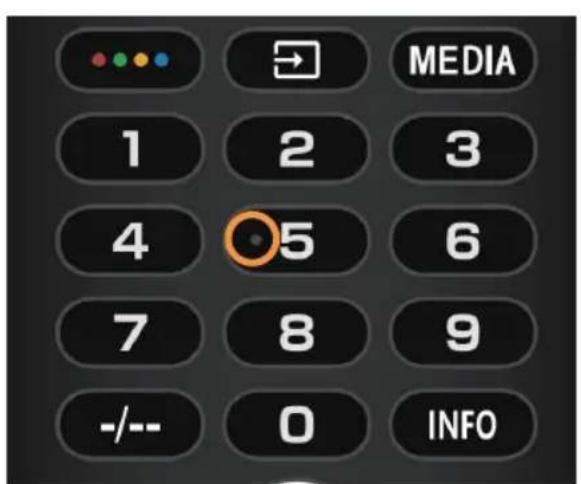
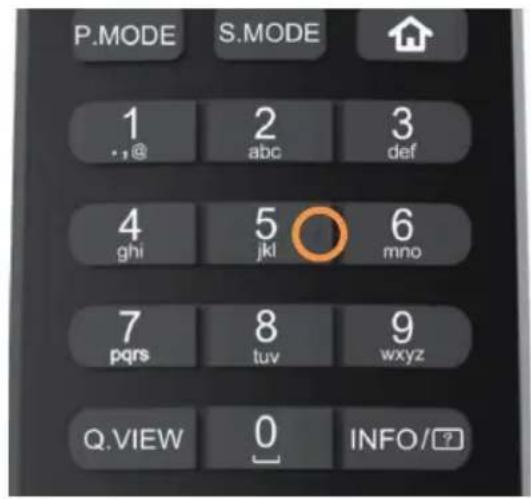
Taktile prikker på fjernkontrollknappene
TV-fjernkontrollen har taktile prikker på nummer 5-knappen for å hjelpe deg med å finne knappene lettere. For eksempel har bare tallet 5 blant de numeriske knappene en taktil prikk for å hjelpe deg med å finne alle de numeriske knappene.
For å redusere belastningen på øynene og beskytte dem når du ser på TV over lengre tid, anbefales det at du:
Tar regelmessige pauser og passer på at du ikke ser på TV i mer enn en time av gangen.
- TILKOBLING AV TERMINALER NO
- MERK
- LANGVARIG TV-TITTING KAN FØRE TIL ØYETRETTHET
- FØRSTE INNSTILLING
- ELEKTRONISK BRUKSANVISNING
- BESKRIVELSE AV TILGJENGELIGHETSFUNKSJON
- TEKST TIL TALE
- TEKSTSKALERING
- FET TEKST
- FARGEKORRIGERING
- TILGJENGELIGHETSSNARVEI
- FORSINKELSE VED GJENTATT TASTETRYKK
- BYTT TILGANG
- LYDBESKRIVELSE
- TEKSTING
- HØYKONTRASTTEKST
- TAKTILE PRIKKER PÅ FJERNKONTROLLKNAPPENE
Merke : HAIER
Modell : H32S80GFX
Kategori : TV