
H32S80GFX - Televize HAIER - Bezplatný návod k obsluze
Najděte návod k zařízení zdarma H32S80GFX HAIER ve formátu PDF.

 FR
FR
 BG
BG
 CS
CS
 DA
DA
 DE
DE
 EL
EL
 EN
EN
 ES
ES
 ET
ET
 FI
FI
 HU
HU
 IS
IS
 IT
IT
 LT
LT
 LV
LV
 MK
MK
 NL
NL
 NO
NO
 PL
PL
 PT
PT
 RO
RO
 RU
RU
 SK
SK
 SL
SL
 SQ
SQ
 SV
SV
 TR
TR
 UK
UK
| Typ produktu | LED Full HD televizor |
| Značka | Haier |
| Model | H32S80GFX |
| Velikost obrazovky (úhlopříčka) | 32 palců (81 cm) |
| Rozlišení | 1920 x 1080 pixelů (Full HD) |
| Obnovovací frekvence | 60 Hz |
| Poměr stran | 16:9 |
| TV systém | ATV (PAL, SECAM) / DTV (DVB-T/C/T2/S2) |
| Zvukový výkon | 16 W |
| Spotřeba elektřiny (jmenovitá) | 55 W |
| Spotřeba v pohotovostním režimu | ≤ 0,5 W |
| Napájecí napětí | 100-240 V ~ 50/60 Hz |
| Provozní teplota | +5 až +40 °C |
| Provozní vlhkost | 25 až 80 % |
| Skladovací teplota | -15 až +45 °C |
| Skladovací vlhkost | < 80 % |
| Atmosférický tlak | 86 až 106 kPa |
| Chytré funkce | Netflix, Prime Video, YouTube, integrovaný Google Asistent |
| Ochrana očí | Režim nízkého modrého světla (Nízká, Střední, Vysoká) |
| Přístupnost | TalkBack, syntéza řeči, titulky, tučný text, korekce barev, zvukový popis, zkratka přístupnosti |
| Dálkové ovládání | S vyhrazenými tlačítky pro Netflix, Prime Video, YouTube a hmatovými body na tlačítku 5 |
| Dodávané příslušenství | Dálkové ovládání, uživatelská příručka, průvodce instalací stojanu, podpora stojanu, záruční list, napájecí kabel, šrouby (4xST4x20, 2xST3x8) |
| Integrovaný e-manuál | Ano, přístupný z domovské obrazovky v Aplikacích |
Často kladené otázky - H32S80GFX HAIER
Dotazy uživatelů ohledně H32S80GFX HAIER
0 otázka o tomto zařízení. Odpovězte na ty, které znáte, nebo položte vlastní.
Položte novou otázku o tomto zařízení
Stáhněte si návod pro váš Televize ve formátu PDF zdarma! Najděte svůj návod H32S80GFX - HAIER a vezměte svůj elektronický přístroj zpět do rukou. Na této stránce jsou zveřejněny všechny dokumenty potřebné k používání vašeho zařízení. H32S80GFX značky HAIER.
NÁVOD K OBSLUZE H32S80GFX HAIER
- Nainstalujte stojan a umístěte televizor na pevný povrch.
- Připojte anténu nebo kabel k anténní zásuvce ANT na zadní straně televizoru.
- Napájení: Zapojte kabel do fungující elektrické zásuvky.
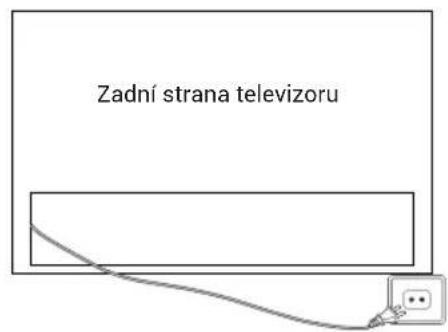
- Zapněte televizor: Stiskněte na dálkovém ovladači tlačítko nebo stiskněte na spodní nebo boční straně televizoru tlačítko POWER.
OVLÁDÁNÍ POMOCÍ TLAČÍTEK
PŘÍSLUŠENSTVÍ
Dálkový ovladač - 1 ks Návod k obsluze - 1 ks
Návod k montáži základny - Stojan základny - 1 ks 1 sada
Záruční list - 1 ks Napájecí kabel - 1 ks
Šrouby (4xST4x20, 2xST3x8) - 6 ks
POZNÁMKA
H32K85GFX: Specifikace upevňovacího šroubu základny je ST4 × 20 - 4 ks.
OBECNÉ TECHNICKÉ ÚDAJE
| Velikost (úhlopříčka) | 32" |
| Rozlišení | 1 920 × 1 080 |
| Maximální obnovovací frekvence | 60 Hz pri Rozlišeni 1 920 × 1 080 |
| Pomér stran 16:9 | |
| Televizní systém ATV (PAL, SECAM)/DTV (DVB-T/C/T2/S2) | |
| Systém videoosignálu | PAL, SECAM |
| Vstupné napajeci napěti | 100-240 V ~ 50/60 Hz |
| Jmenovity príkón | 55 W |
| Výstup zvuku | 16 W |
| Príkón v pohotovostním režimu | ≤ 0,5 W |
| Provožní podminky | Provožní okolní teplota: +5 °C až +40 °CVlhkost provozniho prostředi: 25-80% Skladovací teplota: -15 °C až +45 °CSkladovací vlhkost: < 80% Atmosférický tlak: 86-106 kPa |
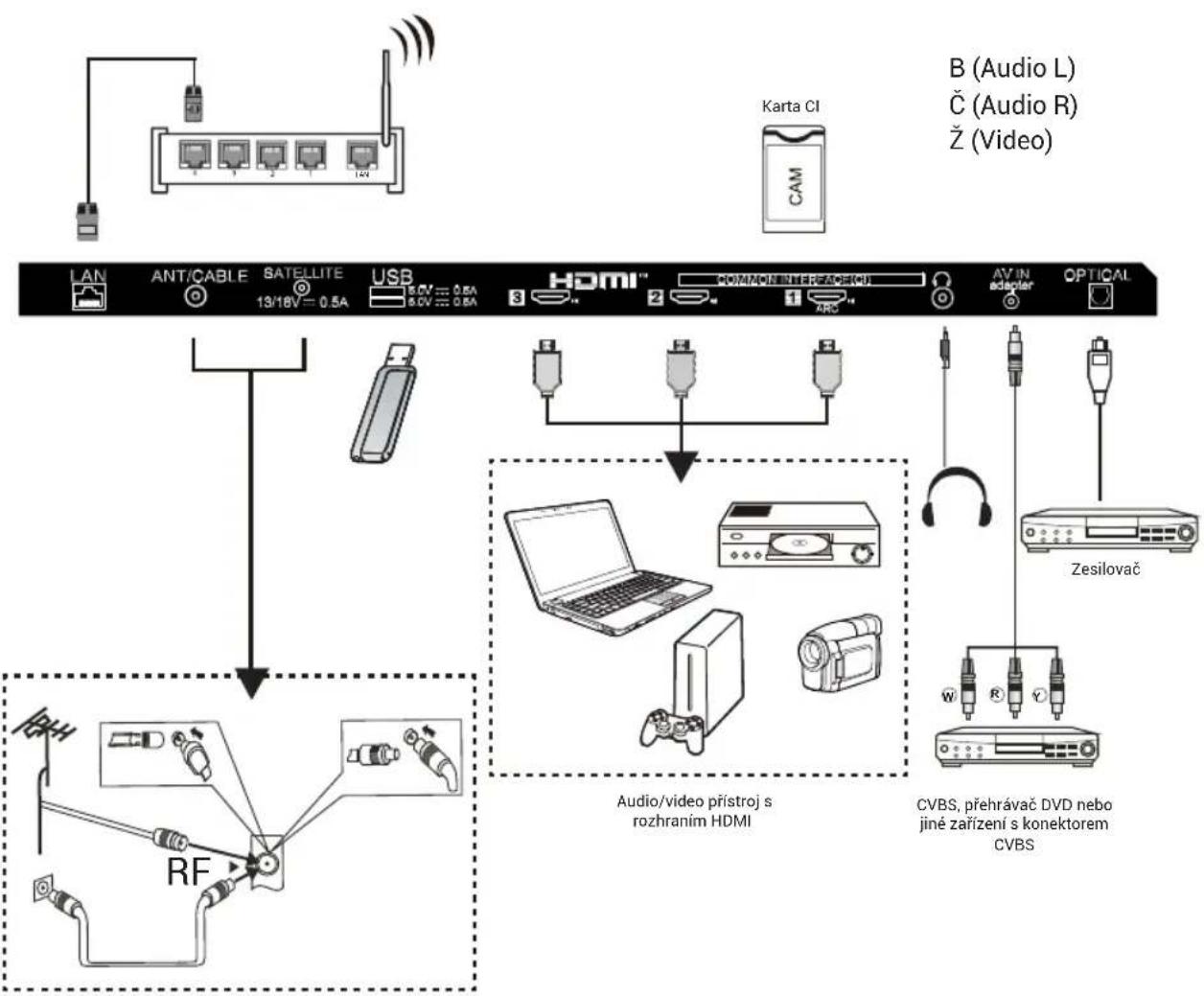
Přečtěte si také návod k obsluze zařízení, které má být připojeno.
Vstupní svorky na zadní straně televizoru můžete použít následovně.
Lze jej připojit k následujícím spotřebičům: videorekordér, přehrávač více disků, DVD, videokamera, herní konzole nebo stereosystém atd.
Poznámka:
- Někdy to nebude podporovat v jiném zařízení, protože zařízení dodává nestandardní signál.
- Zařízení a připojovací kabely zobrazené na obrázku nejsou součástí balení a je nutné je zakoupit samostatně.
POZNÁMKA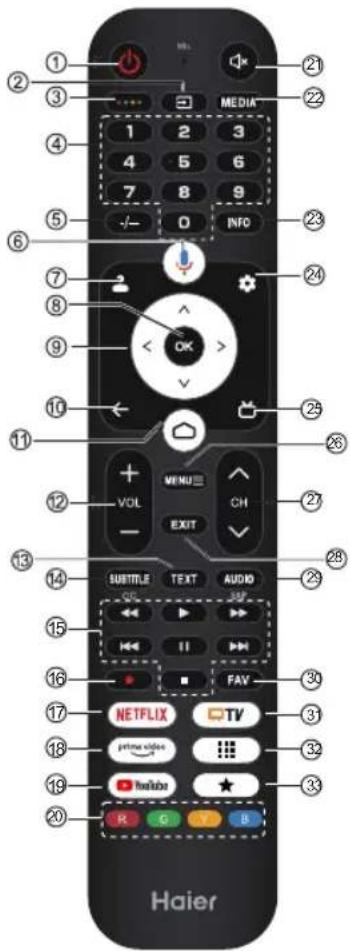
Řiďte se skutečnými funkcemi výrobku.
| # Položka Popisky | |
| 1 | Vypínač: Stiskutim zapnete nebo vypnete televizor. Když je televizor vypnutý, proudí jím stále proudly. K úplnému odpojení napajeni odpoje napájeci kabel. |
| 2 | Stiskutim otevře seznam vystupnich zdrojú. |
| 3 | Stiskutim otevře softwarovou klávesnici. |
| 4 | Čísole 0-9 Stiskutim zadáte Čísla televizniho kanálu. |
| 5 | -/- Stiskutim nastavite Číso televizniho kanálu. |
| 6 | Stiskutim otevře Asistenta Google. |
| 7 | Stiskutim otevře stránku uživatelského učtu. |
| 8 OK Zadeje vybranou u možnost nebo provedte vybranou operaci. | |
| 9 | Slouží k procházeni nabídky na obrazovce. |
| 10 ZPěT Slouží k návi natu do předchoží nabídky. | |
| 11 | Stiskutim otevře domovskou stránku. |
| 12 | HLASITOST+/ HLASITOST- Stiskutim tlačitka HLASITOST+ nebo HLASITOST- nastavite uroven hlasitosti. |
| 13 | Show or hide Teletext. |
| 14 | SUBTITLE Stiskutim nastavité funkce titulkù. |
| 15 | Media Ovládani préhraványí mediú v režimu Media. |
| 16 | REC Stiskutim tlačitka • spusfte nahráványí (v režimu DTV). |
| 17 NETFLIX Stiskutim otevře službu NETFLIX. | |
| 18 | prime video Stiskutim otevře službu Prime Video. |
| 19 | YouTube Stiskutim otevře YouTube. |
| 20 | Barevná tlačítka Provedte príslušné operace podle výzvy v dolní Časti nabídky v textu. |
| 21 | x Stiskutim otevře ztlumeni. |
| 22 | MEDIA Stiskutim otevře Media Center. |
| 23 | INFO Stiskutím zo Brazíte informace o kanálu. |
| 24 | x Stiskutim otevře nabídku nastavení. |
| 25 | x Stiskutim zobrazité elektronicého programového průvodce v režimu TV. |
| 26 | NABÍDKA x Stiskutim otevře nebo zavře nabídku na obrazovce. |
| 27 | CHV/STSKutim nebo pevhre telezhmi kanály. |
| 28 | EXIT Slouží k končeni aktuálni operace. |
| 29 | AUDIO Stiskutim nastavíte v ATV systém NICAM. VDTV vyberete zvukové stopy. |
| 30 | FAV Stiskutim zobrazité svúj oblibeny kanál. |
| 31 | MTV Stiskutim prějdete na poslední vystupné zdroj v LiveTV. |
| 32 | STSKUTIM otevře beznam applikaci. |
| 33 | x Slouží k vytvörení zastupce pro vaši oblibenou applikaci. |
Funkce ochrany zraku: (Ve standardním režimu barevné teploty splňuje zařízení požadavky TÜV na redukci modrého světla.)
Low Blue Light - režim redukce modrého světla na televizoru je navržen tak, aby snížil množství modrého světla a chránil oči. Stiskněte na dálkovém ovladači tlačítko SettingsDisplay&Sound → Display → Advanced Settings → Low Blue Light (volitelné možnosti: Off, Low, Middle, High).
K redukci únavy očí a ochraně zraku při delším sledování televize se doporučují následující opatření:
- Dělejte pravidelné a časté přestávky a vyhněte se sledování televize déle než jednu hodinu.
Dlouhodobé sledování televize může způsobit únavu očí.
- Odvraťte zrak od obrazovky televizoru a během přestávky při sledování se po dobu alespoň 10 minut soustřeďte na vzdálené objekty.
- Odpočiňte si během přestávky ve sledování tím, že budete provádět oční cviky nebo venkovní aktivity.
- Doporučená nejlepší vzdálenost pro sledování je 3násobek vertikální výšky obrazovky televizoru.
- Pravidelné přestávky a cvičení jsou nesmírně užitečné při zmírňování namáhání očí a únavy.
POČÁTEČNÍ NASTAVENÍ
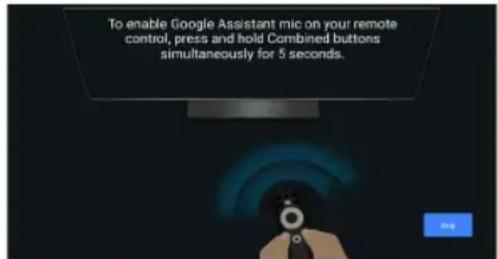
Při prvním zapnutí televizoru vás průvodce nastavením provede konfigurací základních parametrů. Při prvním nastavení postupujte podle textových pokynů.
Elektronický návod
Elektronický návod je vestavěn do vašeho televizoru a může být zobrazen na obrazovce. Chcete-li se dozvědět více o funkcích svého televizoru, přistupte k elektronickému návodu podle následujících pokynů. V závislosti na regionu nebo modelu může být k dispozici elektronický návod.
- Stiskněte tlačítko HOME pro přístup na úvodní stránku.
- Stisknutím tlačítek UP/DOWN/LEFT/RIGHT a tlačítka OK vyberte a otevřete v nabídce "Apps" položku "E-Manual".
Poznámka: Obrázek slouží pouze pro referenci.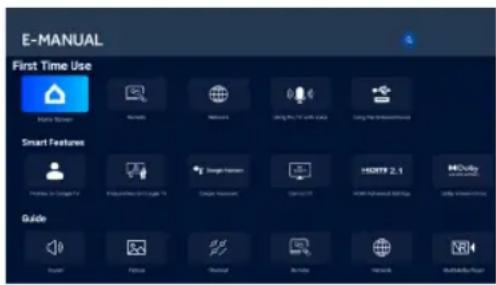
POPIS FUNKCÍ PRO USNADNĚNÍ PŘÍSTUPU CZ
Popis funkcí pro usnadnění přístupu
TalkBack (čtečka obrazovky)
TalkBack je funkce pro usnadnění přístupu - čtečka obrazovky, která pomáhá uživatelům se zrakovým postižením tím, že nahlas čte text na obrazovce, položky nabídky a další prvky. Lze ji také nastavit pro použití se zástupcem pro přístupnost.
Převod textu na řeč
Modul Převod textu na řeč je softwarová komponenta, která převádí text na přirozeně znějící řeč.
Modul Převod textu na řeč pracuje na pozadí a poskytuje základní funkce syntézy řeči. Aplikace, jako jsou čtečky obrazovky, virtuální asistenti nebo nástroje pro výuku jazyků, často využívají modul Převod textu na řeč k vygenerování zvukového výstupu, ale samotný modul s uživateli přímo neinteraguje.
Tato stránka poskytuje nastavení pro výběr aktivního modulu Převod textu na řeč, pokud je v systému nainstalováno více modulů, a pro základní konfiguraci modulů Převod textu na řeč, jako je jazyk, rychlost čtení atd.
Škálování textu
Toto nastavení může zvětšit nebo zmenšit text v aplikacích v celém systému podle potřeby koncového uživatele.
Tučný text
Toto nastavení umožňuje zobrazovat text v aplikacích v celém systému tučně, aby byl lépe čitelný.
Korekce barev
Nastavení „Korekce barev“ je navrženo tak, aby pomohlo lidem s poruchami barevného vidění lépe rozlišovat barvy na obrazovce. Povolením této možnosti můžete upravit způsob zobrazení barev, což vám usnadní používání oblíbených pořadů a aplikací.
Zástupce pro přístupnost
Když je zapnutá možnost Zástupce pro přístupnost, uživatel může současně stisknout tlačítka BACK a DOWN a podržet je po dobu 3 sekund, a tím spustit funkci usnadnění přístupu.
Toto nastavení může uživateli pomoci vybrat cílenou funkci přístupnosti zástupce nebo zapnout a vypnout funkci zástupce.
Přístupnost klávesnice
Doba k provedení akce (časový limit přístupnosti)
Toto nastavení umožňuje uživatelům upravit, jak dlouho zprávy a oznámení zůstávají na obrazovce.
Delší doba zobrazení zvyšuje pravděpodobnost, že koncový uživatel zprávu zaznamená a podnikne nezbytné kroky.
Zpoždění opakování kláves
Toto nastavení umožňuje uživatelům upravit zpoždění opakování kláves, což může koncovému uživateli zajistit lepší používání při stisknutí tlačítek na dálkovém ovladači.
POPIS FUNKCÍ PRO USNADNĚNÍ PŘÍSTUPU CZ
Přístup pomocí přepínačů
Funkce Přístup pomocí přepínačů umožňuje uživatelům ovládat televizor pomocí jednoho nebo více přepínačů. Funkce Přístup pomocí přepínačů může být užitečná, pokud je interakce koncového uživatele s dálkovým ovladačem omezena.
Zvukový popis
Koncový uživatel uslyší u filmů a pořadů, které tuto funkci podporují, po zapnutí popis toho, co se na obrazovce děje.
Titulky
Nastavení „Titulky" umožňuje uživatelům zapnout/vypnout titulky a v podporovaných aplikacích rozhodnout o vizuálním vzhledu titulků.
Vysoce kontrastní text
Nastavení „Vysoce kontrastní text" usnadňuje čtení textu na obrazovce díky použití jasnějších barev a výraznějších obrysů. Tato funkce je zvláště užitečná pro osoby, které mají potíže se čtením běžného textu.
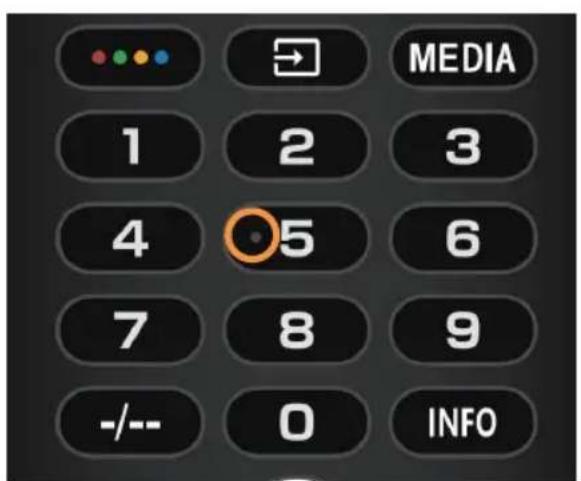
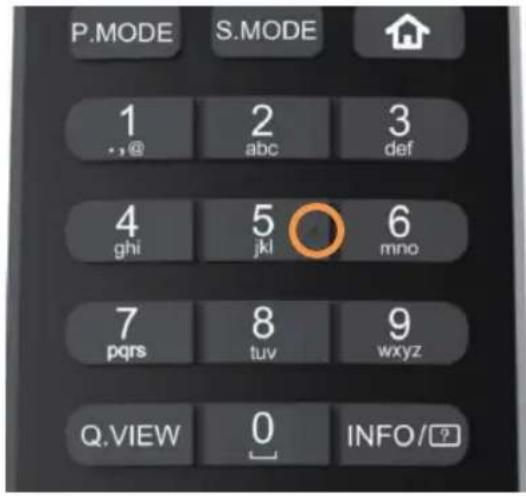
Taktilní body na tlačítkách dálkového ovladače
Dálkový ovladač televizoru má na tlačítku s číslem 5 taktilní bod, který vám usnadní nalezení tlačítek.
Například z číselných tlačítek má taktilní bod pouze tlačítko 5, což vám pomůže najít všechna číselná tlačítka.
PŘIPOJENÍ TELEVIZORU
| # Položka Opis | |
| 1 | Vypínač |
| 2 | Stlačením otvorite zoznam vystupných zdrojov. |
| 3 | Stlačením otvorite softverovú klávesnicu. |
| 4 | Čísla 0-9 Stlăčením zadáte císló televíneho kanála. |
| 5 | -/-- Stlăčením námnostavite vystup císlá televíneho kanála. |
| 6 | Stlačením otvorite Asistenta Google. |
| 7 | Stlačením otvorite stránku používatelského konta. |
| 8 | OK Umožné je zadáť zvolenú možnost' alebo vykonat zvolenú cinnost. |
| 9 | Stlačaním možete listovat' v ponuke na obrazovke. |
| 10 SPÁT Návrat do prechodzajúcej ponuky. | |
| 11 | Stlačením otvorite domovskú stránku. |
| 12 | STLAÇANIM tlačidla HLASITOST+ alebo HLASITOST- upravite uroven hlasitosti. |
| 13 | Zobrazit' alebo skryt' teletext. |
| 14 | SUBTITLE Stlăčením nastavite funkciu zobrazovania titulkov. |
| 15 | Media Ovlástanie prehrávania mediai v režime Media. |
| 16 | REC Stlačením tlačidla •spustîte nahrávanie (v režime DTV). |
| 17 | NETFLIX Stlăčením otvorite sluzbu NETFLIX. |
| 18 | prime video Stlačením otvorite sluzbu Prime Video. |
| 19 | YouTube Stlačením otvorite sluzbu YouTube. |
| 20 | Farebné tlačidlá Slúžia na vykonávanie prislušných Činnosti podla výzvy v dolnej Časti ponuky v texte. |
| 21 | Stlačením stlimite zvuk. |
| 22 | Media Stlačením otvorite Media Center. |
| 23 | INFO Stlačením zozrabe infomácie o kanáli. |
| 24 | Stlačením otvorite ponuku nestaveni. |
| 25 | Stlačením zobrazîte elektronicého programového sprievodcu v televiznomb režime. |
| 26 | STLAÇENÍM otvorite alebo zatvorite ponuku na obrazovke. |
| 27 | CHV/CHA Stlačaním tlačidla CHBo možěH repináf medzi televiznymi kanálmí. |
| EXIT Ukondi aktuálnu Činnost 28 | |
| 29 | AUDIO Stlačením nastavite kompressiu zvuku NICAM v režime ATV. V režimeDTV umožnéju vybraf zvukové stopy. |
| 30 | FAV Stlačením zobrazîte svoj oblübenýkanál. |
| 31 | STLAÇENÍM zadáte poslednévystupnézbroj v službe Live TV. |
| 32 | Stlačením otvorîte zoznam applíkácí. |
| 33 | Umožnéje vyvtorîr skratku na pristup k vašej oblübenéj applíkácí. |
Dopřejte si pravidelné a časté přestávky, televizi nesledujte bez přestávky déle než jednu hodinu.
Dlouhodobé sledování televize může způsobit únavu očí.
Elektronický návod je zabudovaný v televízore a dá sa zobraziť na obrazovke. Ak sa chcete dozvedieť viac o funkciách televízora, prejdite do elektronického návodu. Elektronický návod môže byť k dispozícii v závislosti od regiónu alebo modelu.
- Stlačením tlačidla HOME prejdite na domovskú stránku.
- Stlačením tlačidiel UP/DOWN/LEFT/RIGHT a tlačidla OK vyberte a otvorte elektronický návod "E-Manual" v časti "Apps".
TalkBack (čitačka obrazovky)
Zmena veľkosti textu
Táto konfigurácia dokáže zväčšiť alebo zmenšiť text v aplikáciách používaných v systéme podľa potreby koncového používateľa.
Tučné písmo
Táto konfigurácia umožňuje zvýrazniť text v aplikáciách používaných v systéme s cieľom zlepšiť čitateľnosť.
Korekcia farieb
Nastavenie „Korekcia farieb" je navrhnuté s cieľom pomôcť osobám s odlišným vnímaním farieb jasnejšie vidieť farby na obrazovke. Povolením tejto možnosti môžete upraviť spôsob zobrazovania farieb, vďaka čomu si viac užijete vaše obľúbené relácie a aplikácie.
Skratka zjednodušenia ovládania
Keď je skratka zjednodušenia ovládania aktívna, koncový používateľ môže súčasným stlačením a podržaním tlačidiel BACK a DOWN po dobu 3 sekúnd zapnúť funkciu zjednodušenia ovládania.
Toto nastavenie môže používateľovi pomôcť vybrať cieľovú funkciu zjednodušenia ovládania priradenú k skratke, alebo zapnúť či vypnúť funkciu skratky.
- PŘÍSLUŠENSTVÍ
- POZNÁMKA
- POČÁTEČNÍ NASTAVENÍ
- ELEKTRONICKÝ NÁVOD
- POPIS FUNKCÍ PRO USNADNĚNÍ PŘÍSTUPU CZ
- POPIS FUNKCÍ PRO USNADNĚNÍ PŘÍSTUPU
- PŘEVOD TEXTU NA ŘEČ
- ŠKÁLOVÁNÍ TEXTU
- TUČNÝ TEXT
- KOREKCE BAREV
- ZÁSTUPCE PRO PŘÍSTUPNOST
- PŘÍSTUPNOST KLÁVESNICE
- ZPOŽDĚNÍ OPAKOVÁNÍ KLÁVES
- PŘIPOJENÍ TELEVIZORU
- ZMENA VEĽKOSTI TEXTU
- TUČNÉ PÍSMO
- KOREKCIA FARIEB
- SKRATKA ZJEDNODUŠENIA OVLÁDANIA
Značka : HAIER
Model : H32S80GFX
Kategorie : Televize