
H32S80GFX - Fjernsyn HAIER - Gratis brugsanvisning og manual
Find enhedens vejledning gratis H32S80GFX HAIER i PDF-format.

 FR
FR
 BG
BG
 CS
CS
 DA
DA
 DE
DE
 EL
EL
 EN
EN
 ES
ES
 ET
ET
 FI
FI
 HU
HU
 IS
IS
 IT
IT
 LT
LT
 LV
LV
 MK
MK
 NL
NL
 NO
NO
 PL
PL
 PT
PT
 RO
RO
 RU
RU
 SK
SK
 SL
SL
 SQ
SQ
 SV
SV
 TR
TR
 UK
UK
| Produkttype | LED Full HD TV |
| Mærke | Haier |
| Model | H32S80GFX |
| Skærmstørrelse (diagonal) | 32 tommer (81 cm) |
| Opløsning | 1920 x 1080 pixels (Full HD) |
| Opdateringshastighed | 60 Hz |
| Billedformat | 16:9 |
| TV-system | ATV (PAL, SECAM) / DTV (DVB-T/C/T2/S2) |
| Lydstyrke | 16 W |
| Strømforbrug (nominel) | 55 W |
| Standby-forbrug | ≤ 0,5 W |
| Strømforsyning | 100-240 V ~ 50/60 Hz |
| Driftstemperatur | +5 til +40 °C |
| Driftsfugtighed | 25 til 80 % |
| Opbevaringstemperatur | -15 til +45 °C |
| Opbevaringsfugtighed | < 80 % |
| Atmosfærisk tryk | 86 til 106 kPa |
| Smart-funktioner | Netflix, Prime Video, YouTube, indbygget Google Assistant |
| Øjenbeskyttelse | Lavt blåt lys tilstand (Lav, Mellem, Høj) |
| Tilgængelighed | TalkBack, talesyntese, undertekster, fed tekst, farvekorrektion, lydbeskrivelse, tilgængelighedsgenvej |
| Fjernbetjening | Med dedikerede knapper til Netflix, Prime Video, YouTube og taktile punkter på knap 5 |
| Medfølgende tilbehør | Fjernbetjening, brugervejledning, installationsvejledning til stativ, stativbeslag, garantikort, strømkabel, skruer (4xST4x20, 2xST3x8) |
| Integreret e-manual | Ja, tilgængelig fra startskærmen under Apps |
Ofte stillede spørgsmål - H32S80GFX HAIER
Brugerspørgsmål om H32S80GFX HAIER
0 spørgsmål om dette apparat. Besvar dem du kender, eller stil dit eget.
Stil et nyt spørgsmål om dette apparat
Download vejledningen til din Fjernsyn i PDF-format gratis! Find din vejledning H32S80GFX - HAIER og tag din elektroniske enhed tilbage i hånden. På denne side er alle dokumenter nødvendige for brugen af din enhed offentliggjort. H32S80GFX af mærket HAIER.
BRUGSANVISNING H32S80GFX HAIER
Fjernbetjening - 1 stk. Brugervejledning - 1 stk. Installationsvejledning til fod - 1 sæt. Garantikort - 1 stk. Strømledning - 1 stk. *Skruer (4xST4x20, 2xST3x8) - 6 stk.

BEMÆRK
H32K85GFX: Specifikationen for fodens fastgørelsesskrue er ST4 x 20 - 4 stk.
GENERELLE SPECIFIKATIONER
| Mål (Diagonal) | 32" |
| Opløsning | 1920 x 1080 |
| Maksimal opdatering-shastighed | 60 Hz @ 1920 x 1080 |
| Aspektforhold 16:9 | |
| TV-system | ATV (PAL, SECAM)/DTV (DVB-T/C/T2/S2) |
| Videosignalsystem PAL, SECAM | |
| Indgangsspaending | 100-240 V~50/60 Hz |
| Mærkeeffekt | 55 W |
| Lydudgang | 16 W |
| Strømforbrug påstandby | ≤ 0,5 W |
| Omgivelsesforhold | Driftsomgivelsestemperatur: +5 °C til +40 °CLuftfugtighed i driftsomgivelserne: 25%~80% Opbevaringstemperatur: -15 °C~+45 °CLagringsfurtaghted: < 80% Atmosfærisk tryk: 86~106 kPa |
Se desuden brugervejledningen til det udstyr, du vil tilslutte.
Det kan forbindes til følgende enheder: VCR, multidiskafspiller, dvd-afspiller, videokamera, videospil, stereosystem osv.
Bemærk:
- I visse tilfælde forstyrres billedet på andre enheder, da enheden leverer ikke-standard signal.
- Det udstyr og de tilslutningskabler, der vises på billedet, er ikke inkluderet og skal købes separat.
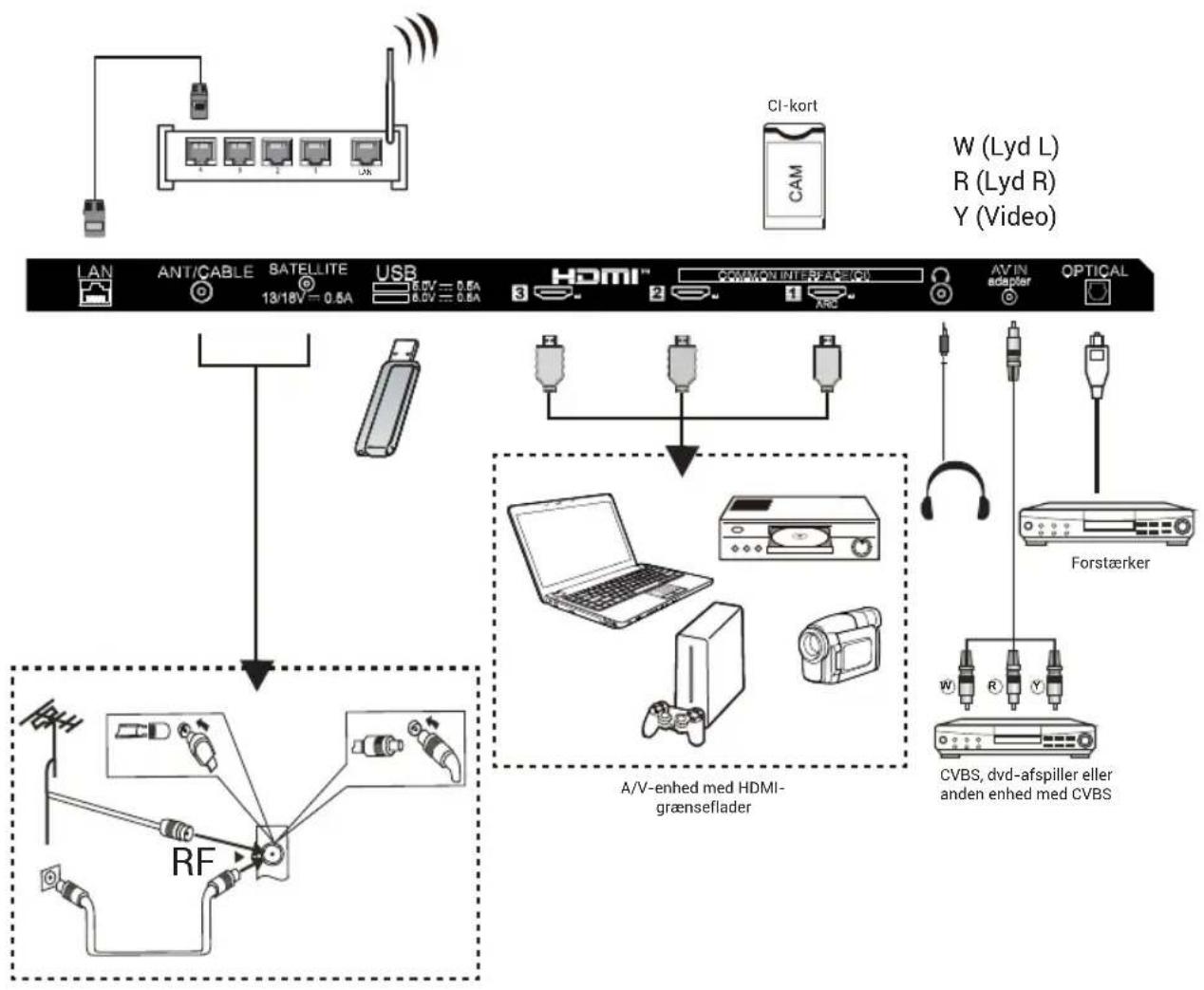

Med forbehold for produktets faktiske funktioner.
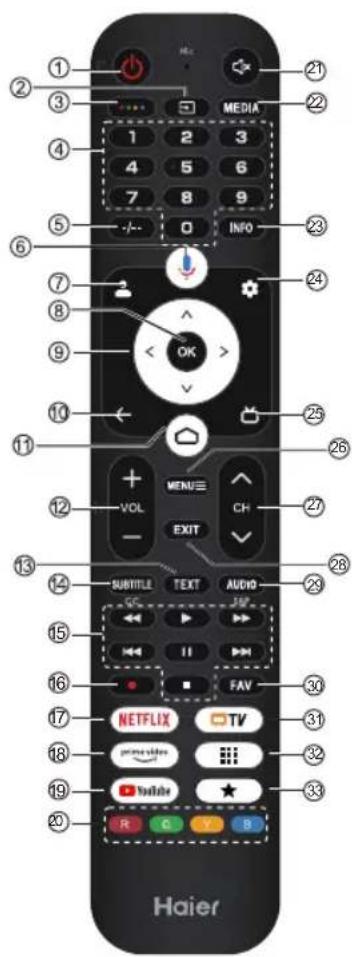
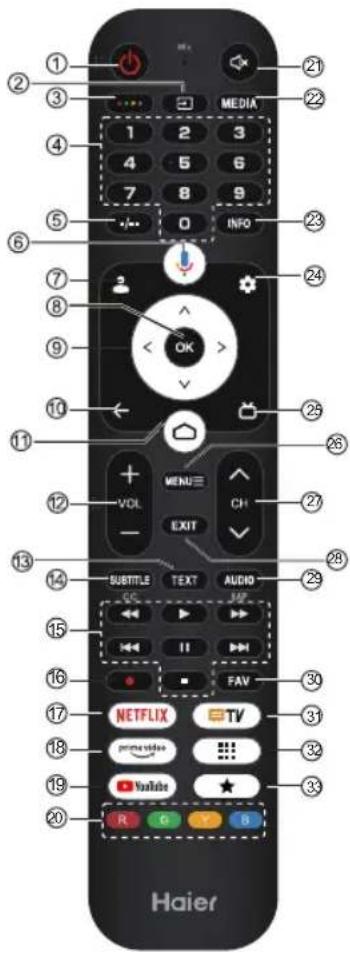
| # Punkt Beskrivelse | ||
| 1 | Tænd/Sluk | Tryk for at tænde eller slukke TV'et. Når TV'et er slukket, bruger det stadig en smule strøm. Du kobler enheden helt fra lysnettet ved at tage stikket ud. |
| 2 | Tryk for at abne listen med signalkilder. | |
| 3 | Tryk for at abne skærmstastaturet. | |
| 4 | Nummer 0-9 Tryk | Tryk for at indtaste et TV-kanalnummer. |
| 5 | -/- Tryk for at indtaste TV-kanalnummer. | |
| 6 | Tryk for at abne Google Assistant. | |
| 7 | Tryk for at abne brugerkontosiden. | |
| 8 OK Indtast dit valg, eller udfør den valgte handling. | ||
| 9 | ▲▼▲ | Tryk for at navigere i skæmmenuen. |
| 10 TILBAGE Gå tilbagge til forrige menu. | ||
| 11 Tryk for at abne startsiden. | ||
| 12 VOL+/VOL- Tryk | på VOL+ eller VOL- for at justere lydstyrkeniveauauet. | |
| 13 | TEKST | Vis eller skjul tekst-tv. |
| 14 | UNDERTEKST | Tryk for at indstille undertekstfunktionen. |
| 15 | Medier | Styr medieafspilning i medietilstand. |
| 16 | REC | Tryk på knappen •for at starte optagelsen (i DTV-tilstand). |
| 17 NETFLIX Tryk | for at abne NETFLIX. | |
| 18 | prime video | Tryk for at abne Prime Video. |
| 19 | YouTube | Tryk for at abne YouTube. |
| 20 | Farvede knapper | Udfør de relevante handledinger i henhold til prompten nederst i menuen i teksten. |
| 21 | Tryk for at SLå lyden fra. | |
| 22 | MEDIER | Tryk på for at abne Media Center. |
| 23 | INFO | Tryk for at visse kanaloplysningerne. |
| 24 | Tryk for at abne menuen indstillinger. | |
| 25 | Tryk for at abne den elektroniske programguide i TV-tilstand. | |
| 26 | MENU | Tryk for at abne eller lukke skærmmenuen. |
| 27 | CHV/CHA | Tryk på CHVeller CHAfor at skifte TV-kanal. |
| 28 | EXIT Afslut | den aktuelle handling. |
| 29 | AUDIO | Tryk for at indstille NICAM i ATV. Vælg lydspor i DTV. |
| 30 | FAV | Tryk på for at få vist din yndlingskanal. |
| 31 | TV | Tryk for at gå til den sidste signalkilde i LiveTV. |
| 32 | Tryk på for at abne applisten. | |
| 33 | ★ | Opret en genvej til din foretrukne app. |
Øjenbeskyttelsesfunktion: (Opfylder kravene for TÜV lavt blåt lys i standardtilstand for farvetemperatur)
Low Blue Light - Tilstanden til lavt lys på dit TV er designet til at reducere niveauet af blåt lys for at beskytte dine øjne. Tryk på en knap på fjernbetjeningen: Settings → Display & Sound → Display → Advanced Settings → Low Blue Light (Valgmuligheder: Off, Low, Middle, High).
For at reducere øjenbelastning og beskytte øjnene, når du ser TV i længere tid, anbefales følgende:
- Hold regelmæssige og hyppige pauser, undgå at se TV i perioder på mere end en time.
At se fjernsyn i længere tid kan forårsage trætte øjne.
- Se væk fra TV-skærmen, og fokuser på genstande langt væk i mindst 10 minutter under en skærmpause.
- Slap af, når du holder skærmpause, ved at lave øjenøvelser eller udendørsaktivitet.
- Den anbefalede, bedste betragtningsafstand er 3 gange TV-skærmens lodrette højde. Regelmæssige pauser og øvelser er yderst nyttige til at lindre øjenbelastning og -træthed.
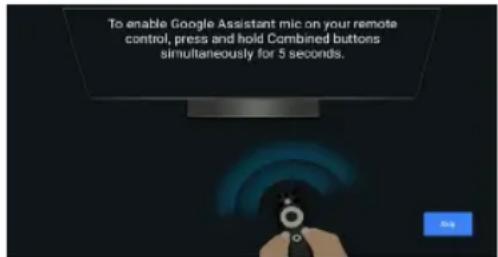
Første gang du tænder dit TV, vil opsætningsguiden vejlede dig gennem konfigurationen af de grundlæggende indstillinger.
Følg teksttip til første konfiguration.
eVejledning
eVejledning er indbygget i TV'et og kan vises på skærmen. Hvis du vil vide mere om dit TV's funktioner, skal du åbne eVejledningen ved at henvise til følgende. eVejledning kan være tilgængelig afhængigt af området eller modellen.
- Tryk på knappen HOME for at åbne startsiden.
- Tryk på knapperne OP/NED/VENSTRE/HØJRE og OK for at vælge, og åbn "E-Manual" i "Apps".
Bemærk: Billedet er kun vejledende.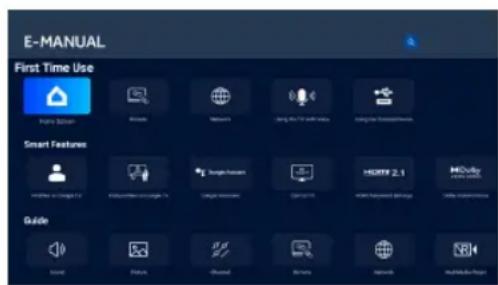
Beskrivelse af tilgængelighedsfunktion
Talkback (skærmlæser)
Talkback er en skærmlæserfunktion for tilgængelighed, som hjælper synshandicappede brugere ved at læse tekst, menupunkter og andre elementer på skærmen højt. Det kan også indstilles til brug med genvej til tilgængelighed.
Tekst til tale
Tekst-til-tale er en softwarekomponent, der omdanner tekst til naturligt klingende tale.
Tekst-til-tale arbejder i baggrunden og leverer den grundlæggende talesyntese-funktionalitet. Programmer såsom skærmlæsere, virtuelle assistenter eller værktøjer til sprogindlæring benytter ofte tekst-til-tale til at generere lydoutput, men selve softwaren interagerer ikke direkte med brugerne.
Denne side indeholder indstillinger til at vælge den aktive tekst-til-tale, hvis der er flere udgaver installeret på systemet, samt til at konfigurere grundlæggende indstillinger for tekst-til-tale, fx sprog og oplæsningshastighed.
Tekstskalering
Denne konfiguration kan skalere teksten i systemomfattende applikationer op eller ned baseret på slutbrugerens behov.
Fed tekst
Denne konfiguration tillader, at teksten i systemomfattende applikationer kan vises med fed skrift for bedre læsbarhed.
Farvekorrektion
Indstillingen "Farvekorrektion" er designet til at hjælpe personer med farveblindhed med at se farverne på skærmen tydeligere. Ved at aktivere denne mulighed kan du justere, hvordan farver vises, så det bliver nemmere at nyde dine yndlingsprogrammer og -apps.
Tilgængelighedsgenvej
Når tilgængelighedsgenvej er aktiveret, kan slutbrugeren trykke på både BACK- og DOWN-knapperne i 3 sekunder for at starte en tilgængelighedsfunktion.
Denne indstilling kan hjælpe slutbrugeren med at vælge den målrettede tilgængelighedsfunktion for genvejen eller slå genvejsfunktionen til og fra.
Tastaturtilgængelighed
Tid til at handle (tilgængelighedstimeout)
Denne indstilling giver brugerne mulighed for at justere, hvor længe meddelelser og notifikationer vises på skærmen.
Den længere visningstid vil øge chancen for, at slutbrugeren bemærker meddelelsen og udfører de nødvendige handlinger.
Forsinkelse for gentagelse af taster
Denne indstilling giver brugerne mulighed for at justere forsinkelsen for gentagelse af taster, hvilket kan hjælpe slutbrugeren med at få en bedre oplevelse, når der trykkes på knapperne på fjernbetjeningen.
BESKRIVELSE AF TILGÆNGELIGHEDSFUNKTIONER DK
Skifteadgang
Skifteadgang giver brugere mulighed for at interagere med TV'et ved hjælp af en eller flere kontakter. Skifteadgang kan være nyttigt, hvis slutbrugerens interaktion med fjernbetjeningen er begrænset.
Lydbeskrivelse
Ved at aktivere denne indstilling hører slutbrugeren en beskrivelse af, hvad der sker på skærmen i understøttede film og programmer.
Billedtekster
Indstillingerne for "Billedtekster" giver brugerne mulighed for at slå billedtekster til eller fra samt bestemme billedteksters visuelle udseende i understøttede apps.
Tekst med høj kontrast
Indstillingen "Tekst med høj kontrast" gør teksten på skærmen lettere at læse ved at bruge lysere farver og tydeligere omrids. Denne funktion er især nyttig for personer, der synes, at almindelig tekst er svær at læse.
Taktile prikker på fjernbetjeningsknapperne
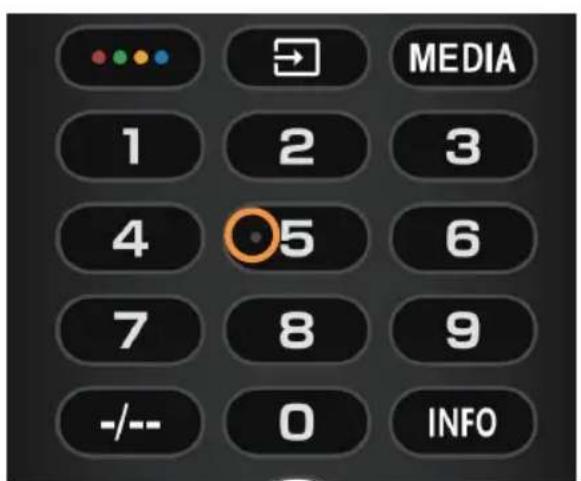
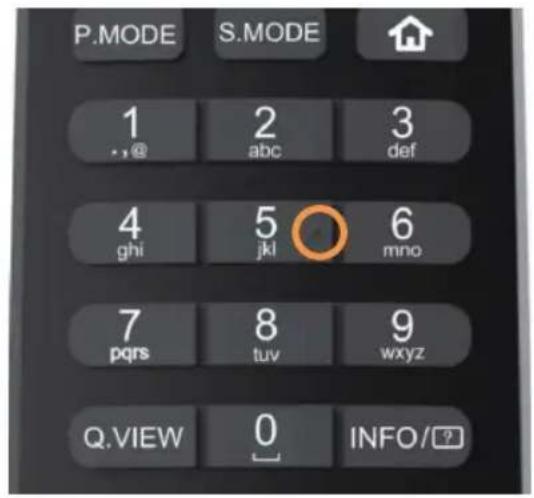
TV-fjernbetjeningen har taktile prikker på knappen med tallet 5 for at hjælpe dig med nemt at finde knapperne. For eksempel har kun tallet 5 blandt de numeriske knapper en taktil prik for at hjælpe dig med at finde alle de numeriske knapper.
- Noen ganger vil den ikke støtte annen enhet fordi enheten leverer et ikke-standard signal.
- Utstyret og tilkoblingskabler som vises på bildet er ikke inkludert og må kjøpes separat.
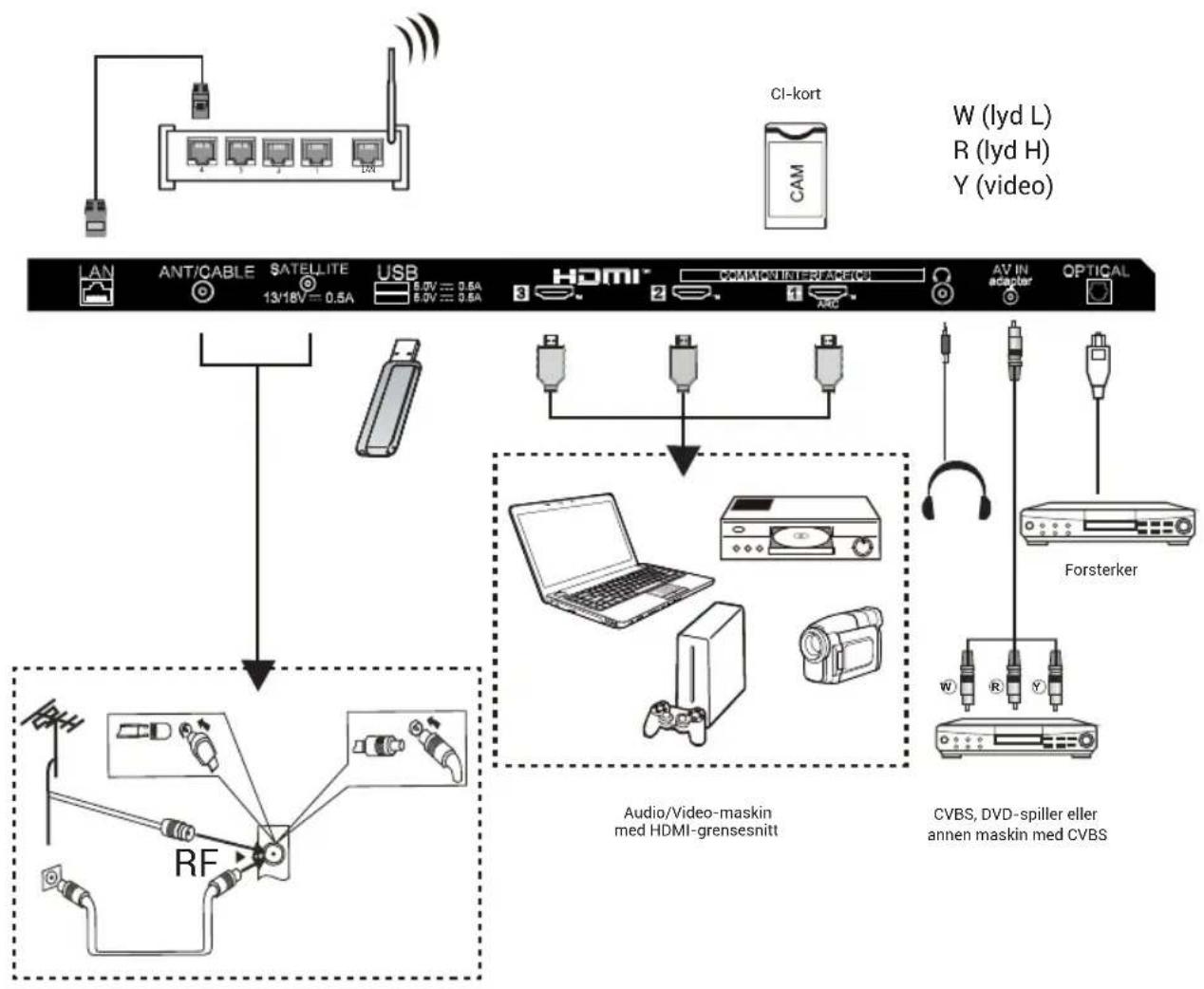

Merk: Bildet er kun ment som en referanse.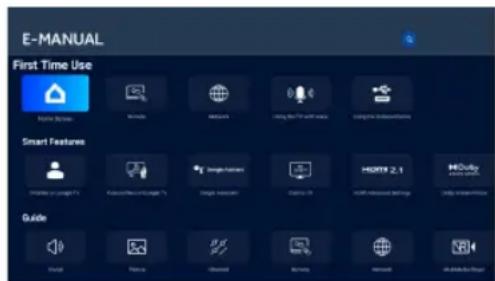
- Trykk på HOME-knappen for å åpne hjemmeskjermen.
- Trykk på UP/DOWN/LEFT/RIGHT og OK-knappene for å velge og åpne "E-Manual" i "Apps".
Taktile punkter på fjernkontrollens knapper
- BEMÆRK
- GENERELLE SPECIFIKATIONER
- AT SE FJERNSYN I LÆNGERE TID KAN FORÅRSAGE TRÆTTE ØJNE
- EVEJLEDNING
- BESKRIVELSE AF TILGÆNGELIGHEDSFUNKTION
- TEKST TIL TALE
- TEKSTSKALERING
- FED TEKST
- FARVEKORREKTION
- TILGÆNGELIGHEDSGENVEJ
- TASTATURTILGÆNGELIGHED
- FORSINKELSE FOR GENTAGELSE AF TASTER
- BESKRIVELSE AF TILGÆNGELIGHEDSFUNKTIONER DK
- SKIFTEADGANG
- LYDBESKRIVELSE
- BILLEDTEKSTER
- TEKST MED HØJ KONTRAST
- TAKTILE PRIKKER PÅ FJERNBETJENINGSKNAPPERNE
- TAKTILE PUNKTER PÅ FJERNKONTROLLENS KNAPPER
Mærke : HAIER
Model : H32S80GFX
Kategori : Fjernsyn