
H32S80GFX - Televisione HAIER - Manuale utente e istruzioni gratuiti
Trova gratuitamente il manuale del dispositivo H32S80GFX HAIER in formato PDF.

 FR
FR
 BG
BG
 CS
CS
 DA
DA
 DE
DE
 EL
EL
 EN
EN
 ES
ES
 ET
ET
 FI
FI
 HU
HU
 IS
IS
 IT
IT
 LT
LT
 LV
LV
 MK
MK
 NL
NL
 NO
NO
 PL
PL
 PT
PT
 RO
RO
 RU
RU
 SK
SK
 SL
SL
 SQ
SQ
 SV
SV
 TR
TR
 UK
UK
| Tipo di prodotto | Televisore LED Full HD |
| Marca | Haier |
| Modello | H32S80GFX |
| Dimensioni schermo (diagonale) | 32 pollici (81 cm) |
| Risoluzione | 1920 x 1080 pixel (Full HD) |
| Frequenza di aggiornamento | 60 Hz |
| Aspect ratio | 16:9 |
| Sistema TV | ATV (PAL, SECAM) / DTV (DVB-T/C/T2/S2) |
| Potenza audio | 16 W |
| Consumo elettrico (nominale) | 55 W |
| Consumo in stand-by | ≤ 0,5 W |
| Tensione di alimentazione | 100-240 V ~ 50/60 Hz |
| Temperatura di funzionamento | da +5 a +40 °C |
| Umidità di funzionamento | dal 25% all'80% |
| Temperatura di stoccaggio | da -15 a +45 °C |
| Umidità di stoccaggio | < 80% |
| Pressione atmosferica | da 86 a 106 kPa |
| Funzioni intelligenti | Netflix, Prime Video, YouTube, Assistente Google integrato |
| Protezione degli occhi | Modalità bassa luce blu (Basso, Medio, Alto) |
| Accessibilità | TalkBack, sintesi vocale, sottotitoli, testo in grassetto, correzione colori, descrizione audio, scorciatoia di accessibilità |
| Telecomando | Con tasti dedicati Netflix, Prime Video, YouTube e punti tattili sul tasto 5 |
| Accessori inclusi | Telecomando, manuale d'uso, guida per l'installazione del supporto, supporto del basamento, certificato di garanzia, cavo di alimentazione, viti (4xST4x20, 2xST3x8) |
| Manuale elettronico integrato | Sì, accessibile dalla schermata Home in App |
Domande frequenti - H32S80GFX HAIER
Domande degli utenti su H32S80GFX HAIER
0 domanda su questo apparecchio. Rispondi a quelle che conosci o fai la tua.
Fai una nuova domanda su questo apparecchio
Scarica le istruzioni per il tuo Televisione in formato PDF gratuitamente! Trova il tuo manuale H32S80GFX - HAIER e riprendi in mano il tuo dispositivo elettronico. In questa pagina sono pubblicati tutti i documenti necessari per l'utilizzo del tuo dispositivo. H32S80GFX del marchio HAIER.
MANUALE UTENTE H32S80GFX HAIER
Manuale dell'utente IT Korisnicki prirucnik SR
- Installare il supporto e posizionare il televisore su una superficie stabile.
- Collegare l'antenna o il cavo alla presa antenna ANT sul retro del televisore.
- Alimentazione:
Collegare la spina a una presa di corrente funzionante.
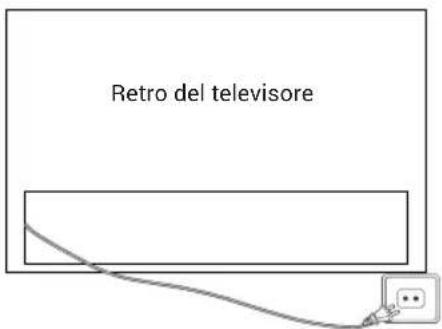
4. Accendere il televisore:
Premere sul telecomando o sul tasto POWER nella parte inferiore/laterale del televisore.
CONTROLLO TRAMITE I PULSANTI

ACCESSORI
Telecomando - 1 Manuale dell'utente - 1
Guida all'installazione Supporto della base - 1
Scheda di garanzia - 1 Cavo di alimentazione - 1
*Viti (4xST4x20, 2xST3x8) - 6

H32K85GFX: La specifica della vite di fissaggio della base è ST4x20 - 4.
SPECIFICHE GENERALI
| Dimensioni(Diagonale) | 32" |
| Risoluzione | 1920x1080 |
| Velocità diaggiornamento max. | 60 Hz a 1920x1080 |
| Rapporto d'aspetto | 16:9 |
| Sistema del teilevisore | ATV (PAL, SECAM)/DTV (DVB-T/C/T2/S2) |
| Sistema di segnale video | PAL, SECAM |
| Tensione di alimentazione in ingresso | 100-240 V ~ 50/60 Hz |
| Potenza nominale | 55 W |
| Uscita audio | 16 W |
| Consumo di energia in stand-by | ≤ 0,5 W |
| Condizioni ambientali | Temperatura ambientale di esercizio: +5 °C ~ +40 °CMitudità ambientale d'esercizio: 25% ~ 80%Temperatura di conservazione: -15 °C ~ +45 °CMitudità di conservazione: <80%Pressione atmocferica: 86 ~ 106 kPa |
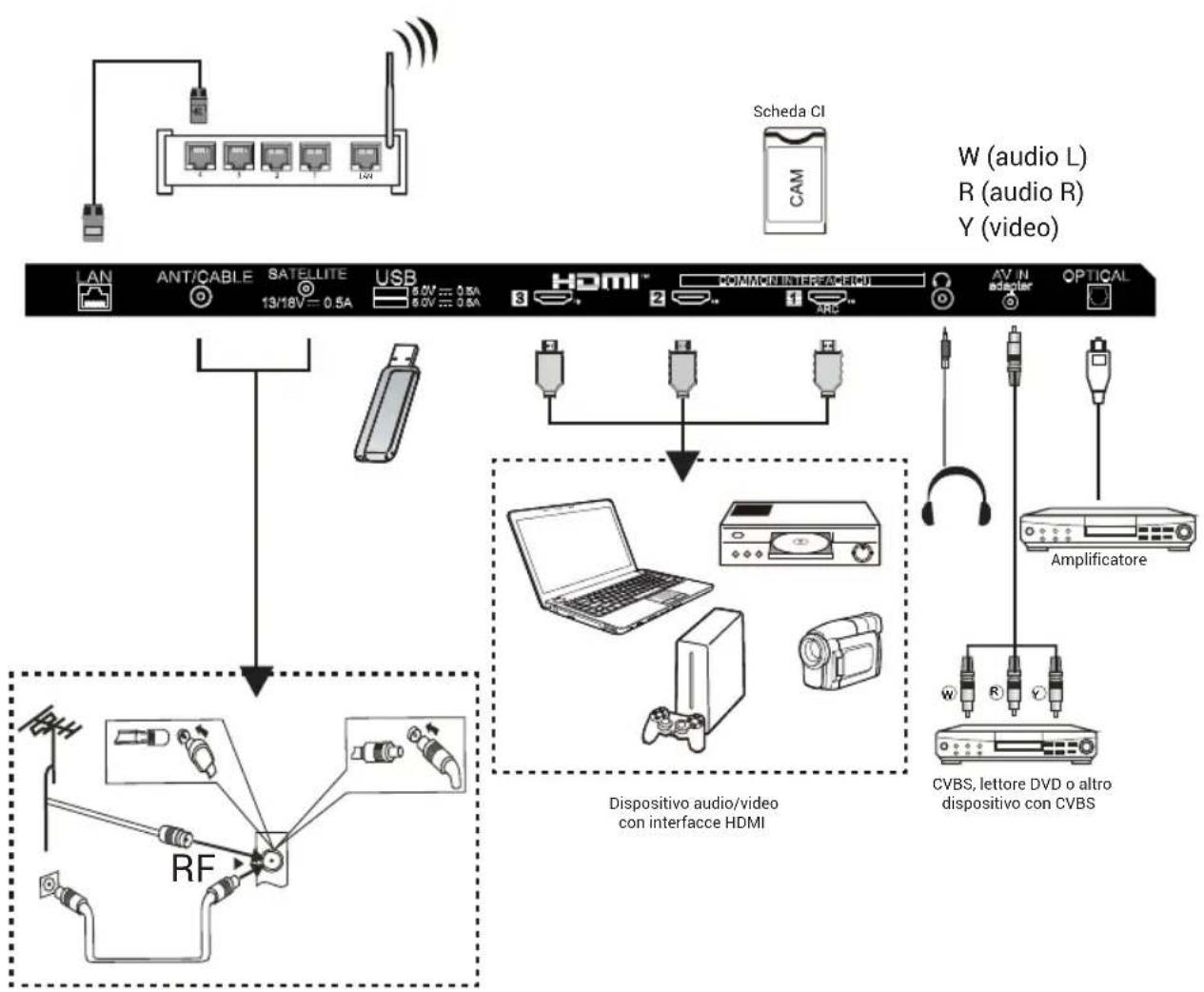
Consultare anche il manuale dell'utente dell'apparecchiatura da collegare.
I terminali di ingresso sul retro del televisore possono essere utilizzati come segue.
Il televisore può essere collegato ai seguenti dispositivi: VCR, lettore multidisco, DVD, videocamera, console per videogiochi o impianto stereo, ecc.
Nota:
- A volte questa funzione non è supportata su alcuni dispositivi, perché questi forniscono un segnale non standard.
- Le apparecchiature e i cavi di collegamento mostrati nell'immagine non sono inclusi e devono essere acquistati separatamente.
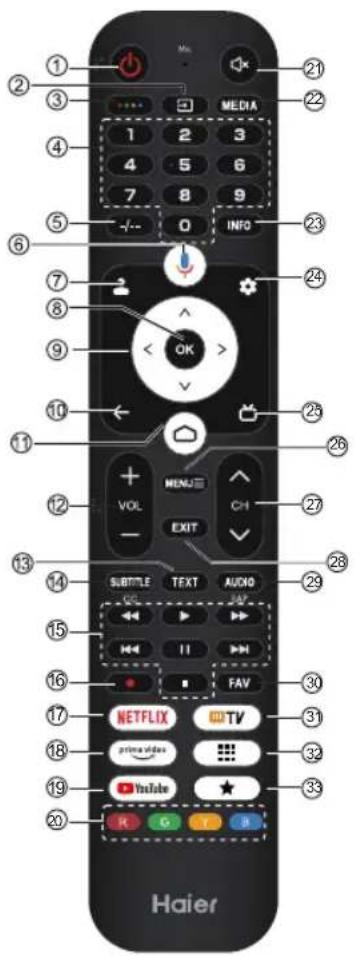
NOTA
In base alle funzioni effettive del prodotto.
| N. Elemento Descrizioni | |
| 1 | Accensione |
| 2 | |
| 3 | |
| 4 | Numeri da 0 a 9 |
| 5 | -/- Premere per impostare il numero del canale TV. |
| 6 | Premere per aprire l'Assistente Google. |
| 7 | Premere per aprire la pagina dell'account utente. |
| 8 | OK |
| 9 | |
| 10 | INDIETRO Torna al |
| 11 | |
| 12 | VOL+/VOL- Premere VOL+ o VOL- per regolare il volume. |
| 13 | TESTO |
| 14 | SOTTOTITOTO |
| 15 | Media |
| 16 | REC |
| 17 | NETFLIX Premere per aprire NETFLIX. |
| 18 | prime video |
| 19 | YouTube Premere per aprire YouTube. |
| 20 | Tasti colorati |
| 21 | |
| 22 | MEZZI |
| 23 | INFO Premere per visualizzare le informazioni sul canale |
| 24 | |
| 25 | |
| 26 | |
| 27 | CH/CHMere o CH/CHper cancellare canale TV. |
| 28 | EXIT Premere per uscire dall'operazione corrente. |
| 29 | AUDIO |
| 30 | PREFERITO |
| 31 | TV |
| 32 | |
| 33 | |
Funzione di protezione degli occhi: (Nella modalità standard, la temperatura del colore soddisfa i requisiti TUV di bassa luminosità blu)
Low Blue Light - La modalità Riduzione luce blu del televisore è progettata per ridurre il livello di luce blu e proteggere gli occhi. Premere sul telecomando Settings Display&Sound → Display → Advanced Settings → Low Blue Light (Opzionale: Off, Low, Middle, High).
Per ridurre l'affaticamento visivo e proteggere gli occhi quando si guarda la TV a lungo, si consiglia di:
- Fare pause regolari e frequenti, evitare di guardare la TV per periodi superiori a un'ora.
Guardare la TV per lunghi periodi di tempo può affaticare gli occhi.
- Fare una pausa e distogliere lo sguardo dallo schermo televisivo e concentrarsi su oggetti lontani per almeno 10 minuti.
- Durante la pausa, rilassarsi facendo esercizi per gli occhi o attività all'aperto.
- La distanza di visione ottimale è pari a 3 volte l'altezza verticale dello schermo TV.
- Pause ed esercizi regolari sono estremamente utili per alleviare l'affaticamento degli occhi e la stanchezza.
CONFIGURAZIONE INIZIALE
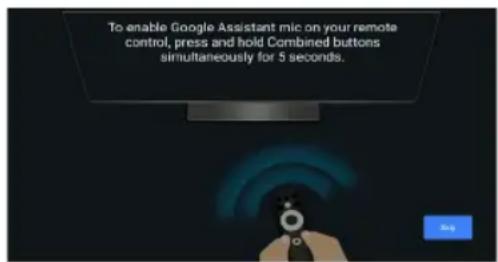
La prima volta che si accende il televisore, la procedura di configurazione guidata assiste l'utente nell'impostazione delle impostazioni di base.
Attenersi alle istruzioni per eseguire correttamente la prima installazione.
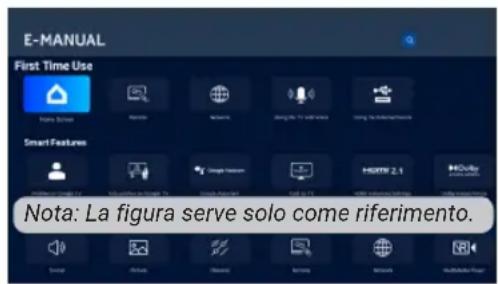
Manuale elettronico
Il manuale elettronico è integrato nel televisore e può essere visualizzato sullo schermo. Per maggiori informazioni sulle caratteristiche del televisore, è possibile accedere al manuale elettronico procedendo nel modo seguente. Il manuale elettronico può essere più o meno disponibile, a seconda della regione di utilizzo o del modello.
- Premere il pulsante HOME per accedere alla pagina iniziale.
- Premere i pulsanti SU/GIÙ/SINISTRA/DESTRA e OK per selezionare e accedere al "E-Manual" nella pagina delle "Apps".
Descrizione della funzione di accessibilità
Talkback (Lettore dello schermo)
Talkback è una funzione di accessibilità del lettore dello schermo che assiste gli utenti ipovedenti con la lettura ad alta voce del testo sullo schermo, delle voci del menu e di altri elementi. È possibile anche impostare le relative scorciatoie per accedere.
Dal testo al discorso
Un programma di sintesi vocale è un componente software che converte il testo in un parlato dal suono naturale. Il programma lavora in background, fornendo la funzionalità principale di sintesi vocale. Applicazioni come i lettori di schermo, gli assistenti virtuali o gli strumenti per l'apprendimento delle lingue fanno spesso ricorso alla sintesi vocale per generare l'output audio, ma il programma stesso non interagisce direttamente con gli utenti.
Questa pagina fornisce le impostazioni per scegliere il programma di sintesi vocale attivo se nel sistema sono installati più programmi, per impostare le configurazioni di base della sintesi vocale, come la lingua, la velocità di lettura, ecc.
Ridimensionamento testo
Questa configurazione consente di ridimensionare il testo delle applicazioni di sistema in base alle esigenze dell'utente finale.
Testo in grassetto
Questa configurazione consente di applicare il grassetto al testo delle applicazioni di sistema per migliorare la leggibilità.
Correzione colore
La funzione di correzione del colore aiuta le persone con problemi di visione a colori a vedere meglio i colori sullo schermo. Attivando questa opzione, è possibile regolare il modo in cui vengono visualizzati i colori, facilitando la fruizione dei programmi e delle app preferite.
Scorciatoie per accedere
Se sono attive le scorciatoie per accedere, premere entrambi i tasti BACK e DOWN per 3 secondi per avviare una funzione di accessibilità.
Questo consente di selezionare la funzionalità collegata alla scorciatoia o di attivare o disattivare le scorciatoie.
Accessibilità tastiera
Tempo di conferma azione (timeout di accessibilità)
Questa impostazione consente di regolare la durata di visualizzazione dei messaggi e delle notifiche sullo schermo.
Una durata maggiore consente una più facile visualizzazione da parte dell'utente che può così eseguire le azioni richieste.
Durata ritardo tasti
Questa impostazione consente di regolare la durata della pressione dei tasti del telecomando.
DESCRIZIONE DELLA FUNZIONE DI ACCESSIBILITÀ
Cambio modalità di accesso
Il cambio modalità di accesso consente agli utenti di interagire con la TV utilizzando uno o più interruttori. Questa funzione può essere utile quando l'interazione dell'utente con il telecomando è limitata.
Descrizione audio
Consente di ascoltare una descrizione di ciò che accade sullo schermo nei film e nei programmi che la supportano.
Didascalie
Le impostazioni delle didascalie consentono agli utenti di attivare/disattivare le didascalie e di decidere l'aspetto visivo nelle applicazioni supportate.
Testo ad alto contrasto
Questa impostazione facilita la lettura del testo su schermo utilizzando colori più brillanti e contorni più chiari. La funzione è particolarmente utile per gli utenti che faticano a leggere il testo normale.
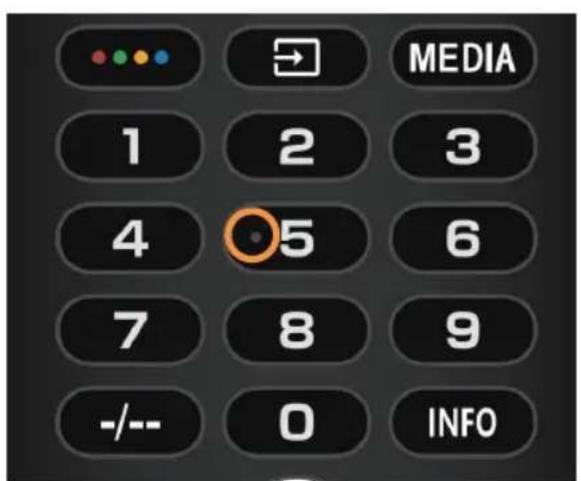
Punti tattili sui tasti del telecomando
Il telecomando del televisore è dotato di punti tattili sul tasto numero 5 per facilitare l'individuazione dei tasti. Ad esempio, tra i tasti numerici, solo il numero 5 è dotato di un punto tattile che aiuta a trovare tutti i tasti numerici.

Accessibilità della tastiera
- CONTROLLO TRAMITE I PULSANTI
- ACCESSORI
- SPECIFICHE GENERALI
- NOTA
- GUARDARE LA TV PER LUNGHI PERIODI DI TEMPO PUÒ AFFATICARE GLI OCCHI
- CONFIGURAZIONE INIZIALE
- MANUALE ELETTRONICO
- DESCRIZIONE DELLA FUNZIONE DI ACCESSIBILITÀ
- DAL TESTO AL DISCORSO
- RIDIMENSIONAMENTO TESTO
- TESTO IN GRASSETTO
- CORREZIONE COLORE
- SCORCIATOIE PER ACCEDERE
- ACCESSIBILITÀ TASTIERA
- DURATA RITARDO TASTI
- CAMBIO MODALITÀ DI ACCESSO
- DESCRIZIONE AUDIO
- DIDASCALIE
- TESTO AD ALTO CONTRASTO
- PUNTI TATTILI SUI TASTI DEL TELECOMANDO
- ACCESSIBILITÀ DELLA TASTIERA
Marca : HAIER
Modello : H32S80GFX
Categoria : Televisione