
H32S80GFX - Televisión HAIER - Manual de uso y guía de instrucciones gratis
Encuentra gratis el manual del aparato H32S80GFX HAIER en formato PDF.


| Tipo de producto | Televisor LED Full HD |
| Marca | Haier |
| Modelo | H32S80GFX |
| Tamaño de pantalla (diagonal) | 32 pulgadas (81 cm) |
| Resolución | 1920 x 1080 píxeles (Full HD) |
| Frecuencia de actualización | 60 Hz |
| Relación de aspecto | 16:9 |
| Sistema de TV | ATV (PAL, SECAM) / DTV (DVB-T/C/T2/S2) |
| Potencia de audio | 16 W |
| Consumo eléctrico (nominal) | 55 W |
| Consumo en espera | ≤ 0,5 W |
| Tensión de alimentación | 100-240 V ~ 50/60 Hz |
| Temperatura de funcionamiento | +5 a +40 °C |
| Humedad de funcionamiento | 25 a 80 % |
| Temperatura de almacenamiento | -15 a +45 °C |
| Humedad de almacenamiento | < 80 % |
| Presión atmosférica | 86 a 106 kPa |
| Funciones inteligentes | Netflix, Prime Video, YouTube, Asistente de Google integrado |
| Protección ocular | Modo de luz azul baja (Bajo, Medio, Alto) |
| Accesibilidad | TalkBack, síntesis de voz, subtítulos, texto en negrita, corrección de color, descripción de audio, acceso directo de accesibilidad |
| Control remoto | Con botones dedicados para Netflix, Prime Video, YouTube y puntos táctiles en el botón 5 |
| Accesorios incluidos | Control remoto, manual de usuario, guía de instalación del soporte, soporte del soporte, tarjeta de garantía, cable de alimentación, tornillos (4xST4x20, 2xST3x8) |
| Manual electrónico integrado | Sí, accesible desde la pantalla de inicio en Apps |
Preguntas frecuentes - H32S80GFX HAIER
Preguntas de los usuarios sobre H32S80GFX HAIER
0 pregunta sobre este aparato. Responde a las que conoces o haz la tuya.
Hacer una nueva pregunta sobre este aparato
Descarga las instrucciones para tu Televisión en formato PDF gratis! Encuentra tus instrucciones H32S80GFX - HAIER y toma tu dispositivo electrónico nuevamente en la mano. En esta página están publicados todos los documentos necesarios para el uso de su dispositivo. H32S80GFX de la marca HAIER.
MANUAL DE USUARIO H32S80GFX HAIER
- Instale el soporte y coloque el televisor sobre una superficie sólida.
- Conecte la antena o el cable al conector de antena ANT en la parte trasera del televisor.
- Alimentación:
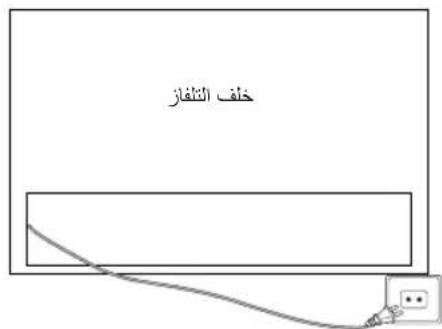
Enchufe el cable a una toma de corriente que funcione.
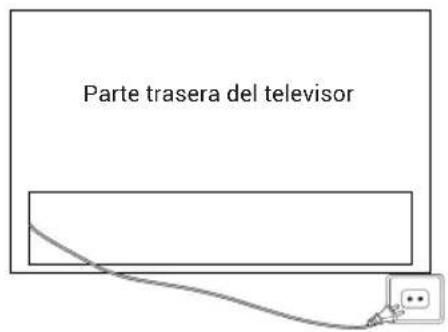
4. Encender o apagar el televisor:
Pulse en el mando a distancia o el botón POWER en la parte inferior/lateral del televisor.
CONTROL DE BOTONES

ACCESORIOS
Mando a distancia -
1 unidad
Manual de usuario -
1 unidad
Guía de instalación de la
base - 1 unidad
Base de soporte -
1 juego
Tarjeta de garantía -
Cable de alimentación -
*Tornillos (4xST4x20, 2xST3x8) -
6 unidades
NOTA
H32K85GFX: La asignación del tornillo de fijación de
la base es ST4x20 - 4 unidades.
ESPECIFICACIONES GENERALES
| Tamaño (Diagonal) pu | 32 lgadas |
| Resolución 3840 | x 2160 |
| Frecuencia de actualización máxima | 60 Hz a 1920 x 1080 |
| Relación de aspecto | 16:9 |
| Sistema de TV ATV (PAL, SECAM)/DTV (DVB-T/C/T2/S2) | |
| Sistema de señal de video | PAL, SECAM |
| Tensión de entradar | 100-240 V ~ 50/60 Hz |
| Potencia nominal | 55 W |
| Salida de audio | 16 W |
| Consumo de energia en modo de espera | ≤0,5 W |
| Condición ambiental | Temperatura ambiente de funciona: +5 a +40 °C Humedad del entorno operativo: 25 ~ 80% Temperatura de almacenimiento: -15 ~ +45 °C Humedad de almacenimiento: < 80% Presión atmósferica: 86 ~ 106 kPa |
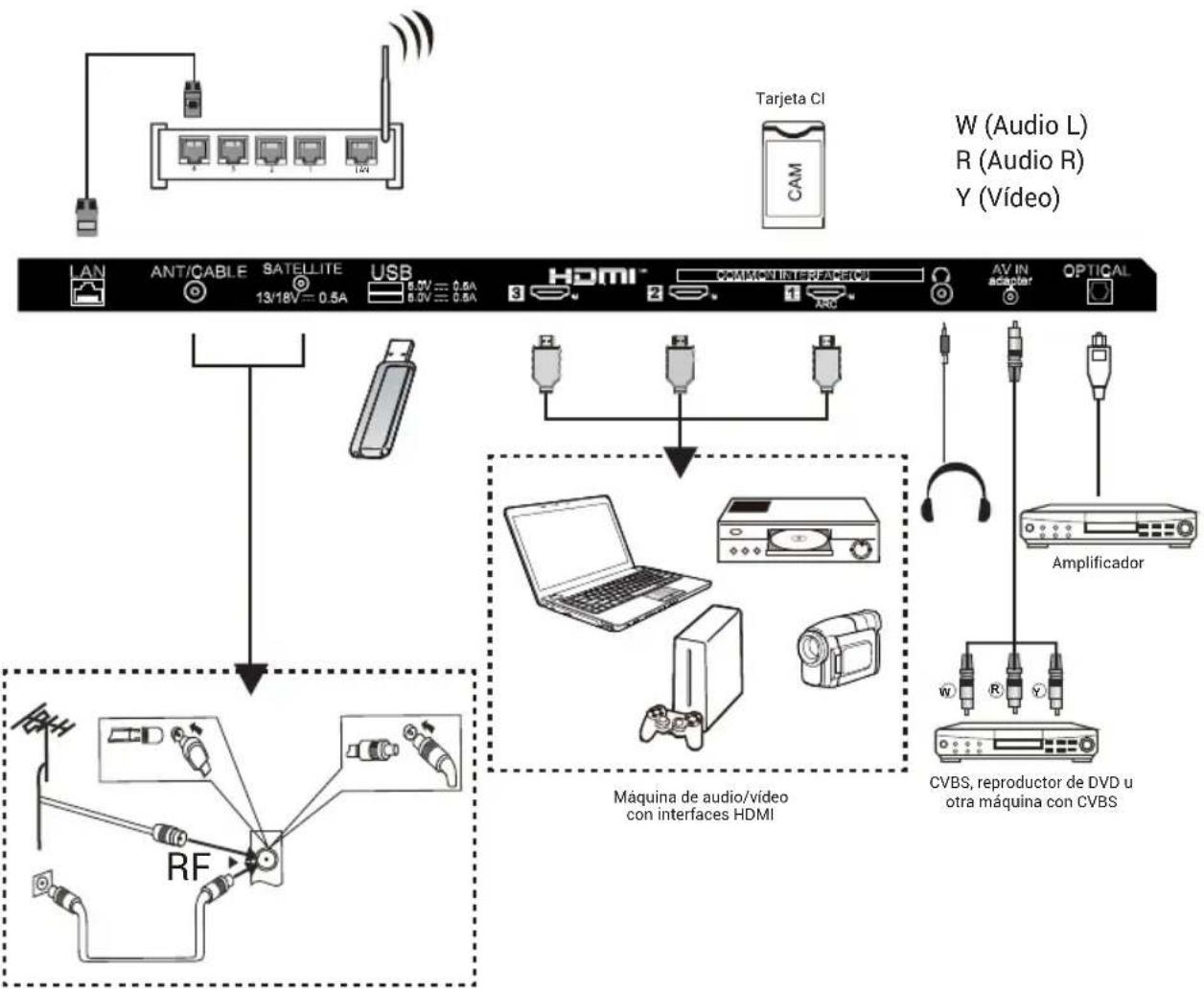
CONEXIÓN DE TERMINALES ES
Consulte también el manual del usuario del equipo que se va a conectar.
Puede utilizar los terminales de entrada de la parte trasera del televisor como se indica a continuación.
Puede conectarse a los siguientes aparatos: Videograbadora, reproductor de múltiples discos, reproductor de DVD, videocámara, consola de videojuegos o sistemas estéreo, etc.
Nota:
- A veces no será compatible con otros dispositivos porque el dispositivo suministra una señal no estándar.
- El equipo y los cables de conexión que se muestran en la imagen no están incluidos y deben comprarse por separado.

Sujeto a las funciones reales del producto.
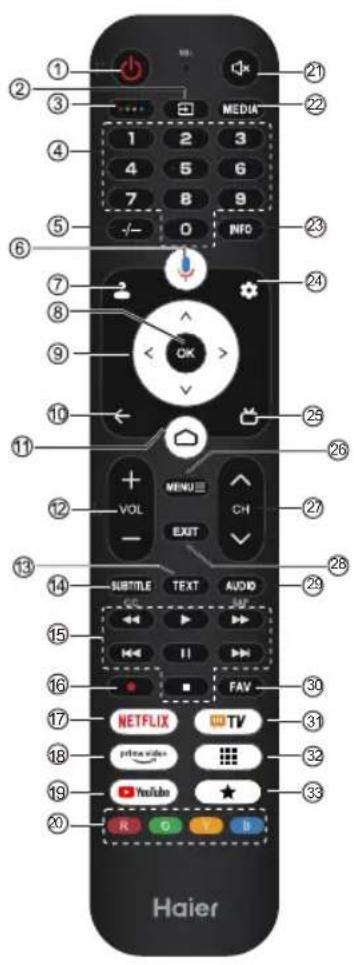
| # Elemento Descripción | |
| 1 | Encendido Pulse para encender o apagar el television. Cuando su television está apagado, la corriente sique fluyendo a工程技术 de el Para desconectar completeness la alimentación, desenchufe el cable de alimentación. |
| 2 | Pulse para abrir la lista de fuentes de entrada. |
| 3 | Pulse para abrir el teclado virtual. |
| 4 | Númos del 0 al 9 Pulse para introducir un número de canal de TV. |
| 5 | -/-- Pulse para establecer la entrada del número de canal de la TV. |
| 6 | Pulse para abrir el Asistente de Google. |
| 7 | Pulse para abrir la págin de la cuenta de usuario. |
| 8 ACEPTAR | Introduzca la option seleccionada o realize la operation selectionada. |
| 9 | ▲▼▲ Pulse para navegar por el menú en pantalla. |
| 10 ATRÁS Volver al menú anterior. | |
| 11 | Pulse para abrir la págin de inizio. |
| 12 VOL+/VOL- Pulse VOL+ o VOL- para ajustar el nivel deVolumes. | |
| 13 | 7( ; 72 6KFR ZIRUKLIGHT HOOH[ W] |
| 14 | SUBTITLEULAR Pulse para activar la funciona de subtoyulos. |
| 15 | Medios Controle la reproduccion de medios en el modo Medios. |
| 16 | REC Presione el botón · para comenzar a grabar (en modo DTV). |
| 17 NETFLIX Pulse para abrir NETFLIX. | |
| 18 | prime video Pulse para abrir Prime Video. |
| 19 | YouTube Pulse se para abrir YouTube. |
| 20 | Botones de colores Implemente las operaciones correspondientes según la indicación en la parte inferior del menu en el texto. |
| 21 | Pulse para activar el silencio. |
| 22 | MEDIOS Presione para abrir el Centro de Medios. |
| 23 | INFO Pulse para(""); |
| 24 | Pulse para abrir el menú de configuración. |
| 25 | Pulse para(""); Pulse para(""); |
| 26 | CHV/CHSE para); |
| 28 | SALIR Salir de la operation actual. |
| 29 | AUDIO Pulse para configurar NICAM en ATV. Seleectione las pistas de sonido en DTV. |
| 30 | FAVORITO Presione para(""); |
| 31 | TV Pulse para acceder a la ultima fuente de entrada en Televisión en directo. |
| 32 | Presione para abrir la lista de aplicaciones. |
| 33 | Cree un acceso directo para su aplicacion favorita. |
Función de protección ocular: (En modo estándar de temperatura de color cumple con los requisitos TUV de bajo luz azul)
Luz azul baja: el modo Luz azul baja de su televisor está diseñado para reducir el nivel de luz azul y proteger sus ojos. Pulse en el mando a distancia Settings → Display&Sound → Display → Advanced Settings → Low Blue Light (opcional: Off, Low, Middle, High).
Para reducir la fatiga ocular y proteger los ojos cuando vea la televisión durante un periodo prolongado, se recomienda:
- Tome descansos regulares y frecuentes. Evite ver la televisión durante periodos de más de una hora.
Ver la televisión durante periodos prolongados puede causar fatiga ocular.
- Aparte la vista de la pantalla del televisor y enfoque objetos distantes durante al menos 10 minutos en el tiempo de descanso visual.
- Relájese durante el descanso visual realizando ejercicios o actividades al aire libre.
- La distancia de visualización recomendada es 3 veces la altura vertical de la pantalla del televisor. Las pausas regulares y los ejercicios son de gran ayuda para aliviar la fatiga y el cansancio ocular.
CONFIGURACIÓN INICIAL
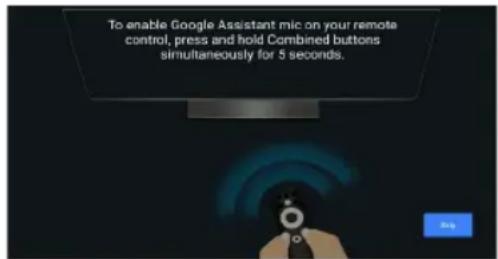
La primera vez que encienda su televisor, el asistente de configuración le guiará para configurar los ajustes básicos. Siga la sugerencia de texto para la configuración inicial.
Manual electrónico
El manual electrónico está integrado en el televisor y puede visualizarse en la pantalla. Para obtener más información sobre las funciones de su televisor, acceda a su manual electrónico consultándolo. El manual electrónico puede estar disponible según la región o el modelo.
- Pulse el botón HOME para entrar en la página de inicio.
- Pulse los botones ARRIBA/ABAJO/IZQUIERDA/DERECHA y OK para seleccionar y entrar en "E-Manual" en "Apps".
Nota: La imagen es únicamente de referencia.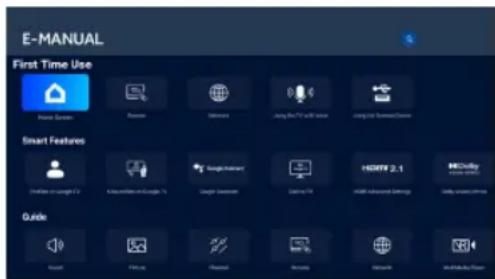
Descripción de la función de accesibilidad
TalkBack (lector de pantalla)
TalkBack es una función de accesibilidad con lector de pantalla que ayuda a los usuarios con discapacidad visual leyendo en voz alta el texto en pantalla, los elementos del menú y algunos componentes. También puede configurarse para usarse con el acceso directo de accesibilidad.
Lectura de textos
Un motor de texto a voz es un componente de software que convierte texto en una voz con sonido natural.
El motor de texto a voz funciona en segundo plano, proporcionando la funcionalidad principal de síntesis de voz. Aplicaciones como lectores de pantalla, asistentes virtuales o herramientas de aprendizaje de idiomas suelen utilizar el motor de texto a voz para tener calidad de audio, pero el motor en sí no interactúa directamente con los sistemas.
Esta página proporciona configuraciones para seleccionar el motor de texto a voz activo si hay varios motores instalados en el sistema, así como para establecer configuraciones básicas de los motores de texto a voz, como el idioma, la velocidad de lectura, etc.
Escalado de texto
Esta configuración permite aumentar o reducir el tamaño del texto en las aplicaciones del sistema según las necesidades del usuario final.
Texto en negrita
Esta configuración permite que el texto en las aplicaciones del sistema se muestre en negrita para una mayor legibilidad.
Corrección de color
La configuración de "Corrección de color" está diseñada para ayudar a las personas con diferencias en la visión del color a ver los colores en pantalla con mayor claridad. Al activar esta opción, puede ajustar la forma en que se muestran los colores, facilitando así disfrutar de sus programas y aplicaciones favoritos.
Acceso directo a Accesibilidad
Cuando el acceso directo de accesibilidad está activado, el usuario final puede mantener pulsados los botones BACK y DOWN durante 3 segundos para iniciar una función de accesibilidad.
Esta configuración permite al usuario final elegir la característica de accesibilidad concreta del acceso directo o activar y desactivar la función del acceso directo.
Accesibilidad del teclado
Hora de actuar (tiempo de espera de accesibilidad)
Esta configuración permite a los usuarios ajustar cuánto tiempo permanecen los mensajes y las notificaciones en la pantalla.
Una estancia más prolongada aumentaría la probabilidad de que el usuario final note el mensaje y tome las medidas necesarias.
DESCRIPCIÓN DE LA FUNCIÓN DE ACCESIBILIDAD ES
Retraso de repetición de tecla
Esta configuración permite a los usuarios ajustar el retardo de repetición de tecla, lo que puede ayudar al usuario final a obtener una mejor experiencia al pulsar los botones del mando a distancia.
Acceso con conmutadores
El Acceso con conmutadores permite a los sistemas interactuar con el televisor utilizando uno o más interruptores. El Acceso con conmutadores puede ser utilizado cuando la interacción del usuario final con el mando a distancia es limitada.
Descripción de audio
El usuario final podrá escuchar una descripción de lo que sucede en pantalla en las películas y programas compatibles al activar este ajuste.
Subtítulos
La configuración de "Subtítulos" permite a los usuarios activar o desactivar los subtítulos y decidir la apariencia visual de los subtítulos en las aplicaciones compatibles.
Texto de alto contraste
La opción "Texto de alto contraste" facilita la lectura del texto en pantalla al utilizar colores más brillantes y contornos más nítidos. Esta función es especialmente útil para las personas que encuentran difícil leer el texto normal.
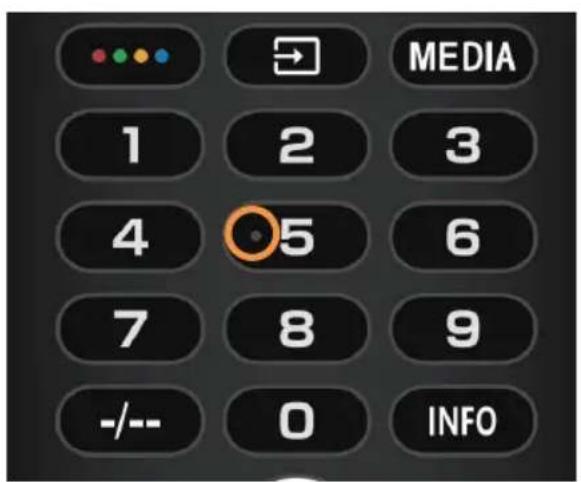
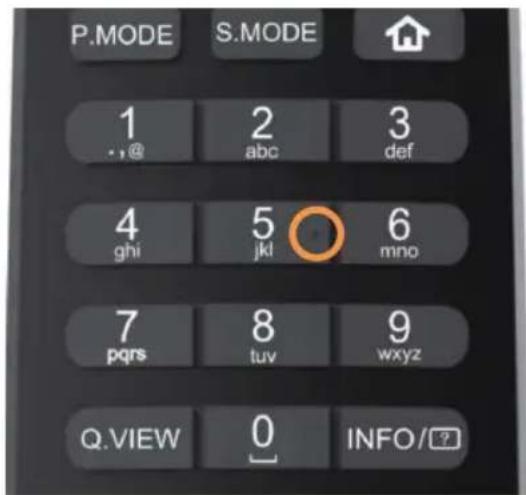
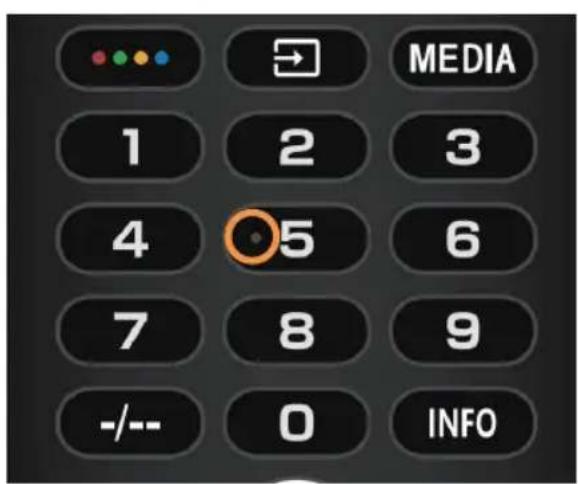
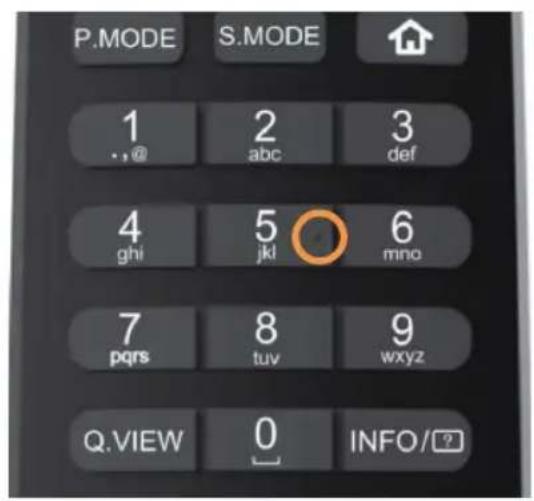
Puntos táctiles en los botones del mando a distancia
El mando a distancia del televisor tiene puntos táctiles en la tecla número 5 para poder encontrar los botones fácilmente.
Por ejemplo, entre los botones numéricos, solo el número 5 tiene un punto táctil para ayudarte a encontrar todos los botones numéricos.
ENCENDER EL TELEVISOR
Consulte también el manual del usuario del equipo a conectar.
Nota: Las imágenes sirven solo como referencia.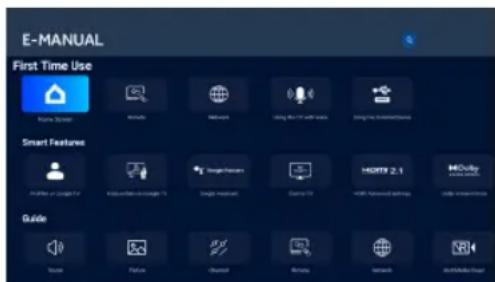
| 32 | (العربية) ملاويت |
| 1080×1920 | العربية |
| 1080×1920 60 | العربية |
| DVB-T/C/)(SECAM·PAL)(T2/S2) | العربية |
| العربية | |
| 55 | العربية |
| 16 | العربية |
| 0.5≥ | العربية |
| 40+~45% | العربية |
| 80%-25% | العربية |
| 45+~80% | العربية |
| 80%~106-86 | العربية |
SECAM, PAL 50/60~100-240


- CONTROL DE BOTONES
- ACCESORIOS
- NOTA
- ESPECIFICACIONES GENERALES
- CONEXIÓN DE TERMINALES ES
- CONFIGURACIÓN INICIAL
- MANUAL ELECTRÓNICO
- DESCRIPCIÓN DE LA FUNCIÓN DE ACCESIBILIDAD
- LECTURA DE TEXTOS
- ESCALADO DE TEXTO
- TEXTO EN NEGRITA
- CORRECCIÓN DE COLOR
- ACCESO DIRECTO A ACCESIBILIDAD
- ACCESIBILIDAD DEL TECLADO
- DESCRIPCIÓN DE LA FUNCIÓN DE ACCESIBILIDAD ES
- RETRASO DE REPETICIÓN DE TECLA
- ACCESO CON CONMUTADORES
- DESCRIPCIÓN DE AUDIO
- SUBTÍTULOS
- TEXTO DE ALTO CONTRASTE
- PUNTOS TÁCTILES EN LOS BOTONES DEL MANDO A DISTANCIA
- ENCENDER EL TELEVISOR
Marca : HAIER
Modelo : H32S80GFX
Categoría : Televisión