
H32S80GFX - Fernseher HAIER - Kostenlose Bedienungsanleitung
Finden Sie kostenlos die Bedienungsanleitung des Geräts H32S80GFX HAIER als PDF.

 FR
FR
 BG
BG
 CS
CS
 DA
DA
 DE
DE
 EL
EL
 EN
EN
 ES
ES
 ET
ET
 FI
FI
 HU
HU
 IS
IS
 IT
IT
 LT
LT
 LV
LV
 MK
MK
 NL
NL
 NO
NO
 PL
PL
 PT
PT
 RO
RO
 RU
RU
 SK
SK
 SL
SL
 SQ
SQ
 SV
SV
 TR
TR
 UK
UK
| Produkttyp | LED-Full-HD-Fernseher |
| Marke | Haier |
| Modell | H32S80GFX |
| Bildschirmgröße (Diagonale) | 32 Zoll (81 cm) |
| Auflösung | 1920 x 1080 Pixel (Full HD) |
| Bildwiederholfrequenz | 60 Hz |
| Seitenverhältnis | 16:9 |
| TV-System | ATV (PAL, SECAM) / DTV (DVB-T/C/T2/S2) |
| Audioleistung | 16 W |
| Stromverbrauch (Nennwert) | 55 W |
| Stromverbrauch im Standby | ≤ 0,5 W |
| Stromversorgungsspannung | 100-240 V ~ 50/60 Hz |
| Betriebstemperatur | +5 bis +40 °C |
| Betriebsfeuchtigkeit | 25 bis 80 % |
| Lagertemperatur | -15 bis +45 °C |
| Lagerfeuchtigkeit | < 80 % |
| Atmosphärischer Druck | 86 bis 106 kPa |
| Smart-Funktionen | Netflix, Prime Video, YouTube, Google Assistant integriert |
| Augenschutz | Blaulichtfilter-Modus (Niedrig, Mittel, Hoch) |
| Barrierefreiheit | TalkBack, Sprachausgabe, Untertitel, Fetttext, Farbkorrektur, Audiobeschreibung, Bedienungshilfen-Verknüpfung |
| Fernbedienung | Mit dedizierten Tasten für Netflix, Prime Video, YouTube und taktilen Punkten auf der Taste 5 |
| Mitgeliefertes Zubehör | Fernbedienung, Bedienungsanleitung, Montageanleitung für den Ständer, Ständerhalterung, Garantiekarte, Netzkabel, Schrauben (4xST4x20, 2xST3x8) |
| Integriertes E-Handbuch | Ja, über den Startbildschirm in Apps zugänglich |
Häufig gestellte Fragen - H32S80GFX HAIER
Benutzerfragen zu H32S80GFX HAIER
0 Frage zu diesem Gerät. Beantworten Sie die, die Sie kennen, oder stellen Sie Ihre eigene.
Eine neue Frage zu diesem Gerät stellen
Laden Sie die Anleitung für Ihr Fernseher kostenlos im PDF-Format! Finden Sie Ihr Handbuch H32S80GFX - HAIER und nehmen Sie Ihr elektronisches Gerät wieder in die Hand. Auf dieser Seite sind alle Dokumente veröffentlicht, die für die Verwendung Ihres Geräts notwendig sind. H32S80GFX von der Marke HAIER.
BEDIENUNGSANLEITUNG H32S80GFX HAIER
Bedienungsanleitung DE Korisnicko uputstvo BS
- Bringen Sie den Standfuß an und stellen Sie das Fernsehgerät auf eine stabile Oberfläche.
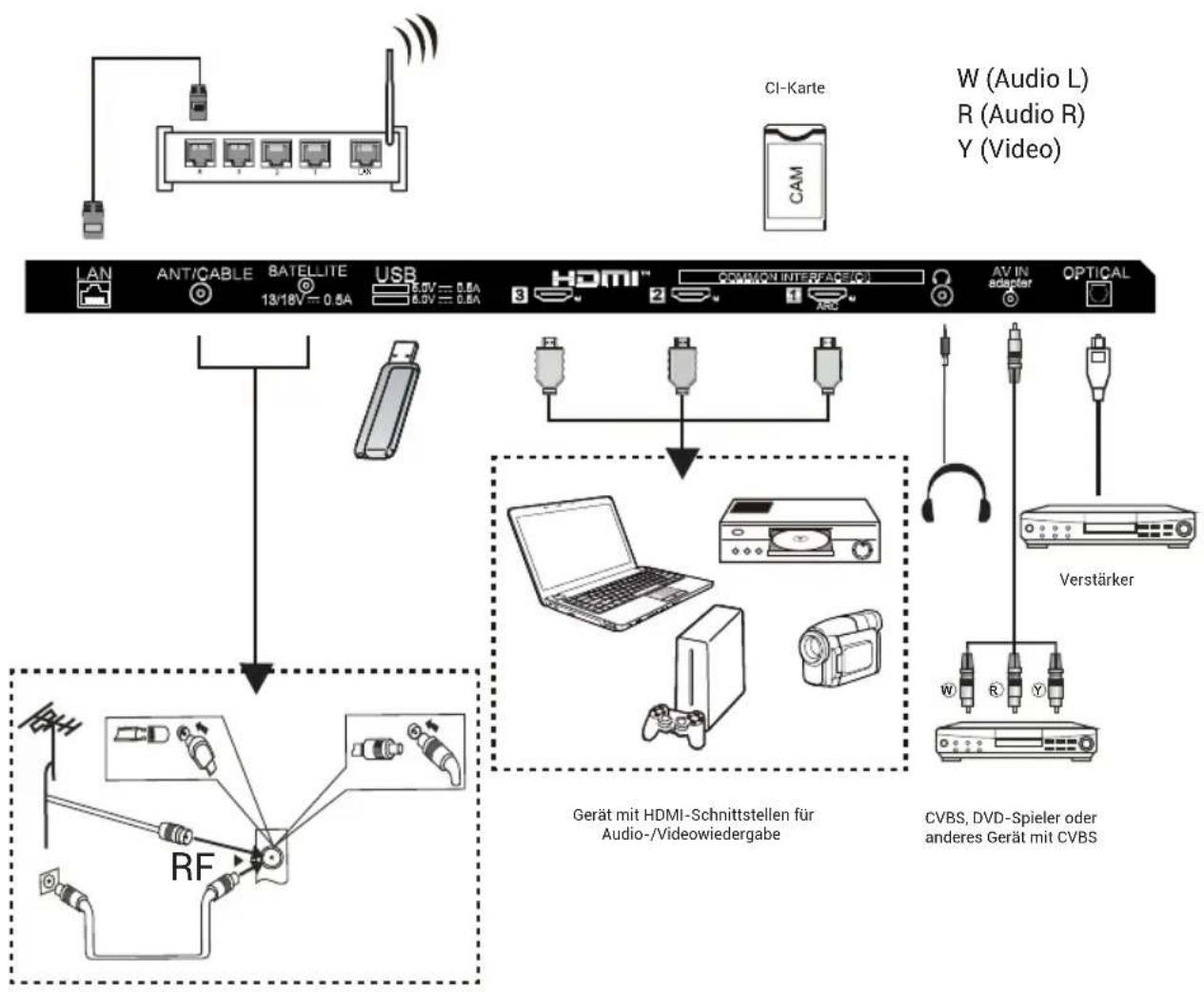
- Verbinden Sie die Antenne oder das Kabel mit der ANT-Antennenbuchse auf der Rückseite des Fernsehers.
- Stromversorgung: Schließen Sie nun den Netzstecker an eine geeignete Netzsteckdose an.
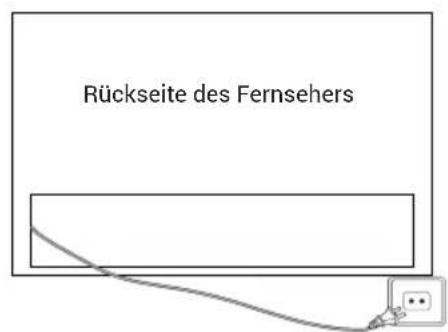
- Einschalten des Fernsehgeräts: Drücken Sie auf der Fernbedienung oder die POWER-Taste unter/seitlich am Fernseher.
ÜBERSICHT ÜBER DIE BEDIENELEMENTE

ZUBEHÖR
Fernbedienung - 1 Stk. Bedienungsanleitung - 1 Stk. Installationsanleitung des Standfußes - 1 Satz. Monitorständer - 1 Stk. Garantiekarte - 1 Stk. Netzkabel - 1 Stk. *Schrauben (4 x ST4 x 20, 2 x ST3 x 8) - 6 Stk.

HINWEIS
H32K85GFX: Die Spezifikation der Befestigungsschraube für den Monitorständer ist ST4 × 20 - 4 Stk.
ALLGEMEINE SPEZIFIKATIONEN
| Bildschirm-diagonale (Diagonal) | 32" |
| Auflösung | 1920 × 1080 |
| Maximale Bildwiederhol-frequenz | 60 Hz bei 1920 × 1080 |
| Seitenverhältnis 16:9 | |
| TV-System | Analog-TV (PAL, SECAM) / Digital-TV (DVB-T/C/T2/S2) |
| Videosignalsystem PAL, SECAM | |
| Eingangsspannung 100-240 V ~ 50/60 Hz | |
| Nennleistung | 55 W |
| Audioausgang | 16 W |
| Leistungsaufnahme im Standby-Modus | ≤ 0,5 W |
| Umweltbedingung | Temperatur in der Betriebsumgebung: +5 °C bis +40 °CLuftfeuchtigkeit in der Betriebsumgebung: 25 % - 80%Lagertemperatur: -15 °C bis +45 °CLuftfeuchtigkeit im Lager: < 80%Atmosphärischer Druck: 86 - 106 kPa |
Weitere Informationen dazu finden Sie in der Bedienungsanleitung des Geräts, das Sie anschließen möchten.
An der Rückblende des Fernsehgeräts finden Sie die folgenden Eingänge:
Sie haben die Möglichkeit, die nachstehend aufgeführten Geräte anzuschließen: Videorekorder, Multi-Disc-Spieler, DVD-Spieler, Camcorder, Spielkonsolen oder Stereoanlagen usw.
Hinweis:
- Beachten Sie, dass dies nicht für alle Geräte gilt, da einige Geräte ein nicht standardisiertes Signal ausgeben.
- Die im Bild gezeigten Geräte und Verbindungskabel sind nicht enthalten und müssen separat erworben werden.

HINWEIS
Vorbehaltlich der tatsächlichen Produktfunktionen.
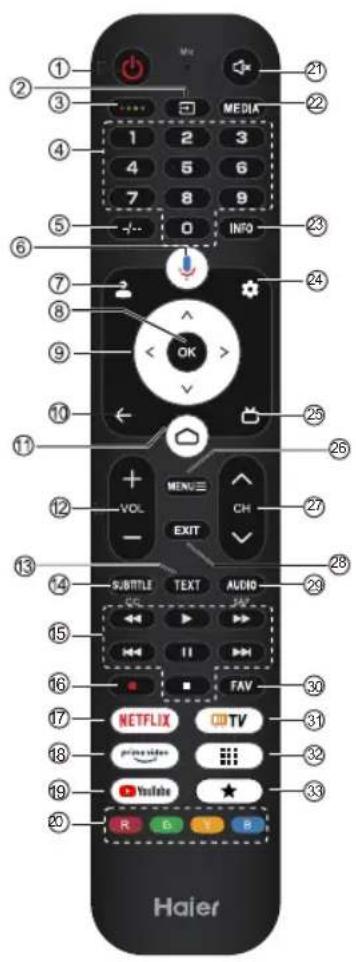
| # Funktion Beschreibung | |
| 1 | Einschalten |
| 2 | Drücken Sie diese Taste, um das Fernsehgerät ein- bzw. auszuschalten, Das Fernsehgerät wird im ausgeschalteten Zustand weiterhin mit Strom versorgt. Möcht den Sie die Stromversorgung unterbrechen,ziehen Sie den Netzstecker. |
| 3 | Drücken, um die Soft-Tastatur zu öffnen. |
| 4 | Ziffermentaten 0-9 zum Eingeben einer Fernsehkanalnummer drucken. |
| 5 | -/- Drucken, um die Fernsehkanalnummer einzugeben. |
| 6 | Drucken, um den Google Assistant zu öffnen. |
| 7 | Drucken, um die Benutzerkonto-Seite zu öffnen. |
| 8 OK | Drücken Sie diese Taste, um in das Untermenü des aktuell ausgewählten Menüpunkts zu gelangen oder den aktuell ausgewählten Vorgang auszuführen. |
| 9 | Verwenden Sie die Navigationstasten, um zwischen den Menüpunkten des Bildschirmmenü zu navigieren. |
| 10 ZURÜCK RÜckehr zu m vorherigen Menu. | |
| 11 | Drucken Sie diese Taste, um die Startseite aufzurufen. |
| 12 VOL+/VOL- + oder vom VOL- drucken, um die Lautstärke einzustellen. | |
| 13 | 7(; 7 9LGRHIM [WHLQT RGHJUDXVEHOGHO] |
| 14 | 817(57,7)/ Drucken, um die Untertitelfunktion einzustellen. |
| 15 | Medien Steuern Sie die Med ienwiedergabe im Med ienmodus. |
| 16 | REC Drucken Sie die Taste • , um die Aufnahme zu starten (im DTV-Modus). |
| 17 NETFLIX Drucken SieThese Taste, um die App „NETFLIX" zu starten. | |
| 18 | prime video Drucken, um Prime Video zu öffnen. |
| 19 | YouTube Drucken Sie diese Taste, um die App „YouTube" zu starten. |
| 20 | Farbige Tasten Führten Sie die entsprechenden Vorgänge gemäß der Aufforderung im Text am unteren Rand des Menü aus. |
| 21 | Drucken, um die Stummschaltung zu aktivieren. |
| 22 | MEDIEN Drucken Sie , um das Media Center zu öffnen. |
| 23 | INFO Drucken, um die Kanalinformationen anzuzeigen. |
| 24 | Drucken Sie diese Taste, um das Menu mit den Einstellungen aufzurufen. |
| 25 | Drucken Sie diese Taste im Fernsehbetrieb, um den elektronischen Programmfuhrer aufzurufen. |
| 26 | Menü Drucken Sie diese Taste, um das Bildschirmmenü aufzurufen bzw. auszublenden. |
| 27 | CHV/CHF drucken um die Schirmkanäe zu wechseln. |
| 28 | EXIT Den akquellen Vorgang verlassen. |
| 29 | AUDIO Drucken, um NICAM im ATV einzustellen. Die Tonspuren im DTV auswählen. |
| 30 | FAV Drucken Sie diese Taste, um Ihr den Lie blingskanal anzuzeigen. |
| 31 | TV Drucken Sie diese Taste, um die letzte Eingangsquelle in LiveTV einzugeben. |
| 32 | Drucken Sie, um die App-Liste zu öffnen. |
| 33 | ★ Eine Verknüpfung für ihre Lieblings-App erstehen. |
Augenschutzfunktion: (Im Farbtemperatur-Standardmodus erfüllt sie die Anforderungen des TÜV für Blaulichtfilter)
Low Blue Light - Der Blaulichtfilter-Modus Ihres Fernsehers ist darauf ausgelegt, den Anteil an blauem Licht zu reduzieren, um Ihre Augen zu schützen. Drücken Sie die Taste Settings → Display&Sound - Display Advanced Settings LowBlue Light auf der Fernbedienung. (Zur Auswahl stehen die folgenden Optionen: Off, Low, Middle, High).
Um die Belastung der Augen zu verringern und sie zu schützen, wenn Sie über einen längeren Zeitraum fernsehen, wird Folgendes empfohlen:
- Nehmen Sie regelmäßig und früh Pausen; vermeiden Sie es, länger als eine Stunde fernzusehen. Längeres Fernsehen kann zu Augenmüdigkeit führen.
- Blicken Sie während der Pausenzeit vom Fernsehbildschirm weg und konzentrieren Sie sich mindestens 10 Minuten lang auf entfernte Objekte.
- Entspannen Sie sich während der Pausen mit Augenübungen oder Aktivitäten im Freien.
- Der empfohlene Sichtabstand beträgt das 3-fache der vertikalen Höhe des Fernsehbildschirms. Regelmäßige Pausen und Übungen sind äußerst hilfreich, um Augenbelastung und Ermüdung zu lindern.
ERSTEINRICHTUNG
Wenn Sie Ihr Fernsehgerät zum ersten Mal einschalten, werden Sie von dem Assistenten für die Einrichtung durch die Grundeinstellungen geführt.
Folgen Sie den eingeblendeten Anweisungen, um das Gerät ordnungsgemäß einzurichten.
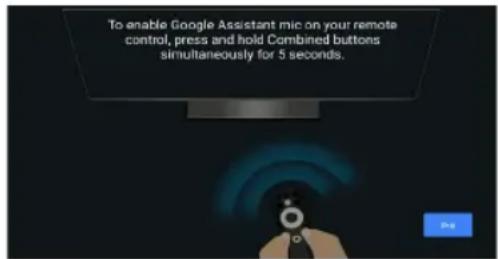
E-Bedienungsanleitung
Die E-Bedienungsanleitung ist in Ihr Fernsehgerät integriert und kann auf dem Bildschirm angezeigt werden. Um mehr über die Funktionen Ihres Fernsehgeräts zu erfahren, können Sie die E-Bedienungsanleitung folgendermaßen aufrufen. Die E-Bedienungsanleitung ist je nach Region oder Modell verfügbar.
- Drücken Sie die Taste HOME, um zur Startseite zu wechseln.
- Drücken Sie die Tasten AUF/AB/LINKS/RECHTS und OK, um „E-Manual“ unter „Apps“ auszuwählen und einzugeben.
Hinweis: Das Bild dient nur als Referenz.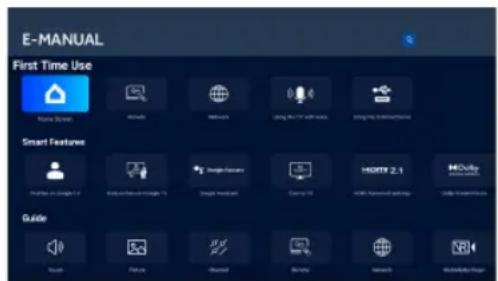
Barrierefreiheit Funktionsbeschreibung
Talkback (Bildschirmleser)
Talkback ist ein Bildschirmleser, der sehbehinderten Benutzern hilft, indem Text auf dem Bildschirm, Menüeinträge und andere Elemente laut vorgelesen werden. Es lässt sich auch so einrichten, dass es über das Tastaturkürzel für Zugriff verwendet werden kann.
Text für Spracherkennung
Eine Text-für-Spracherkennung-Engine ist eine Softwarekomponente, die Text in tatsächlich klingende Sprache umwandelt.
Die Text-für-Spracherkennung-Engine arbeitet im Hintergrund und stellt die Kernfunktionen der Sprachsynthese bereit. Anwendungen wie Bildschirmleser, virtuelle Assistenten oder Sprachlernprogramme greifen häufig auf die Text-für-Spracherkennung-Engine zu, um Audioausgaben zu erzeugen, jedoch interagiert die Engine selbst nicht direkt mit den Nutzern.
Dieser Abschnitt bietet Einstellungen zur Auswahl der aktiven Text-für-Spracherkennung-Engine, falls mehrere Engines im System installiert sind, sowie zur Grundkonfiguration der Text-für-Spracherkennung-Engines, wie Sprache, Lesegeschwindigkeit usw.
Textskalierung
Diese Konfiguration kann die Textgröße in systemweiten Anwendungen je nach Bedarf des Endbenutzers vergrößern oder verkleinern.
Fettgedruckter Text
Diese Konfiguration ermöglicht, den Text in systemweiten Anwendungen zur besseren Lesbarkeit fett darzustellen.
Farbkorrektur
Die Einstellung „Farbkorrektur“ ist dazu ausgelegt, Menschen mit Farbsehschwäche zu helfen, die Farben auf dem Bildschirm klarer zu erkennen. Durch Aktivieren dieser Option können Sie die Farbdarstellung anpassen, sodass Sie Ihre Lieblingssendungen und -Apps leichter genießen können.
Tastaturkürzel für Zugriff
Wenn der Tastaturkürzel für Zugriff aktiviert ist, kann der Endbenutzer die Tasten BACK und DOWN gleichzeitig für 3 Sekunden drücken, um eine Barrierefreiheitsfunktion zu starten.
Diese Einstellung kann dem Endbenutzer helfen, die gewünschte Barrierefreiheitsfunktion des Tastaturkürzels auszuwählen oder die Tastaturkürzel-Funktion ein- und auszuschalten.
Tastaturzugänglichkeit
Zeit zum Handeln (Timeout für Barrierefreiheit)
Mit dieser Einstellung können Benutzer festlegen, wie lange Nachrichten und Benachrichtigungen auf dem Bildschirm angezeigt werden.
Eine längere Anzeige erhöht die Wahrscheinlichkeit, dass der Endbenutzer die Nachricht bemerkt und die erforderlichen Maßnahmen ergreift.
BARRIEREFREIHEIT FUNKTIONSBESCHREIBUNG DE
Tastenwiederholungsverzögerung
Diese Einstellung ermöglicht es den Benutzern, die Verzögerung der Tastenwiederholung anzupassen, was dem Endbenutzer ein besseres Erlebnis beim Drücken der Tasten auf der Fernbedienung bieten kann.
Switch-Access-Funktion
Die Switch-Access-Funktion ermöglicht es Benutzern, mit dem Fernseher über einen oder mehrere Schalter zu interagieren. Die Switch-Access-Funktion kann hilfreich sein, wenn die Interaktion des Endbenutzers mit der Fernbedienung eingeschränkt ist.
Audiodeskription
Der Endbenutzer hört eine Beschreibung dessen, was auf dem Bildschirm in unterstützten Filmen und Sendungen passiert, wenn diese Einstellung aktiviert ist.
Untertitel
Die Einstellungen „Untertitel" ermöglichen es Benutzern, Untertitel ein- oder auszuschalten und das Erscheinungsbild der Untertitel in entsprechenden Apps festzulegen.
Text mit hohem Kontrast
Die Einstellung „Text mit hohem Kontrast" macht den Text auf dem Bildschirm durch die Verwendung hellerer Farben und klarerer Konturen besser lesbar. Diese Funktion ist besonders hilfreich für Personen, die normalen Text schwer lesen können.
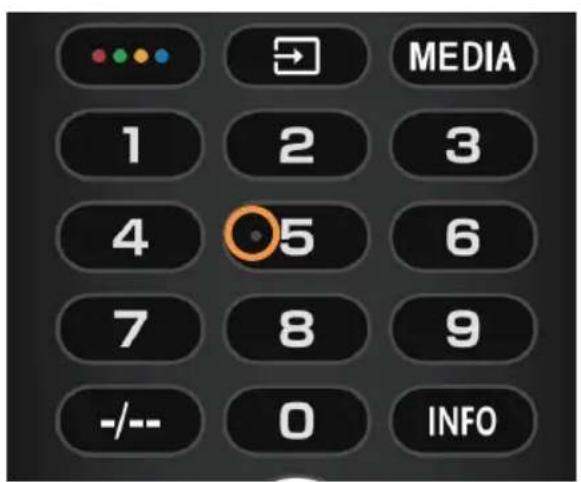
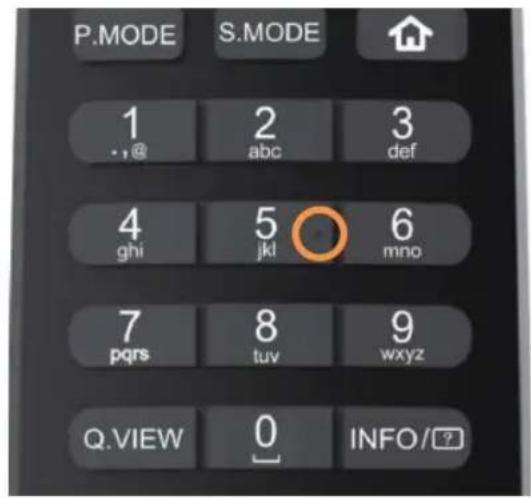
Taktil fühlbare Punkte auf den Tasten der Fernbedienung
Die Fernbedienung des Fernsehers verfügt über fühlbare Punkte auf der Taste 5, um Ihnen das Auffinden der Tasten zu erleichtern.
Beispielsweise besitzt unter den Zifferntasten nur die Taste 5 einen taktilen Punkt, damit Sie alle Zifferntasten leichter finden.
- ÜBERSICHT ÜBER DIE BEDIENELEMENTE
- ZUBEHÖR
- HINWEIS
- ALLGEMEINE SPEZIFIKATIONEN
- ERSTEINRICHTUNG
- E-BEDIENUNGSANLEITUNG
- BARRIEREFREIHEIT FUNKTIONSBESCHREIBUNG
- TEXT FÜR SPRACHERKENNUNG
- TEXTSKALIERUNG
- FETTGEDRUCKTER TEXT
- FARBKORREKTUR
- TASTATURKÜRZEL FÜR ZUGRIFF
- TASTATURZUGÄNGLICHKEIT
- BARRIEREFREIHEIT FUNKTIONSBESCHREIBUNG DE
- TASTENWIEDERHOLUNGSVERZÖGERUNG
- SWITCH-ACCESS-FUNKTION
- AUDIODESKRIPTION
- UNTERTITEL
- TEXT MIT HOHEM KONTRAST
- TAKTIL FÜHLBARE PUNKTE AUF DEN TASTEN DER FERNBEDIENUNG
Marke : HAIER
Modell : H32S80GFX
Kategorie : Fernseher