
H32S80GFX - Telewizor HAIER - Bezpłatna instrukcja obsługi
Znajdź bezpłatnie instrukcję urządzenia H32S80GFX HAIER w formacie PDF.

 FR
FR
 BG
BG
 CS
CS
 DA
DA
 DE
DE
 EL
EL
 EN
EN
 ES
ES
 ET
ET
 FI
FI
 HU
HU
 IS
IS
 IT
IT
 LT
LT
 LV
LV
 MK
MK
 NL
NL
 NO
NO
 PL
PL
 PT
PT
 RO
RO
 RU
RU
 SK
SK
 SL
SL
 SQ
SQ
 SV
SV
 TR
TR
 UK
UK
| Typ produktu | Telewizor LED Full HD |
| Marka | Haier |
| Model | H32S80GFX |
| Rozmiar ekranu (przekątna) | 32 cale (81 cm) |
| Rozdzielczość | 1920 x 1080 pikseli (Full HD) |
| Częstotliwość odświeżania | 60 Hz |
| Format obrazu | 16:9 |
| System TV | ATV (PAL, SECAM) / DTV (DVB-T/C/T2/S2) |
| Moc audio | 16 W |
| Pobór mocy (nominalny) | 55 W |
| Pobór mocy w trybie czuwania | ≤ 0,5 W |
| Napięcie zasilania | 100-240 V ~ 50/60 Hz |
| Temperatura pracy | +5 do +40 °C |
| Wilgotność pracy | 25 do 80 % |
| Temperatura przechowywania | -15 do +45 °C |
| Wilgotność przechowywania | < 80 % |
| Ciśnienie atmosferyczne | 86 do 106 kPa |
| Funkcje inteligentne | Netflix, Prime Video, YouTube, wbudowany Asystent Google |
| Ochrona oczu | Tryb niskiego niebieskiego światła (Niski, Średni, Wysoki) |
| Dostępność | TalkBack, syntezator mowy, napisy, pogrubiony tekst, korekcja kolorów, opis audio, skrót dostępności |
| Pilot | Z dedykowanymi przyciskami Netflix, Prime Video, YouTube oraz punktami dotykowymi na przycisku 5 |
| Dołączone akcesoria | Pilot, instrukcja obsługi, przewodnik montażu podstawy, wspornik podstawy, karta gwarancyjna, przewód zasilający, śruby (4xST4x20, 2xST3x8) |
| Wbudowany e-podręcznik | Tak, dostępny z ekranu głównego w sekcji Aplikacje |
Często zadawane pytania - H32S80GFX HAIER
Pytania użytkowników dotyczące H32S80GFX HAIER
0 pytanie dotyczące tego urządzenia. Odpowiedz na te, które znasz, lub zadaj własne.
Zadaj nowe pytanie dotyczące tego urządzenia
Pobierz instrukcję dla swojego Telewizor w formacie PDF za darmo! Znajdź swoją instrukcję H32S80GFX - HAIER i weź swoje urządzenie elektroniczne z powrotem w ręce. Na tej stronie opublikowane są wszystkie dokumenty niezbędne do korzystania z urządzenia. H32S80GFX marki HAIER.
INSTRUKCJA OBSŁUGI H32S80GFX HAIER
Podręcznik użytkownika PL Uporabniški priročnik SL
Посібник користувача UA Korisnički priručnik HR
Ръководство за употреба BG Руководство пользователя RU
Manual do utilizador PT Návod k obsluze CZ
Kullanım Kılavuzu TR Naudojimo vadovas LT
- Zamontuj podstawę i ustaw telewizor na twardej powierzchni.
- Podłącz antenę lub kabel do gniazda antenowego ANT na tylnym panelu telewizora.
- Włącznik: Podłącz kabel do działającego gniazda zasilania.
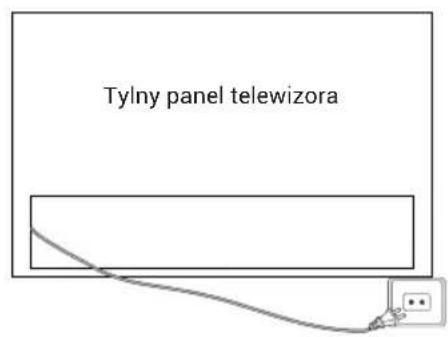
- Włączanie telewizora:
Naciśnij przycisk na pilocie zdalnego sterowania lub przycisk POWER na dolnym/bocznym panelu telewizora.
STEROWANIE PRZYCISKAMI
AKCESORIA
| Pilot zdalnégo sterowania(1 szt.) | PodrEcznikuzytkownika (1 szt.) |
| PodrEcznik instalacji podstawy(1 szt.) | Podstawa(1 zestaw.) |
| Karta gwarancyjna(1 szt.) | Przewód zasilajczy(1 szt.) |
- Śruby 4xST4x20, 2xST3x8 (6 szt.)

UWAGA
H32K85GFX: Specyfikacja śruby mocującej podstawę to ST4x20 (4 szt.)
SPECYFIKACJE OGÓLNE
| Wielkość (przekatóna) | 32 cali |
| Rozdzielczność | 1920 x 1080 |
| Maksymalna częstotłowość odświeżania | 60 Hz / 1920 x 1080 |
| Proporcie obrazu | 16:9 |
| System telewizyjniy | ATV (PAL, SECAM)/DTV (DVB-T/C/T2/S2) |
| System syngalu video | PAL, SECAM |
| Napiȩcie zasilania—wejsciowego | 100-240 V, 50/60 Hz |
| Moc znamionowa | 55 W |
| Wyjscie audio | 16 W |
| Zuȩcie energii w trybie gotowość | ≤ 0,5 W |
| Warunki otoczenia | Temperatura otoczenia podczas uzytkowyania: od +5°C do +40°C Wilgotność podczas uzytkowyania: 25% - 80% Temperatura otoczenia w首选cu przechowyania: od -15°C do +45°C Wilgotność w首选cu przechowyania: < 80% Ci东南ie atmosferyczne: 86 - 106 kPa |
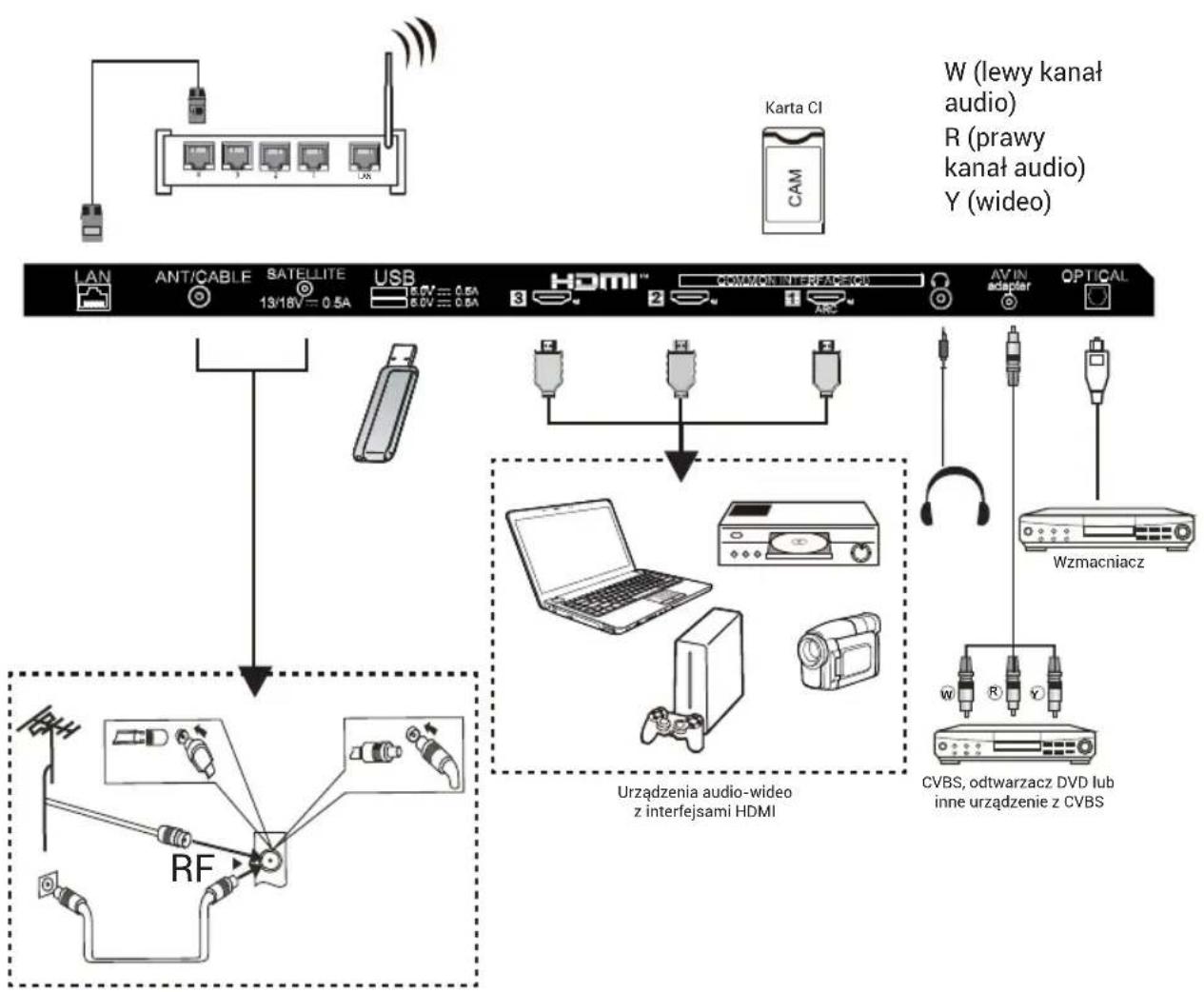
Należy też skorzystać z podręcznika użytkownika urządzenia, które zostanie podłączone.
Z łączy wejściowych z tyłu telewizora należy korzystać w następujący sposób.
Można go podłączyć do następujących urządzeń: magnetowid, odtwarzacz DVD, kamera, system do gier wideo lub stereofoniczny itp.
Uwaga:
- Może nie obsługiwać pewnych urządzeń, jeśli ich sygnał nie jest standardowy.
- Wyposażenie i przewody połączeniowe przedstawione na rysunku nie są dostarczane w pakiecie z produktem i muszą być zakupione oddzielnie.
PILOT ZDALNEGO STEROWANIA
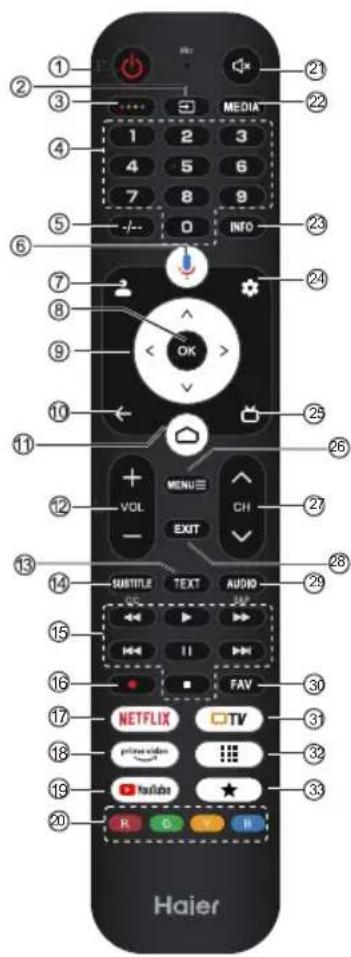

Funkcje są zależne od produktu.
| # Nazwa Opis | ||
| 1 | Zasilanie | Nacijsnij, aby wączyć lub wączyć televizor. Gdy televizor jest wączyźny,.gojo podzespoły są wcieź zasilane.Aby calkowicie od✕✕✕✕✕✕✕✕✕✕✕✕✕✕✕✕✕✕✕✕✕✕✕✕✕✕✕✕✕✕✕✕✕✕✕✕✕✕✕✕✕✕✕✕✕✕✕✕✕✕✕✕✕✕✕✕✕✕✕✕✕✕✕✕✕✕✕✕✕✕✕✕✕✕✕✕✕✕✕✕✕✕✕✕✕✕✕✕✕✕✕✕✕✕✕✕✕✕✕✕─ |
| 2 | Nacijsnij,aby wyświetlic listę zródek sygnalu wejsciowego. | |
| 3 | Nacijsnij,aby wyświetlic klawiature ekranowa. | |
| 4 | Przyciski numeryczne 0-9 | Nacijsnij,aby wpopadzić numer kanalu telewizyjniego. |
| 5 | -- | Nacijsnij,aby przyȩczyć do trybu wpopadzania numeru kanalu telewizyjniego. |
| 6 | Nacijsnij,aby uruchomicasystema Google. | |
| 7 | Nacijsnij,aby wyświetlic strone konta uzytkownika. | |
| 8 | K Wybor zaznaczne | nej opcjji lub wykonanie wybranej operaci. |
| 9 | ▲▼▲ | Nacijsnij,aby nawigować w menu ekranowym. |
| 10 | WSTECZ Powró do poprzejność menu. | |
| 11 | Nacijsnij,aby wyświetlic strone glówna. | |
| 12 | GŁOSNOŚC Nacijsnij przycisk „+“ lub „-“,aby dostosowej glówna. | |
| 13 | TEKST | 3RNDI JUDEXOXYNA VUHOOHNVAD |
| 14 | 32' 7<78ă | Nacijsnij,aby wączyć funkacja wyświetlania napisów. |
| 15 | Media | Steruj odtwarzaniem multimi dow w trybie Media. |
| 16 | NAGR | Nacijsnij przycisk *,aby Rozpoczć nagrywanie (w trybie DTV). |
| 17 | NETFLIX Nacijsnij, | aby uruchomicaplifikacja NETFLIX. |
| 18 | prime video | Nacijsnij,aby uruchomicaplifikacja Prime Video. |
| 19 | YouTube Nacijsnij,aby uruchomicaplifikacja YouTube. | |
| 20 | Kolorowe przycisci | Wykonywanie odpowiednych operaci zgodnia z monitem w dolnej czȩsci menu w trybie tekstowym. |
| 21 | Nacijsnij,aby wyciszycdzwieku lub anulawyć wyciszenia dzwieku. | |
| 22 | MEDIA | Nacijsnij,aby otworzycCentrum multimediale. |
| 23 | INFO Nacijsnij,aby wyświetlic informacja dotyczśćkanalu. | |
| 24 | Nacijsnij,aby otworzycmenu ustawien. | |
| 25 | Nacijsnij,aby wyświetlic elektroniczny przewodnik po programach w trybie TV. | |
| 26 | MENUE | Nacijsnij,aby otworzyc lub zamknąc menu ekranowe. |
| 27 | CHV/CHsniŋprzycisk lub,abcpzpwelaczykanaly telewizyjne. | |
| 28 | EXIT Zako | czenie bie)—çejecj operaci. |
| 29 | AUDIO | Nacijsnij,aby wybrać opcjé NICAM w trybie ATV. Wybor scie)—zek dzwiekowych w DTV. |
| 30 | FAV | Nacijsnij,aby wyświetlic sw)—j ulubiony kanai. |
| 31 | TV | Nacijsnij,aby przy)—çe"—do ostatniego z)—dla sygnalu—we)—)—wo go w)——wo go w)——wo go w)——wo go w)——wo go w)——wo go w)——wo go w)——wo go w)——wo go w)——wo go w)——wo go w)——wo go w)——wo go w)——wo go w)——wo go w)——wo go w)——wo go w)——wo go w)——wo go w)——wo go w)——wo go w)— ——wo go w)——wo go w)——wo go w)——wo go w)——wo go w)——wo go w)——wo go w)——wo go w)——wo go w)——wo go w)——wo go w)——wo go w)——wo go w)——wo go w)——wo go w)——wo go w)——wo go w)——wo go w)——wo go w)——wo go w”——wo go w)——wo go w)——wo go w)——wo go w)——wo go w)——wo go w)——wo go w)——wo go w)——wo go w)——wo go w)——wo go w)——wo go w)——wo go w)——wo go w)——wo go w)——wo go w)——wo go w)——wo go w)——wo go w)——wo go w"——wo go w)——wo go w)——wo go w)——wo go w)——wo go w)——wo go w)——wo go w)——wo go w)——wo go w)——wo go w)——wo go w)——wo go w)——wo go w)——wo go w)——wo go w)——wo go w)——wo go w)——wo go w)——wo go w)——wo go w—I)——wo go w)——wo go w)——wo go w)——wo go w)——wo go w)——wo go w)——wo go w)——wo go w)——wo go w)——wo go w)——wo go w)——wo go w)——wo go w)——wo go w)——wo go w)——wo go w)——wo go w)——wo go w)——wo go w)——wo go W)——wo go w)——wo go w)——wo go w)——wo go w)——wo go w)——wo go w)——wo go w)——wo go w)——wo go w)——wo go w)——wo go w)——wo go w)——wo go w)——wo go w)——wo go w)——wo go w)——wo go w)——wo go w)——wo go w)——wo go rdu.——wo go rdu.——wo go rdu.——wo go rdu.——wo go rdu.——wo go rdu.——wo go rdu.——wo go rdu.——wo go rdu.——wo go rdu.——wo go rdu.——wo go rdu.——wo go rdu.——wo go rdu.——wo go rdu.——wo go rdu.——wo go rdu.——wo go w)———wo go w)———wo go w)———wo go w)———wo go w)———wo go w)———wo go w)———wo go w)———wo go w)———wo go w)———wo go w)———wo go w)———wo go w)———wo go w)———wo go w)———wo go w)———wo go w)———wo go rdu.——wo go rdu.——wo go rdu.——wo go rdu.——wo go rdu.——wo go rdu.——wo go rdu.——wo go rdu.——wo go rdu.——wo go rdu.——wo go rdu.——wo go rdu.——wo go rdu.——wo go rdu.——wo go rdu.——wo go rdu.——wo go gnu.——wo go gnu.——wo go gnu.——wo go gnu.——wo go gnu.——wo go gnu.——wo go gnu.——wo go gnu.——wo go gnu.——wo go gnu.——wo go gnu.——wo go gnu.——wo go gnu.——wo go gnu.——wo go gnu.——wo go gnu.——wo go gnu.——wo GO.——wo go gnu.——wo go gnu.——wo go gnu.——wo go gnu.——wo go gnu.——wo go gnu.——wo go gnu.——wo go gnu.——wo go gnu.——wo go gnu.——wo go gnu.——wo go gnu.——wo go gnu.——wo go gnu.——wo go gnu.——wo go gnu.——wo goesgnu.——wo go gnu.——wo go gnu.——wo go gnu.——wo go gnu.——wo go gnu.——wo go gnu.——wo go gnu.——wo go gnu.——wo go gnu.——wo go gnu.——wo go gnu.——wo go gnu.——wo go gnu.——wo go gnu.——wo go gnu.——wo go gnu.——WO.——wo go gnu.——wo go gnu.——wo go gnu.——wo go gnu.——wo go gnu.——wo go gnu.——wo go gnu.——wo go gnu.——wo go gnu.——wo go gnu.——wo go gnu.——wo go gnu.——wo go gnu.——wo go gnu.——wo go gnu.——wo go gnu.——wo going.——wo go gnu.——wo go gnu.——wo go gnu.——wo go gnu.——wo go gnu.——wo go gnu.——wo go gnu.——wo go gnu.——wo go gnu.——wo go gnu.——wo go gnu.——wo go gnu.——wo go gnu.——wo go gnu.——wo go gnu.——wo go gnu.——wo.go.——wo go gnu.——wo go gnu.——wo go gnu.——wo go gnu.——wo go gnu.——wo go gnu.——wo go gnu.——wo go gnu.——wo go gnu.——wo go gnu.——wo go gnu.——wo go gnu.——wo go gnu.——wo go gnu.——wo go gnu.——wo go gnu.——wo gonegnu.——wo go gnu.——wo go gnu.——wo go gnu.——wo go gnu.——wo go gnu.——wo go gnu.——wo go gnu.——wo go gnu.——wo go gnu.——wo go gnu.——wo go gnu.——wo go gnu.——wo go gnu.——wo go gnu.——wo go gnu.——wo go gnu.—−—wo go gnu.——wo go gnu.——wo go gnu.——wo go gnu.——wo go gnu.——wo go gnu.——wo go gnu.——wo go gnu.——wo go gnu.——wo go gnu.——wo go gnu.——wo go gnu.——wo go gnu.——wo go gnu.——wo go gnu.——wo go gnu.——wo gognu.——wo go gnu.——wo go gnu.——wo go gnu.——wo go gnu.——wo go gnu.——wo go gnu.——wo go gnu.——wo go gnu.——wo go gnu.——wo go gnu.——wo go gnu.——wo go gnu.——wo go gnu.——wo go gnu.——wo go gnu.——wo go gnu.———wo go gnu.———wo go gnu.———wo go gnu.———wo go gnu.———wo go gnu.———wo go gnu.———wo go gnu.———wo go gnu.———wo go gnu.———wo go gnu.———wo go gnu.———wo go gnu.———wo go gnu.———wo go gnu.———wo go gnu.———wo go gnu.———wo go g\n\n |
Funkcja ochrony oczu: (W trybie standardowej temperatury barwowej spełnia wymagania TUV dotyczące niskiego poziomu światła niebieskiego).
Tryb niskiego poziomu światła niebieskiego Low Blue Light w Twoim telewizorze umożliwia zmniejszenie intensywności światła niebieskiego w celu ochrony oczu. Naciśnij na pilocie zdalnego sterowania „Settings → Display&Sound → Display → Advanced Settings - Low Blue Light”. (Dostępne opcje: Off, Low, Middle, High).
Aby zmniejszyć zmęczenie oczu i chronić wzrok podczas oglądania telewizji przez dłuższy czas, należy uwzględnić następujące zalecenia:
- Rób regularne i częste przerwy; unikaj oglądania telewizji przez ponad godzinę. Długotrwałe oglądanie telewizji może powodować zmęczenie oczu.
- Oderwij wzrok od ekranu telewizora i patrz na odległe obiekty przez co najmniej 10 minut podczas przerwy w oglądaniu. Zrelaksuj się podczas przerwy w oglądaniu, wykonując ćwiczenia oczu lub spędzając czas na świeżym powietrzu. Zalecana odległość oglądania to trzykrotność wysokości ekranu telewizora.
Regularne przerwy i ćwiczenia bardzo ograniczają zmęczenie oczu.
KONFIGURACJA POCZĄTKOWA
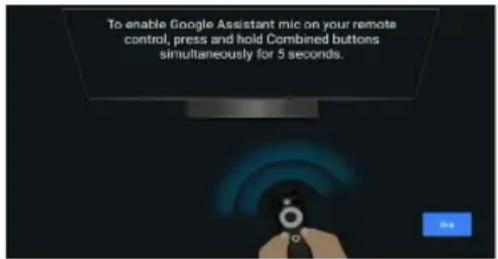
Po pierwszym włączeniu telewizora kreator konfiguracji poprowadzi Cię przez ustawienia podstawowe. Postępuj zgodnie ze wskazówkami dotyczącymi wstępnej konfiguracji.
E-podręcznik
E-podręcznik jest wbudowany w telewizorze i może być wyświetlany na ekranie. Aby dowiedzieć się więcej na temat funkcji telewizora, wejdź do e-podręcznika, by je poznać. E-podręcznik jest dostępny w zależności od regionu lub modelu.
- Naciśnij przycisk HOME, aby wejść na stronę główną.
- Naciśnij przyciski GÓRA/DÓŁ/LEWO/PRAWO i OK, by wybrać i wejść do „E-Manual” w opcji „Apps”.
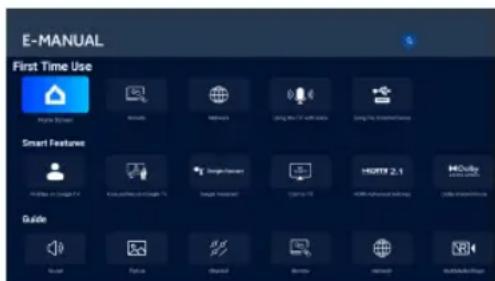
Uwaga: Ilustracja jest wyłącznie w celach poglądowych.
Funkcje ułatwień dostępu
Talkback (czytnik ekranu)
Funkcja ułatwień dostępu „Talkback” jest czytnikiem ekranu odczytującym dla osób niedowidzących tekst wyświetlany na ekranie, elementy menu oraz inne informacje. Te funkcję można przypisać do skrótu ułatwień dostępu.
Zamiana tekstu na mowę
Silnik zamiany tekstu na mowę to komponent oprogramowania, który przekształca tekst w naturalnie brzmiący głos.
Aparat konwersji tekstu na mowę działa w tle, zapewniając podstawową syntezę mowy. Aplikacje, takie jak czytniki ekranu, wirtualni asystenci czy narzędzia do nauki języków, często używają aparatu syntezy mowy do generowania wyjścia audio. Jednak ten aparat nie wchodzi w bezpośrednią interakcję z użytkownikami.
Na tej stronie dostępne są ustawienia umożliwiające wybór aktywnego aparatu konwersji tekstu na mowę, jeśli w systemie zainstalowano kilka aparatów. Można tu też skonfigurować podstawowe ustawienia aparatów konwersji tekstu na mowę, takie jak język lub szybkość czytania.
Skalowanie tekstu
To ustawienie pozwala powiększać lub pomniejszać tekst w aplikacjach systemowych w zależności od potrzeb użytkownika.
Pogrubienie tekstu
To ustawienie umożliwia pogrubienie tekstu w aplikacjach systemowych w celu poprawy czytelności.
Korekcja kolorów
Ustawienie „Korekcja kolorów" zostało zaprojektowane, aby pomóc osobom z zaburzeniami widzenia barw lepiej rozróżniać kolory wyświetlane na ekranie. Umożliwia to dostosowanie sposobu wyświetlania kolorów, aby ułatwić korzystanie z ulubionych programów i aplikacji.
Skrót ułatwień dostępu
Po włączeniu skrótu ułatwień dostępu użytkownik może przytrzymać JDBC i DOWN przy trzy sekundy, aby uruchomić wybraną funkcję ułatwień dostępu.
To ustawienie umożliwia użytkownikowi wybranie funkcji ułatwień dostępu przypisanej do skrótu lub włączenia i wyłączenia skrótu.
Klawiaturowe ułatwienia dostępu
Czas na podjęcie działania (limit czasu ułatwień dostępu)
To ustawienie umożliwia dostosowanie, jak długo wiadomości i powiadomienia pozostają widoczne na ekranie.
Dłuższy czas zwiększa szanse, że użytkownik zauważy komunikat i podejmie działania.
Opóźnienie powtarzania naciśnięć przycisków
To ustawienie pozwala ustawić opóźnienie powtarzania naciśnięć klawiszy, co poprawia komfort korzystania z pilota zdalnego sterowania.
Przełącznik dostęp
Funkcja „Przełącznik dostęp” umożliwia użytkownikowi sterowanie telewizorem za pomocą jednego lub kilku przełączników. Jest to pomocne, gdy użytkownik ma ograniczoną możliwość korzystania z pilota zdalnego sterowania.
Opis głosowy
Po włączeniu tej funkcji użytkownik usłyszy opis tego, co dzieje się na ekranie, w obsługiwanych filmach i programach.
Napisy
Ustawienia „Napisy” pozwalają włączać lub wyłączać napisy oraz dostosować ich wygląd w obsługiwanych aplikacjach.
Tekst o dużym kontraście
Ustawienie „Tekst o wysokim kontraście” ułatwia czytanie tekstu na ekranie dzięki zastosowaniu jaśniejszych kolorów i wyraźniejszych konturów. Ta opcja jest szczególnie przydatna dla osób, które mają trudności z czytaniem zwykłego tekstu.
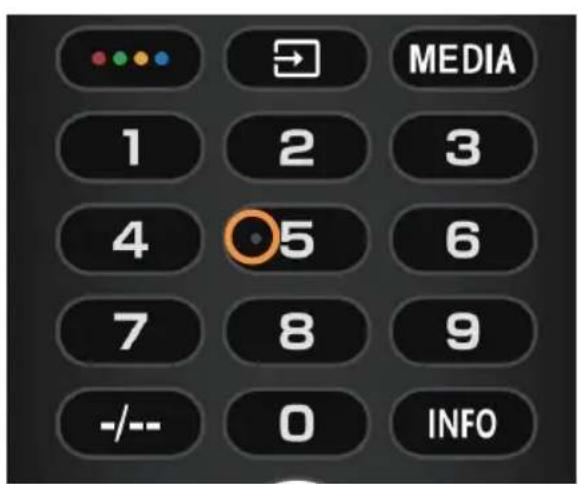
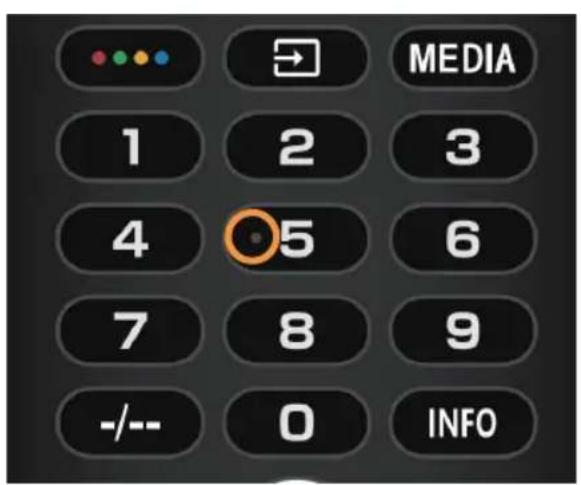
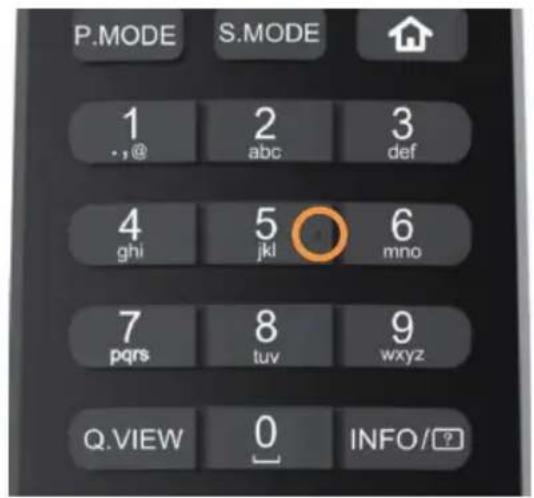
Wypukłe punkty na przyciskach pilota
Wypukły punkt na przycisku numerycznym „5” pilota zdalnego sterowania telewizora ułatwia lokalizację.
Tylko na przycisku numerycznym „5” umieszczono wypukły punkt, co ułatwia lokalizowanie pozostałych przycisków numerycznych.
- Noty: PIIKIOHTb WHyp XINBHeHHa Do pOboooi eKeTpHuOi po3eTK.
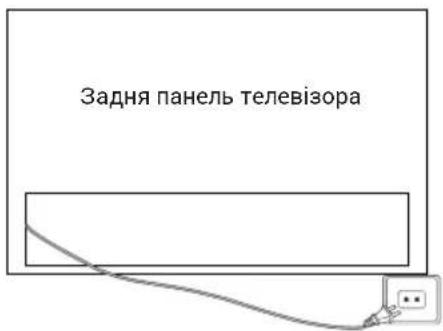
- YBIMKHIbTeNeBi3Op:
HaTnCHiB Ha nynbTi DnCTaHuiHoro KepyBaHHa 60 KHONky POWER Ha HxKHi/6oKoBi naHeni KepyBaHHa Tebe3opa.
KEPYBAHHKHOPIKAMN

AKCECYAPN
IyblT nctaunHoro Noci6nK KopncTyBaay KepyBaHH-1wT. -1wT.
IociHk 3i BCTaHOBHeHHn OnopHa nDcTaBka onopn -1 wT. -1 KOMnJIeKt.
TapaHTINHH TANOH Hyp XnBHeHH -1 wT-1wT.
BHTN(4xST4x20, 2xST3x8) - 6WT.
NPIVMITKA
H32K85GFX:CneuΦikauia rBnHTa nKaipnHeHH onopn:ST4×20-4wt.
Pöhipaigaldusjuhend - 1 tk Alusjalad
-1 komplekt
- lesledziet televizoru:
Nospiediet Uz talvadibas pults vai POWER pogu televizora apaksa/sana.
POGU VADIBA

PIEDERUMI
Uproszczenie obsługi klawiatury
Czas na wykonanie czynności (limit czasu uproszczenia obsługi)
Za pomocą tego ustawienia można dostosować czas wyświetlania komunikatów i powiadomień na ekranie.
Dłuższy czas wyświetlania zwiększa prawdopodobieństwo, że użytkownik przeczyta komunikat i wykona wymaganą czynność.
Opóźnienie powtarzania przy naciśnięciu przycisku
Za pomocą tego ustawienia można dostosować opóźnienie powtarzania przy naciśnięciu przycisku, aby zwiększyć komfort użytkownika końcowego podczas naciskania przycisków na pilocie.
OPIS FUNKCJI UPROSZCZENIA OBSŁUGI PL
Sterowanie przełącznikami
Funkcja sterowania przełącznikami umożliwia użytkownikowi sterowanie telewizorem za pomocą jednego lub więcej przełączników. Sterowanie przełącznikami może być przydatne, jeśli użytkownik końcowy ma ograniczone możliwości korzystania z pilota.
Opis dźwiękowy
Po aktywacji tego ustawienia użytkownik końcowy usłyszy opis tego, co dzieje się na ekranie w obsługiwanych filmach i programach.
Napisy
Ustawienia „Napisy” umożliwiają użytkownikom włączanie lub wyłączanie napisów oraz dostosowanie wyglądu napisów w obsługiwanych aplikacjach.
Tekst o wysokim kontraście
Ustawienie "Tekst o wysokim kontraście" ułatwia czytanie tekstu na ekranie dzięki zastosowaniu jaśniejszych kolorów i wyraźniejszych konturów. Ta funkcja jest szczególnie przydatna dla osób, które mają problemy z czytaniem zwykłego tekstu.
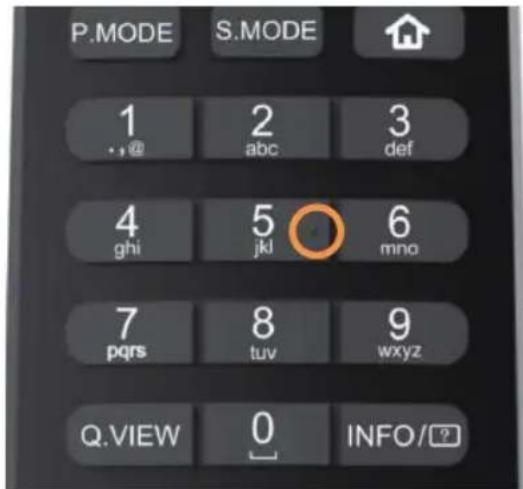
Wypukłe punkty na przyciskach pilota
Na przycisku z cyfrą 5 na pilocie telewizora znajduje się wypukły punkt, który pomaga łatwiej zorientować się w przyciskach.
Na przykład wśród przycisków numerycznych wypukły punkt znajduje się tylko na przycisku z cyfrą 5, co umożliwia znalezienie wszystkich przycisków numerycznych.
- AKCESORIA
- UWAGA
- PILOT ZDALNEGO STEROWANIA
- KONFIGURACJA POCZĄTKOWA
- E-PODRĘCZNIK
- FUNKCJE UŁATWIEŃ DOSTĘPU
- TALKBACK (CZYTNIK EKRANU)
- ZAMIANA TEKSTU NA MOWĘ
- SKALOWANIE TEKSTU
- POGRUBIENIE TEKSTU
- KOREKCJA KOLORÓW
- SKRÓT UŁATWIEŃ DOSTĘPU
- KLAWIATUROWE UŁATWIENIA DOSTĘPU
- OPÓŹNIENIE POWTARZANIA NACIŚNIĘĆ PRZYCISKÓW
- PRZEŁĄCZNIK DOSTĘP
- OPIS GŁOSOWY
- NAPISY
- TEKST O DUŻYM KONTRAŚCIE
- WYPUKŁE PUNKTY NA PRZYCISKACH PILOTA
- KEPYBAHHKHOPIKAMN
- AKCECYAPN
- NPIVMITKA
- POGU VADIBA
- PIEDERUMI
- UPROSZCZENIE OBSŁUGI KLAWIATURY
- OPÓŹNIENIE POWTARZANIA PRZY NACIŚNIĘCIU PRZYCISKU
- OPIS FUNKCJI UPROSZCZENIA OBSŁUGI PL
- STEROWANIE PRZEŁĄCZNIKAMI
- OPIS DŹWIĘKOWY
- TEKST O WYSOKIM KONTRAŚCIE
Marka : HAIER
Model : H32S80GFX
Kategoria : Telewizor