
PC 10.1 Q6 - Tabletă Qilive - Manual de utilizare gratuit
Găsiți gratuit manualul dispozitivului PC 10.1 Q6 Qilive în format PDF.



Întrebările utilizatorilor despre PC 10.1 Q6 Qilive
0 întrebare despre acest aparat. Răspundeți la cele pe care le cunoașteți sau puneți-vă propria.
Pune o întrebare nouă despre acest aparat
Descărcați instrucțiunile pentru Tabletă în format PDF gratuit! Găsiți manualul dvs. PC 10.1 Q6 - Qilive și luați din nou în mână dispozitivul dvs. electronic. Pe această pagină sunt publicate toate documentele necesare pentru utilizarea dispozitivului dvs. PC 10.1 Q6 mărcii Qilive.
MANUAL DE UTILIZARE PC 10.1 Q6 Qilive
- Continutul sachetului 82
- Descrierea produsului 83
- Pornire 85
- Specificaţii tehnice 86
- De economisire a energiei 88
- Depanarea 90
RO
1. CONTINUTUL PACHETULUI

Tabletă
Ghid deutilizare rapida
Recomandari de siguranta si membruni legale
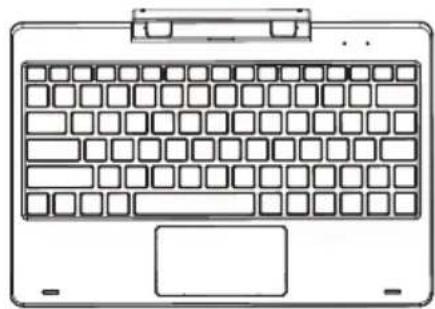
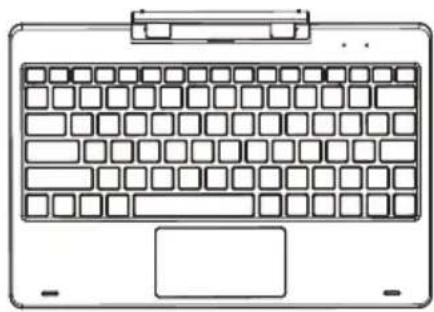
Dock Tastatură detasabil
Incarcator
2. DESCRIEREA PRODUSULUI
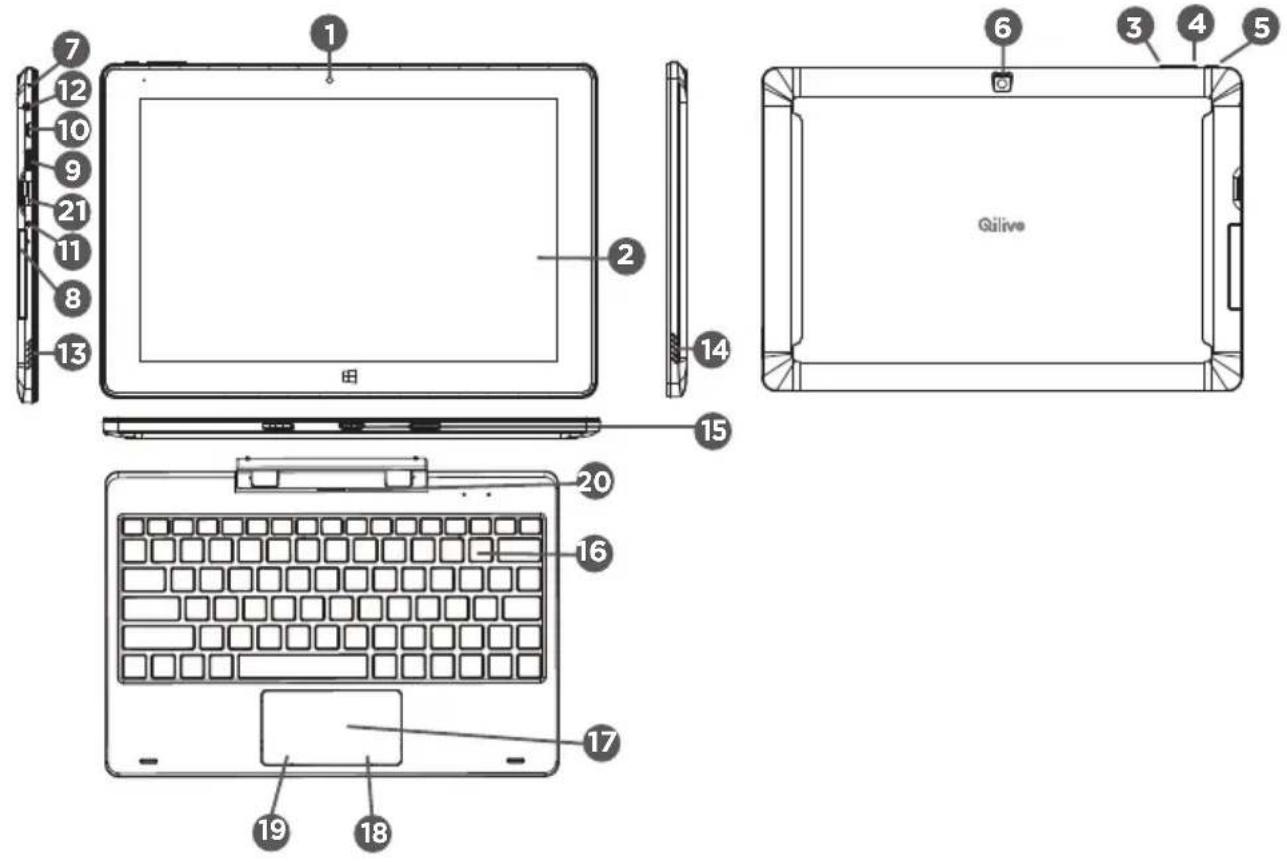
1 Camera frontala
Ecran tactil
Volum -
4Volum+
ON/OFF
Camera spate
Microfon
Cititor Card Micro SD
9 Port mini HDMI
Port micro USB/alimentare
Priză de alimentare
12 Priză de iesire casca
Boxa stanga
14Boxa dreapta
15 Conectare tastatura
16Tastatura
17Tablea cu senzori
18 Click dreapta
19 Click stanga
20Buton pentru deblocarea tableei
21Port USB
3. PORNIRE Conectaţi tabletla la przy electrică cu ajutorul incărcătorului furnizat sau prin intermediul altui incărcător ce are aceleasi criteristici electrice (5 V DC / 2 A). Tineţi apăsat butonul ON/OFF (6) tamp decateva secunde pentru a aprinde tableta. Alegeți limba deutilizare din lista, apoiu urmaţi etapele instalării.

ASISTENTÄ
In orice moment, putetiacea fereastra de asistenta Windows prin intermediul casetei « asistenta + recomandi »
4. SPECIFICATII TEHNICE
| Procesor Intel® Atom™ x5-Z8300 Quad Core/1.44GHz | |
| Capacitate tabletă cu senzori | Multipoint 5 puncte |
| Ecran Ecran IPS 10.1" 800 x 1280 | |
| Memorie activă DDR3L, 2Go | |
| Stocare 32 Go | |
| Microfon intern 1 Microfon | |
| Boxe 2 Boxe stereo (0.8W) | |

| Porturi de intrare / iesire Port US | SB 2.0 x 1 + p ort micro USB |
| Port mini HDMI 1.4a x 1 | |
| Cititor de card micro SD (până la 128 Go – cardul nu este furnizatimuthună cu aparatul) x 1 | |
| WLAN/Bluetooth Modulicensporat WIFI/Bluetooth 4.0 | |
| Senzor G-Senzor | |
| Siguranta Siguranta la pornography | |
| Camere (Frontală / Spate) 0,3M | Pixeli / 2,0M Pixel |
| Alimentare 5 V 2 A; 10 W | |
| Baterie 6000 mAh | |
| Aproximativ 4h | |
| Dimensiuni (tabletă+tastatura) | 259 x 182 x 20.7 mm |
| Greunate Tabletă ~585g / Tastatură ~525g | |
| Sistem de operare Windows 10 | |
5. DE ECONOMISIRE A ENERGIEI
Pornirea tableei
Observatie: Acest dispositiv Nextbook a fost echipat din fabricaie cu sistemas de operare Windows 10, asadar utilizatorul nu mai trebuie sa seteze parametrii pentru Windows din nou inainte de a folosi dispositivul pentru prima data.
- Apasati temp de 2 secunde pe butonul de Pornire pentru a porni tablea. Va aparea ecranul de blocare.
- Glisati degetul in partea de jos a ecranului pentru a accede la ecranul de conectare, apoi introduceti parola pentru a va connecta la Windows.
Tablea va fi pregătă de'utilizare atunci cand se afisează ecranul Windows Start.
Observatie: Daca ecranul de connectare nu este setat pentru Windows 10, yeti fi directionat in mod automat de la ecranul de blocare spre ecranul Start.

rer.
Inchiderea tableei
Putetiinchide tableta in doua feluri:
- Folosind butonul Pornire:
-
Apasati prelimungit, tamp de cel putin 4 secunde, pe butonul Pornire.
-
Glisaţi cu degetul spre partea inferioroara a afisajului ecranul de confirmare al functiei de inchidere
pentru a inchide tableta.
-
Folosirea Pictogramelor
-
Glisati degetul in coltul din drepta al ecranului pentru a accesa Pictogramele.
- Atingeti Setari Pornire Inchidere pentru a inchide tableta.
Aprinderea/Inchiderea ecranului
De obicei, utilizatorul poate apasa o singura data pe butonul Pornire pentru a aprinde/inchide ecranul.
Optional,utilizatorul poate folosi 日 Pictogramele:
- Glisati degetul in coltul din dreapta al ecranului pentru a accesa Pictogramele.
- Atingeti Setari Pornire Sleep pursuant a inchide ecranul.
Dacă disposizitivul nu este folosit tamp de aproximativ 4 minute, tablea va intra în modul Sleep pentru a economisi energia.
6. DEPANAREA
Dacă aparatul nu răspunde la comenzi:
Apasati pe butonul ON/OFF timp de 10 secunde.
Dacă aparatul nu pornește:
Puneti-la incarcat.
- Apasati pe butonul ON/OFF tamp de 10 secunde.
Dacă ecranul tactil nu functioneaza corect:
Dacă doriti să prelungiti autonomia bateriei:
Reduceti luminozitatea ecranului sidezactivati conexiunile fara fir dacaccesta nu sunt utilizezate.
Dacă aparatul functioneaza greu:
Inchideti aplicatiile care nu sunt in curs deutilizare.

Dacă receptarea WiFi este prea slabă:
Asigurati-vacnun sunteti prea departe de systemul WiFi.
Actualizati programul de instalare al produsului.
Reinitializati parametri de conectare WiFi.
Contacta furnizorul de internet.
Observatie: In timpul desciderii sau inchiderii aparatului, ecranul se aprinde intermittent de mai multe ori. Acest fenomen este normal.
RESTAURARE SISTEM
Atentie!
Procedeul de reinitiizare va sterge tot sau o parte din informaţile dumneavoastră personale. Va recomandam să va salvați informaţile in Cloud sau pe un hard disk extern inainte de a lansa această procedură.
Incarci bateria comple tsi asigurati-va că aparatul este conectat la o priză electrică pe toata durata reinitializarii.
Procedeul de reinitializare durează 1-2 ore.
După deschiderea sesiunii:
- Accesați Parametri → Actualizareși securitate → Recuperare → Reinitializare PCși faceti click pe «Start».
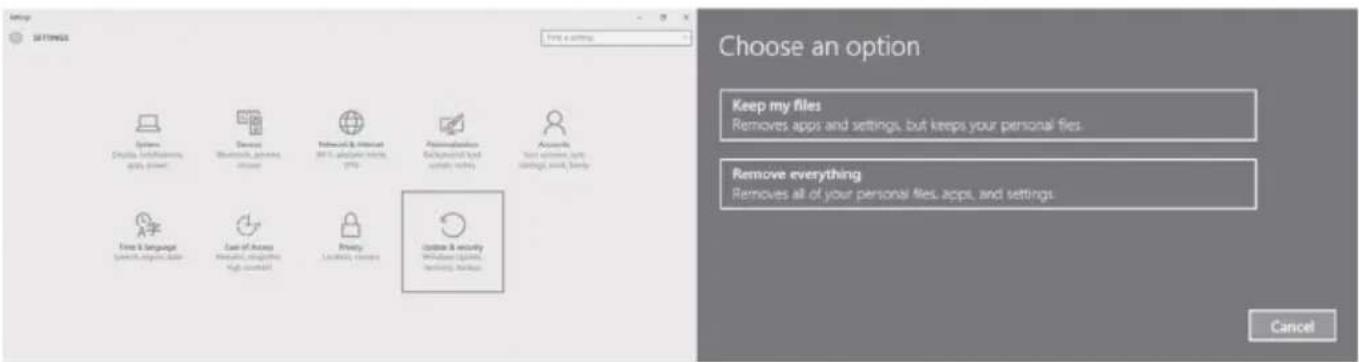
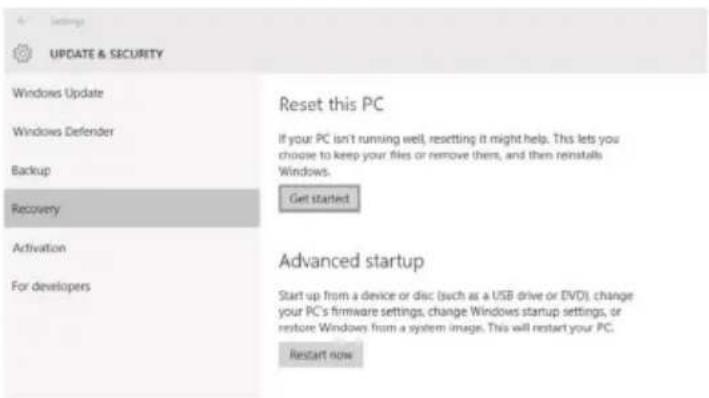
- Selectaţi optiunea «Păstrare fişiere» sau «Stergere completă», după preferinte. Şi lasati-va ghidat de Windows pentru a reinitializa systemdul.

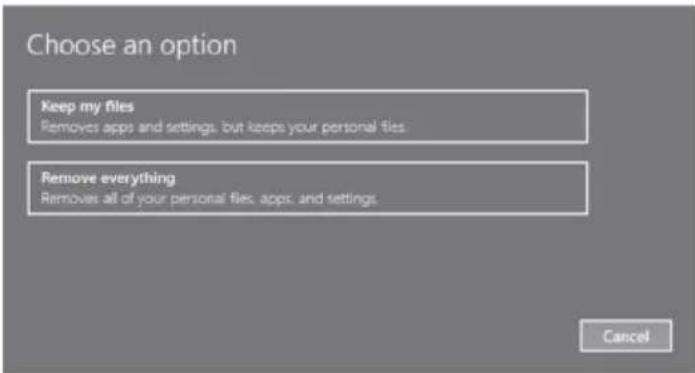
In eventualitatea in care va este imposibil sa accedeti la aceastasesiune:
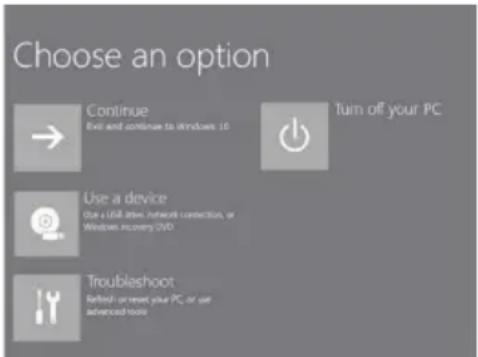
- Imediat după ce ați lansat proceedsul de reinitializare, în momentul în care pe ecran se afișează Qilive, apăsăti pe tasta F8 pentru a accede la parametrii de pornire avansăti.
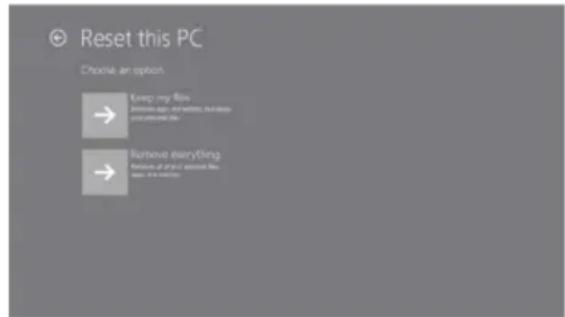
- Aleghi optiunea «Depanare» si apoi «Reinitializare PC».
- Selectaţi optiunea «Păstrare fişiere» sau «Stergere compleță», după preferințe,și lasăti-vă ghidat de Windows pentru a reinitializaSYSTEMUL.
COДЕРЖAHNE
- CodepЖимoe ynapokovn 95
2.Опсанеиздени96 - BkJIoueHne 98
- Texnueckne xapaKTepcntkn 99
- 3neproc6epexeHne 101
- YctpaHHe HeNcnpaBHOCTe 103

1. COДЕРЖИМОЕ YПАКOBКИ
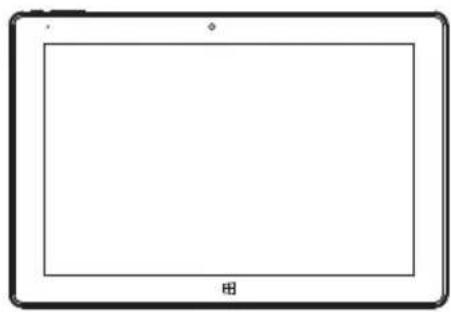
Планшет
CbeMHbI DOK-pa3bEM DnI KnaBnAtypbl




