
Q.3253 - Tabletă Qilive - Manual de utilizare gratuit
Găsiți gratuit manualul dispozitivului Q.3253 Qilive în format PDF.



| Marcă | Qilive |
| Model | Q.3253 |
| Tipul produsului | Tabletă tactilă |
| Sistem de operare | Android |
| Ecran | Tactil capacitiv (dimensiune nespecificată) |
| Cameră foto | Față (webcam) și spate |
| Conectivitate | WiFi, Bluetooth |
| Porturi | Micro-USB, mini-HDMI, jack audio 3,5 mm, cititor card micro-SD |
| Difuzoare | Integrate (stereo) |
| Microfon | Integrat |
| Alimentare | Încărcător de rețea prin cablu USB, baterie reîncărcabilă litiu-ion |
| Autonomie | Nespecificată (estimare: 6-8 ore în funcție de utilizare) |
| Conținutul cutiei | Tabletă, cablu de alimentare, ghid de utilizare rapidă, instrucțiuni de siguranță și mențiuni legale |
| Întreținere și curățare | Curățați cu o cârpă moale și uscată. Nu utilizați produse abrazive sau lichide. |
| Siguranță | Folosiți doar încărcătorul furnizat. Evitați șocurile și umiditatea. Nu deschideți dispozitivul. |
| Serviciu clienți | Auchan Franța, 200 rue de la Recherche, 59650 Villeneuve d'Ascq, 03 59 30 59 30 |
| Garanție | Consultați condițiile de garanție furnizate cu dispozitivul. |
| Țara de fabricație | Nespecificată (probabil China) |
Întrebări frecvente - Q.3253 Qilive
Întrebările utilizatorilor despre Q.3253 Qilive
0 întrebare despre acest aparat. Răspundeți la cele pe care le cunoașteți sau puneți-vă propria.
Pune o întrebare nouă despre acest aparat
Descărcați instrucțiunile pentru Tabletă în format PDF gratuit! Găsiți manualul dvs. Q.3253 - Qilive și luați din nou în mână dispozitivul dvs. electronic. Pe această pagină sunt publicate toate documentele necesare pentru utilizarea dispozitivului dvs. Q.3253 mărcii Qilive.
MANUAL DE UTILIZARE Q.3253 Qilive
- Continutul pachetului 88
- Pregătirile inițiale 89
- Descrierea aparatului 90
- Asistență pentru efectuarea setărilor inițiale 92
- Conectarea la o rețea WiFi 93
- Interfața Android™ 94
- Familiarizarea cu Android™ 98
- Depanarea 100
113238
87
1. CONTINUTUL PACHETULUI


Ghid de utilizare rapidă

Măsuri privind siguranța
și mențiuni legale
RO
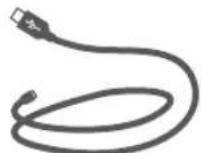
Cablu USB Încărcător

Conectați cablul de alimentare furnizat la fișa de alimentare a tabletei și la o priză electrică. A nu se utiliza încărcătoare de la terți.
Tableta pornește și începe să se încarce.
Led-ul de încărcare este de culoare roşie atunci când bateria este în curs de încărcare.
Led-ul devine verde atunci când bateria este complet încărcată.
Puteți utiliza tableta în timp ce bateria acesteia se încarcă.
RO
ATENTIE:
Încărcați complet bateria la prima utilizare.
113238
89
- DESCRIEREA APARATULUI

text_image
8 7 4 6 3 9 5 2 10 1 10 RO Gifive 11 HDMI90
113238
1 Webcam
② Buton ON/OFF
3 Buton de volum
4 Microfon
5 Putere
6 Leşire video mini-HDMI*
7 Cititor card micro-SD
8 Intrare jack audio
* Cablul video (Mini-HDMI spre HDMI) nu este furnizat.
9 Port micro-USB
10 Difuzoare
11 Aparat foto
113238
91
4. ASISTENȚĂ PENTRU EFECTUAREA SETĂRILOR INITIALE
Prima dată când porniți tableta, programul de asistență vă permite să parametrați:
• Calibrarea ecranului tactil
- Limba de utilizare
- Data & ora
- Conexiunea WiFi
- Optiunile serviciului de localizare
- Aplicații diverse
RO
RECOMANDĂRI:
Pentru parametrarea tabletei, vă recomandăm să vă situați în zona WiFi a rețelei de internet pe care o utilizați în mod frecvent.
92
113238
ATENTIE: asigurati-vă că vă situați într-o zonă WiFi.
Puteti accesa rapid parametrii WiFi din bara de stare.
- Selectați ora din bara de stare. Fereastra de status se afișează.
- Selectați ora pentru o a doua oară din fereastra de status. Setările rapide se afișează.
- Selectați “Parametrii” pentru a afișa pagina cu parametrii WiFi.
- Dacă rețeaua WiFi este oprită, comutați întrerupătorul WiFi în poziția “DA”. Atunci când rețeaua WiFi este activată, tableta va căuta rețelele WiFi din împrejurimi.
- Alegeți numele rețelei la care doriți să vă conectați. Rețelele private vor fi afișate însoțite de un lacăt. Ele necesită o parolă pentru a fi accesate.
RECOMANDĂRI:
- Atunci când introduceți o parolă, vă recomandăm să bifați opțiunea “Afișarea parolei” pentru a putea vedea caracterele pe care le introduceți.
- Pentru a obține parola sau parametrii rețelei WiFi, contactați furnizorul de internet.
- Dacă rețeaua WiFi este deja activată și dacă vă aflați în raza de acoperire a unei rețele la care v-ați conectat deja, tableta va încerca să stabilească o conexiune în mod automat.
113238
93
6. INTERFATA ANDROID™

text_image
1 2 3 4 5 6 7 8 94 113238 RO1 Google™ Search
Alegeti "Google" pentru a lansa.
2 "Aplicații recente"
3 "Pagina de întâmpinare"
4 "Retur"
5 "Toate aplicatiile"
Selectați pentru a afișa toate aplicațiile și widget-urile instalate în tabletă. Veți regăsi toate aplicațiile descărcate de pe internet.
6 Widget-urile
7 Scurtături aplicații Android™
Selectati o aplicatie pentru a o deschide.
8 Bara de stare
Ea afișează notificările și permite accesul la reglajele rapide.
113238
95

text_image
OWNER BRIGHTNESS SETTINGS PUBLIC WIFI AUTO ROTATE CHARGED AIRPLANE MODE BLUETOOTH OFF WIRELESS DISPLAYReglajele rapide
- Modul Avion: pentru a activa/dezactiva toate conexiunile fără fir.
- WiFi: pentru a activa/dezactiva conexiunea WiFi.
- Rotirea automată a ecranului: pentru a activa/dezactiva orientarea automată a ecranului atunci când rotiți tableta.
- Luminozitatea: pentru a ajusta luminozitatea ecranului.
- Parametrii: pentru a accesa toți parametrii.
RO
96
113238

text_image
Files Gallery Chrome Play StoreAplicațiile recente
Aplicația afișează o listă de chenare pentru aplicațiile utilizate recent:
- Pentru a afișa o aplicatie, selectați-o.
- Pentru a închide o aplicație, glisați-o spre stânga sau spre dreapta.
113238
97
7. FAMILIARIZAREA CU ANDROID™
Contul Google
Un cont Google vă permite să beneficiați din plin de serviciile și aplicațiile Google pe care le-ați putea utiliza.
- Accesati "Parametrii" > "Conturi" > "Adăugarea unui cont".
- Selectati tipul de cont "Google".
- Urmati instrucțiunile care se afișează pentru a introduce informații referitoare la cont.
Ecranul de întâmpinare extins:
Navigați printre diferitele ecrane de întâmpinare, glisând degetul spre stânga sau spre dreapta.
Deplasarea unei pictograme din ecranul de întâmpinare:
Țineți degetul apăsat pe pictograma respectivă până când liniile de poziționare se afișează, apoi glisați-o spre locul dorit și ridicati degetul.
Suprimarea unei pictograme din ecranul de întâmpinare:
Țineți degetul apăsat pe pictograma respectivă, apoi glisați-o înspre partea superioară a ecranului și depozitați-o în pictograma “Suprimare”.
Dezinstalarea unei aplicați:
Din ecranul "Toate aplicațiile", țineți apăsat degetul pe o pictogramă, apoi glisați-o înspre partea superioară a ecranului și depozitați-o peste pictograma "Dezinstalare".
Crearea folderelor cu aplicații:
Din ecranul de întâmpinare, depozitați o pictogramă peste altă pictogramă pentru a forma un folder din cele două.
Widget-urile:
Selectați pictograma “Toate aplicațiile”. Alegeți “Widget” din partea superioară a ecranului. Din ecranul de întâmpinare a widget-urilor, puteți deplasa widget-urile la fel cum procedați cu celelalte aplicații.
Modificarea fond-ului ecranului:
Tineți degetul apăsat pe un loc gol de pe ecran, apoi alegeți varianta pe care v-o doriți din lista cu optiuni.
Blocarea tabletei:
Din panoul de setări rapide din bara de stare, selectați "Parametrii". Glisați ecranul în jos, apoi selectați "Siguranță". Alegeți "Blocarea ecranului". Selectați tipul de blocare pe care doriți să-l utilizați. Odată selectată o opțiune, un ecran de blocare se afișează de fiecare dată când ecranul tabletei este reactivat. Sunteți apoi invitat să introduceți schema, codul PIN sau orice alt cod specific.
RO
ATENTIE:
Memorati bine codul ales.
113238
99
8. DEPANAREA
Dacă aparatul nu răspunde la comenzi:
Apăsați pe butonul ON/OFF timp de 10 secunde sau utilizați butonul Reset.
Apăsați pe butonul Reset utilizând un obiect ascuțit, ca de exemplu o agrafă.
Dacă aparatul nu pornește:
- Puneti-I la încărcat.
- Apăsați pe butonul ON/OFF timp de 10 secunde sau utilizați butonul Reset. Apăsați pe butonul Reset utilizând un obiect ascuțit, ca de exemplu o agrafă.
Dacă ecranul tactil nu funcționează corect:
Din "Parametrii", selectați "Calibrare ecran tactil".
Dacă doriți să prelungiți autonomia bateriei:
Reduceți luminozitatea ecranului și dezactivați conexiunile fără fir dacă acestea nu sunt utilizate.
RO
Dacă aparatul funcționează greu:
Închideti aplicațiile care nu sunt în curs de utilizare.
Dacă receptarea WiFi este prea redusă:
Asigurati-vă că nu sunteti prea departe de statia WiFi.
Actualizați produsul.
Reinitializați parametrii de conectare WiFi.
Contactați furnizorul de internet.
100
113238




