
Q.3253 - Tablet Qilive - Ingyenes használati útmutató
Találja meg az eszköz kézikönyvét ingyenesen Q.3253 Qilive PDF formátumban.

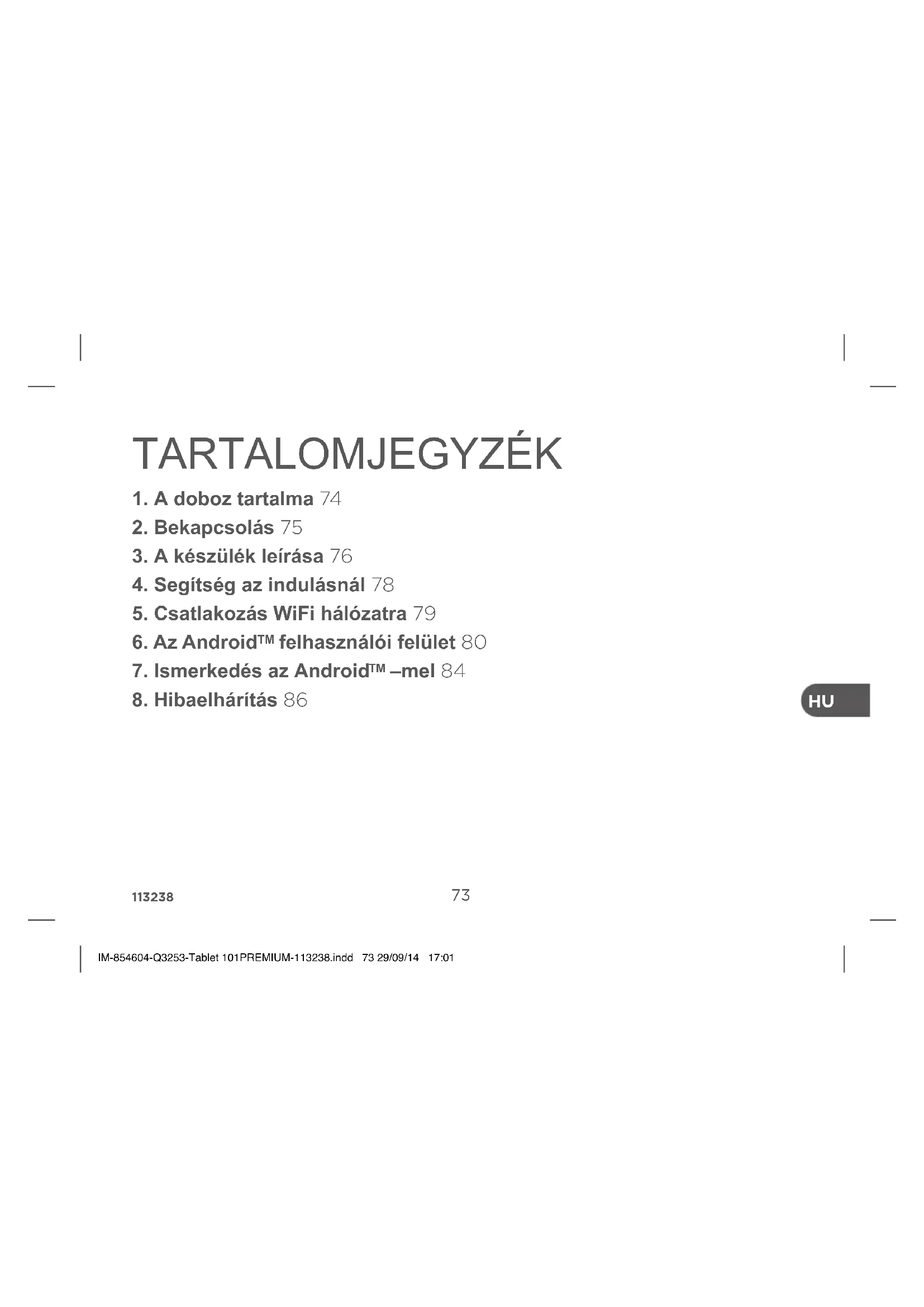


| Márka | Qilive |
| Modell | Q.3253 |
| Termék típusa | Érintőképernyős tablet |
| Operációs rendszer | Android |
| Képernyő | Kapacitív érintőképernyő (méret nincs megadva) |
| Kamera | Előlapi (webkamera) és hátlapi |
| Kapcsolódás | WiFi, Bluetooth |
| Portok | Micro-USB, mini-HDMI, 3,5 mm audio jack, micro-SD kártyaolvasó |
| Hangszórók | Beépített (sztereó) |
| Mikrofon | Beépített |
| Tápellátás | Hálózati töltő USB-kábellel, újratölthető lítium-ion akkumulátor |
| Üzemidő | Nincs meghatározva (becslés: 6-8 óra használattól függően) |
| A csomag tartalma | Tablet, tápkábel, gyors üzembe helyezési útmutató, biztonsági előírások és jogi nyilatkozatok |
| Karbantartás és tisztítás | Tisztítsa puha, száraz ruhával. Ne használjon maró hatású termékeket vagy folyadékokat. |
| Biztonság | Csak a mellékelt töltőt használja. Kerülje az ütéseket és a nedvességet. Ne nyissa ki a készüléket. |
| Ügyfélszolgálat | Auchan France, 200 rue de la Recherche, 59650 Villeneuve d'Ascq, 03 59 30 59 30 |
| Garancia | Tekintse meg a készülékhez mellékelt garanciális feltételeket. |
| Gyártási ország | Nincs meghatározva (valószínűleg Kína) |
Gyakran ismételt kérdések - Q.3253 Qilive
Felhasználói kérdések a következőről Q.3253 Qilive
0 kérdés erről a készülékről. Válaszolj azokra, amiket ismersz, vagy tedd fel a sajátod.
Tegyél fel egy új kérdést erről a készülékről
Töltse le az útmutatót a következőhöz Tablet PDF formátumban ingyenesen! Találja meg kézikönyvét Q.3253 - Qilive és vegye vissza elektronikus eszközét a kezébe. Ezen az oldalon közzé van téve az eszköze használatához szükséges összes dokumentum. Q.3253 márka Qilive.
HASZNÁLATI ÚTMUTATÓ Q.3253 Qilive
HU Használati utasítás 73
RO Manual de instructiuni 87
- A doboz tartalma 74
- Bekapcsolás 75
- A készülék leírása 76
- Segítség az indulásnál 78
- Csatlakozás WiFi hálózatra 79
- Az Android™ felhasználói felület 80
- Ismerkedés az Android™ –mel 84
- Hibaelhárítás 86
113238
73
1. A DOBOZ TARTALMA
Adatvédelmi irányelvek és jogi nyilatkozat

USB kábel Töltő

Az akkumulátor töltése
Csatlakoztassa a mellékelt tápkábelt a táblagép csatlakozó aljzatához és egy hálózati konnektorhoz. Ne használjon más töltőt.
A táblagép bekapcsolódik és a töltés megkezdődik.
A töltésjelző lámpa piros az akkumulátor töltése közben.
Amikor az akkumulátor teljesen feltöltödött, a lámpa zöld.
A táblagépet használhatja töltés közben.
HU
FIGYELEM!
Töltse fel teljesen az akkumulátort az első töltés alkalmával.
113238
75
- A KÉSZÜLÉK LEÍRÁSA

text_image
HU 10 1 10 2 3 4 5 6 7 876
113238
1 Webcam
2 Be-kikapcsoló gomb
3 hangerő gombot
4 Mikrofon
5 Teljesítmény
6 Videó mini-HDMI* kimenet
7 Micro SD kártya
8 Jack audio bemenet
* Videokábel (Mini-HDMI-HDMI) nincs mellékelve.
9 Micro-USB port
10 Hangszórók
11 Fényképezőgép
113238
77
4. SEGÍTSÉG AZ INDULÁSNÁL
Mikor első alkalommal bekapcsolja a táblagépet, az indítási segítséggel beállíthatja a következőket:
- Az érintőképernyő kalibrálása
• Nyelv
• Dátum és óra - WiFi csatlakozás
• A helymeghatározó szolgáltatás opciói - Külső alkalmazások
HU
FOGÁSOK:
A táblagép beállításánál azt javasoljuk, hogy azt a WIFI hálózatot használja, amelyet rendszeresen használni fog.
113238
5. CSATLAKOZÁS WIFI HÁLÓZATRA
FIGYELEM: ellenőrizze, hogy WIFI zónában van.
Gyorsan elérheti a WiFi paramétereket részén lévő állapotsorból.
- Válassza ki az órát az állapotsorból. Megjelenik az állapotok táblázata.
- Válassza ki másodszorra is az órát az állapotok táblázatából.
Megjelennek a gyorsbeállítások.
- Válassza ki a „Paraméterek” pontot a WiFi beállítások oldalának előhívásához.
- Ha a WiFi ki van kapcsolva, csúsztassa a WiFi kapcsolót „IGEN” helyzetbe.
Miután a WiFi bekapcsolódott, a táblagép megkeresi az elérhető WiFi hálózatokat.
- Válassza ki a hálózat nevét, amelyikhez csatlakozni kíván.
A védett hálózatok lakattal jelennek meg. Ezekhez jelszóra van szükség.
FOGÁSOK:
- Ha beír egy jelszót, azt javasoljuk, hogy jelölje be a „Jelszó megjelenítése“ négyzetet, hogy lássa a karaktereket beírás közben.
- Jelszóért vagy a WiFi hálózat paramétereinek megismeréséért forduljon az internet szolgáltatóhoz.
- Ha a WiFi be van kapcsolva és Ön annak a hálózatnak a hatósugarában van, amelyikre már csatlakozott, a táblagép automatikusan megpróbál csatlakozni.
113238
79
- AZ ANDROID™ FELHASZNÁLÓI FELÜLET

text_image
HU 1 2 3 4 5 6 7 8 9 10 11 12 13 14 15 16 17 18 19 20 21 22 23 24 25 26 27 28 29 30 31 32 33 34 35 36 37 38 39 40 41 42 43 44 45 46 47 48 49 50 51 52 53 54 55 56 57 58 59 60 61 62 63 64 65 66 67 68 69 70 71 72 73 74 75 76 77 78 79 801 Google™ Search
Válassza ki a „Google” pontot a keresés beírásához.
2 „Legutóbbi alkalmazások”
3 „Nyitólap”
4 „Vissza”
5 „Minden alkalmazás”
Válassza ki a táblagépre telepített összes alkalmazás és widget előhívásához. Itt található az összes letöltött alkalmazás.
6 Widget
7 Az Android™
Alkalmazás kiválasztása és megnyitása.
8 Állapotsor
Figyelmeztetések jelennek meg rajta és lehetővé teszi a gyorsbeállítások elérését.
113238
81
text_image
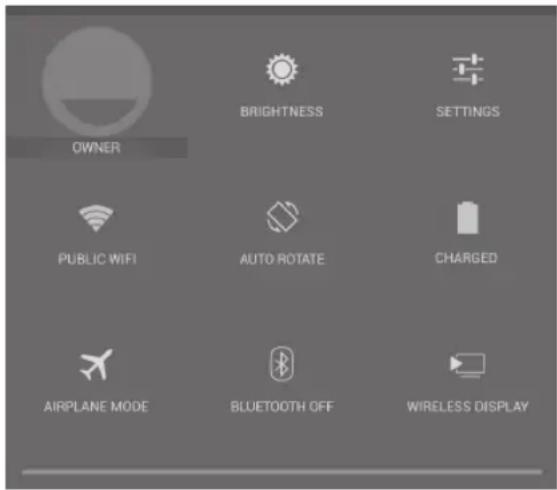
OWNER BRIGHTNESS SETTINGS PUBLIC WIFI AUTO ROTATE CHARGED AIRPLANE MODE BLUETOOTH OFF WIRELESS DISPLAYGyorsbeállítások
- Repülő mód: minden vezeték nélküli csatlakozás be- és kikapcsolása.
- WiFi: a WiFi csatlakozás be- és kikapcsolása.
- A kijelző automatikus forgatása: a táblagép elforgatásával az automata képernyőhelyzet be- és kikapcsolása.
- Fényerő: a kijelző fényerejének beállítása.
- Paraméterek: belépés a paraméterekhez.
text_image
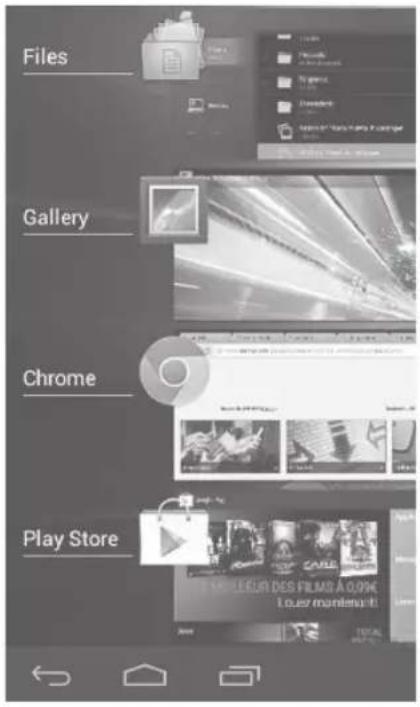
Files Gallery Chrome Play StoreA legutóbbi alkalmazások
Az alkalmazás megjeleníti a legutóbb használt alkalmazások címkéinek listáját:
- Ha egy alkalmazást elő szeretne hívni, jelölje ki.
- Az alkalmazás bezárásához csúsztassa balra vagy jobbra.
113238
83
7. ISMERKEDÉS AZ ANDROID™
Google fiók
Egy Google fiók segítségével teljes mértékben igénybe veheti a Google
használni kívánt szolgáltatásait és alkalmazásait.
- Lépjen be a „Paraméterek” > „Felhasználói fiókok” > “Felhasználói fiók hozzáadása” menüpontba.
- Válassza ki a „Google“ felhasználói fiókot.
- Kövesse a képernyőn megjelenő utasításokat és adja meg a fiókra vonatkozó adatokat.
Kibővített nyitóképernyő:
A különböző nyitólapok között navigálhat, ha ujjával balra vagy jobbra csúsztatja.
HU
A nyitóképernyő ikonjának áthelyezése:
Tartsa az ikonon az ujját, míg megjelennek a beállítási vonalak, majd csúsztassa a kívánt helyre és emelje fel az ujját.
Ikon törlése a nyitóképernyőről:
Tartsa az ikonon az ujját, majd csúsztassa a képernyő felső részére és helyezze rá a „Törlés” ikonra.
Alkalmazás eltávolítása:
Az „Összes alkalmazás” képernyőn tartsa ujját az ikonon, majd csúsztassa a képernyő felső részére és helyezze rá az „Eltávolítás” ikonra.
113238
Alkalmazási mappák létrehozása:
A nyitóképernyön tegyen egymásra két ikont és egyesítse öket.
Widgetek:
Válassza ki az „Összes alkalmazás” ikont. Válassza ki a képernyő felső részén „Widgetek” ikont. A widgetek nyitóképernyőjében ugyanúgy áthelyezheti a widgeteket, mint az alkalmazásokat.
A háttérképernyő módosítása:
Tartsa ujját a képernyő egy üres pontján, majd válassza ki az opciók listából.
A táblagép reteszelése:
Az állapotsor gyorsbeállítási táblájában válassza ki a „Paraméterek” menüpontot. Futtassa a képernyőt lefelé, majd válassza ki a „Biztonság” pontot. Válassza ki a „Képernyő lezárása” menüpontot. Válassza ki a használni kívánt lezárás típusát. Miután kiválasztott egy opciót, lezárási képernyő jelenik meg minden alkalommal, amikor képernyőjét ismét bekapcsolja. Ekkor meg kell adnia a PIN-kódot, vagy bármilyen egyéb meghatározott kódot.
HU
FIGYELEM:
Jól jegyezze meg a választott kódot.
113238
85
8. HIBAELHÁRÍTÁS
Ha a készüléke nem reagál:
Tartsa lenyomva az ON/OFF gombot 10 másodpercig, vagy használja a Reset gombot. A reset gombot egy hegyes tárgy, például gemkapocs segítségével nyomja meg.
Ha a készülék nem kapcsolódik be:
• Töltse fel a készüléket.
- Tartsa lenyomva az ON/OFF gombot 10 másodpercig, vagy használja a Reset gombot. A reset gombot egy hegyes tárgy, például gemkapocs segítségével nyomja meg.
Ha az érintőképernyő nem működik megfelelően:
A Paraméterek menüben válassza ki az Érintőképernyő kalibrálása opciót.
HU
Ha szeretné meghosszabbítani az akkumulátor használati idejét:
Csökkentse a képernyő fényerejét és kapcsolja ki a vezeték nélküli csatlakozásokat, ha a készülék használja őket.
Ha a készülék működése lelassult:
Zárja be az éppen nem használt alkalmazásokat.
Ha a WiFi vétel túl gyenge:
Ellenőrizze, hogy nincs-e túlságosan távol a WiFi adótól.
Frissítse a készülék szoftverjét.
Indítsa újra a WiFi csatlakozási paramétereket.
Lépjen kapcsolatba az internet-szolgáltatóval.
86
113238
CUPRINS
HU - Importálja és forgalmazza: Auchan Magyarország Kft, 2040 Budaörs, Sport u. 2-4. - www.auchan.hu
RO - Importator : Auchan Romania S.A., Str. B. St. Delavrancea nr.13, Sector 1, Bucureşti - www.auchan.ro



