PC 10.1 Q6 - Tablet Qilive - Ingyenes használati útmutató
Találja meg az eszköz kézikönyvét ingyenesen PC 10.1 Q6 Qilive PDF formátumban.



Felhasználói kérdések a következőről PC 10.1 Q6 Qilive
0 kérdés erről a készülékről. Válaszolj azokra, amiket ismersz, vagy tedd fel a sajátod.
Tegyél fel egy új kérdést erről a készülékről
Töltse le az útmutatót a következőhöz Tablet PDF formátumban ingyenesen! Találja meg kézikönyvét PC 10.1 Q6 - Qilive és vegye vissza elektronikus eszközét a kezébe. Ezen az oldalon közzé van téve az eszköze használatához szükséges összes dokumentum. PC 10.1 Q6 márka Qilive.
HASZNÁLATI ÚTMUTATÓ PC 10.1 Q6 Qilive
- A csomag tartalma 69
- A termek leirasa 70
- Bekapcsolás 72
- Jellemzok 73
- Energiatakárékos 75
- Hibaelháritas 77

Tablet
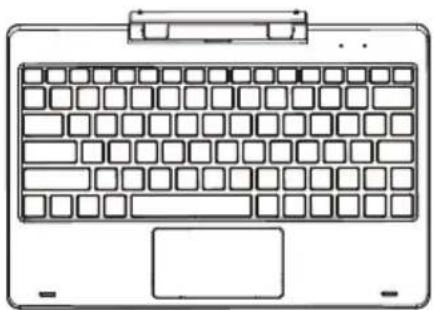
Dokkoló levehető billentyüzet
Hasznalati utmutato
biztonsagi elorások ésimpresszum
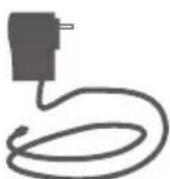
Tolto
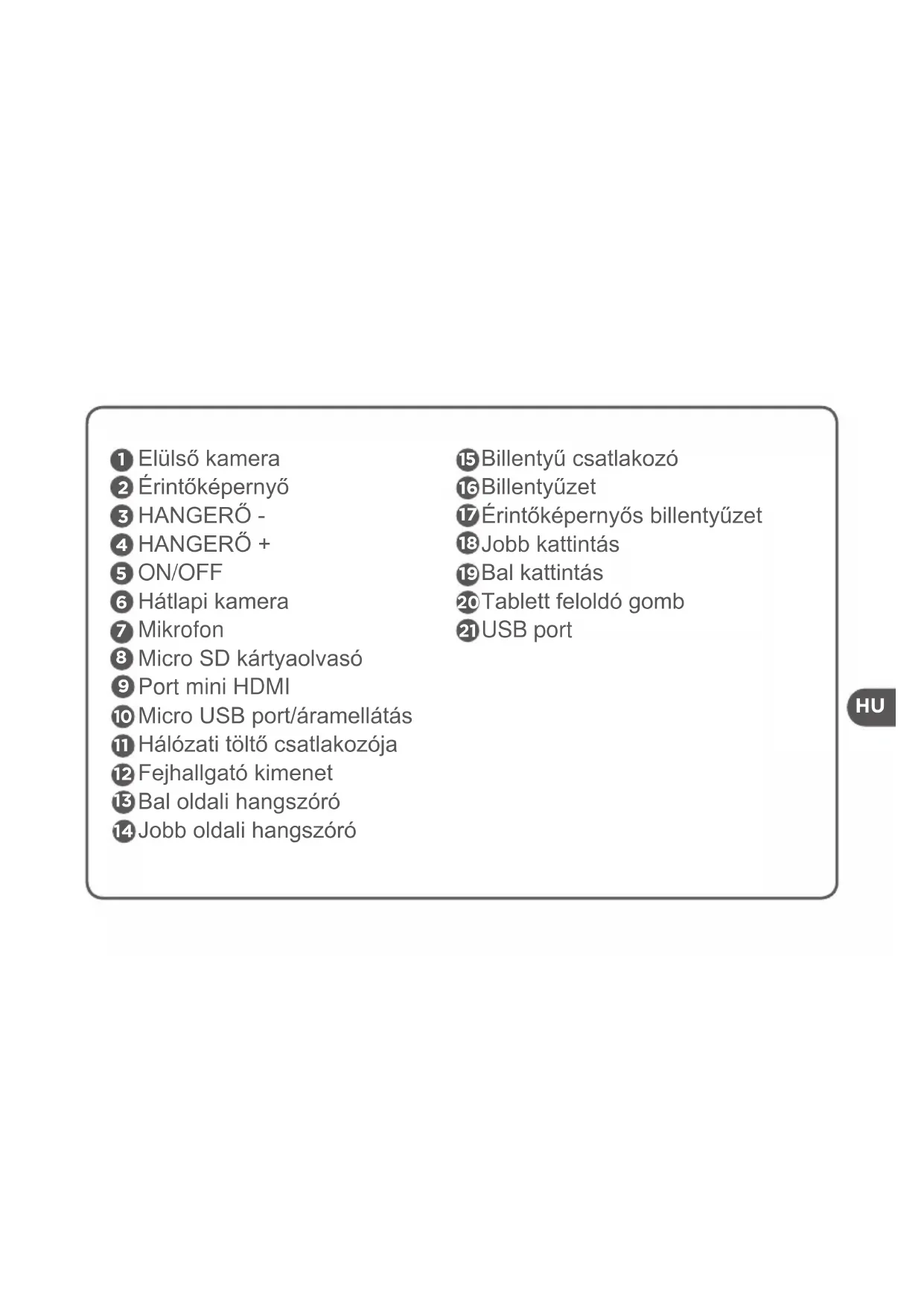
2. A TERMÉK LEÍRÁSA
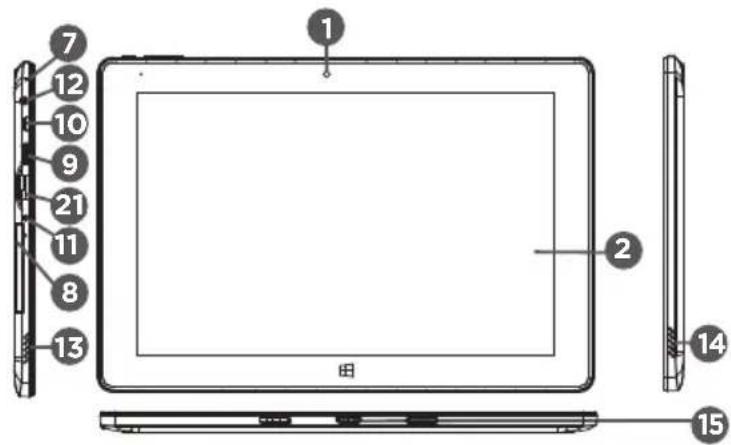
HU
Elulso kamera
Erintoképernyo
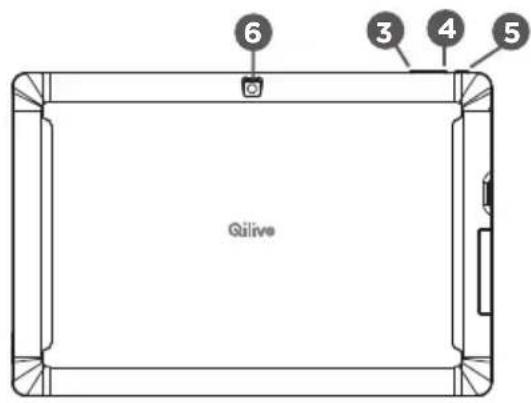
HANGERO
HANGERO +
5 ON/OFF
Hátlapi kamera
Mikrofon
Micro SD kártyaolvasó
9 Port mini HDMI
Micro USB port/aramellatas
Hálozati toltó csatlakozója
12 Fejhallgató kimenet
Bal oldali hangszóró
14 Jobb oldali hangszóró
15 Billentyú csatlakozó
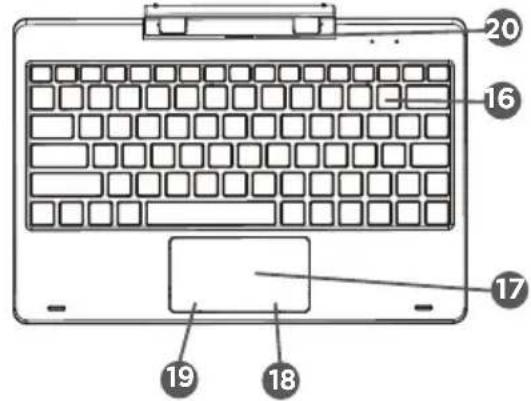
16Billentyüzet
Erintoképernyos billentyuzet
18Jobbkattintas
19Bal kattintas
20TabletFeloldo gomb
21 USB port
- BEKAPCSOLÁSÀsA tabletet a halózatraCsak amellekelt toltón, vagy oyan egyéb toltón keresztül csatlakoztassa, amelynek elektramos jellemzöi azzal megegyeznek (5 V DC / 2 A). A tablet bekapcsoláshoz tartsa lenyomva a ON/OFF (6) gombot néhány masodpercig. Valassza ki a kivist nyelvet a listából, majd kovesse a telepítés lépéseit.

keresztül.
SUGO:
A Windows sugó mindenkor rendelkezesre áll a „segítség + tanácsok" ikonon
4. JELLEMZÖK
| Processzor Intel® Atom™ | x5-Z8300 Quad Core/1.44GHz |
| Az érintǒképernyǒ teljesítménye | Multipoint 5这一点 |
| Képernyǒ képernyǒ IPS | 0.1" 800 x 1280 |
| Memória DDR3L, 2GB | |
| Tárolás 32 GB | |
| Beépített mikrofon 1 mikrofon | |
| Hangszórók 2 sztereó hangszóró (0.8 W) |

| Bemeneti / kimeneti portok | USB port 2.0 x 1 + m icro USB port |
| Port mini HDMI 1.4a x 1 | |
| Micro SD kártyaolvasó SD (128 GB-ig, kártya nincs mellékelve) x 1 | |
| WLAN/Bluetooth Beépîtett V | VIFI/Bluetooth 4.0 modul |
| Érzékelő G-sZenzor | |
| Biztonság Biztonság a bekapcsolásnál | |
| Kamerák (Elülso és hátlapi) 0,3 M Pixel / 2,0 M Pixel | |
| Áramellátás 5 V Akkumulátor 6000 mAh | =2 A; 10 W |
| Körülbelül 4 h | |
| Mérétek (tablet+billentyuzet) | 259 x 182 x 20.7 mm |
| Súly Tablet ~585 g / billentyüzet ~525 g | |
| Operációs rendszer Windows 10 |
5. ENERGIATAKAREKOS
A tablet bekapcsolása
Megegyzés: Ezt a Nextbook keszüléket már gyárilag Windows 10 operácios rendszerrel latták el, igy a felhasznalónak nem kell a Windowst telepîtenie az elso hasznalat elött.
- Nyomja meg és tartsa lenyomva a Power gombot 2 masodpercig a tablet bekapcsolásához. Lakat jelenik meg a képernyőn.
- Csusztassa az ujjat alulrol felfelé, hogy atkapcsoljon a belépó képernyore, majd adja meg a jelszavat a Windows-ba valo belépeshez.
Ekkor megjelenik a Windows nyitó képernyő és a tablet használatra kesz.
Megjegyzés: Ha a belépő képernyő nem elérhető a Windows 10 alatt, a lezárt képernyőrol kozvetlenül a nyitó képernyőre fog belépní.
A tablet kikapcsolása
Kétféle módon kapcsolhatja ki a tabletet:
A Power gomb hasznalatalval:
1. Nyomja meg és tartsa lenyomva a Power gombat legalabbb 4 masodpercig.
2. Csusztaffa le a leallas megerositését kero képernyot a képernyo also szelere a tablet kikapcsolásához.
A varázsgombok használata:
- Csusztassa a kezét a képernyő jobb szélén lévo varázsgombokhoz.
- Beállitások Power Kikapcsolása tablet kikapcsolásához.
A képernyő be-kikapcsolása
Általában a felhasználonak egyszer kell megnyomni a power gombat a képernyő be- és kikapcsolásához.
Opcioként a felhasznaló a varázsgombokat is használatja:
- Csusztassa a kezét a képernyő jobb szélén lévo varázsgombokhoz.
- Beallitások Power Alvo mod (Sleep) a képernyő kikapcsolásához.

Ha körülbelül 4 percig nem használta az eszközt, a tablet alvo moledba kerül, energiatakarékossági okokból.
6. HIBAELHÁRITÁS
Ha a keszüléke nem reagál:
Tartsa lenyomva az ON/OFF gombat 10 masodpercig.
Ha a keszülék nem kapcsolódik be:
Töltse fel a keszüléket.
- Tartsa lenyomva az ON/OFF gombot 10 masodpercig.
Ha az erintoképernyo nem mukodik megfeleloen:
A Paramétrerek menüben valassza ki az Érintǒképernyǒ kalibrálása opciót.
Ha szeretné meghosszabbitani az akkumulátor használati idejét:
Csökkentse a képernyő fényerejét és kapcsolja ki a gezeték nélküli csatlakozásokat, ha a készülék használjá öket.
Ha a keszülék mücködése lelassult:
Zárja be az éppen nem használt alkalmazásokat.
Ha a WiFi vétel tül gyenge:
Ellenorizze, hogy nincs-e tulsagosan tavol a WiFi adotol.
Frissitse a keszulek szoftverjét.
Inditsa uja a WiFi csatlakozási paramétereket.
Lépjen kapcsolatba az internet-szolgáltatóval.
Megjegyzés: A keszülk be- és kikapcsolásakor a képernyő töbször felvillan.
Ez normalis jelenség.
WINDOWS RECOVERY
Figyelem!
A visszaallitasi folyamat a szemelyes adadatait, vagy azok egy reszét törli. Mentse el az adadatait felhobe, vagy külso lemezre, mielott ezt a folyamatot elinditaná.
Töltsfel teljesen az akkumulatort es ellenorizze, hovy a keszülek a visszaalitasi folyamat alatt feszültseg alatt legyen.
A visszaallitasi folyamat 1-2 orat vsz igenybe.
A munkamenet megnyitása után:
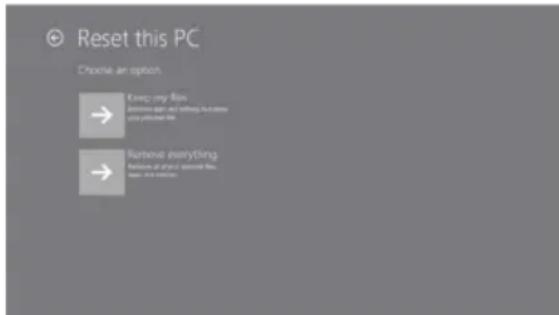
- Lépjen be a paramétrerekbe → Frissités ésBiztonság → Recovery → A számítógép visszaállítasa, kattintson a „Start" gombra
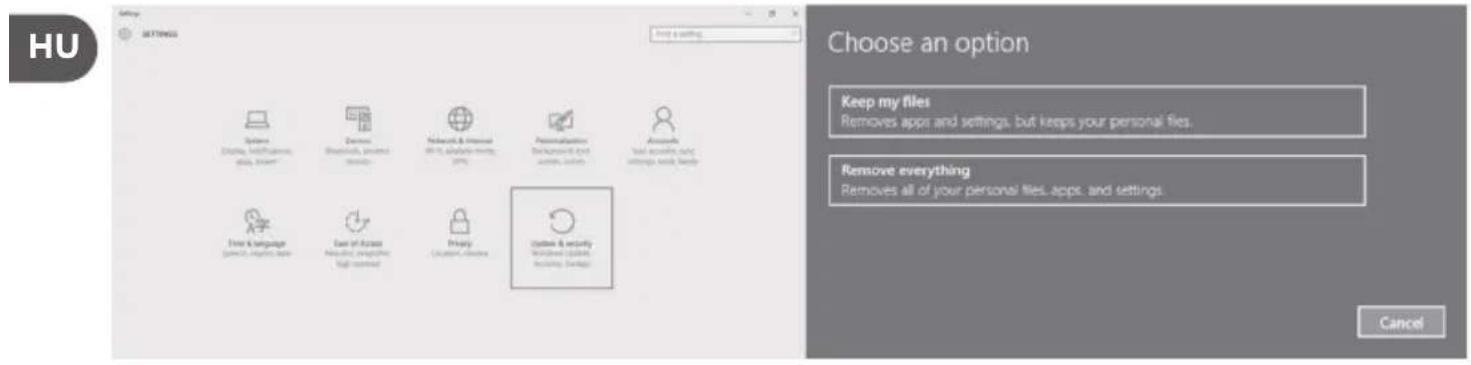
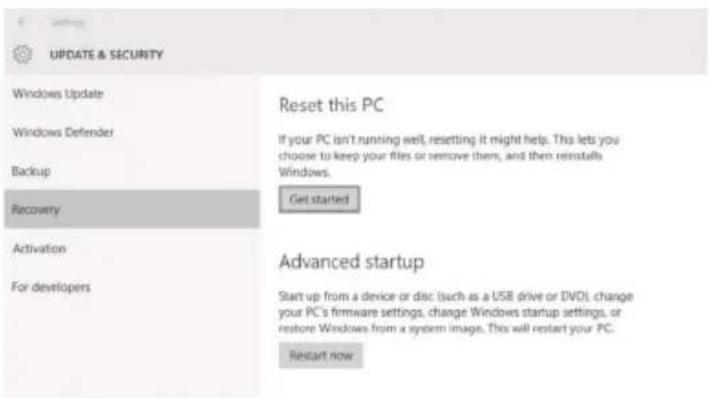
- Valassza ki a Fajlok megartasa vagy Törles menüpontot, igényének megfeleloen. Kövesse a Windowsutasításait a rendszer visszaállitásához.
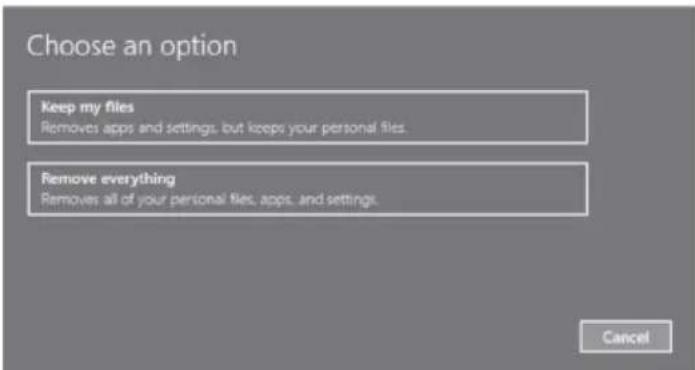

Amennyiben nem tud hozzaférnì a munkamenethez:
- Közvetlenül inditás után, amikor a képernyón megjelenik a Qilive felirat, nyomja meg az F8 gombot és lépjen be az összetét inditási paraméterekhez.
- Valassza a "Hibajavitas", majd a "Szamitogep visszaallitasa" menupontot.
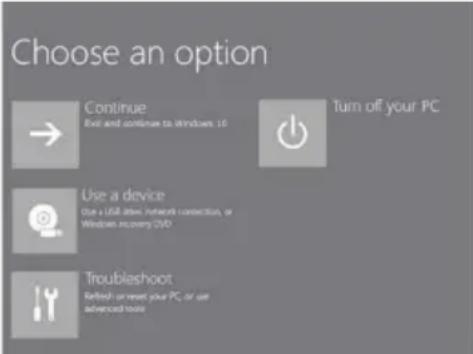

- Valassza ki a Fajlok megartasa vagy Törles menüpontot igényei szerint, majd kõvesse a Windowsutasításait a rendszer visszaállitásához.